[Router inalámbrico] ¿Cómo configurar el puerto 2.5G o 10G como tipo WAN?
Cuando las especificaciones de tu router admiten múltiples puertos WAN, el router puede elegir qué puerto WAN usar para conectarse a internet.
Si deseas configurar WAN dual en tu router, consulta la sección de preguntas frecuentes [Router inalámbrico] Introducción y configuración de WAN dual - conmutación automática y equilibrio de carga
Hay dos formas de configurar 2.5G como tipo de WAN:
1. Método 1: Configúralo en la página de WAN dual (Si deseas cambiar el puerto WAN de conexión prioritaria después de configurar el router, se recomienda este método)
2. Método 2: Quick Internet Setup (QIS) (Este método se recomienda si estás configurando tu router por primera vez o si quieres restablecer tu router después de restaurar la configuración de fábrica)
Nota:
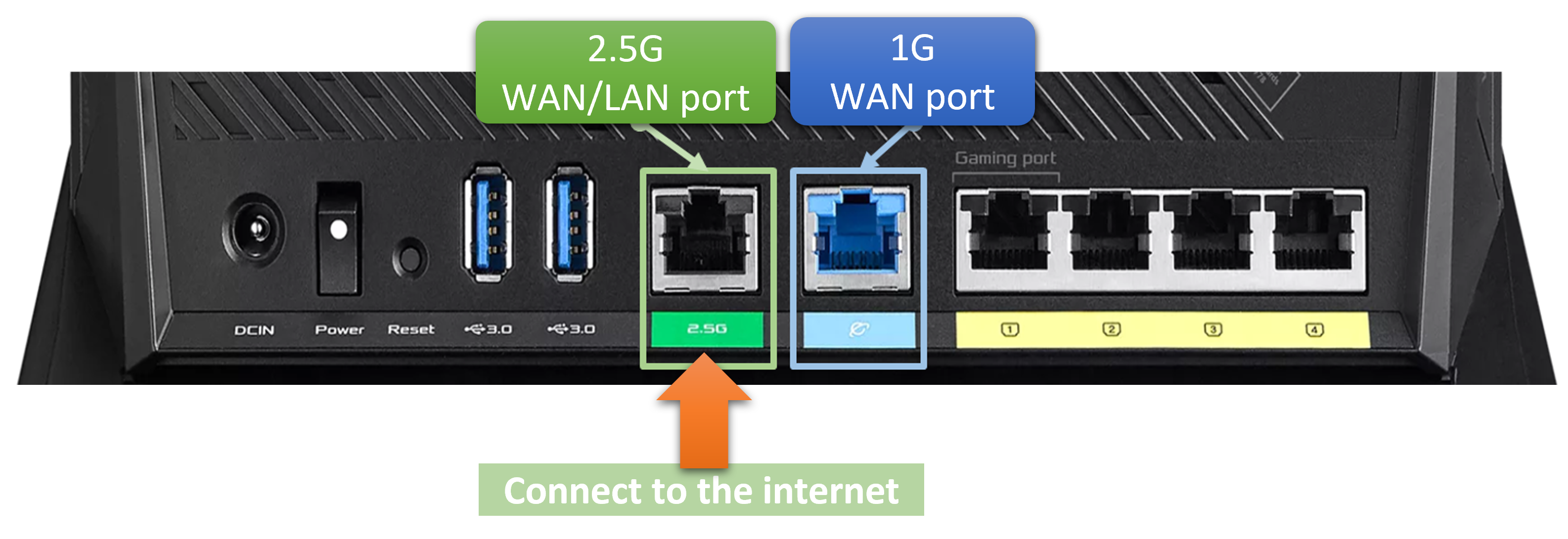
1. Por favor, asegúrate de que tu cable de red esté conectado al puerto WAN que deseas configurar. Como se muestra en el ejemplo a continuación, si configuras el WAN en 2.5G en el router, necesitas conectar el internet al puerto WAN 2.5G. Para conocer las especificaciones de red admitidas por el router, consulta la página de especificaciones del producto en el sitio web oficial de ASUS.
2. En cuanto a si la conexión a internet que tienes soporta anchos de banda superiores a 1G y puertos WAN, por favor consulta con tu proveedor de servicios de Internet (ISP).
3. Para información sobre cómo comprobar la velocidad de la red por cable de tu router, por favor consulta la sección de preguntas frecuentes [Router inalámbrico] Cómo comprobar la velocidad de la conexión por cable y las especificaciones del cable de red para el router inalámbrico ASUS
Para configurar el puerto WAN a través de la interfaz web de ASUS router:
1. Sigue los pasos a continuación para configurar el puerto de 2.5G o 10G como tipo WAN mediante la GUI
Paso 1. Conecta tu portátil al router mediante conexión por cable o WiFi y escribe la IP LAN del router o la URL del router http://www.asusrouter.com en la interfaz web.

Nota: Por favor consulta Cómo entrar en la página de configuración del router (interfaz web) para obtener más información.
Paso 2. Ingresa tu nombre de usuario y contraseña en la página de inicio de sesión y luego haz clic en [Iniciar sesión].
Nota: Si olvidas el nombre de usuario y/o la contraseña, por favor restaura el router al estado de fábrica y realiza la configuración.
Por favor consulta [Router inalámbrico] ¿Cómo restablecer el router a la configuración predeterminada de fábrica? para saber cómo restaurar el router al estado predeterminado.
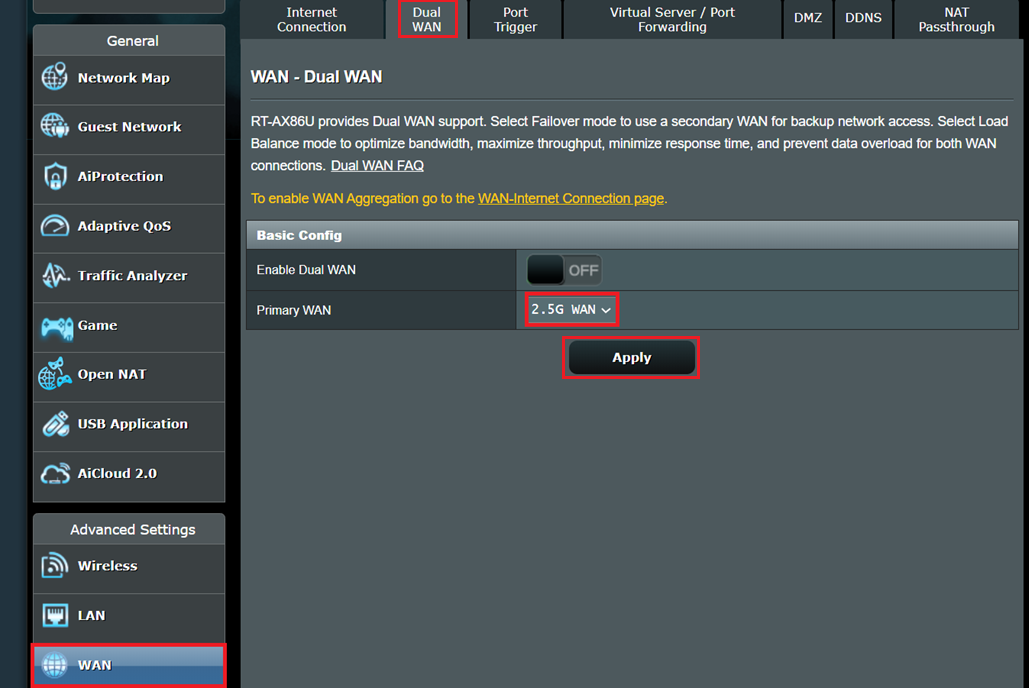
Paso 3. Ve a [WAN] > [Dual WAN].
En la configuración básica, selecciona qué puerto WAN usar como WAN principal. En el ejemplo a continuación, se selecciona [2.5G WAN] y haz clic en [Aplicar] para guardar la configuración.
2. Sigue los pasos a continuación para configurar el puerto 2.5G o 10G como tipo WAN mediante la página de Quick Internet Setup (QIS)
A continuación se muestra un ejemplo de cómo usar un router para conectar a un puerto 2.5G WAN
Paso 1. Conecta tu portátil al router mediante conexión por cable o WiFi e ingresa la IP LAN de tu router o la URL del router http://www.asusrouter.com en la GUI WEB.
Nota: Cuando inicies sesión en la Web GUI por primera vez, serás dirigido automáticamente a la página de Quick Internet Setup (QIS).
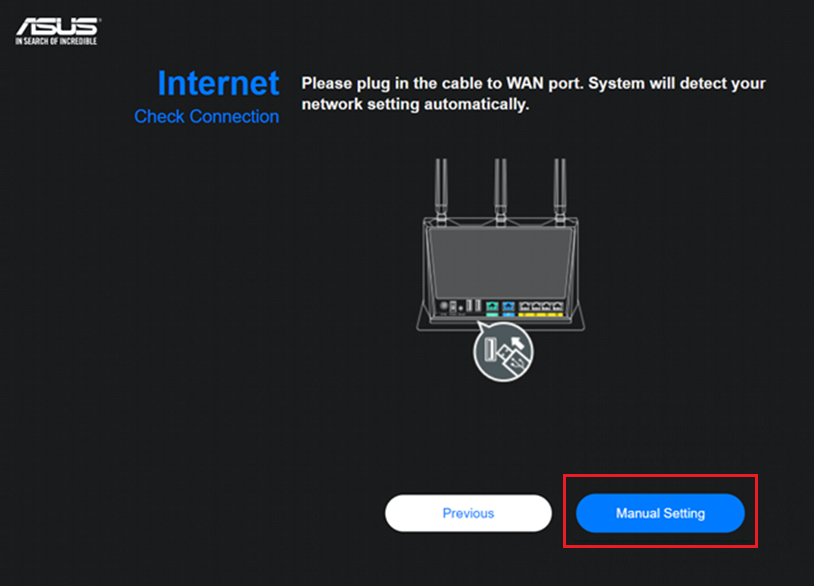
Paso 2. Selecciona los [Ajustes manuales].
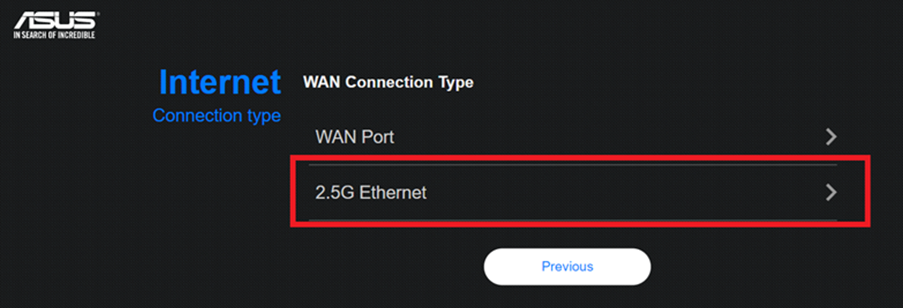
Paso 3. Selecciona [2.5G Ethernet].
Paso 4. Si usas DSL para internet, selecciona [Sí], y necesitarás tu nombre de usuario/contraseña de tu proveedor de servicios de Internet. Si no, selecciona [No].
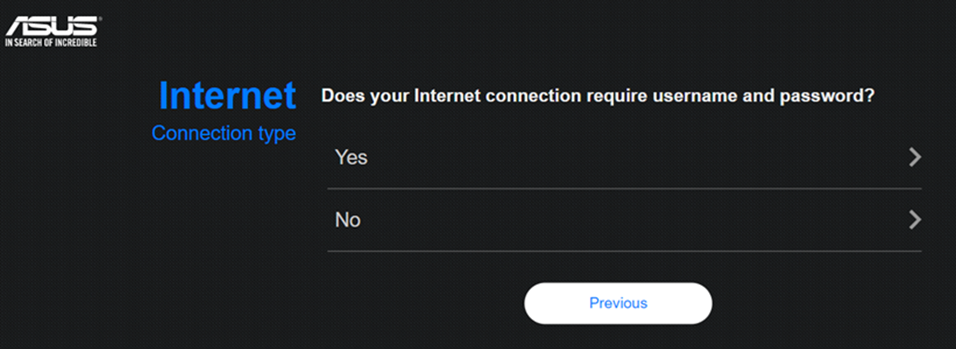
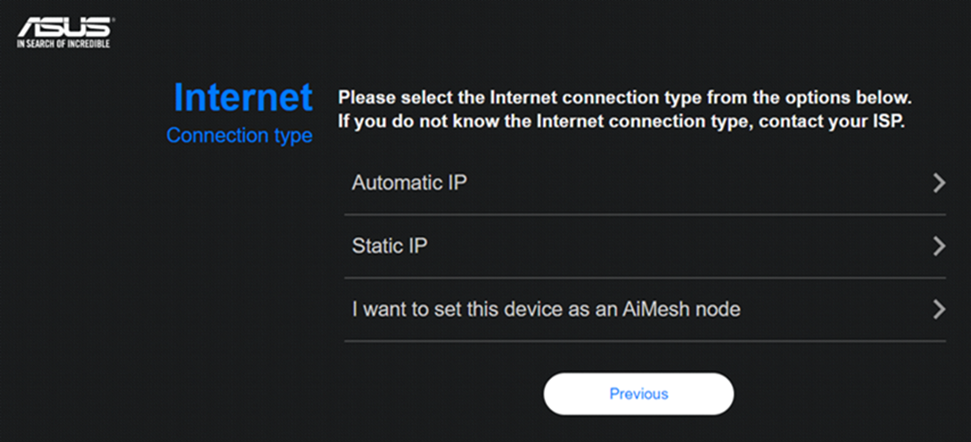
Paso 5. Selecciona el tipo de conexión a Internet
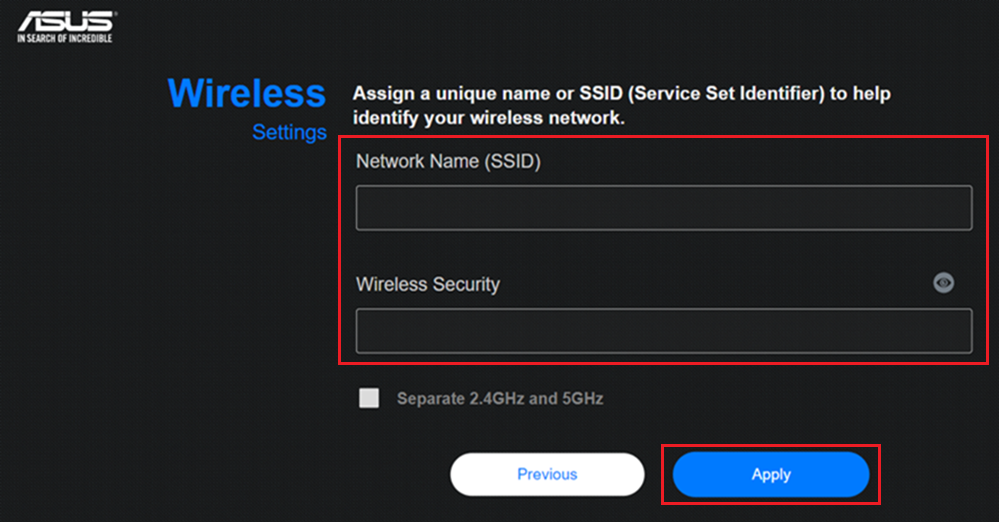
Paso 6. Asigna un nombre (SSID) y contraseña para tu red inalámbrica, luego haz clic en [Aplicar].
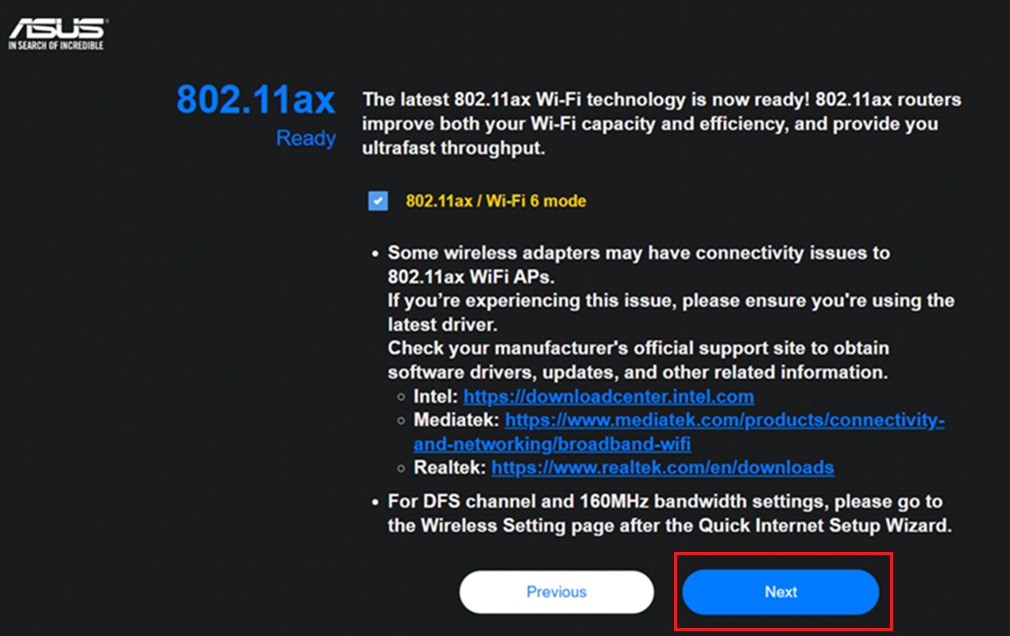
Paso 7. La configuración de la red está lista, luego haz clic en [Siguiente].
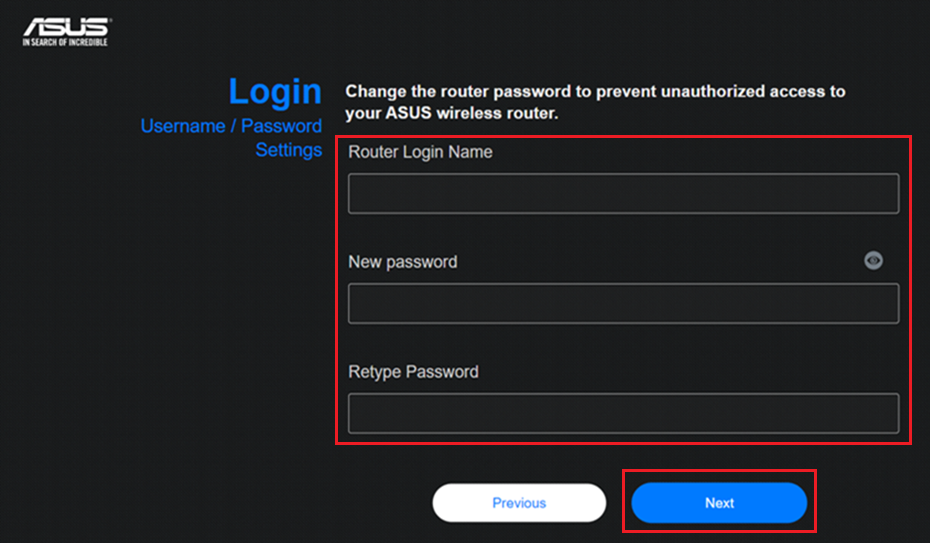
Paso 8. El último paso: Configura el nombre de usuario y la contraseña para iniciar sesión en tu router y haz clic en [ Siguiente ].
Se requiere el nombre de usuario y la contraseña cada vez que accedas a la página de configuración del router. Si olvidas el nombre de usuario y la contraseña, puede que necesites restablecer el router a la configuración predeterminada y configurarlo desde cero para restablecer el nombre de usuario y la contraseña.
Algunos modelos pueden usar el nombre de usuario y la contraseña predeterminados, los cuales puedes encontrar en una etiqueta en la parte trasera o inferior del router. El nombre de usuario y la contraseña predeterminados son los que aparecen en la etiqueta, como en el siguiente ejemplo.

Paso 9. Después de configurar la red y la información de inicio de sesión, el router se reiniciará por un momento y comenzará a conectarse a internet.
Preguntas frecuentes
1. ¿Cómo solucionar el problema cuando el estado del puerto WAN todavía muestra 1G después de la configuración?
(1) Por favor asegúrate de que tu router ASUS y el módem o dispositivo fuente de red al que se conecta soporten 2.5G o 10G como está especificado.
- Para las especificaciones de los routers ASUS, por favor consulte el sitio web oficial de ASUS.
- Verifique con su proveedor de servicios de Internet [ISP] si su módem o dispositivo fuente de red admite más de 1G de ancho de banda.
(2) Por favor revise las especificaciones del cable de red que está utilizando, se recomienda que las especificaciones del cable de red admitan CAT6 o superior para soportar la velocidad máxima de 10G, por favor consulte la [Router inalámbrico] Cómo verificar la velocidad de conexión por cable y las especificaciones del cable de red para el router inalámbrico ASUS
(3) Confirme que su router ha sido actualizado a la última versión del firmware y se recomienda que lo restaure a la configuración predeterminada de fábrica. Después de completar el reinicio, por favor acceda a la interfaz de usuario del router y siga el QIS para configurar su router nuevamente.
2. ¿Cómo comprobar la información del puerto WAN de un router conectado?
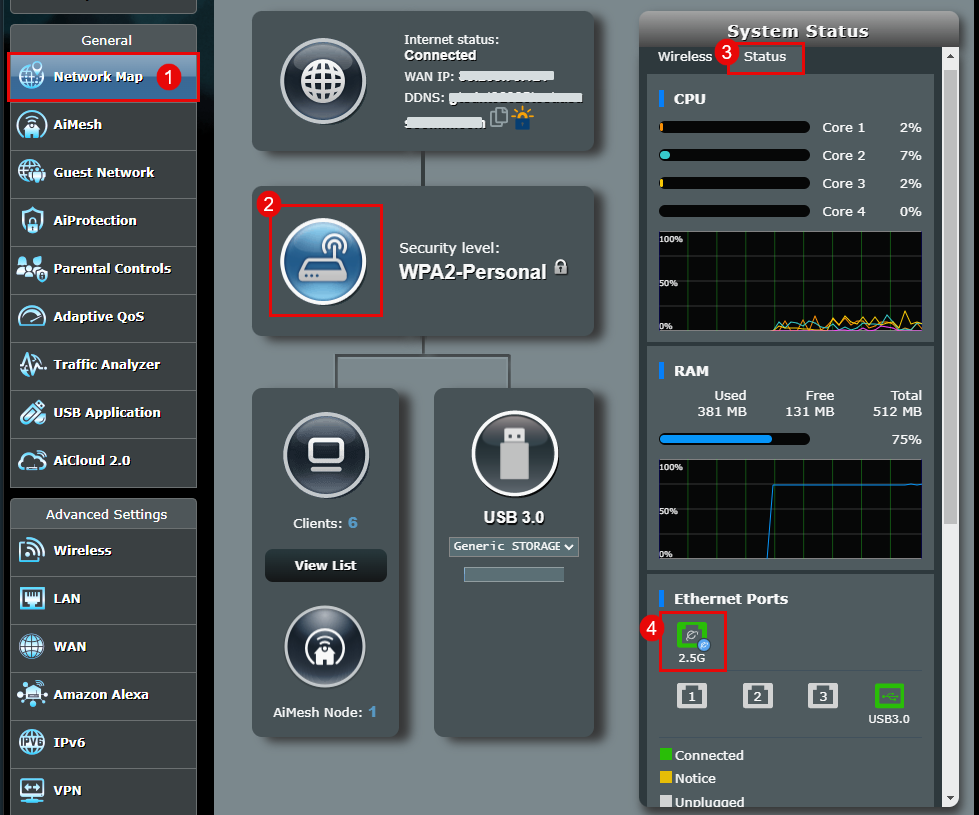
Inicia sesión en la página de configuración del router (Web GUI), ve a [Mapa de Red] > Nivel de seguridad  > [Estado]
La información de la conexión por cable al puerto WAN se muestra en el puerto Ethernet, como se muestra en el siguiente ejemplo.
Para obtener información sobre cómo comprobar la red cableada de tu router, consulta las preguntas frecuentes [Router inalámbrico] Cómo comprobar la velocidad de conexión por cable y las especificaciones del cable de red para el router inalámbrico ASUS
3. ¿Cómo encontrar el nombre de usuario y contraseña predeterminados del router?
- Por motivos de seguridad, si anteriormente has cambiado tu nombre de usuario o contraseña, no podrás iniciar sesión en el router utilizando el nombre de usuario o contraseña predeterminados.
- Cómo encontrar el nombre de usuario y contraseña predeterminados del router:
(1) Algunos modelos tienen el nombre de usuario y la contraseña predeterminados en la etiqueta del router, que puedes encontrar en una pegatina en la parte trasera o inferior del router. El nombre de usuario y la contraseña predeterminados son [admin].
(2) Algunos modelos tienen el nombre de usuario y la contraseña predeterminados en la etiqueta del router, que puedes encontrar en una pegatina en la parte trasera o inferior del router. El nombre de usuario y la contraseña predeterminados se basan en lo que se muestra en la etiqueta, como en el ejemplo a continuación.
La ubicación de las etiquetas para diferentes modelos variará.

¿Cómo obtener la (Utilidad / Firmware)?
Puedes descargar los últimos drivers, software, firmware y manuales de usuario en el Centro de Descargas de ASUS.
Si necesitas más información acerca del Centro de Descargas de ASUS, por favor consulta este enlace.