[VPN] Cómo configurar una conexión VPN IPsec en Windows 10/11 (El soporte de firmware está disponible para 3.0.0.4.386_4xxxx)
IKEv2 es una función disponible solo en versiones de firmware 3004.386.4xxxx y superiores, por favor busque un router que sea compatible con dichas versiones de firmware. Puede descargar el firmware más reciente en el Centro de Descargas de ASUS.(ENLACE)
- [Router inalámbrico] ¿Cómo actualizar el firmware de su router a la última versión? (WebGUI)
- [Router inalámbrico] ¿Cómo actualizar el firmware de su router a la última versión a través de la aplicación ASUS Router?
Para configurar ASUS Router
(1) Habilitar VPN Server
1. Conecte su ordenador al router a través de conexión por cable o WiFi e ingrese la IP LAN de su router o la URL del router http://www.asusrouter.com en el WEB GUI.

Para más detalles, por favor consulte Cómo ingresar a la página de configuración del router (Web GUI)
2. Haga clic en [VPN] desde el menú de Configuración Avanzada a la izquierda > página [VPN Server].
3. Enciende el servidor IPsec VPN
Nota: Por favor, asegúrate de que tu WAN IP sea una dirección IP pública y se recomienda configurar el DDNS para tu red.
4. Ingresa las credenciales en el campo de clave precompartida.
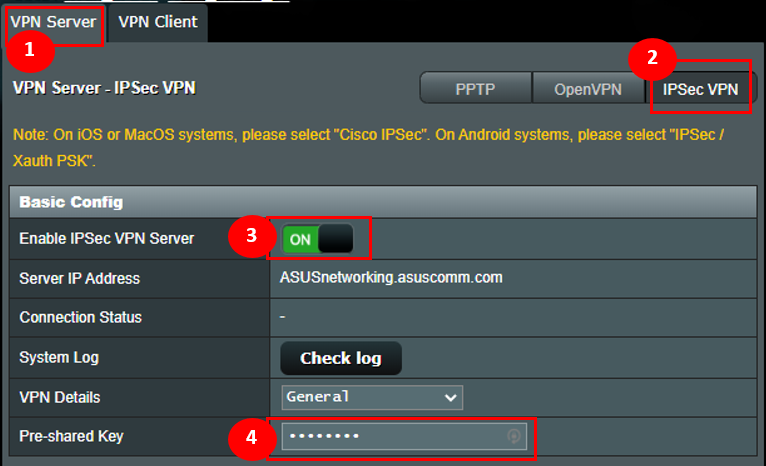
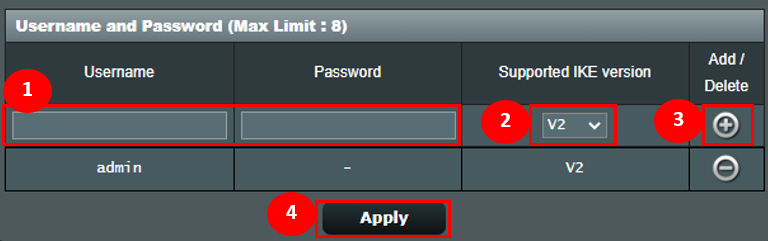
(2) Configurar nombre de usuario y contraseña para el cliente VPN
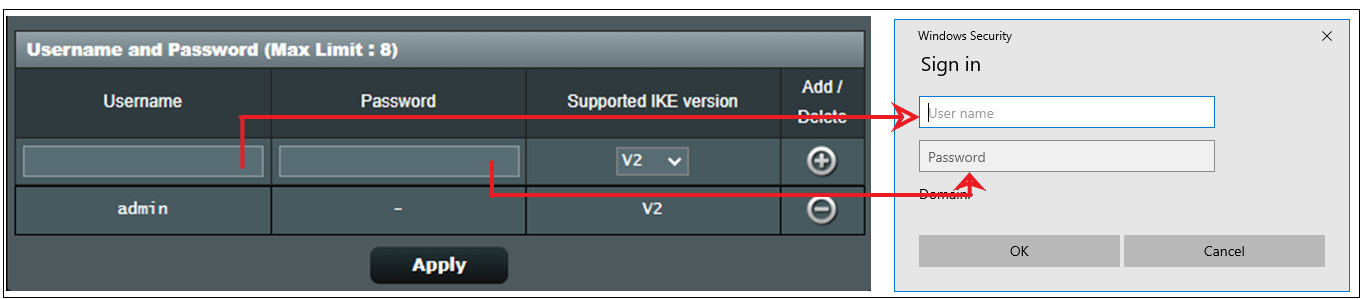
1. Ingresa el nombre de usuario y la contraseña para acceder al servidor VPN.
2. Elige la opción “V2” para versión IKE compatible .
3. Haz clic en el icono [ +] luego haz clic en Aplicar para guardar.
(3) Exportar certificado
1. El botón de exportar estará disponible después de hacer clic en aplicar.
2. Elige [ Para Windows ].
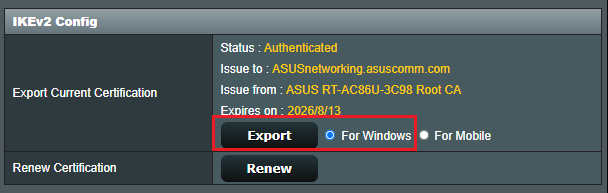
3. Haz clic en el botón Exportar, luego descargarás el archivo de certificación llamado cert ikev2_cert_windows.der.
Para configurar Windows 10 PC
(1) Para agregar una configuración de registro necesaria
1. Presiona la tecla de Windows  +
+  al mismo tiempo para abrir el cuadro Ejecutar.
2. Escribe: [ regedit ] y haz clic en OK .
Nota : Haz clic en Sí si se te pregunta si deseas permitir que la aplicación realice cambios en tu PC.
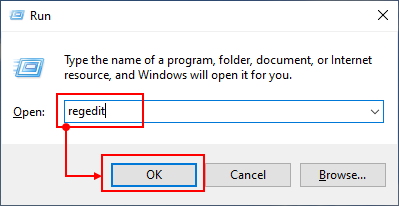
3. En el panel izquierdo, localiza y haz clic en la carpeta: HKEY_LOCAL_MACHINE\SYSTEM\CurrentControlSet\services\RasMan\Parameters
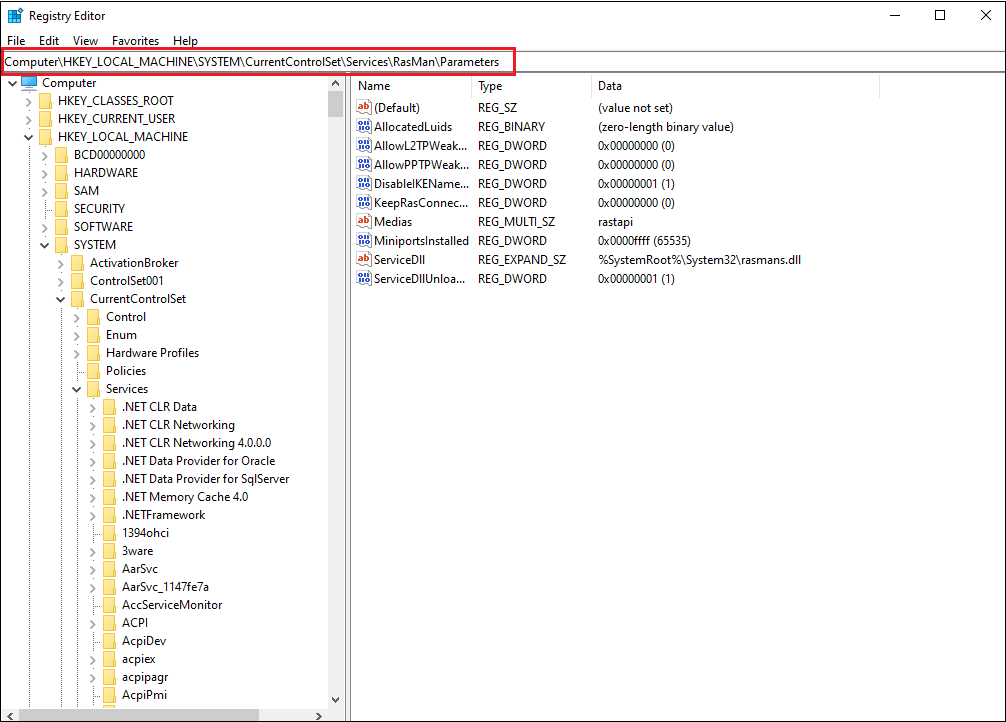
4. Haz clic en el menú Editar y coloca el cursor sobre Nuevo. Haz clic en Valor DWORD.
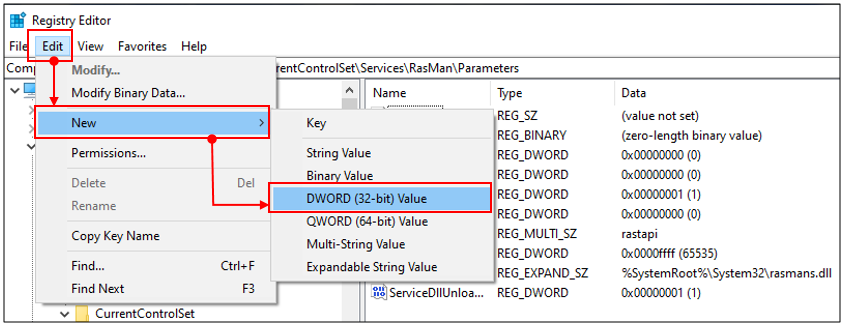
Aparecerá un nuevo registro en el panel derecho, llamado DisableIKENameEkuCheck,

y establece el Valor en 1.
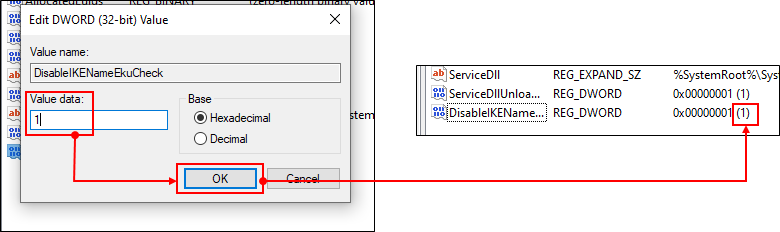
5. Reinicia el ordenador.
(2) Instalar certificación en Windows
1. Haz doble clic en el archivo de certificación.

2. Haz clic en [Instalar certificación]
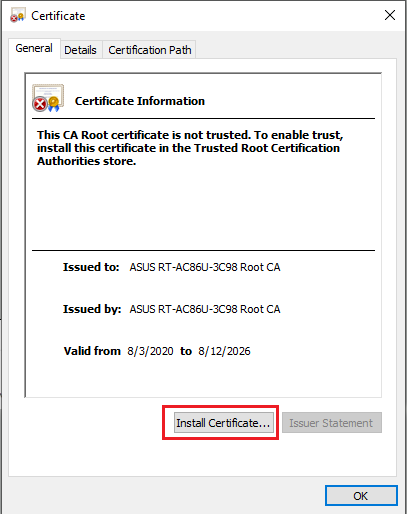
3. Elija [Equipo local] y haga clic en Siguiente.
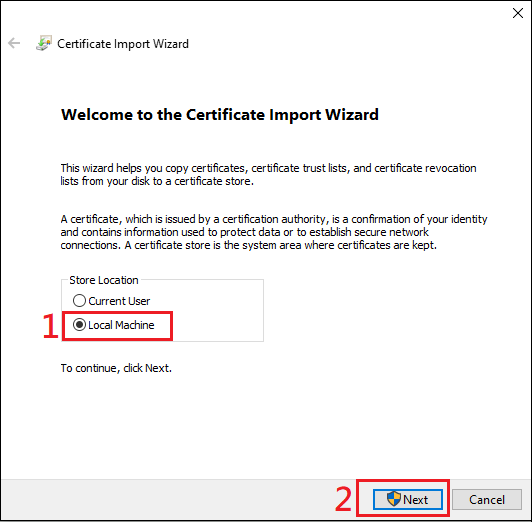
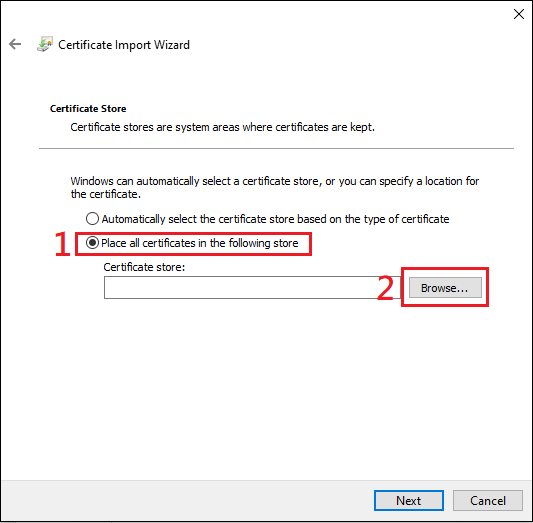
4. Elija [Colocar todos los certificados en el siguiente almacén] y haga clic en [Examinar].
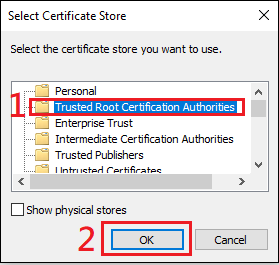
5. Elija [Entidades de certificación raíz de confianza] y haga clic en ok.
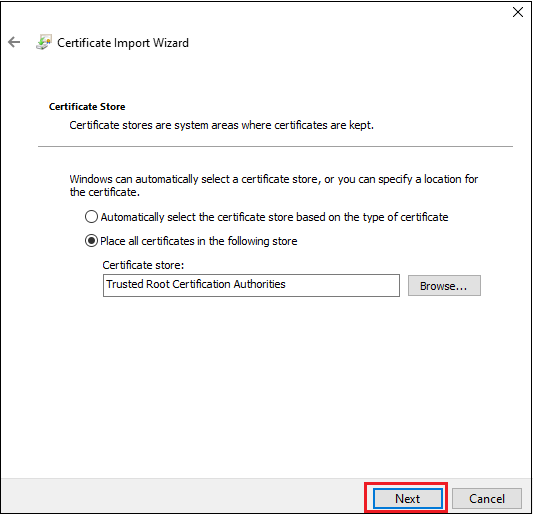
6. Luego haga clic en [Siguiente]
7. Haga clic en Finalizar.
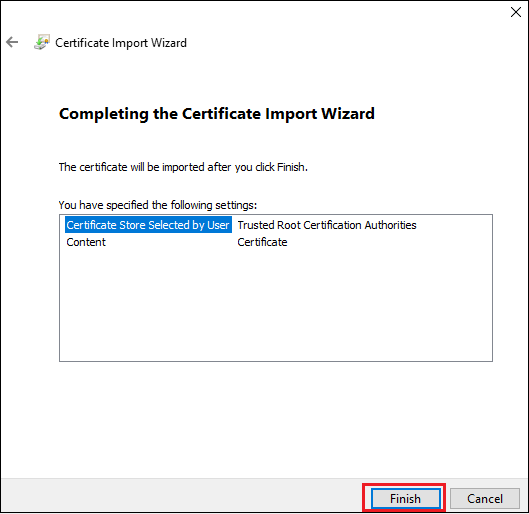
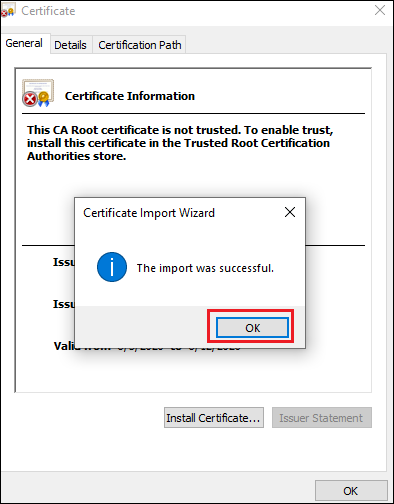
8. Haz doble clic en el archivo de certificación para comprobarlo. Puedes ver lo siguiente si se instaló la certificación correctamente.
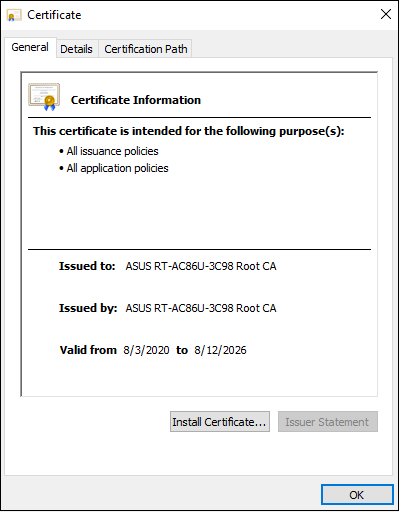
(3) Establecer la conexión VPN
1. Abre los ajustes de Red e Internet
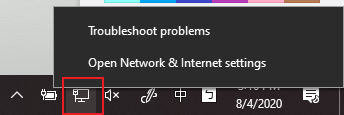
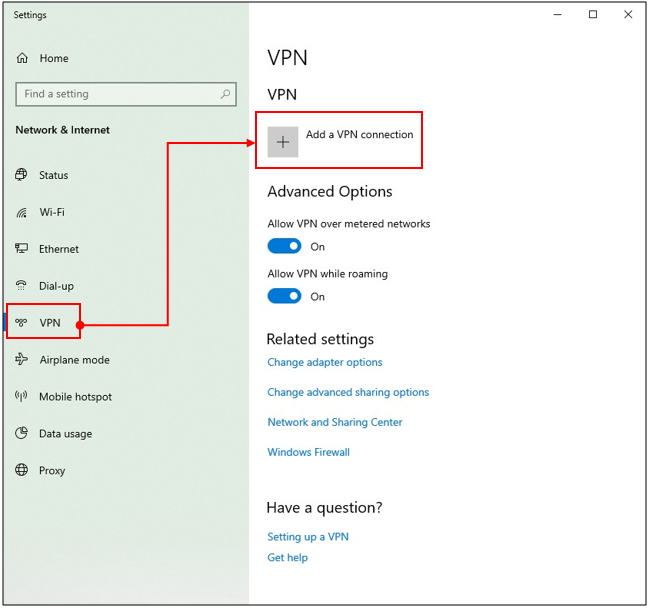
2. Ve a la página de configuración de VPN. Haz clic en el botón [+] para agregar la conexión VPN.
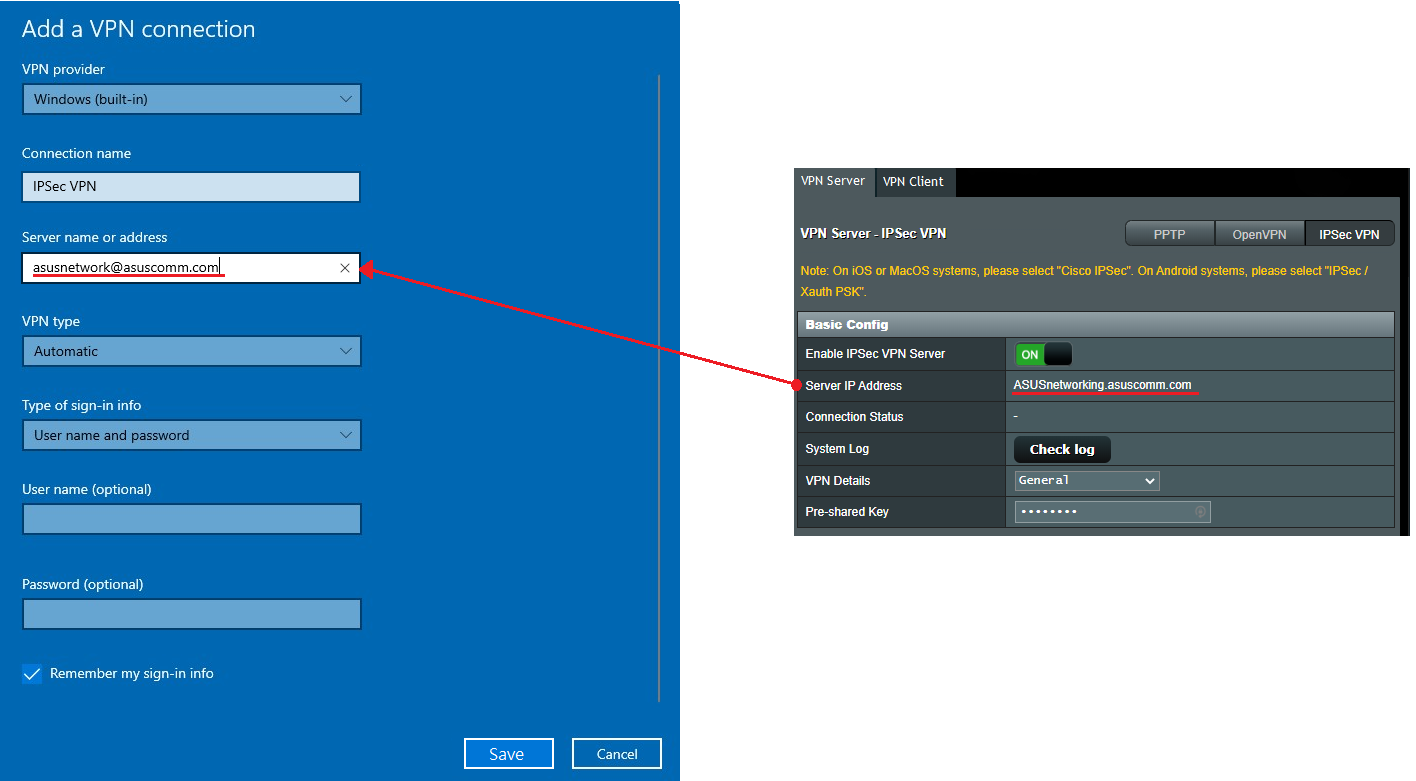
3. En el campo Nombre o dirección del servidor en la pantalla de configuración de la VPN, introduce el nombre de dominio o la dirección IP que aparece en el campo Dirección IP del servidor en la página del Servidor VPN. Haz clic en guardar para terminar la configuración.
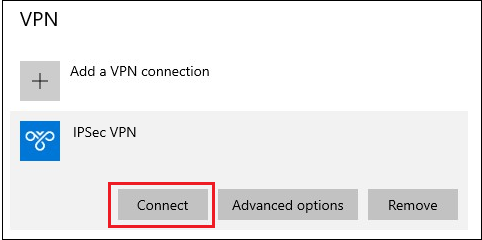
4. Haz clic en el botón [Conectar] encima del perfil VPN que creaste.
5. Introduce el nombre de usuario y la contraseña, luego haz clic en OK para conectarte al servidor VPN. ¡Completado!
Para configurar una PC con Windows 11
(1) Para añadir una configuración de registro necesaria
1. Pulsa la tecla Windows + [R] al mismo tiempo para abrir el cuadro Ejecutar.
2. Escribe: [regedit] y haz clic en OK.
Nota: Haz clic en Yes si se te pregunta si deseas permitir que la aplicación realice cambios en tu PC.

3. En el panel izquierdo, localiza y haz clic en la carpeta: HKEY_LOCAL_MACHINE\SYSTEM\CurrentControlSet\services\RasMan\Parameters

4. Haz clic en el menú Edit y coloca el cursor sobre New. Haz clic en DWORD Value.

Aparecerá un nuevo registro en el panel derecho, llamado DisableIKENameEkuCheck,

y establece el valor en 1.

5. Reinicia el ordenador.
(2) Instalar certificado en Windows
1. Haz doble clic en el archivo de certificado.

2. Haz clic en [ Instalar certificado] .

3. Elige [Equipo local] y haz clic en Siguiente .

4. Elige [Coloque todos los certificados en el siguiente almacén] y haga clic en [Examinar] .
5. Elija [Autoridades de certificación raíz de confianza] y haga clic en ok .

6. Luego haga clic en [Siguiente] .

7. Haga clic en Finalizar .


8. Haga doble clic en el archivo de certificación para comprobar. Puede ver como a continuación si la certificación se instaló correctamente.

(3) Configurar la conexión VPN
1. Abra [Configuración de red e Internet].

2. Ve a la página de configuración de VPN. Haz clic en [Agregar VPN] para añadir una conexión VPN.


3. En el campo Nombre del servidor o dirección en la pantalla de configuración de VPN, introduce el nombre de dominio o la dirección IP que aparece en el campo Dirección IP del servidor en la página del Servidor VPN. Haz clic en Guardar para finalizar la configuración.

4. Haz clic en el botón [Conectar] sobre el perfil de VPN que creaste.

5. Completado.

Nota:
1. Si te conectas al router desde Internet a través de IPSec VPN y no puedes acceder al servidor dentro de la LAN, desactiva o revisa la configuración del firewall del servidor de la LAN.
2. Si configuras la conexión IPSec VPN con tu dispositivo móvil o PC conectado a tu router al mismo tiempo, cuando se complete, puedes conectarte a otros dispositivos en la LAN a través de IPSec VPN sin acceso a Internet. Si esto ocurre, desactiva el Wi-Fi en tu dispositivo móvil o PC y luego conéctate a Internet mediante la red móvil 3G/4G. Ahora estás en una red diferente. Intenta conectarte de nuevo a la VPN.
3. Solo puede haber un máximo de 8 clientes con conexiones IPSec.
4. Una cuenta/contraseña de IPSec solo permite que un cliente se conecte (máximo hasta 8 reglas de cuenta/contraseña).
5. IPSec necesita cuenta/contraseña para conectarse, no soporta inicio de sesión libre.
¿Cómo obtener la (Utilidad / Firmware)?
Puedes descargar los últimos drivers, software, firmware y manuales de usuario en el Centro de Descargas de ASUS.
Si necesitas más información sobre el Centro de Descargas de ASUS, por favor consulta este enlace.