Temas relacionados
[ExpertWiFi][ASUS Expert Site Manager] ¿Cómo agregar/eliminar un sitio en ASUS Expert Site Manager?
ASUS Expert Site Manager es una herramienta de gestión en la nube diseñada para el control y gestión remota de múltiples dispositivos de red ASUS. Puedes agregar nuevos dispositivos para una gestión adicional de cuatro formas diferentes, ya sea a través de acceso remoto o conexión local. Y eliminarlos cuando lo desees. El siguiente artículo te guiará sobre cómo usar estas opciones de manera efectiva según tus necesidades.
1. Vinculación de cuenta a través de la aplicación ASUS ExpertWiFi
2. Vincular mediante código PIN
3. Gestionar un router conectado
4. Configurar un router nuevo
¿Qué opción funciona para mí?
Primero, necesitas saber cómo vas a gestionar tu dispositivo de red. Si es a distancia o por conexión local. O si eres un usuario actual de la aplicación ASUS ExpertWiFi.
- El dispositivo de red NO está cerca y necesita ser gestionado por acceso remoto: Vincular mediante código PIN, Vinculación de cuenta a través de la aplicación ASUS ExpertWiFi.
- El dispositivo de red está cerca de ti y puede hacer una conexión local: Gestionar un router conectado.
- El dispositivo de red es nuevo y aún no se ha configurado: Configurar un router nuevo.
- Un usuario actual de ASUS ExpertWiFi: Vinculación de cuenta a través de la aplicación ASUS ExpertWiFi, Vincular mediante código PIN, Vinculación de cuenta a través de la aplicación ASUS ExpertWiFi.
Preparar:
Esta función solo es aplicable a routers de la serie ASUS ExpertWiFi con la versión de firmware actualizada a la versión oficial 3006.102.45537 o superior.
Para la información sobre cómo actualizar el firmware, por favor consulte las Preguntas Frecuentes [ExpertWiFi] ¿Cómo actualizar el firmware del router ExpertWiFi?
¿Cómo acceder al Administrador de Sitios ASUS Expert?
1. Iniciar sesión en la Interfaz Web (Web GUI) del router ExpertWiFi.
Abre tu navegador web e ingresa la dirección IP LAN de tu router o http://expertwifi.net en la barra de direcciones para acceder a la Interfaz Web (Web GUI) de ExpertWiFi.
2. Ve a Configuración > Administrador de Sitios Expert > Gestión de Sitios.
3. Pulsa el botón Go para entrar al Administrador de Sitios ASUS Expert.
4. Continúa usando el Administrador de Sitios ASUS Expert con la cuenta de gestión de red ASUS.
¿Cómo agregar un sitio al Administrador de Sitios ASUS Expert?
Paso 1. Navega al botón [Agregar sitio].
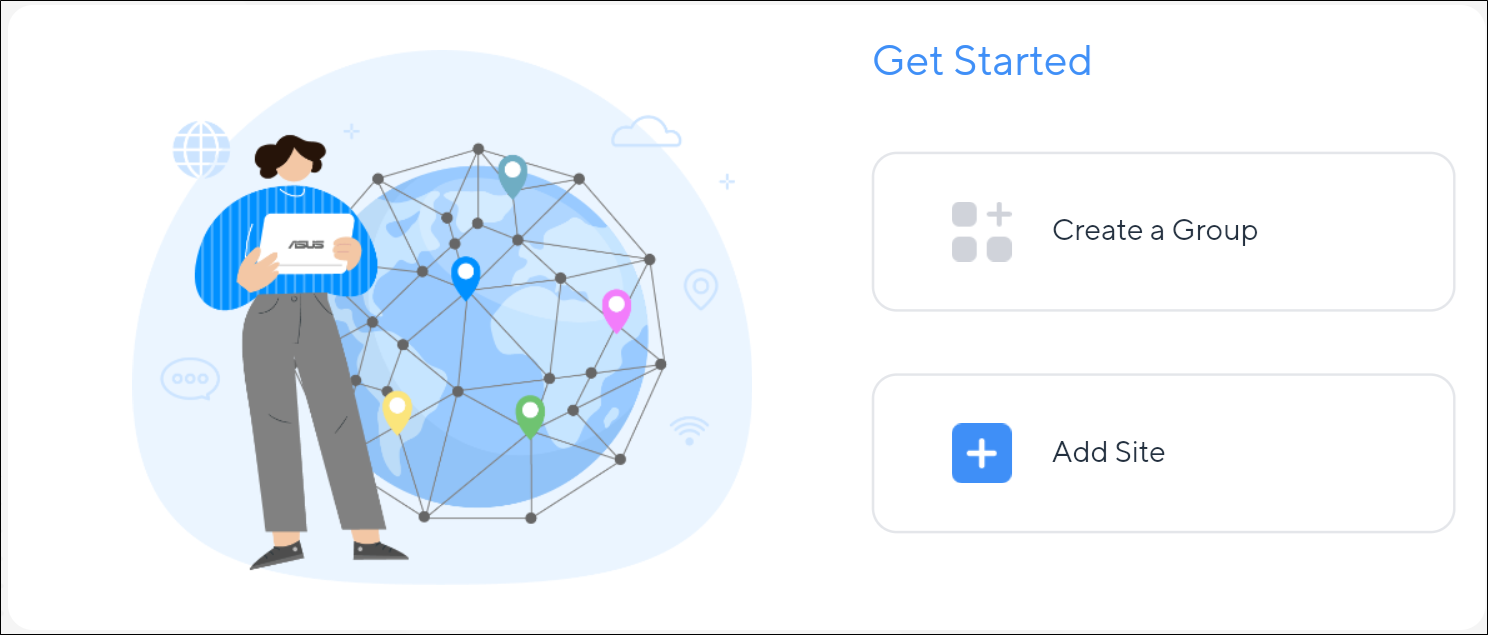
Paso 2. Luego puedes encontrar 4 opciones para agregar nuevos sitios.
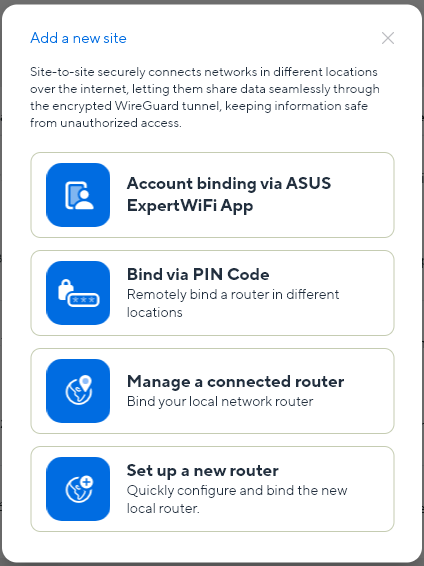
1. Vinculación de cuenta mediante la aplicación ASUS ExpertWiFi
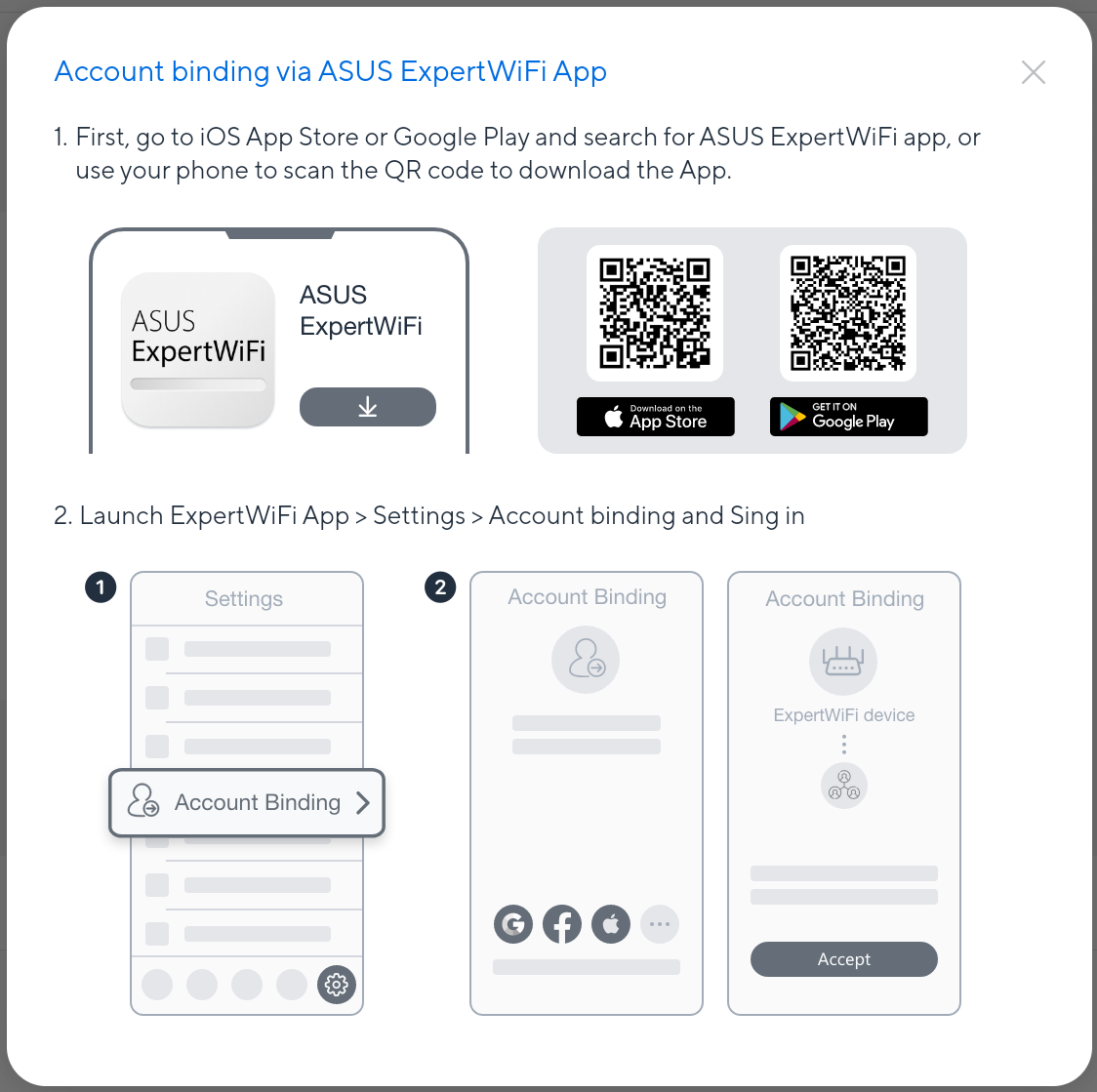
Si ya eres usuario de la aplicación ASUS ExpertWiFi, esto será fácil para ti. Cualquier dispositivo que ya esté vinculado con la cuenta en la aplicación ASUS ExpertWiFi se añadirá automáticamente a ASUS Expert Site Manager mientras uses la misma cuenta de inicio de sesión en ASUS Expert Site Manager. O puedes seguir las instrucciones.
a. Haz clic en [Vinculación de cuenta mediante la aplicación ASUS ExpertWiFi].
b. Sigue las instrucciones para descargar la aplicación ASUS ExpertWiFi y completar la vinculación de la cuenta.
2. Vincular mediante código PIN
Esto se recomienda especialmente para el acceso remoto.
a. Primero necesitas obtener el código PIN mediante la GUI web o la aplicación ASUS ExpertWiFi.
i. ¿Cómo obtener el código PIN en la GUI web?
(1) Inicia sesión en la GUI web del router ExpertWiFi.
Abre tu navegador web e ingresa la dirección IP LAN de tu router o http://expertwifi.net en la barra de direcciones para acceder a la interfaz web de ExpertWiFi.

(2) Ve a Configuración > Expert Site Manager > Código PIN.
(3) Genera el código PIN y elige el periodo disponible para este.

(4) Comparte el código PIN por correo electrónico, aplicación social, o mensaje. Así, las personas que tengan este número podrán hacerse cargo de tu dispositivo.

ii. ¿Cómo obtener el código PIN en la app ASUS ExpertWiFi?
(1) Ve a configuración > Vinculación de cuenta y haz clic en [Vincular remotamente un router en diferentes ubicaciones mediante ASUS Expert Site Manager].
(2) Genera el código PIN y elige el periodo disponible para este.
(3) Comparte el código PIN por correo electrónico, aplicación social o mensaje. Para que las personas que tengan este número puedan tomar el control de tu dispositivo.

b. Vincular el dispositivo mediante código PIN
(1). Haz clic en [Vincular mediante código PIN].
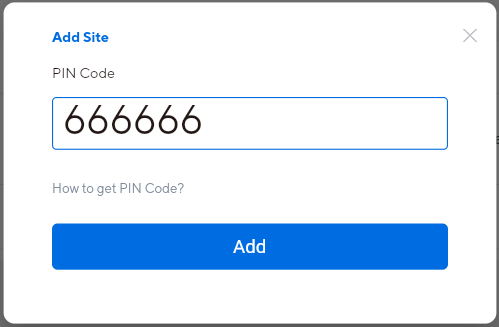
(2). Introduce el código PIN para administrar un dispositivo de forma remota.
3. ¿Cómo administrar un router conectado?
Nota : Esta opción no está disponible para el portal web.
a. Haz clic en [ Administrar un router conectado ].
b. Inicia sesión con la cuenta de inicio de sesión de tu dispositivo. (Las siguientes imágenes de productos son ejemplos)
Nota : Esta cuenta se configura durante el QIS para el inicio de sesión local del dispositivo. No el SSID ni la contraseña WiFi.

c. Haz clic en [ Aceptar ] para completar la vinculación de la cuenta. (Las siguientes imágenes del producto son ejemplos)

d. El sitio tardará 1 min en estar listo, luego podrás encontrarlo en la lista de sitios.
4. ¿Cómo configurar un nuevo router?
Nota : Esta opción no está disponible para el portal web.
a. Haz clic en [ Configurar un nuevo router ].

b. Sigue las instrucciones y completa el QIS (Quick Internet Setup). (Las siguientes imágenes del producto son ejemplos)

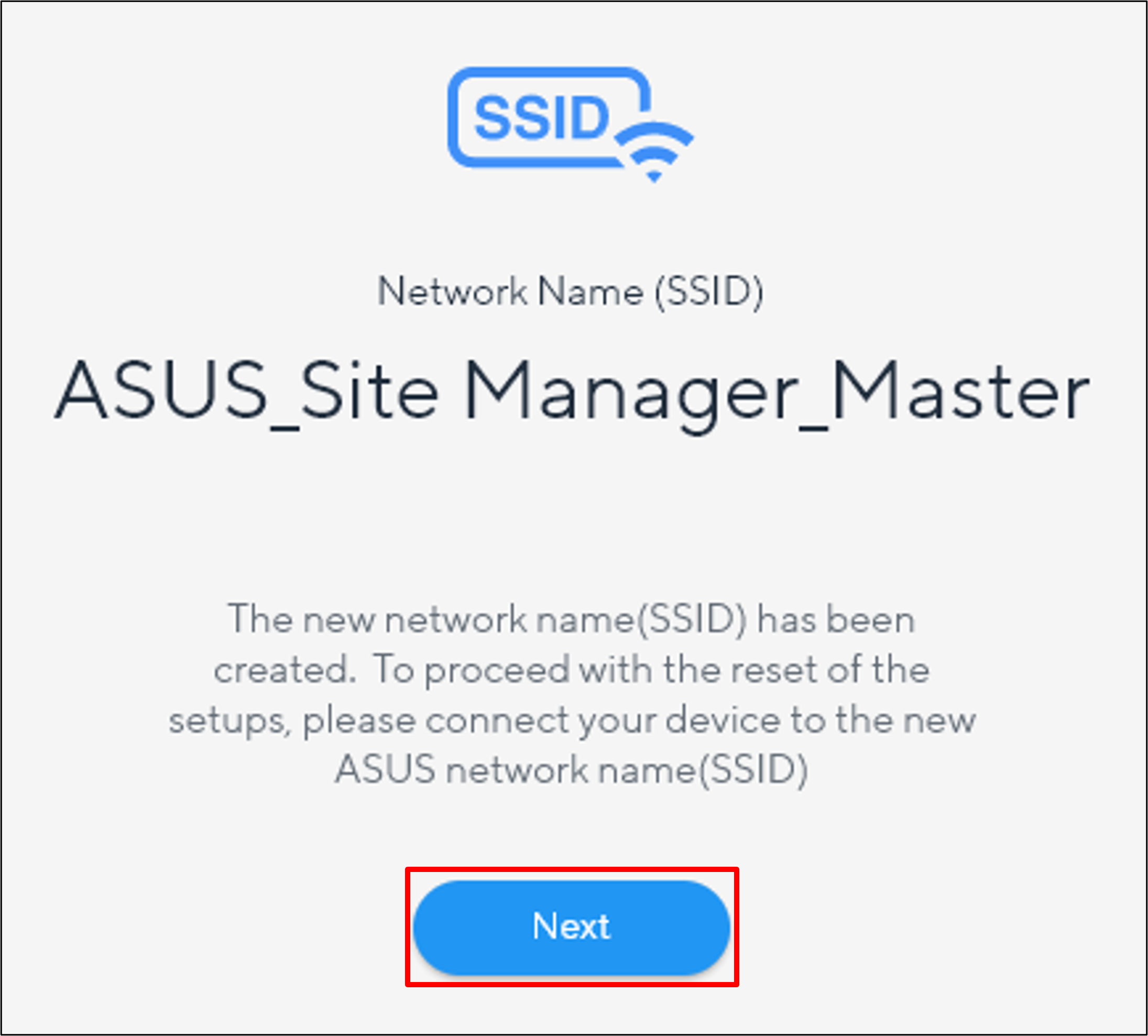
c. Normalmente, nos conectaremos automáticamente al nuevo SSID WiFi que acabas de crear, pero si no es así, por favor conéctate manualmente al nuevo SSID antes de presionar [siguiente]. Para los usuarios de router por cable, asegúrate de que el cable esté correctamente conectado.
d. Haz clic en [ Aceptar ] para completar la vinculación de la cuenta. (Las siguientes imágenes del producto son ejemplos)
e. El sitio tardará 1 min en estar listo y luego podrás encontrarlo en la lista de sitios.
¿Cómo eliminar un sitio en ASUS Expert Site Manager?
(1) Entra en la página de configuración de ASUS Expert Site Manager
(2) Haz clic en los ... a la derecha de la página principal para ver más acciones, luego elige Eliminar.

¿Cómo obtener la (Utilidad / Firmware)?
Puedes descargar los controladores, software, firmware y manuales de usuario más recientes en el Centro de Descargas de ASUS .
Si necesita más información sobre el Centro de Descargas de ASUS, por favor consulte este enlace.