[Motherboard] Armoury Crate (Ver 6.0) Introducción
Tabla de Contenidos
1. Introducción a Armoury Crate
2. Modelo Compatible
3. Instalación y Desinstalación de Armoury Crate
4. Iniciar Armoury Crate
5. Tablero
6. Dispositivos
7. Zona de juegos
7.1 Fondo de pantalla Aura
7.2 Aura Sync
8. Asistente
8.1 Macros
8.2 Perfiles de escenario
8.3 GameFirst
8.4 Biblioteca de juegos
8.5 Fan Xpert
8.6 Herramientas
9. Contenidos
9.1 Plataforma de contenido
9.2 Promoción
10. Biblioteca de funciones
11. Centro de usuario
12. Configuración
13. Preguntas y Respuestas
* El artículo solo es aplicable a la versión 6.0 de Armoury Crate y superiores.
* Este artículo toma como ejemplo la placa madre ROG STRIX Z890-E GAMIING WIFI. Las funciones dentro de Armoury Crate pueden variar dependiendo de la placa madre.
Introducción a Armoury Crate
Armoury Crate es un software integrado desarrollado por ASUS, utilizado principalmente para controlar y personalizar la serie ASUS ROG y otros productos de eSports de ASUS. Proporciona una interfaz centralizada que permite a los jugadores ajustar fácilmente el rendimiento del sistema, los efectos de iluminación RGB, la velocidad del ventilador y otros ajustes de hardware. En pocas palabras, es como un centro de control que te da control total sobre tus dispositivos de eSports de ASUS.
Modelo compatible
Soporta portátiles y ordenadores de escritorio para juegos de la serie ROG y la serie TUF. Para los modelos compatibles en detalle, consulta Dispositivos compatibles con Armoury Crate.
* El programa Armoury Crate debe actualizarse a la versión 6.0 o superior. Para más información, consulta el sitio web oficial de Armoury Crate.
Instalar y desinstalar Armoury Crate
Para obtener la aplicación Armoury Crate, puedes descargarla aquí o consultar el sitio web oficial de ASUS para más información.
Para desinstalar el programa Armoury Crate, consulta el sitio web oficial de ASUS.
Iniciar Armoury Crate
Por favor, escribe y busca [Armoury Crate] en el cuadro de búsqueda de Windows, y luego haz clic en [Abrir]. 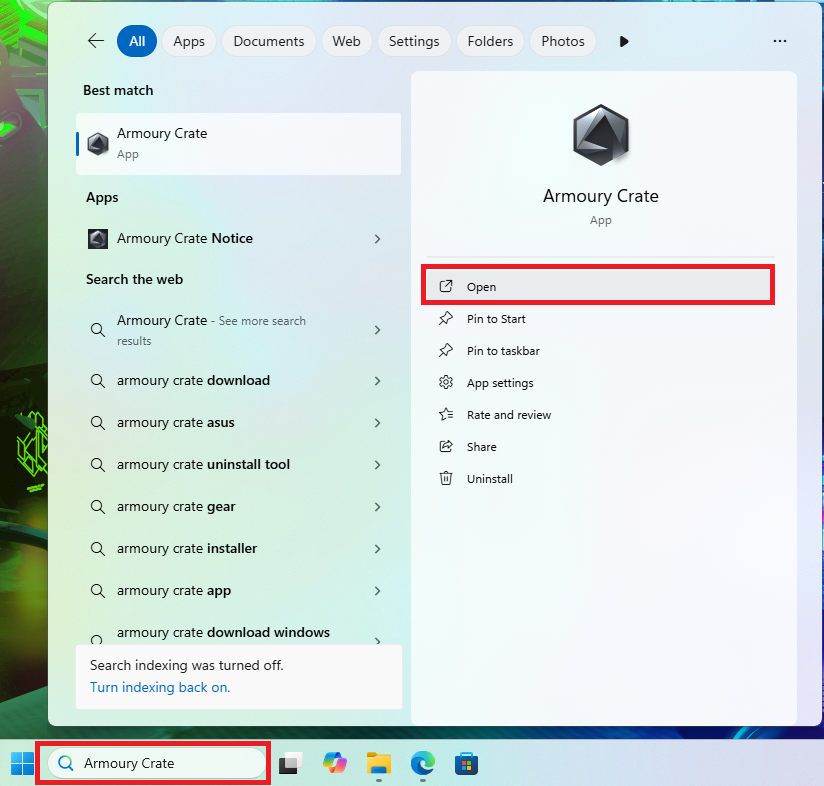
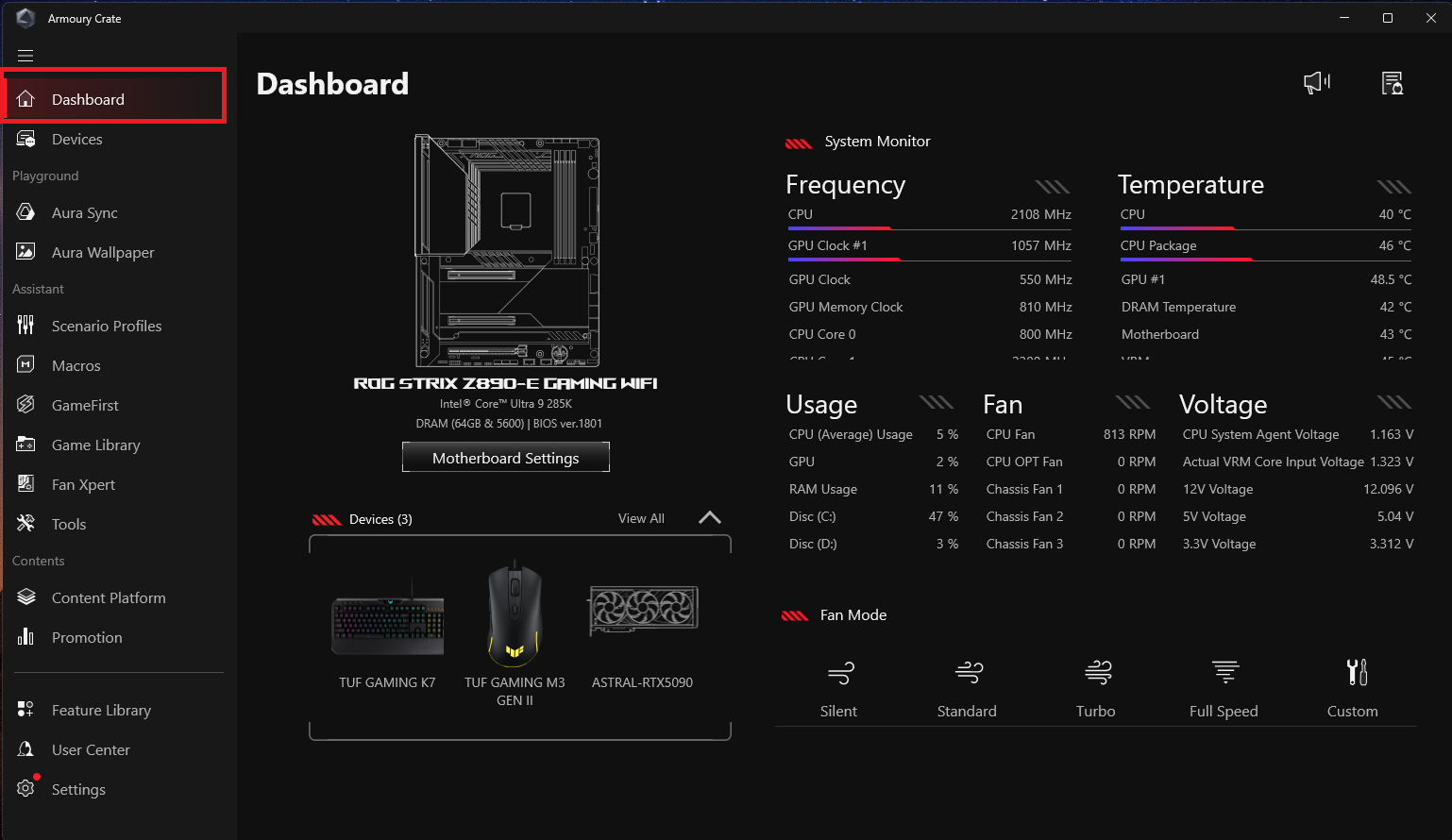
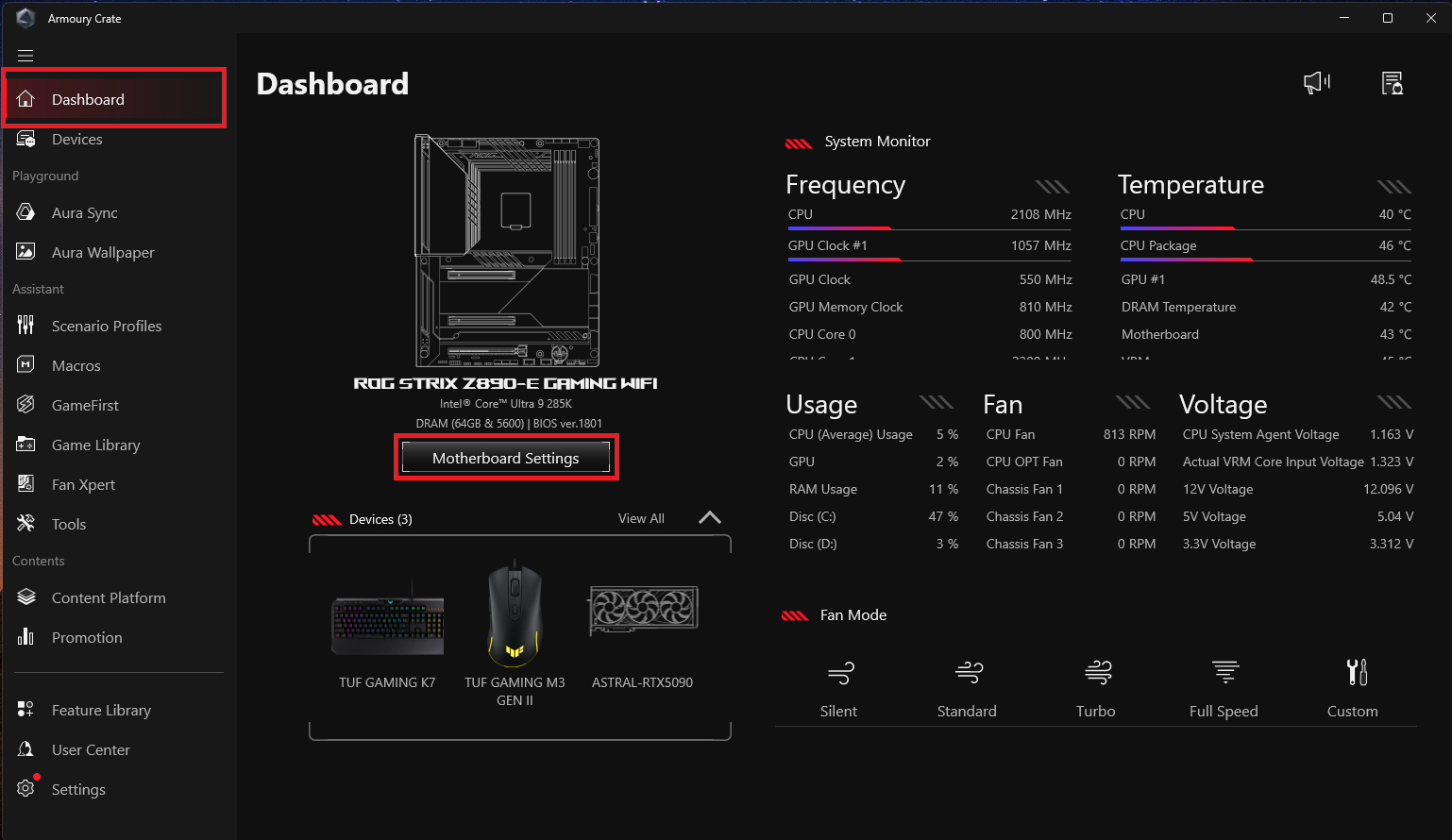
1. Configuración de la placa base
Efecto de apagado: Establece el efecto de luz de apagado de la placa base.
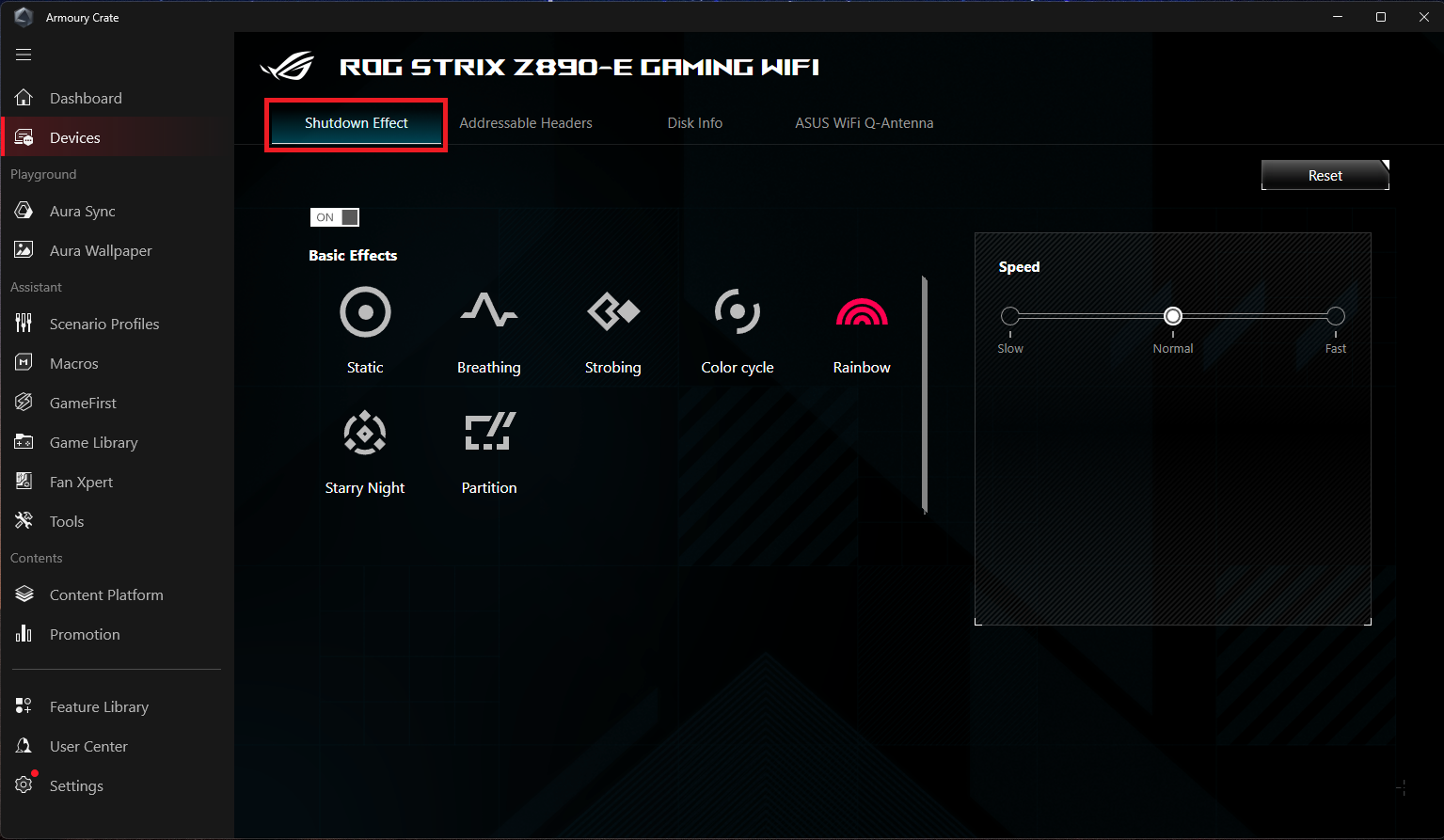
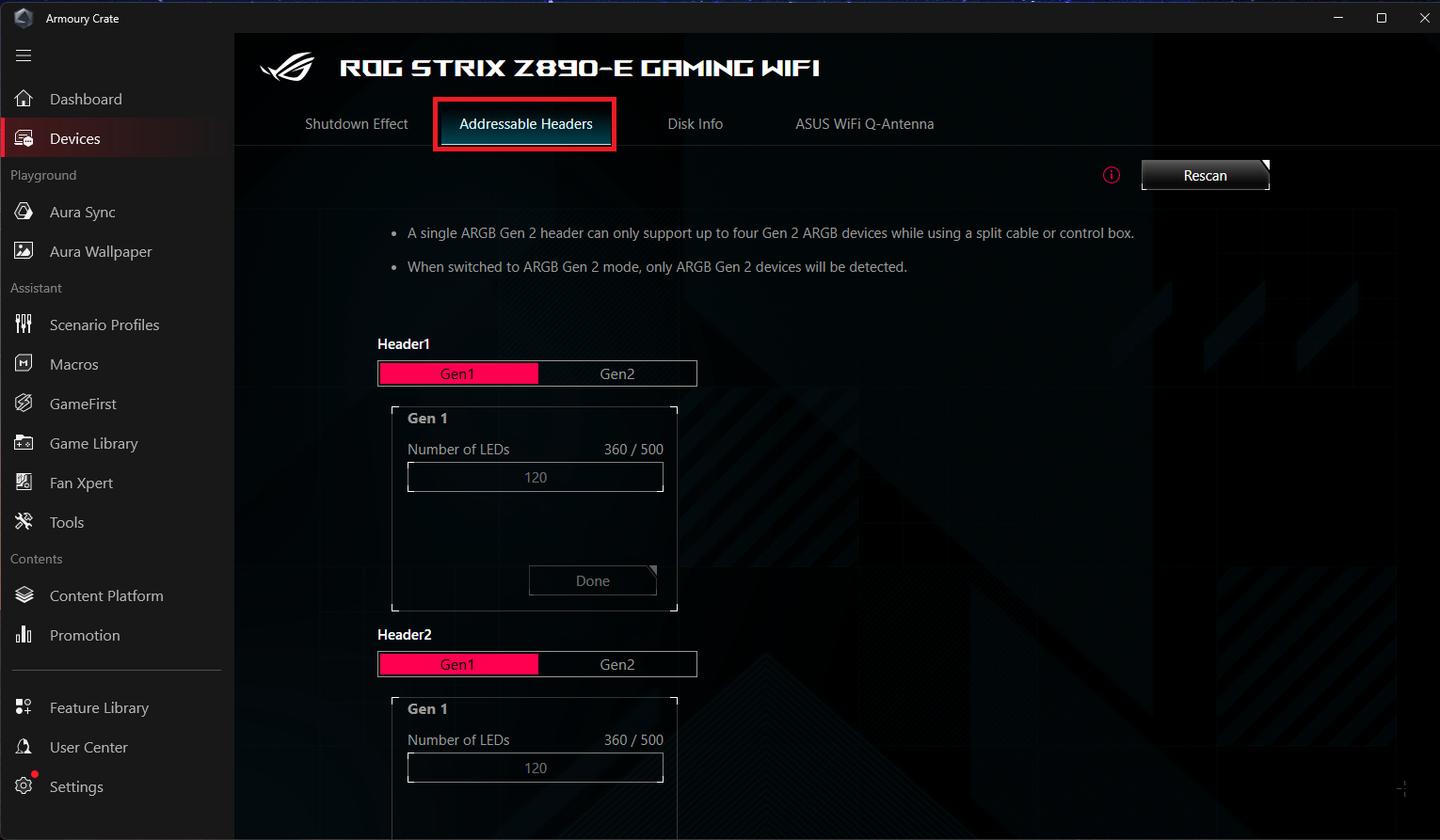
Cabeceras direccionables: Configura las cabeceras direccionables de la placa base. Controla más dispositivos ARGB.
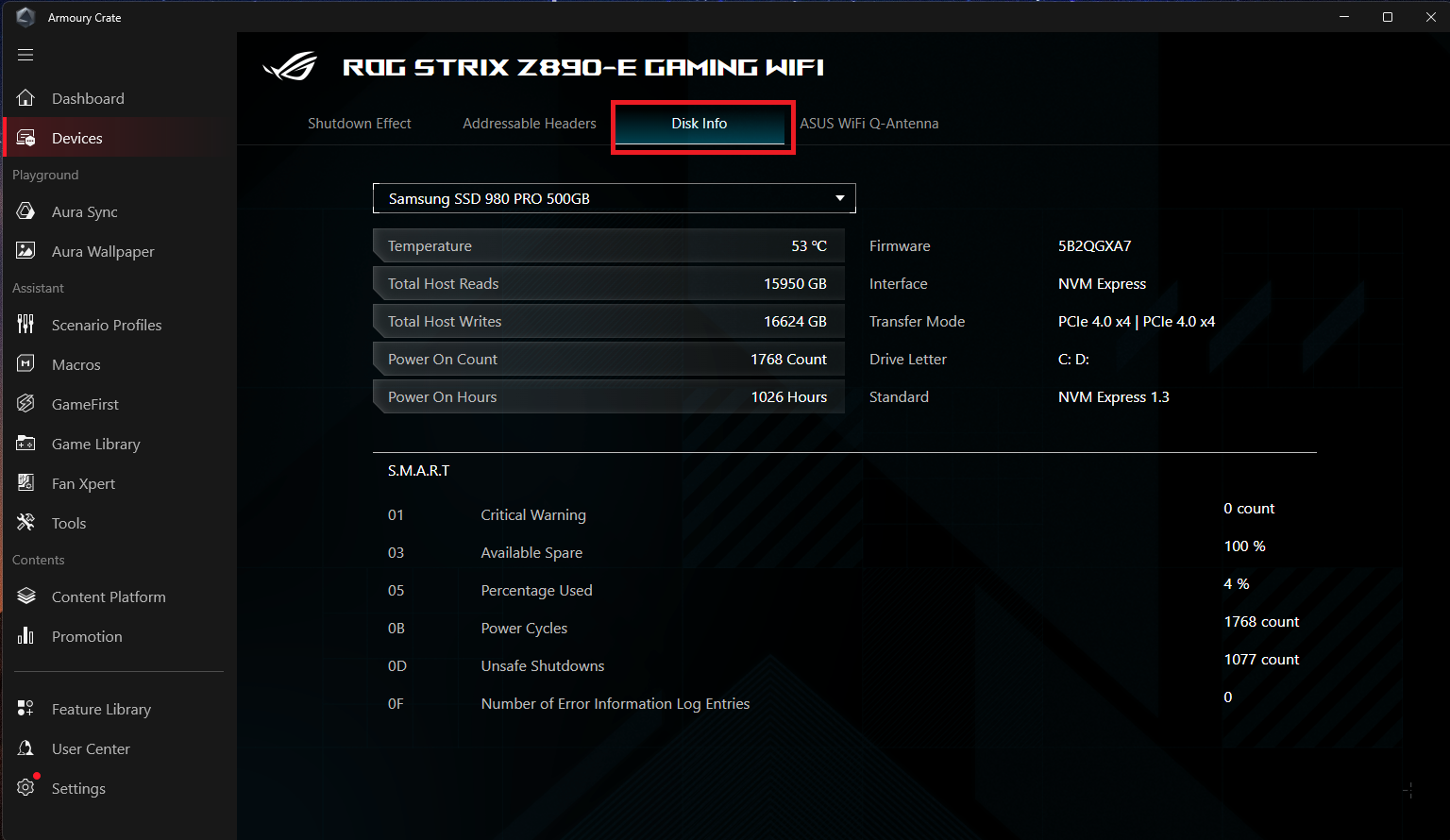
Información del disco: Puedes seleccionar el dispositivo SSD en tu placa base y obtener información relevante.
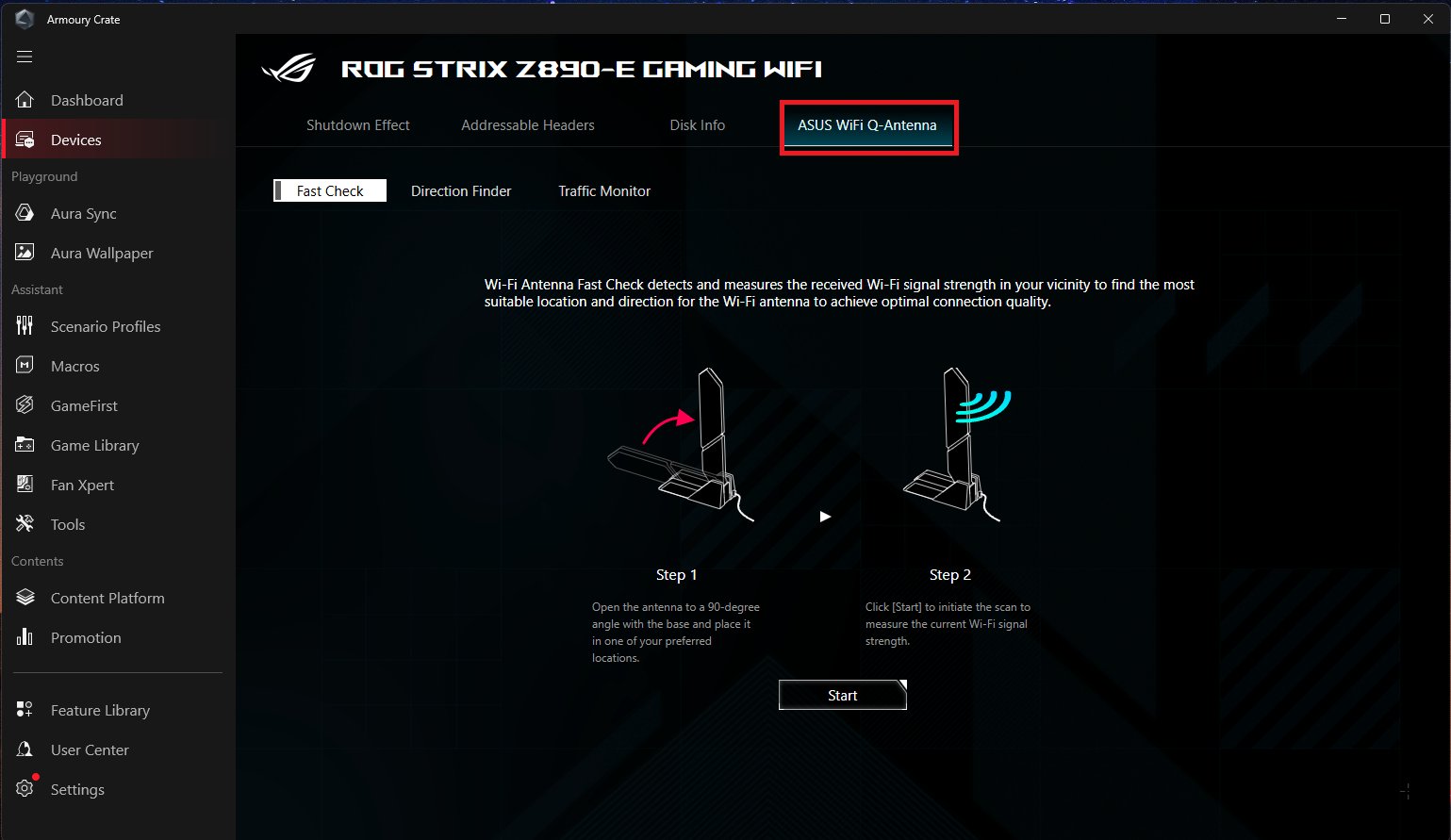
ASUS WiFi Q-Antenna:Le ayuda a gestionar y supervisar la configuración correspondiente de Q-Antenna, mejorando la calidad de recepción y transmisión de las redes inalámbricas.
2. Dispositivos
Mostrar los dispositivos que se han instalado y que son compatibles con Armory Crate.
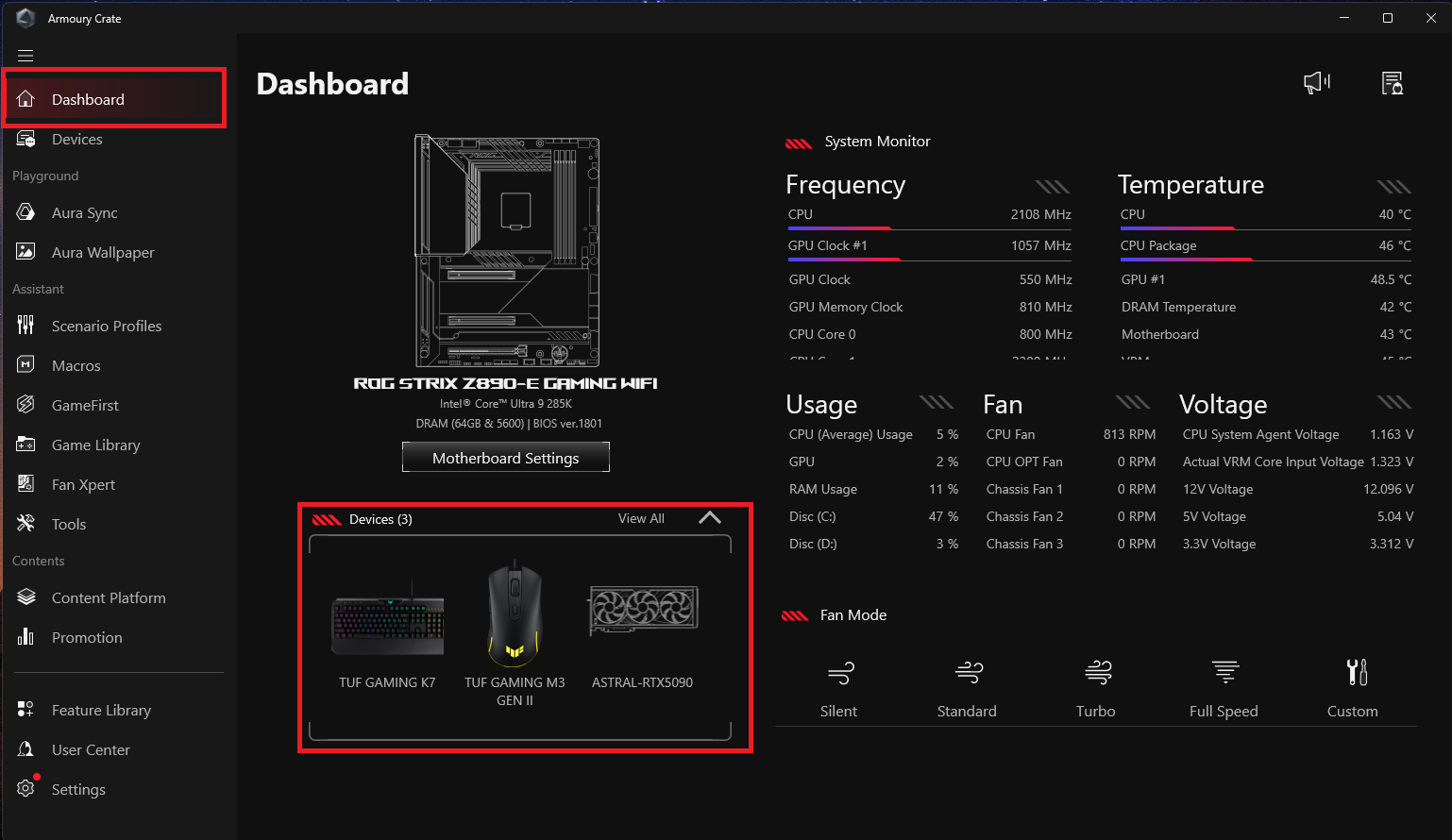
3. Monitor del sistema
Supervise varios estados de hardware e indicadores de rendimiento del sistema. 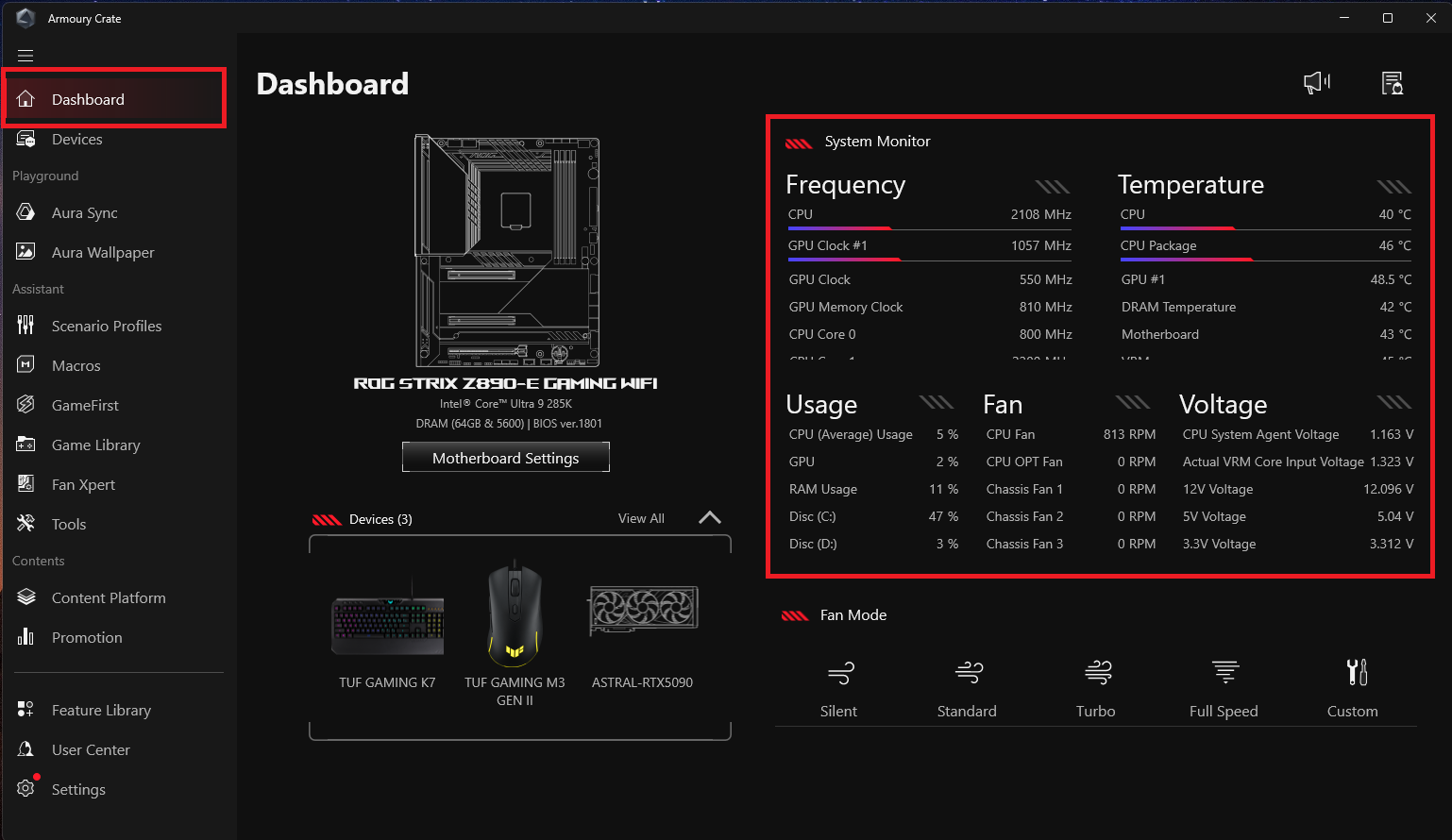
4. Modo del ventilador
Si desea cambiar la configuración de velocidad del ventilador, puede seleccionar un modo preestablecido del menú de abajo. El modo seleccionado se aplicará a todos los ventiladores. 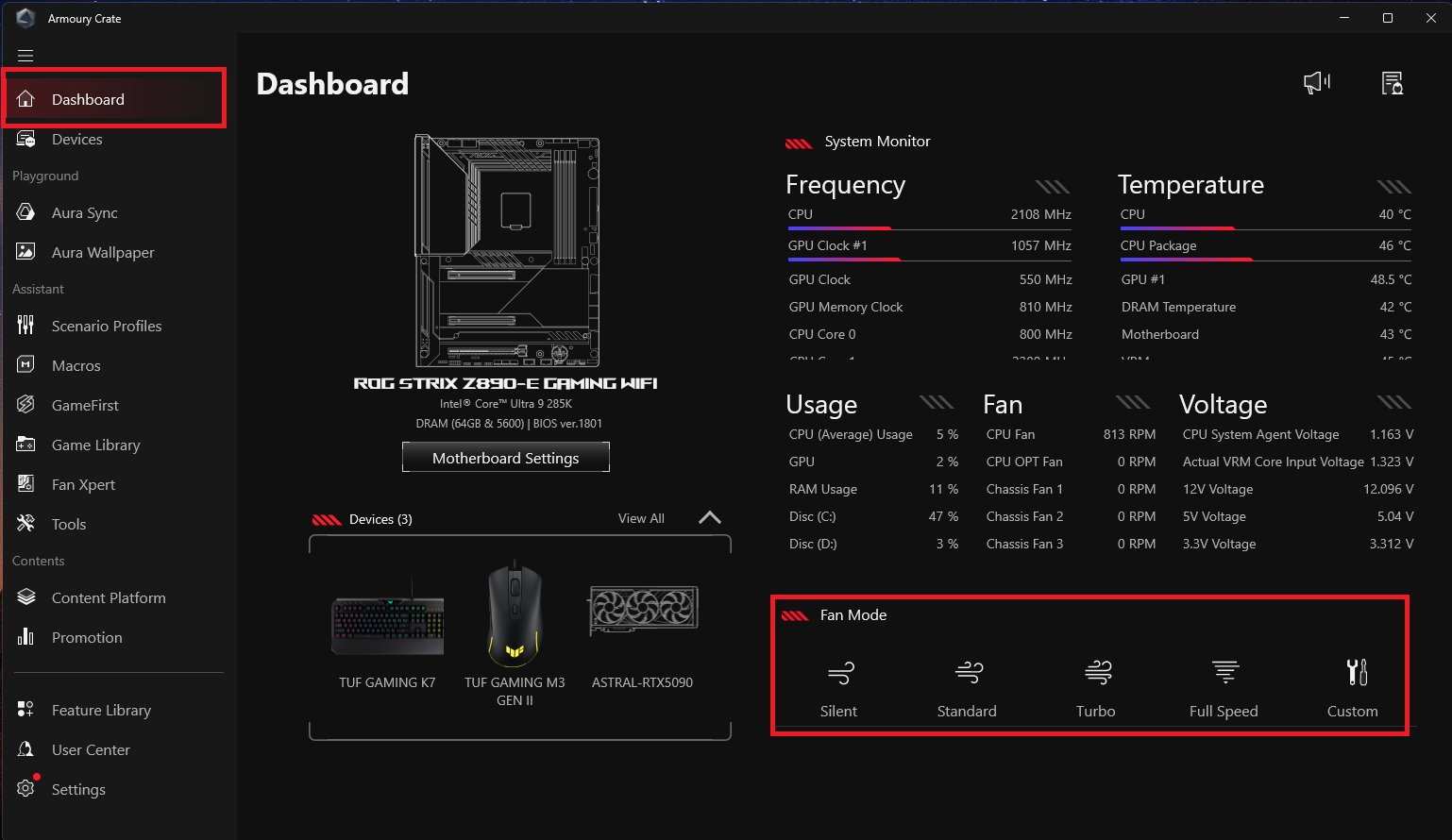
Dispositivos
Mostrar los dispositivos que se han instalado y que son compatible con Armory Crate, todo se presentará en esta página, y los jugadores pueden obtener más actualizaciones de funciones de dispositivos compatibles a través del centro de actualizaciones. 
Zona de juegos
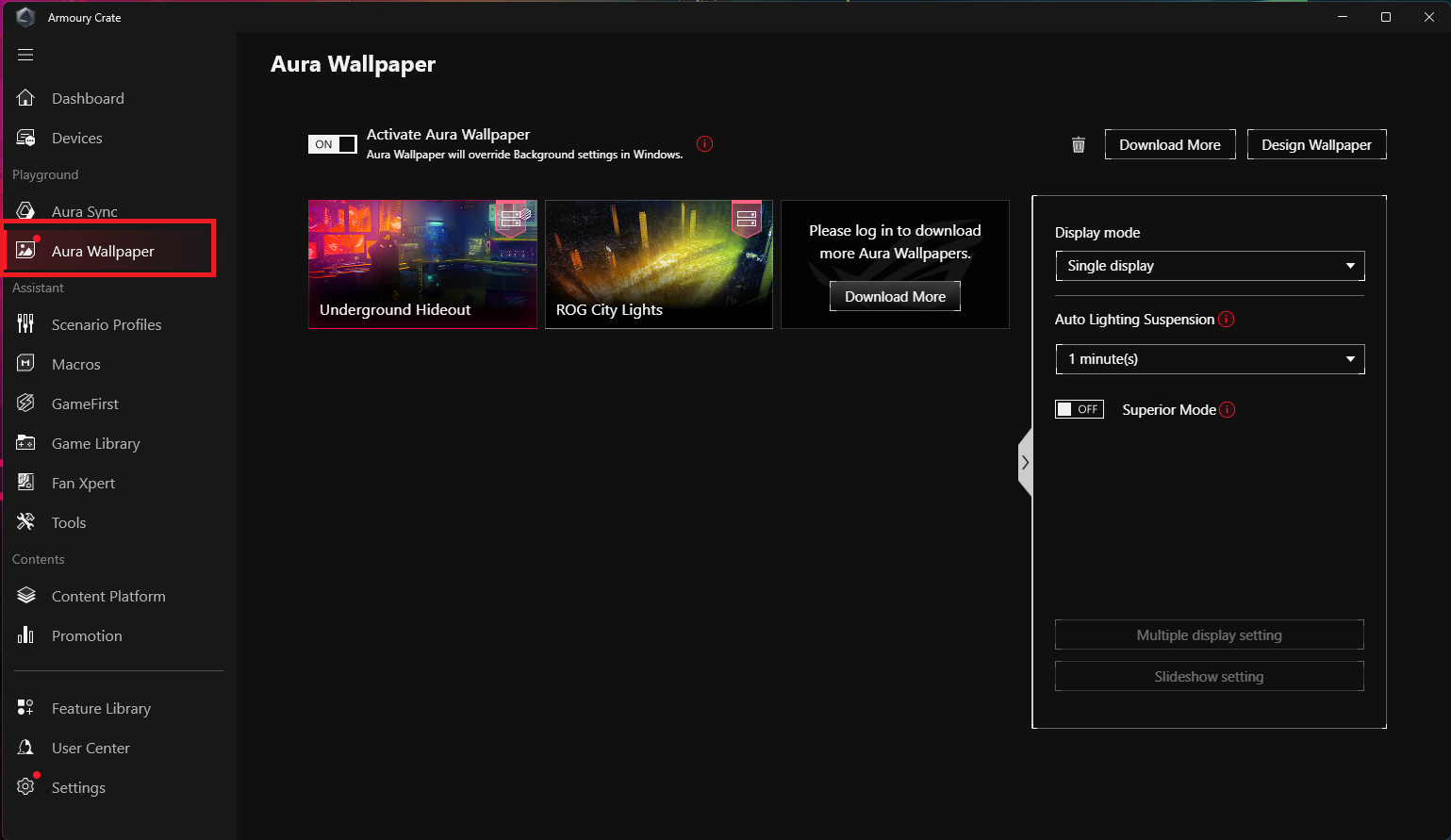
Aura Wallpaper
Aura Wallpaper es una aplicación de extensión de la plataforma Armory Crate que convierte los fondos de pantalla de los jugadores de ROG en uno de los dispositivos Aura RGB. Aura Wallpaper permite a los jugadores establecer fondos de pantalla únicos y sincronizarlos con luz RGB ajustable y efectos de iluminación Aura Sync, combinando perfectamente los efectos de iluminación de los fondos de pantalla, ordenadores y dispositivos periféricos de los jugadores para crear un estilo personalizado de deportes electrónicos. Para obtener más información, consulta la introducción de Aura Wallpaper.
Aura Sync
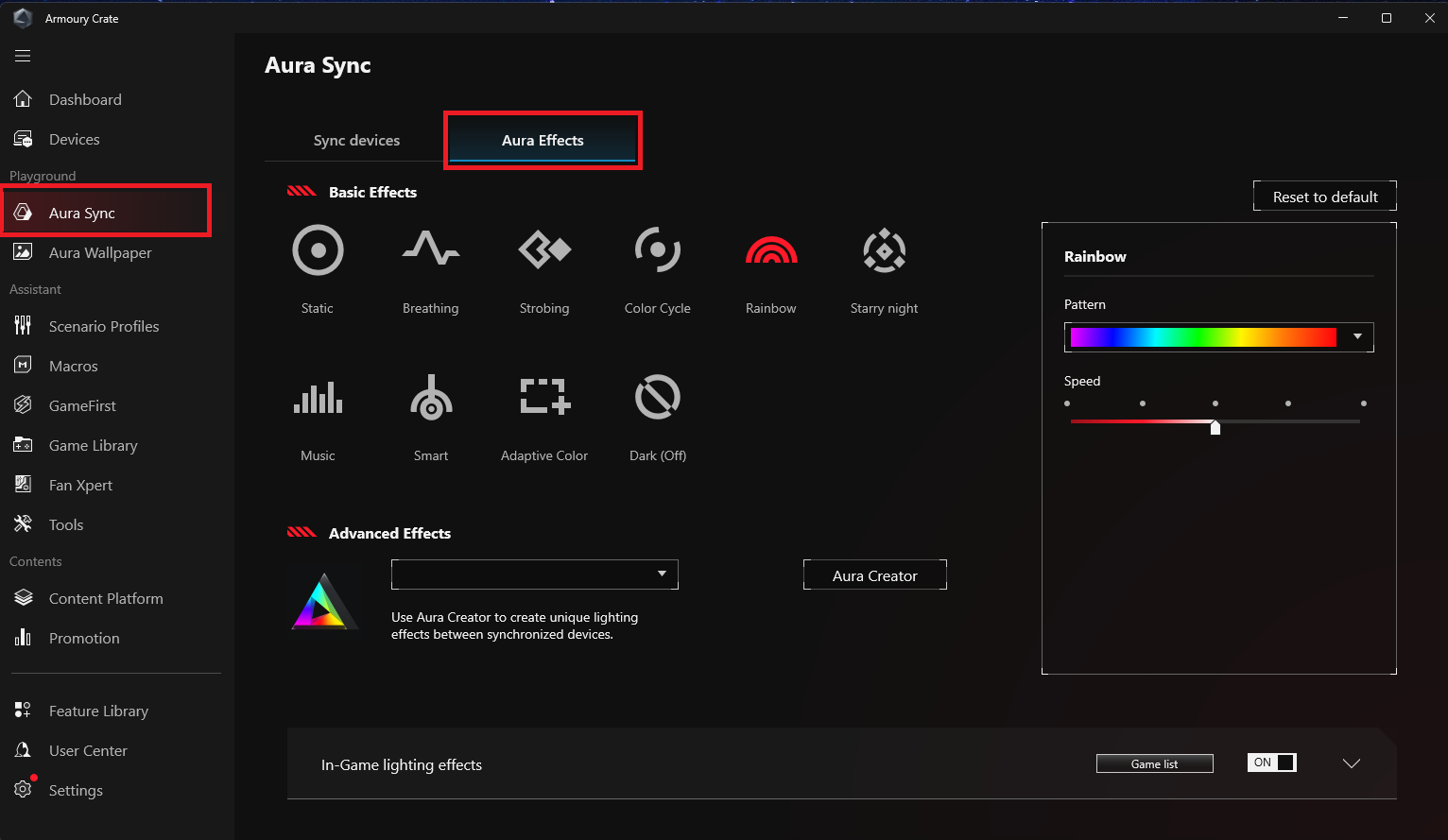
Integra dispositivos periféricos que soportan la función Aura Sync para sincronizar los efectos de luz, y habilita Aura Creator en funciones avanzadas para la edición de efectos de luz Aura y configuración de parámetros.
1. Sincronizar dispositivos
Selecciona los dispositivos periféricos que son compatibles con Aura Sync para la sincronización de efectos de luz. 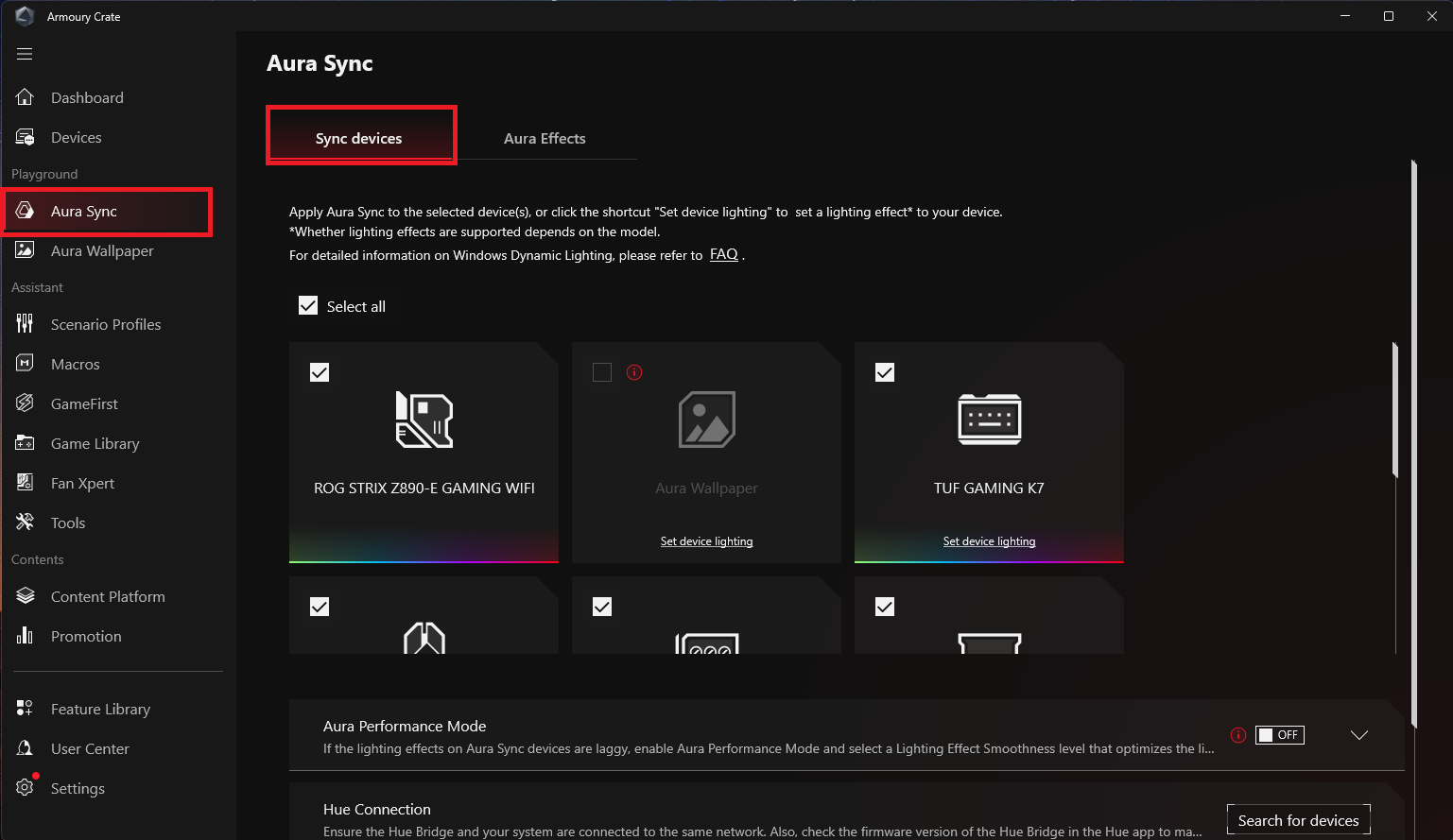
2. Efectos Aura
Efectos básicos: Configura efectos de iluminación sincronizados tanto para el dispositivo como para los periféricos. Los tipos de efectos de iluminación pueden variar según el dispositivo.
Efectos avanzados: Usando Aura Creator para crear efectos de iluminación únicos entre dispositivos sincronizados en efectos avanzados, consulta Introducción a Aura Creator para más detalles.
Asistente
Macros
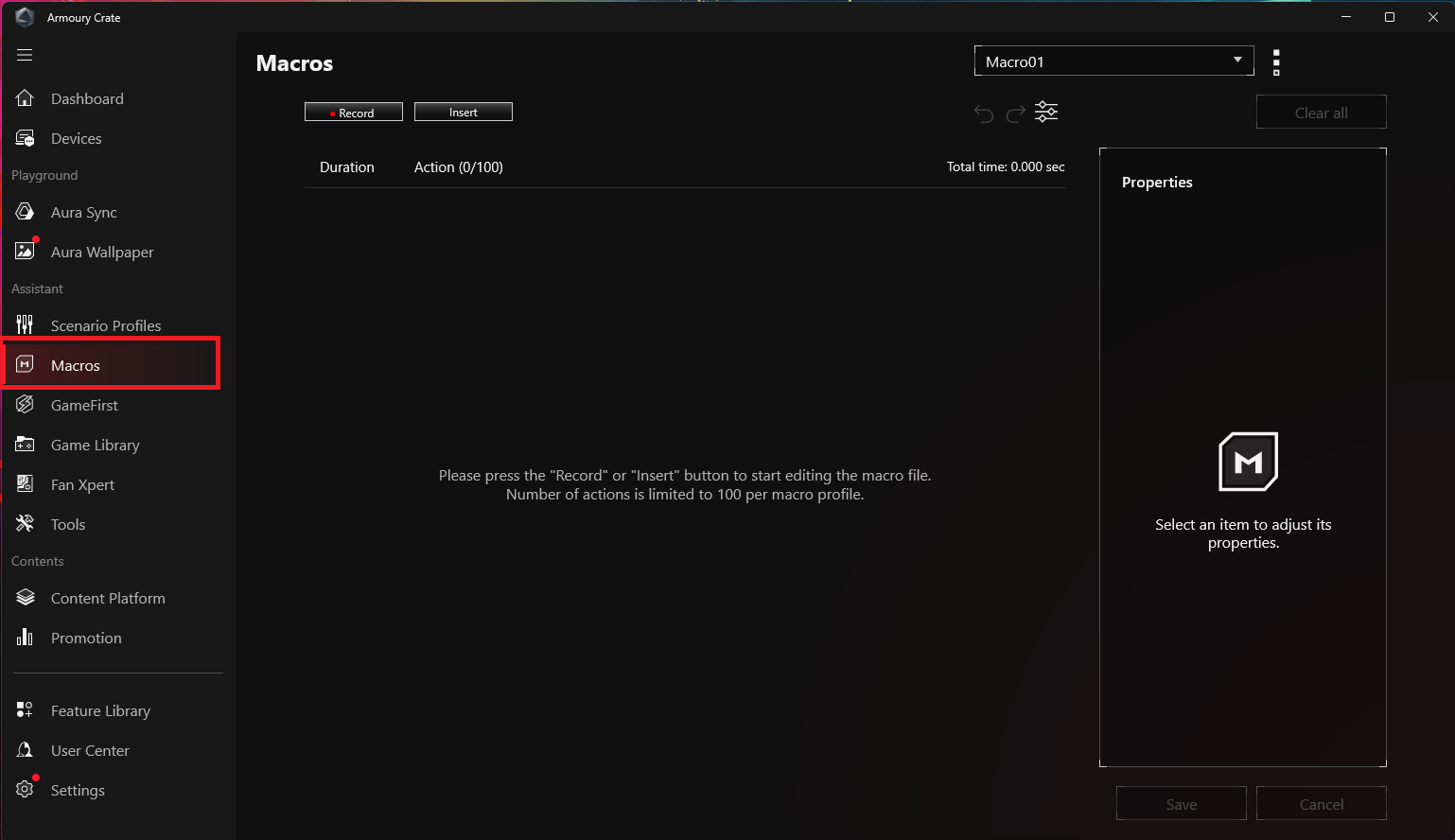
En la página de configuración de Macro, el jugador puede editar acciones Macro, combinando una serie de clics del mouse o pulsaciones de teclado en un solo paso.
Perfiles de Escenario
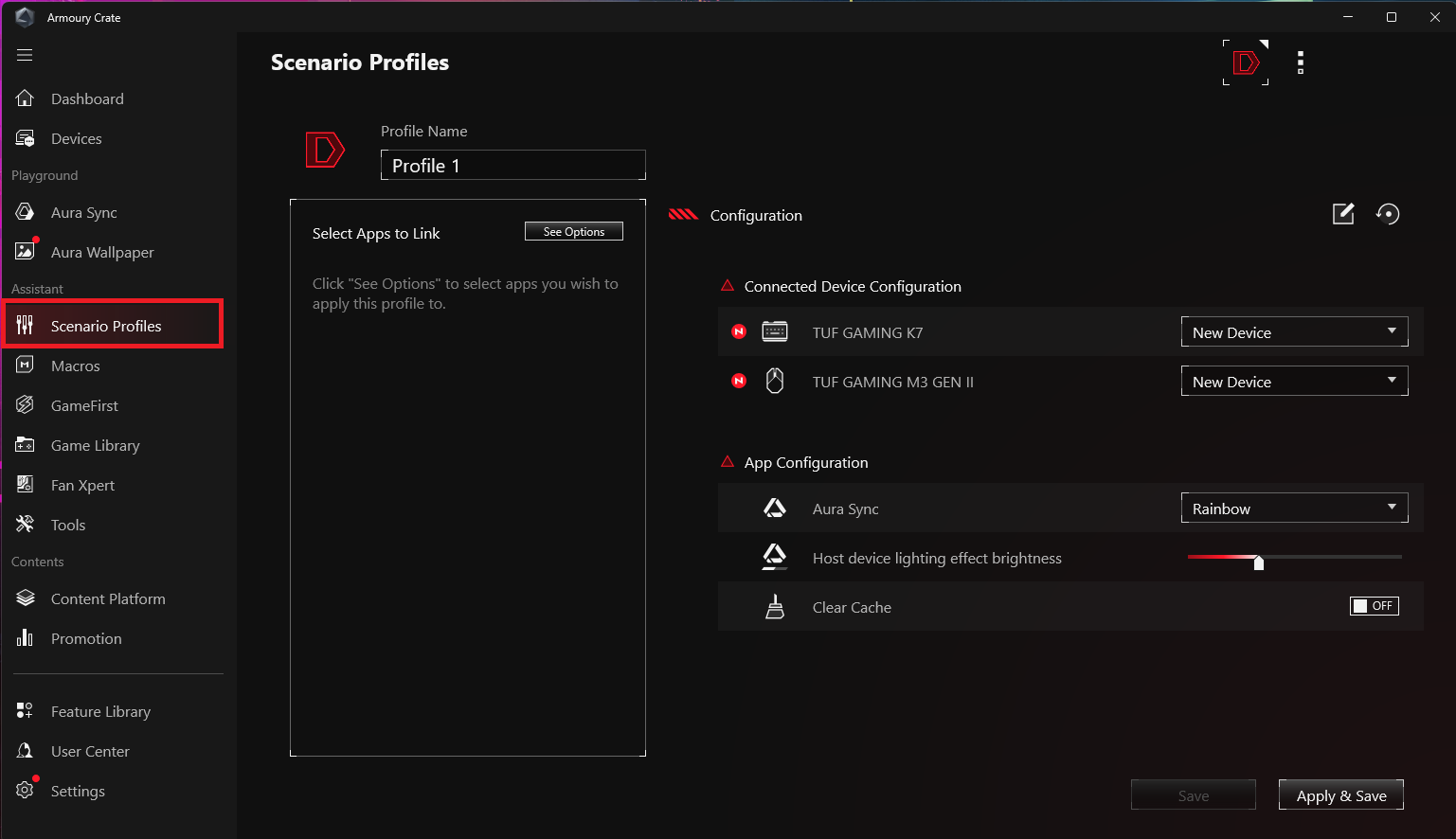
De acuerdo a lo que se requiera de forma personal, los jugadores pueden configurar la configuración del sistema y guardarla como perfiles, para vincular los juegos y aplicaciones seleccionados.
GameFirst
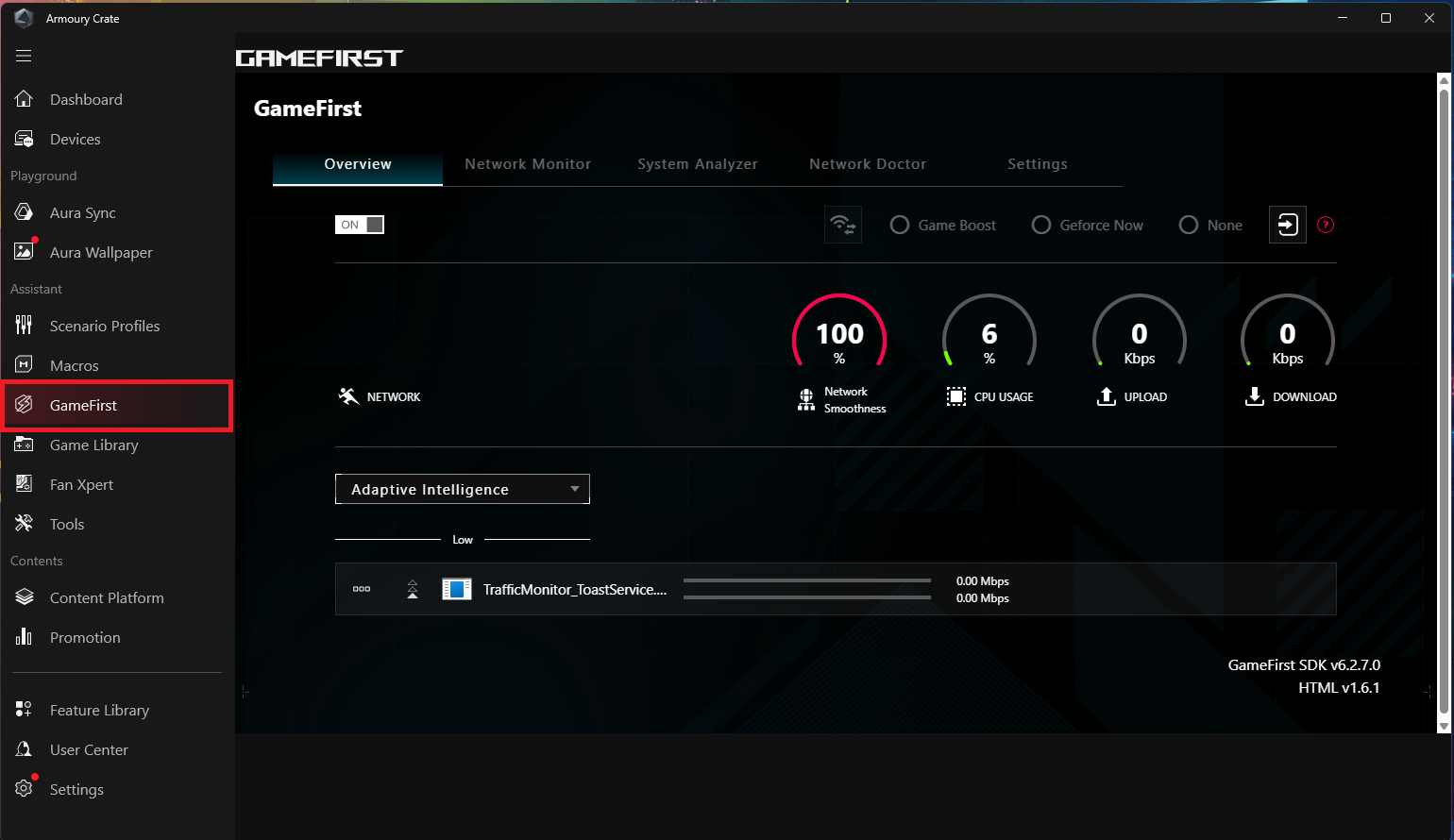
Optimiza tu conexión a internet, especialmente durante el juego, para reducir la latencia y mejorar la experiencia de juego. GameFirst asegura que las aplicaciones de juegos reciban prioridad en los recursos de red a través de un control inteligente de red, proporcionando así una calidad de conexión más fluida y estable. Por favor, consulta GameFirst.
Game Library
Escanea los juegos y aplicaciones instalados por los jugadores para su clasificación y organización, o para aplicar perfiles contextuales. 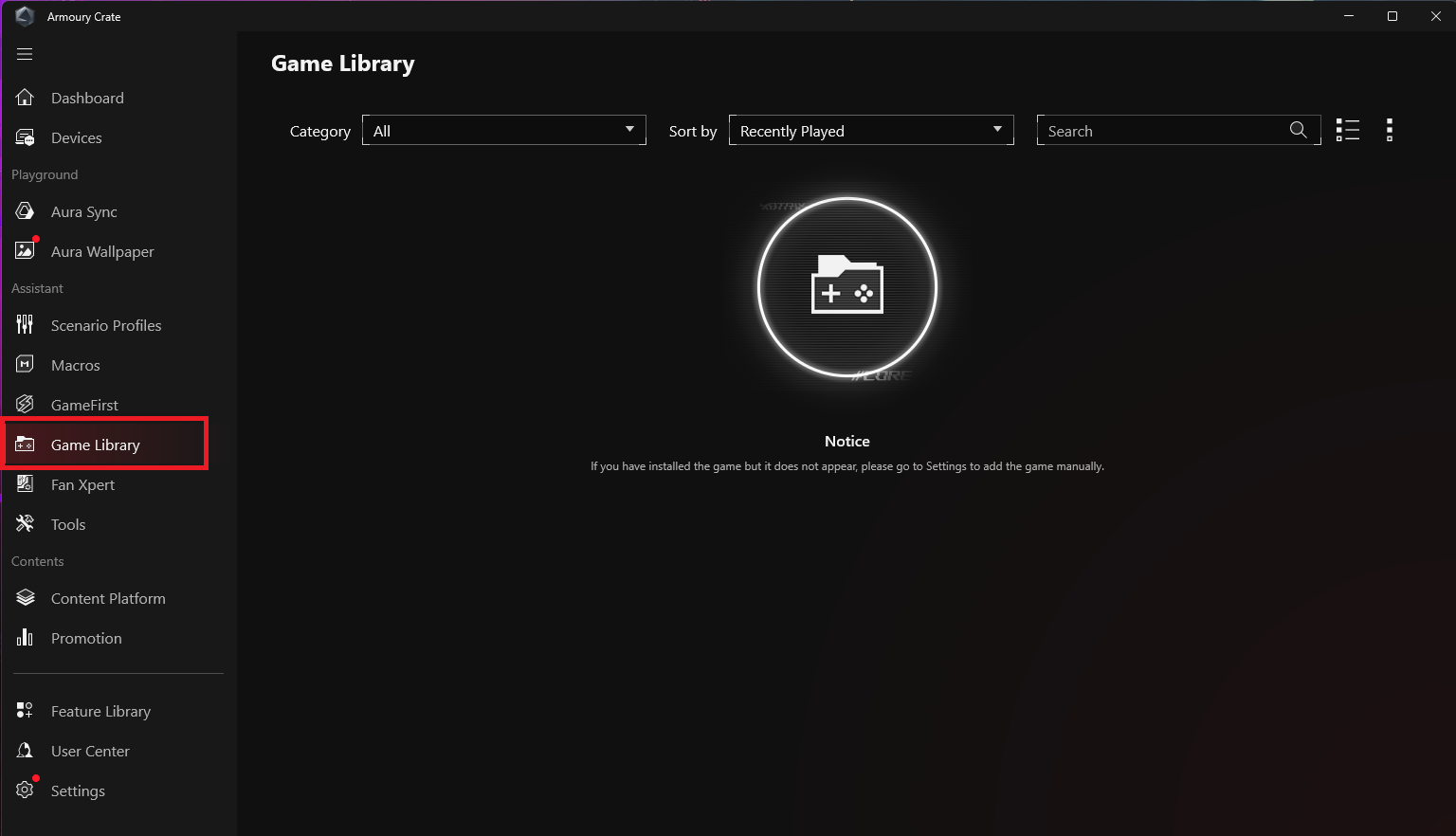
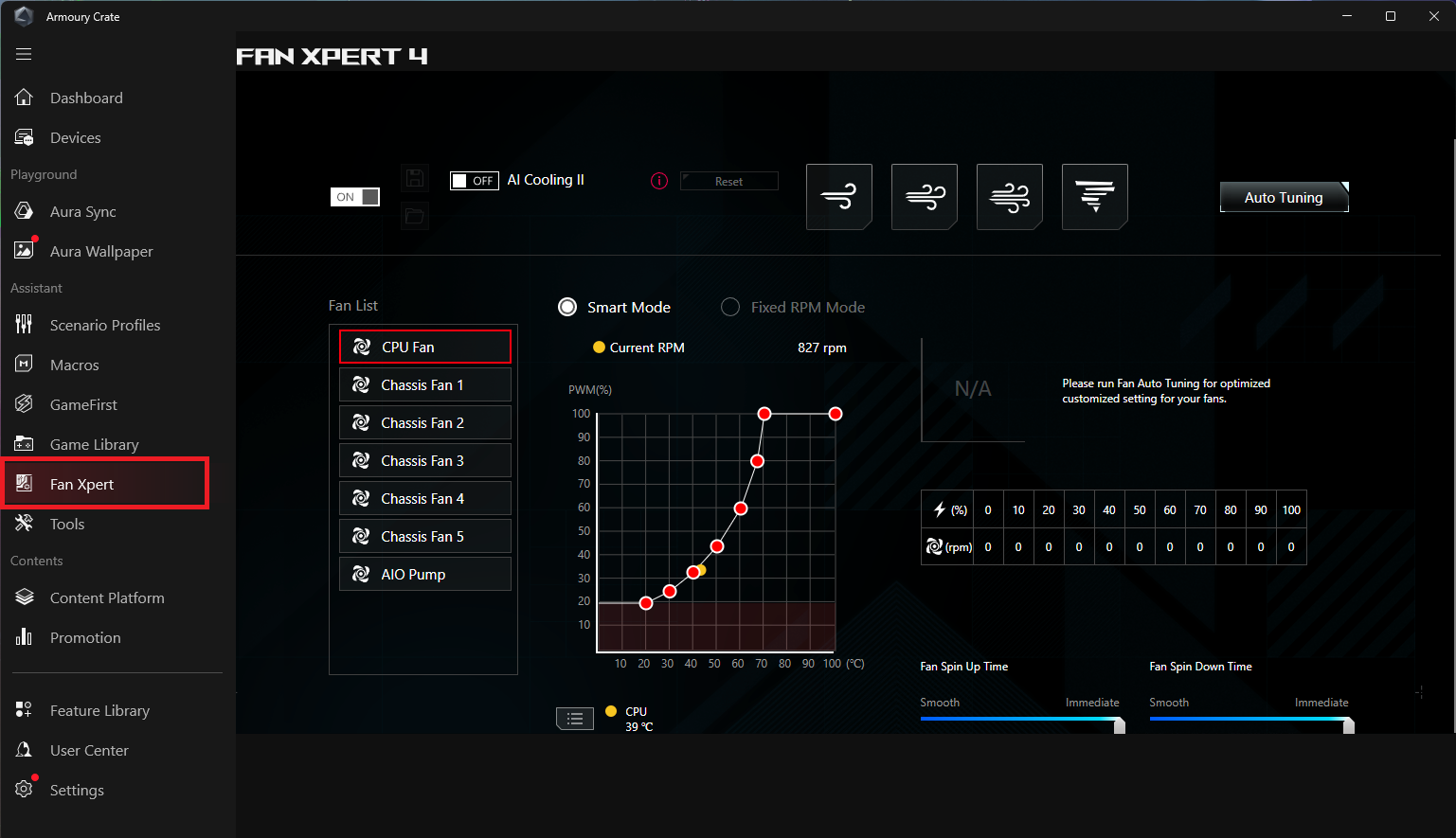
Fan Xpert
Se puede usar para controlar los ventiladores conectados a la placa base. Puede detectar varios ventiladores en la placa base y proporcionar varias opciones de ajuste, como ajustar la velocidad, configurar las curvas del ventilador, establecer puntos de medición de temperatura, etc.
Herramientas
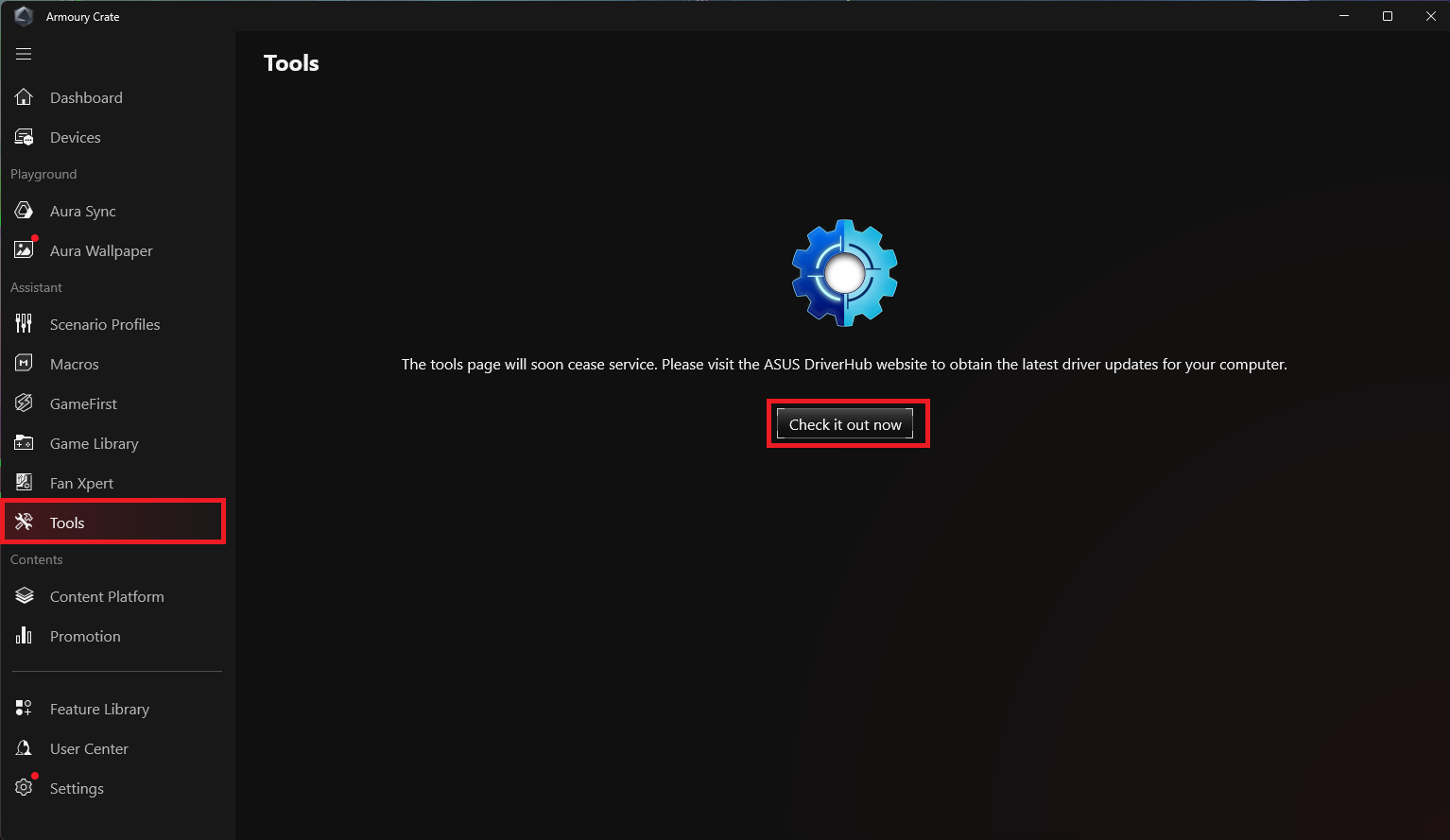
La página de la herramienta está a punto de dejar de funcionar. Haz clic en 'Verificar ahora' para ir al sitio web de ASUS DriverHub y obtener las actualizaciones más recientes de drivers de ordenador. Para obtener más información, consulta la introducción de ASUS DriverHub.
Contenido
Plataforma de contenido
La plataforma de contenido actualiza continuamente contenido ROG rico y diverso para los jugadores, incluyendo lo más popular: AniMe Vision, Aura Wallpaper y ROG Wallpaper, permitiendo a los jugadores cambiar libremente y crear su propio estilo genial con ROG. 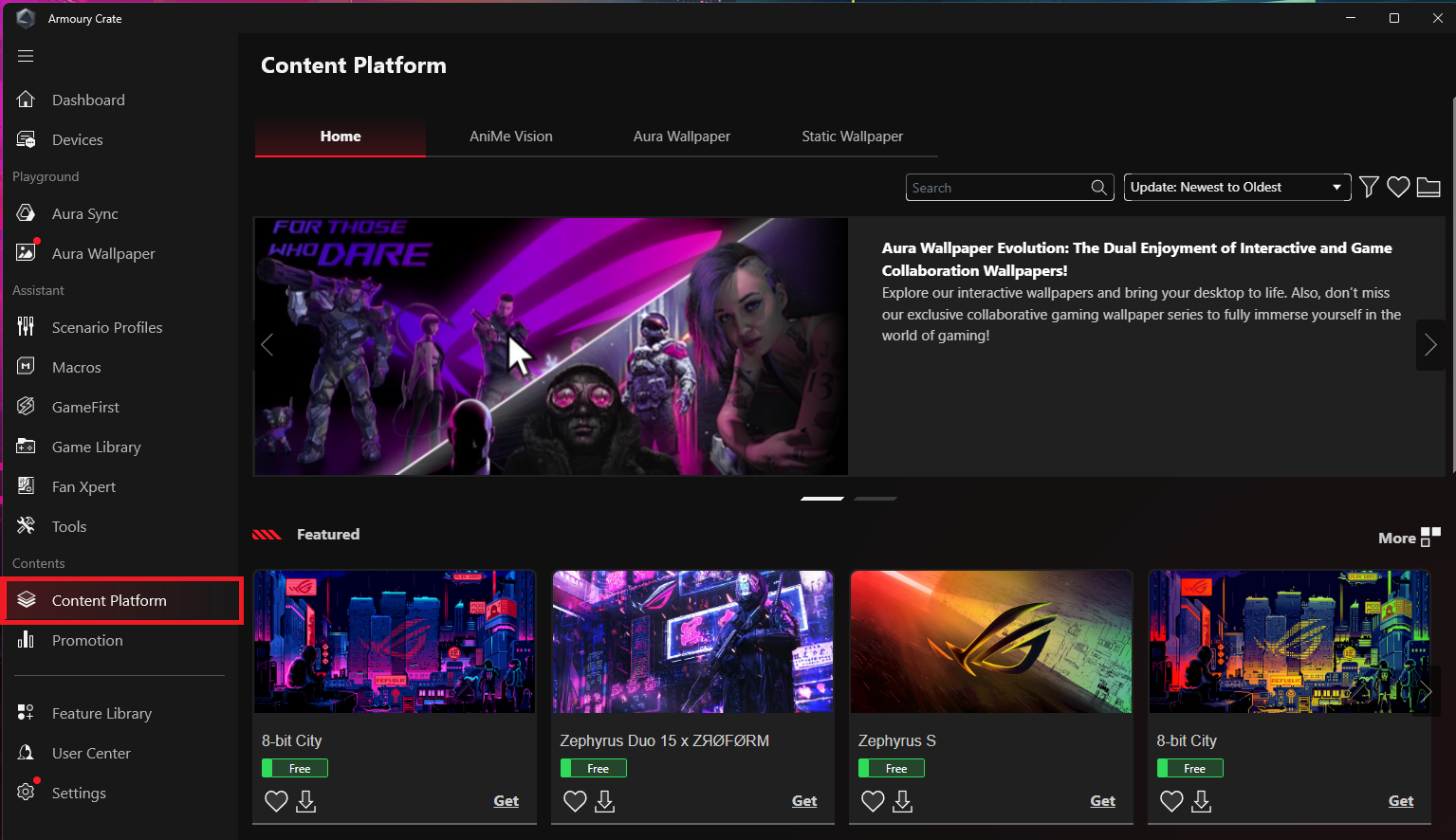
Promoción
Proporciona a los jugadores descuentos en juegos, recomienda software relevante para ordenadores y muestra información global y local relacionada con ASUS. 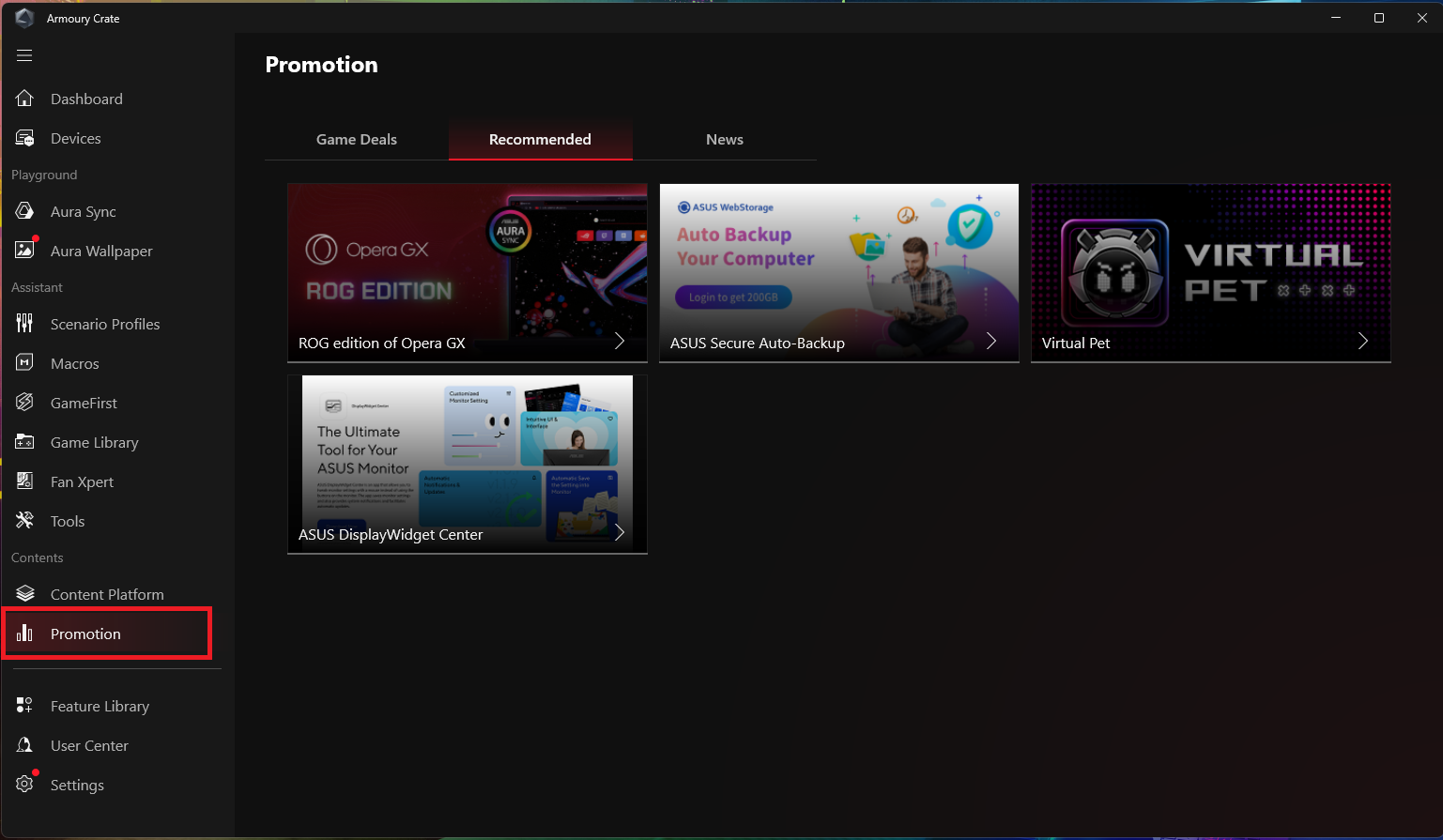
Biblioteca de funciones
La biblioteca de funciones proporciona tres funciones clave: Playground, Assistant y el servicio de Contenidos. Cada función clave incluye características diversas y diferentes de Armory Crate, que los jugadores pueden instalar o eliminar según sus preferencias y necesidades personales. 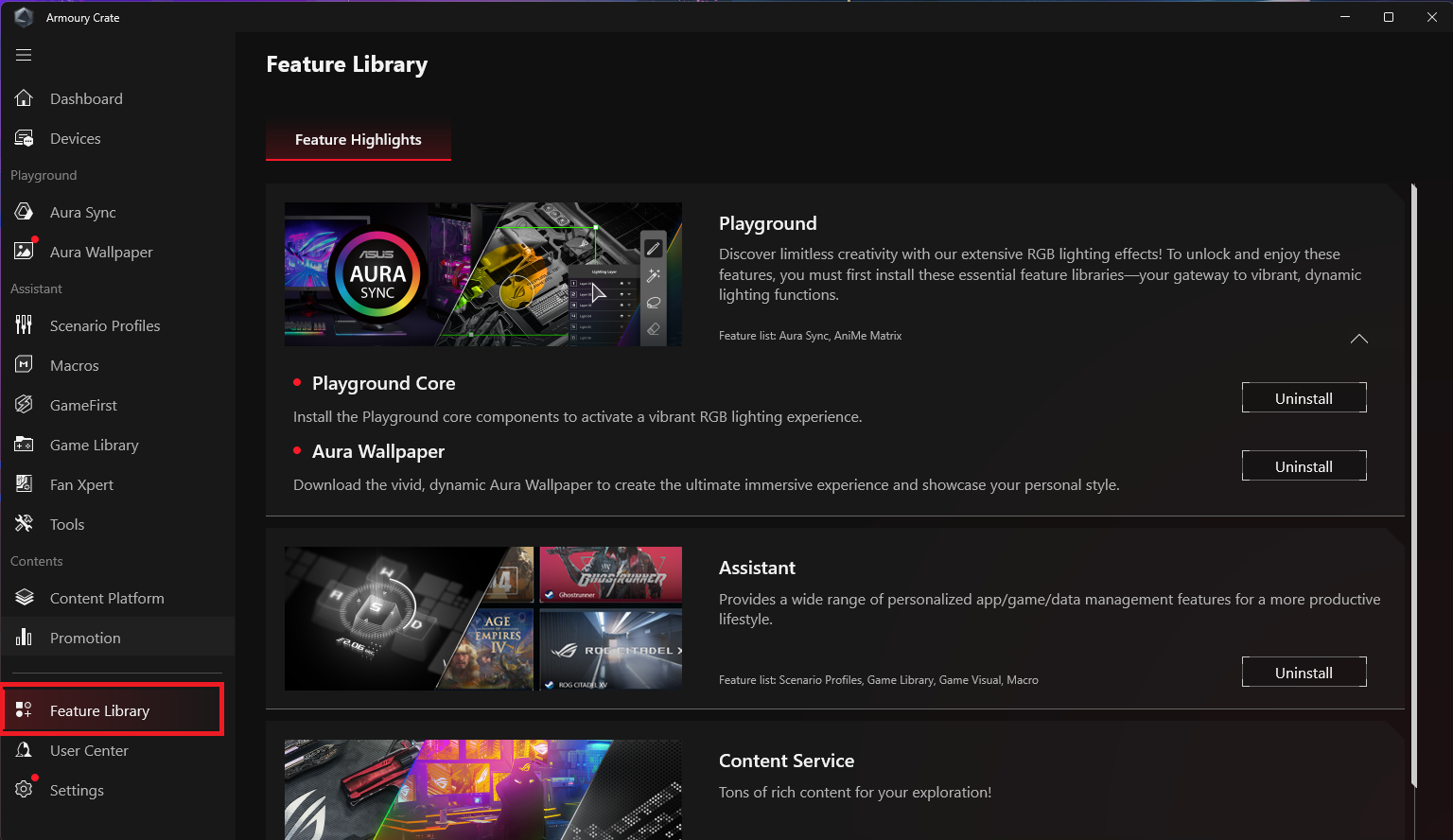
Centro de usuario
Después de iniciar sesión en una cuenta de miembro de ASUS, se mostrarán la información de configuración del jugador, la información de producto registrada por el jugador, las actividades iniciadas y la bandeja de entrada del centro de mensajes de miembro de ASUS.
*Por favor, consulte Cómo registrarse como miembro de ASUS. 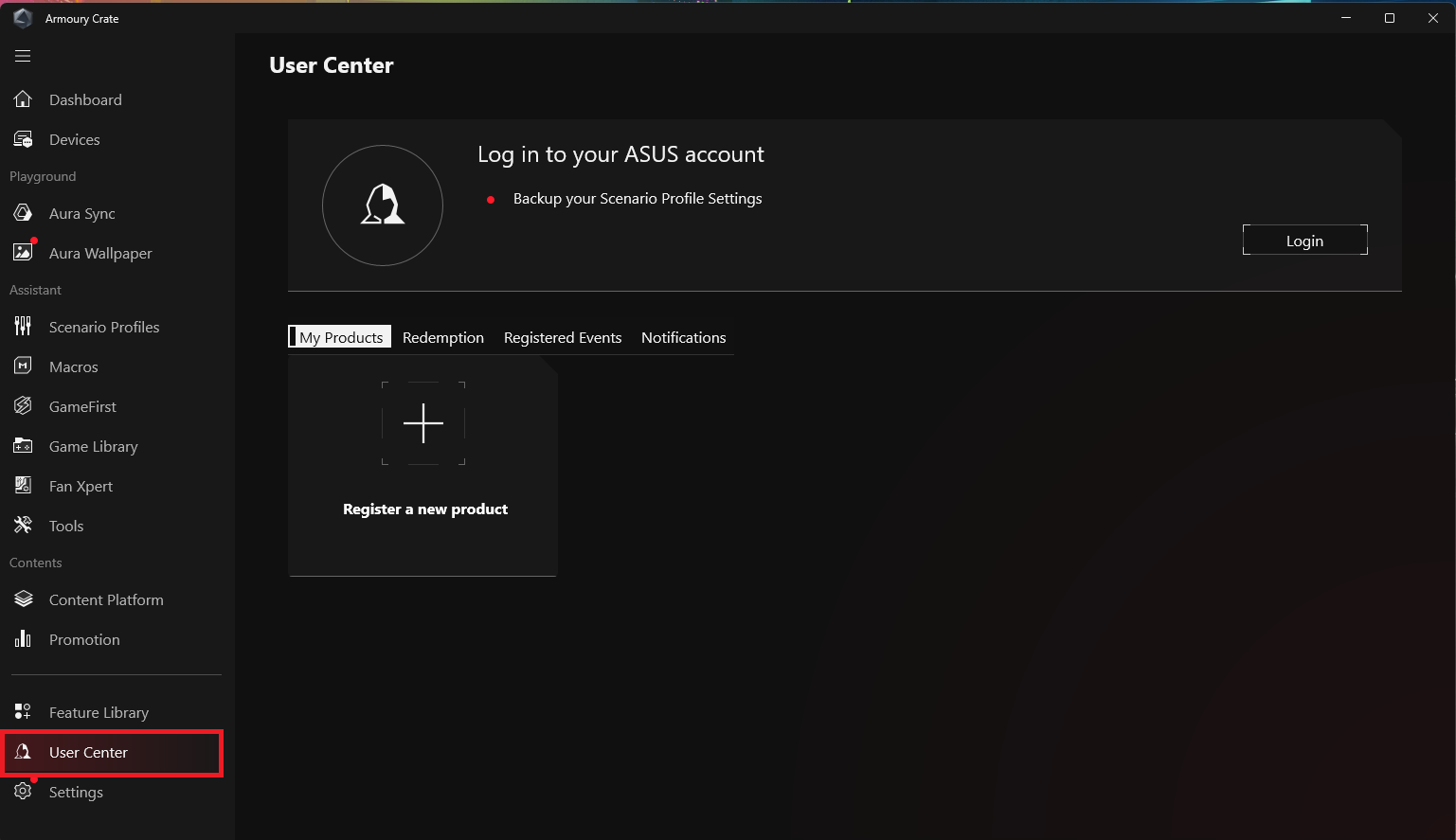
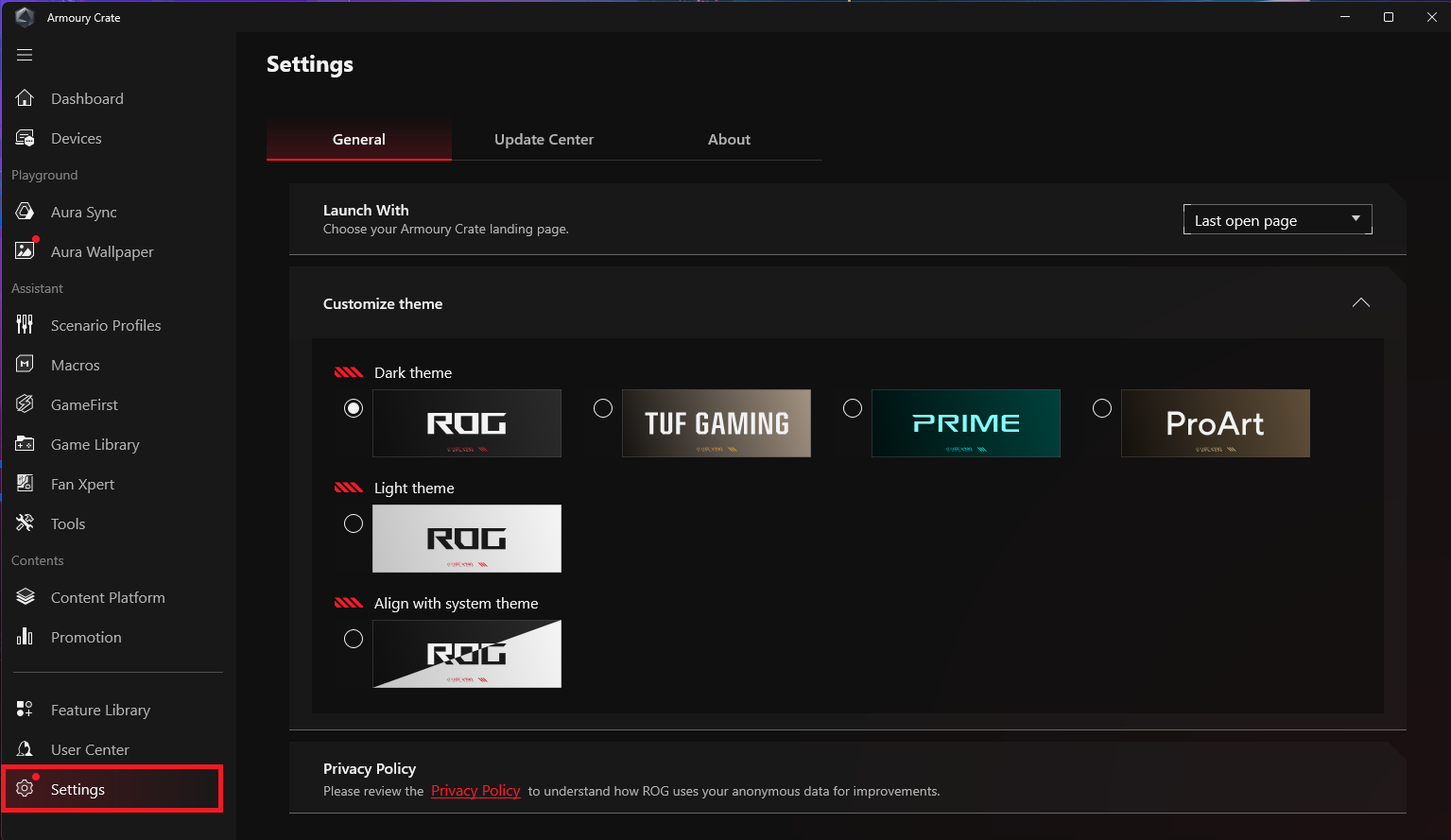
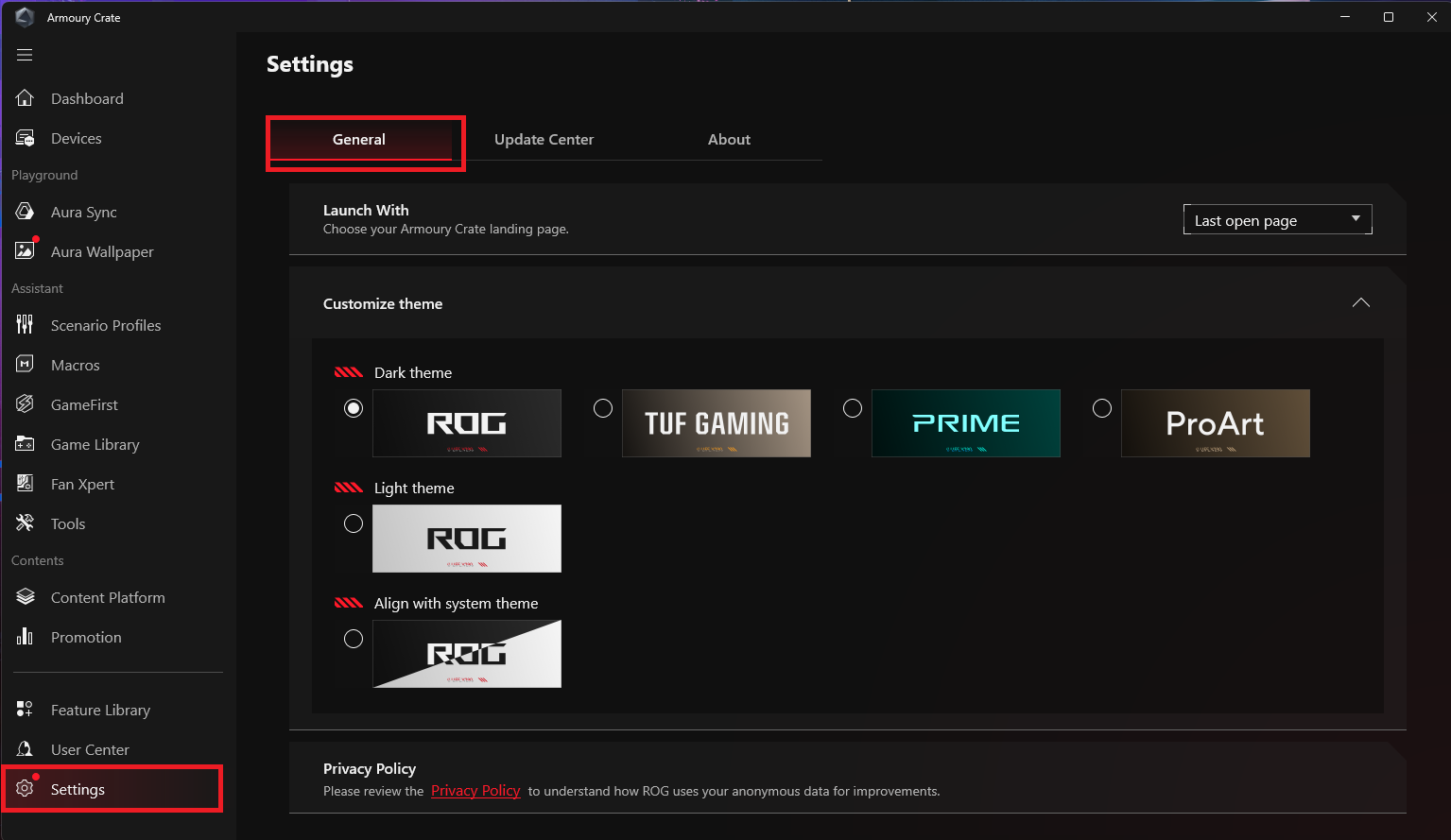
1. General: Los jugadores pueden elegir la página que se muestra al abrir Armory Crate y personalizar el tema de la interfaz de Armory Crate.
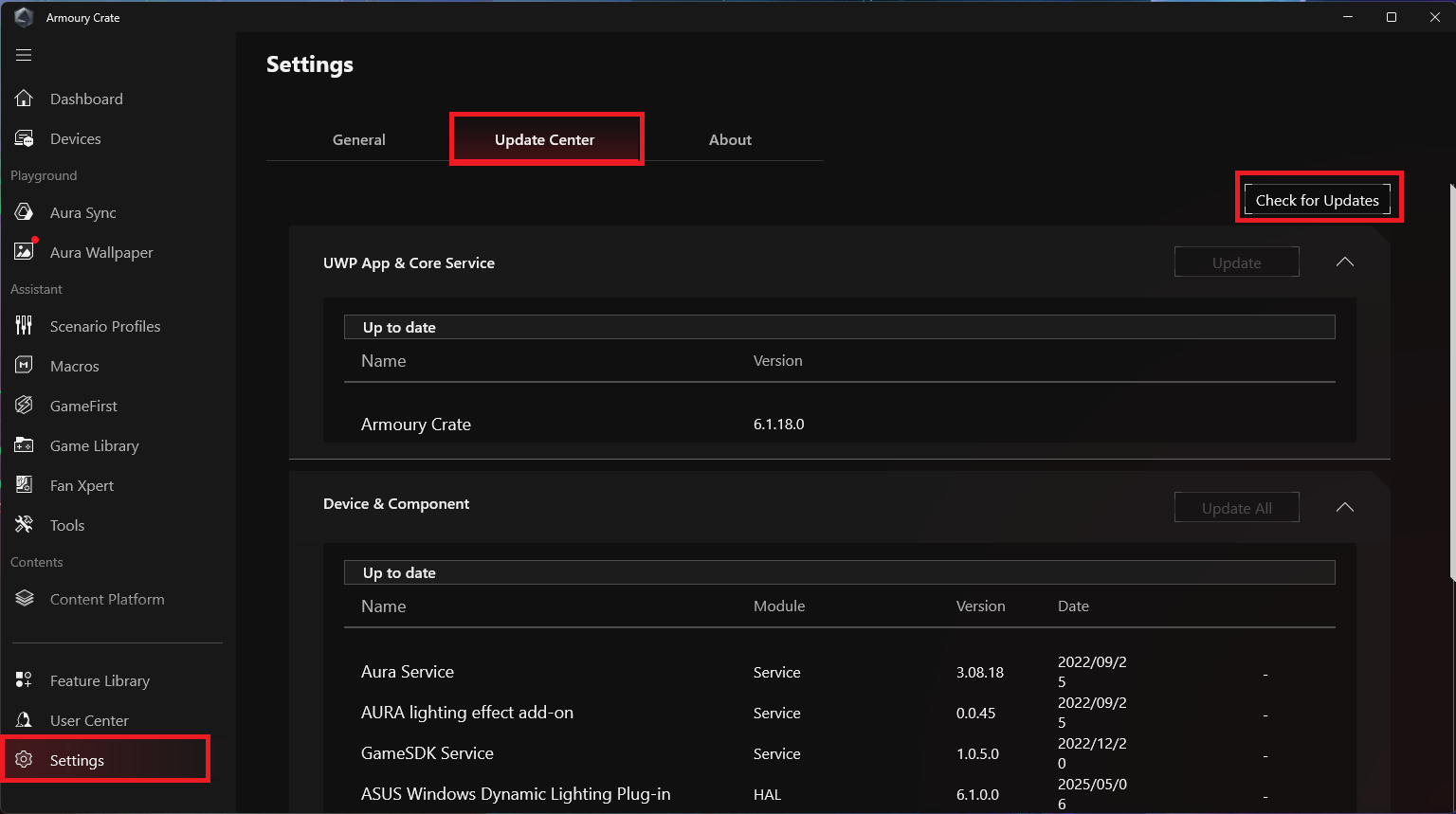
2. Centro de Actualización: Elija buscar actualizaciones, y el centro de actualización enumerará el firmware o drivers que necesitan ser actualizados en la aplicación para que los jugadores elijan si desean actualizar.
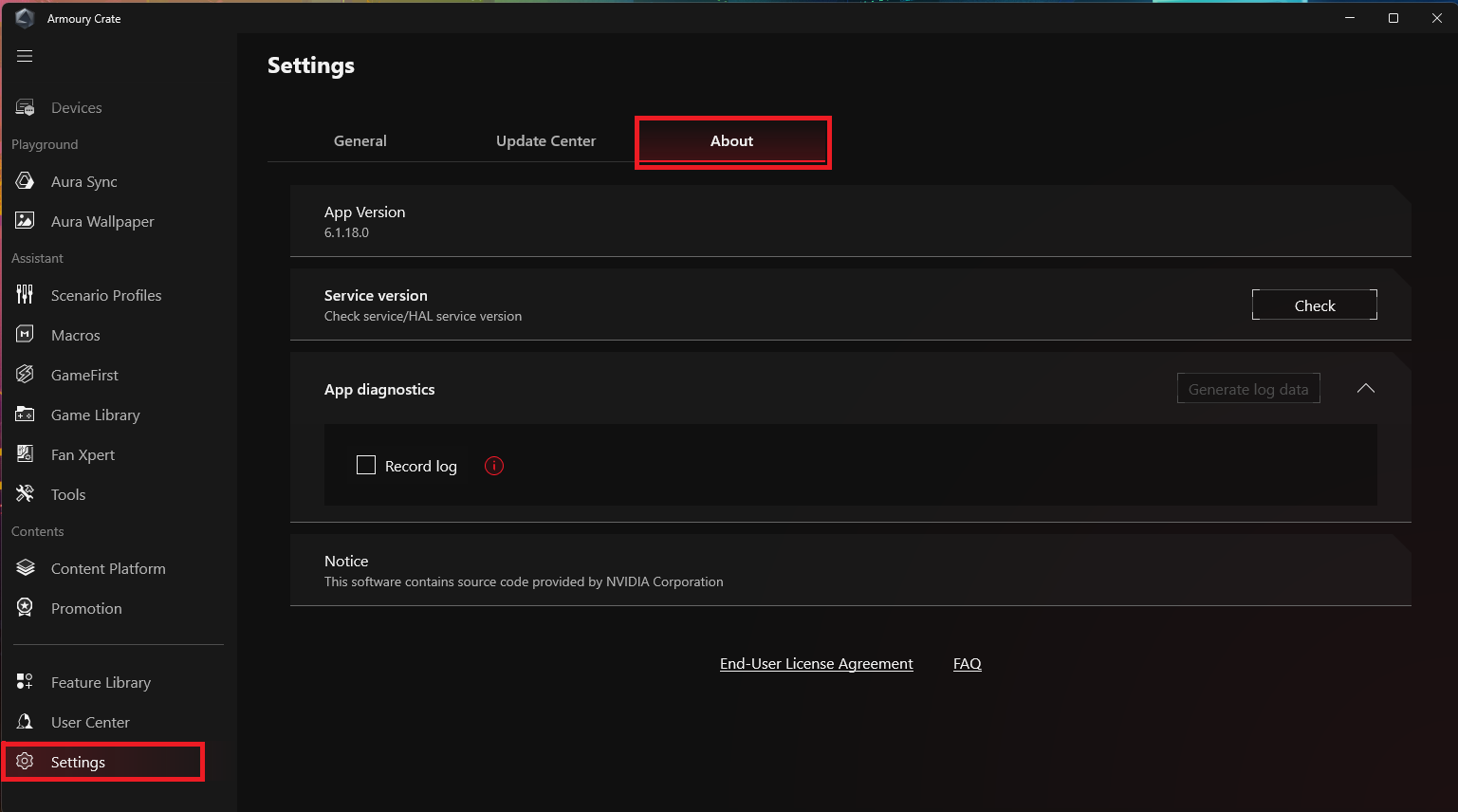
3. Acerca de: Muestra la versión del programa Armory Crate, la versión del servicio, la herramienta de diagnóstico de la APP, la política de privacidad y las preguntas frecuentes.
P&R
P1: ¿Cómo actualizar mi Armory Crate Ver 5.0 a Armory Crate Ver 6.0 o superior?
R1: Puedes actualizar la versión de Armory Crate de las siguientes dos maneras:
Centro de Actualización Buscar Actualizaciones: Haz clic en [Configuración] en Armory Crate, ingresa a [Centro de Actualización] y selecciona [Buscar Actualizaciones] para actualizar las aplicaciones UWP y servicios principales. 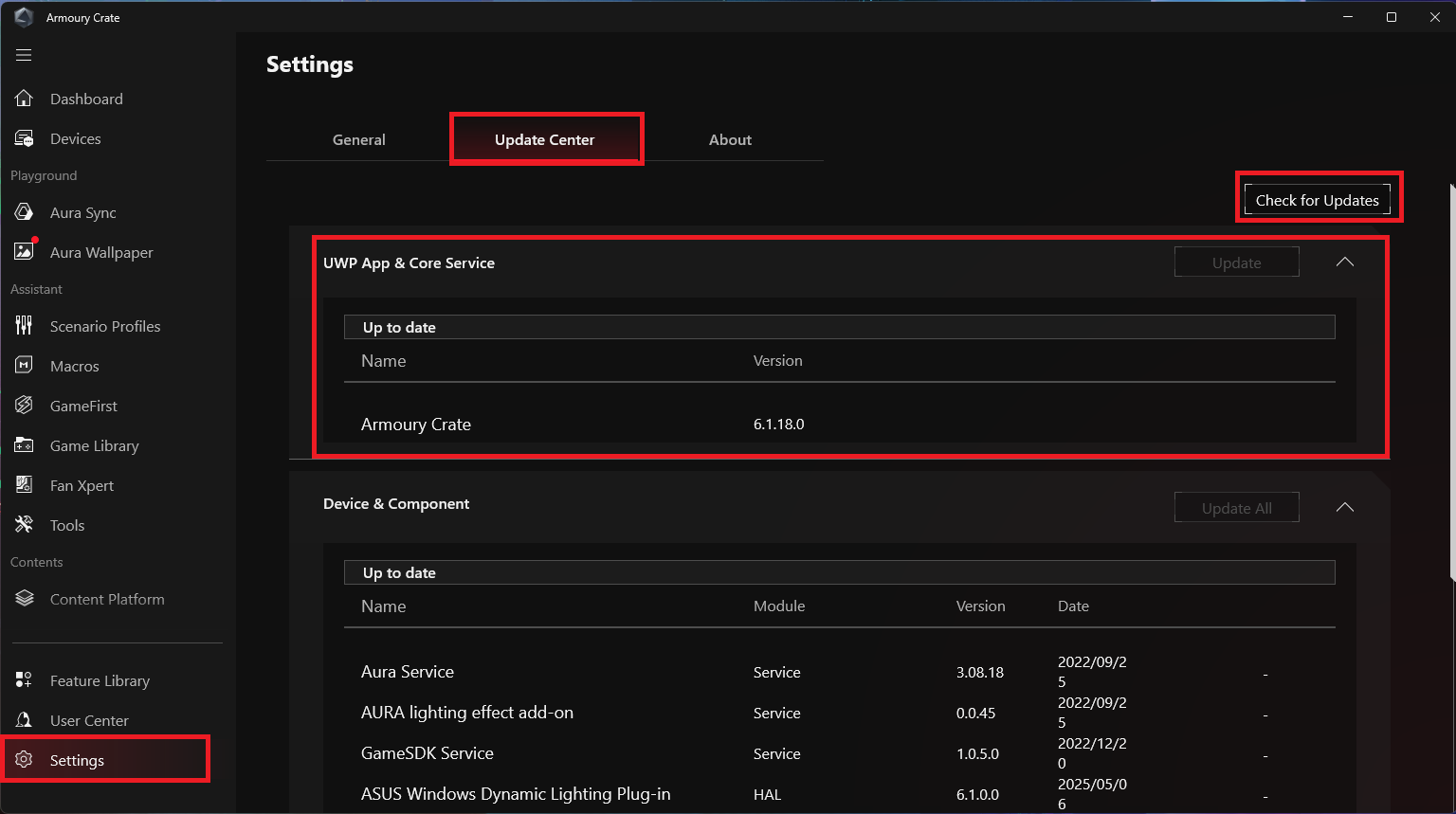
Actualización por instalación manual: Por favor, consulta el sitio web oficial de Armory Crate para descargar el paquete de instalación del programa Armory Crate, descárgalo y descomprímelo, y haz clic en el Instalador de Armory Crate para instalar manualmente la actualización.
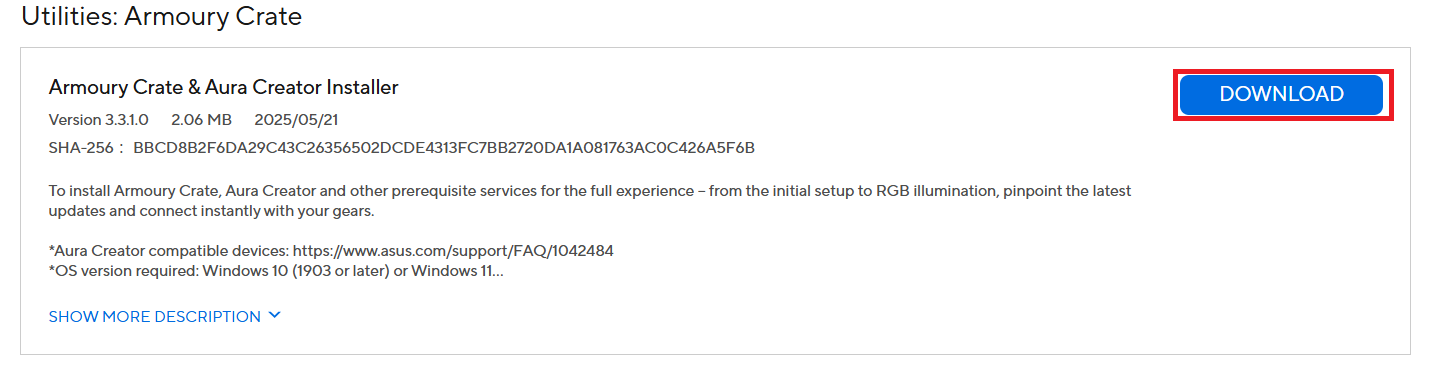
Aviso: Antes de instalar actualizaciones manualmente, necesitas usar la herramienta de desinstalación de Armory Crate en el sitio web oficial de Armory Crate para eliminar la versión anterior del programa Armory Crate.
P2: ¿Por qué mi Armoury Crate no detecta mi dispositivo?
R2: Puedes intentar hacer clic para instalar el componente [Zona de pruebas] en la biblioteca de funciones, y luego hacer clic en Aura Sync > Sincronizar dispositivos para confirmar si los dispositivos periféricos son detectados.