Temas relacionados
[AI Router] Guía de instalación y configuración de AdGuard Home
Para proporcionarte instrucciones más detalladas, también puedes hacer clic en el enlace de video de ASUS YouTube que aparece abajo para saber más acerca de [Cómo instalar AdGuard en el AI Router]
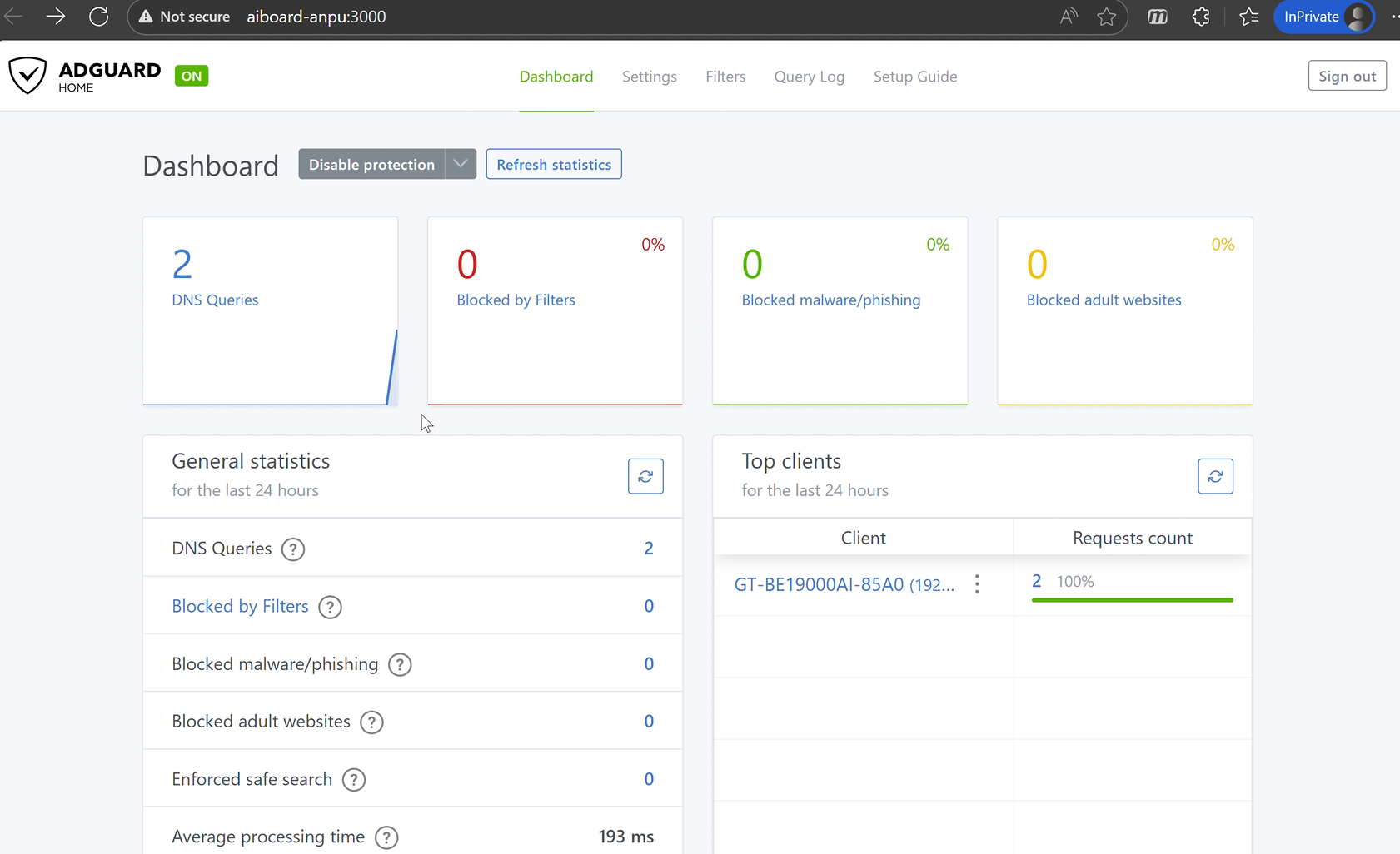
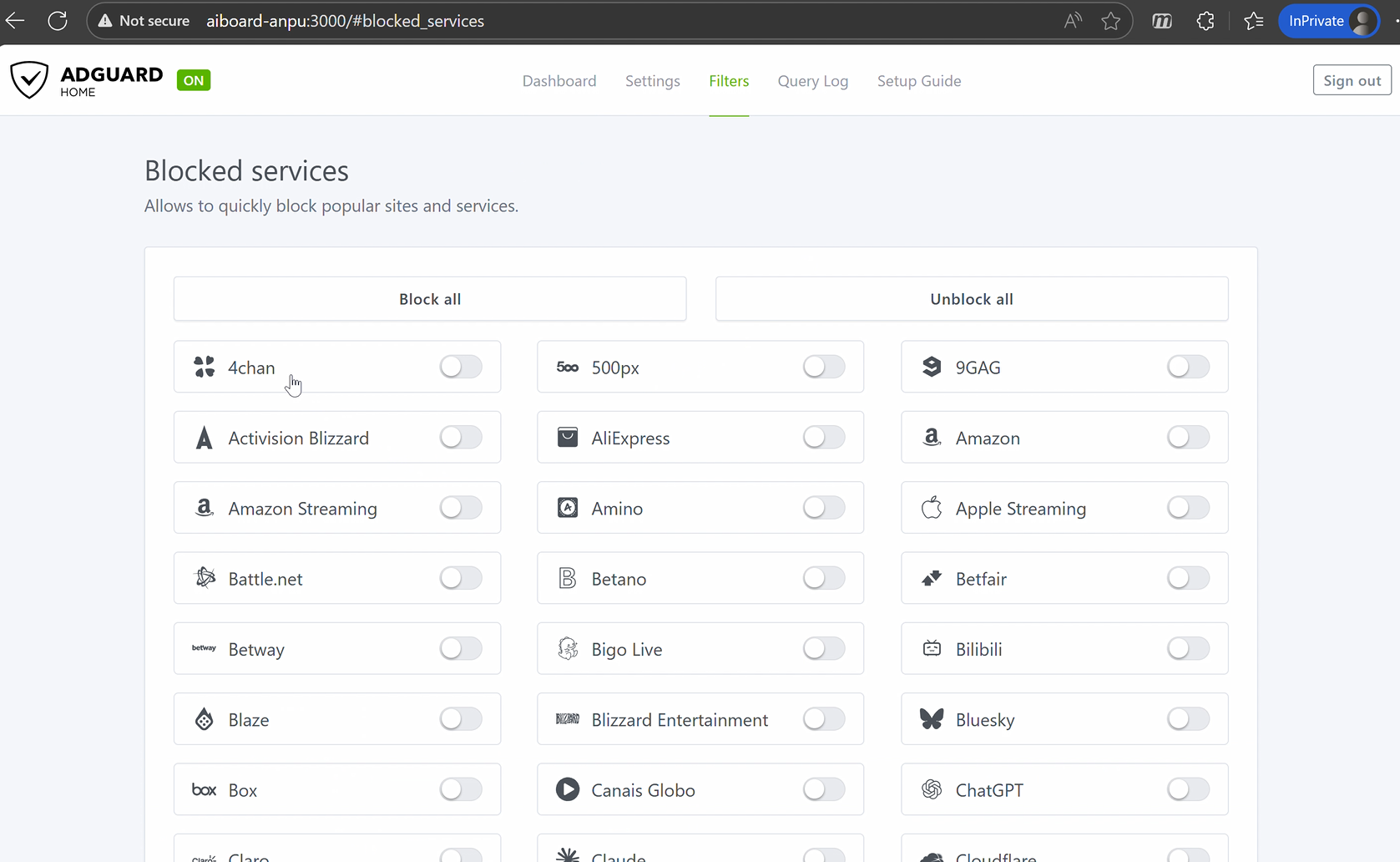
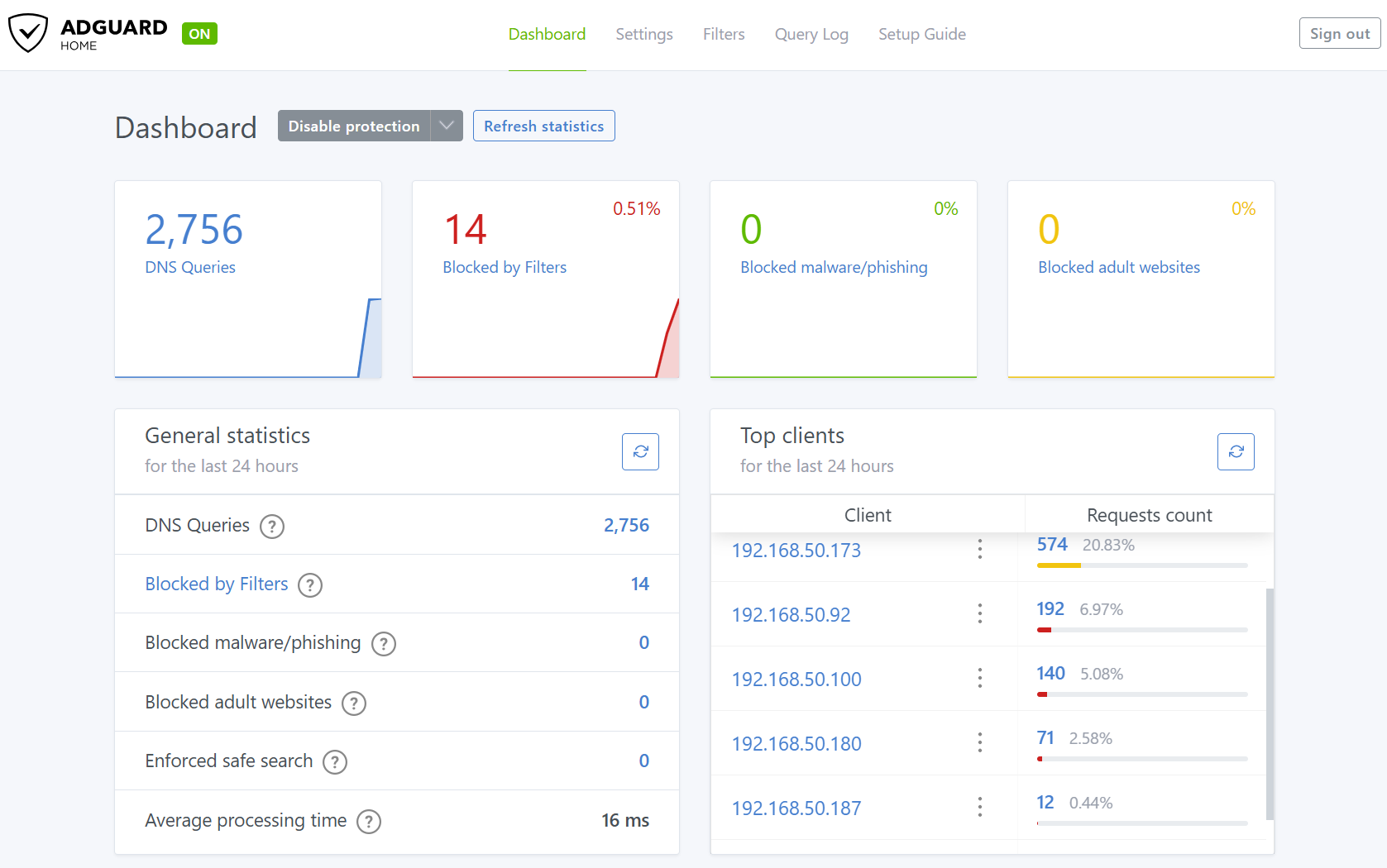
Después de completar esta guía, tendrás un servidor DNS funcionando en tu AI router que puede bloquear anuncios y ayudar a mantener a tu familia segura en línea. A continuación se muestran capturas de pantalla del panel de control de AdGuard Home y de los ajustes de filtrado que verás una vez que la configuración esté completa:
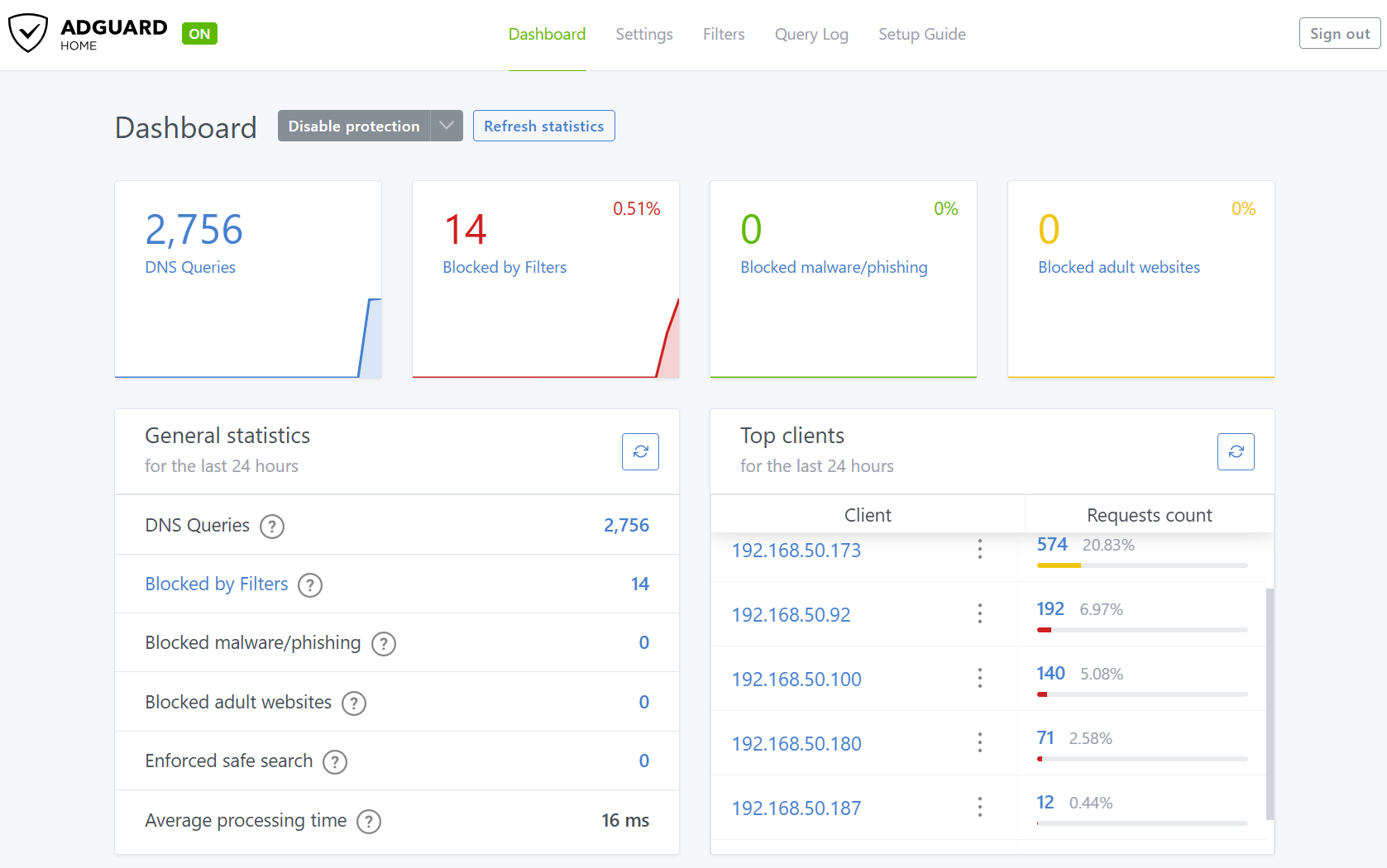
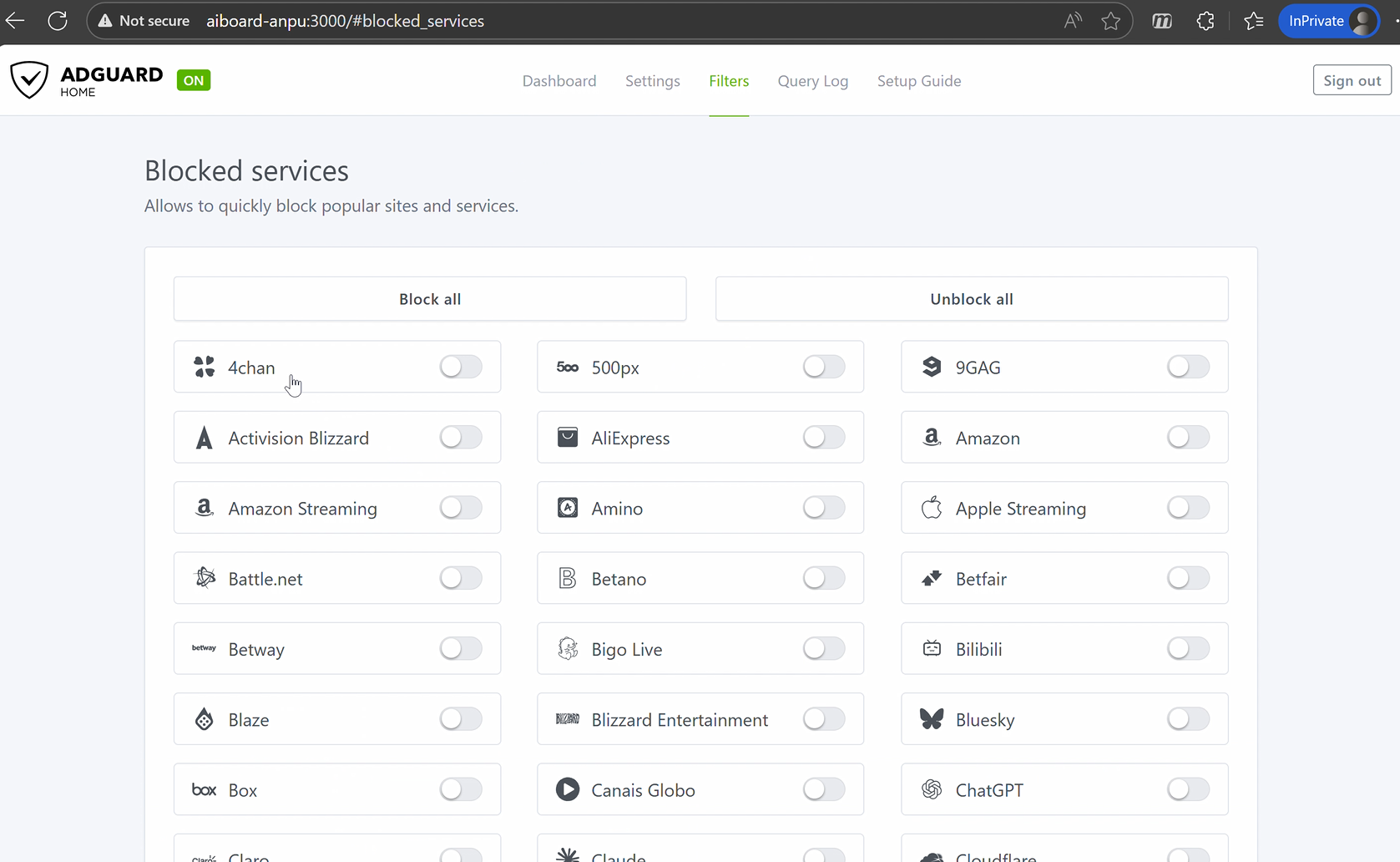
Antes de comenzar, asegúrate de que puedes acceder a la interfaz web (https://www.asusrouter.com:8443) en tu navegador.
1. Instalando AdGuard Home
En este capítulo, configuraremos AdGuard Home en tu AI Board.
1.1 Inicia sesión en AI Board y busca AdGuard Home
Inicia sesión en la interfaz web de la AI Board. Una vez dentro, busca la sección de AdGuard Home y haz clic en el [Instalar] botón. El sistema se encargará de la instalación por ti.

1.2 Anota el nombre de host de tu AI Board
Durante la instalación, busca el nombre de host (por ejemplo, aiboard-anpu.local) que aparece en la tarjeta de configuración en la parte inferior de la pantalla. Utilizarás esta dirección para conectar a AdGuard Home más tarde, así que apúntala.
2. Configuración de AdGuard Home
Ahora vamos a hacer que AdGuard Home funcione para tu red.
2.1 Conectar a AdGuard Home
Después de la instalación, abre tu navegador e ingresa:
http://<el nombre de host de tu AI Board>:3000
Reemplaza <el nombre de host de tu AI Board> por el nombre de host que anotaste antes.
Por ejemplo, si tu nombre de host es aiboard-anpu.local,la dirección es:http://aiboard-anpu.local:3000
2.2 Asistente de configuración inicial
La primera vez que visites, se te guiará por unos pasos básicos:
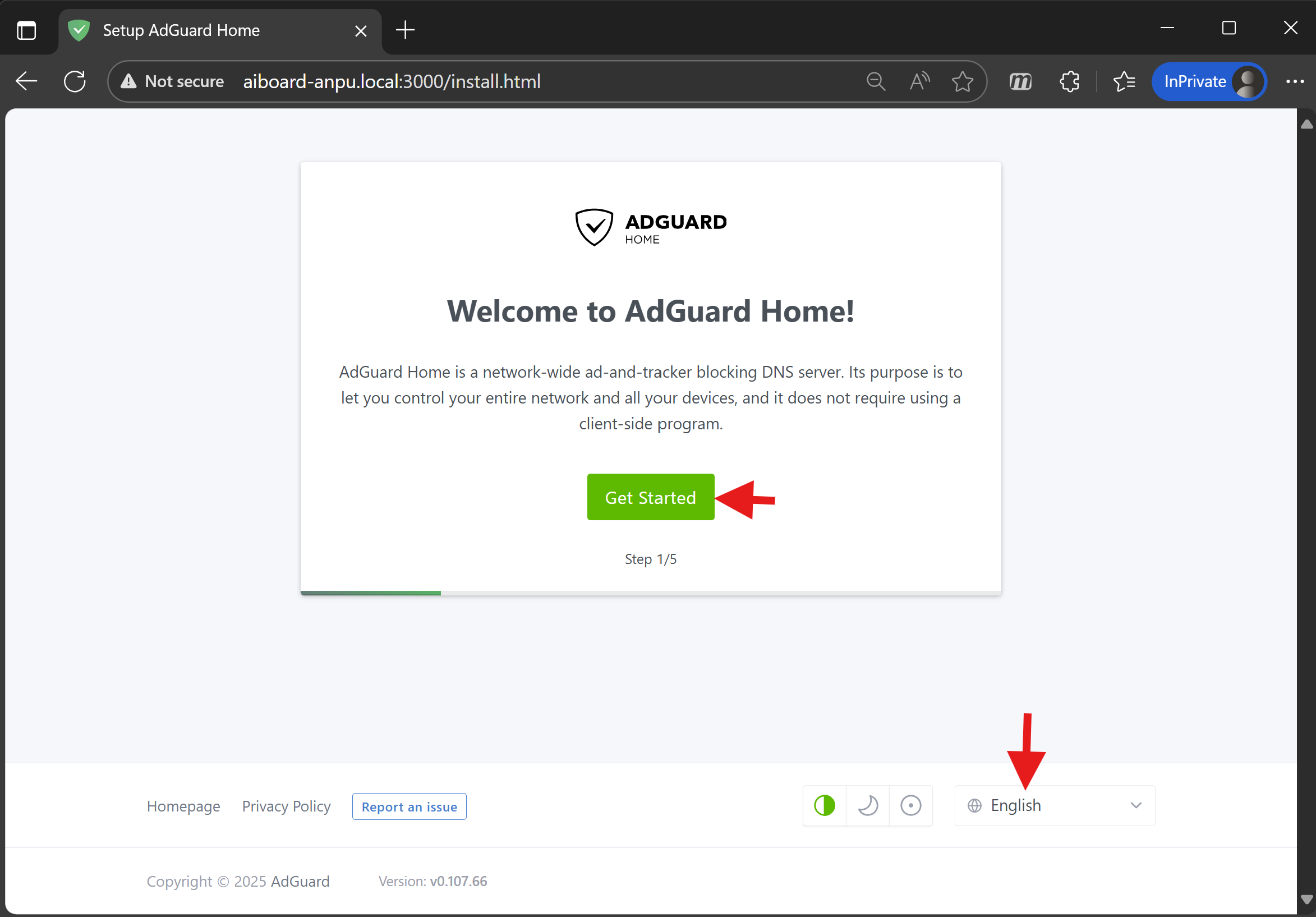
1. Elige idioma y comienza
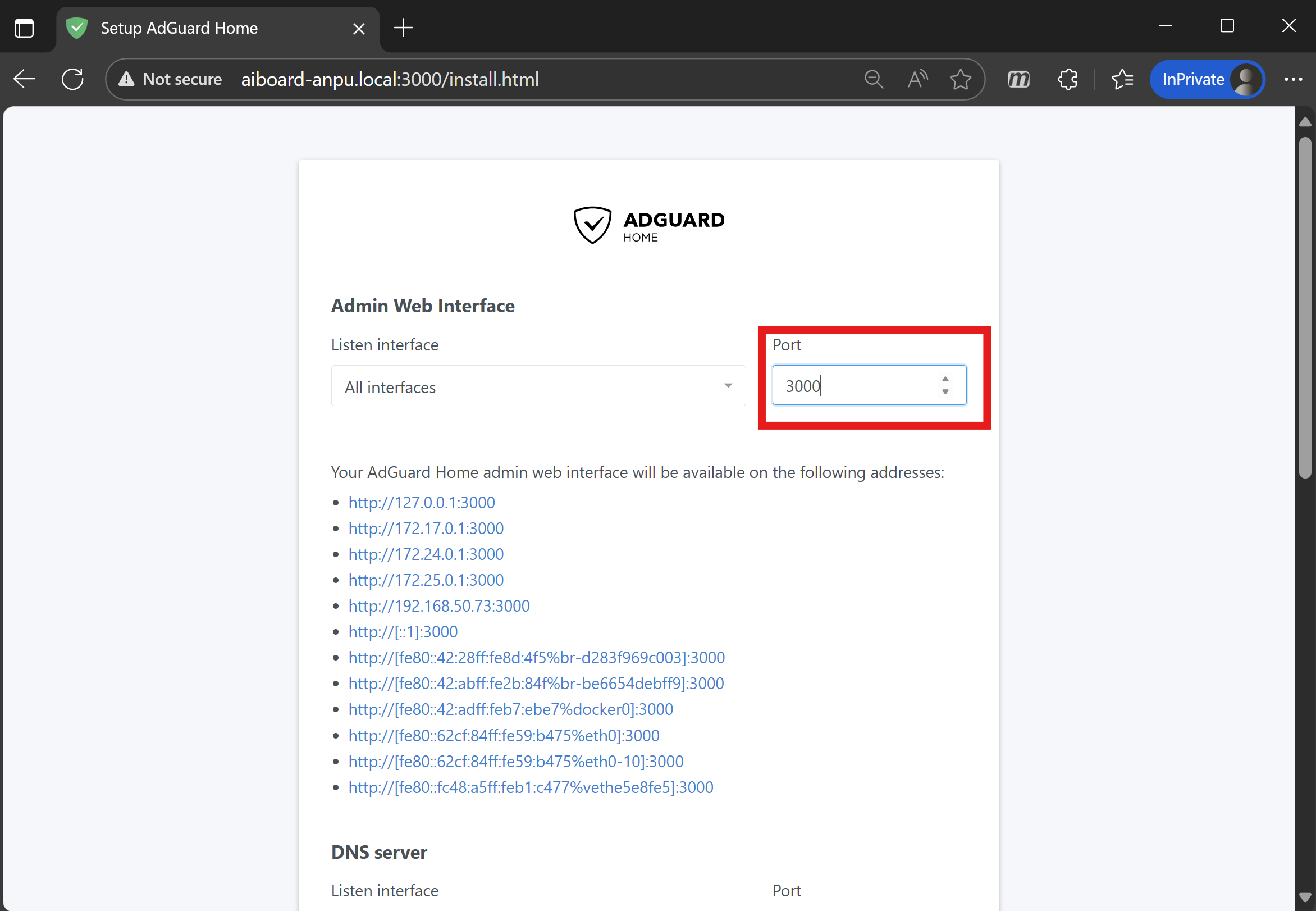
2. Configura la interfaz de administración y el puerto del servicio DNS
Configura el puerto de la interfaz de administración a 3000 para que tu dirección de acceso permanezca igual.
3. Selecciona la interfaz de escucha DNS Elige eth0, que normalmente corresponde a 192.168.50.x.
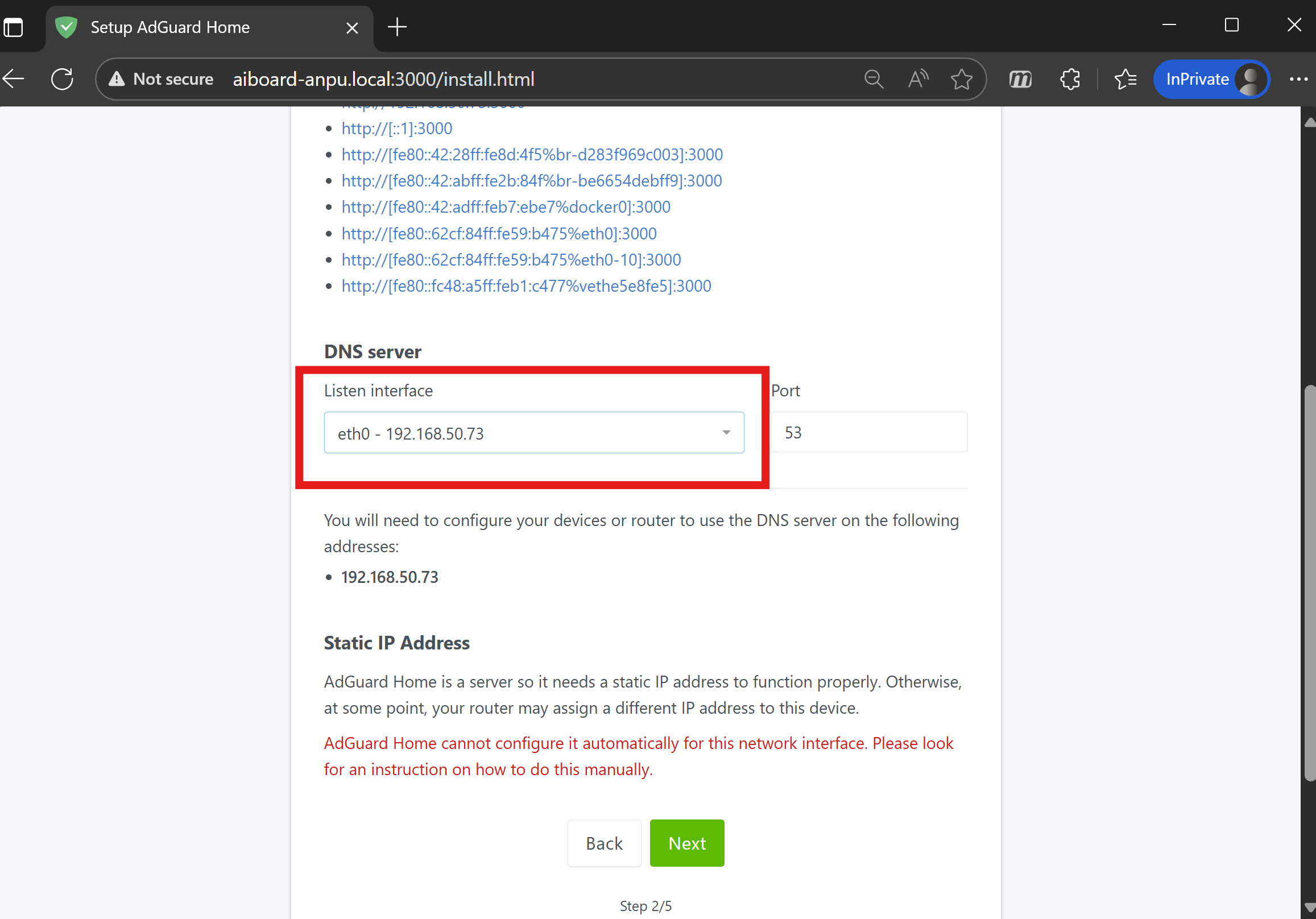
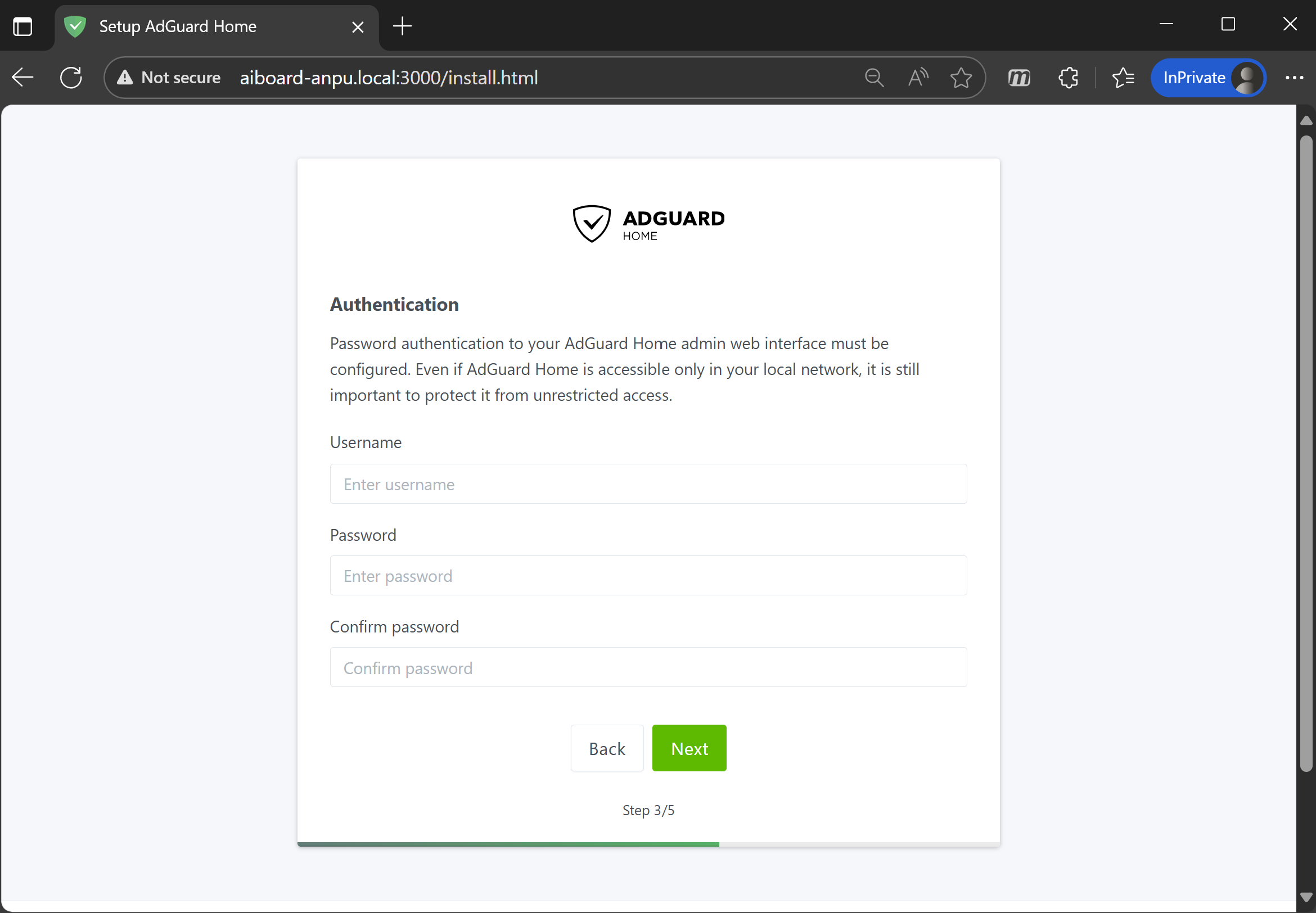
4. Configura el nombre de usuario y la contraseña de AdGuard Home Crea un nuevo nombre de usuario y contraseña(recomendado: al menos 10 caracteres). Esto es independiente de la contraseña de tu router.
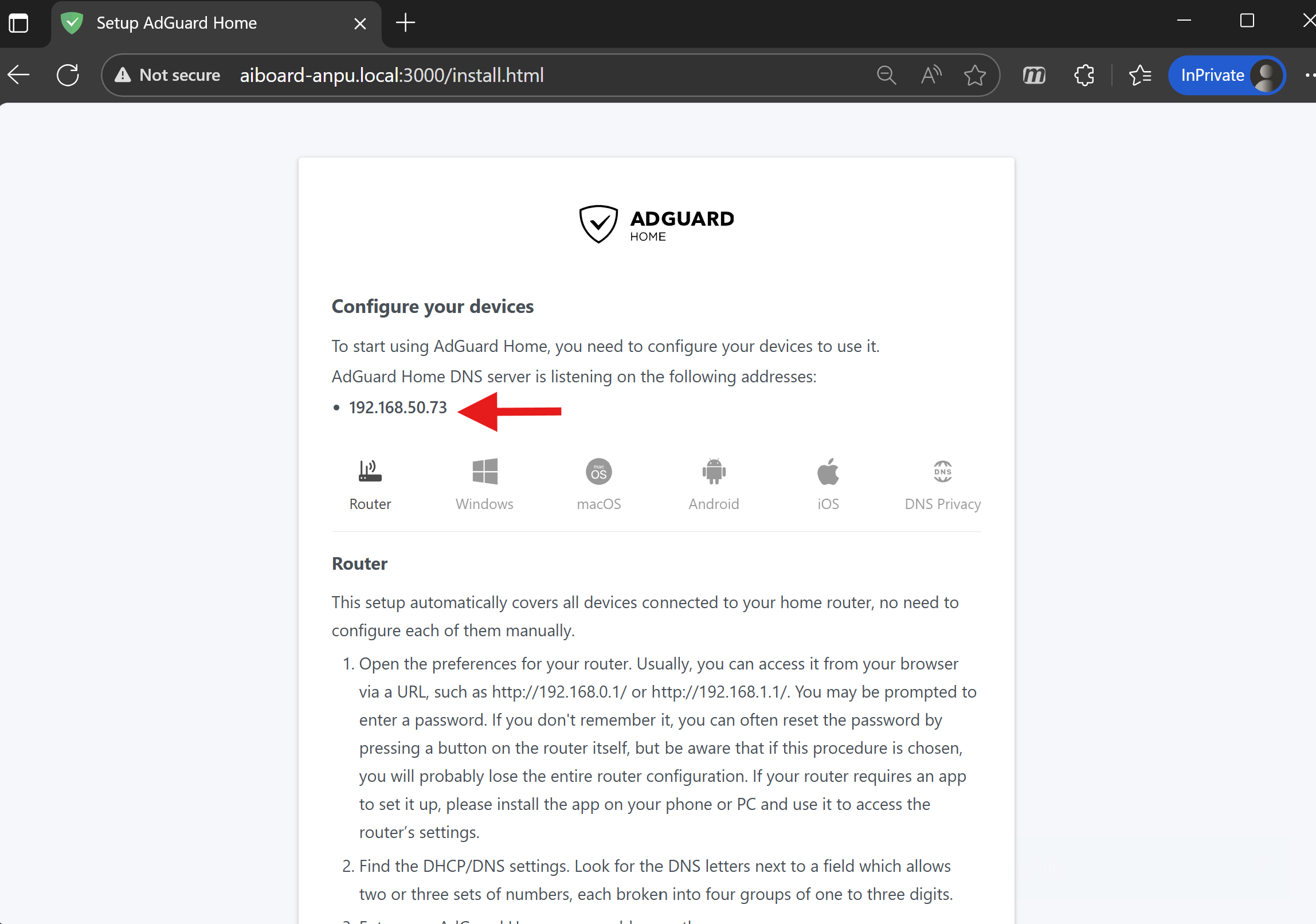
5. Anota la dirección IP de AdGuard Home La configuración mostrará la IP de AdGuard Home. Escríbela—la necesitarás en pasos posteriores.
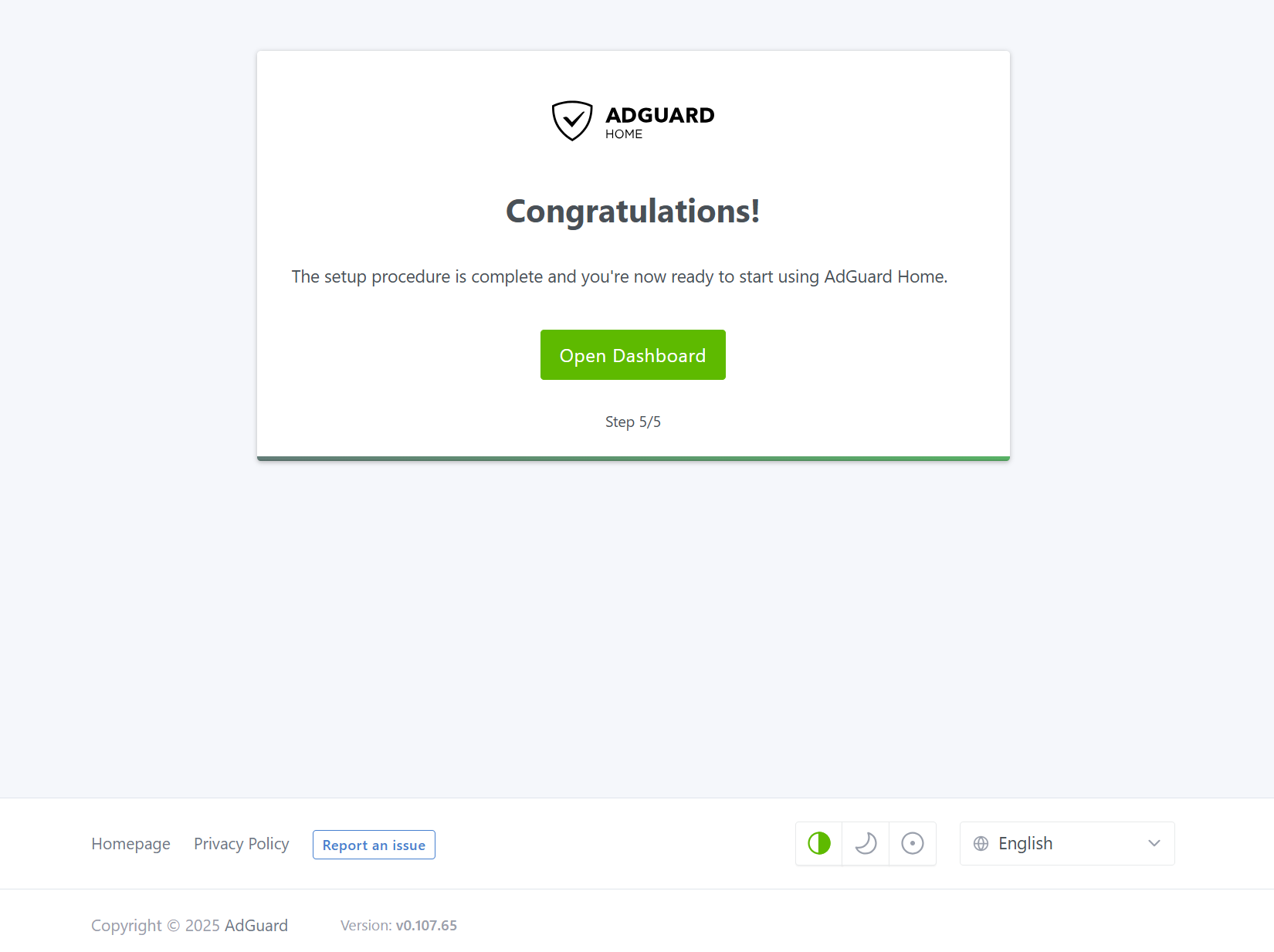
6. Finalizar configuración ¡Felicidades! Has instalado AdGuard Home y completado la configuración inicial. Ahora, vamos a personalizar tus ajustes.
3. Personalizando AdGuard Home
Ahora vamos a convertir AdGuard Home en el asistente de tu red. Puedes ajustar las reglas de filtrado y monitorear tu red según lo necesites.
3.1 Iniciar sesión en AdGuard Home
Inicia sesión con el nombre de usuario y la contraseña que acabas de crear:
http://<el nombre de host de tu placa AI>:3000 (por ejemplo, http://aiboard-anpu.local:3000)
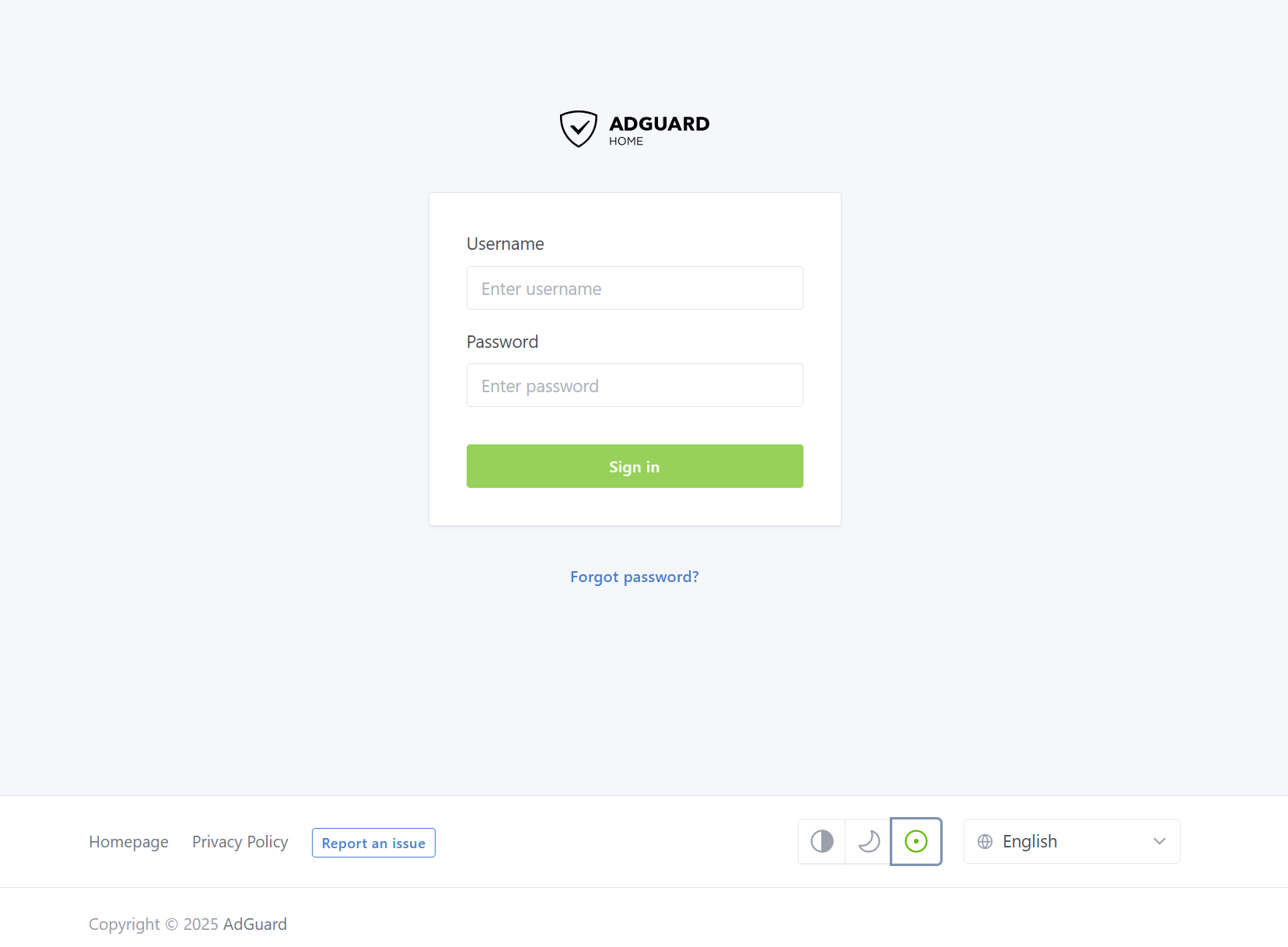
Después de iniciar sesión, verás el panel principal con estadísticas en tiempo real y ajustes.
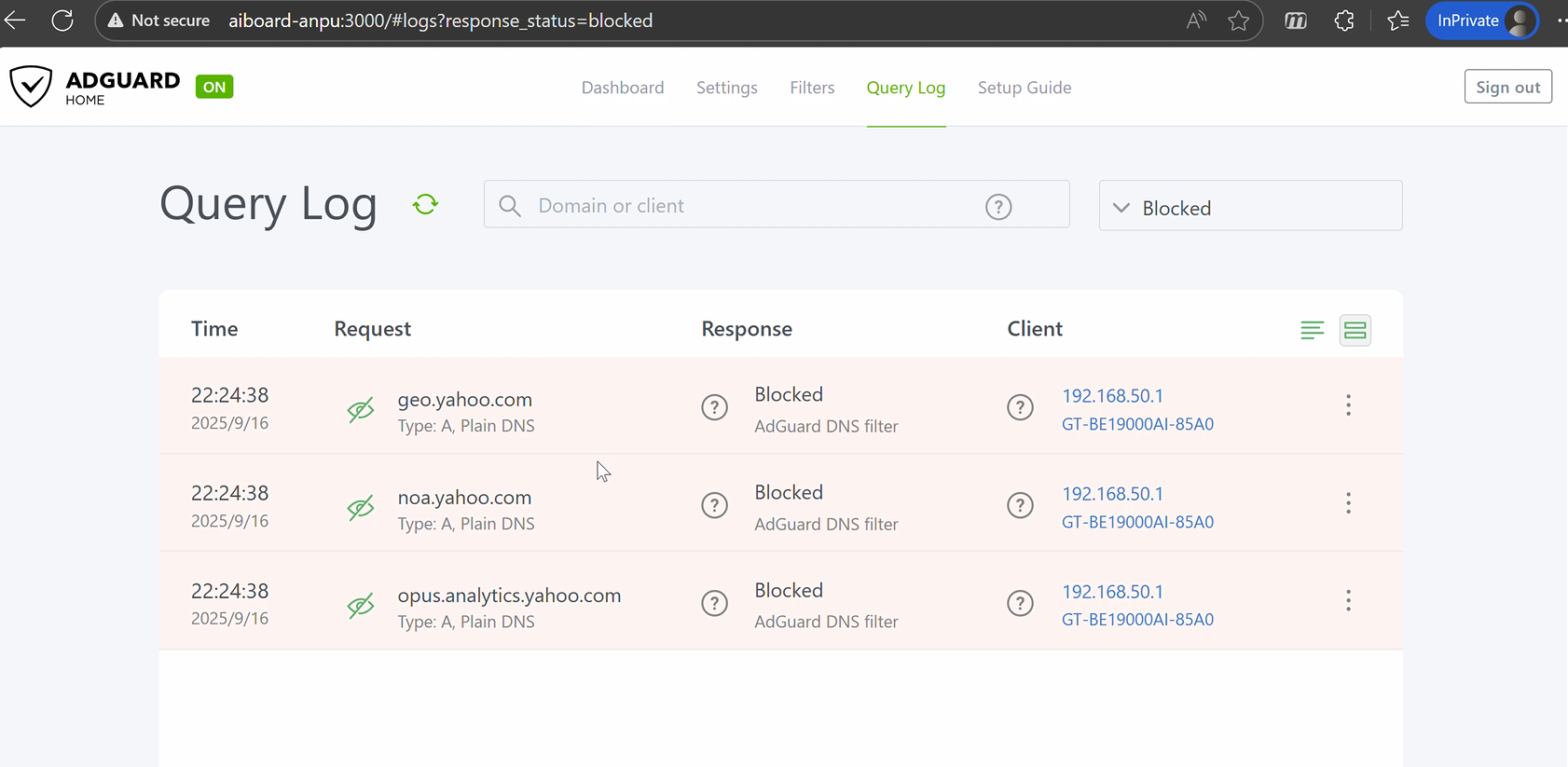
Haz clic en [Registro de consultas] para ver todas las consultas DNS de tus dispositivos domésticos. Esto te ayuda a entender qué sitios se acceden y cuáles están bloqueados, para que puedas monitorear la actividad de tu red y detectar cualquier cosa inusual.
3.2 Configurar filtros
AdGuard Home ofrece una variedad de filtros. Ve a [Filtros] > [Servicios bloqueados] para bloquear sitios o servicios específicos según sea necesario.
4. Configuración avanzada
Si deseas ver la actividad DNS de cada dispositivo en tu red, este capítulo te ayudará a completar la integración.
4.1 Configuración DNS del router
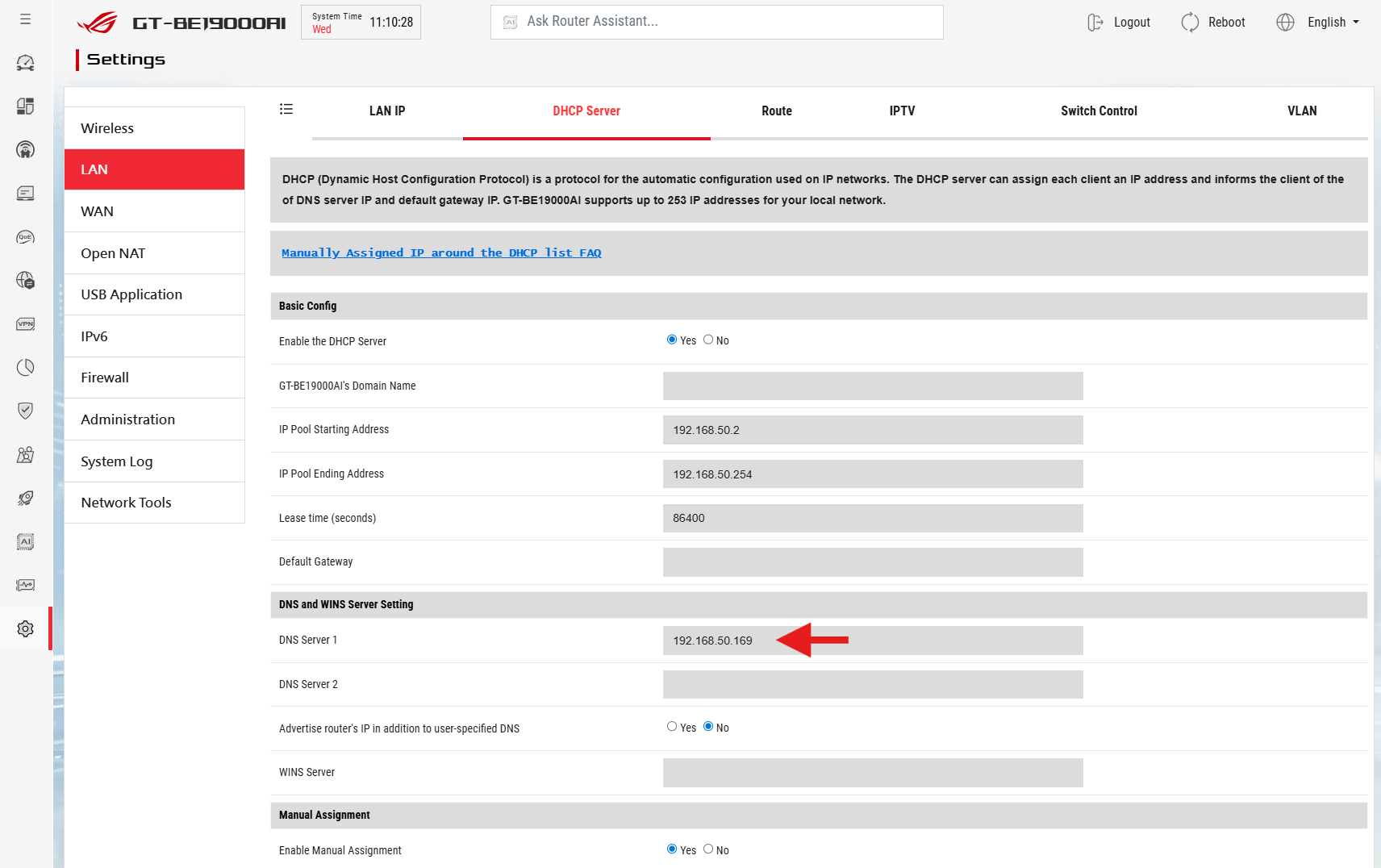
Ve a la página de configuración del router LAN > Servidor DHCP > DNS y configuración del servidor WINS. Configura el servidor DNS en la dirección IP de AdGuard Home que anotaste anteriormente. De esta manera, todos los dispositivos enviarán automáticamente las consultas DNS a AdGuard Home—no necesitas configurar cada uno individualmente.
Después de esto, verás todas las consultas DNS del dispositivo en el panel de control de AdGuard Home.
4.2 Solución de problemas
A veces, después de estos cambios, es posible que no puedas acceder a tu router usando su URL habitual (como www.asusrouter.com, aiboard-anpu.local o homeassistant.local).
Si esto ocurre:
1. Usa la dirección IP de tu router para iniciar sesión.
2. O, en AdGuard Home, ve a [Filtros] > [Reescrituras DNS] y añade una regla para dirigir la URL a la dirección IP correcta. 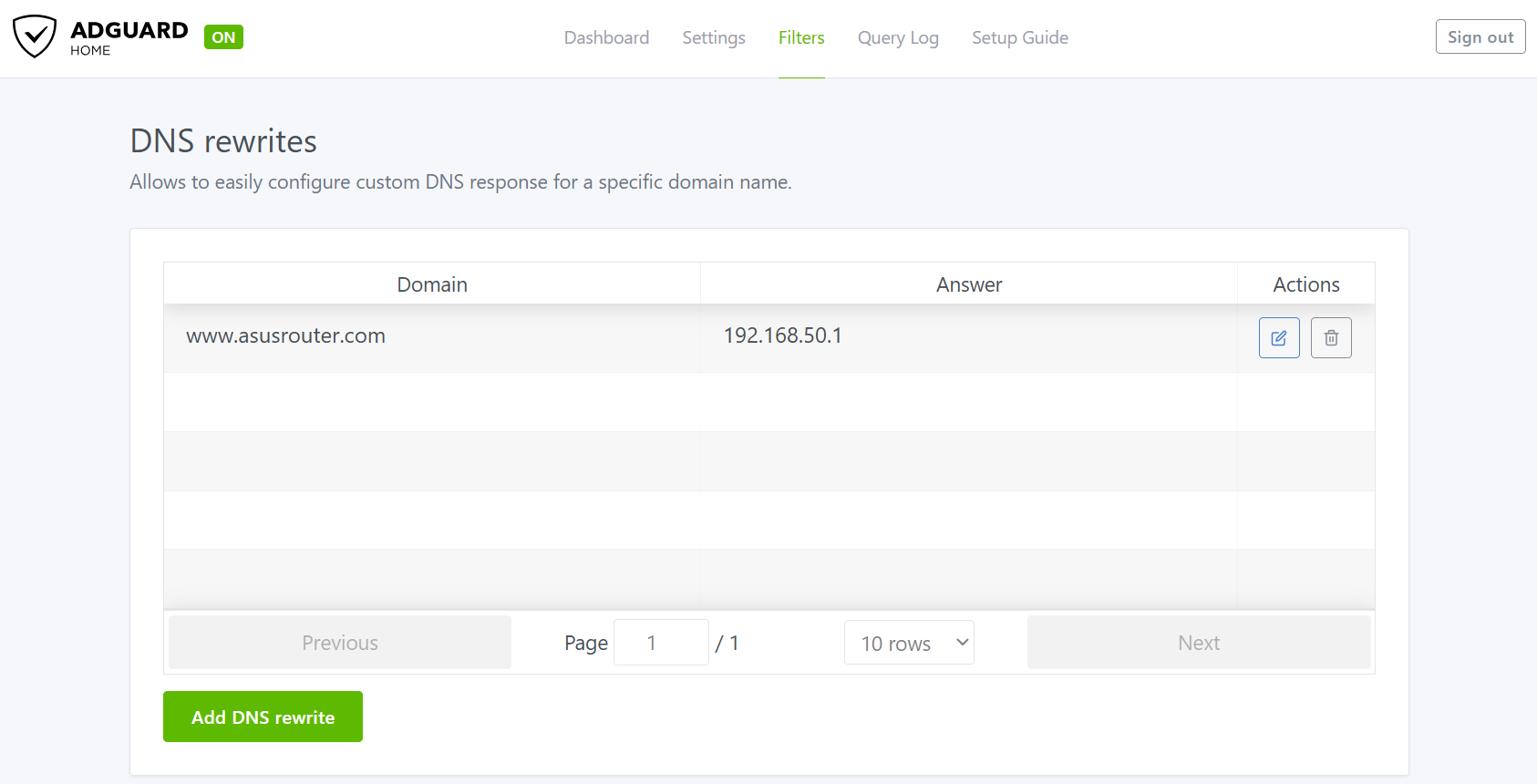
¿Cómo obtener la (Utilidad / Firmware)?
Puedes descargar los drivers, software, firmware y manuales de usuario más recientes en el Centro de Descargas de ASUS.
Si necesitas más información sobre el Centro de Descargas de ASUS, por favor consulta este enlace.