Sujets connexes
[Routeur sans fil] Comment configurer le mode point d'accès (AP) ?
Pour vous fournir des instructions plus détaillées, vous pouvez également cliquer sur le lien vidéo ASUS YouTube ci-dessous pour en savoir plus sur la configuration du mode de fonctionnement - Mode Point d'accès (AP)
https://www.youtube.com/watch?v=gbTE1YK1mMQ
Qu'est-ce que le mode Point d'accès ?
En résumé, le routeur utilise une connexion filaire au routeur principal ou au modem pour étendre la couverture du réseau.
Remarque :
- Avant de commencer la configuration, vous devez vérifier si le routeur prend en charge le mode point d'accès (AP).
- Le routeur principal ou le modem doit activer la fonction de partage d’IP (DHCP).
- Dans ce mode, le pare-feu, le partage d’IP et les fonctions NAT sont désactivées par défaut.
- Les câbles Ethernet RJ45 utilisés pour connecter les appareils réseau ne doivent pas dépasser 100 mètres.
Vous pouvez configurer le mode point d’accès sans fil via le Web GUI du routeur ASUS :
Étape 1. Connectez votre ordinateur au routeur via une connexion filaire ou WiFi et saisissez l’adresse IP LAN de votre routeur ou l’URL du routeur http://www.asusrouter.com dans le WEB GUI.

Veuillez vous référer à Comment accéder à la page de configuration du routeur pour en savoir plus.
Étape 2. Si c'est la première fois que vous configurez le routeur ou si vous avez réinitialisé le routeur et accédé à la page des paramètres du routeur, vous serez dirigé automatiquement vers la page Quick Internet Setup (QIS), puis cliquez sur [Paramètres avancés].
Si vous souhaitez changer le mode de fonctionnement en mode point d'accès sans fil depuis la page des paramètres du routeur, veuillez vous référer à ceci.
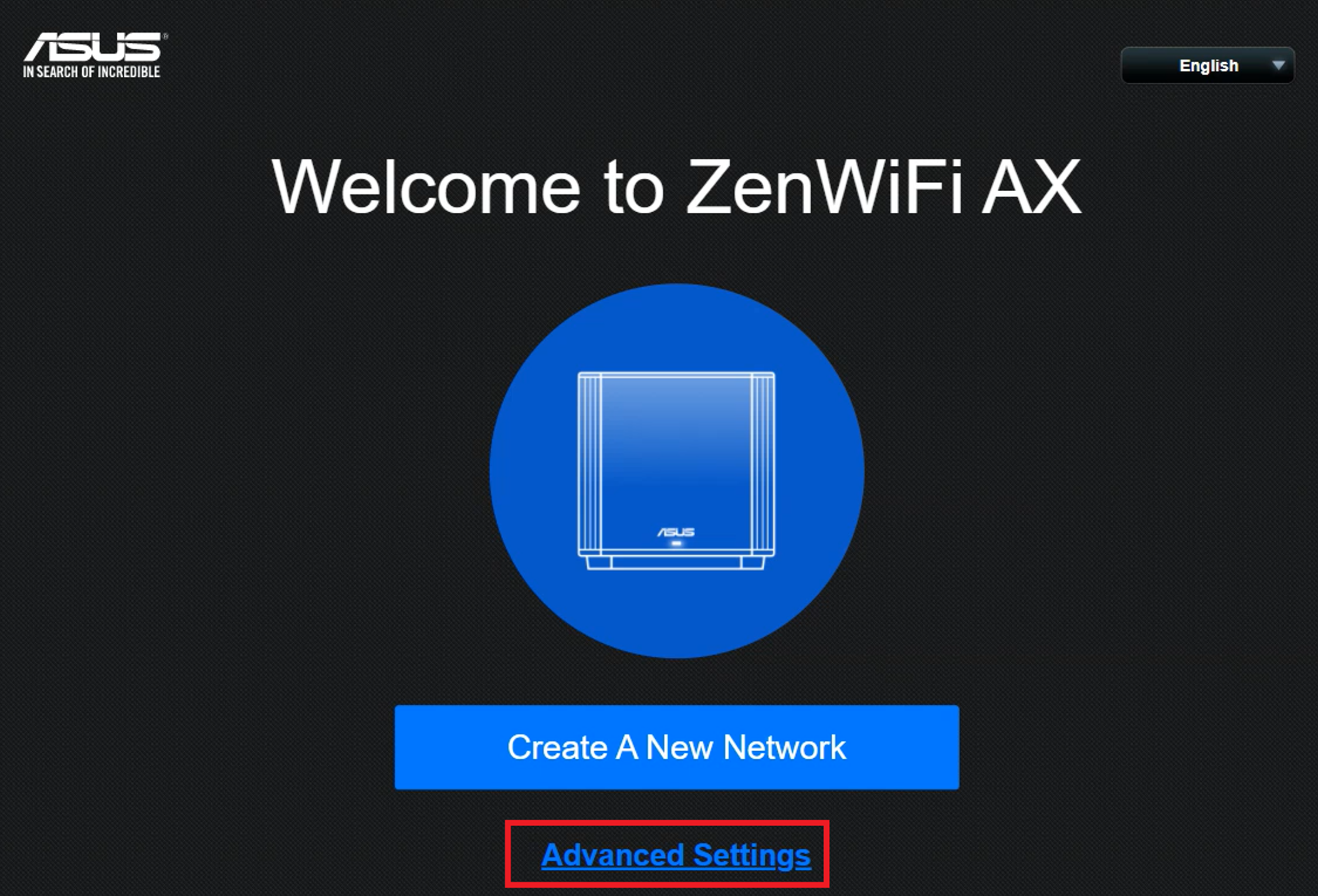
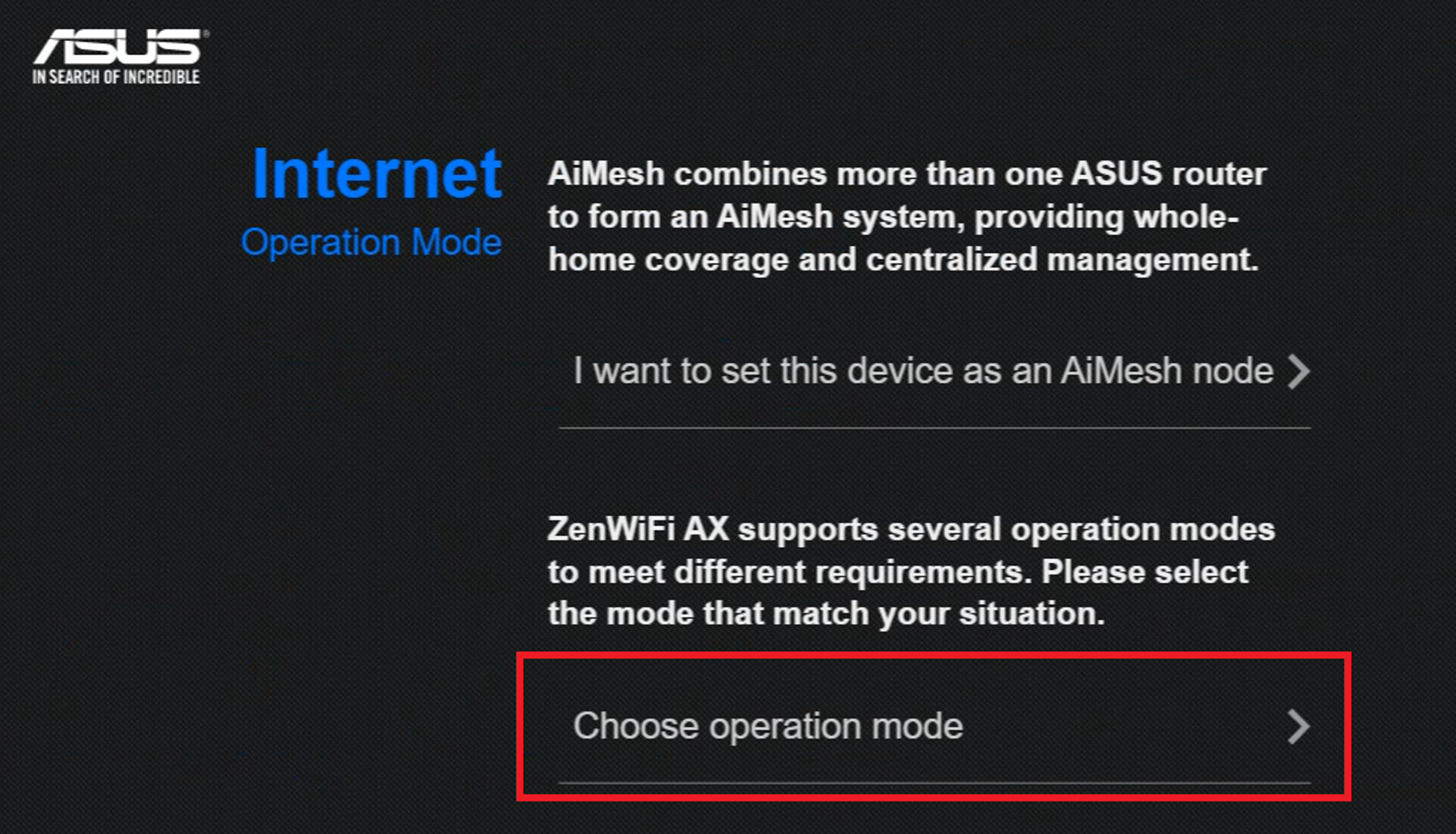
Étape 3. Cliquez sur [Choisir le mode de fonctionnement]
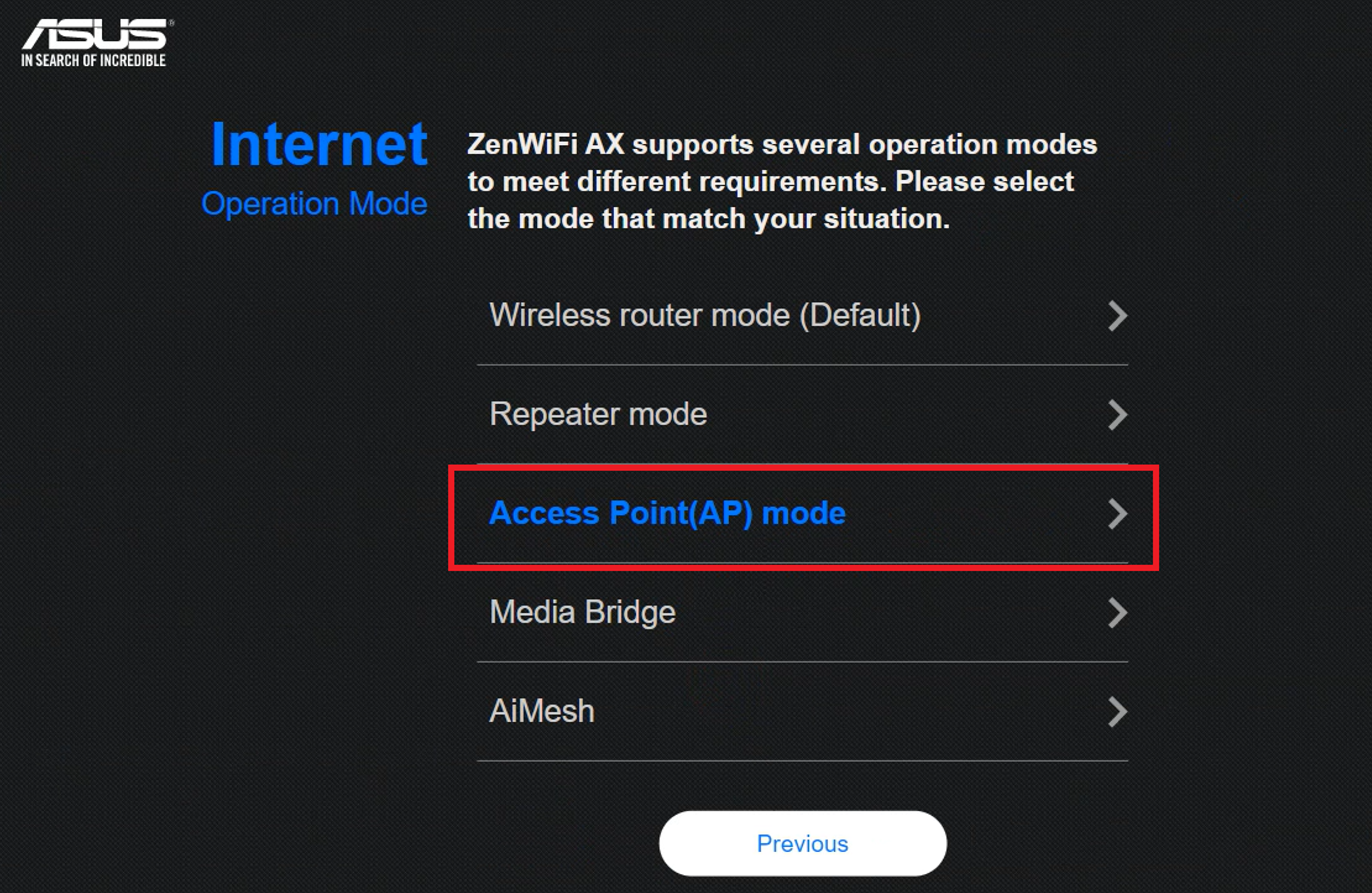
Étape 4. Cliquez sur [Access Point(AP) mode]
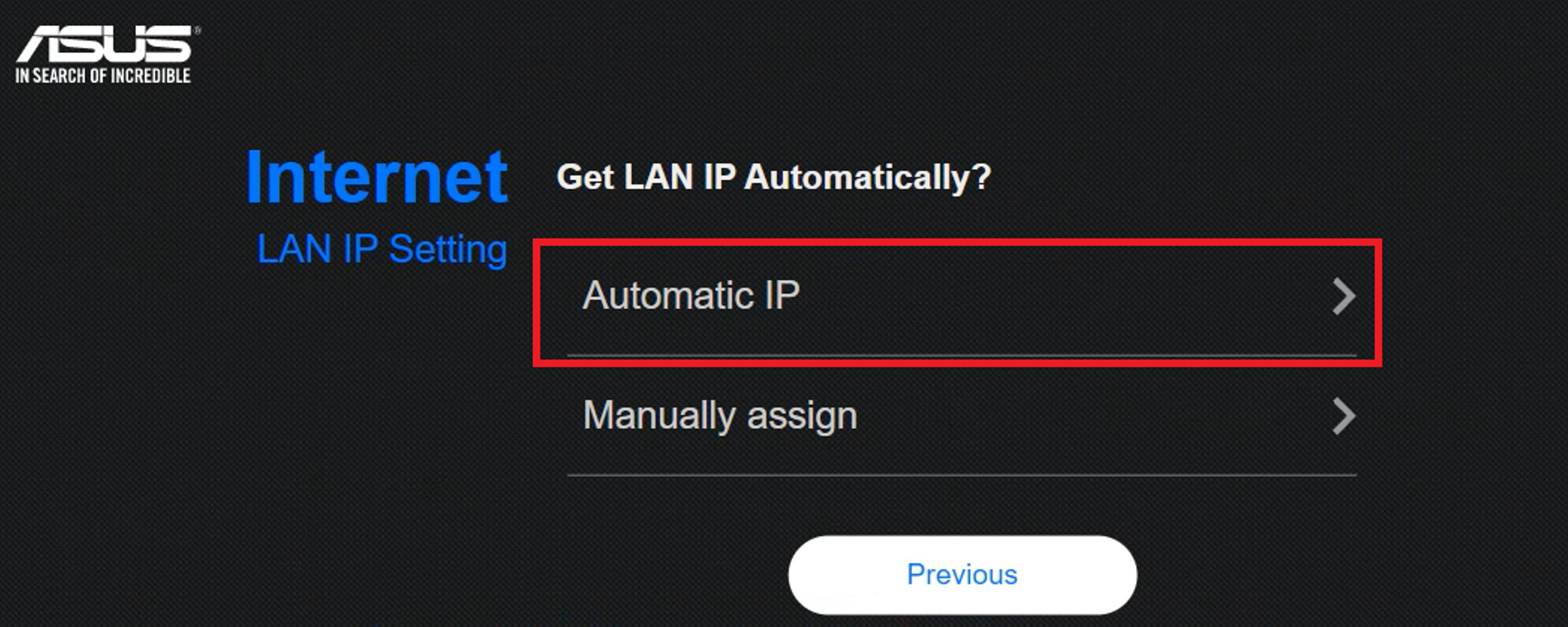
Étape 5.Cliquez sur [IP automatique]
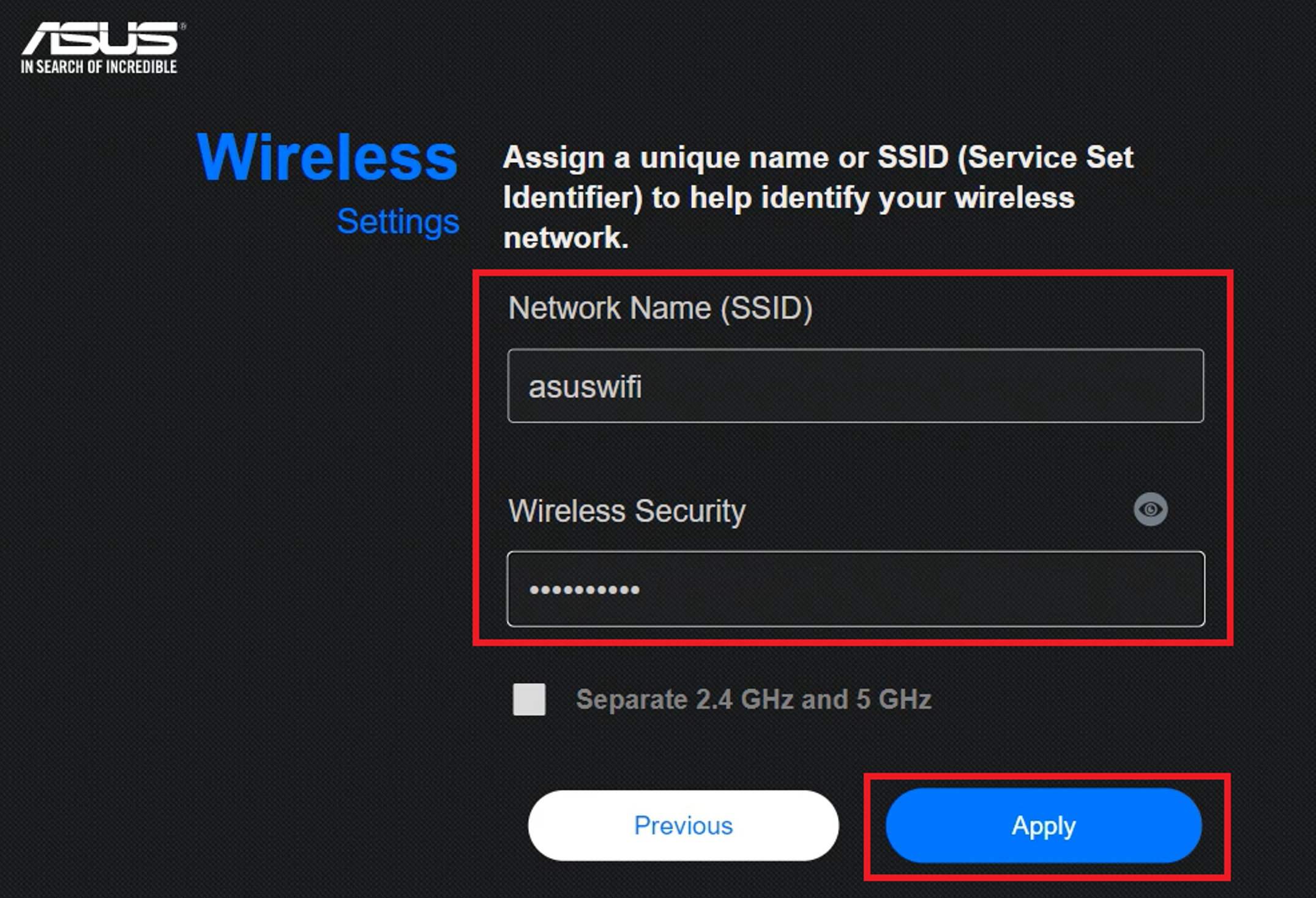
Étape 6. Créez un nom de réseau WiFi et un mot de passe puis cliquez sur [Appliquer].
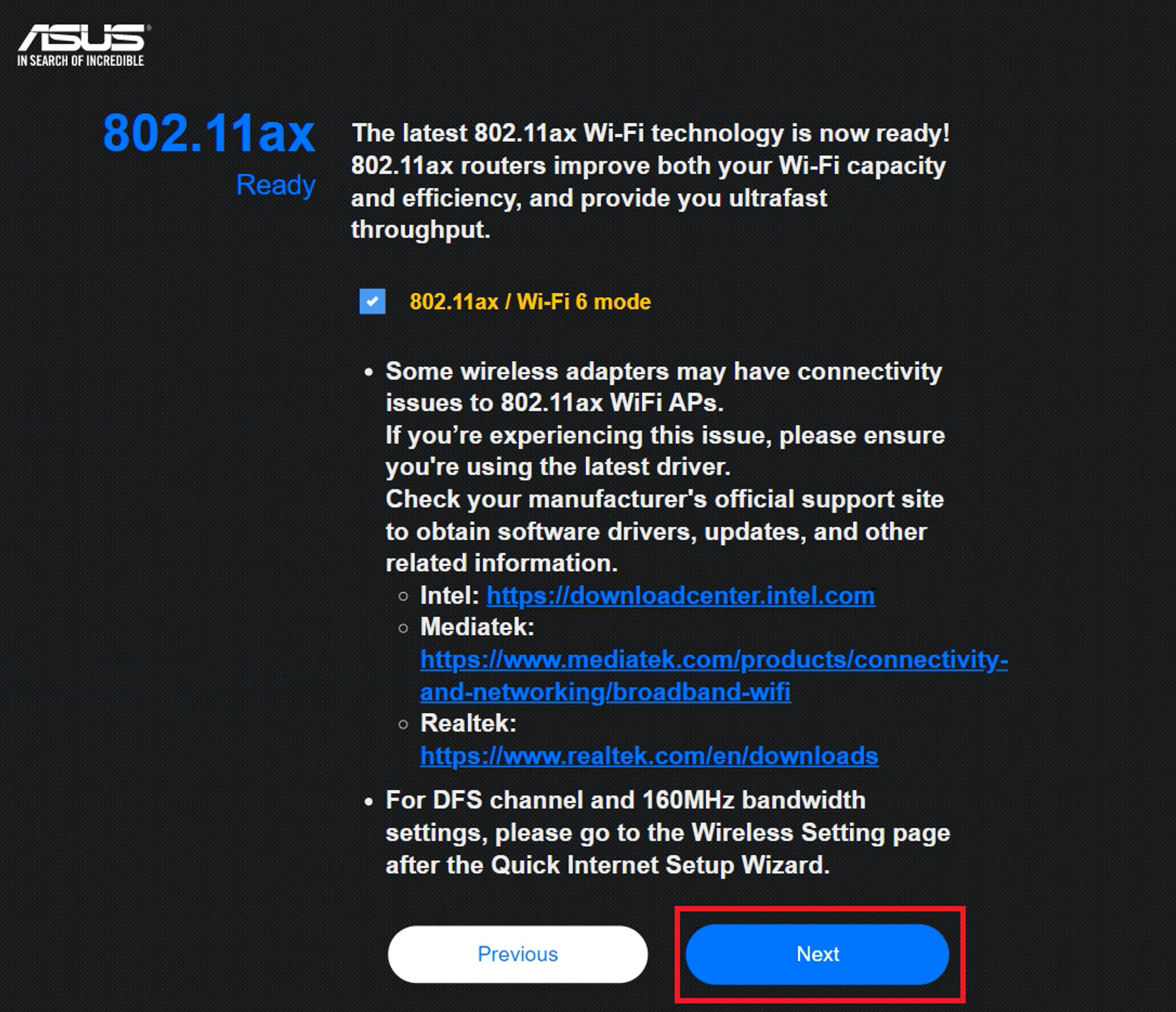
Étape 7. Vérifiez les informations et cliquez sur [Suivant]
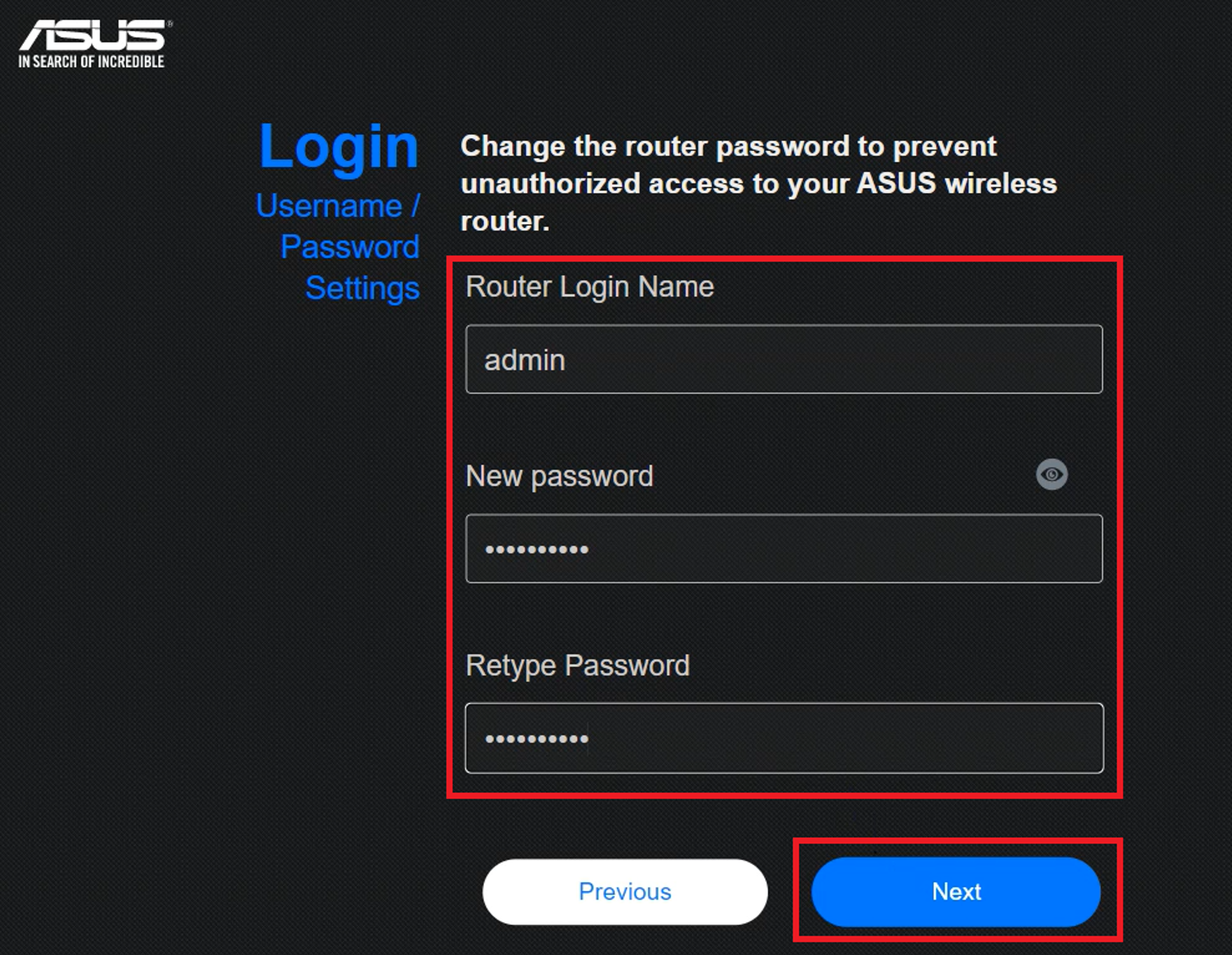
Étape 8. Créez un compte routeur puis cliquez sur [Suivant] pour terminer la configuration.
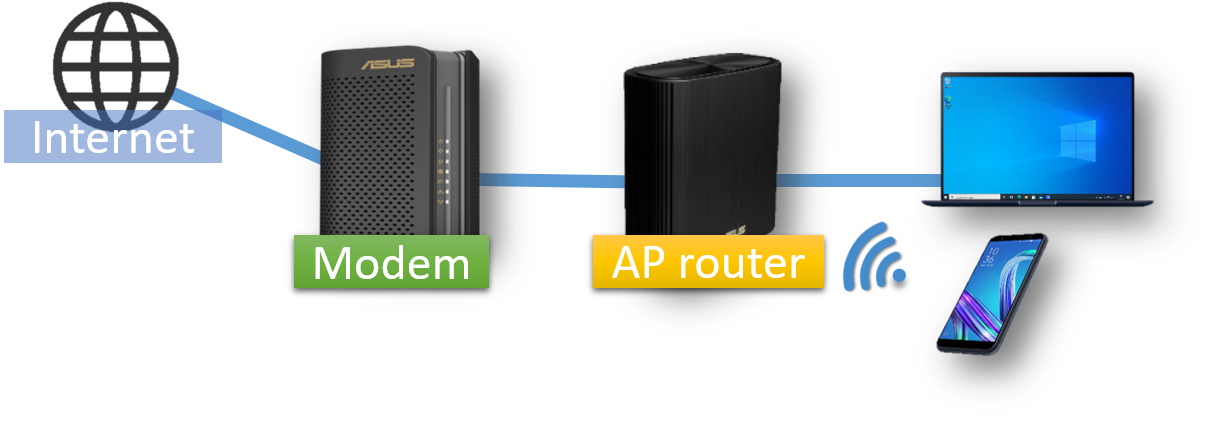
Étape 9. Veuillez connecter votre routeur AP depuis son port WAN ou LAN au port LAN du routeur/modem.
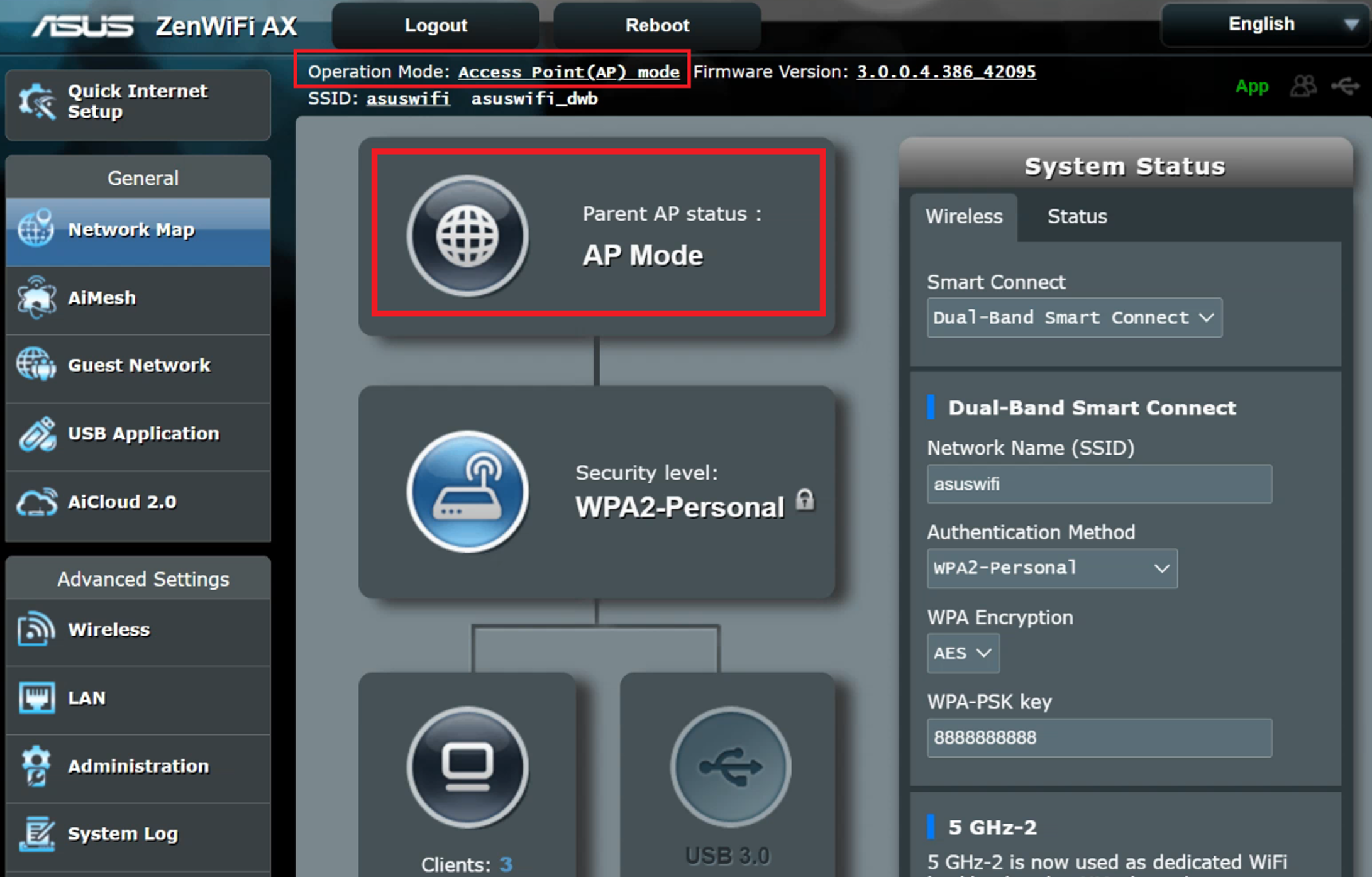
Étape 10. Vous pouvez accéder aux paramètres du routeur pour vérifier si le mode de fonctionnement actuel est le mode AP.
Remarque : En mode Point d’Accès (AP), l'adresse IP attribuée par DHCP change. Installez et utilisez l'Utilitaire de découverte de périphériques afin de détecter l’adresse IP du routeur sans fil.
Remarque : Actuellement, seuls certains modèles de routeurs prennent en charge la configuration du mode point d'accès via l'application ASUS Router.
Le chemin de configuration de l'application : Connectez-vous à l'application ASUS Router, appuyez sur [Paramètres] > [Paramètres système] > [Mode de fonctionnement] > Sélectionnez [Mode Point d'accès(AP)] > appuyez sur [Appliquer] puis suivez les instructions dans l'application pour terminer la configuration.
FAQ
1. Après avoir configuré le routeur en mode point d'accès sans fil, comment puis-je accéder à l'interface Web GUI du routeur ?
Après l'avoir configuré en mode Point d'accès, vous pouvez trouver l'adresse IP du routeur ASUS à l'aide de l'utilitaire Device Discovery.
Pour plus d'informations, veuillez consulter la FAQ suivante
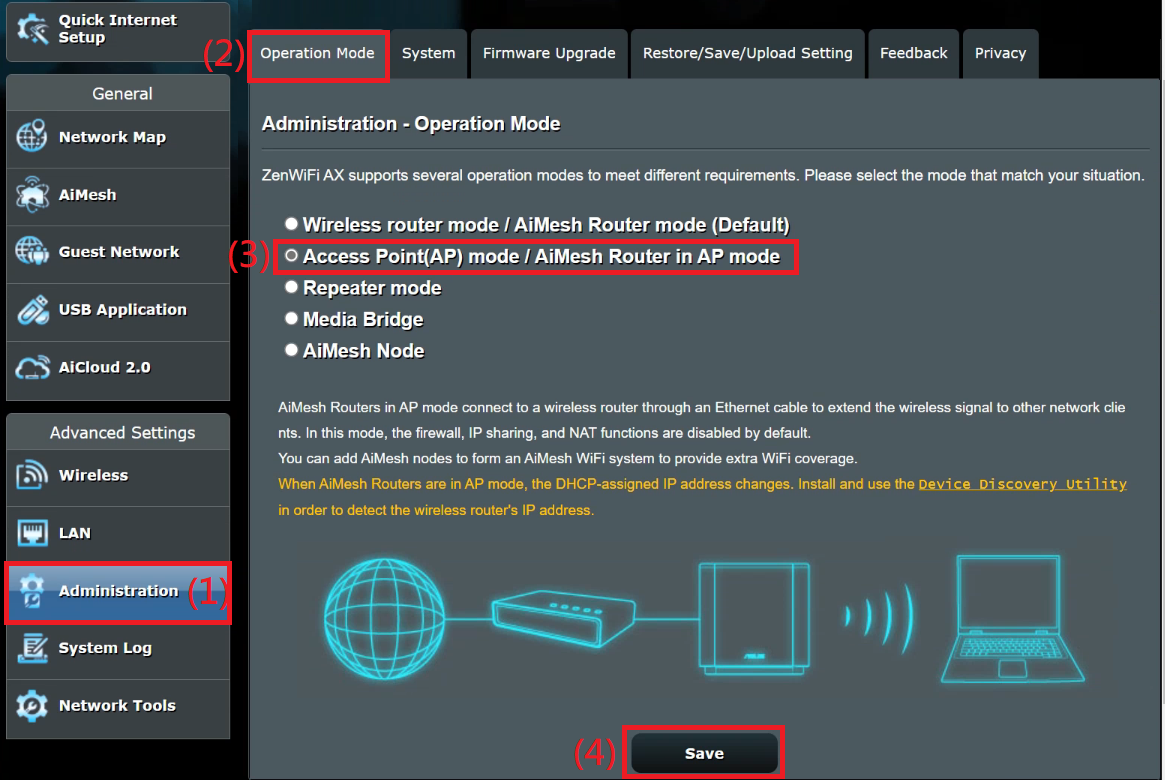
2. Comment changer le mode de fonctionnement du routeur en mode Point d’accès (AP) ?
Allez dans Administration > Mode de fonctionnement, sélectionnez Mode Point d’accès (AP) et cliquez sur Enregistrer pour appliquer.
3. Puis-je spécifier manuellement l'adresse IP LAN du routeur Point d’accès (AP) sans fil ?
Oui, veuillez vous référer à la méthode suivante pour définir manuellement l'adresse IP LAN.
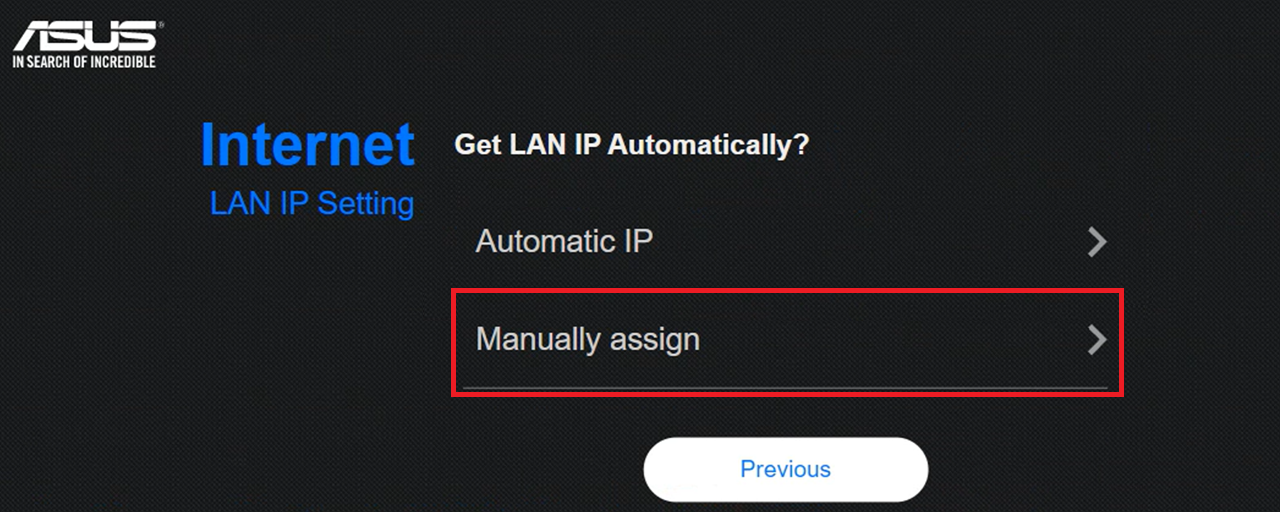
Méthode 1 : Lors de l’utilisation des paramètres QIS, choisissez d’attribuer manuellement l’adresse IP LAN.
Ensuite, saisissez l’adresse IP, le masque de sous-réseau, la passerelle par défaut et le serveur DNS que vous souhaitez spécifier.
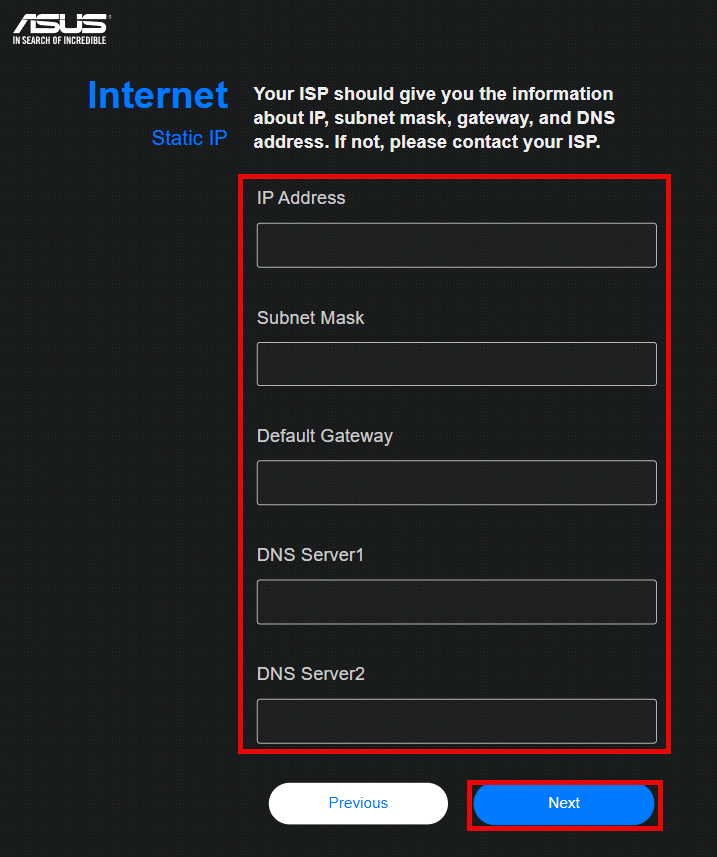
Remarque : La plage d’adresses IP que vous avez saisie doit être la même que la plage du serveur DHCP de votre appareil principal. Si la plage de votre serveur DHCP est 192.168.88.2~192.168.88.254, vous pouvez saisir n’importe quelle adresse IP dans cette plage, par exemple 192.168.88.19.
Si vous n'êtes pas sûr du sous-réseau du serveur DHCP ou d'autres informations à renseigner sur l'appareil frontal, veuillez d'abord entrer sur la page utilisateur de l'appareil frontal pour vérifier, ou consulter le fabricant ou le fournisseur de l'appareil frontal.
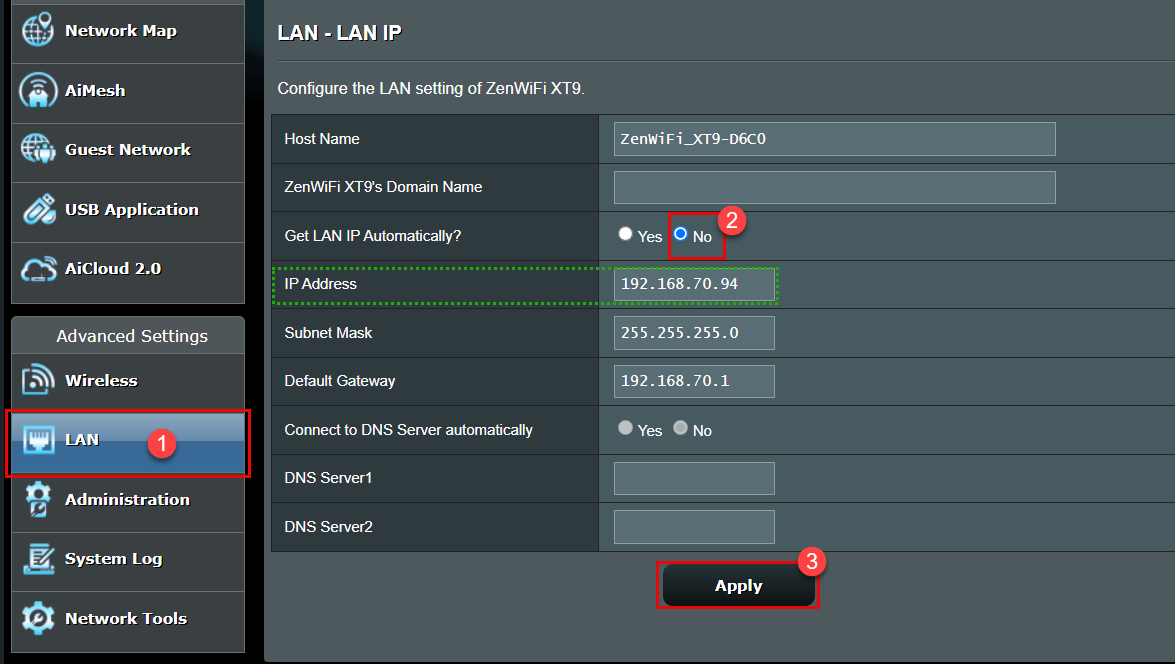
Méthode 2 : Accédez à la page de configuration du routeur pour le point d'accès sans fil (AP), allez dans [LAN] > [LAN IP], définissez [Obtenir automatiquement l’IP LAN] sur [Non].
Après avoir modifié manuellement l'adresse IP LAN, cliquez sur [Appliquer] pour enregistrer les paramètres.
4. Si le routeur ASUS en mode Point d’Accès (AP) n’est pas connecté au routeur principal, puis-je accéder à la page de configuration du routeur ASUS (WebGUI) ?
Si le routeur ASUS est en mode Point d’Accès (AP) et n’est pas connecté au routeur principal, ni le routeur, ni les appareils connectés ne peuvent obtenir une adresse IP du routeur principal. Par conséquent, vous ne pourrez pas accéder à la page de configuration du routeur ASUS (WebGUI).
Veuillez rétablir le routeur à l’état et à la configuration d’usine. [Routeur sans fil] Comment réinitialiser le routeur aux paramètres par défaut d’usine
Comment obtenir l'(Utilitaire / Firmware) ?
Vous pouvez télécharger les derniers pilotes, logiciels, firmwares et manuels d’utilisation dans le Centre de téléchargement ASUS.
Si vous avez besoin de plus d’informations sur le Centre de téléchargement ASUS, veuillez consulter ce lien
.