Sujets connexes
[Windows 11/10] Nom d’utilisateur, mot de passe ou code PIN de connexion du compte Microsoft oublié
Produits applicables : ordinateur portable, ordinateur de bureau, PC tout-en-un, console de jeu portable, carte mère, carte graphique, moniteur LCD, MiniPC
Votre compte Microsoft est lié à toutes les applications et services Microsoft. Si vous ne pouvez pas accéder à votre compte Microsoft ou vous connecter à Windows à l’aide d’un code PIN, veuillez consulter cet article pour vous aider à résoudre le problème.
Nom d’utilisateur du compte Microsoft oublié
Si vous avez oublié l’adresse email de votre compte Microsoft ou si vous vous êtes connecté et avez reçu le message d’erreur Ce compte Microsoft n’existe pas, il est recommandé de suivre ces étapes pour vous aider à retrouver votre nom d’utilisateur.
Méthode 1 : Rechercher votre nom d’utilisateur si vous avez configuré des informations de sécurité sur votre compte
Si vous avez déjà configuré des informations de sécurité sur votre compte Microsoft, vous pouvez utiliser cette option pour récupérer votre nom d’utilisateur.
Remarque : Cette option ne fonctionnera pas si vous n’avez pas configuré d’informations de sécurité sur votre compte ou si vous ne pouvez plus accéder à ces informations de sécurité. Passez à l’étape suivante : Méthode 2 : Trouver votre nom d’utilisateur du compte Microsoft dans le produit ou le service que vous utilisez.
- Recherchez votre nom d’utilisateur à l’aide de votre numéro de téléphone de contact de sécurité ou de votre adresse e-mail.
- Demandez un code de sécurité à envoyer au numéro de téléphone ou à l’adresse e-mail que vous avez utilisés.
- Saisissez le code et sélectionnez Suivant.
- Lorsque vous voyez le compte que vous recherchez, sélectionnez Se connecter.
Si la recherche du nom d'utilisateur n'a pas abouti, par exemple si vous n'aviez pas configuré ou n'avez plus accès à vos informations de contact de sécurité, essayez Méthode 2 : Trouver le nom d'utilisateur de votre compte Microsoft dans le produit ou service que vous utilisez.
Méthode 2 : Trouver le nom d'utilisateur de votre compte Microsoft dans le produit ou service que vous utilisez
Pour la protection de votre compte, Microsoft applique des politiques strictes concernant la manière dont nos conseillers peuvent vous aider avec votre compte. Les conseillers du support Microsoft ne peuvent pas fournir d'informations sur le compte sans une validation appropriée, mais il existe des emplacements où vous pouvez chercher dans les produits eux-mêmes.
Avez-vous déjà configuré une adresse e-mail secondaire pour le compte auquel vous souhaitez vous connecter, par exemple @outlook.com, @gmail.com ou @live.com ? Si oui, essayez celle-ci.
- Appareils Windows
Depuis votre appareil Windows connecté, cliquez sur l'icône [Démarrer] dans la barre des tâches①, puis cliquez sur [Paramètres]
 ②.
②.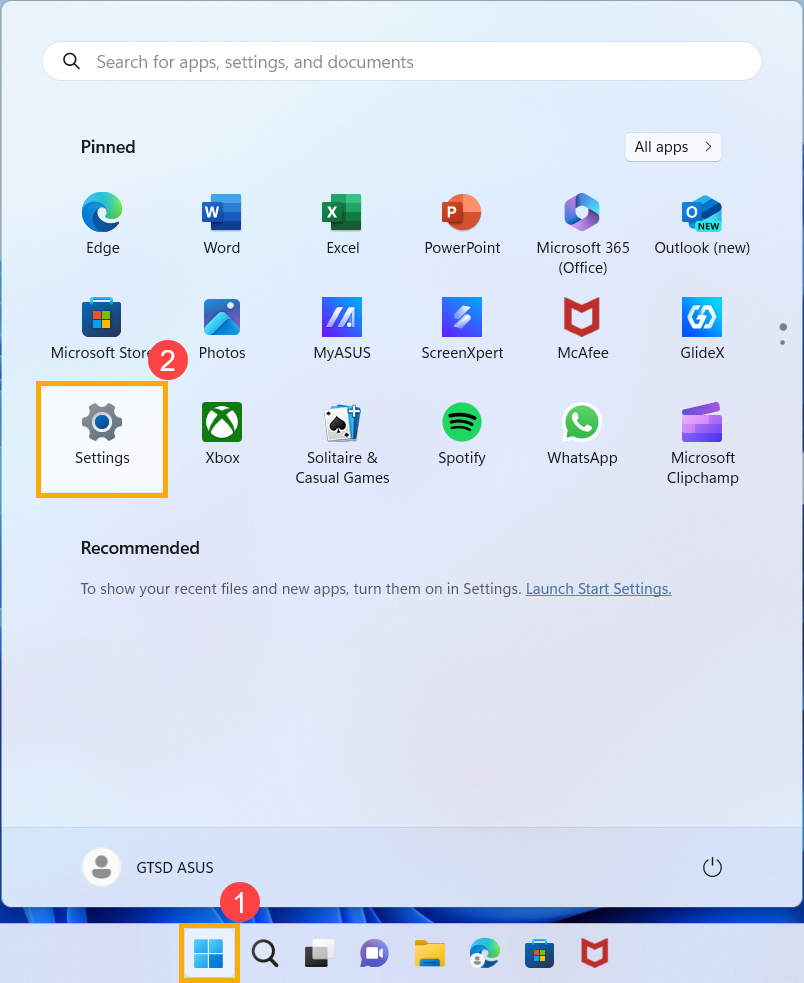
Dans la fenêtre Paramètres de Windows, cliquez sur [Comptes]③, puis cliquez sur [E-mail et comptes]④.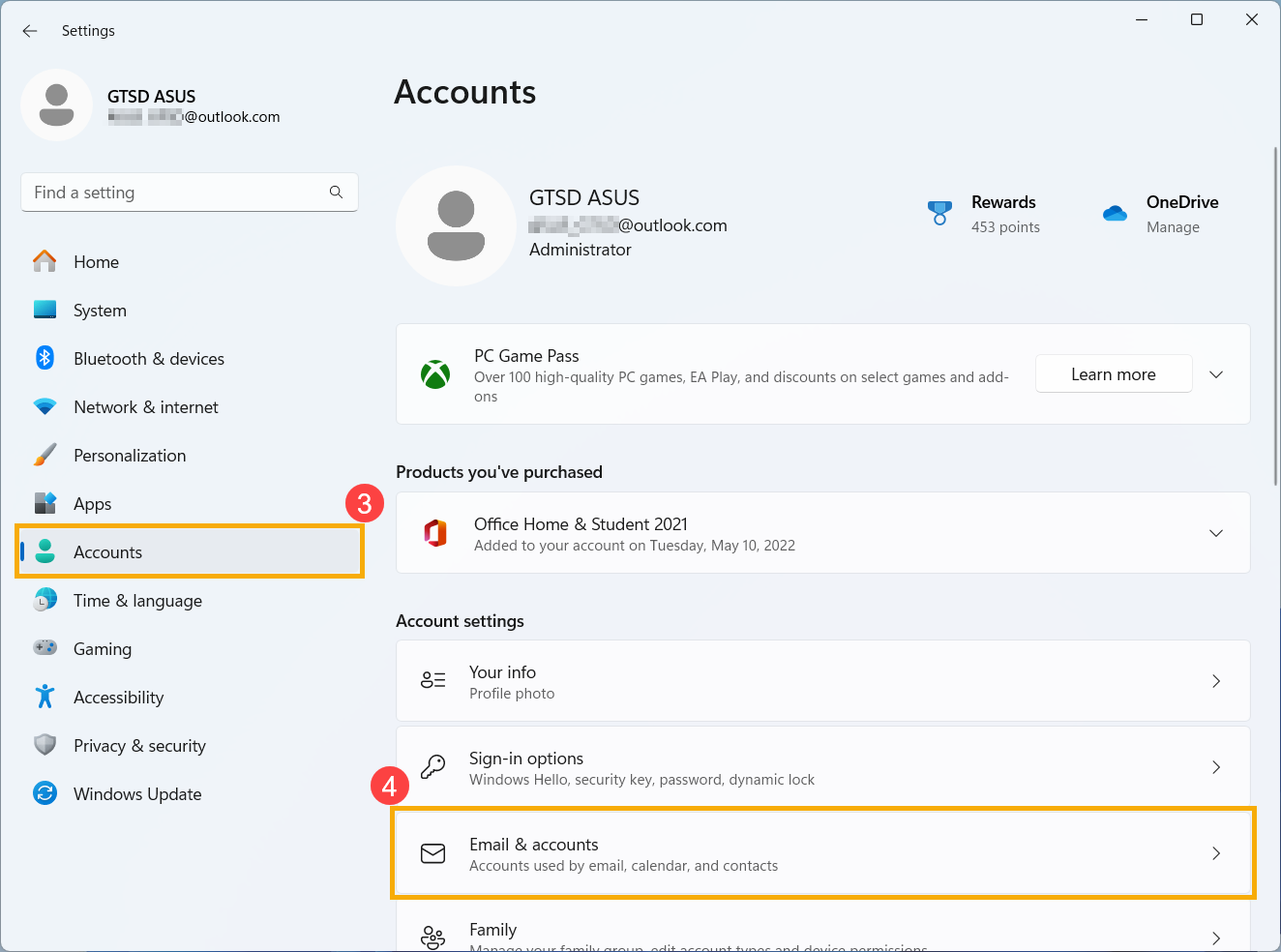
En dessous de E-mail et comptes, vous verrez le nom d'utilisateur associé à votre appareil.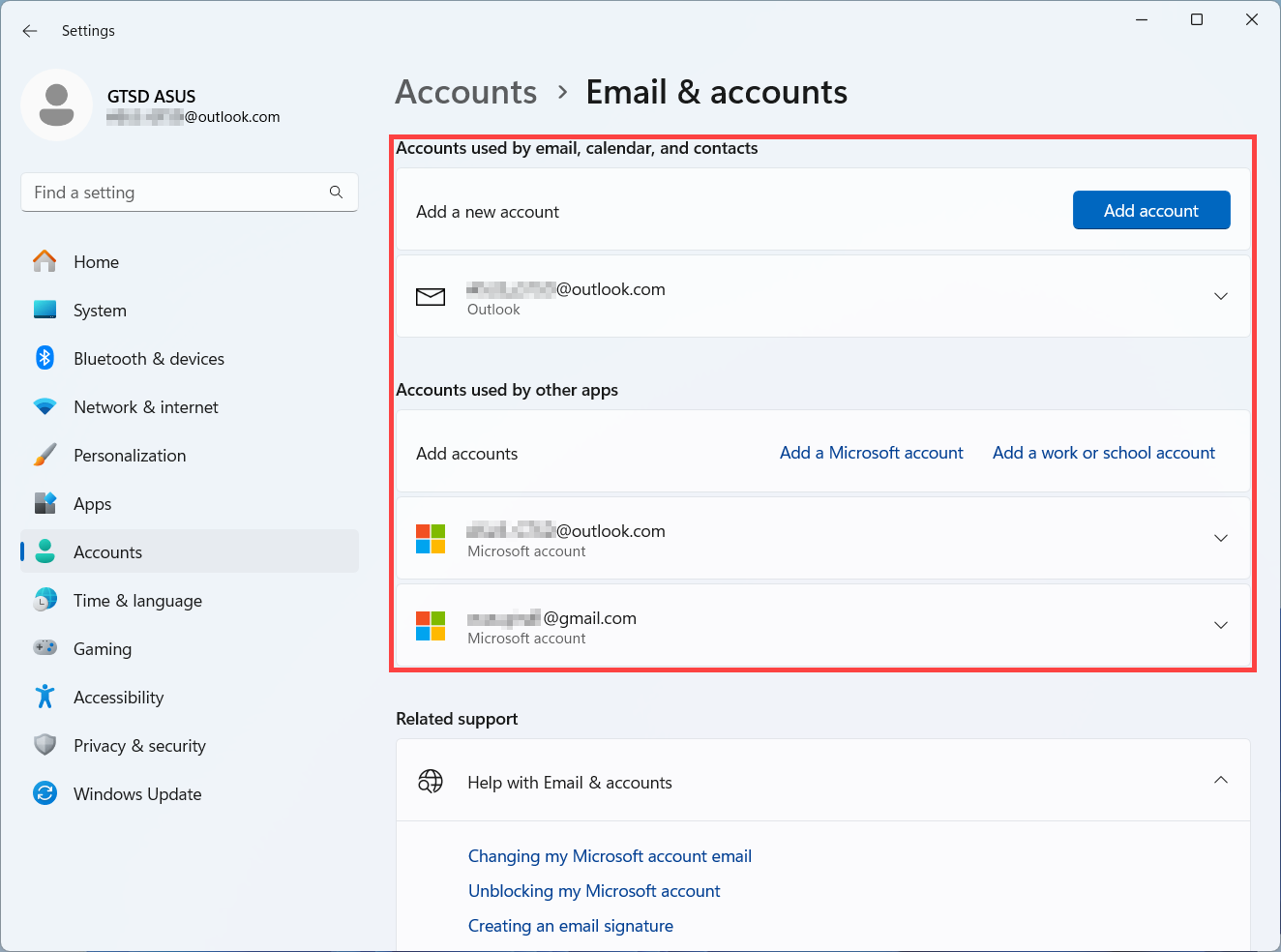
- Applications Office
Microsoft 365 ou Office 2016 et versions plus récentes : ouvrez des applications Office comme Word ou Excel. Après avoir ouvert l’application Office, cliquez sur [Fichier]①.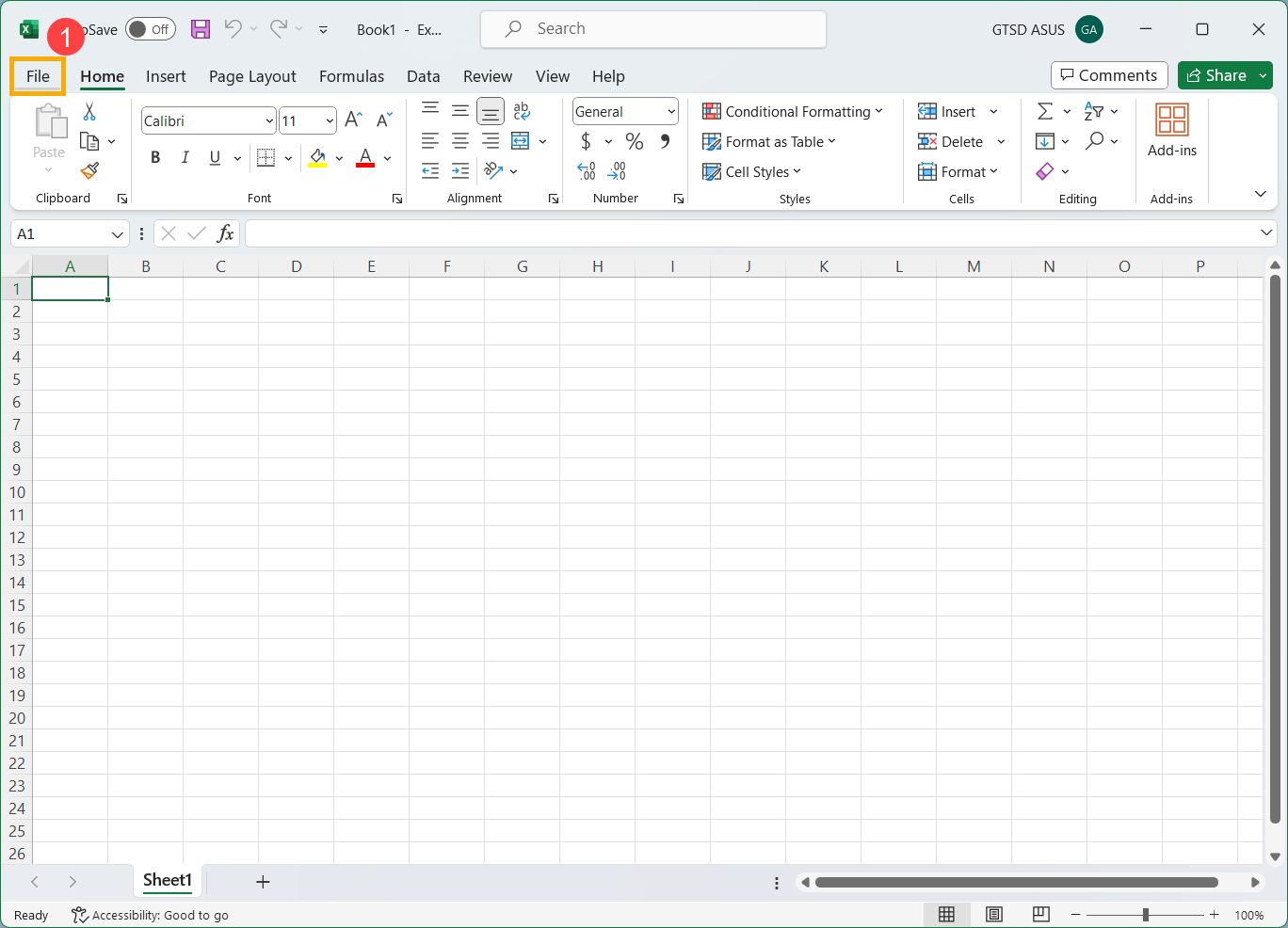
Cliquez sur [Compte]②. Sous informations utilisateur, vous trouverez le nom d'utilisateur appartenant à et associé à votre compte.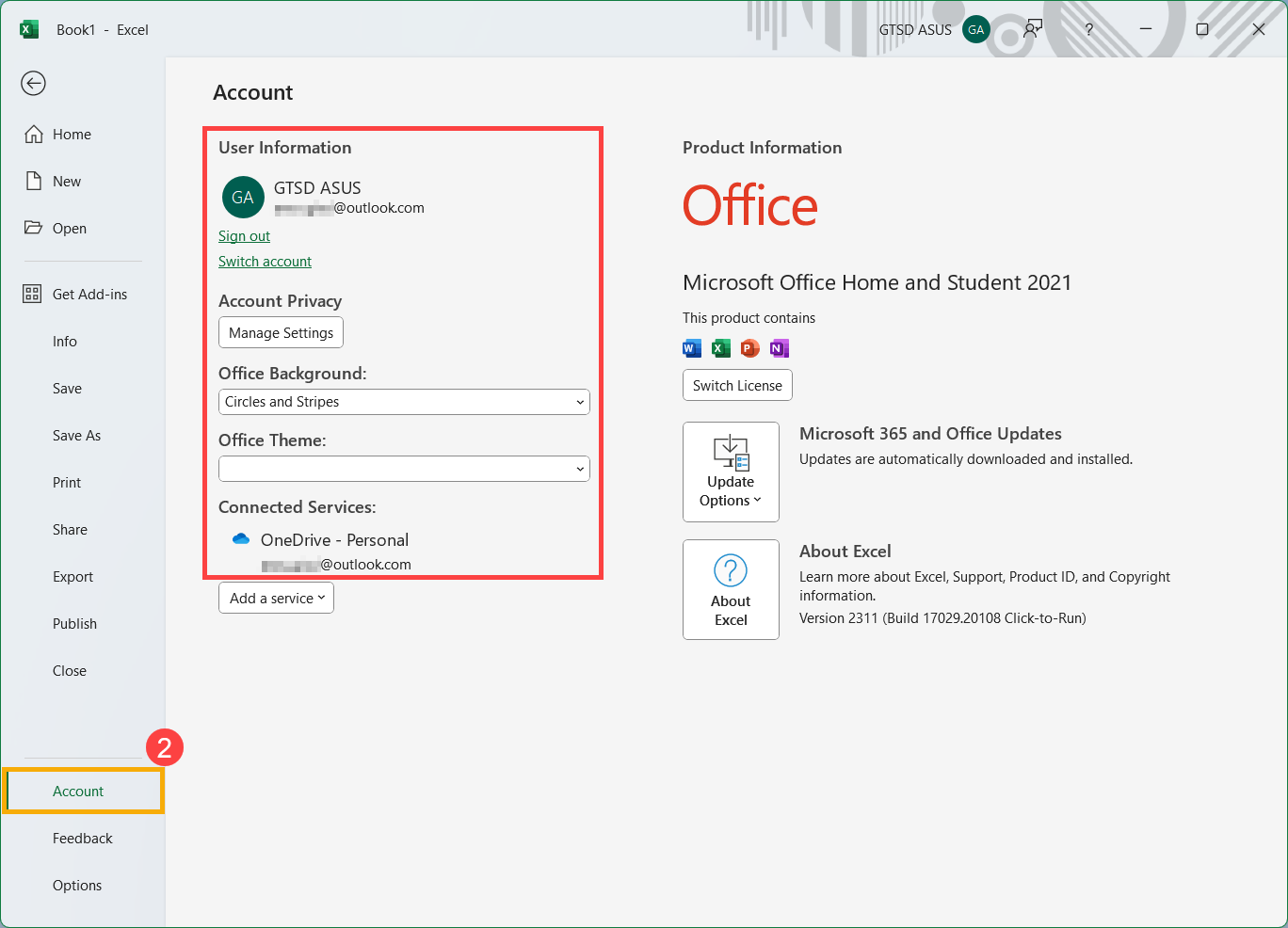
Si vous ne trouvez toujours pas votre nom d'utilisateur en vérifiant les produits ou services ci-dessus, passez à l'étape suivante pour déterminer si votre compte peut être fermé.
Méthode 3 : Vérifiez si votre compte Microsoft est fermé
Vous pourriez ne pas être en mesure de vous connecter à votre compte parce qu'il est fermé ou supprimé.
- Vous avez fermé votre compte : Si vous avez fermé votre compte Microsoft, vous disposez de 60 jours à partir de cette fermeture pour vous connecter et le rouvrir. Après ces 60 jours, votre compte et vos données expirent.
- Votre compte a été fermé pour cause d'inactivité : Si vous ne vous êtes pas connecté à votre compte pendant une longue période, il peut expirer pour cause d'inactivité, selon le calendrier suivant.
| Si la dernière connexion était : | Votre compte expire après : |
| Avant juin 2014 | 1 an d'inactivité |
| Après juin 2014 | 2 ans d'inactivité |
Si vous souhaitez rouvrir un compte Microsoft fermé, consultez les instructions officielles du support Microsoft.
Mot de passe Microsoft oublié
Si le mot de passe que vous avez saisi ne fonctionne pas ou si vous l'avez oublié, veuillez le réinitialiser en suivant les étapes ci-dessous.
Réinitialiser le mot de passe du compte Microsoft
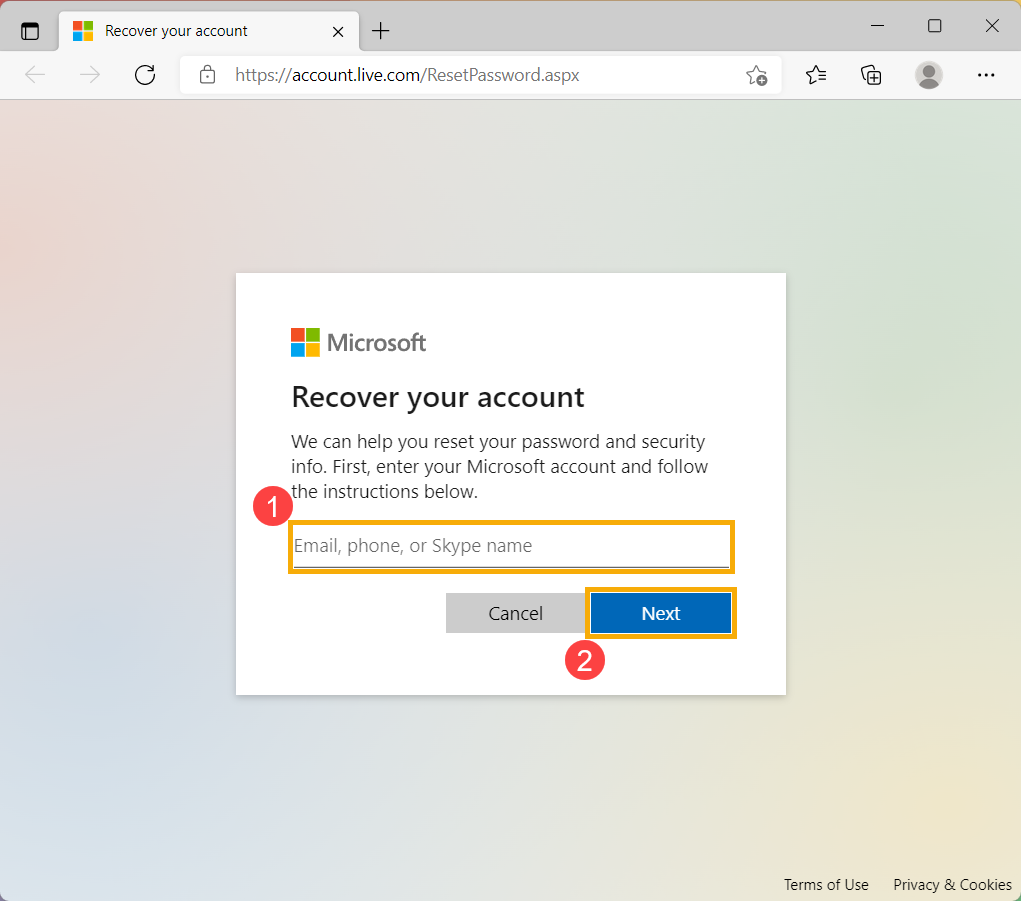
- Cliquez sur ce lien pour accéder à la page de réinitialisation du mot de passe Microsoft.
- Saisissez votre compte Microsoft①, tel que l'email, le téléphone ou le nom Skype, puis cliquez sur [Suivant]②.
- Pour votre sécurité, Microsoft doit vérifier votre identité avant de pouvoir poursuivre la réinitialisation de votre mot de passe.
Choisissez comment vous souhaitez recevoir le code de vérification③, par exemple par email ou SMS, puis cliquez sur [Obtenir le code]④.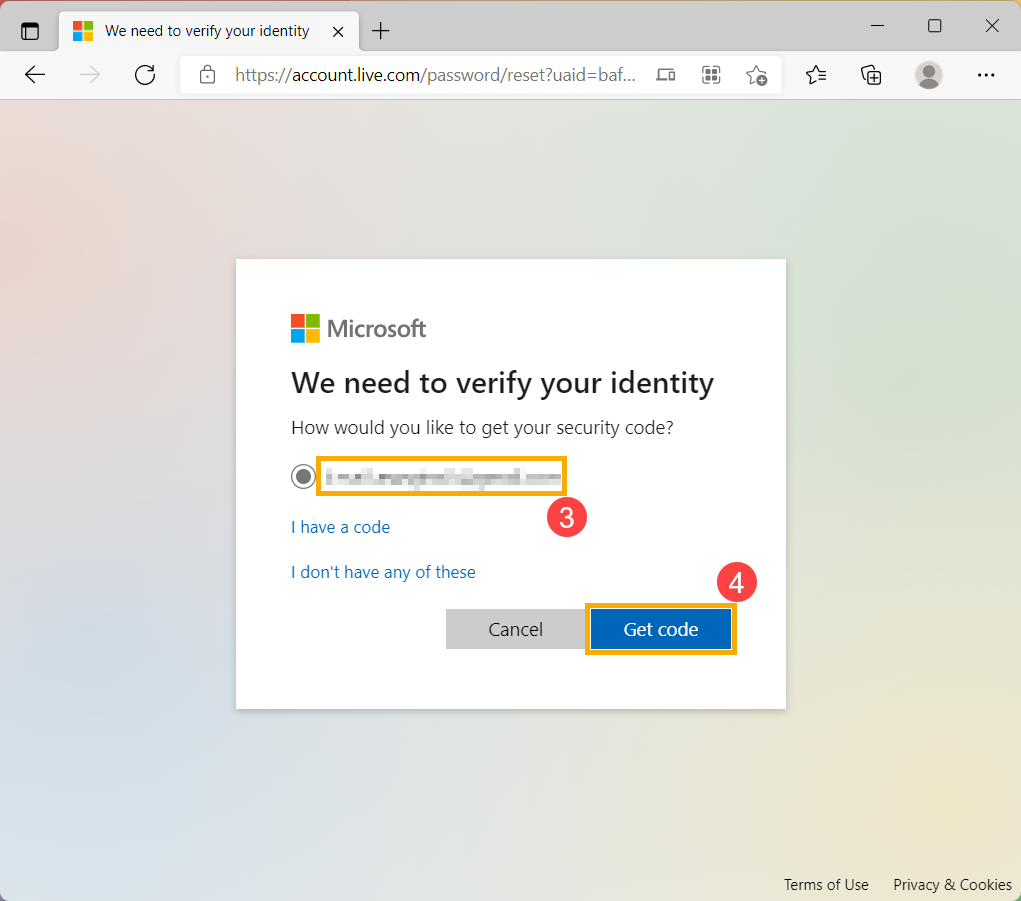
- Microsoft enverra un code de vérification à l'adresse email ou au numéro de téléphone sélectionné. Rendez-vous sur l'email ou le téléphone de récupération où vous attendez de recevoir le code. Saisissez le code de vérification⑤ et cliquez sur [Suivant]⑥.
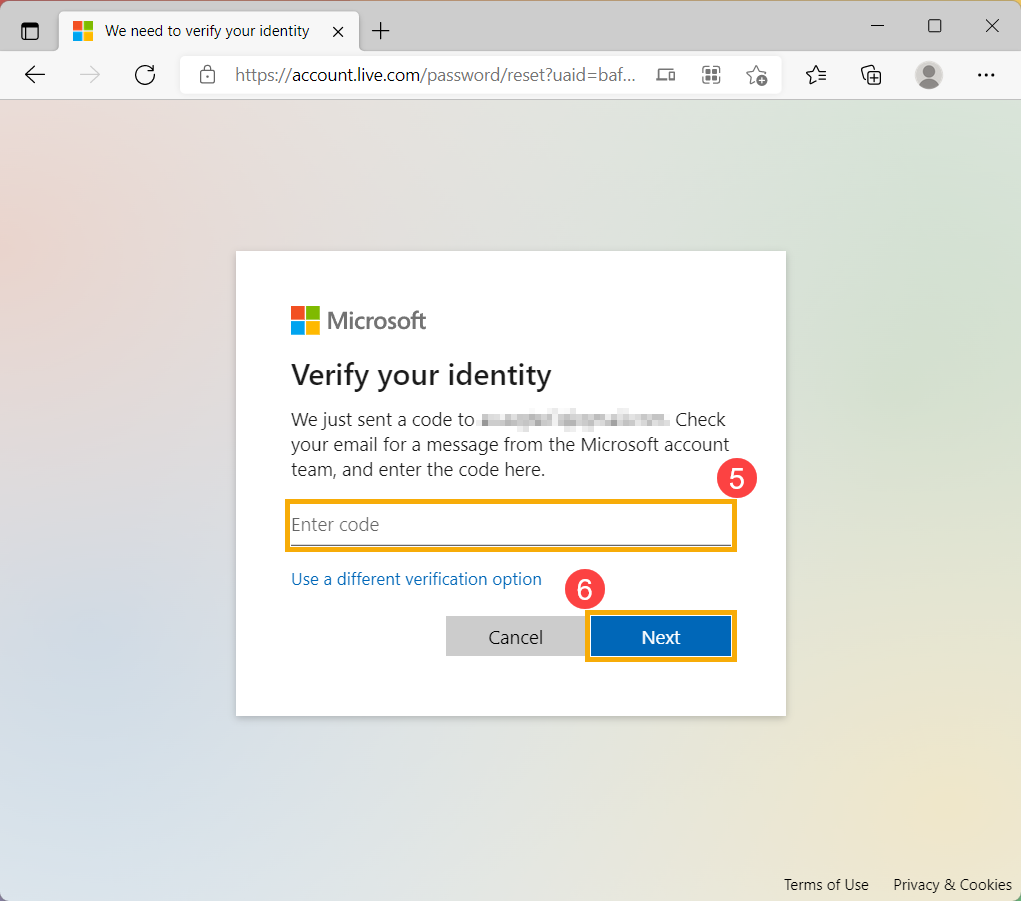
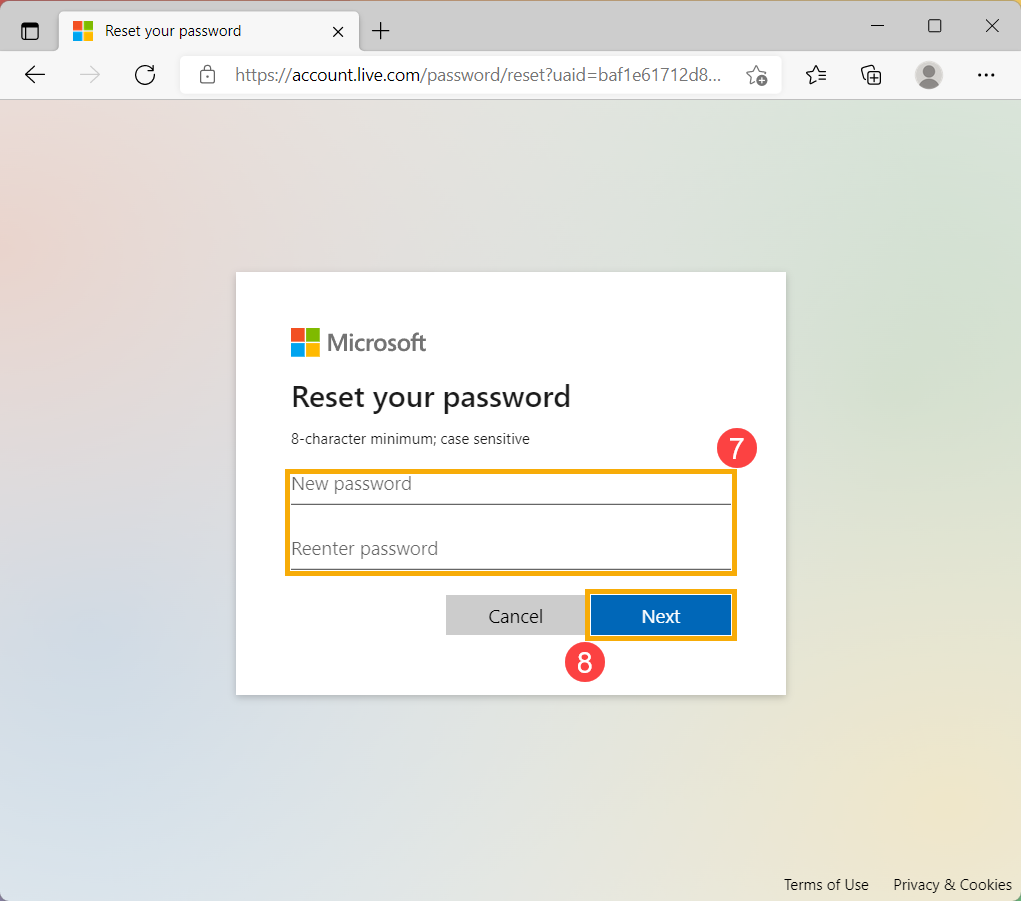
- Après avoir confirmé le code de vérification, définissez votre nouveau mot de passe⑦ et cliquez sur [Suivant]⑧.
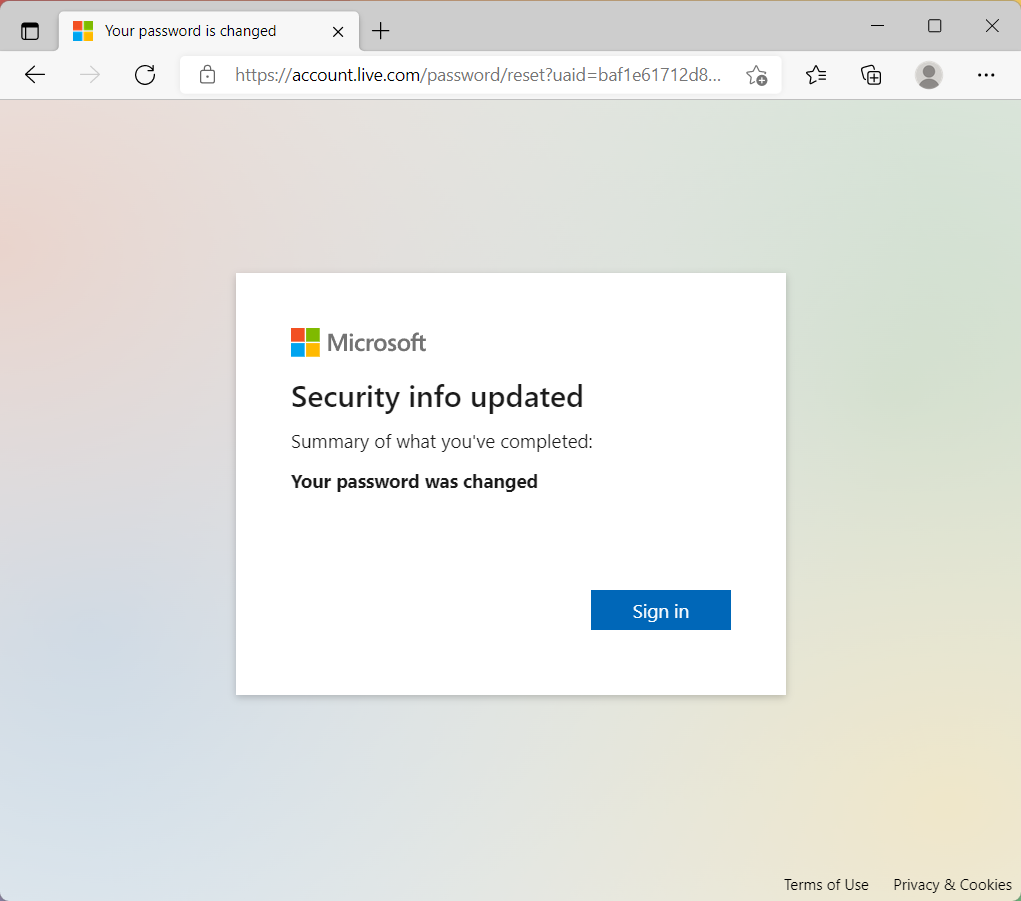
- La réinitialisation du mot de passe est terminée.
Si la réinitialisation du mot de passe échoue, essayez les méthodes suivantes :
- Si vous ne pouvez pas recevoir de code de vérification, consultez les instructions officielles du support Microsoft : Dépannage des problèmes de code de vérification.
- Si vous avez essayé de vous connecter à votre compte et reçu un message indiquant qu'il a été verrouillé, c'est parce qu'une activité associée à votre compte pourrait enfreindre les Conditions d'utilisation de Microsoft. Reportez-vous aux instructions officielles de support de Microsoft : Comment débloquer votre compte Microsoft.
- Si vous avez activé la vérification en deux étapes.
Après avoir activé la vérification en deux étapes ou configuré l’application Authenticator, vous pouvez rencontrer des problèmes si vous utilisez des applications ou des anciens appareils (comme Windows Phone 8 et Xbox 360) qui ne prennent pas en charge la vérification en deux étapes.
Si la vérification en deux étapes est activée et qu’une application ne vous demande pas de saisir un code de sécurité lors de la connexion, vous pouvez éventuellement vous connecter avec un mot de passe d’application à la place. Un mot de passe d’application est un mot de passe long, généré aléatoirement, que vous fournissez une seule fois au lieu de votre mot de passe habituel lors de la connexion à une application ou un appareil qui ne prend pas en charge la vérification en deux étapes.
Vous n’avez besoin de créer un mot de passe d’application que si la vérification en deux étapes est activée et que vous utilisez une application qui ne la prend pas en charge. Pour plus d’informations, reportez-vous aux instructions officielles de support Microsoft : Mots de passe d’application et vérification en deux étapes.
Mot de passe PIN oublié pour l'appareil Windows
Réinitialiser votre PIN lorsque vous êtes déjà connecté à votre appareil
Si vous avez oublié votre PIN et que vous vous êtes connecté à votre machine en utilisant un mot de passe, une empreinte digitale, une clé de sécurité ou un autre moyen, vous pouvez vous référer aux étapes suivantes pour obtenir un nouveau PIN.
- Assurez-vous d'être connecté à Internet, afin que le changement soit synchronisé avec votre compte Microsoft.
- Cliquez sur l'icône [Démarrer] dans la barre des tâches①, puis cliquez sur [Paramètres] ②.
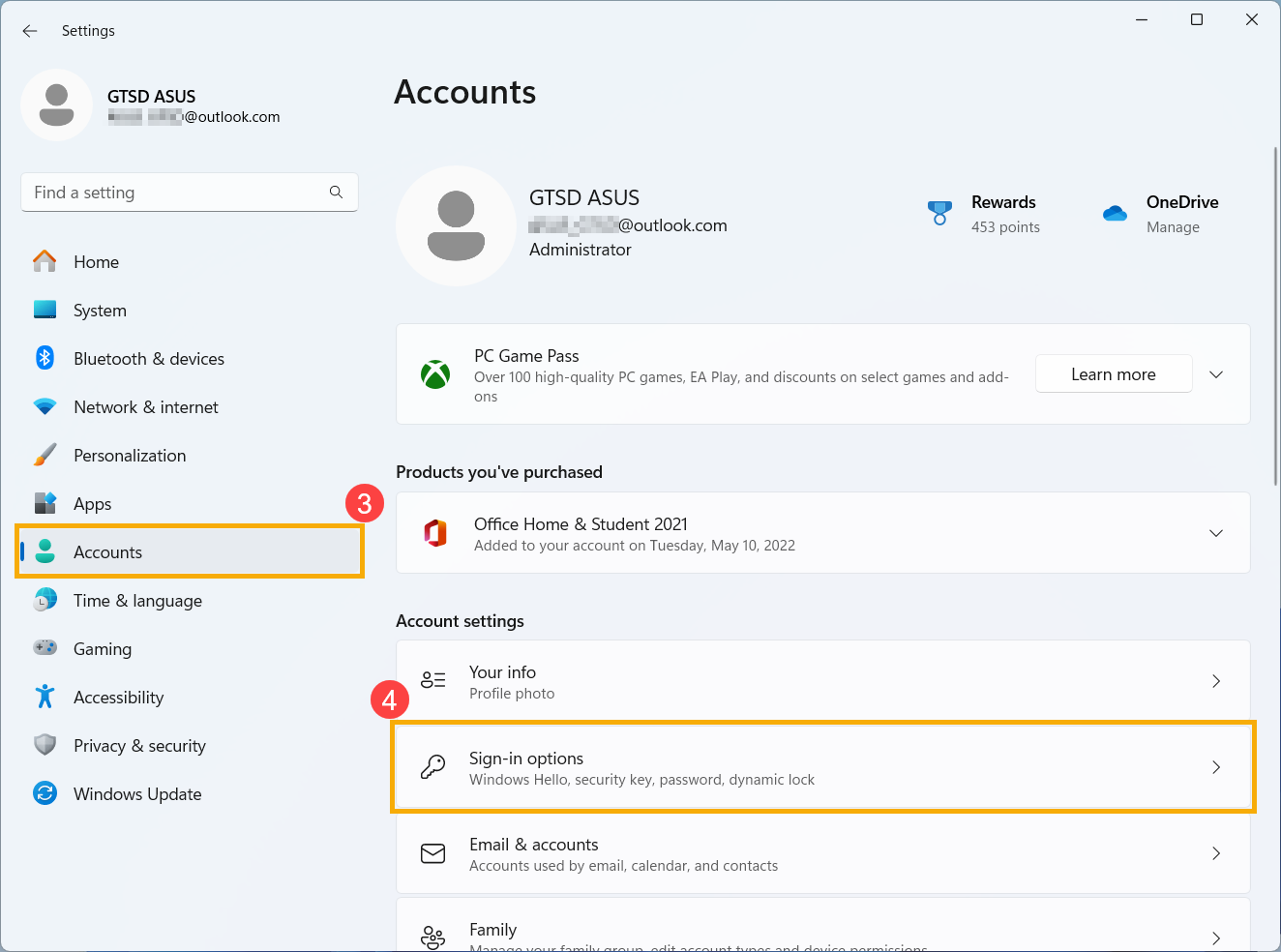
- Dans la fenêtre des paramètres Windows, cliquez sur [Comptes]③, puis cliquez sur [Options de connexion]④.
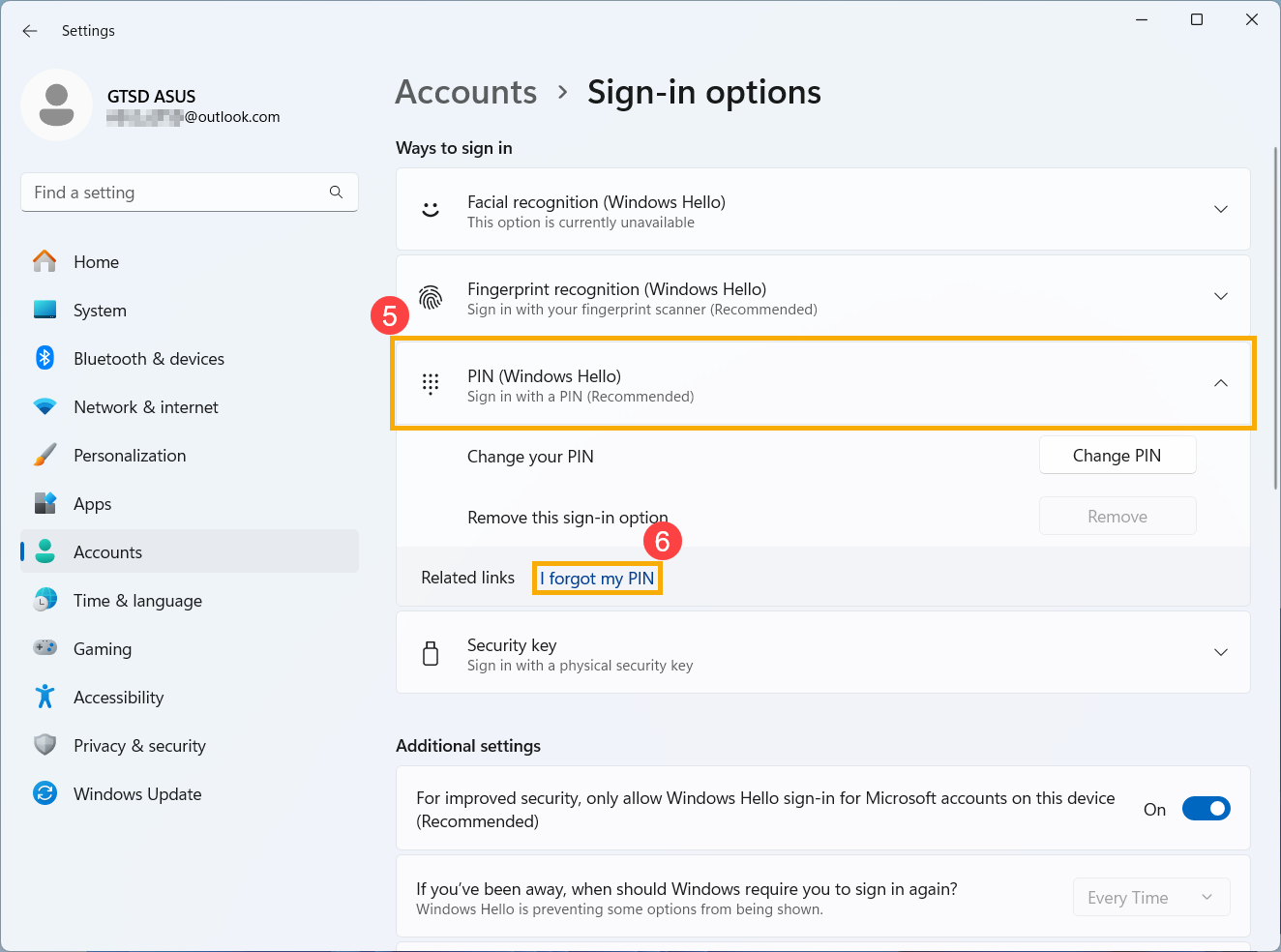
- Sélectionnez [PIN (Windows Hello)]⑤ pour afficher plus d'options, puis cliquez sur [J'ai oublié mon PIN]⑥.
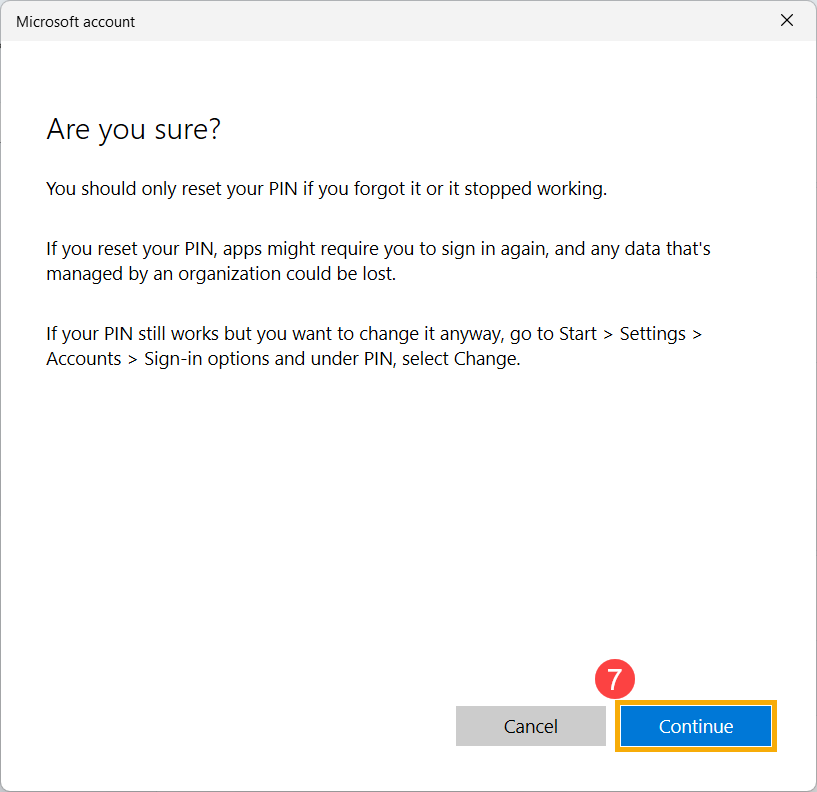
- Après l’apparition de la fenêtre de confirmation pour réinitialiser le PIN, cliquez sur [Continuer]⑦.
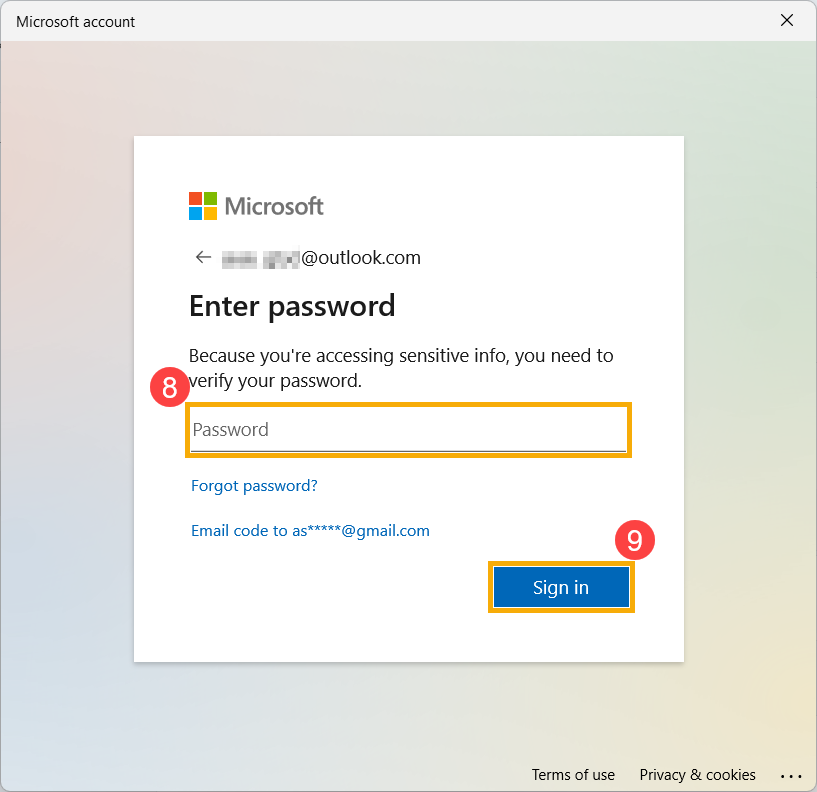
- Entrez votre mot de passe du compte Microsoft⑧ puis cliquez sur [Se connecter]⑨.
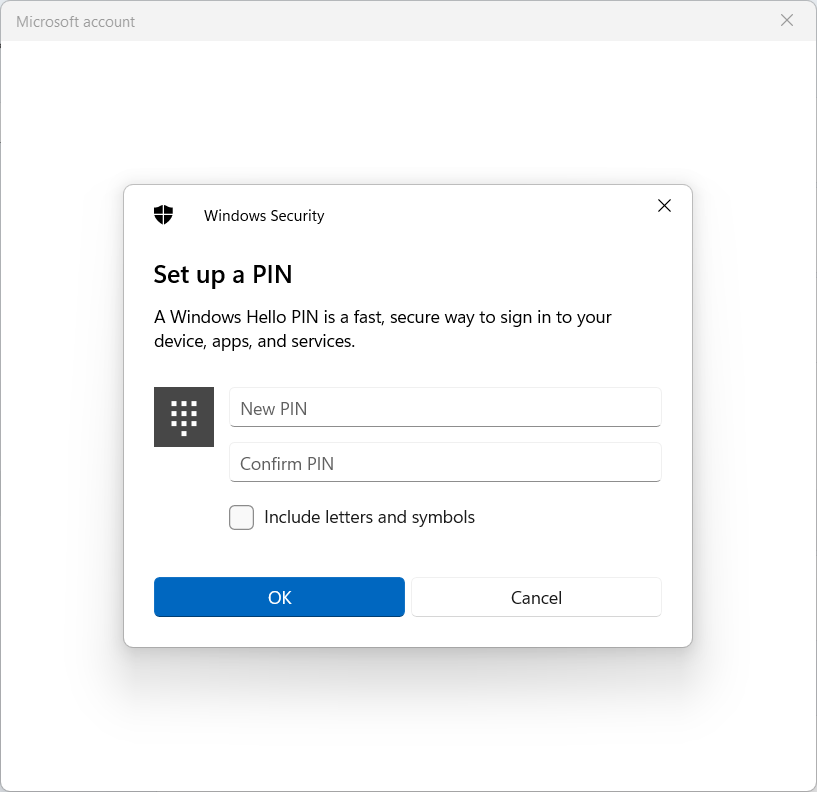
- Après la connexion, vous pouvez définir un nouveau PIN.
Réinitialiser votre PIN lorsque vous n’êtes pas connecté à Windows
Si vous n'êtes pas connecté à votre appareil et que vous souhaitez réinitialiser un PIN, vous pouvez essayer la méthode suivante.
- Sur l'écran de connexion Windows, cliquez sur [J'ai oublié mon PIN]①.
Remarque : Si vous ne voyez pas J'ai oublié mon PIN, sélectionnez Options de connexion puis sélectionnez Entrez votre mot de passe pour vous connecter à l'appareil à l'aide de votre mot de passe de compte Microsoft.
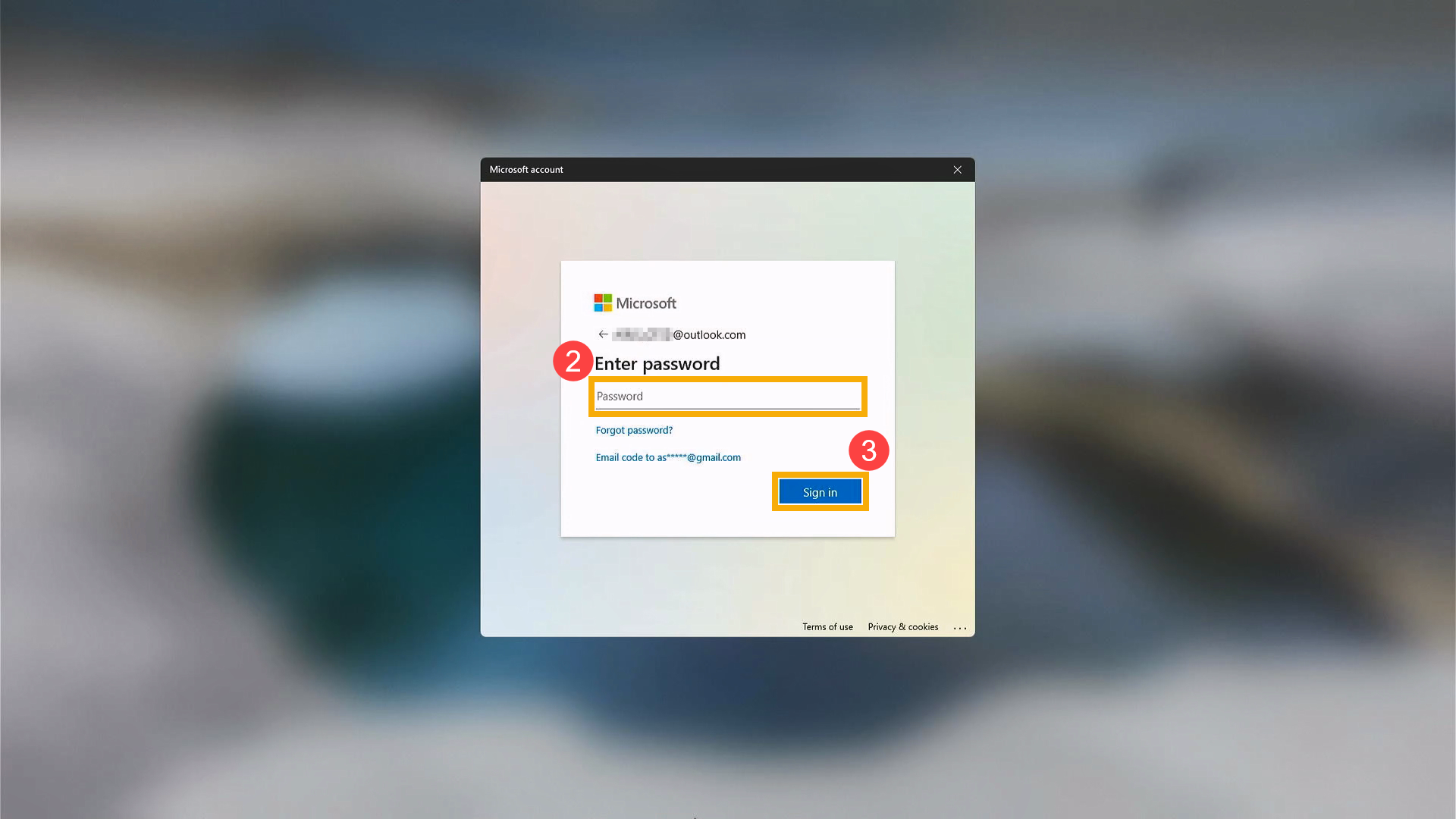
- Entrez votre mot de passe de compte Microsoft② puis cliquez sur [Se connecter]③.
- Pour votre protection, Microsoft doit vérifier votre identité avant que vous puissiez continuer à réinitialiser votre PIN. Choisissez comment vous souhaitez recevoir le code de vérification④.
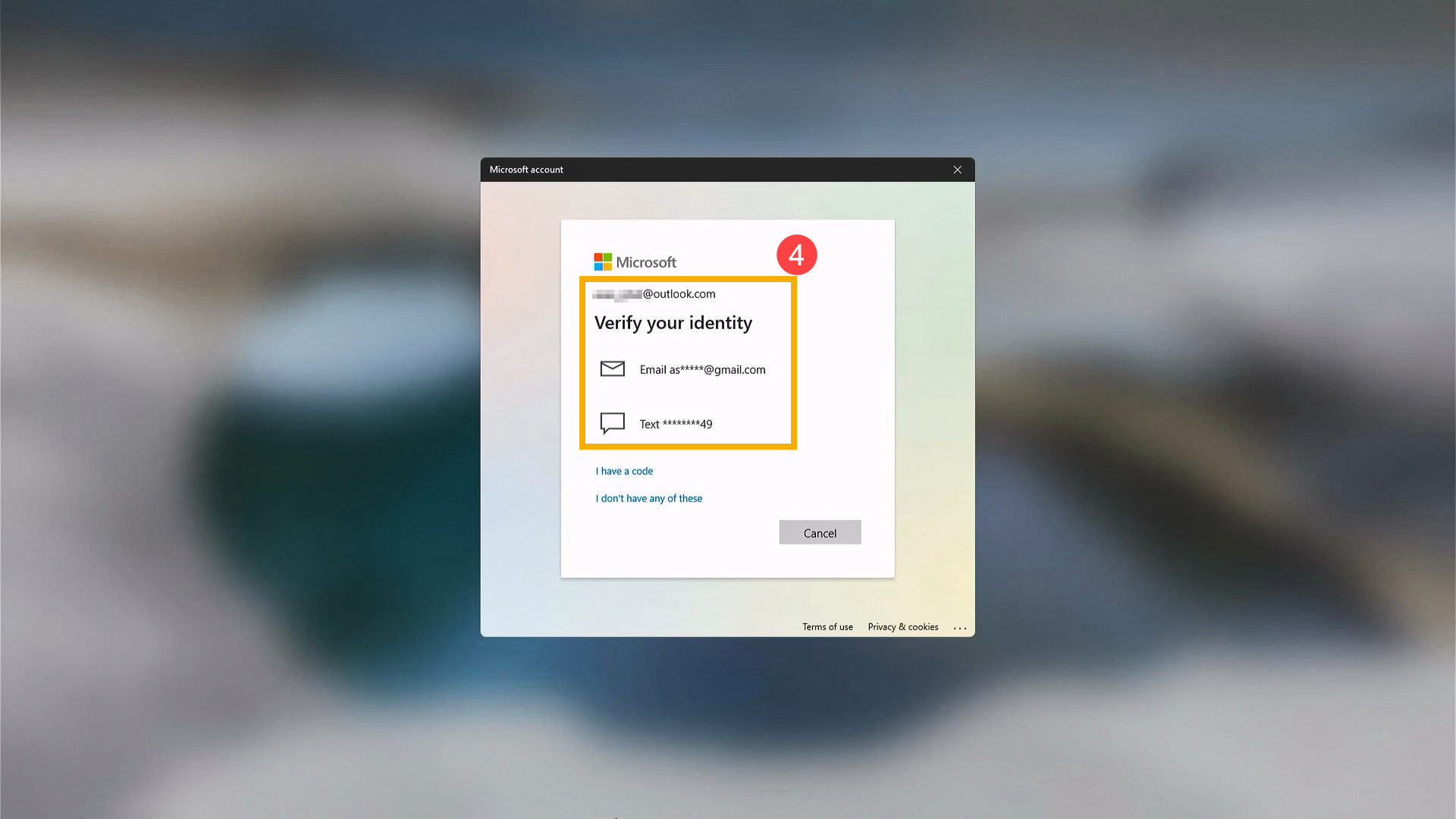
- Selon la méthode de contact que vous avez choisie, retapez la première partie de l'adresse e-mail ou les quatre derniers chiffres du numéro de téléphone indiqués dans la fenêtre précédente⑤, puis cliquez sur [Envoyer le code]⑥.

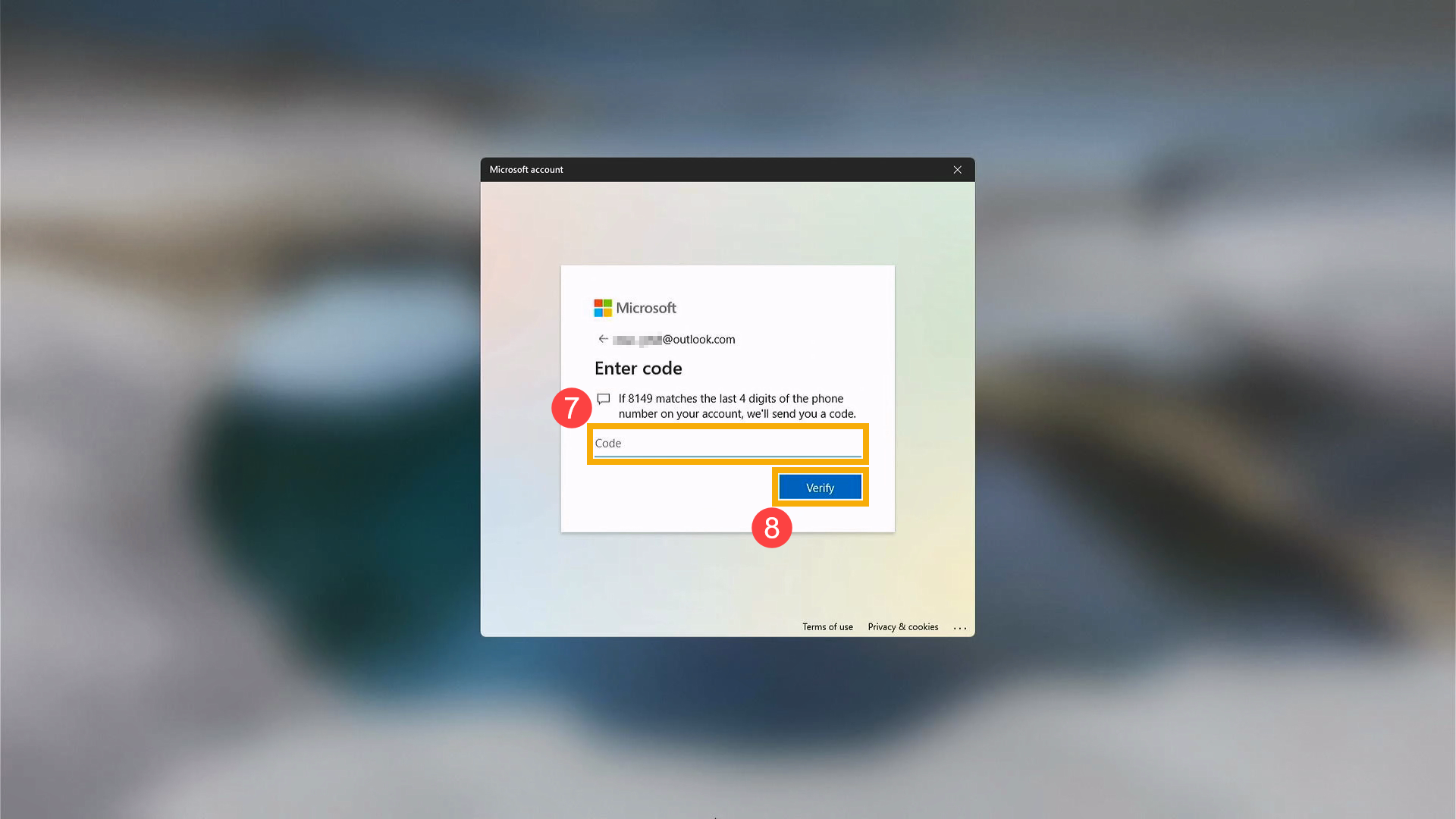
- Microsoft enverra un code de vérification à l'e-mail ou au numéro de téléphone que vous avez sélectionné. Rendez-vous sur le téléphone de récupération ou l'e-mail où vous attendez de recevoir le code. Saisissez le code de vérification⑦ et cliquez sur [Vérifier]⑧.
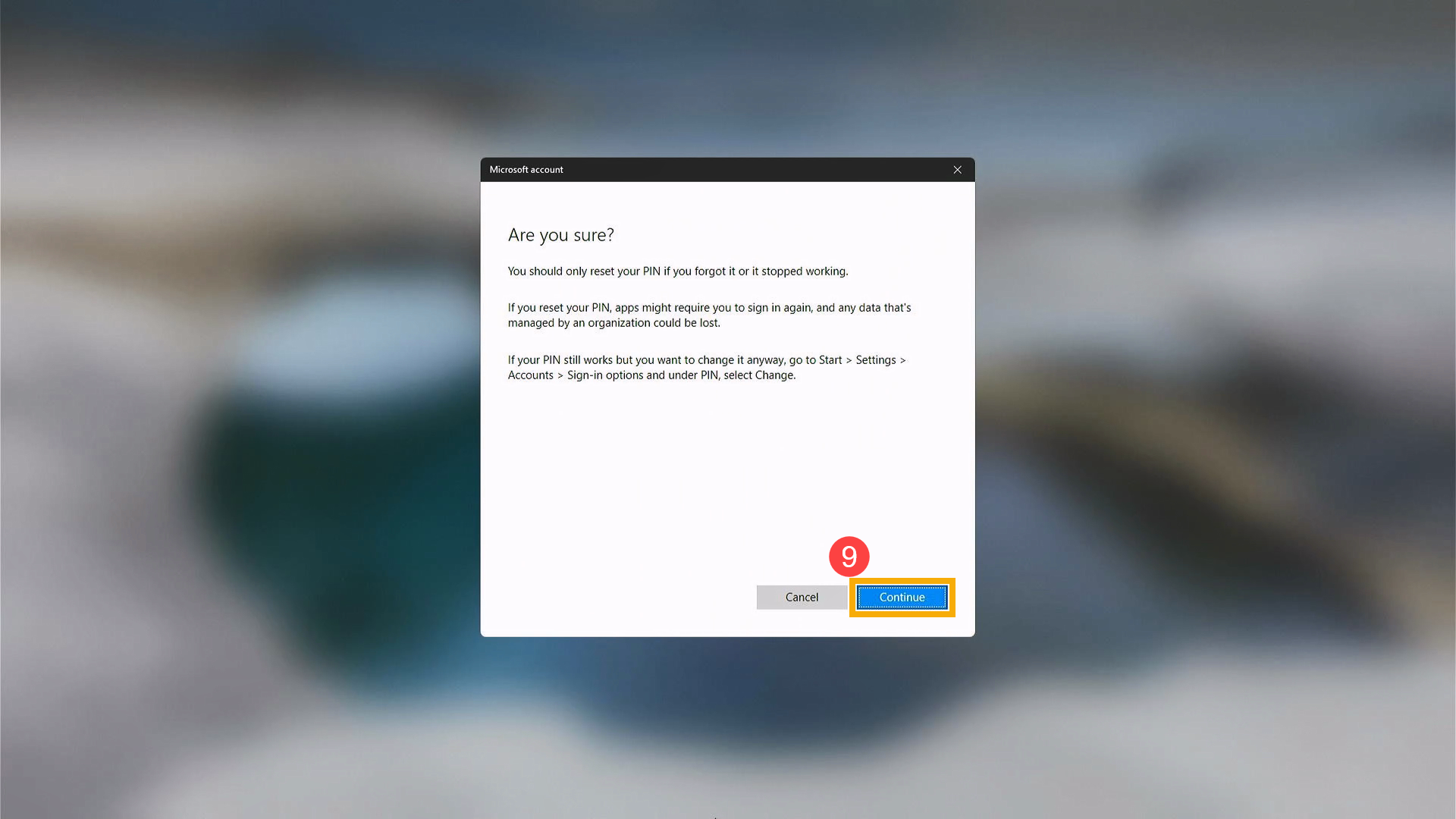
- Après l'apparition de la fenêtre confirmant si vous souhaitez réinitialiser le PIN, cliquez sur [Continuer]⑨.
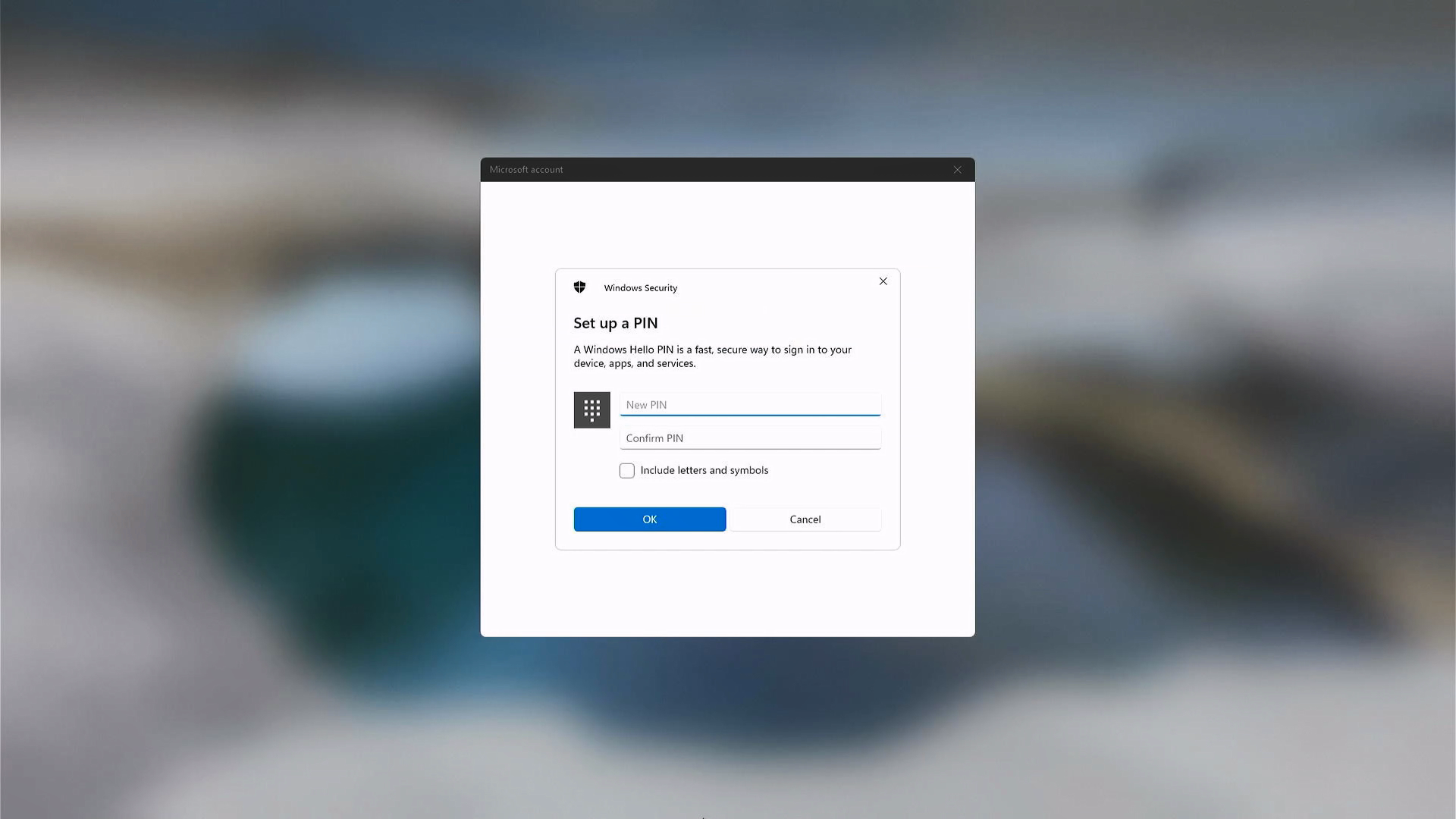
- Vous pouvez maintenant définir un nouveau PIN.
Questions & Réponses
Q1 : Que dois-je faire si mon compte est verrouillé après trop de tentatives de mot de passe incorrect lors de la connexion ?
R1 : Si vous saisissez un mot de passe incorrect plusieurs fois lors de la connexion à Windows, le système peut temporairement verrouiller votre compte. Il s'agit d'un mécanisme de sécurité intégré à Windows conçu pour empêcher l'accès non autorisé par des tentatives répétées de mot de passe.
Si votre compte devient verrouillé, nous recommandons les actions suivantes :
- Pour les ordinateurs personnels
- Attendez un certain temps avant d'essayer de vous reconnecter (la durée exacte dépend des paramètres de sécurité du système).
- S'il existe un autre compte sur l'ordinateur disposant des droits administrateur, demandez à l'administrateur de vérifier l'état du compte et d'aider si nécessaire.
- Pour les ordinateurs fournis par l'entreprise, l'école ou une organisation
- Ces appareils sont généralement soumis à des politiques de sécurité centralisées mises en place par l'équipe d'administration système.
- Les utilisateurs ne peuvent généralement pas déverrouiller leur compte eux-mêmes.
- Veuillez contacter le service informatique ou l'administrateur système de votre organisation pour obtenir de l'aide.
Veuillez noter que les conditions de verrouillage de compte et les procédures de récupération peuvent varier en fonction de l’environnement d’utilisation. Le comportement réel est déterminé par les politiques de sécurité appliquées à l’ordinateur. La stratégie de verrouillage de compte Windows est une fonctionnalité de sécurité officielle fournie par Microsoft. Pour des mécanismes et explications détaillés, veuillez consulter la documentation officielle de Microsoft : https://learn.microsoft.com/windows/security/threat-protection/security-policy-settings/account-lockout-policy.
Les informations ci-dessus proviennent des instructions de compte de Microsoft. Si les problèmes liés à votre compte Microsoft persistent, veuillez contacter Microsoft pour obtenir une assistance supplémentaire.