Sujets connexes
[Motherboard]Intel 500 series and before and AMD board of how to create RAID in BIOS Setup
RAID : [Réseaux redondants de disques indépendants]
Définition RAID
RAID 0 : ([Répartition des données]) optimise deux disques durs identiques pour lire et écrire les données en parallèle, en piles entrelacées.
RAID 1 : ([Miroir des données]) copie et maintient une image identique des données d’un disque sur un second disque.
RAID 5 : répartit à la fois les données et les informations de parité sur trois disques durs ou plus.
RAID 10 est la combinaison de la répartition des données et du miroir des données sans avoir à calculer et écrire la parité ([données de redondance]).
Niveau RAID | Disque minimum | Sécurité | Avantages | Inconvénients |
|---|---|---|---|---|
| 0 | 2 | Faible | Grande vitesse | Aucun miroir des données |
| 1 | 2 | Élevée | Haute sécurité | Faible utilisation de la capacité du disque |
| 5 | 3 | milieu | Haute vitesse | Écriture lente sur un seul disque |
| 10 | 4 | Élevé | Répartition des données Réplication des données | Besoin de plus de disques |
※Remarque : Faites preuve de prudence lors de la création ou de la suppression d'un ensemble RAID. Vous perdrez toutes les données sur les disques durs lorsque vous supprimez un ensemble RAID, donc veuillez sauvegarder vos données avant de créer ou de supprimer un ensemble RAID.
Suivez la configuration ci-dessous pour créer un RAID dans le BIOS :
Contenu
Q1 : Comment installer le driver du contrôleur RAID pendant l'installation de Windows® 10 ou Windows® 11 OS ?
Q2 : Comment supprimer un ensemble RAID ?
Q3 : Comment vérifier quel mode RAID est pris en charge par la carte mère ?
Q4 : Que faire si un système d'exploitation AHCI est déjà présent et qu'on souhaite créer un nouveau volume de données RAID ?
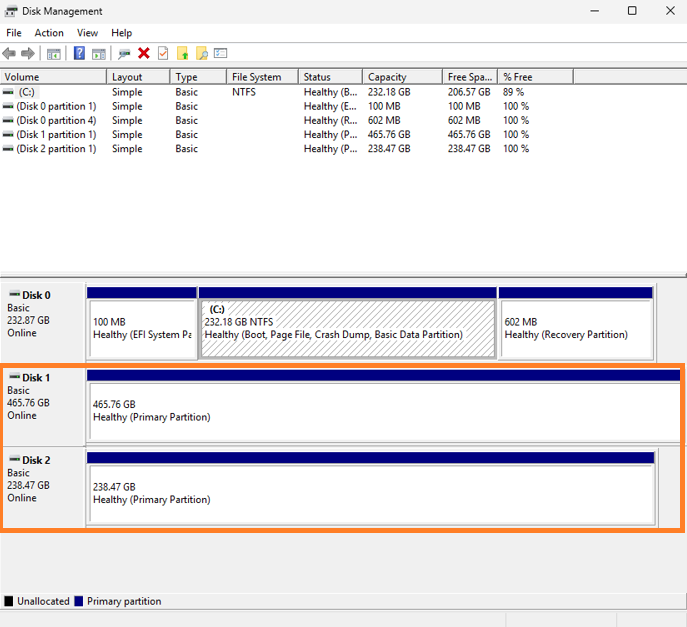
Q5 : Que faire si le disque affiche toujours un disque indépendant comme sur l'image ci-dessous, alors que le BIOS est déjà configuré en mode RAID et qu'un nouveau volume de données RAID a été créé ?
(PRIME Z490M-PLUS comme exemple)
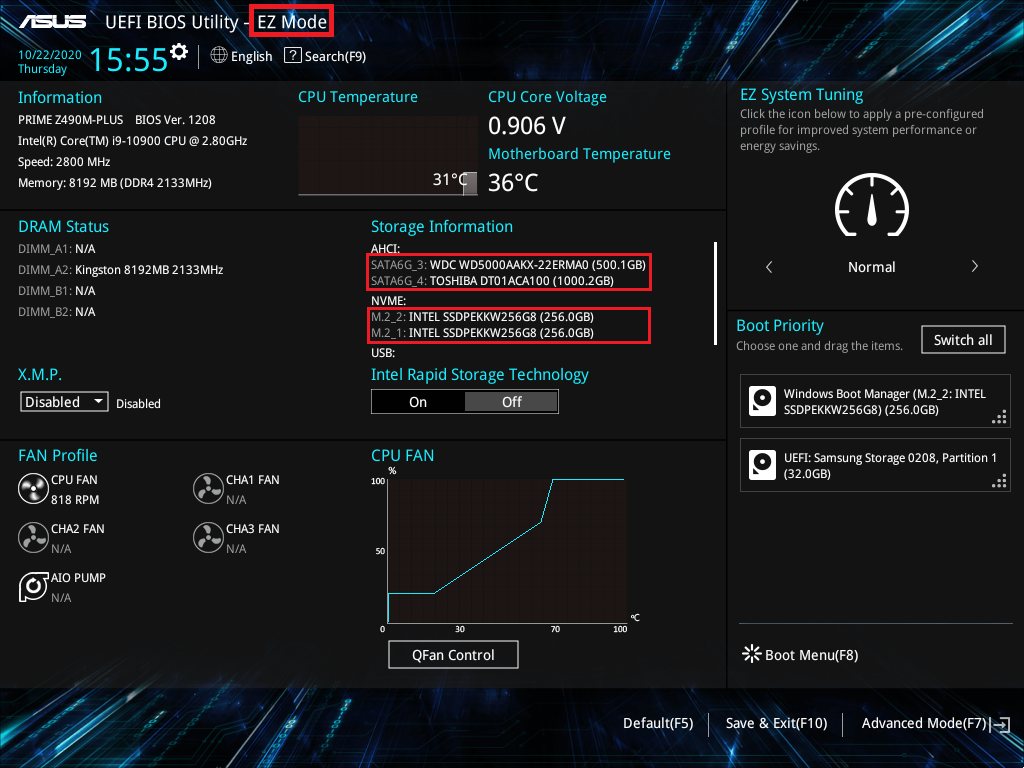
1. Allumez le système et appuyez sur la touche [Suppr] pour entrer dans le BIOS [Mode EZ], vérifiez le disque connecté dans Informations de stockage
2. Appuyez sur la touche F7 et entrez [Mode Avancé] comme indiqué sur l'image ci-dessous
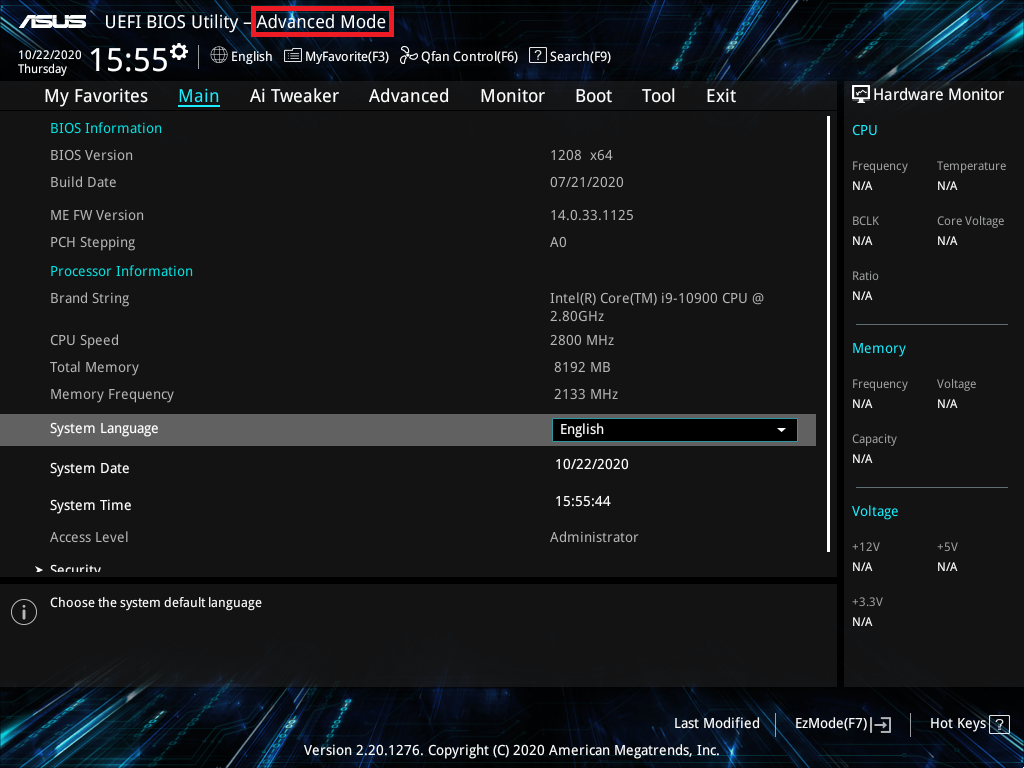
(Si vous appuyez sur la touche “del”, vous entrez [Mode Avancé] directement, il n'est donc pas nécessaire d'appuyer sur la touche F7)
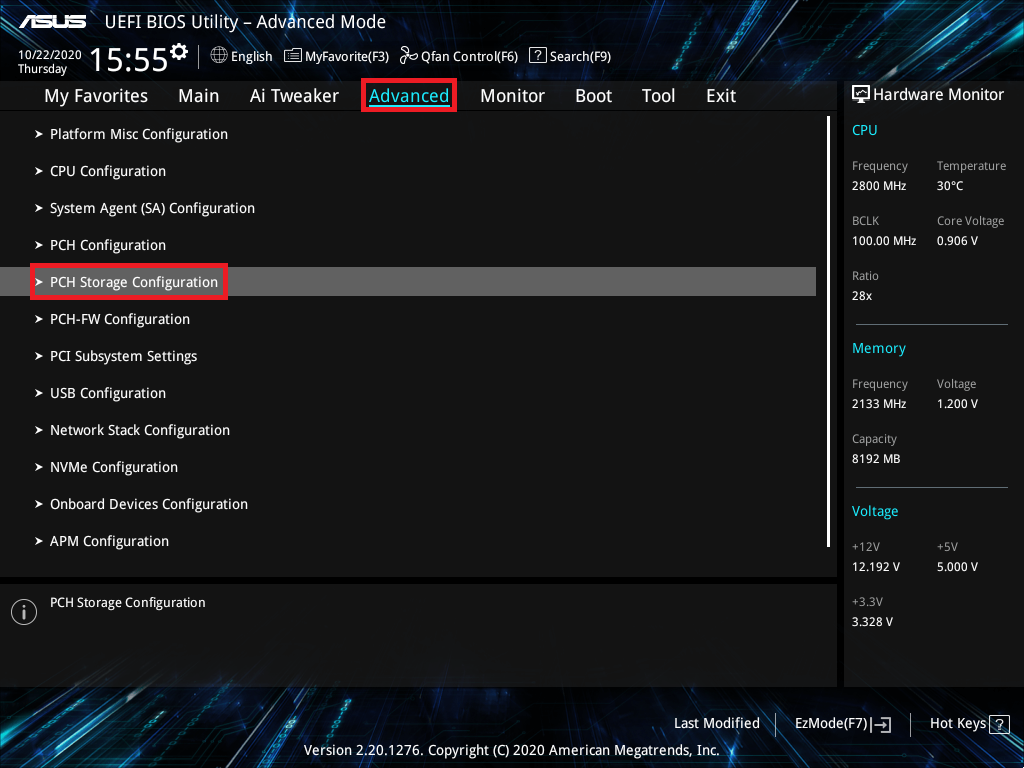
3. Cliquez sur l'élément [Configuration du stockage PCH] sur la page Avancé
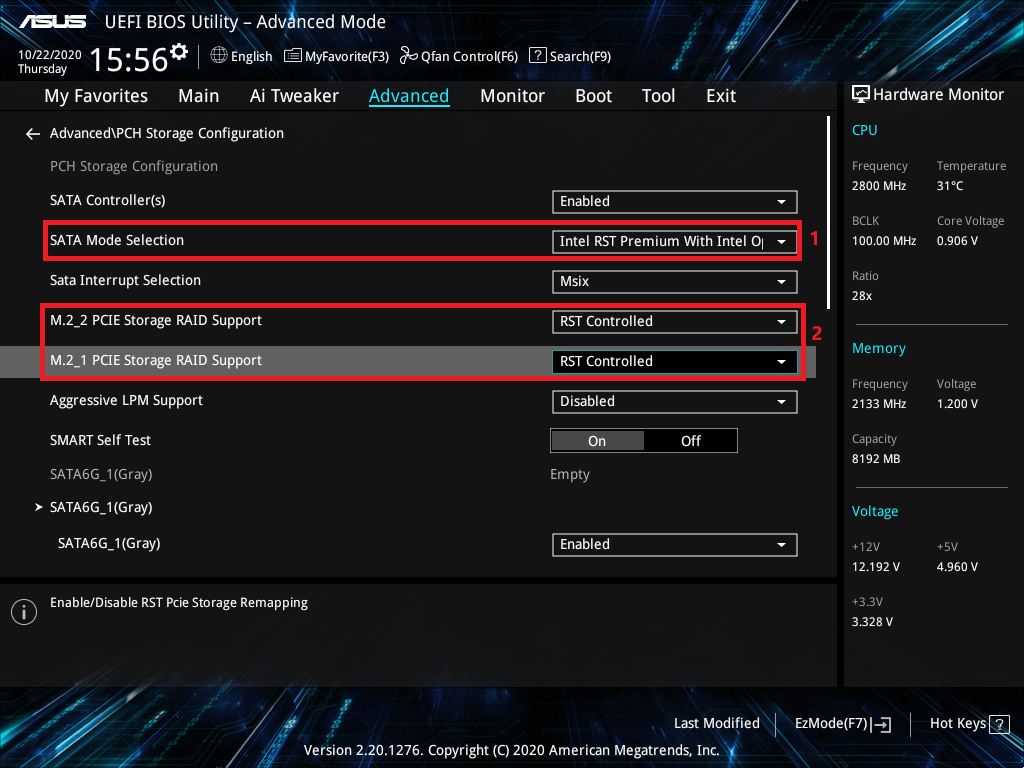
4. Sélectionnez l'élément [Sélection du mode SATA] et définissez-le sur [Intel RST Premium Avec Intel Optane Accélération du système(RAID)], comme indiqué par la marque rouge 1 sur l'image ci-dessous
Si vous créez seulement un RAID SATA, suivez simplement l'étape suivante
Si vous souhaitez également créer un RAID de stockage M.2, comme indiqué par la marque rouge 2 sur l'image ci-dessous
Cliquez sur [Support RAID de stockage M.2_1 PCIE] et réglez sur [Contrôlé par RST]
Cliquez sur [Support RAID de stockage M.2_2 PCIE] et réglez sur [Contrôlé par RST]
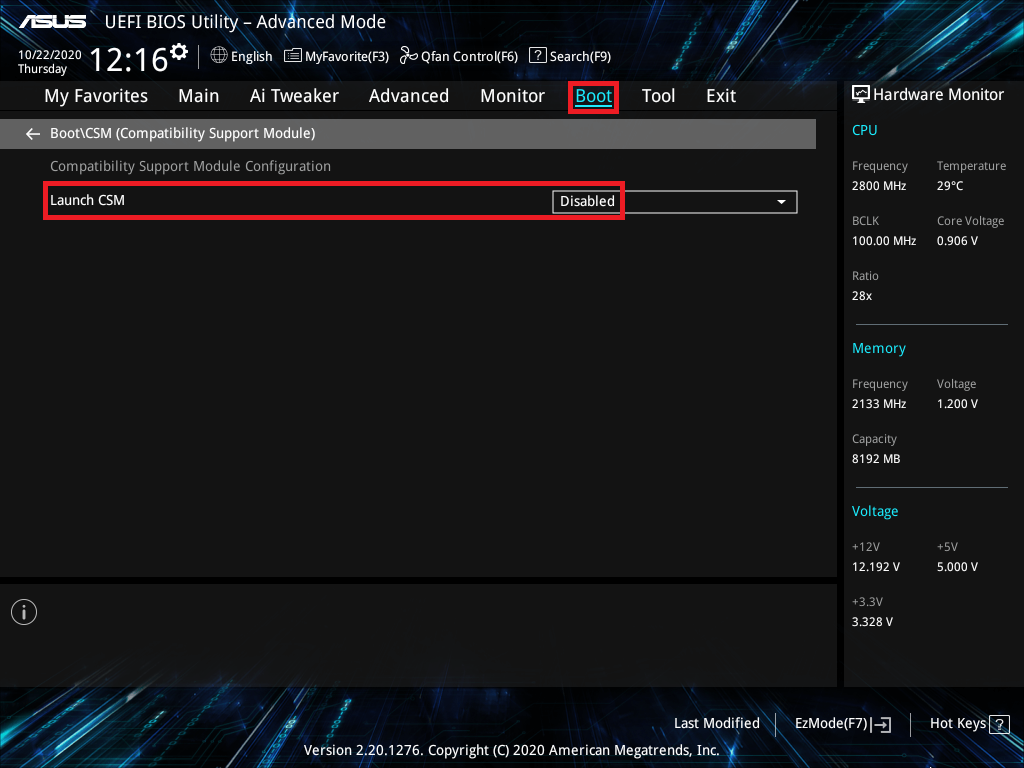
5. Cliquez sur la page [Boot] et définissez l'élément [Lancer CSM] sur [Désactivé]
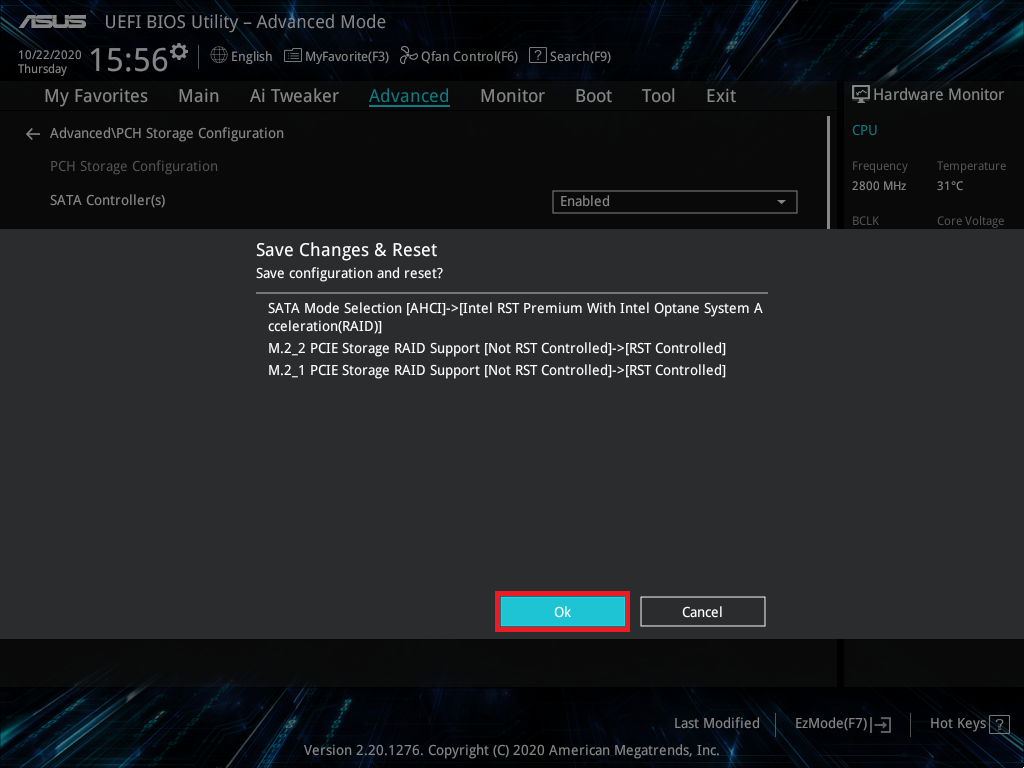
6. Appuyez sur la touche F10 et cliquez sur OK, puis le système va redémarrer automatiquement
7. Appuyez sur la touche « delete » après le redémarrage du système et entrez dans le BIOS [Mode EZ]
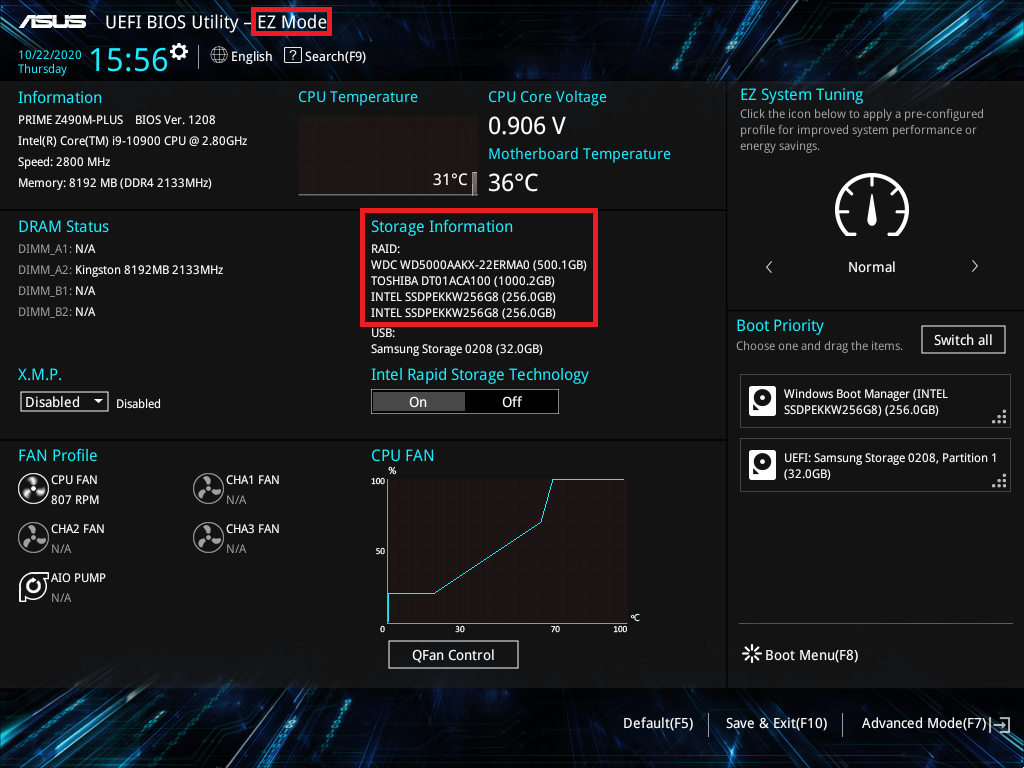
8. Appuyez sur la touche F7 et entrez dans [Mode avancé] comme sur l’image ci-dessous
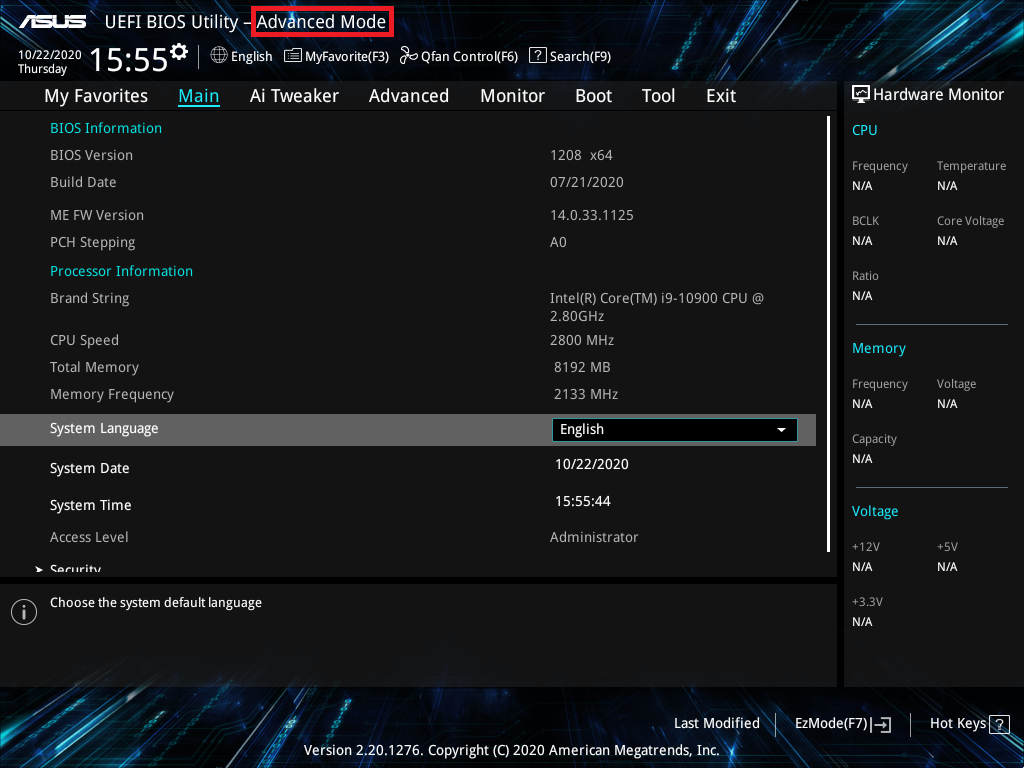
(Si vous appuyez sur la touche « delete », vous entrez directement dans [Mode avancé] et il n'est alors pas nécessaire d'appuyer sur la touche F7)
9. Cliquez sur la page [Avancé] et cliquez sur l’élément [Intel(R) Rapid Storage Technology]
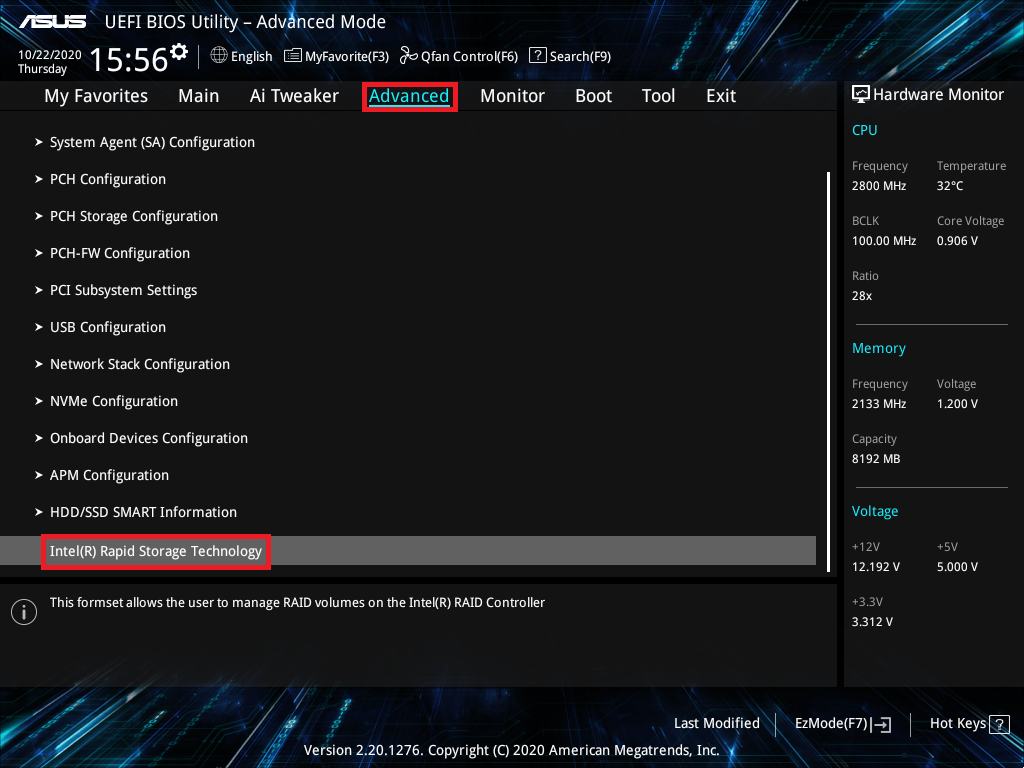
10. Cliquez sur l’élément [Créer un volume RAID]
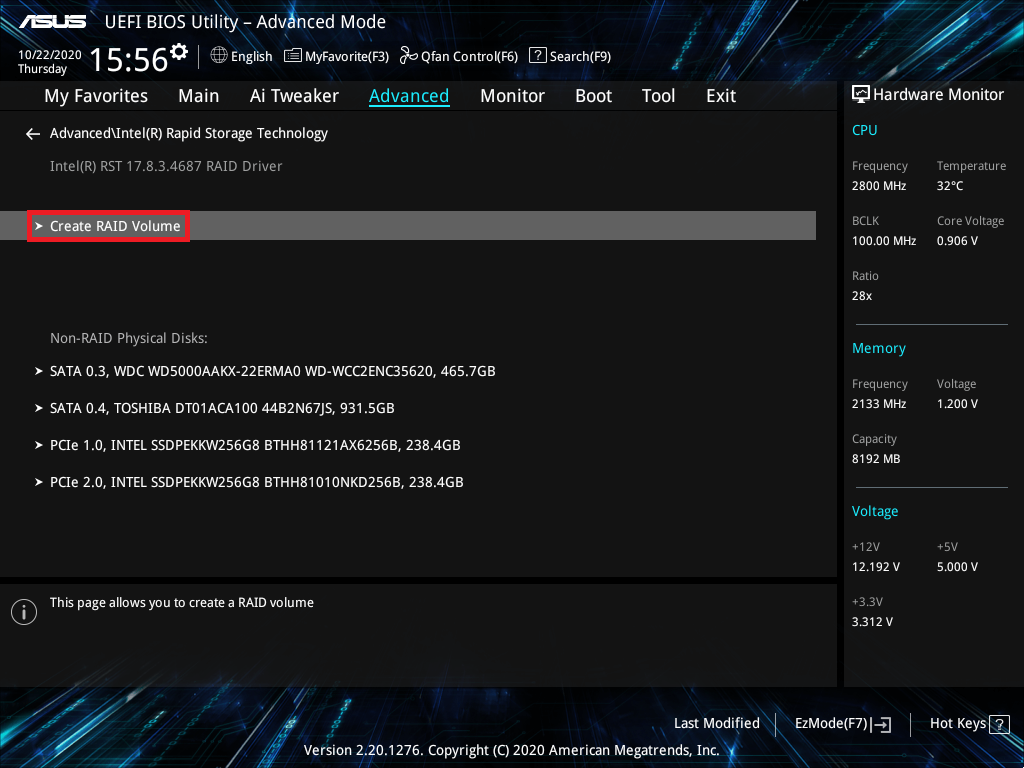
11. Définissez le nom du RAID, par exemple : SATAHDDRAID0, comme indiqué par le repère rouge 1 sur l’image ci-dessous
Choisissez le niveau RAID, par exemple : RAID0(Stripe), comme indiqué par le repère rouge 2 sur l’image ci-dessous
Sélectionnez les disques que vous souhaitez créer et réglez sur [X], comme indiqué par le repère rouge 3 sur l’image ci-dessous
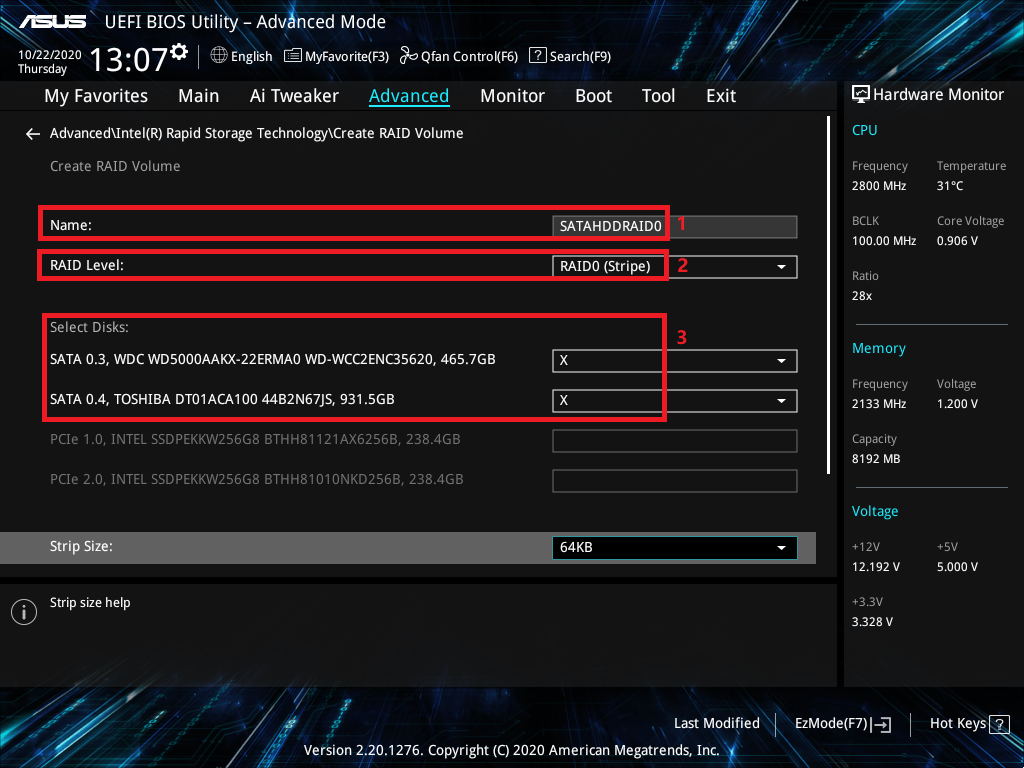
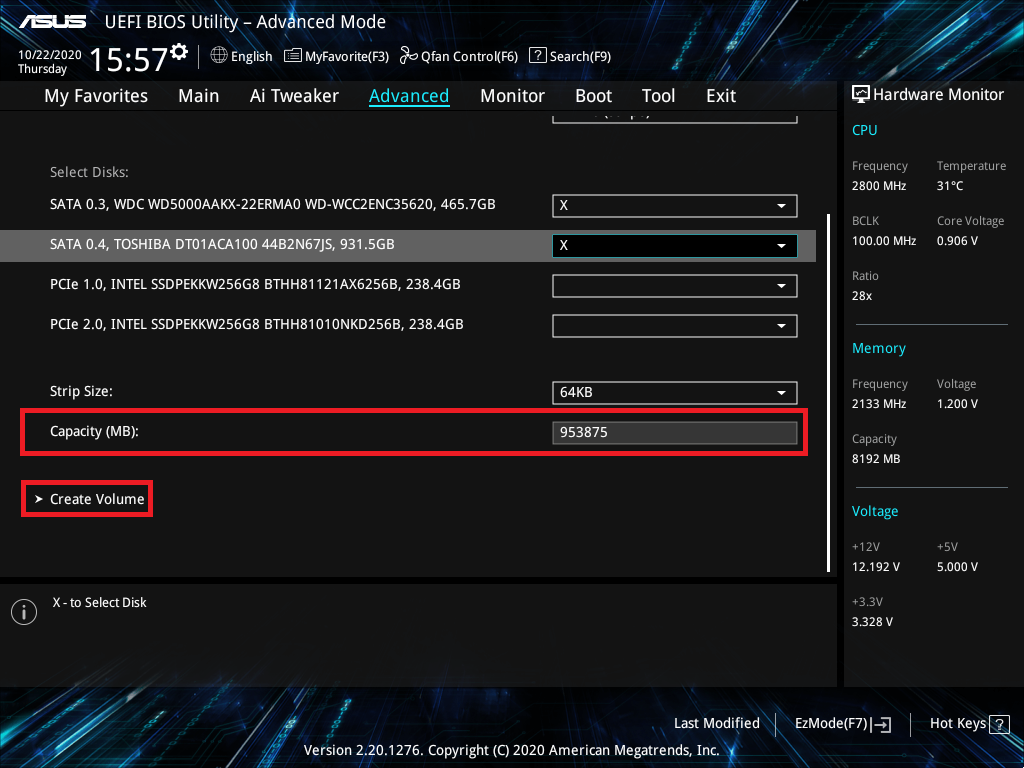
12. Définir la capacité du RAID et cliquer sur [Créer le volume] pour créer le RAID
Ci-dessous, la capacité maximale du RAID est définie
※Remarque : Soyez prudent lors de la création ou suppression d’un ensemble RAID. Vous perdrez toutes les données sur les disques durs lorsque vous supprimez un ensemble RAID, donc veuillez sauvegarder vos données avant de créer ou de supprimer un ensemble RAID.
(ROG STRIX X570-E GAMING comme exemple)
1. Allumez le système et appuyez sur la touche "delete" pour entrer dans le BIOS [Mode avancé]
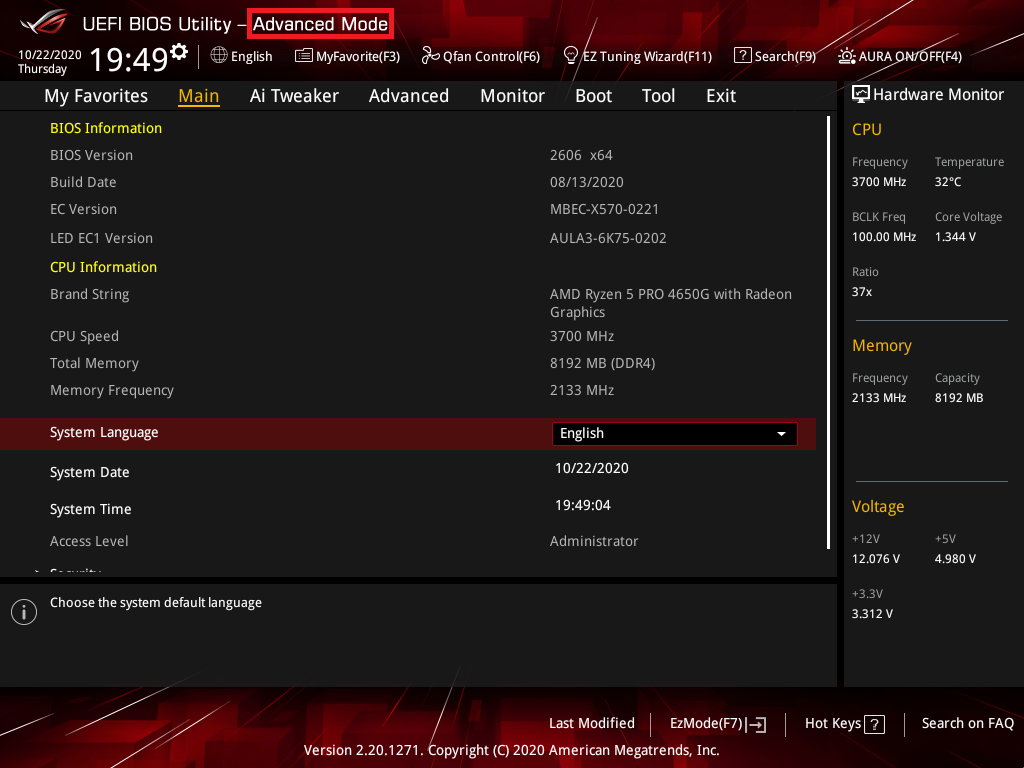
(Si vous appuyez sur la touche "delete" et entrez dans le BIOS [Mode EZ], alors veuillez appuyer à nouveau sur la touche F7 pour entrer dans le BIOS [Mode avancé])
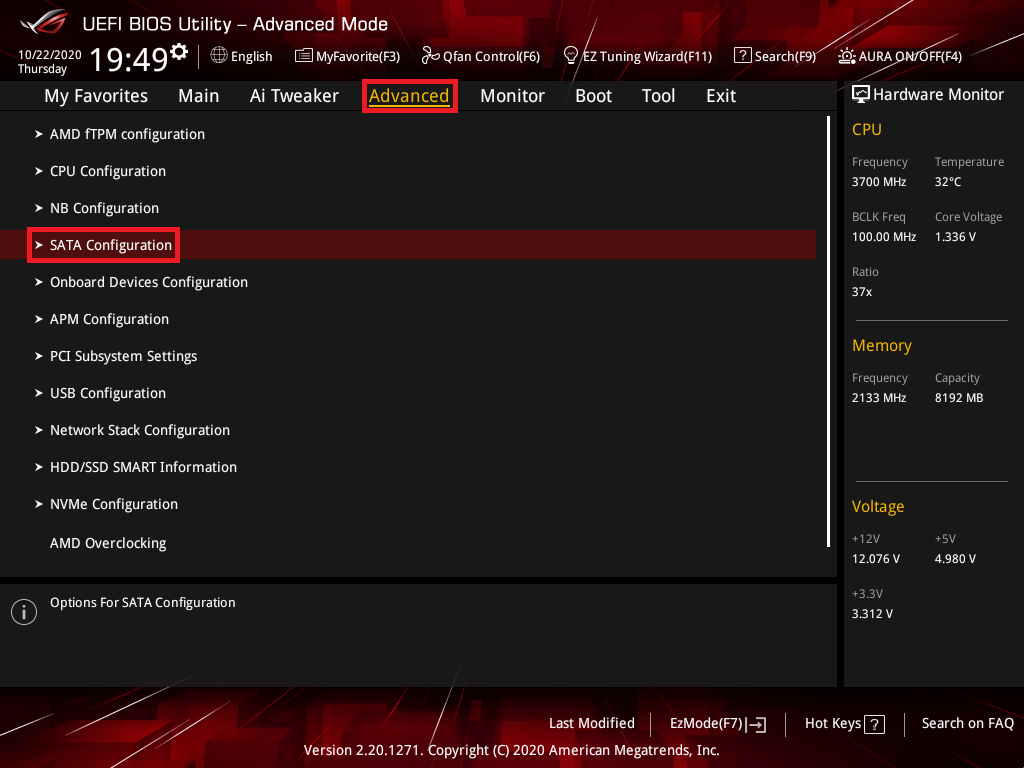
2. Cliquez sur la page [Avancé] et cliquez sur l’élément [Configuration SATA]
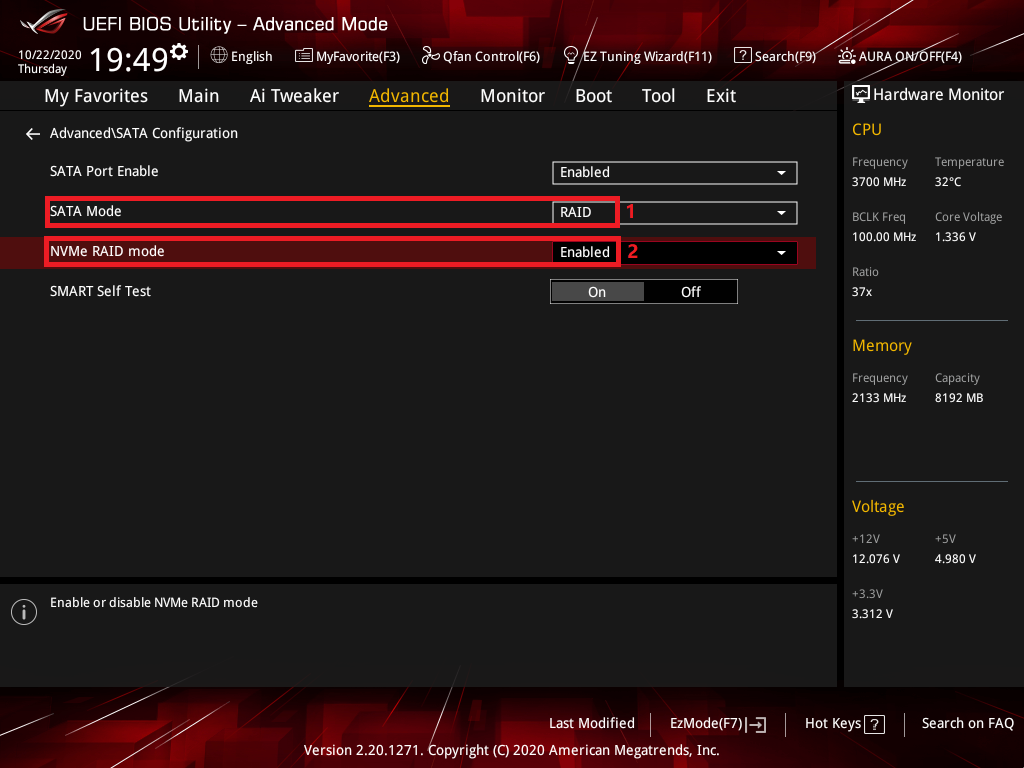
3. Si vous ne créez qu’un RAID SATA, cliquez sur l’élément [Mode SATA] et définissez-le sur [RAID], comme indiqué par le repère rouge 1 sur l’image ci-dessous, puis suivez simplement la prochaine configuration
Si vous souhaitez également créer un RAID NVME, définissez [Mode NVME RAID] sur [Activé], comme indiqué par le repère rouge 2 sur l’image ci-dessous
4. Cliquez sur la page [Boot] et définissez l'élément [Launch CSM] sur [Disabled]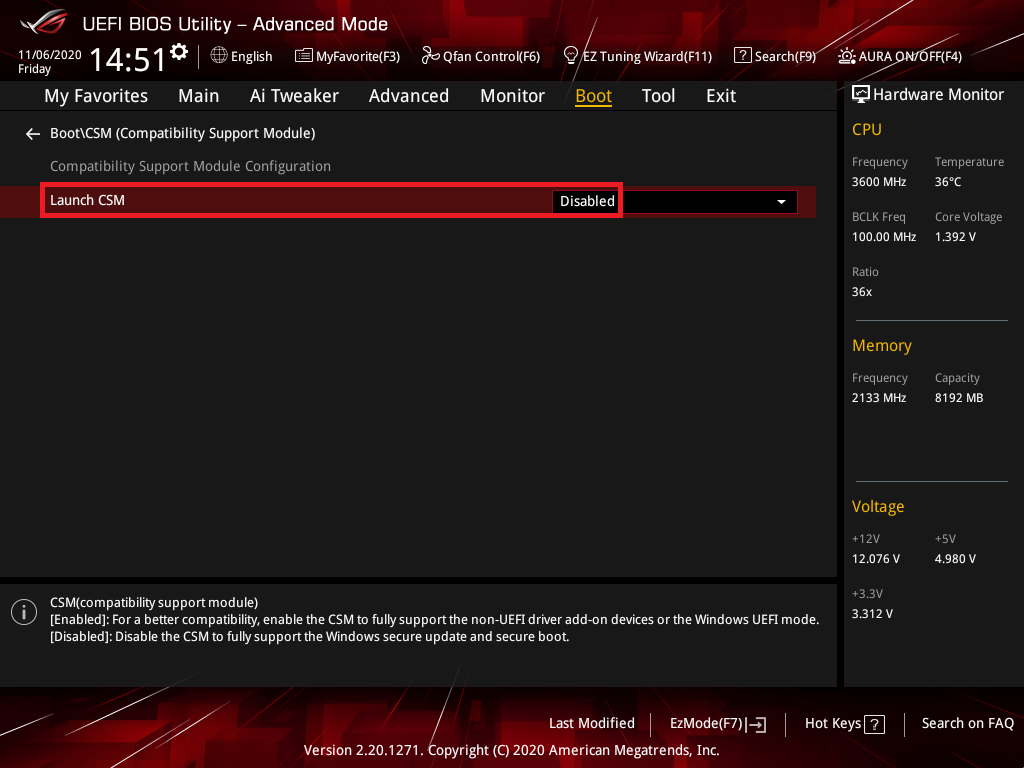
5. Appuyez sur la touche F10 et cliquez sur OK, puis le système va redémarrer automatiquement
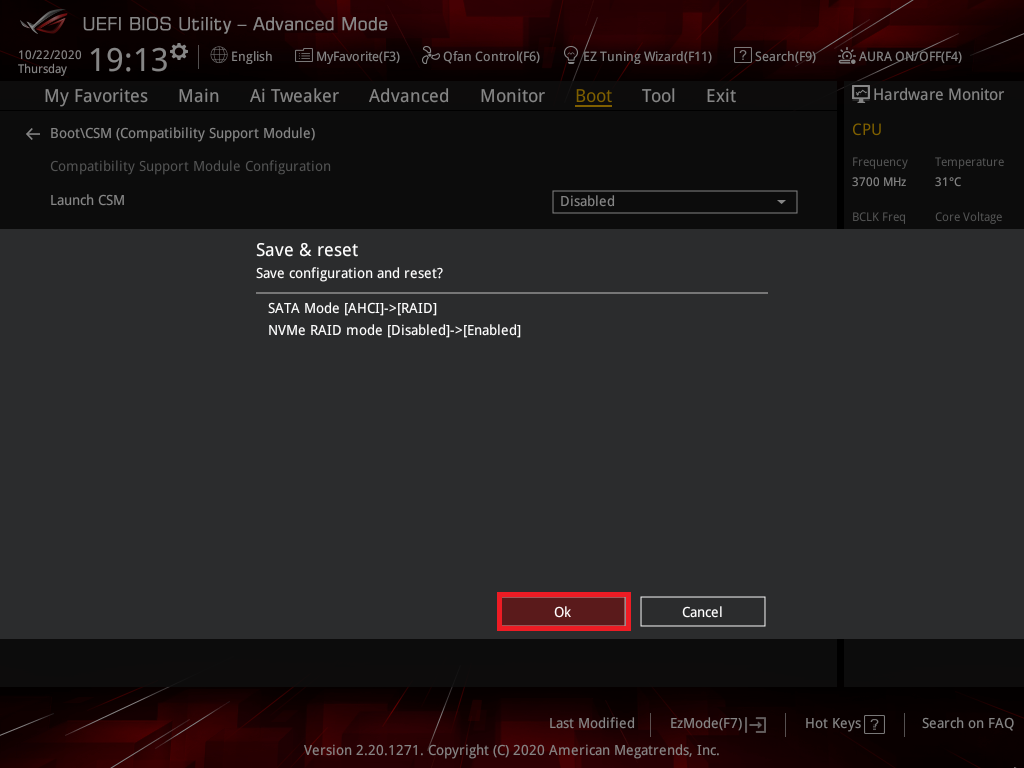
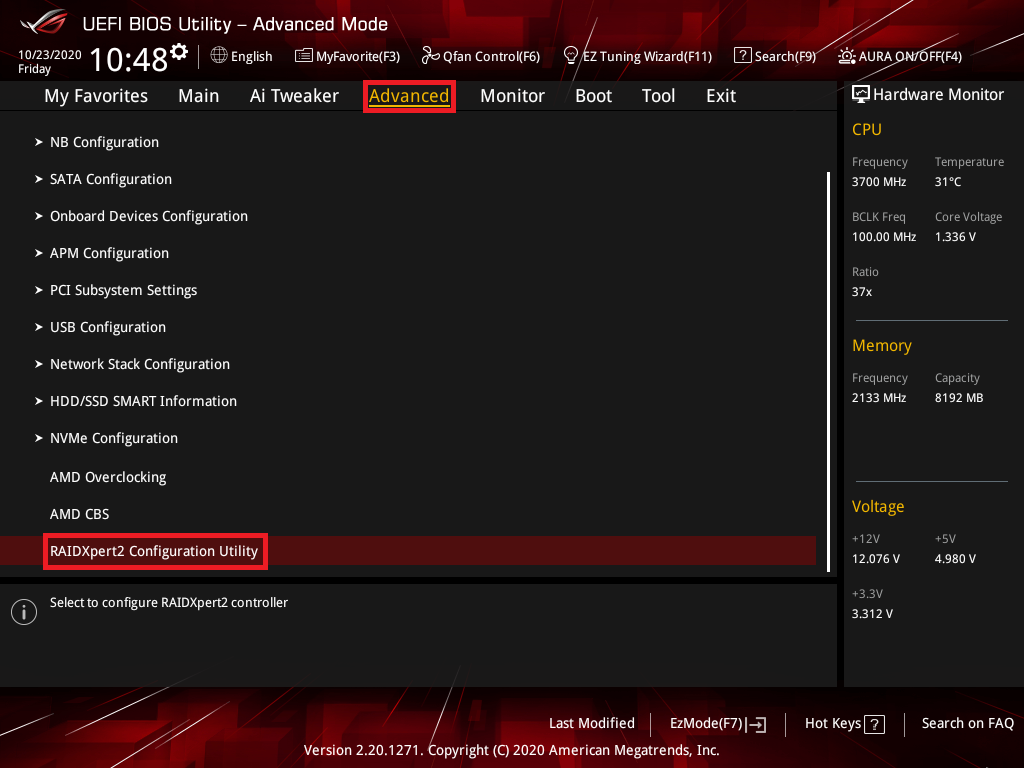
6. Appuyez sur la touche "delete" pour entrer dans le BIOS [Advanced Mode] lors du redémarrage du système, cliquez sur la page [Advanced] et cliquez sur l'élément [RAIDXpert2 Configuration Utility]
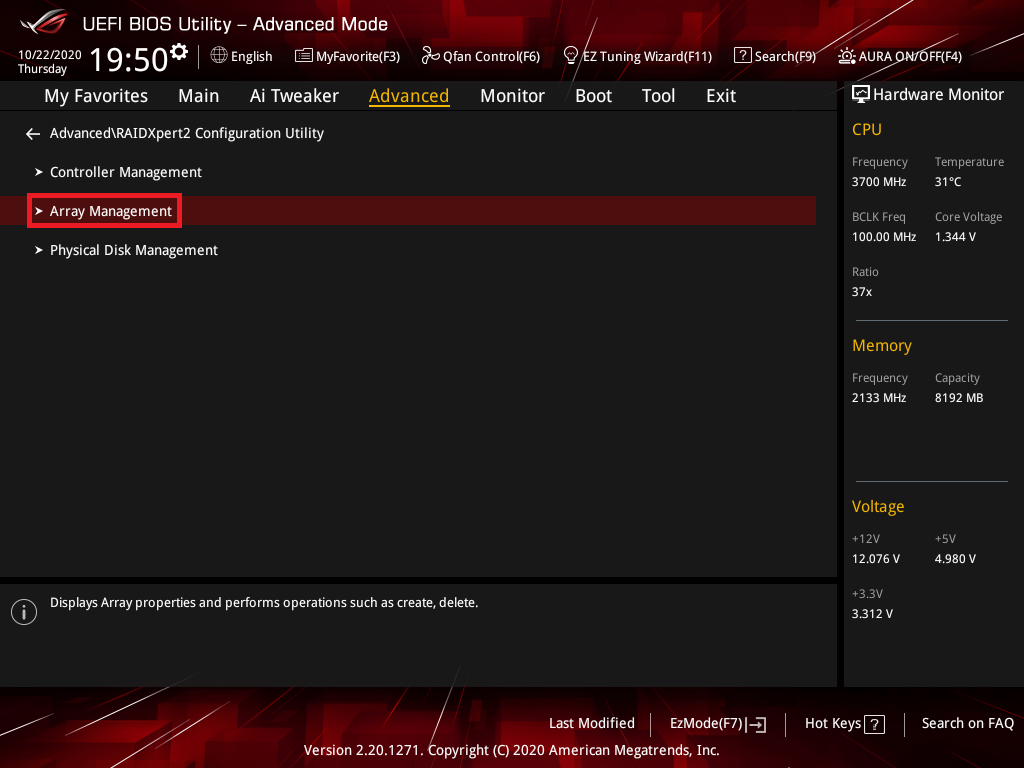
7. Cliquez sur l'élément [Array Management]
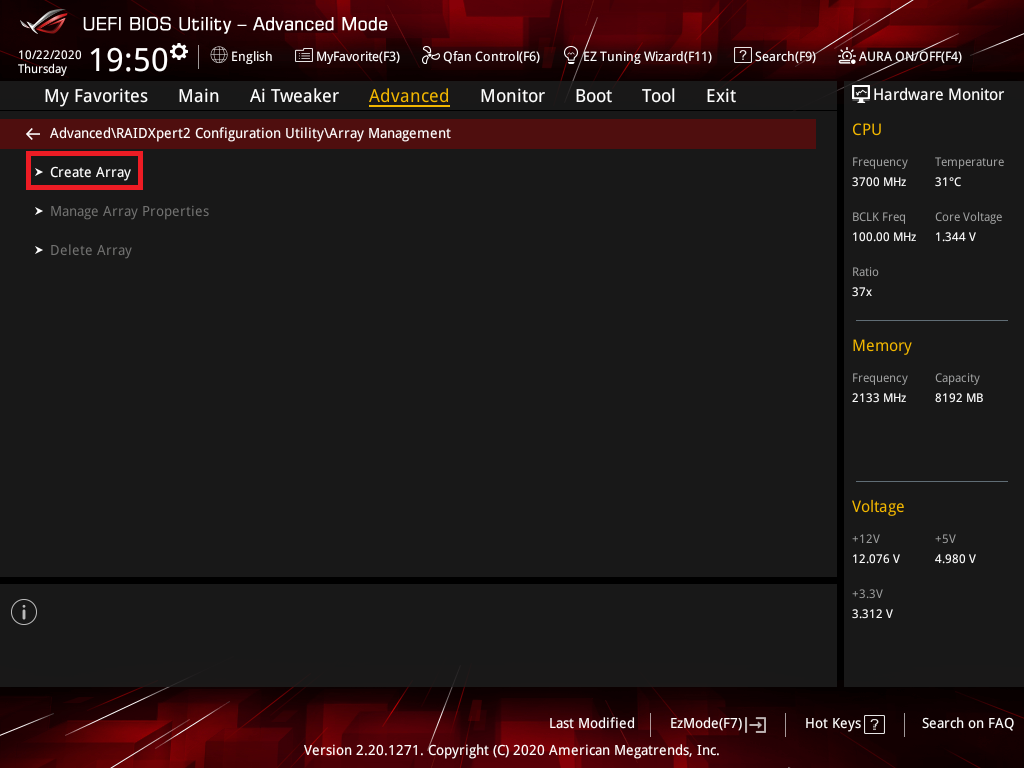
8. Cliquez sur l'élément [Create Array], si l'élément [Create Array] est grisé, veuillez cliquer sur l'option [Delete Array], sélectionner les disques physiques et cliquer sur l'option [Delete Array(s)]
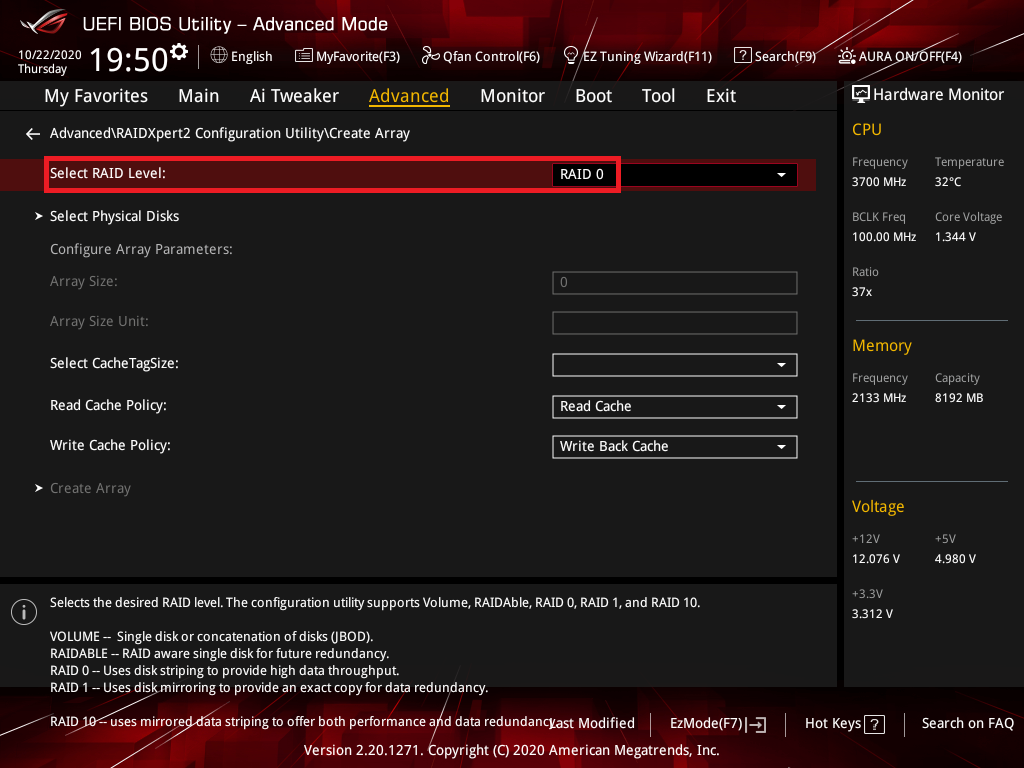
9. Cliquez sur l'élément [Select RAID Level] et définissez le niveau RAID, ci-dessous le paramètre [RAID 0] comme exemple
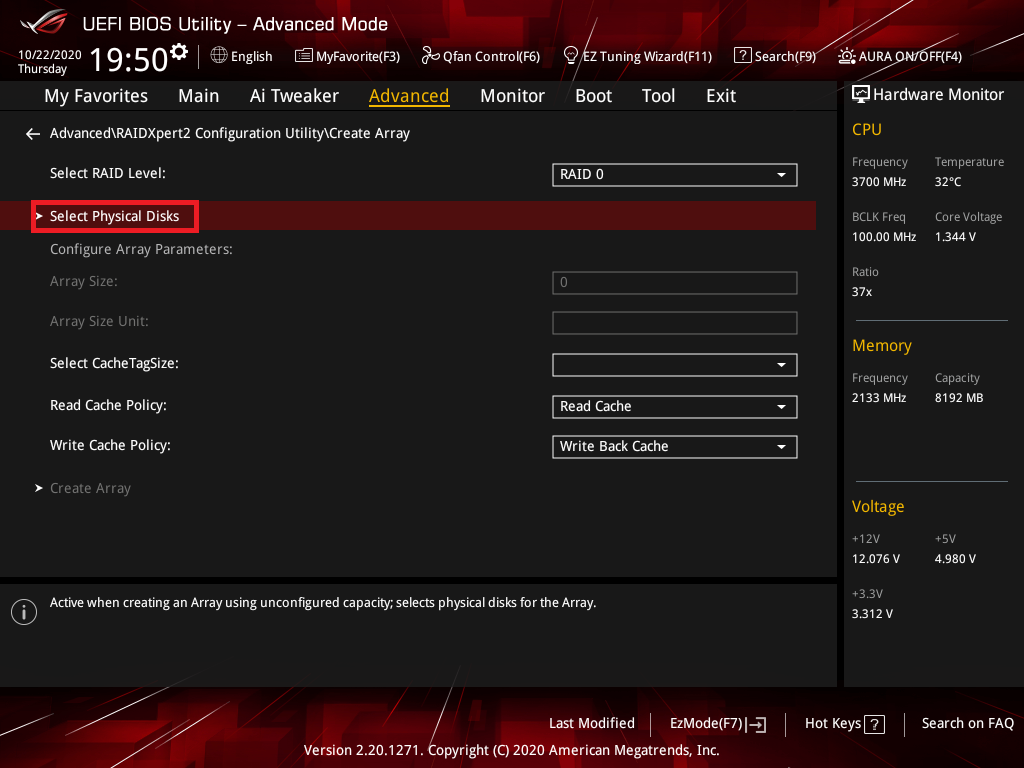
10. Cliquez sur l’élément [Sélectionner disques physiques]
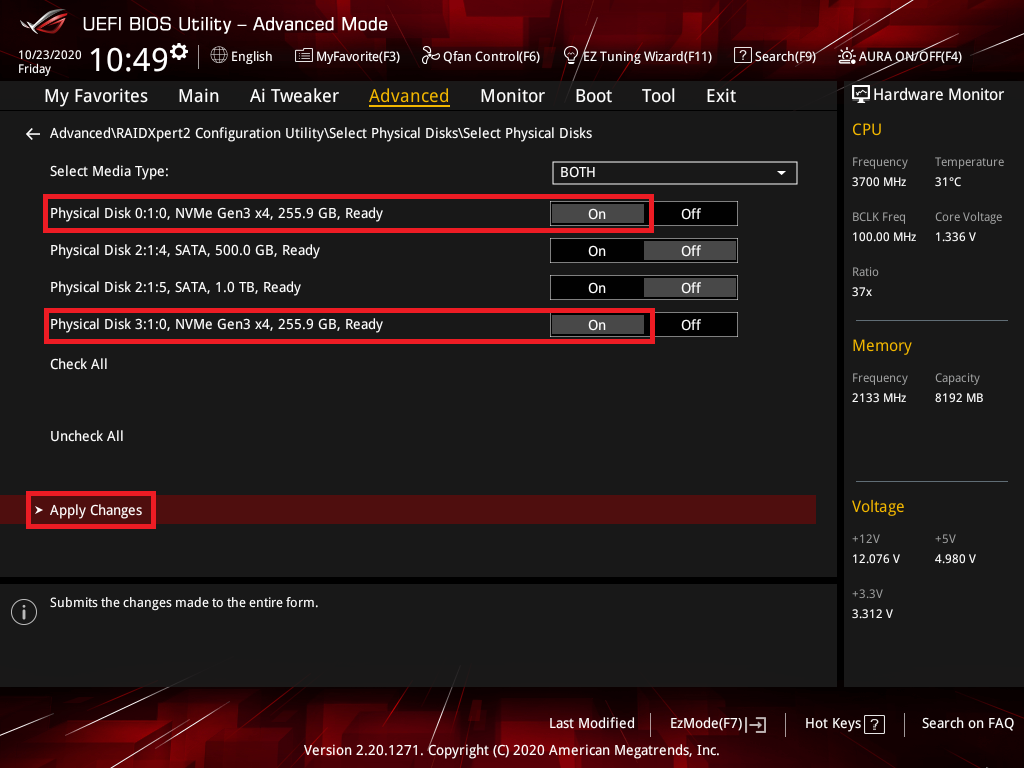
11. Sélectionnez les disques que vous souhaitez créer et réglez sur [Activé], puis cliquez sur l’élément [Appliquer les modifications]
(Sélectionnez le Disque0 et Disque3 à titre d’exemple)
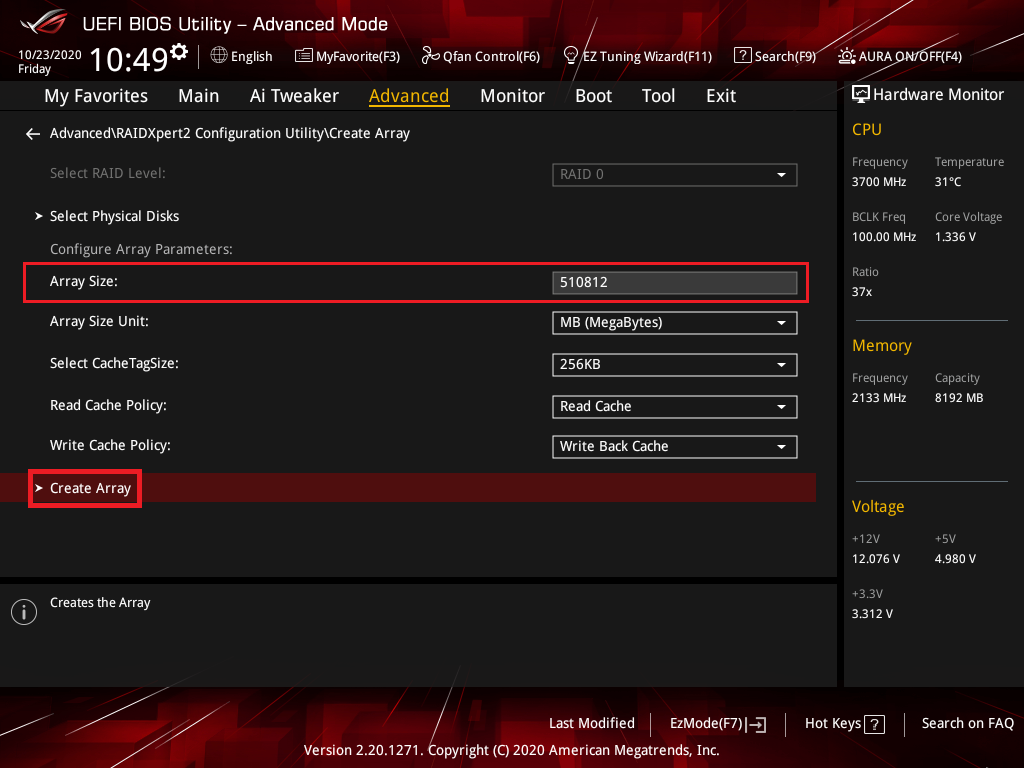
12. Définissez la taille de la matrice et cliquez sur l’élément [Créer la matrice]
Ci-dessous, la taille maximale de la matrice est définie
※Remarque : Soyez prudent lors de la création ou de la suppression d’un ensemble RAID. Vous perdrez toutes les données sur les disques durs lors de la suppression d’un ensemble RAID, donc veuillez sauvegarder vos données avant de créer ou de supprimer un ensemble RAID.
Q1 : Comment installer le pilote du contrôleur RAID lors de l'installation du système d’exploitation Windows® 10 ou Windows® 11 ?
A1 :
Intel Mother :
Veuillez suivre l'installation de Windows pour installer le pilote du contrôleur RAID lors de l'installation du système d’exploitation Windows® 10 ou Windows® 11 :
- Démarrez l’ordinateur en utilisant le disque d’installation de Windows® 10 ou Windows® 11. Suivez les instructions à l’écran pour commencer l’installation de Windows® 10 ou Windows® 11
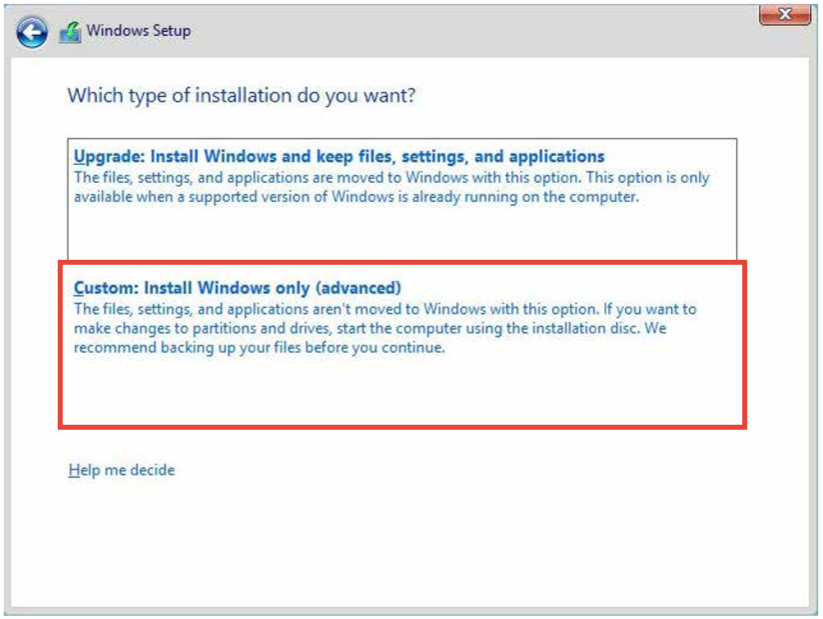
- Lorsque vous êtes invité à choisir un type d’installation, cliquez sur Personnalisé : Installer uniquement Windows (avancé).
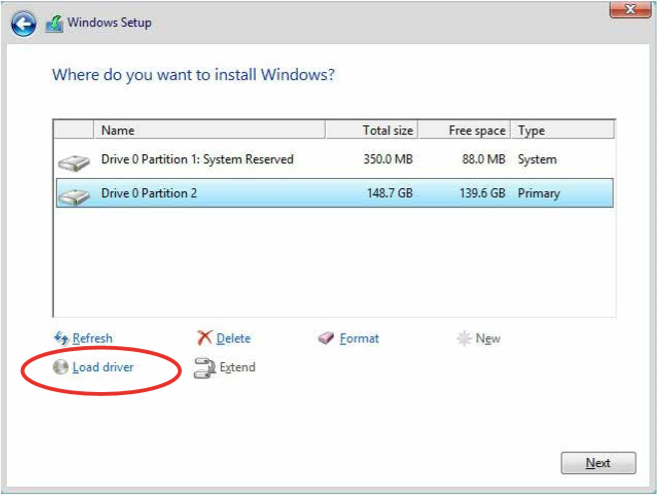
3. Cliquez sur [Charger le pilote]
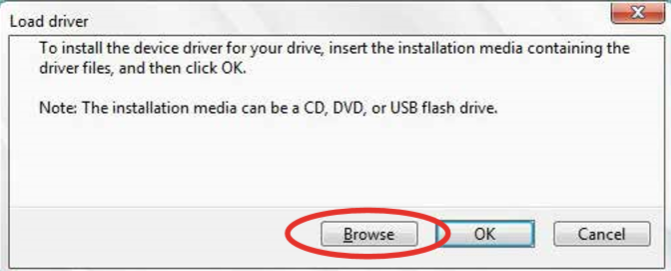
4. Un message apparaît, vous rappelant d'insérer le support d'installation contenant le pilote du contrôleur RAID, cliquez sur Parcourir pour continuer
a. Si vous n'avez qu'un seul lecteur optique installé dans votre système, éjectez le disque d'installation du système d'exploitation Windows et remplacez-le par le DVD de support de la carte mère dans le lecteur optique
b. Si vous n'avez pas de lecteur optique, veuillez copier le pilote RAID sur une Clé USB
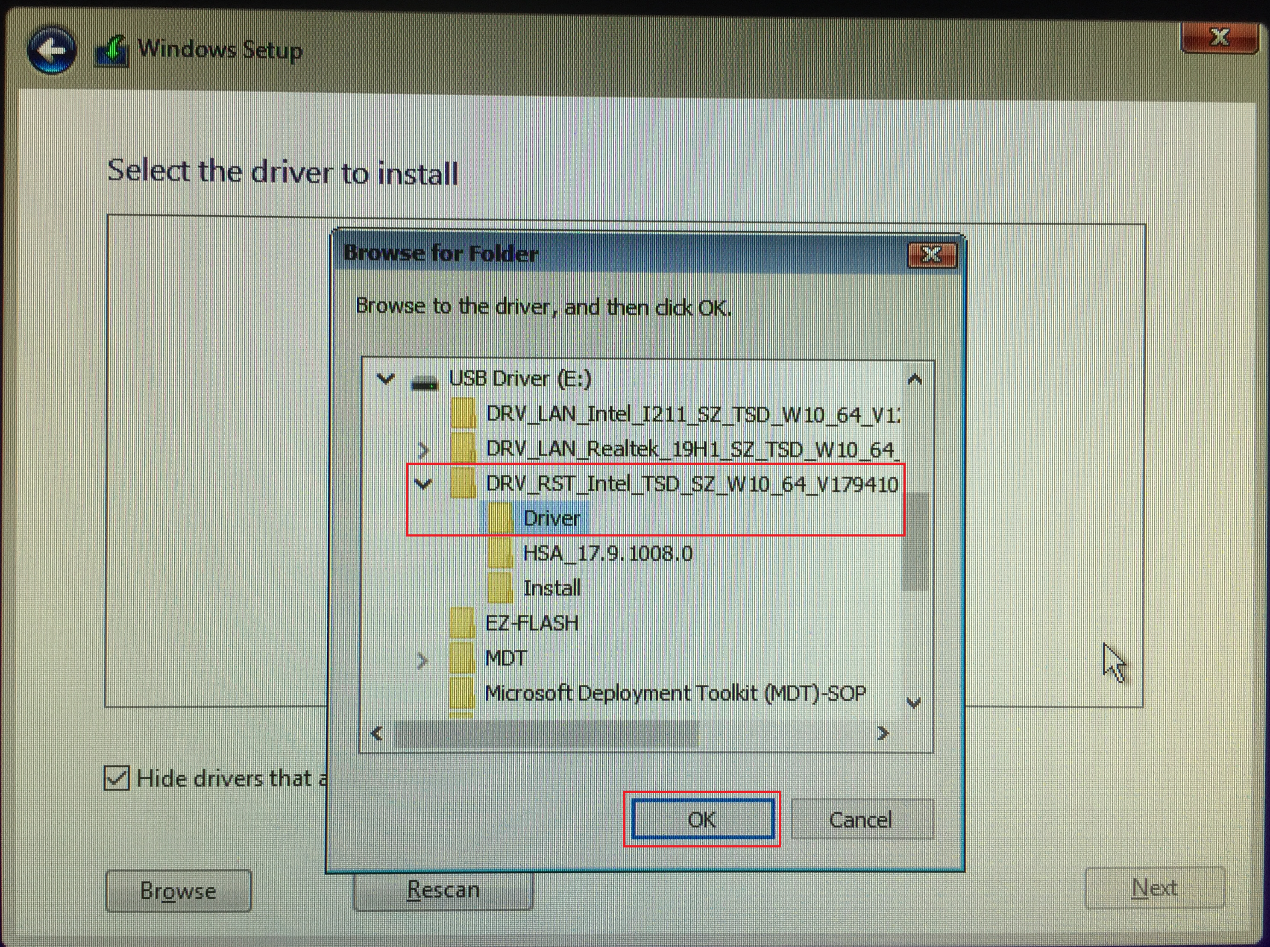
5. Localisez le pilote dans le dossier correspondant du DVD de support puis cliquez sur OK pour continuer
Carte mère AMD:
Veuillez suivre la configuration Windows pour installer le pilote du contrôleur RAID lors de l'installation de Windows® 10 ou Windows® 11:
- Démarrez l'ordinateur en utilisant le disque d'installation Windows® 10 ou Windows® 11. Suivez les instructions à l'écran pour commencer à installer Windows® 10 ou Windows® 11
- Lorsque vous êtes invité à choisir un type d'installation, cliquez sur Personnalisée : Installer Windows uniquement (avancé).
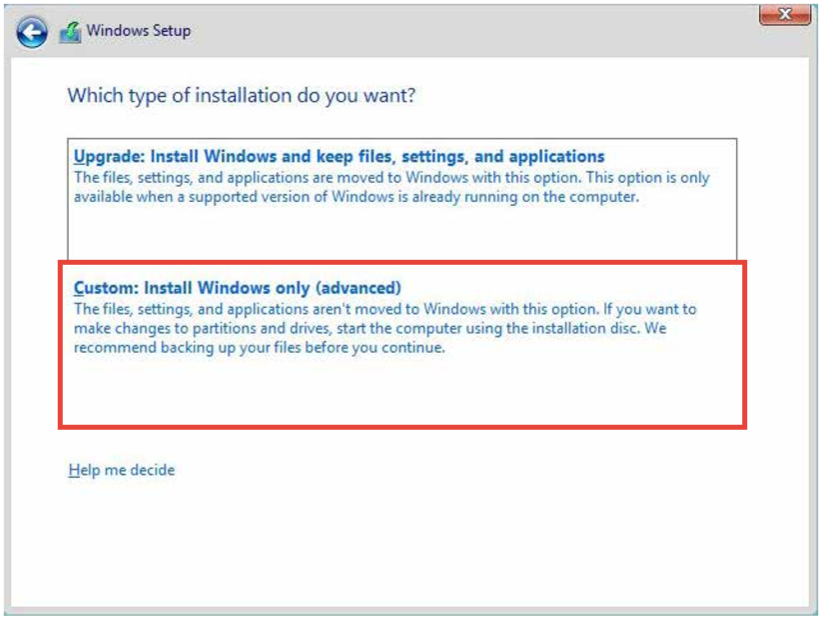
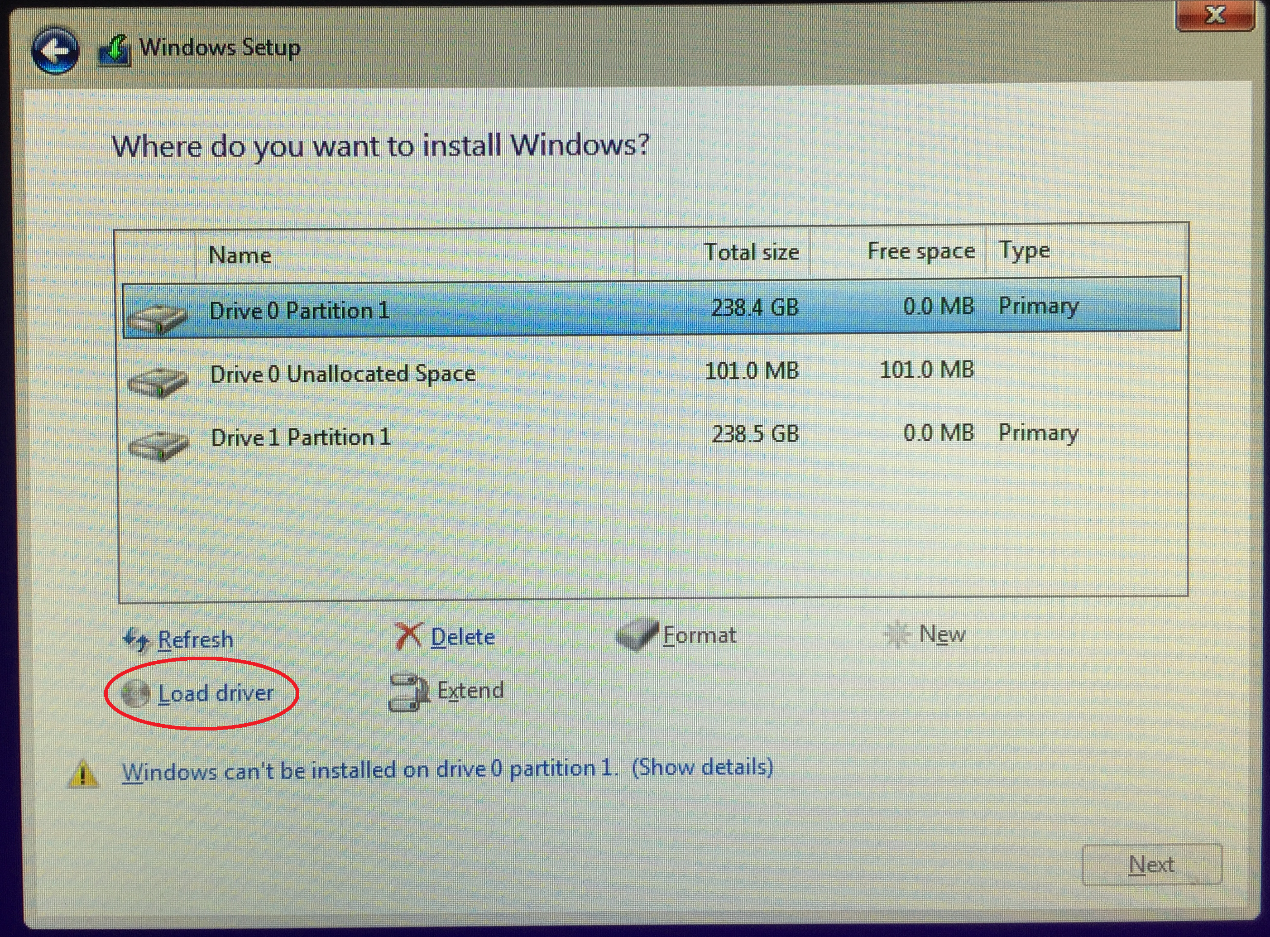
3. Cliquez sur [Charger le pilote]
4. Un message apparaît, vous rappelant d'insérer le support d'installation contenant le pilote du contrôleur RAID, cliquez sur Parcourir pour continuer
a. Si vous n'avez qu'un seul lecteur optique installé dans votre système, éjectez le disque d'installation du système d'exploitation Windows et remplacez-le par le DVD de support de la carte mère dans le lecteur optique
b. Si vous n'avez pas de lecteur optique, veuillez copier le pilote RAID sur une clé USB
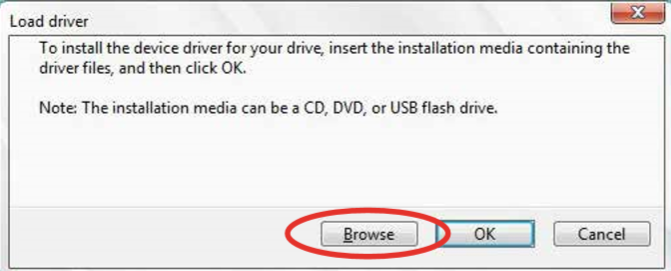
5. Localisez le pilote dans le dossier correspondant du DVD de support
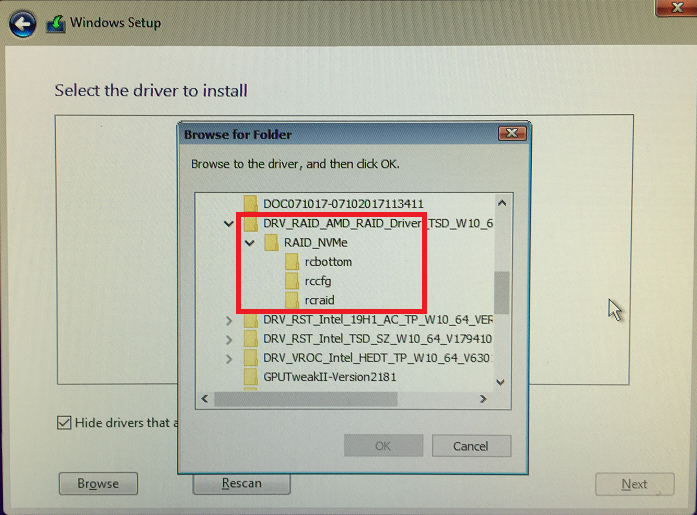
5. Sélectionnez le dossier rcbottom et cliquez sur OK pour charger le pilote
6. Répétez la configuration 3 à 5 et sélectionnez le dossier rcraid puis cliquez sur OK pour charger le driver
7. Répétez la configuration 3 à 5 et sélectionnez le dossier rccfg puis cliquez sur OK pour charger le driver
Q2 : Comment supprimer un ensemble RAID ?
A2 :
Plateforme Intel,
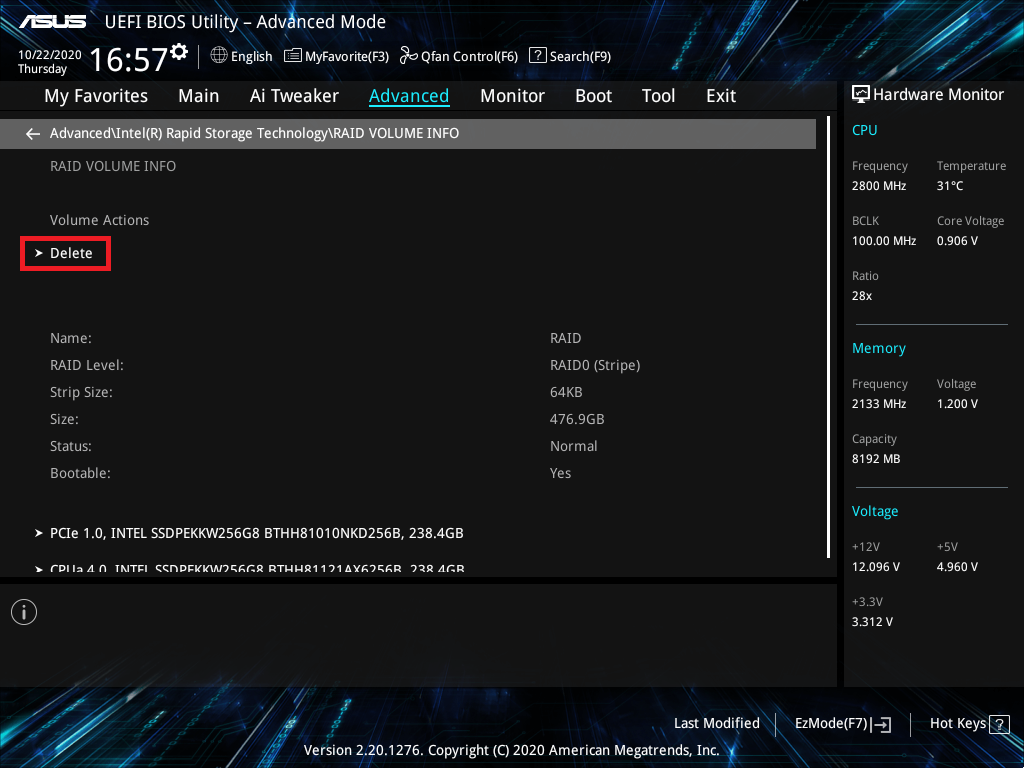
1. Depuis le menu Intel® Rapid Storage Technology, sélectionnez le volume RAID que vous souhaitez supprimer et appuyez sur <Entrée>. L'écran suivant apparaît :
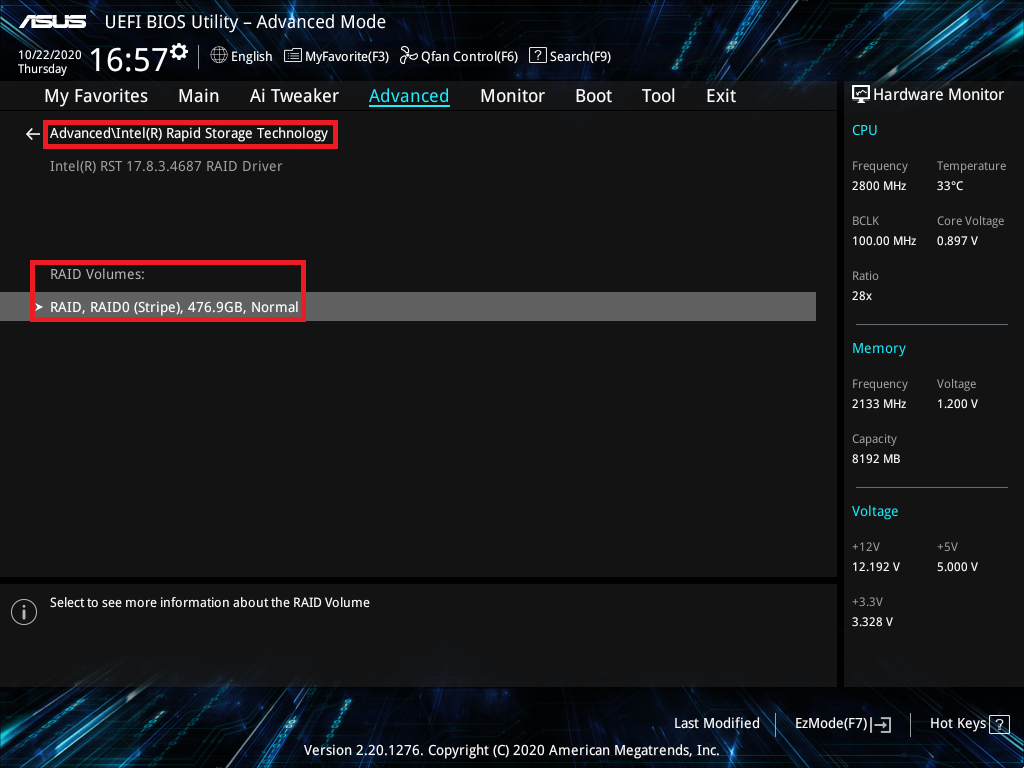
2. Lorsque l'élément Supprimer est sélectionné, appuyez sur <Entrée>, puis choisissez Oui pour supprimer le volume RAID et revenir au menu Intel® Rapid Storage Technology, ou sélectionnez Non pour annuler
※Remarque : Soyez prudent lors de la création ou la suppression d'un ensemble RAID. Vous perdrez toutes les données sur les disques durs lors de la suppression d'un ensemble RAID, veuillez donc sauvegarder vos données avant de créer ou supprimer un ensemble RAID.
Plateforme AMD
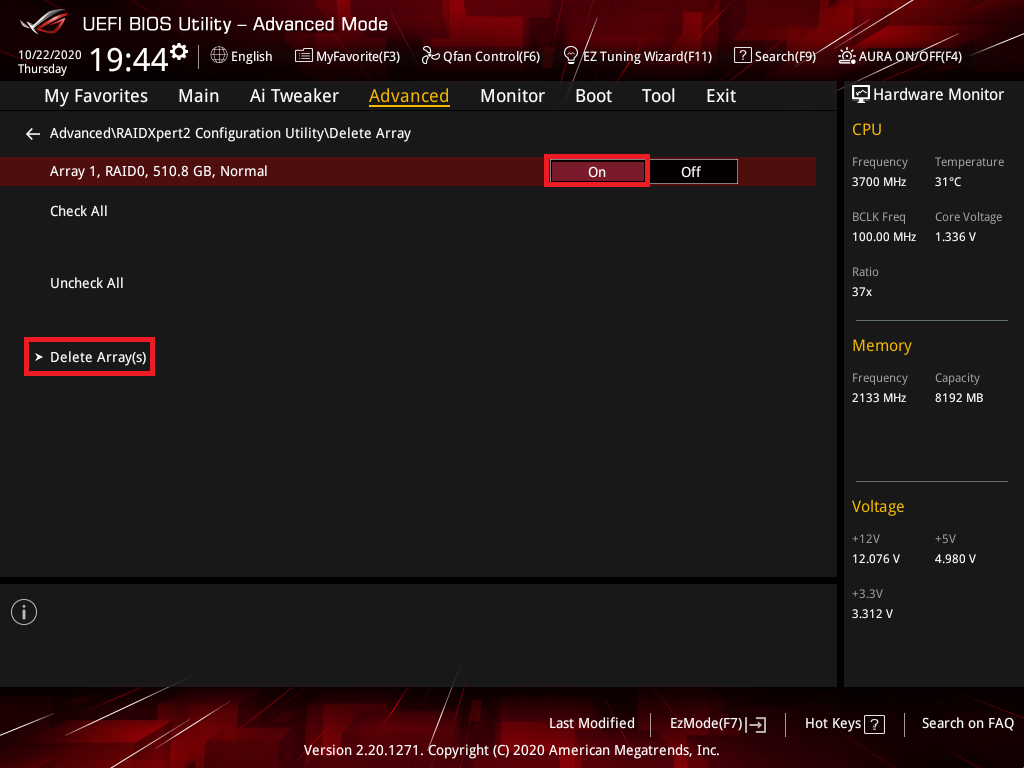
1. Depuis le menu de configuration RAIDXpert2, sélectionnez l’élément [Supprimer le tableau] et appuyez sur <Entrée> :
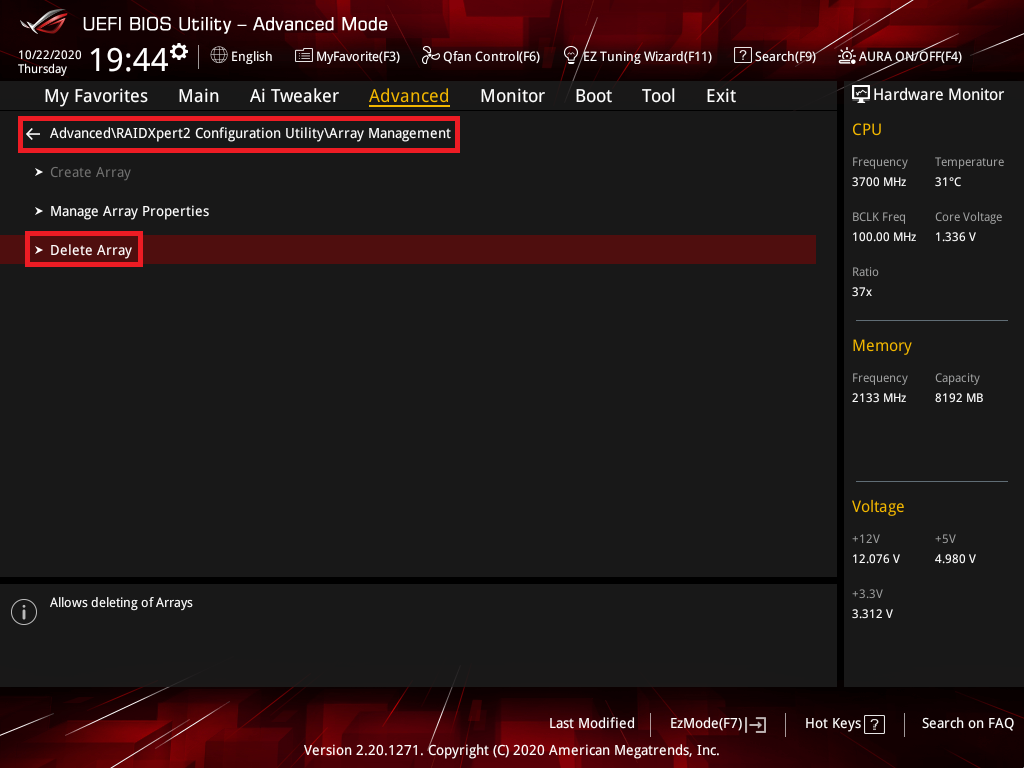
2. Sélectionnez la matrice RAID que vous souhaitez supprimer et réglez sur [Activé]
Sélectionnez l’élément [Supprimer le tableau(S)] et appuyez sur la touche <Entrée>
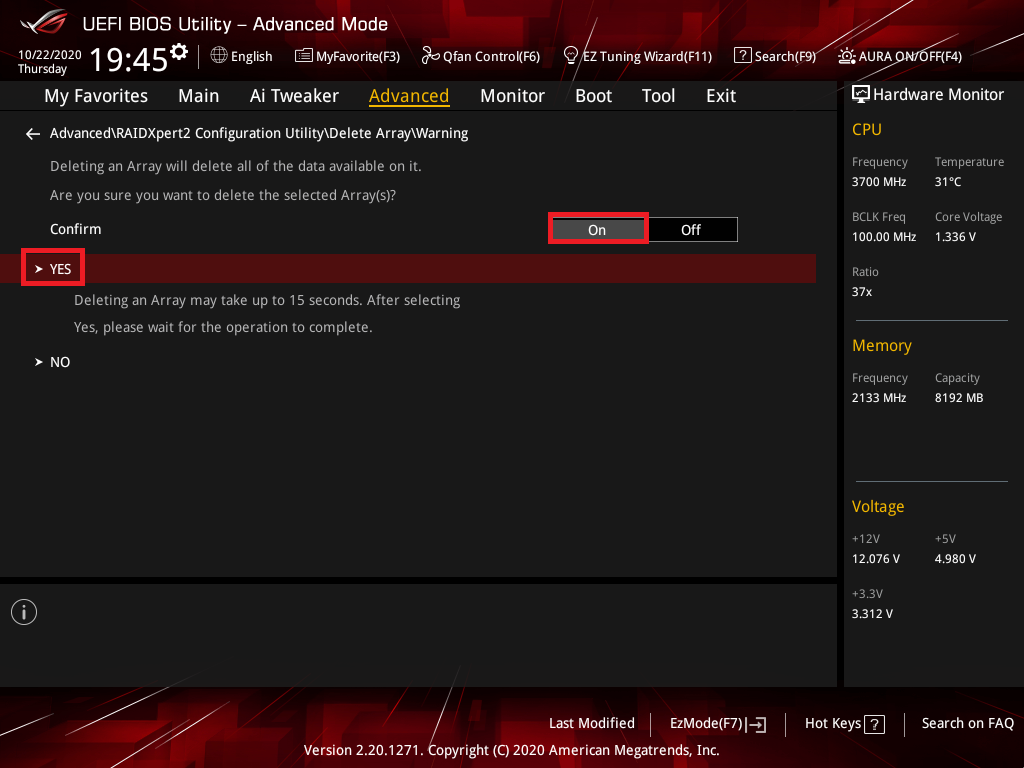
3. Réglez l'élément de confirmation sur activé, et sélectionnez [Oui] pour supprimer RAID ou NON pour annuler
※Remarque : Soyez prudent lors de la création ou suppression d'un ensemble RAID. Vous perdrez toutes les données sur les disques durs lors de la suppression d'un ensemble RAID, veuillez donc sauvegarder vos données avant de créer ou supprimer un ensemble RAID.
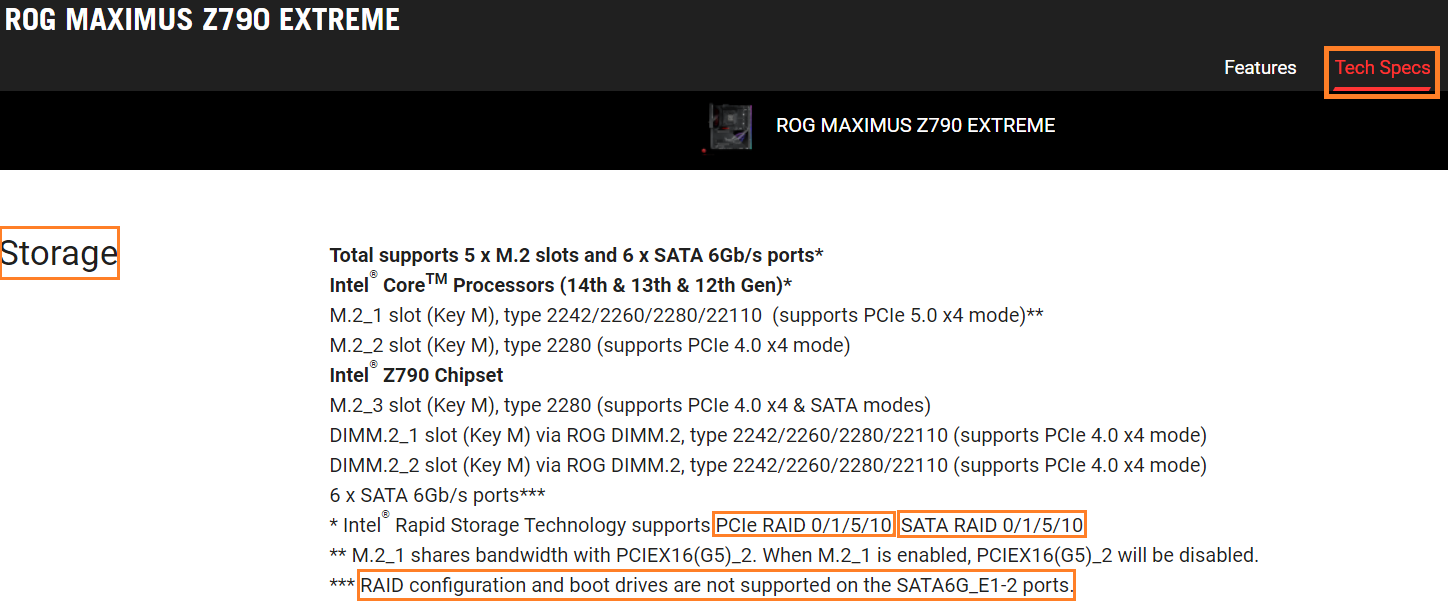
Q3 : Comment vérifier la prise en charge de la carte mère pour quel mode RAID ?
A3 : Veuillez consulter les spécifications techniques de la carte mère
Q4 : Créer RAID 5 avec cinq ou plus M.2 ou SATA HDDs, mais l'état RAID affiche Initialiser dans la configuration du BIOS ?
A4 : Ceci est l'état normal du driver RST, il affichera toujours Initialiser et ne passera pas à l'état normal.
Q5 : Que faire si vous avez déjà un système AHCI et que vous créez ensuite un nouveau volume RAID de données ?
A5:
1. Intel 500 Series ou plateformes Intel antérieures : Il est fortement recommandé de réinstaller le système d'exploitation. (Veuillez noter : Assurez-vous de sauvegarder toutes les données importantes avant de réinstaller le système d'exploitation.)
2. Plateformes AMD :
a. Si le RAID nouvellement créé et le système d'exploitation se trouvent sur le même type de disque (par exemple, votre système d'exploitation existant est installé sur un SSD M.2, et le RAID nouvellement créé est également sur un SSD M.2), il est recommandé de réinstaller le système d'exploitation. (**Veuillez noter :** Assurez-vous de sauvegarder toutes les données importantes avant de réinstaller le système d'exploitation.)
b. Si le RAID nouvellement créé et le système d'exploitation se trouvent sur des types de disques différents (par exemple, votre système d'exploitation existant est installé sur un SSD ou HDD en Port SATA, et le RAID nouvellement créé est sur un SSD M.2), il n'est pas nécessaire de réinstaller le système d'exploitation. Cependant, après être entré dans le système, vous devrez installer le logiciel AMD RAIDXpert2.
Q6 : Que faire si le disque affiche toujours un disque indépendant comme sur l'image ci-dessous alors que le BIOS est déjà réglé en mode RAID et qu'un nouveau volume RAID de données a été créé ?
A6 : Veuillez télécharger et installer Intel(R) Rapid Storage Technology Driver Software (plateforme Intel) ou AMD RAIDXpert2 (plateforme AMD) depuis le site web selon votre plateforme de carte mère