Sujets connexes
[Carte mère] Dépannage d'Intel RAID - comment reconstruire
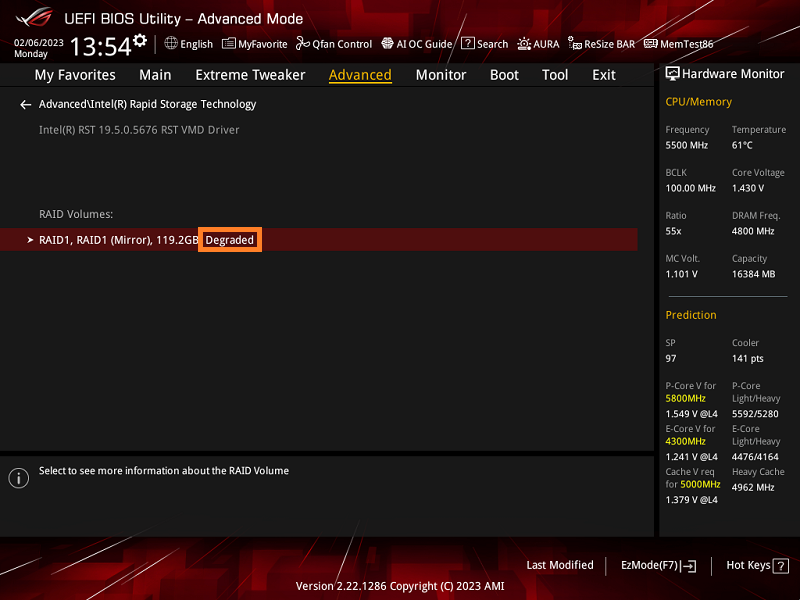
Si l'option RAID du BIOS de votre carte mère s'affiche comme [Dégradé] ou si le logiciel de gestion de la mémoire et du stockage Intel Optane dans le système d'exploitation Windows affiche un état RAID anormal.
En effet, l'état du RAID est anormal. Veuillez vous référer aux étapes suivantes pour la récupération du RAID.
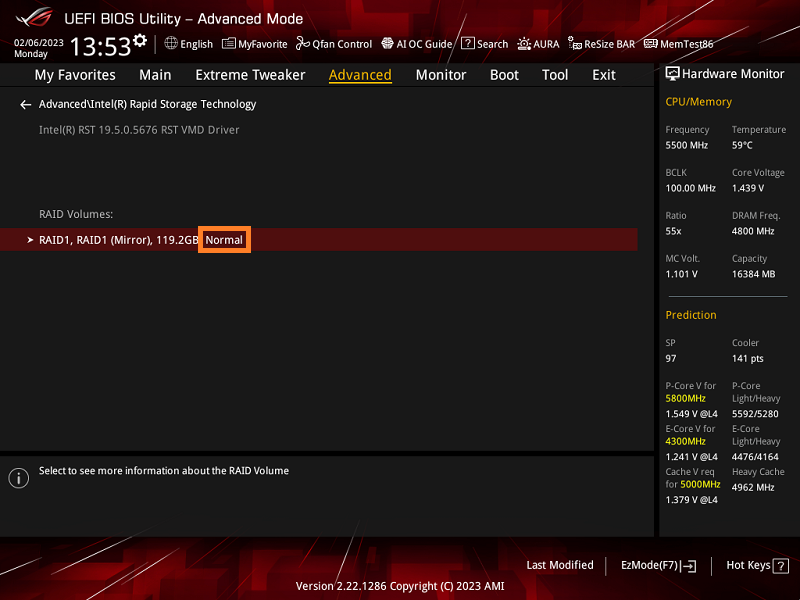
L'image suivante se trouve dans la configuration du BIOS.
L'image suivante correspond au système d'exploitation Windows.
Conseils:
A : Veuillez sauvegarder les DONNÉES avant la récupération
B : La récupération RAID prend uniquement en charge le logiciel de gestion de la mémoire et du stockage Intel Optane, le BIOS ne peut pas récupérer le RAID
Ci-dessous comme ROG MAXIMUS Z790 HERO par exemple
1. Allumez le système, cliquez sur l'icône Windows et sélectionnez [Toutes les applications] comme sur l'image ci-dessous.

2. Sélectionnez le point d'accès [Gestion de la mémoire et du stockage Intel Optane] comme sur l'image ci-dessous.
3. Dans la page [Gestion] du logiciel de gestion de la mémoire et du stockage Intel Optane, cliquez sur le disque dur inconnu pour identifier le disque dur anormal.
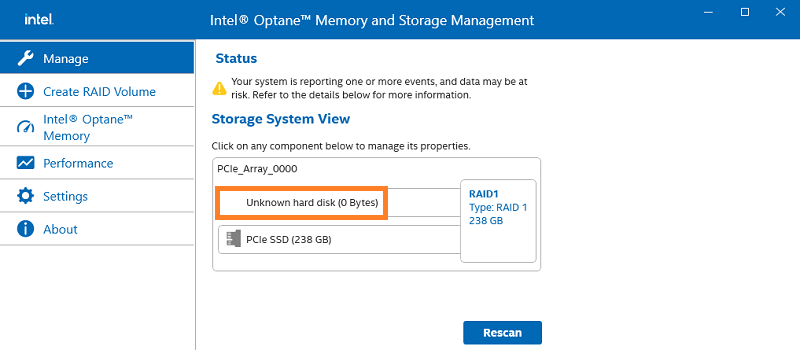
4. Mettez le système hors tension et retirez le cordon d'alimentation, retirez le disque dur défectueux et installez-en un nouveau de la même taille ou plus grand et du même type de disque dur.
5. Suivez les étapes 1 et 2, ouvrez le logiciel [Intel Optane Memory and Storage Management] comme dans l'image ci-dessous.
Cliquez sur le nouveau SSD d'installation, cliquez sur [Marquer comme pièce de rechange] comme sur l'image ci-dessous.
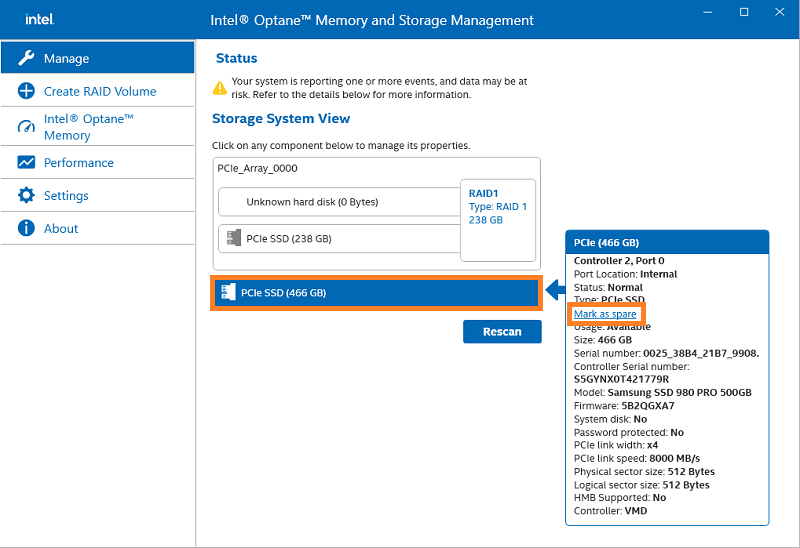
6. Cliquez sur [Marquer comme pièce de rechange] comme sur l'image ci-dessous
AVERTISSEMENT : la réalisation de cette action supprimera définitivement les données existantes sur le disque. Sauvegardez les données avant de continuer.

7. RAID commencera la récupération comme sur l'image ci-dessous
Conseils : Le temps de récupération peut différer en raison du type de disque et du stockage différents.
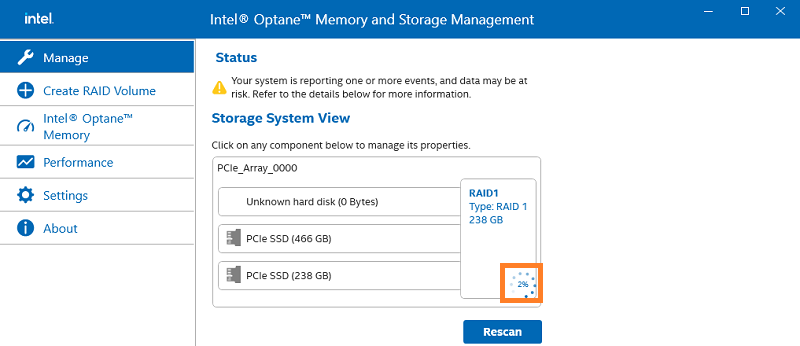
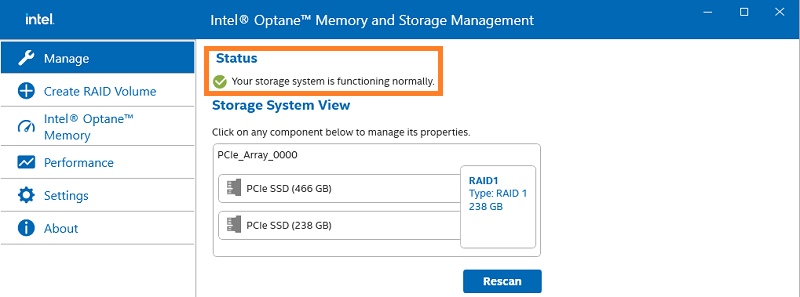
8. L'état s'affichera normal une fois la récupération terminée, comme sur l'image ci-dessous.
Questions et réponses :
Q1 : Comment installer le point d'accès à la gestion de la mémoire et du stockage Intel Optane ?
R1 : Veuillez vous référer à [Carte mère] Comment installer les pilotes et les utilitaires de la carte mère ?
Q2 : Pourquoi l'état du RAID continue de s'afficher comme Reconstruction sous le BIOS après le remplacement d'un disque dur ou d'un SSD M.2 défaillant ?
R2 : Le BIOS ne prend pas en charge la récupération RAID. Veuillez installer et ouvrir le logiciel de gestion de la mémoire et du stockage Intel Optane dans le système Windows et attendre la fin de la récupération RAID.

L'état RAID reviendra à Normal une fois la récupération RAID terminée.
Q3 : Quel type de RAID prend en charge la récupération RAID ?
R3 : RAID1, RAID5, RAID10 prennent en charge la récupération RAID, vous pouvez également vous référer à la FAQ : Comment créer un RAID dans la configuration du BIOS ?