Sujets connexes
[Moniteur LCD] Explication du port Ethernet RJ-45 sur le moniteur
Certains modèles de moniteurs ASUS sont équipés d’un port Ethernet RJ-45, permettant une connexion réseau stable via USB. Cette fonctionnalité est particulièrement utile pour les ordinateurs portables dépourvus de port RJ-45 ainsi que pour les ordinateurs de bureau, offrant à la fois un gain de place et une plus grande commodité.
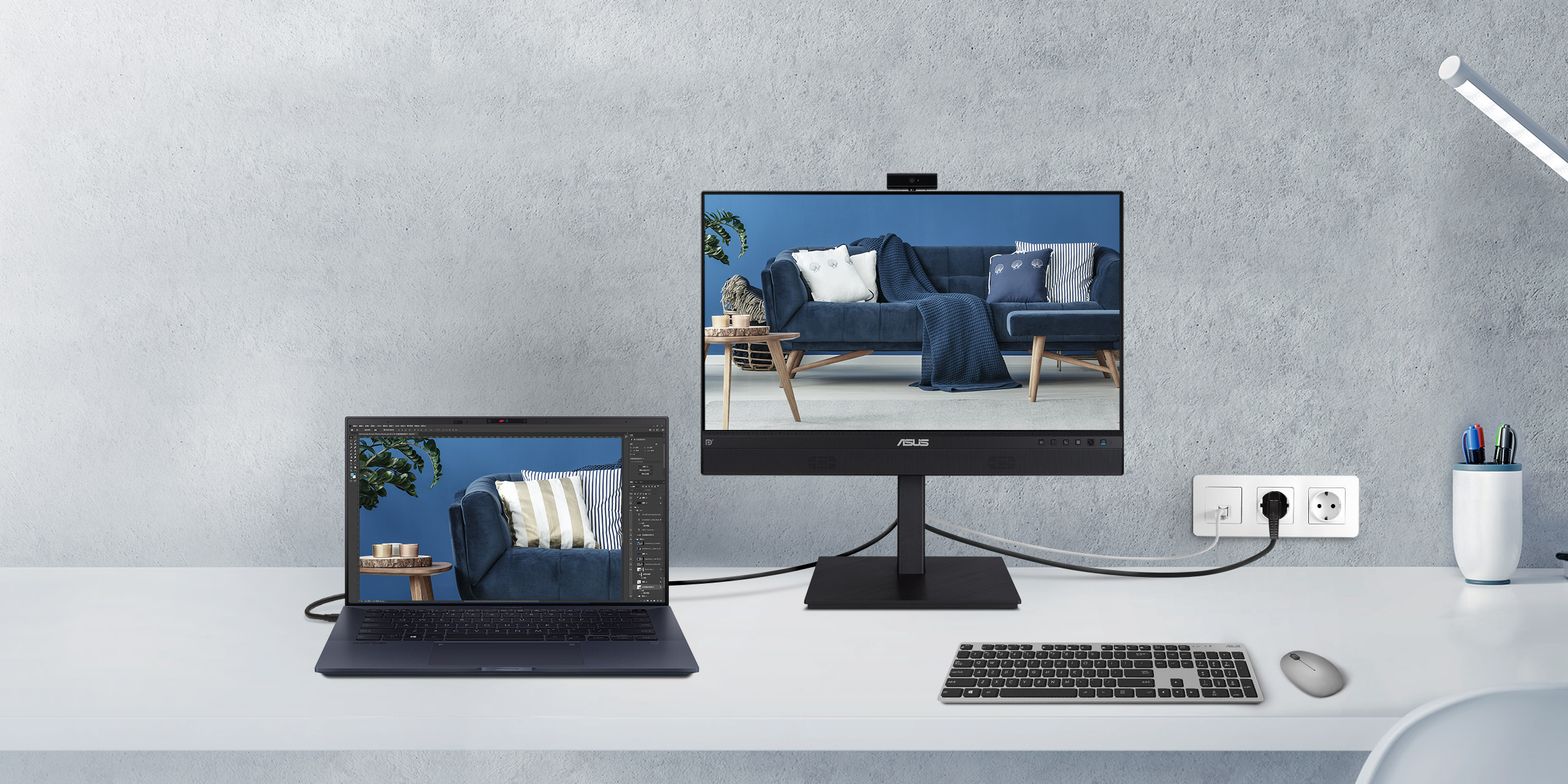
1. Veuillez vérifier si votre moniteur prend en charge le port RJ-45.
2. Méthode de connexion
3. Questions & Réponses :
Q1. Que dois-je faire si je n’arrive pas à accéder à Internet ?
Q2. Lorsqu'il n’y a pas de source d’affichage, comment puis-je configurer le port Ethernet RJ-45 ou le port réseau USB ?
Q3. Quelle est la méthode de connexion réseau pour XG49WCR ?
1. Veuillez vérifier si votre moniteur prend en charge le port Ethernet RJ-45. Veuillez visiter le site officiel d’ASUS, trouver votre modèle -> sélectionner Caractéristiques techniques.
[Exemple : BE24ECSNK] 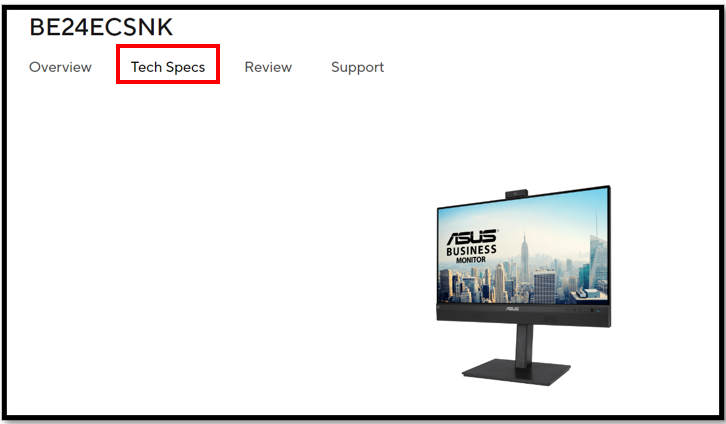
Confirmation du support des ports d’E/S pour RJ45
2. Méthode de connexion :
Étape 1. USB Type-C : Connectez ce port USB à votre ordinateur portable/ordinateur de bureau. [Type-C vers Type-C ou Type-C vers Type-A ; choisissez l'une des options]
Étape 2. RJ-45 : Connectez ce port à un AP/routeur compatible Internet pour finaliser la configuration.
[Exemple : BE24ECSNK]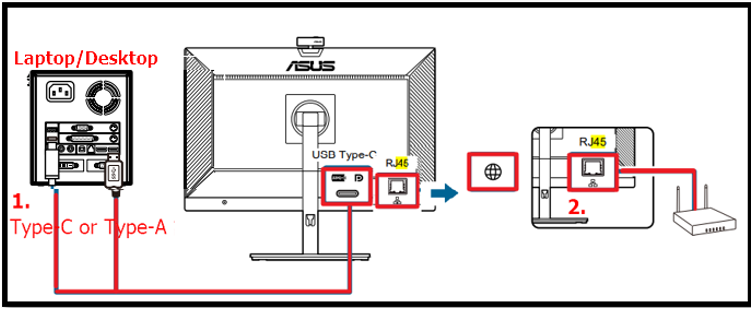
Étape 3. Veuillez vous assurer que la source du signal d'entrée [par ex., HDMI ou DisplayPort] est correctement connectée. Vous pouvez maintenant utiliser le réseau.
Q&R :
Q1. Que dois-je faire si je ne peux pas accéder à Internet ?
1.Vous pouvez consulter les icônes suivantes :

L’ordinateur portable/ordinateur de bureau est connecté à Internet.

L’ordinateur portable/ordinateur de bureau n’est pas connecté à Internet.
Tout d’abord, assurez-vous que votre AP/Routeur/Ordinateur fonctionne correctement. Vous pouvez consulter les ressources pertinentes sur le site ASUS :
ASUS AP/Routeur incapable de se connecter à Internet
ASUS Comment résoudre les problèmes de réseau sans fil sur les PC ASUS
2.Vérifiez que le Type-C de votre moniteur et le Type-C/Type-A de votre ordinateur sont correctement connectés.
3.Puis, confirmez si votre moniteur est connecté à un câble de signal [HDMI/DisplayPort/USB-C] et est capable d’afficher le contenu correctement.
Q2. Lorsqu’il n’y a pas de source de signal d’affichage et que vous souhaitez uniquement utiliser le port Ethernet RJ-45 ou la configuration du port réseau USB, suivez ces étapes :
1. Choisissez Paramètres du système -> 2. Économie d'énergie -> 3. Niveau profond (active les ports USB et RJ-45, offrant la fonctionnalité USB et réseau lorsqu'il n'y a pas de signal d'affichage).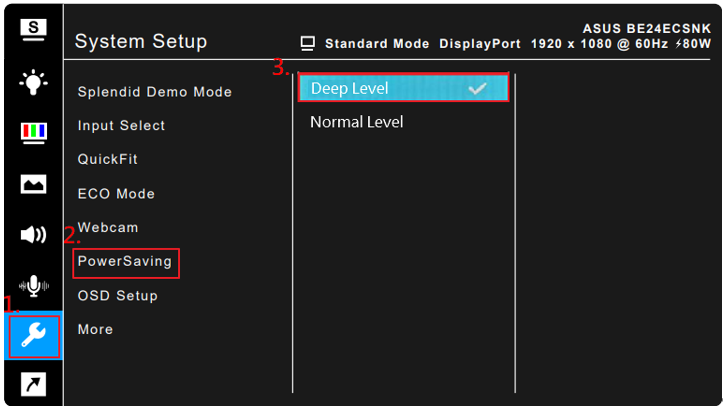
Q3. Quelle est la méthode de connexion réseau pour XG49WCR ?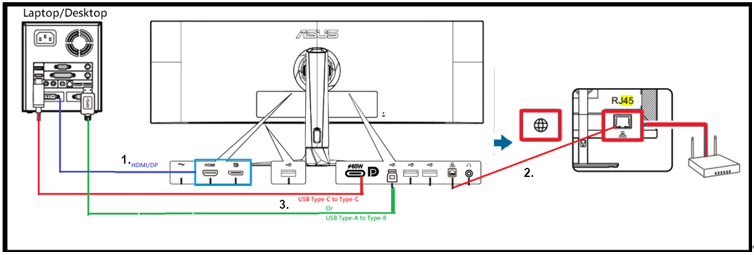
1. Connectez le moniteur à votre ordinateur portable ou de bureau en utilisant HDMI/DP/Type-C.
2. Connectez une extrémité du câble Ethernet au port RJ-45 du moniteur, et l'autre extrémité à une prise murale RJ-45 ou à un routeur.
3. Vous pouvez choisir l'une des méthodes de connexion USB :
1). Si vous choisissez USB-B (par défaut), vous devrez utiliser un câble USB-B pour connecter le moniteur à l'ordinateur.
2). Si vous choisissez USB-C, vous devrez utiliser un câble USB Type-C pour connecter le moniteur à l'ordinateur.
Dans le menu OSD, cliquez sur 1. Paramètres du système -> 2. Paramètres USB -> 3. KVM -> 4. USB-B ou USB-C.
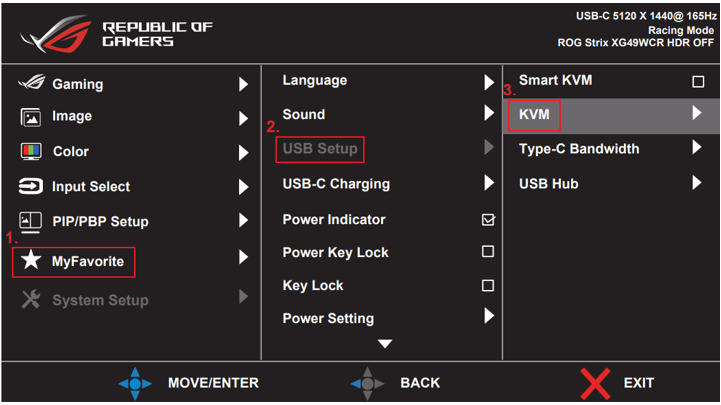

Remarque : Lors de l'utilisation de l'interface Type-C pour l'affichage, vous pouvez simultanément choisir USB-C dans l'option OSD KVM, ce qui élimine la nécessité d'un câble USB-B supplémentaire ou d'un câble USB Type-C.