Sujets connexes
[Routeur sans fil] Comment configurer AdGuard DNS avec un routeur ASUS ?
Pour obtenir des instructions plus détaillées, vous pouvez également cliquer sur le lien de la vidéo ASUS sur YouTube ci-dessous pour en savoir plus :
[How to Set Up Advanced Adguard DNS Management on ASUS Router] https://youtu.be/mVJILnoKDIo
[How to Set Up Adguard DNS Custom Network on ASUS Router] https://youtu.be/RFAwx3tz_90
[How to Set up Adguard DNS on ASUS Router] https://youtu.be/vm2wkPq9klM
Introduction
Présentation des fonctionnalités
1. Créer un compte AdGuard DNS
2. Configurer AdGuard DNS sur un routeur ASUS
3. Configurer AdGuard DNS dans SDN/Réseau Invité Pro/Maître Maison Intelligente
4. Comment voir l’état du trafic et les demandes bloquées ?
5. Comment personnaliser les paramètres AdGuard DNS ?
6. Comment établir un serveur DNS ?
7. Comment personnaliser la liste de blocage ?
8. Comment configurer le contrôle parental AdGuard DNS ?
Si vous avez le besoin suivant, vous pourriez envisager d’utiliser AdGuard DNS.
Bloquer les publicités : Dites adieu aux publicités gênantes qui encombrent votre navigation.
Navigation propre pour les enfants : Gardez vos enfants à l’écart de contenus indésirables en bloquant l'accès.
Protéger la vie privée : Gardez vos activités en ligne plus privées en bloquant les traqueurs et les domaines malveillants.
Simplifier la sécurité : Réduisez le risque d’infection par des logiciels malveillants en bloquant l’accès à des sites web connus comme dangereux.
Améliorer la vitesse : Profitez d'une navigation plus rapide en évitant le chargement de contenu riche en publicités.
Qu'est-ce qu'AdGuard DNS ?
AdGuard DNS est un service de Système de Noms de Domaine (DNS) qui propose des fonctionnalités de blocage des publicités et de protection de la vie privée. AdGuard DNS fonctionne en filtrant les requêtes vers des domaines connus de publicité, de suivi et de logiciels malveillants au niveau DNS, avant même qu'une connexion ne soit établie. Cela aide à bloquer les publicités et à empêcher votre appareil de charger du contenu potentiellement dangereux.
Préparer
1. Pris en charge sur les routeurs WiFi 7 avec un microprogramme plus récent que 3.0.0.6.102.34713, et sur la série ExpertWiFi avec un microprogramme plus récent que 3.0.0.6.102.44949.
Pour la dernière mise à jour du microprogramme, veuillez consulter la FAQ ci-dessous.
[ExpertWiFi] Comment mettre à jour le microprogramme du routeur ExpertWiFi
[Routeur sans fil] Comment mettre à jour le microprogramme de votre routeur vers la dernière version
2. En raison de restrictions régionales, certaines régions peuvent ne pas prendre en charge cette fonctionnalité.
3. La connexion tierce et l'authentification à deux facteurs (2FA) ne sont actuellement pas prises en charge sur le routeur. Veuillez vous connecter en utilisant votre compte AdGuard et assurez-vous que la 2FA est désactivée avant de vous connecter.
1. Créez un compte AdGuard DNS
*Pour utiliser cette fonctionnalité, vous devez d'abord créer un compte AdGuard.
a. Connectez votre appareil (ordinateur portable ou téléphone) au routeur via une connexion filaire ou WiFi et saisissez l'IP LAN de votre routeur ou l'URL du routeur http://www.asusrouter.com dans l'interface WEB GUI.
b. Saisissez votre nom d'utilisateur et mot de passe sur la page de connexion puis cliquez sur [Se connecter].
c. Allez à [ Contrôles parentaux ]> [ AdGuard ] et activez AdGuard.
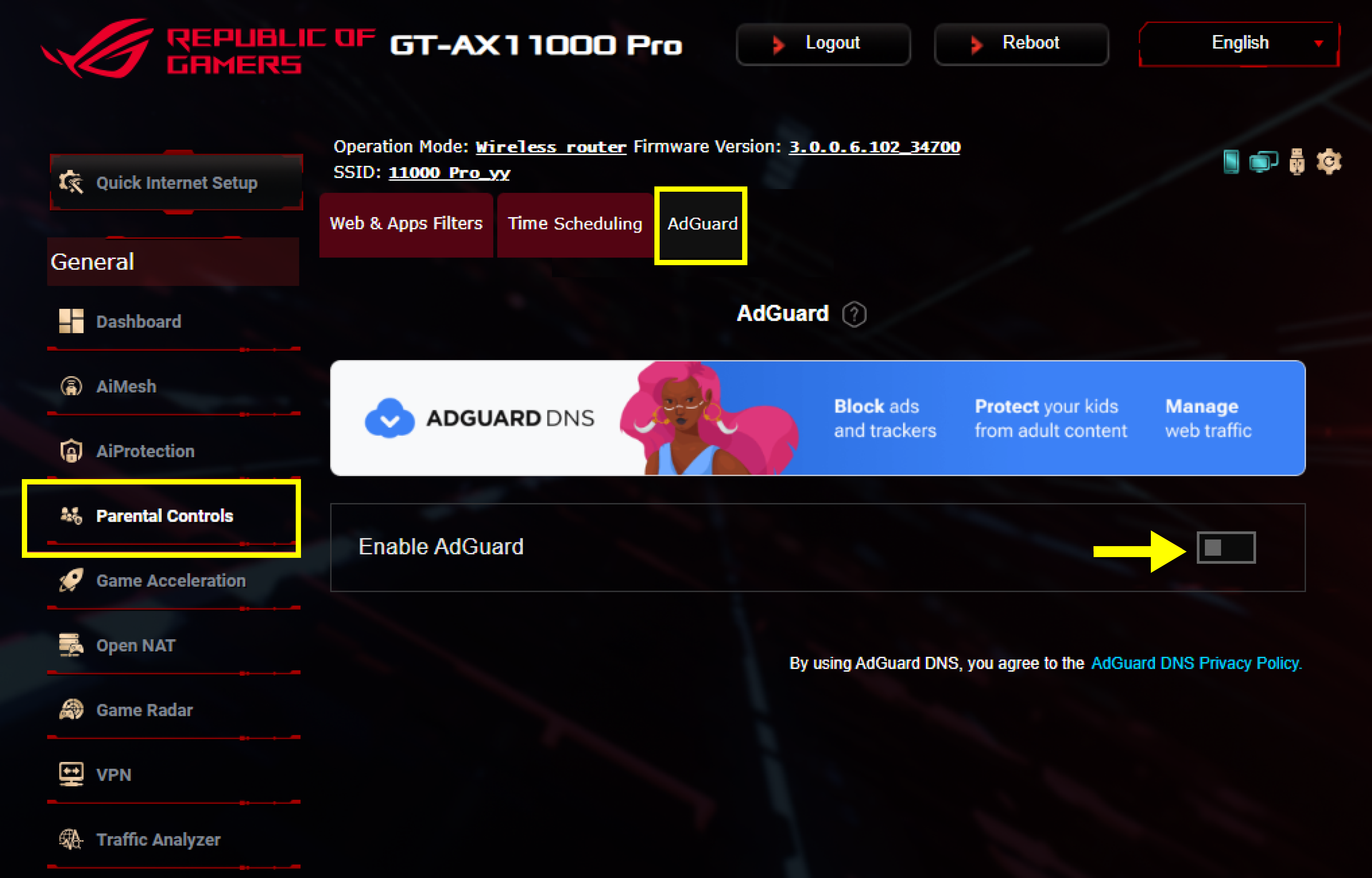
d. Cliquez sur la bannière ou sur [ S'inscrire ] pour créer un compte AdGuard DNS.
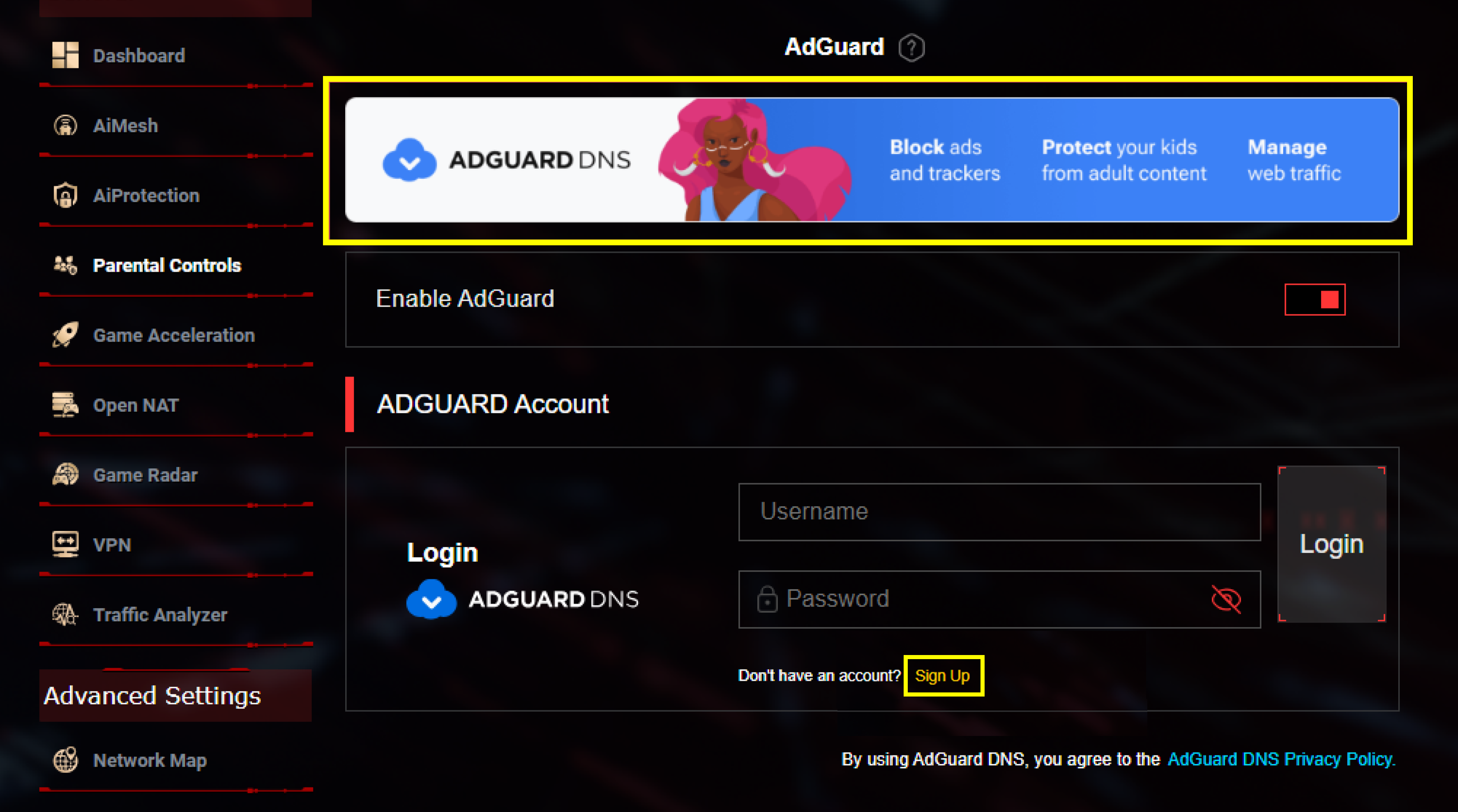
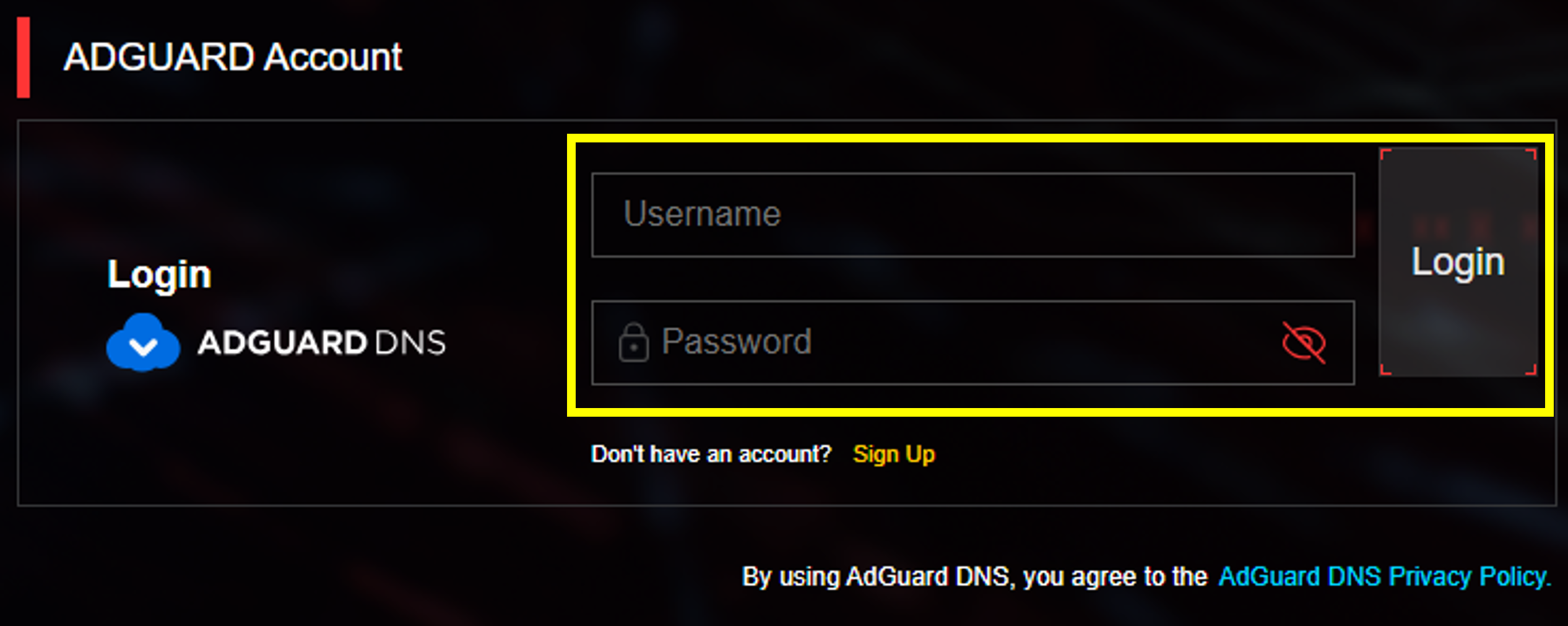
2. Configurez AdGuard DNS sur le routeur ASUS
a. Connectez-vous à votre compte AdGuard.
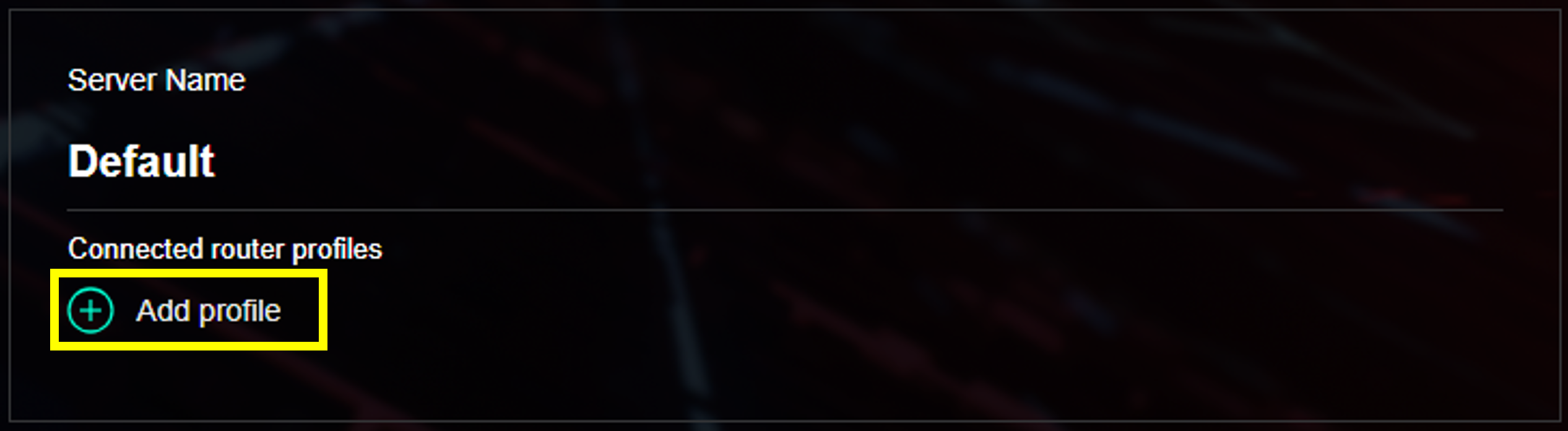
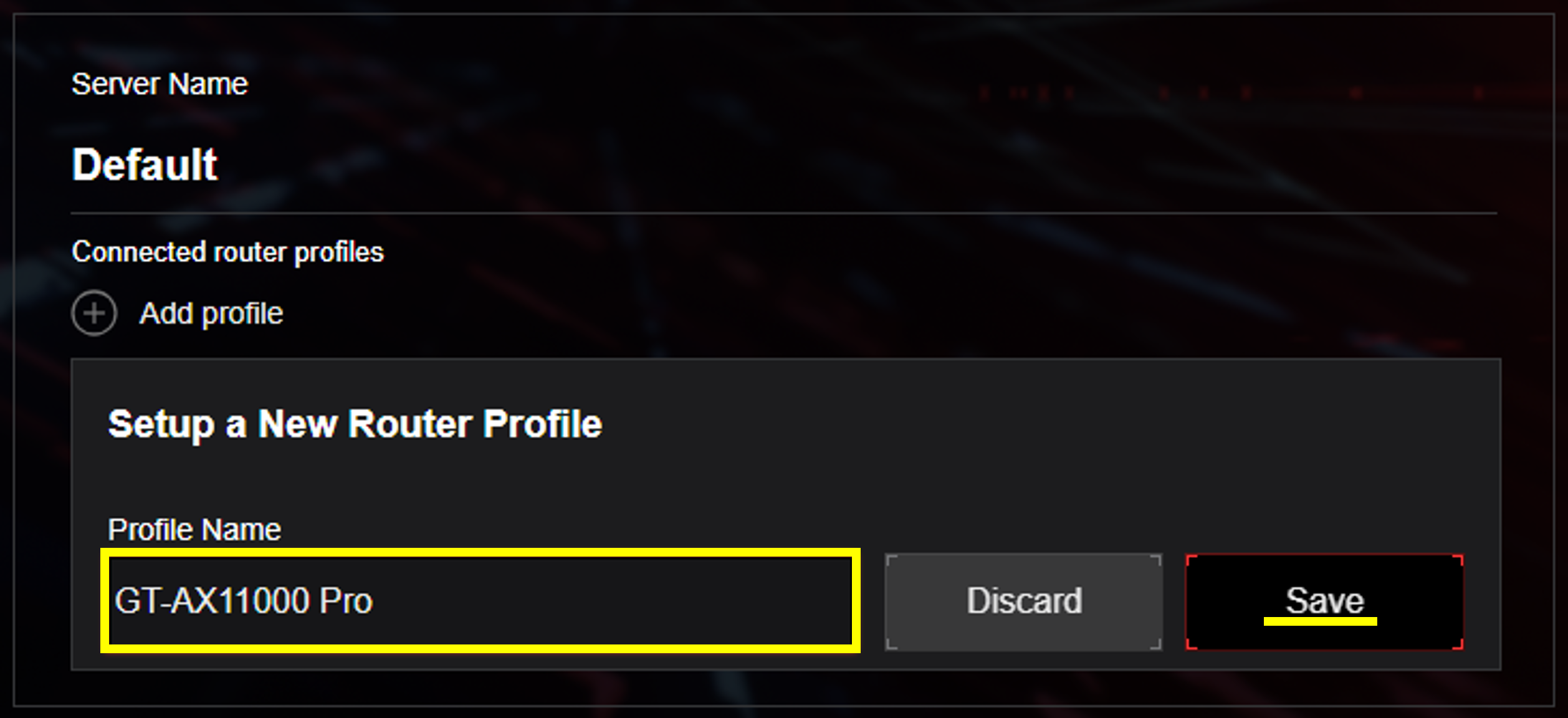
b. Cliquez sur [ Ajouter un profil ].
c. Nommez votre profil et enregistrez-le. Veuillez vous assurer de cliquer sur [ Appliquer tous les paramètres ] après avoir enregistré.
Le routeur appliquera la règle DNS selon les configurations par défaut.
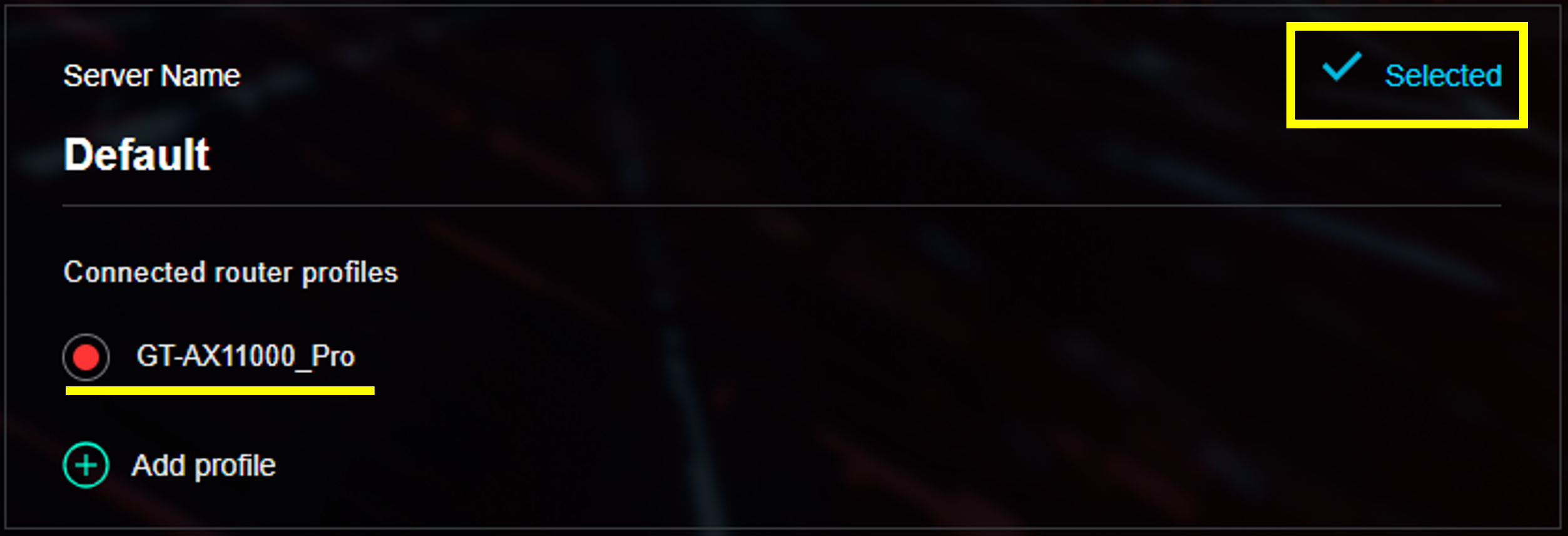
d. Vous verrez une marque [ Sélectionné ] à droite lorsque l'application a réussi.
3. Configurer AdGuard DNS dans SDN/Réseau Invité Pro/Maître Maison Intelligente
AdGuard DNS peut être configuré séparément et simultanément avec différents SSID en utilisant SDN/Réseau Invité Pro/Maître Maison Intelligente. Chaque profil réseau peut appliquer ses propres paramètres AdGuard DNS selon vos besoins. Nous prenons Maître Maison Intelligente comme exemple.
a. Allez dans [ Réseau ] et choisissez [ Réseau Enfant ].

b. Naviguez vers [ Activer AdGuard ] et activez-le. Ensuite, connectez-vous pour sélectionner un profil de routeur pour appliquer les paramètres AdGuard DNS dans le réseau actuel.
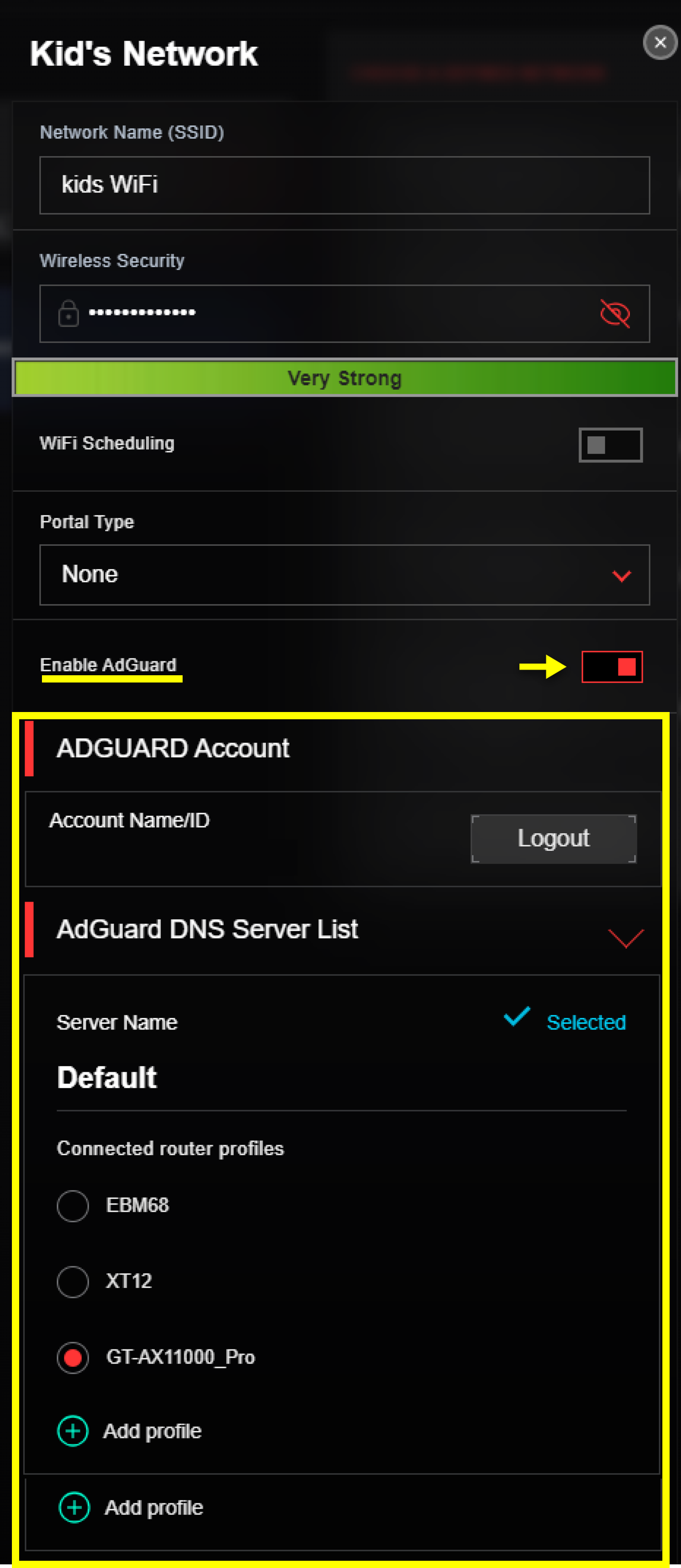
Remarque : Dans certains profils réseau, vous devez trouver [ Activer AdGuard ] dans la feuille [ Plus de config ].

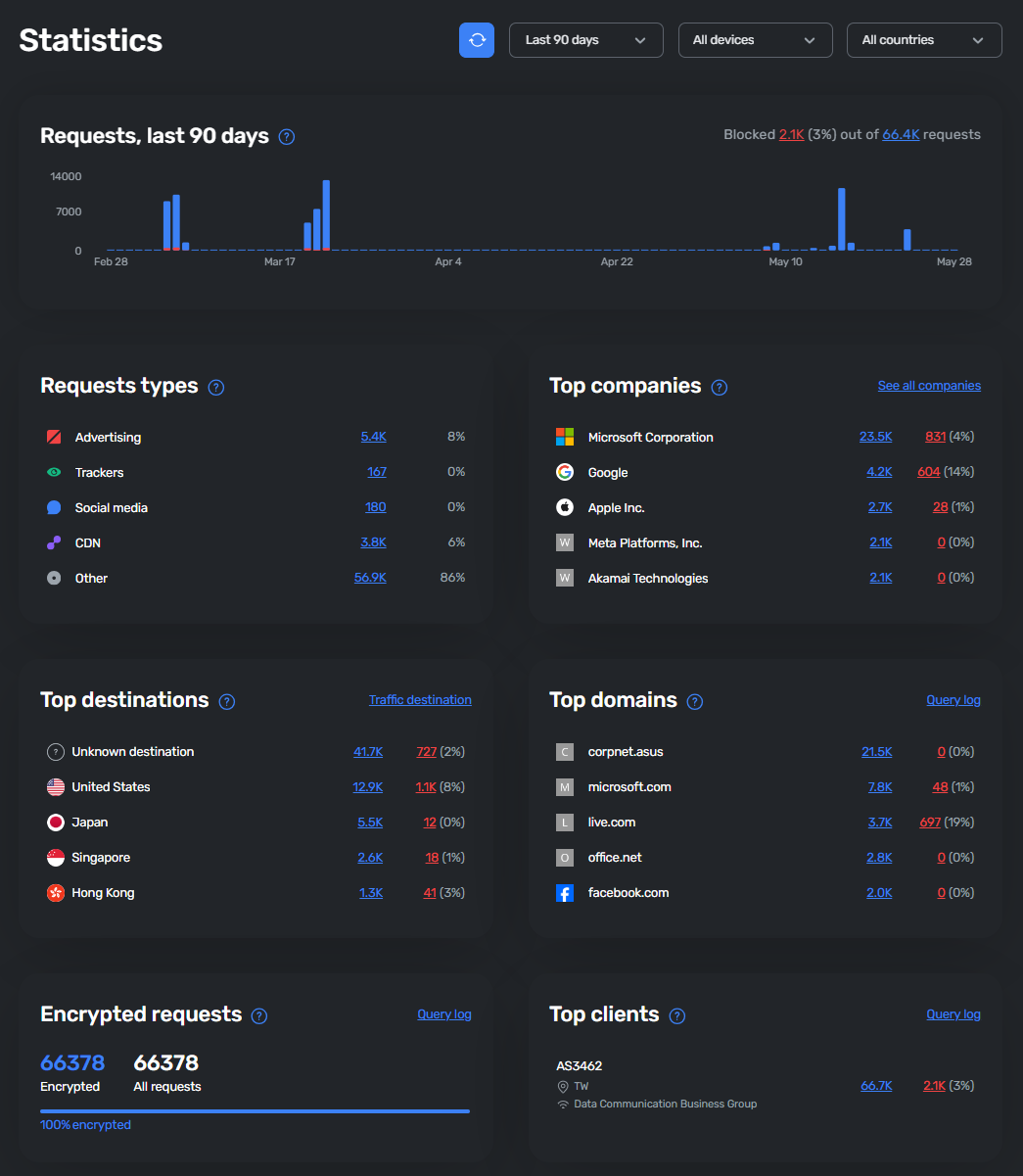
4. Comment avoir une vue d'ensemble de l'état du trafic et des requêtes bloquées ?
En cliquant sur [ Statistique ], nous vous guiderons vers le site web AdGuard DNS. Vous pouvez voir un aperçu des requêtes surveillées et bloquées par AdGuard DNS

5. Comment personnaliser vos paramètres DNS ?
Cliquez sur [ Paramètres avancés ], nous vous guiderons vers le site web AdGuard DNS pour plus de paramètres.

Vous devriez pouvoir effectuer les réglages suivants :
a. Créer et gérer le serveur.
b. Supprimer l'appareil connecté.
c. Configurer la liste de blocage, le filtre DNS, la sécurité de navigation, et plus encore.
6. Comment établir un nouveau serveur DNS ?
*Veuillez vous connecter au site web AdGuard DNS pour cette opération.
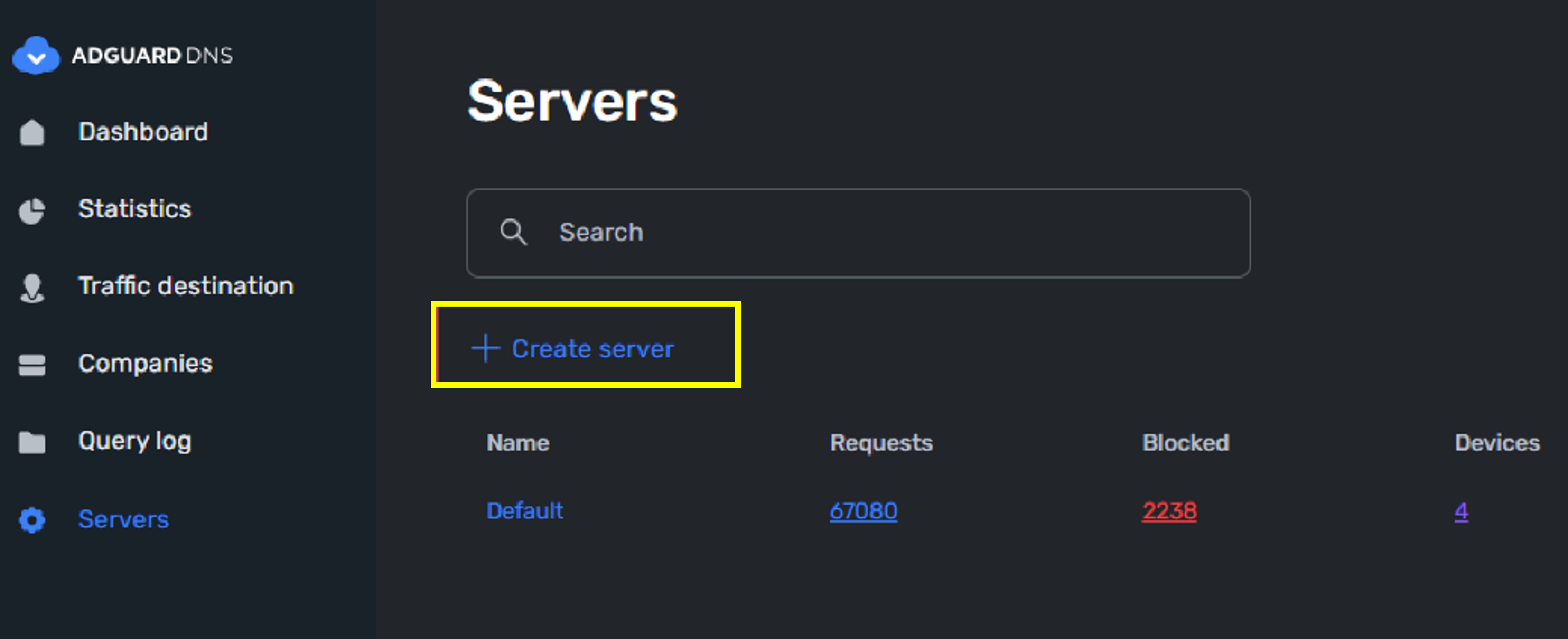
a. Si vous préférez ne pas utiliser le serveur par défaut, vous pouvez aller à [ Serveurs ] et sélectionner [ Créer un serveur ].
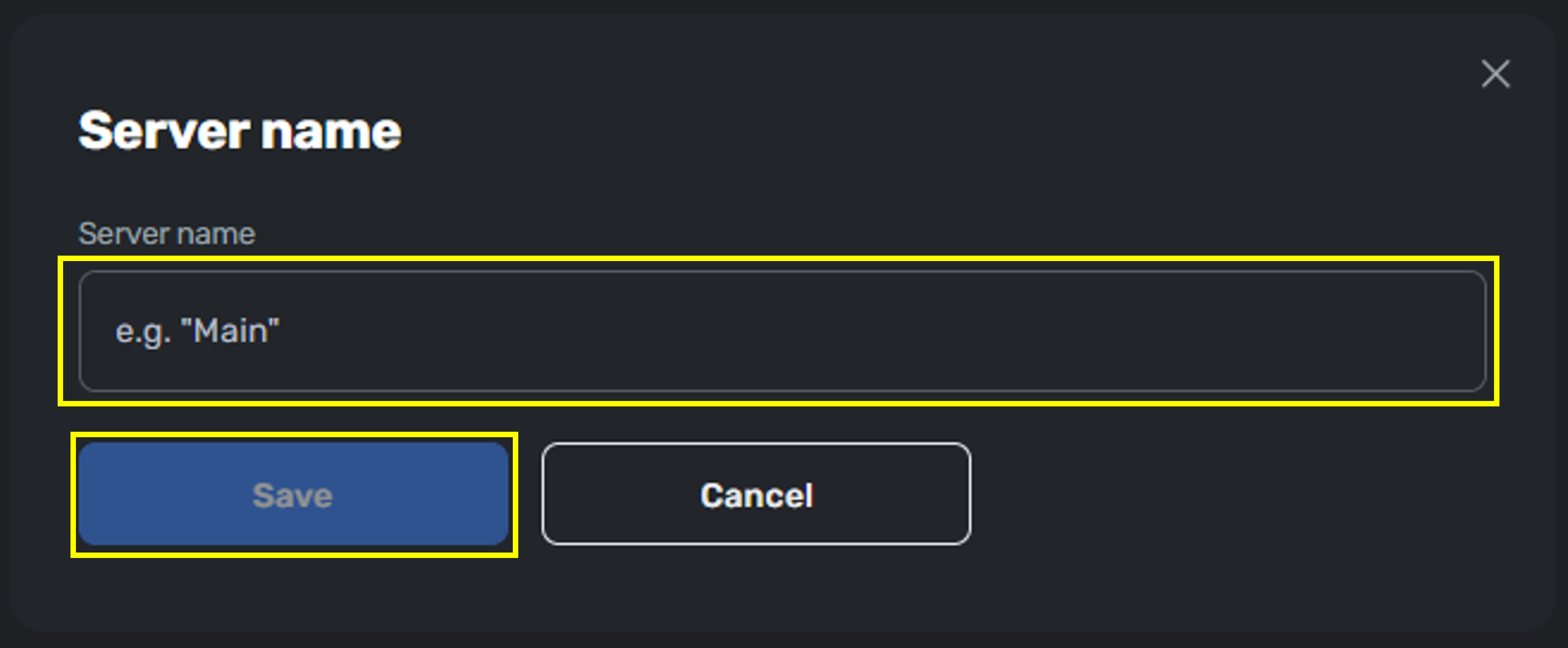
b. Il suffit de nommer votre serveur pour terminer les réglages.
c. Une fois que vous avez établi un nouveau serveur, vous pouvez voir la nouvelle option sur le routeur ASUS.
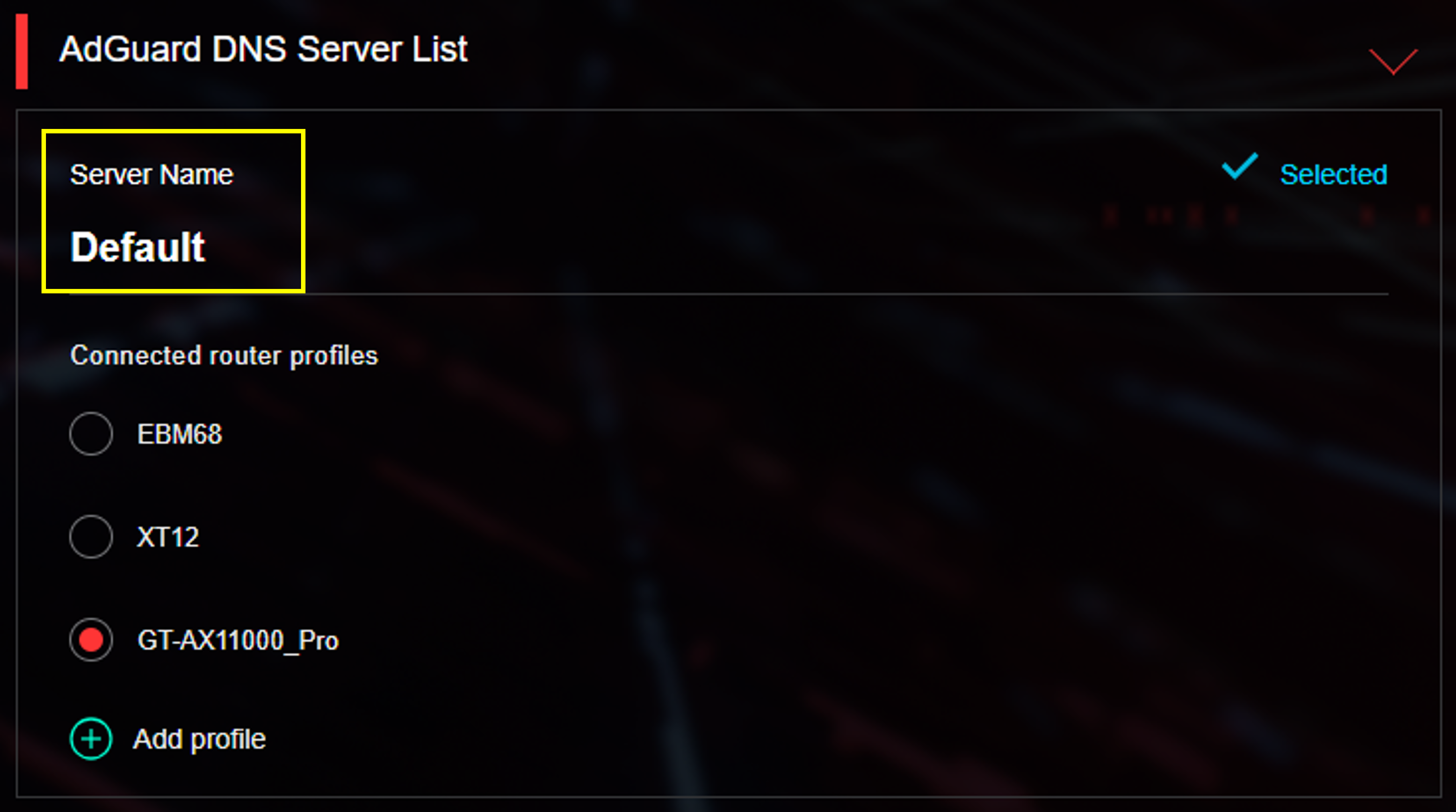
*Pour sélectionner et appliquer les nouveaux paramètres du serveur à votre routeur, veuillez ajouter un profil sous ce serveur.
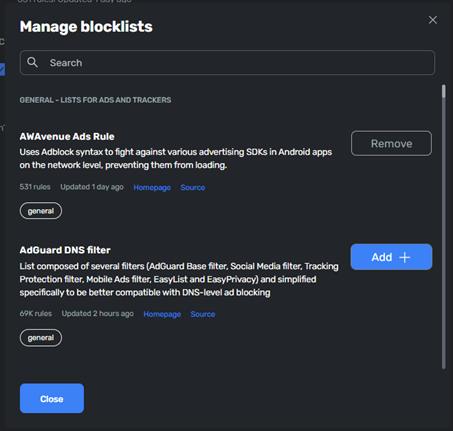
7. Comment personnaliser les listes de blocage ?
*Veuillez vous connecter au site web AdGuard DNS pour cette opération.
a. Allez à [ Serveurs ] > [ Paramètres du serveur ] et naviguez vers [ Listes de blocage ].
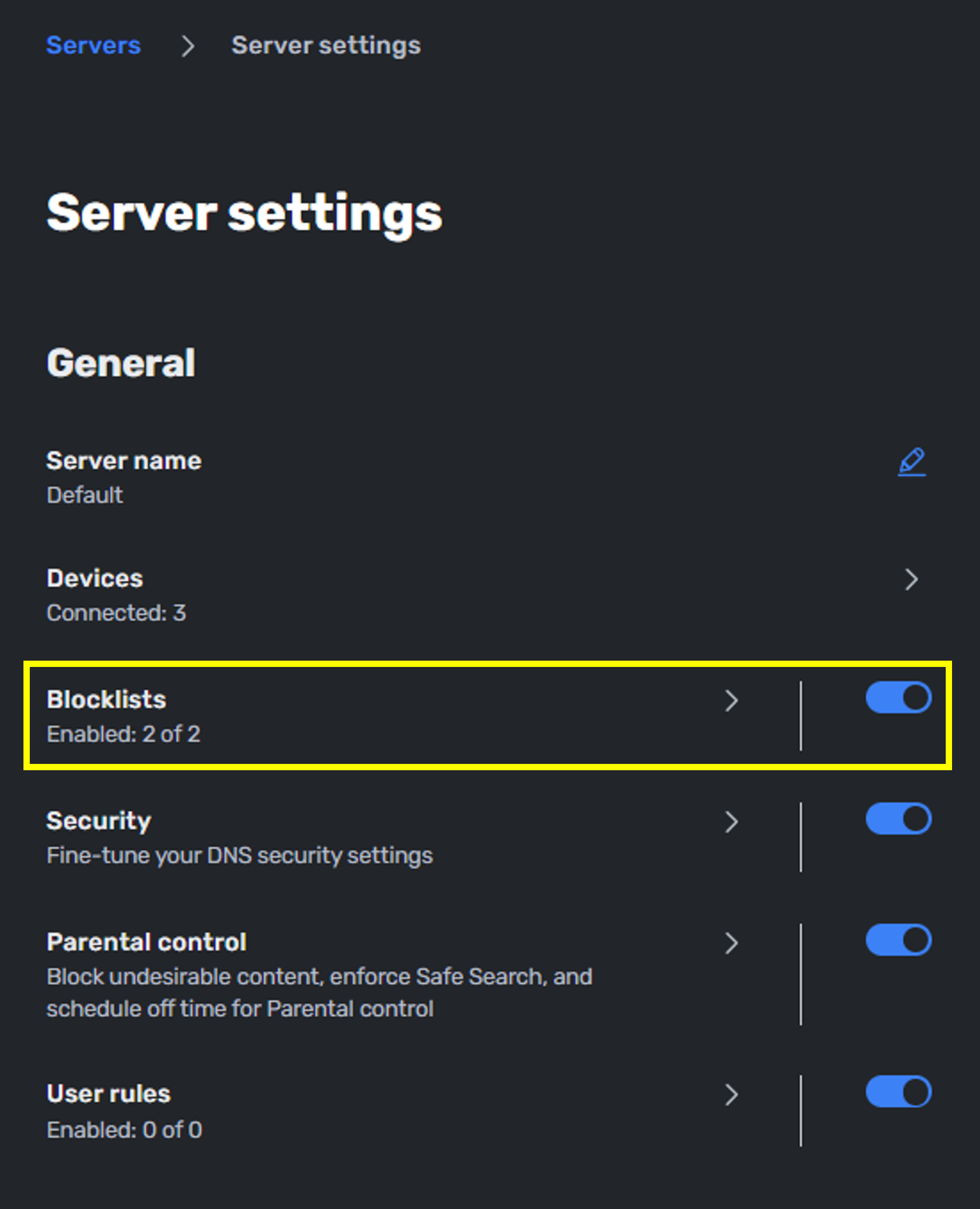
b. Vous pouvez modifier les listes de blocage pour chaque serveur. AdGuard fournit des listes complètes pour répondre à différents scénarios.
8. Comment configurer le contrôle parental AdGuard DNS ?
*Veuillez vous connecter au site web AdGuard DNS pour cette opération.
Le contrôle parental AdGuard DNS offre un filtrage flexible pour aider à créer un environnement en ligne plus sûr pour les enfants. Il peut bloquer les contenus adultes et choquants, appliquer la recherche sécurisée sur les principaux moteurs de recherche, activer le mode restreint sur YouTube et limiter l'accès à certains services, applications, jeux ou catégories de sites web, vous permettant d'adapter l'accès à Internet selon les besoins de votre foyer avec facilité.
a. Allez à [ Serveurs ] > [ Paramètres du serveur ] et naviguez vers [ Contrôle parental ].

b. Cliquez sur le contrôle parental, et vous trouverez les options personnalisables pour celui-ci.
- Bloquer les sites web pour adultes: Bloquer les sites web avec du contenu pornographique, gore et d’autres contenus choquants.
- Recherche sécurisée : Masquer les résultats de recherche inappropriés selon l’âge sur Google, Bing, DuckDuckGo, Yandex, Pixabay, Brave et Ecosia.
- Mode restreint YouTube : Appliquer la recherche sécurisée et masquer les commentaires sur YouTube.
- Bloquer les services et sites web populaires : Restreindre l’accès à certains sites, applications et jeux sélectionnés.
- Bloquer les sites web par catégorie : Restreindre l’accès à certaines catégories de sites sélectionnées.

c. Alors que les trois premières options s’appliquent uniquement avec l’activation, les [ Bloquer les services et sites web populaires ] et [ Bloquer les sites web par catégorie ] permettent une configuration supplémentaire pour les services et sites web. Vous pouvez facilement trouver l’option populaire dans leur section de recherche.

d. AdGuard DNS propose également un [ Calendrier d’inactivité ] pour mettre en pause le contrôle parental, ce qui peut être flexible pour permettre à votre enfant de regarder des vidéos ou de jouer à des jeux durant une période spécifique.

Comment obtenir le (Utilitaire / Firmware)
Vous pouvez télécharger les derniers drivers, logiciels, firmwares et manuels utilisateur dans le Centre de téléchargement ASUS.
Si vous avez besoin de plus d'informations sur le Centre de téléchargement ASUS, veuillez consulter ce lien.