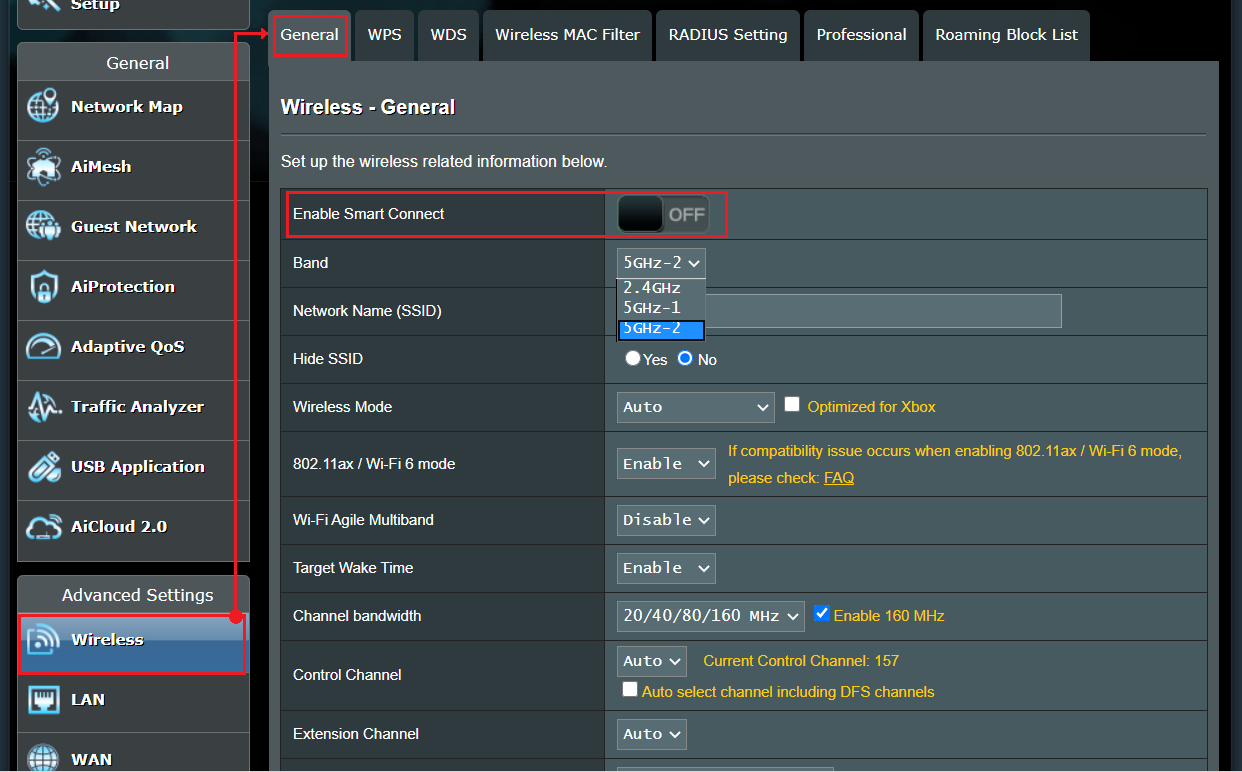
[AiMesh] Comment utiliser la bande Wi-Fi 6 du RT-AX92U en mode AiMesh?
Un mécanisme de liaison sans fil dédié aide votre système AiMesh à obtenir la meilleure bande passante de connexion entre chaque nœud de maillage.
Pour plus de détails, veuillez vous référer à [AiMesh] What is Dedicated Wireless Backhaul(DWB)?
Il s'agit de la règle de conception d'AiMesh, mais ce modèle n'a que AX en 5 GHz-2 (Wi-Fi 6) et utilisé pour le raccordement.
Si vous comptez utiliser la bande 5 GHz-2 (Wi-Fi 6) du RT-AX92U, veuillez suivre les étapes de configuration ci-dessous.
Méthode 1: Settings with APP
Méthode 2: Settings with WEB GUI
Configuration générale, veuillez vous référer à:
[AiMesh] How to setup AiMesh system (ASUS Router APP-Android)?
[AiMesh] How to setup AiMesh system (ASUS Router APP-iOS)?
[AiMesh] How to setup AiMesh system (Web GUI)?
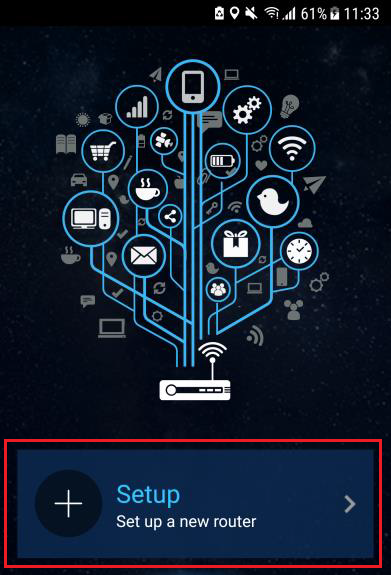
1. Ouvrez l'application ASUS Router. Cliquez sur "Configuration".
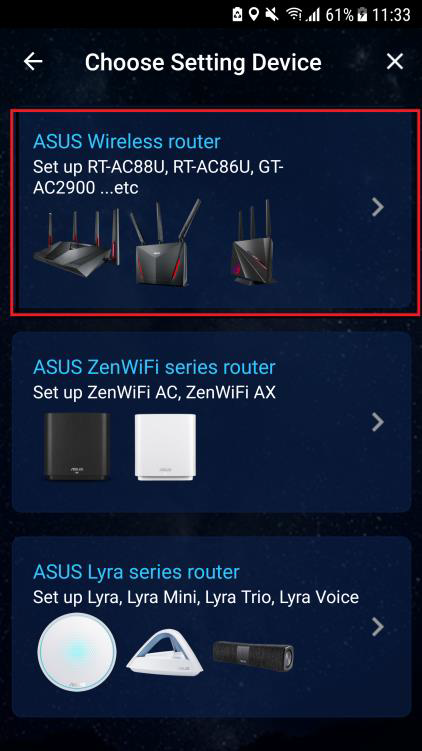
2. Choisissez "ASUS Wireless router"
3. Cliquez sur "Démarrer", puis sur "Séparer 2,4 GHz et 5 GHz".
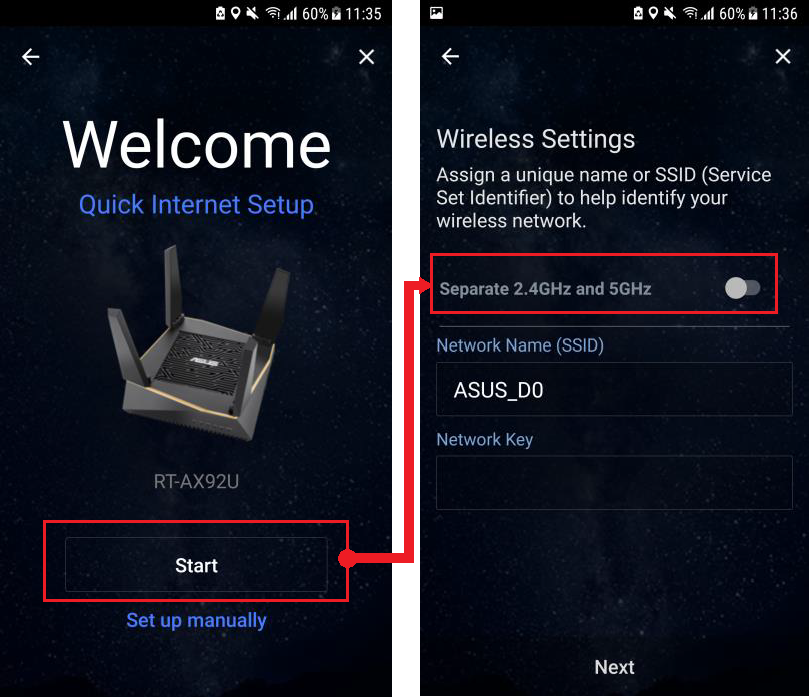
Ensuite, configurez le SSID et le mot de passe de 2,4 GHz / 5 GHz-1/5 GHz-2, puis cliquez sur «Suivant».
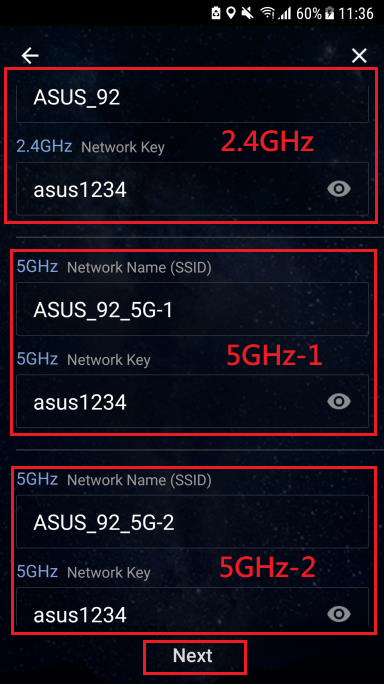
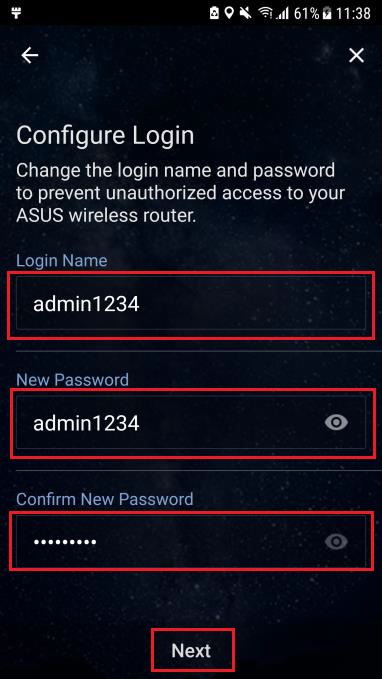
4. Pour la première fois, vous devrez configurer votre nom d'utilisateur et votre mot de passe pour le routeur de connexion. Une fois la saisie terminée, cliquez sur [Suivant].
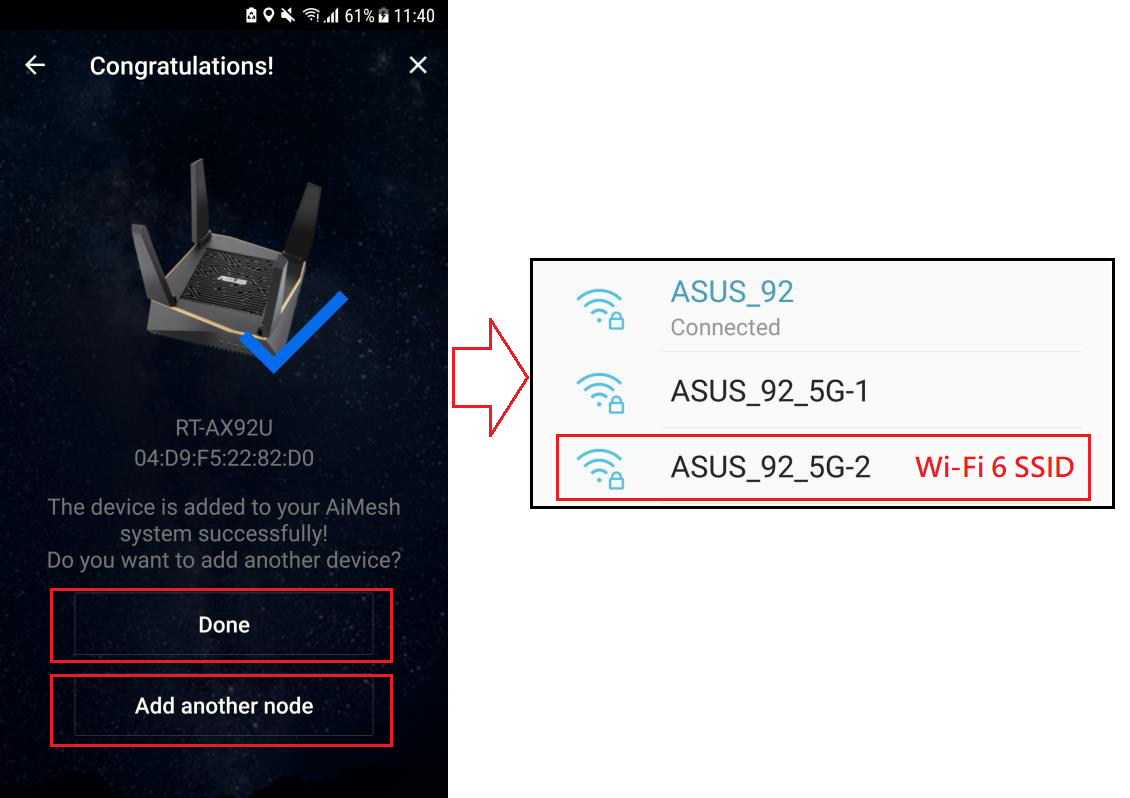
Maintenant, vous pouvez voir trois SSID distincts, choisissez le SSID 5 GHz-2, puis vous pouvez utiliser la bande Wi-Fi 6.
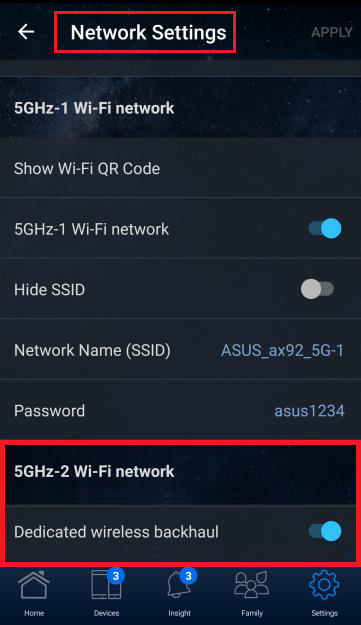
[Remarque 1] Assurez-vous toujours que votre Smart Connect est désactivée. Si vous pensez que votre «liaison sans fil dédiée» est activée, désactivez-la.
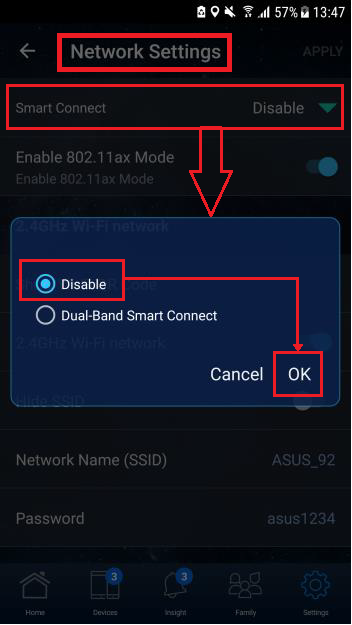
[Remarque 2] Si vous pensez que votre «liaison sans fil dédiée» est activée, désactivez-la.
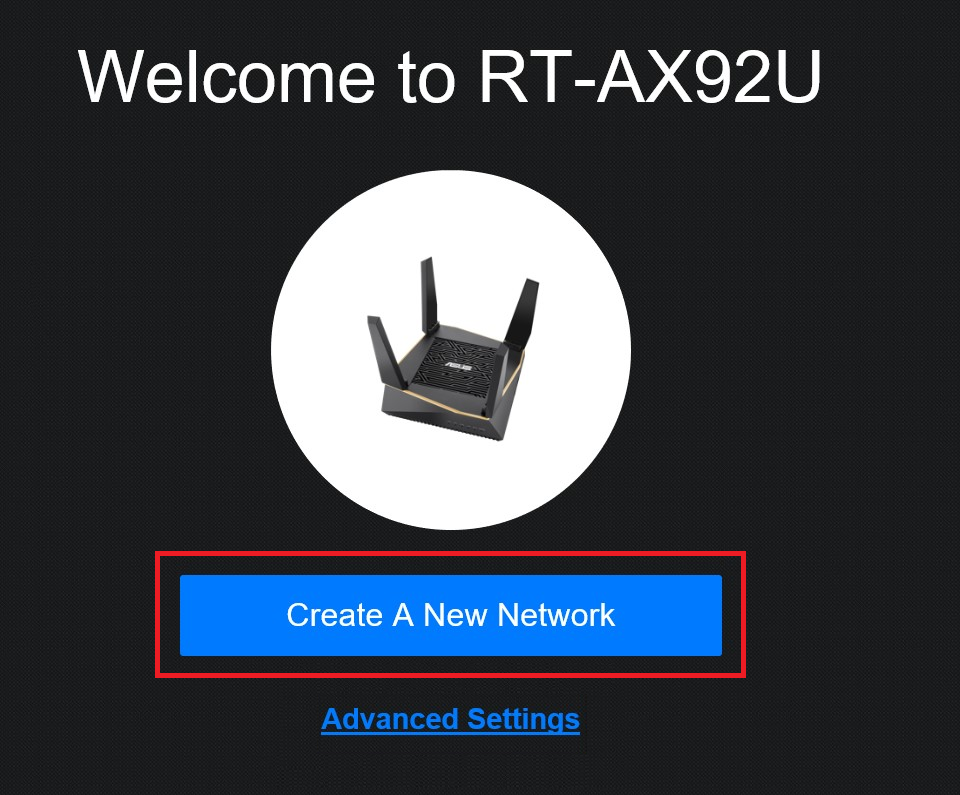
1. Lancez l'interface graphique Web et vous serez redirigé vers l'assistant de configuration ASUS. Sinon, accédez à https://router.asus.com.

2. Appuyez sur «Créer un nouveau réseau»
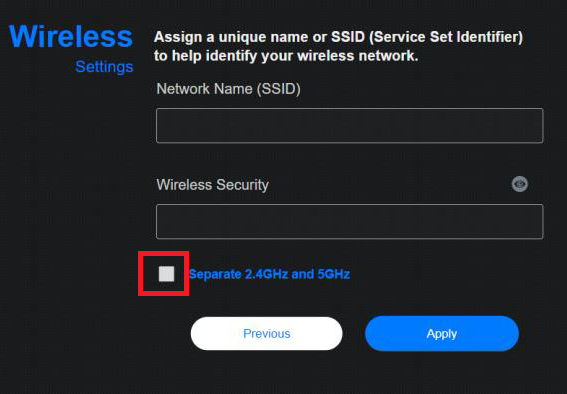
3. Cochez «Séparer 2,4 GHz et 5 GHz»
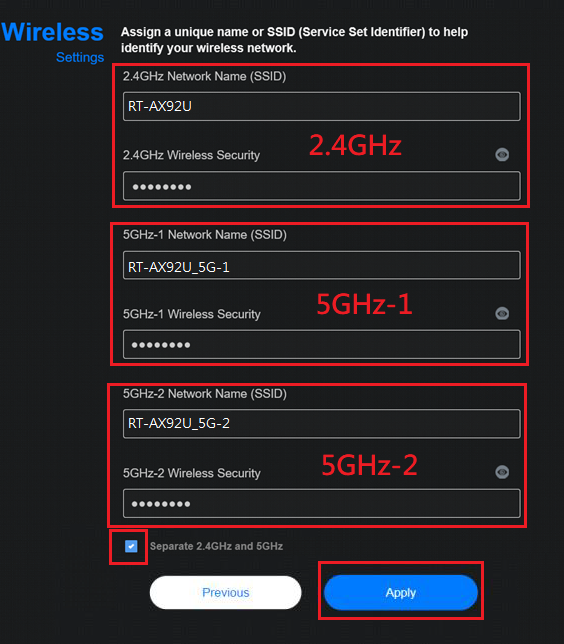
Ensuite, configurez le SSID et le mot de passe de 2,4 GHz / 5 GHz-1/5 GHz-2, puis cliquez sur «Appliquer».
5. Si vous avez acheté le pack RT-AX92U 2, cliquez sur «Ajouter un autre nœud» ou cliquez sur «Terminé».
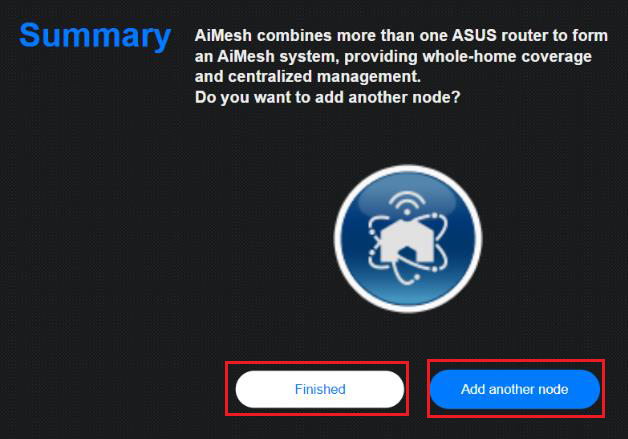
6. Sur l'interface utilisateur Web, vous pouvez voir trois SSID distincts, cela signifie que vous pouvez utiliser la bande Wi-Fi 6 du RT-AX92U.

[Remarque] Si vous ne cliquez pas sur «Séparer 2,4 GHz et 5 GHz» au début, désactivez la connexion intelligente, puis vous voyez trois bandes. Cliquez sur "5 GHz-2" et terminez la configuration, puis vous pouvez utiliser la bande Wi-Fi 6.