[Notebook] Quelle est la différence entre la nouvelle et l'ancienne version de ScreenPad Plus?
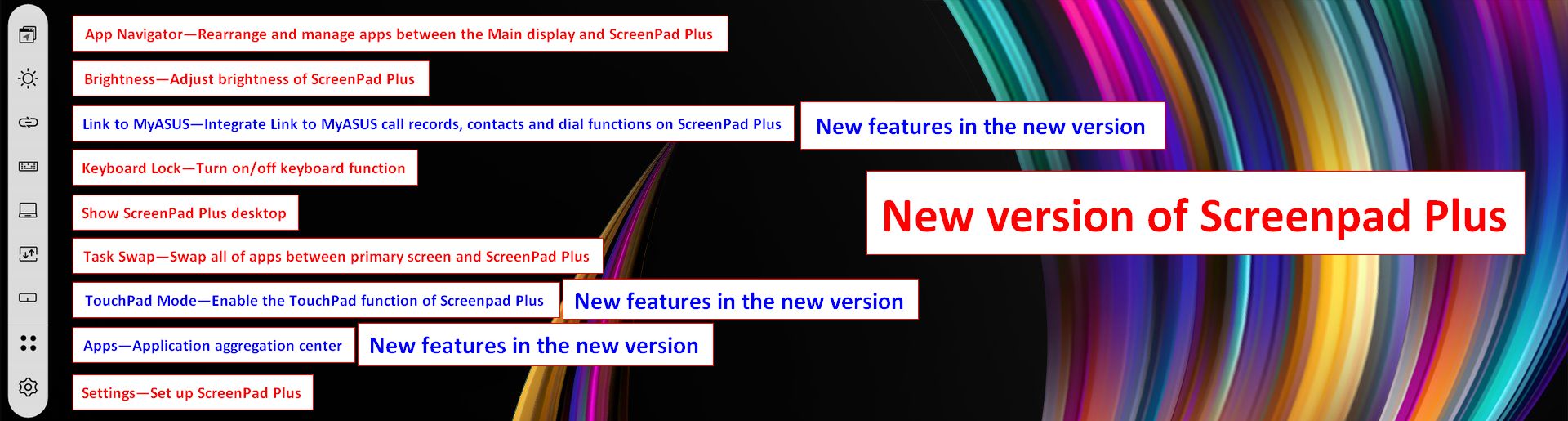
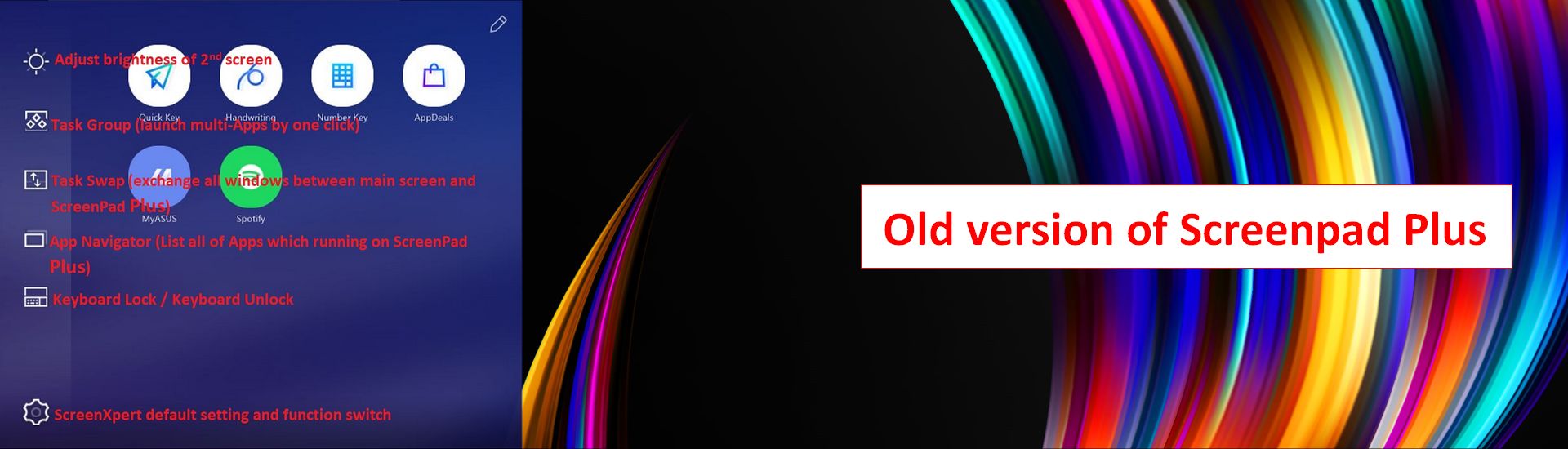
La nouvelle version de l'interface utilisateur de screenPad Plus a radicalement changé, et elle est plus simple et plus belle. Pendant ce temps, il optimise le processus et rend screenPad Plus plus convivial.
Cet article présentera l'interface d'opération, y compris les nouvelles fonctionnalités, les nouvelles fonctions du processus d'opération, les changements d'icônes et montrera également la différence entre la nouvelle version et l'ancienne version. Découvrez rapidement la nouvelle version de screenPad Plus.
- Les anciennes et nouvelles versions du tableau de comparaison des interfaces principales
- Introduction aux nouveautés
- Navigateur d'applications
- Lien vers MyASUS
- Mode pavé tactile
- Paramètres du panneau de commande
- Centre d'agrégation d'applications
- Dispositions et emplacements sur ScreenPad Plus
- La nouvelle version de ScreenPad Plus nécessite la version minimale de l'application et du pilote
1. L'interface d'exploitation change. Dans la nouvelle interface utilisateur de Screenpad Plus, trois nouvelles icônes ont été ajoutées. Les images ont été marquées avec des polices bleues: lien vers MyASUS, mode pavé tactile et centre d'agrégation d'applications.
2. Présentation des nouveautés
Quatre nouvelles fonctions ont été ajoutées à la nouvelle version de ScreenPad Plus: lien vers MyASUS, mode pavé tactile, centre d'agrégation d'applications, réglage du panneau de configuration. Dans le même temps, le mode de fonctionnement d'App Navigator et d'App Switcher a été modifié. Nous vous présenterons dans les chapitres suivants avec plus de détails.
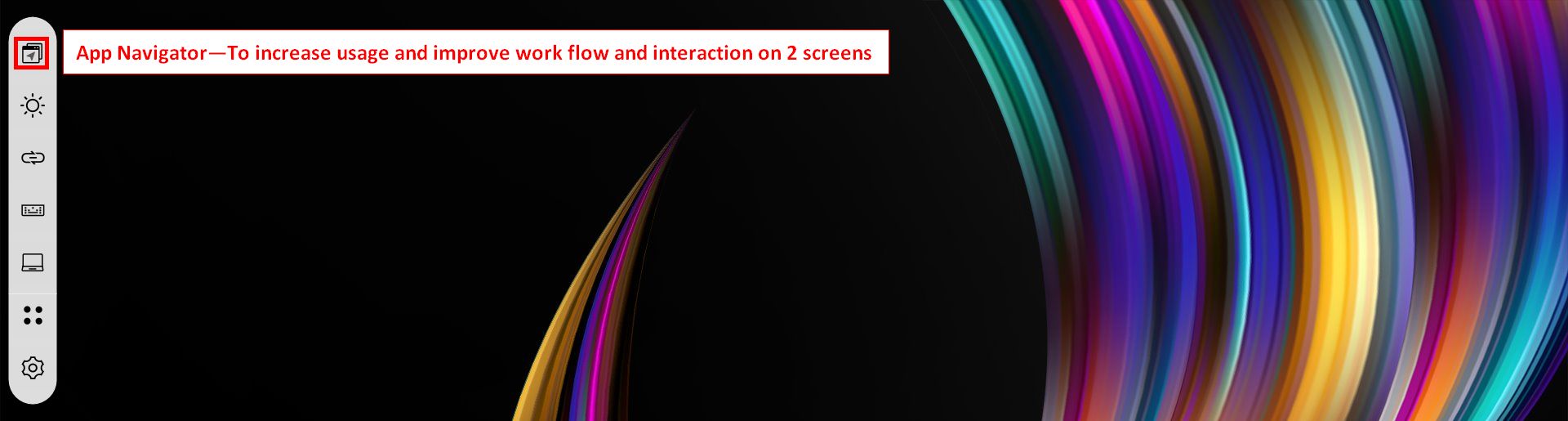
3. La nouvelle version de l'interface App Navigator est plus concise, plus claire et plus facile à utiliser. Cliquez pour ouvrir la fonction App Navigator.
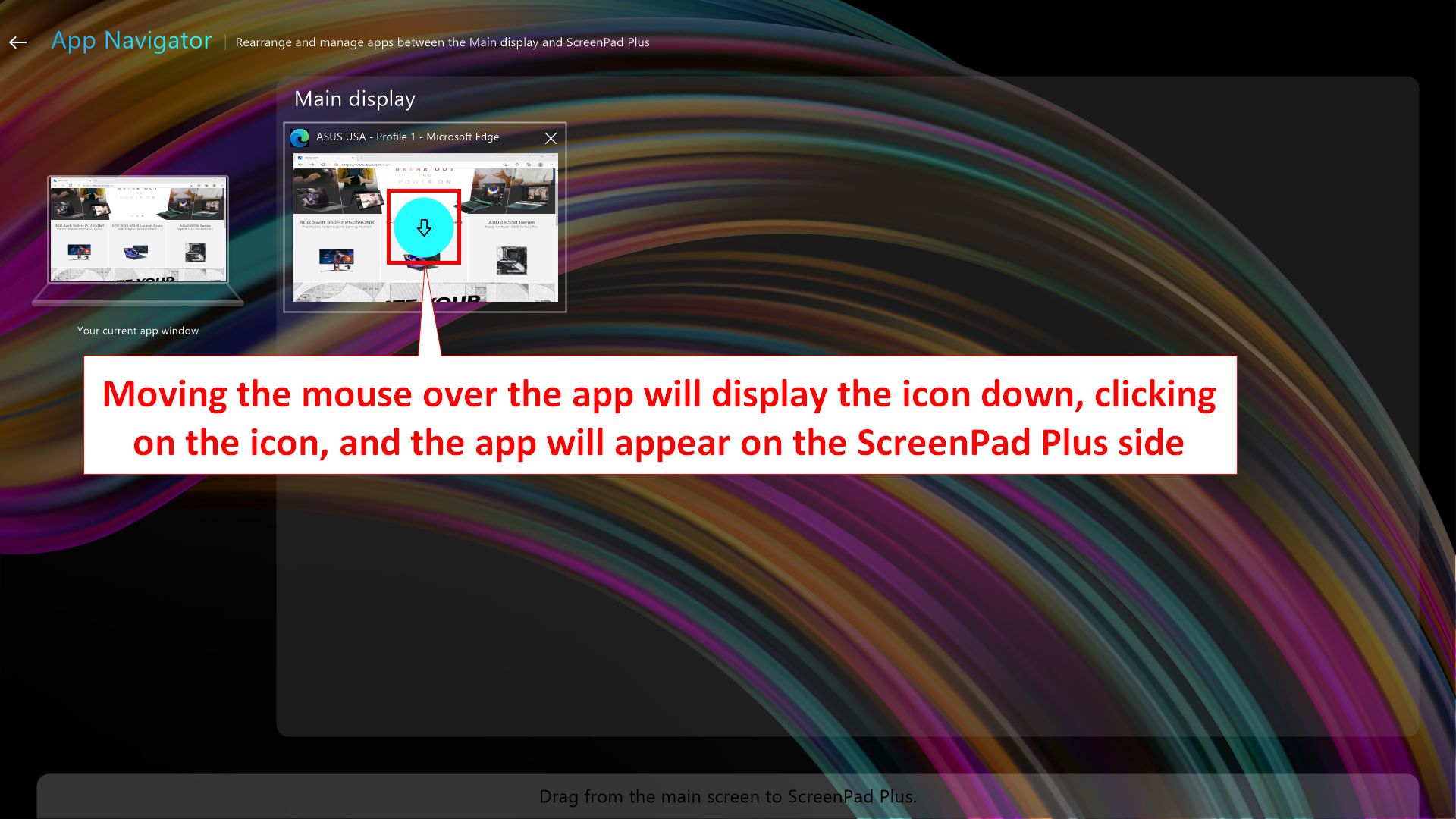
Après avoir ouvert App Navigator, l'écran principal et ScreenPad Plus afficheront l'écran suivant.
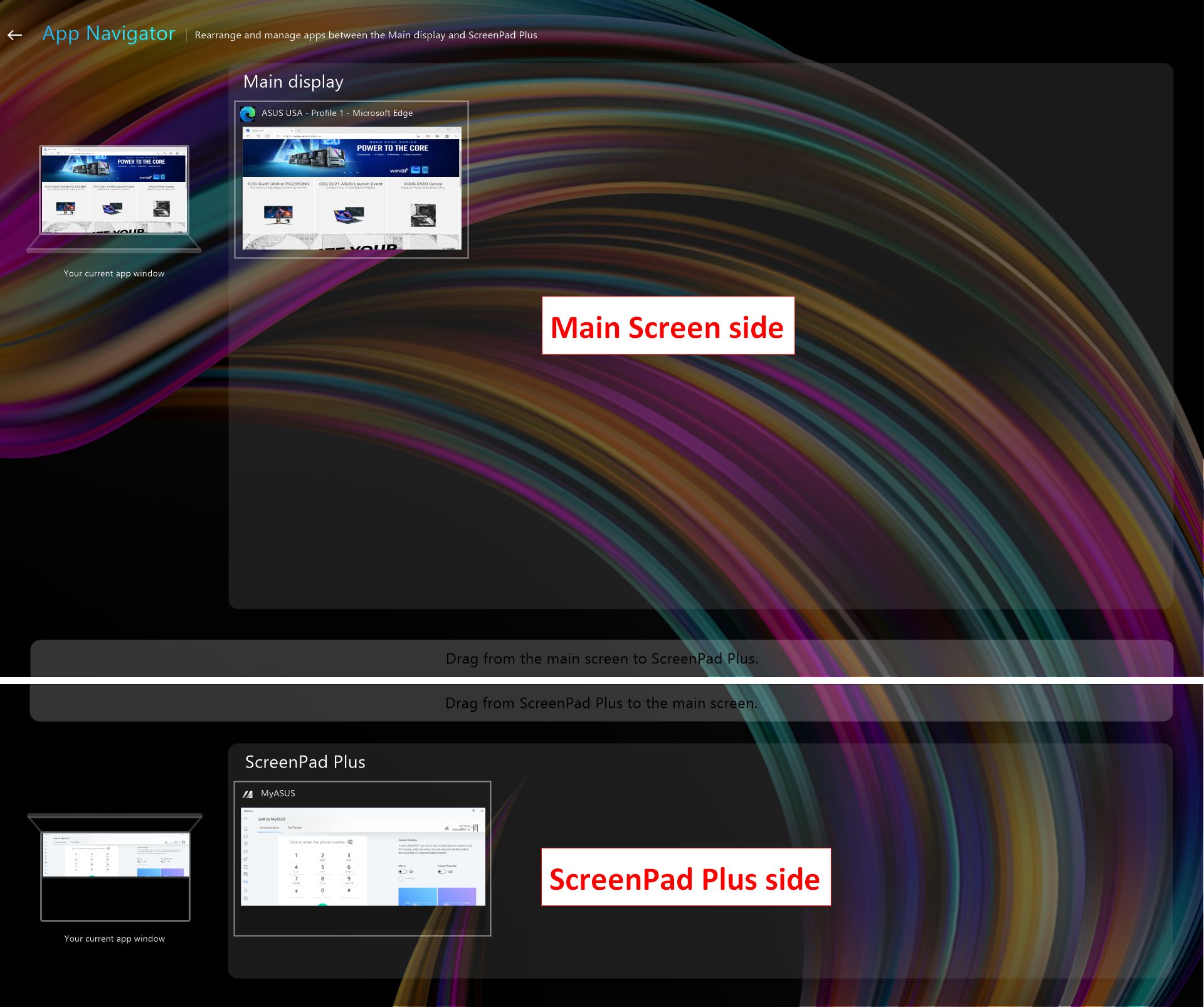
Lorsque vous déplacez la souris vers l'application, une flèche bleue vers le bas s'affiche (du côté du ScreenPad Plus, la direction de la flèche est opposée), cliquez sur la flèche bleue vers le bas, l'application sera affichée du côté du ScreenPad Plus.
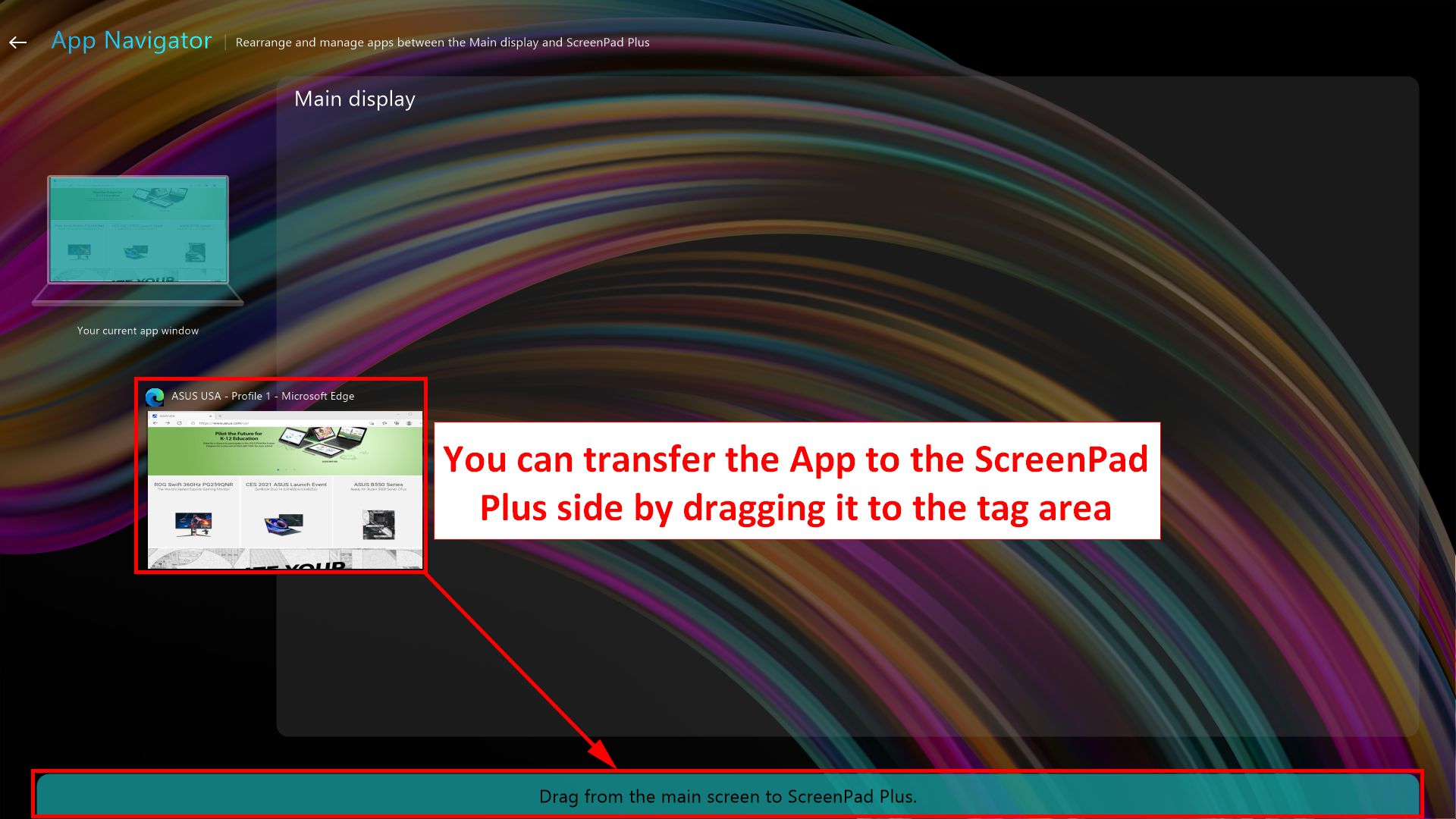
Vous pouvez également faire glisser l'application vers [Faire glisser de l'écran principal vers ScreenPad Plus], puis relâcher la souris pour afficher l'application sur le ScreenPad Plus.
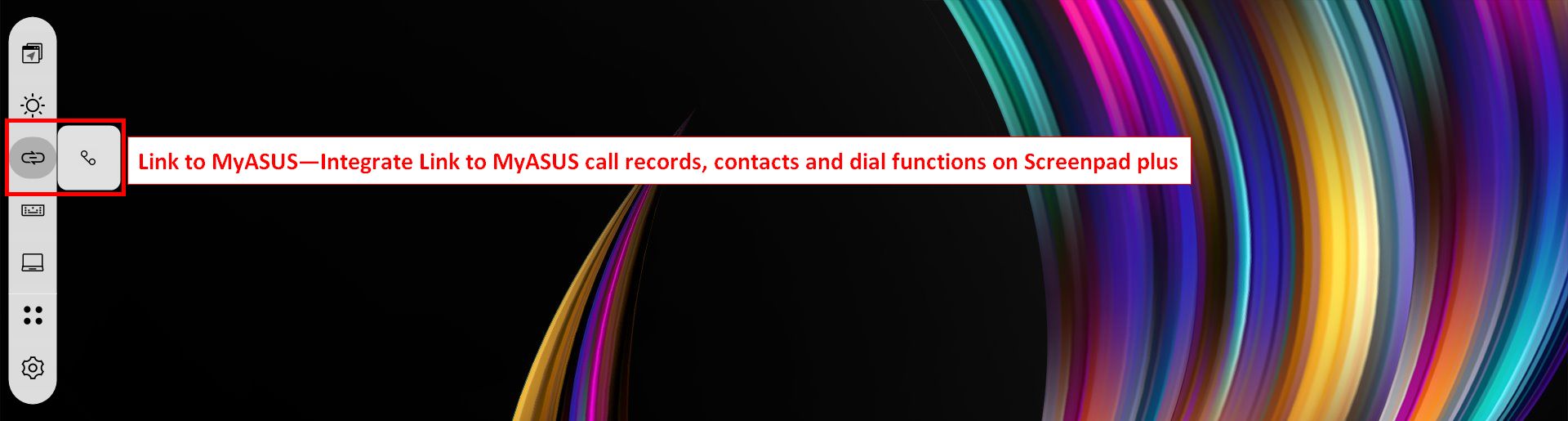
4. Lien vers MyASUS, cette fonction est cohérente avec ScreenPad 2.0.
Vous pouvez en savoir plus sur cette fonction en parcourant ce lien: https://www.asus.com/fr/support/FAQ/1044627/, section 1 — Lien vers MyASUS.
L'activation de cette fonction nécessite la prise en charge de Link to MyASUS côté MyASUS. Vous pouvez vous référer à ce lien: https://www.asus.com/fr/support/FAQ/1041686.
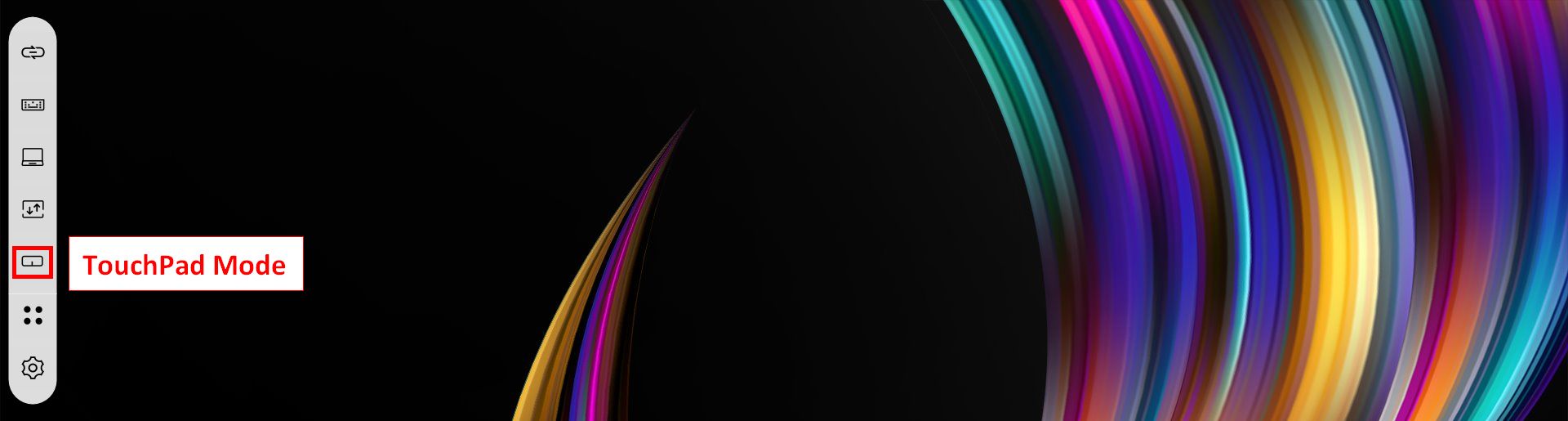
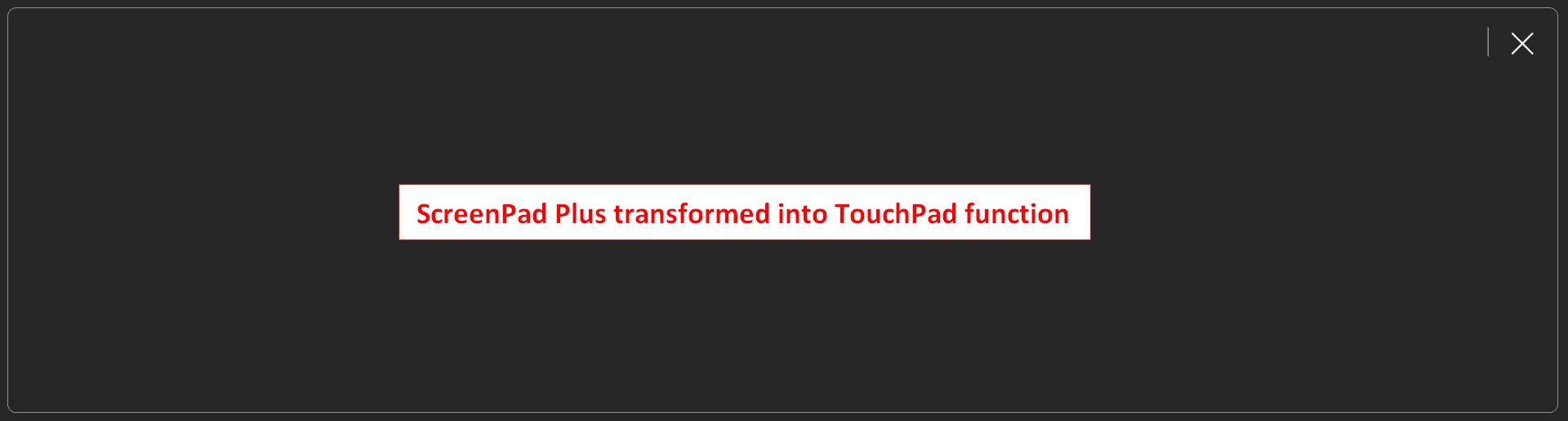
5. Mode TouchPad , cliquez sur l'icône, ScreenPad se transforme en TouchPad, comme illustré dans la figure suivante. (Veuillez noter que cette fonction ne prend en charge que les ordinateurs des séries UX482 et UX582)
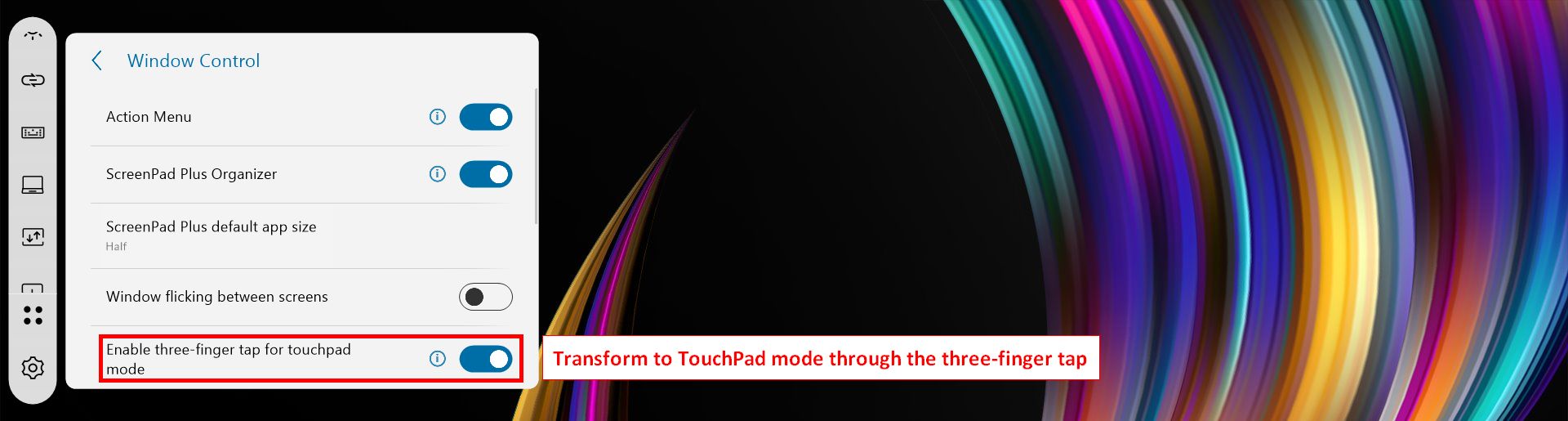
Vous pouvez également activer [Paramètres -> Contrôle de la fenêtre -> Activer le toucher à trois doigts pour le mode pavé tactile]. Après l'avoir allumé, lorsque vous appuyez avec trois doigts sur le ScreenPad Plus, le ScreenPad Plus utilise la fonction TouchPad.
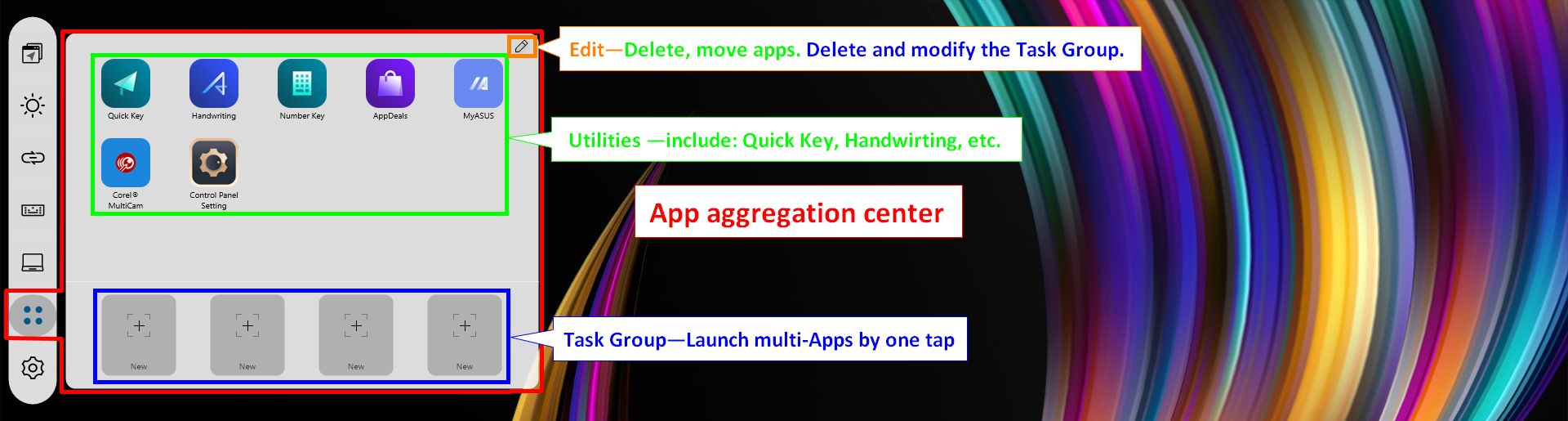
6. Le centre d'agrégation d'applications, l'utilitaire et le groupe de tâches sont désormais intégrés
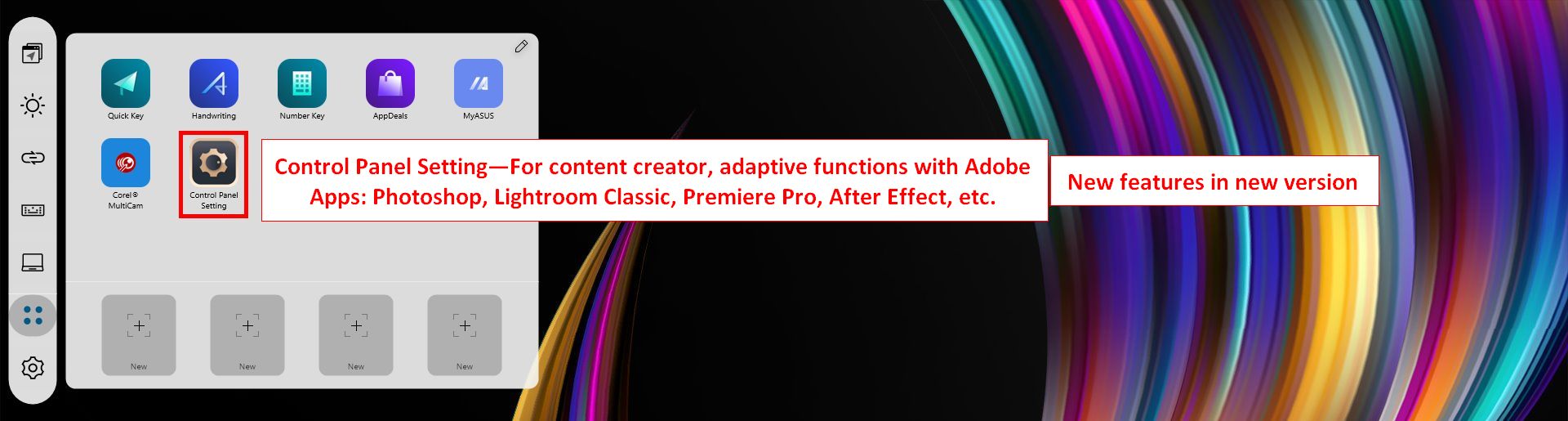
7. Configuration du panneau de configuration, cette fonction convient aux créateurs qui utilisent le logiciel Adobe.
Lorsque l'utilisateur ouvre le logiciel Adobe, Screenpad Plus ouvre le Panneau de configuration de manière synchrone pour faciliter l'utilisation du logiciel Adobe. Vous pouvez en savoir plus sur l'utilisation de cette fonction en parcourant le contenu du lien: https://www.asus.com/fr/support/FAQ/1044963
8. Dispositions et emplacements sur ScreenPad Plus, lorsque vous faites glisser l'application sur l'écran d'accueil, [App Switcher], [View Max], Nouvelle fonctionnalité [Layouts and locations on ScreenPad Plus] s'affichera.
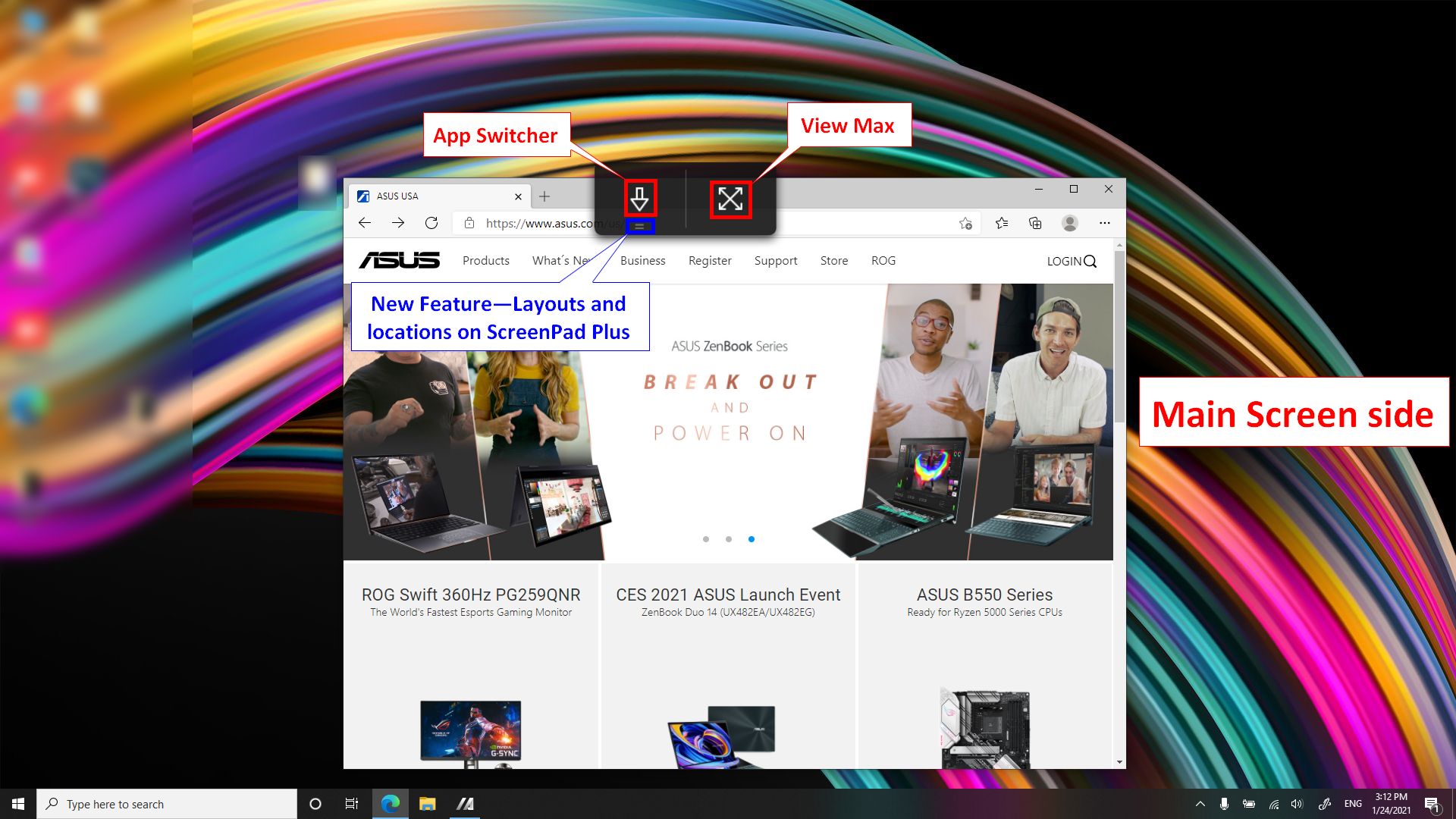
Lorsque vous déplacez la souris sur l'icône [Dispositions et emplacements sur ScreenPad Plus], quatre fenêtres apparaissent, représentant quatre solutions de disposition et d'emplacement différentes. Choisissez-en un, puis relâchez la souris.
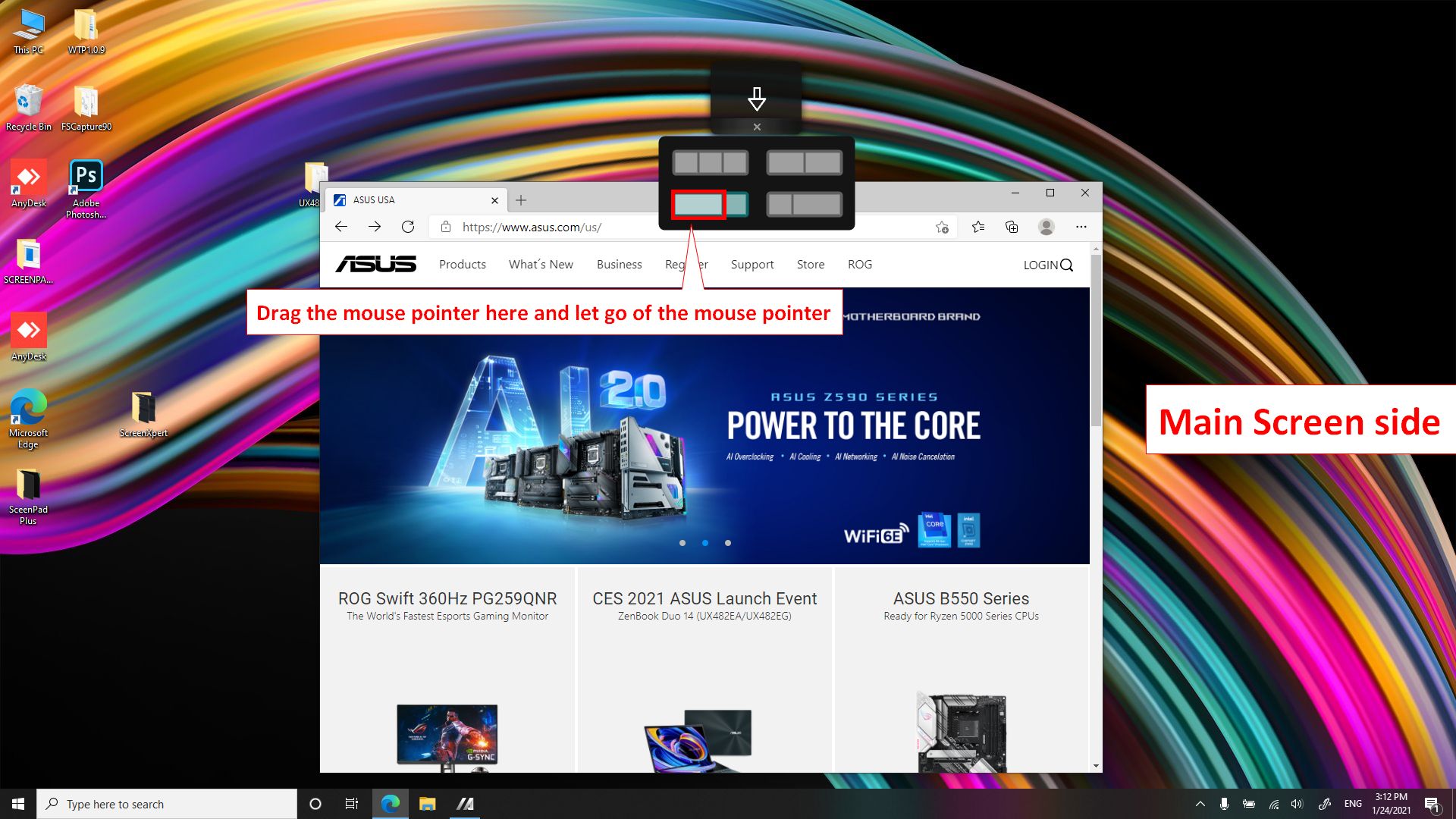
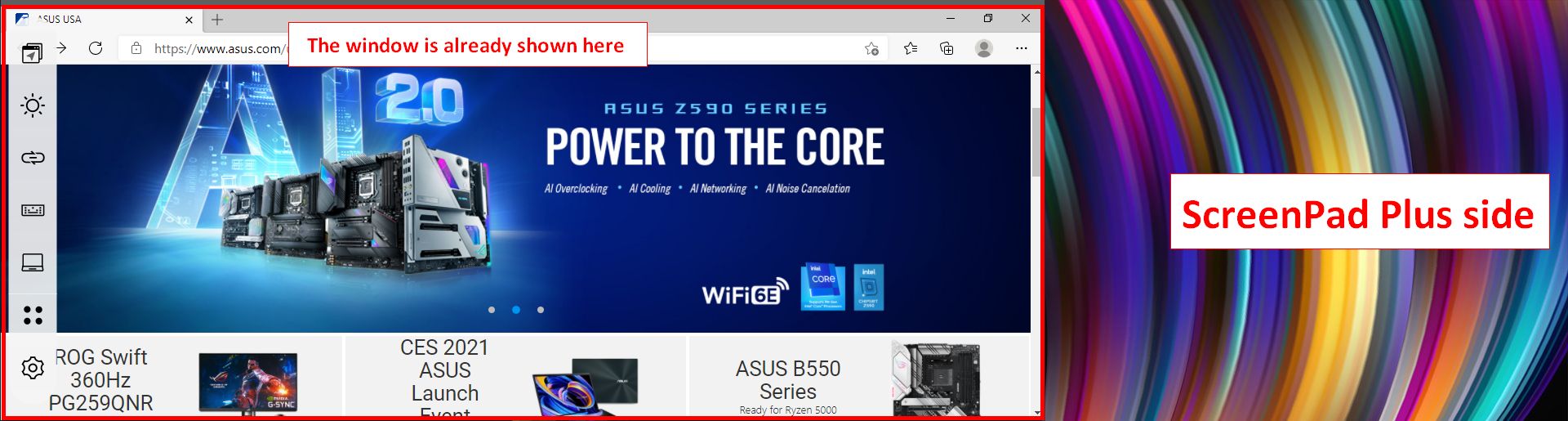
L'application a été affichée sur le ScreenPad Plus et occupe les deux tiers de la fenêtre du ScreenPad Plus.
9. La nouvelle version de ScreenPad Plus nécessite la version minimale de l'application et du pilote
- ScreenXpert UWP: v2.1.10.0 (Télécharger ou mettre à niveau dans le Microsoft Store)
- Pilote ScreenXpert: v2.1.13.0 (Télécharger ou mettre à jour dans MyASUS)
- ASUS Control Panel Toolkit: v1.0.17.0 (Télécharger ou mettre à jour dans MyASUS)
- ASUS System Control interface V2: v2.2.33.0 (Télécharger ou mettre à niveau dans MyASUS)