[Routeur sans fil] Comment bloquer les publicités avec Pi-hole® ?
Pi-hole® est un logiciel de blocage des publicités et un puissant service DNS local qui aide à auditer les domaines interrogés sur votre réseau.
De plus, Pi-hole® peut fonctionner dans de nombreux systèmes, cet article montre comment installer facilement sur NAS et configurer DNS sur routeur.
Nous prenons AS6602T comme exemple pour construire le système.
Remarque : veuillez mettre à jour le micrologiciel de votre routeur vers la dernière version, les paramètres Pi-hole différeront selon la version du micrologiciel du routeur. Pour plus d'informations, veuillez vous référer à la FAQ : [Wireless Router] Comment configurer le routeur pour utiliser Pi-Hole ?
Étape 1 Installez Pi-hole dans ASUSTOR App Central
1-1 Connectez-vous à ADM et cliquez sur [App Central].
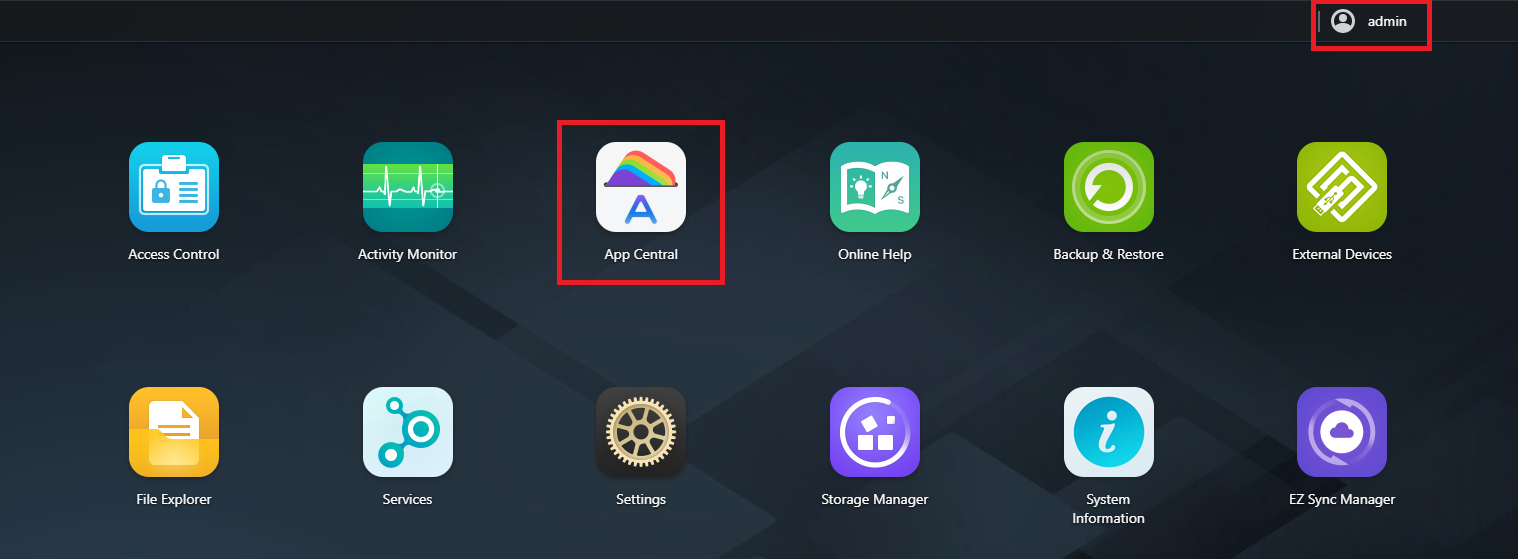
1-2 Recherchez "Pi-hole" et cliquez sur le bouton [Installer] pour installer l'application Pi-hole.

1-3 Passez en revue « À propos de cette application » et cliquez sur [Installer].

Étape 2 Vérifiez le résultat après l'installation. Revenez à la page d'accueil du NAS et cliquez sur Pi-hole.
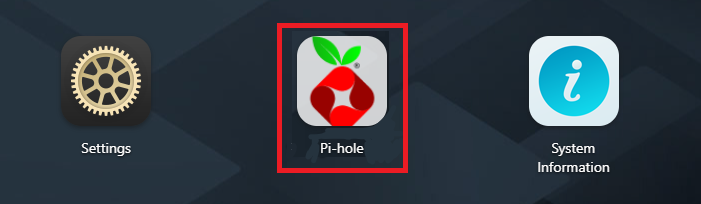
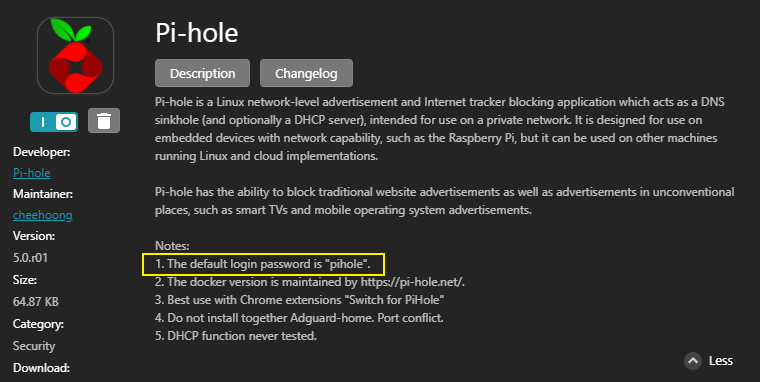
Remarque: le mot de passe de connexion par défaut de Pi-hole se trouve dans Notes.
Pour plus d'informations sur les paramètres liés à Pi-hole®, veuillez visiter le site Web de Pi-hole®: https://pi-hole.net/
Étape 3 Vérifier l'adresse IP du NAS
Sélectionnez [Paramètres] -> [Réseau] -> [Interface réseau], puis sélectionnez le port LAN en fonction de votre connexion.
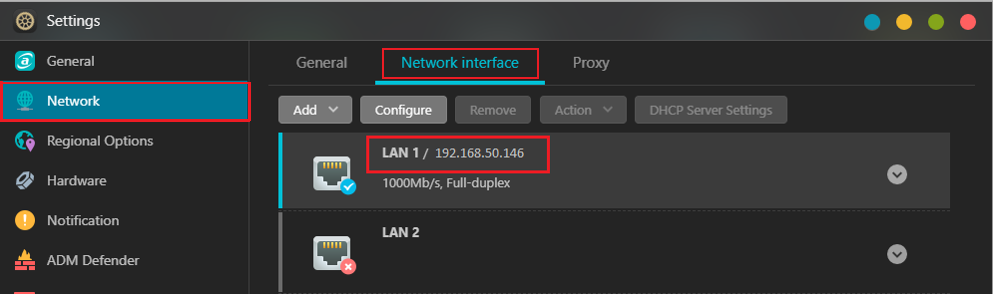
Si vous en avez avec des paramètres NAS, veuillez consulter le fabricant de votre NAS.
Vous pouvez également visiter l'interface graphique Web du routeur pour vérifier l'adresse IP du NAS. Pour plus d'informations, veuillez vous référer à cette FAQ : [Wireless Router] Comment vérifier les informations des appareils connectés au routeur ASUS ?
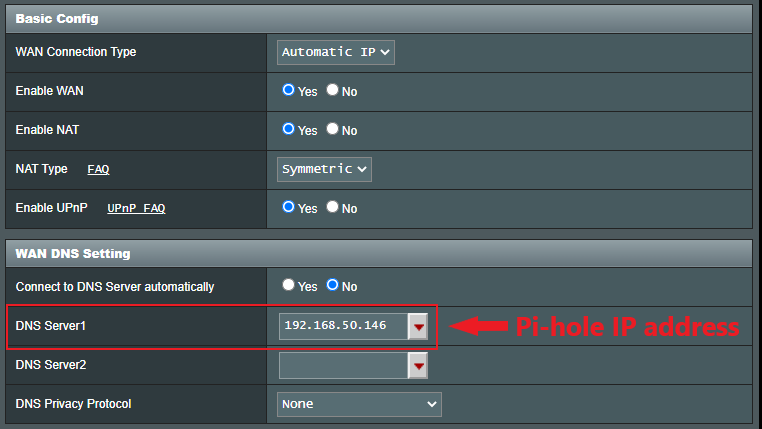
Étape 4 Entrez dans l'interface graphique Web du routeur ASUS. Mettez l'adresse IP du NAS dans [WAN] -> [Connexion Internet] -> [Paramètre DNS WAN] -> [DNS Server1].
Remarque : les paramètres DNS Pi-hole peuvent être en WAN ou LAN, veuillez vous référer à la version de votre micrologiciel pour la configuration. Pour plus d'informations, veuillez vous référer à cette FAQ : [Wireless Router] Comment configurer le routeur pour utiliser Pi-Hole ?
Remarque : Veuillez vous référer à [Wireless Router] Comment accéder à l'interface graphique du routeur pour en savoir plus.
Étape 5 Connectez-vous à Pi-hole® sur le NAS.


Pour plus d'informations, veuillez vous référer à : https://pi-hole.net/
FAQ
1. Comment configurer IPv6 pour Pi-hole® ?
Si votre FAI, les services Pi-Hole et le routeur ASUS prennent tous en charge IPv6, vous pouvez configurer le serveur DNS Pi-hole® par adresse IPv6.
Nous utilisons par exemple le ASUS NAS AS6604T.
(1)Sélectionnez [Paramètres] -> [Réseau] -> [Interface réseau] et sélectionnez le port LAN en fonction de votre connexion. Cliquez sur [Configurer] -> [IPv6] et trouvez votre adresse IPv6.

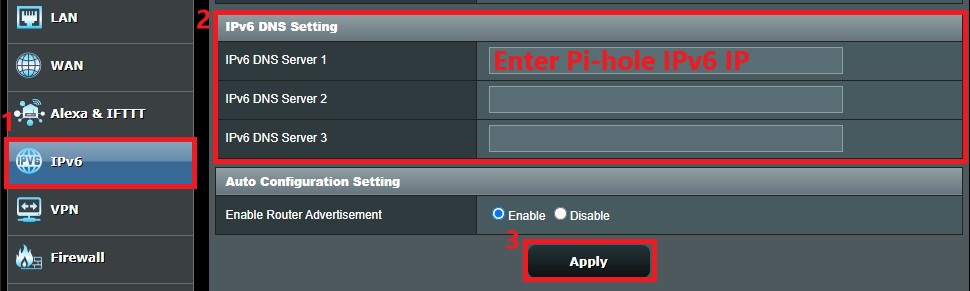
(2) Entrez dans l'interface graphique Web du routeur et activez [IPv6]
(3) Mettez l'adresse IPv6 dans le serveur DNS IPv6 1 et cliquez sur [Appliquer]
Pour plus d'informations, veuillez consulter cette FAQ : [IPv6] Comment configurer IPv6 dans le routeur ASUS ?
Comment obtenir le (Utilitaire / Firmware) ?
Vous pouvez télécharger les derniers pilotes, logiciels, micrologiciels et manuels d'utilisation dans le centre de téléchargement ASUS.
Si vous avez besoin de plus d'informations sur le centre de téléchargement ASUS, veuillez consulter ce lien.