[Routeur sans fil] Comment configurer Daylight Saving Time (DST) ou l'heure d'été sur le routeur ASUS ?
Les routeurs ASUS prennent en charge la configuration de l'heure d'été (DST).
Si vous vivez dans un pays/une région qui a l'heure d'été, ce qui signifie avancer les horloges d'une heure au printemps et revenir en arrière en automne, vous pouvez configurer le fuseau horaire DST via l'interface graphique Web du routeur ASUS. Si le routeur est connecté à Internet, il sélectionne automatiquement le fuseau horaire DST de votre emplacement, ou vous pouvez configurer le fuseau horaire DST manuellement.
Voici deux exemples de fuseaux horaires pour les réglages manuels.
Remarque : Assurez-vous que l'heure système de votre routeur est exacte et capable de se connecter au serveur NTP avant de passer au fuseau horaire DST.
Pour plus de détails, veuillez vous référer à la FAQ : [Administration] Comment configurer la détection de réseau pour vous assurer que le fuseau horaire de votre routeur se synchronise avec le serveur NTP ?
Exemple 1 : Heure du Pacifique (États-Unis, Canada)
Étape 1. Connectez votre ordinateur au routeur et visitez https://router.asus.com
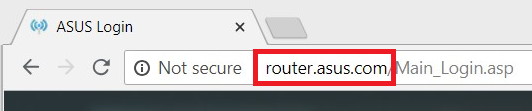
Pour plus de détails, veuillez vous référer à la FAQ : [Wireless Router] Comment accéder à la page de configuration du routeur (Web GUI) (ASUSWRT) ?
Étape 2. Saisissez le nom d'utilisateur et le mot de passe de votre routeur sur la page de connexion.
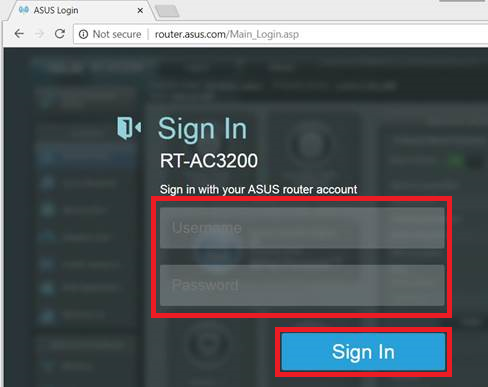
Remarque : Le nom d'utilisateur et le mot de passe de connexion par défaut sont admin/admin. Si vous avez oublié votre nom d'utilisateur et/ou votre mot de passe, veuillez réinitialiser le routeur aux paramètres d'usine par défaut.
Veuillez vous référer à la FAQ : [Wireless Router] Comment réinitialiser le routeur aux paramètres d'usine par défaut ?
Étape 3. Cliquez sur [Administration] > [Système] > [Fuseau horaire]
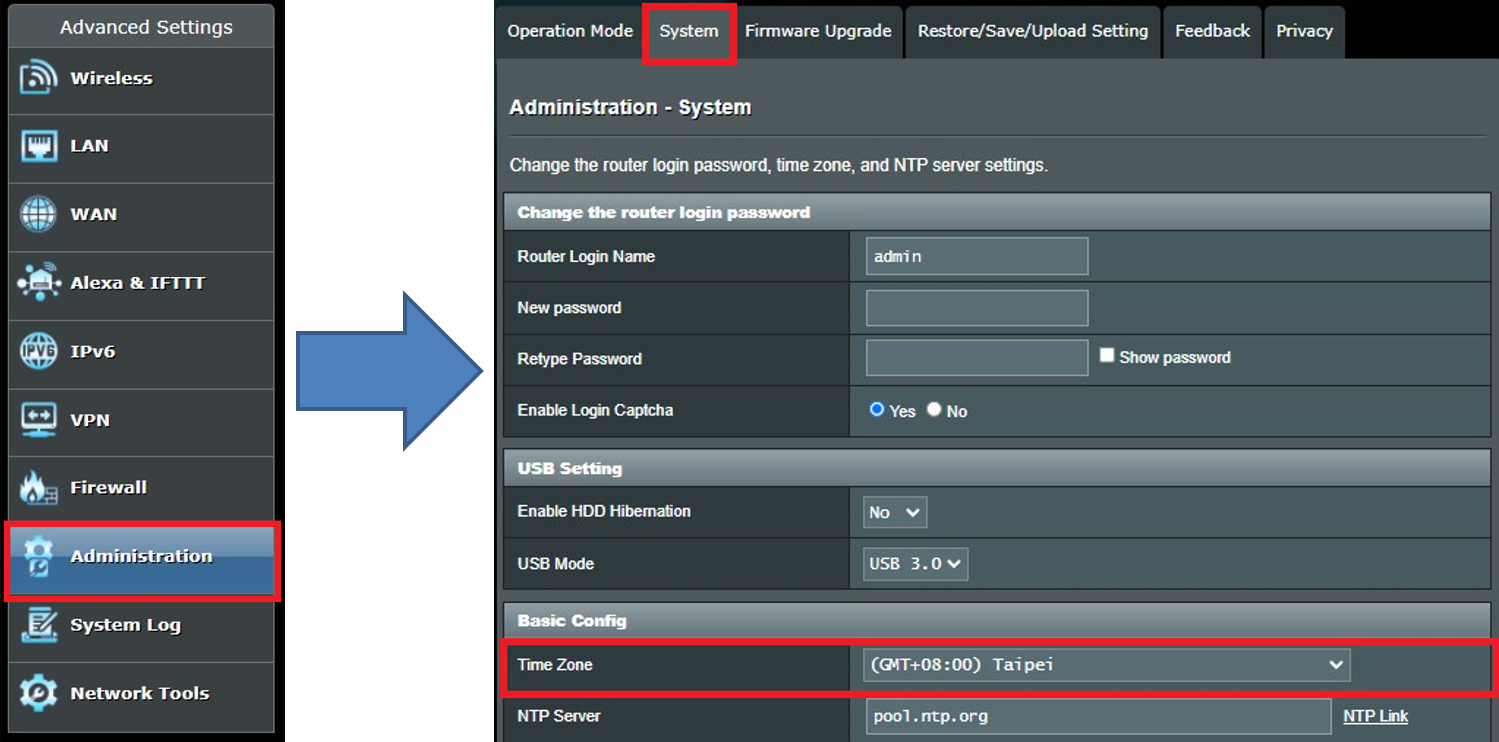
Étape 4. Choisissez [ (GMT-08:00) Pacific Time (US, Canada)]
Il affichera l'heure de début et l'heure de fin par défaut de l'heure d'été.
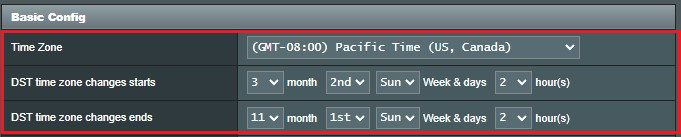
Comme indiqué, le fuseau horaire DST commence le 2e dimanche de mars à 02h00 et se termine le 1er dimanche de novembre à 02h00.
Si vous souhaitez changer pour
Heure de début:3e mercredi de mars à 16h00
Heure de fin:1er mercredi de novembre à 23h00
Vous pouvez cliquer sur le bouton  pour choisir votre option préférée.
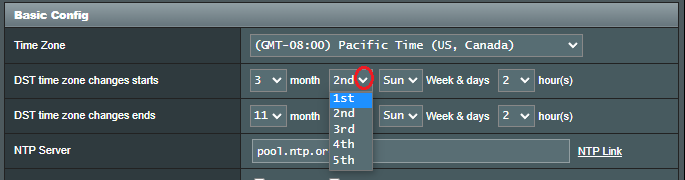
Ensuite, vous verrez comme ci-dessous.
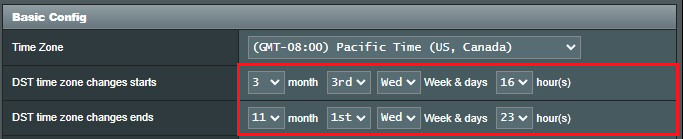
Étape 5. Cliquez sur [Appliquer].

Exemple 2 : Amsterdam, Berlin, Bruxelles
Étape 1. Connectez votre ordinateur au routeur et visitez https://router.asus.com
Pour plus de détails, veuillez vous référer à la FAQ : [Wireless Router] Comment accéder à la page de configuration du routeur (Web GUI) (ASUSWRT) ?
Étape 2. Saisissez le nom d'utilisateur et le mot de passe de votre routeur sur la page de connexion.
Remarque : Le nom d'utilisateur et le mot de passe de connexion par défaut sont admin/admin. Si vous avez oublié votre nom d'utilisateur et/ou votre mot de passe, veuillez réinitialiser le routeur aux paramètres d'usine par défaut.
Veuillez vous référer à la FAQ : [Wireless Router] Comment réinitialiser le routeur aux paramètres d'usine par défaut ?
Étape 3. Cliquez sur [Administration] > [Système] > [Fuseau horaire]
Étape 4. Choisissez [(GMT+01:00) Amsterdam, Berlin, Bruxelles]
Il affichera l'heure de début et l'heure de fin par défaut de l'heure d'été.
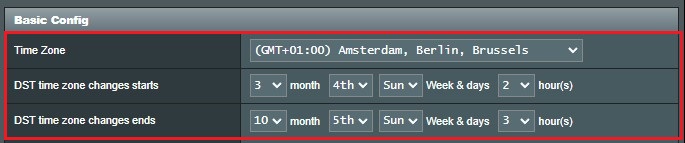
Comme indiqué, le fuseau horaire DST commence le 4e dimanche de mars à 02h00 et se termine le 5e dimanche d'octobre à 03h00.
Si vous souhaitez changer pour
Heure de début:4ème dimanche de mars à 16h00
Heure de fin:5e dimanche d'octobre à 04h00
Vous pouvez cliquer sur le bouton pour choisir votre option préférée.
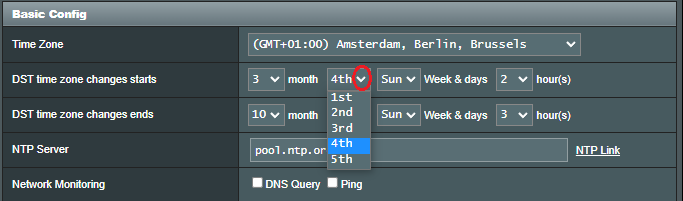
Ensuite, vous verrez comme ci-dessous.

Étape 5. Cliquez sur [Appliquer].
FAQ
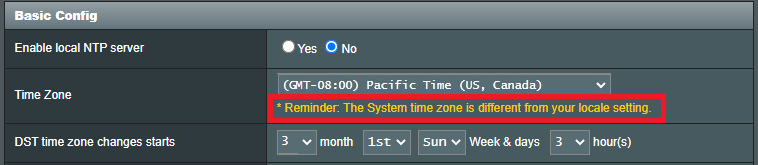
1. Pourquoi y a-t-il un rappel sur l'interface graphique Web lorsque j'applique le fuseau horaire DST ?
Veuillez vous assurer que l'ordinateur connecté au routeur applique le même fuseau horaire DST avec le routeur.
Lorsque le fuseau horaire de l'appareil connecté est différent de celui du routeur, le routeur le détectera automatiquement et vous recommandera de le vérifier et de le corriger selon votre fuseau horaire local.
2. Quel est l'impact si le fuseau horaire du routeur est incorrect ?
Si l'heure du système est inexacte, les fonctions connexes telles que les contrôles parentaux - la planification de l'heure ne seront pas exécutées au moment souhaité.
Veuillez vous référer à la FAQ suivante pour vous assurer que le fuseau horaire de votre routeur se synchronise avec le serveur NTP : [Administration] Comment configurer la détection de réseau pour vous assurer que le fuseau horaire de votre routeur se synchronise avec le serveur NTP ?
Et revenez à cette FAQ pour configurer le fuseau horaire DST sur votre routeur.
Comment obtenir le (Utilitaire / Firmware) ?
Vous pouvez télécharger les derniers pilotes, logiciels, micrologiciels et manuels d'utilisation dans le centre de téléchargement ASUS.
Si vous avez besoin de plus d'informations sur le centre de téléchargement ASUS, veuillez consulter ce lien.