Sujets connexes
[BR1100FKA/Commercial NB] Dépannage - Comment résoudre les problèmes d'écran tactile
Si votre modèle d'ordinateur portable est ASUS BR1100F (BR1100FKA), et que vous rencontrez des problèmes d'écran tactile/d'écran tactile, veuillez vous référer aux étapes suivantes pour mettre à jour son micrologiciel.
1. Accédez au centre de téléchargement ASUS. Saisissez le nom du modèle [BR1100FKA]①, puis cliquez sur [Pilote et utilitaire]②.
2. Sélectionnez l'onglet [BIOS et FIRMWARE]③.
3. Trouvez le "Mise à jour du FW de l'écran tactile" dans la section "Firmware", puis téléchargez-le④.
Remarque : Les étapes suivantes utilisent la version 1.1.4.0 comme exemple et les images sont fournies à titre de référence uniquement. Vous devez télécharger la dernière version sur le site Web d'assistance d'ASUS.
4. Après avoir téléchargé le fichier, cliquez avec le bouton droit sur le fichier compressé [ASUS_BR1100_TOUCH_PANEL_FW]⑤, puis sélectionnez [Extraire tout]⑥.
5. Sélectionnez [Extraire]⑦.
6. Une fois l'extraction terminée et en entrant dans le dossier ASUSFirmwareAssistant-1.1.4.0, double-cliquez sur l'installation [ASUSFirmwareAssistant_installer]⑧. 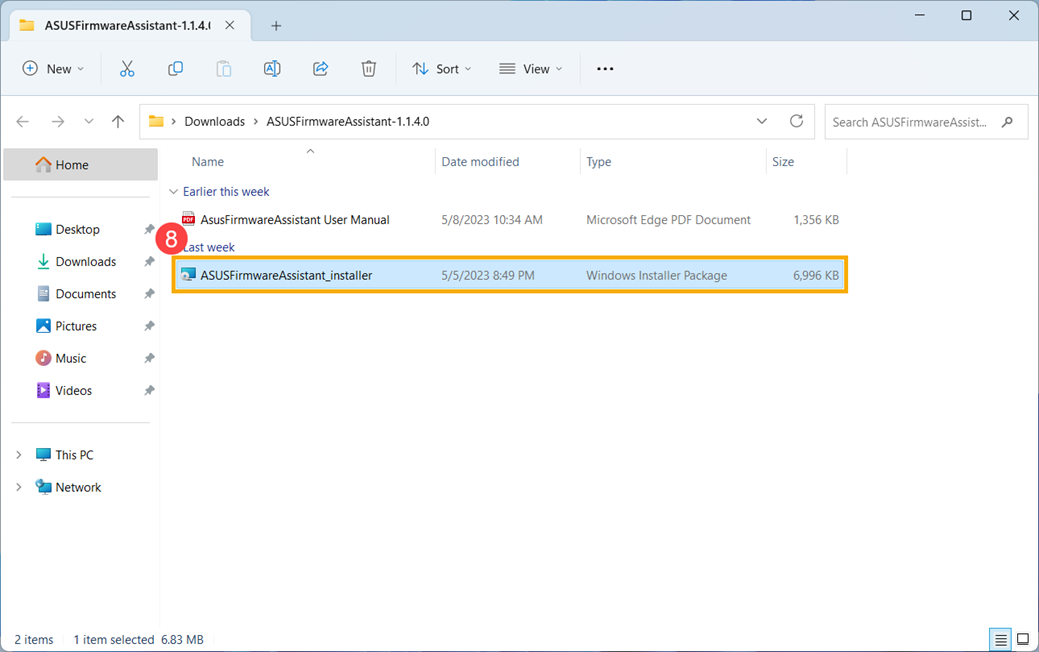
7. Veuillez suivre les instructions à l'écran pour continuer, et le programme commencera l'exécution de la mise à jour du micrologiciel pour l'écran tactile.
Remarque : Pendant le processus de mise à jour, veuillez continuer à allumer et ne touchez pas le panneau. Assurez-vous que l'adaptateur secteur est connecté et ne forcez pas l'arrêt pour éviter tout problème.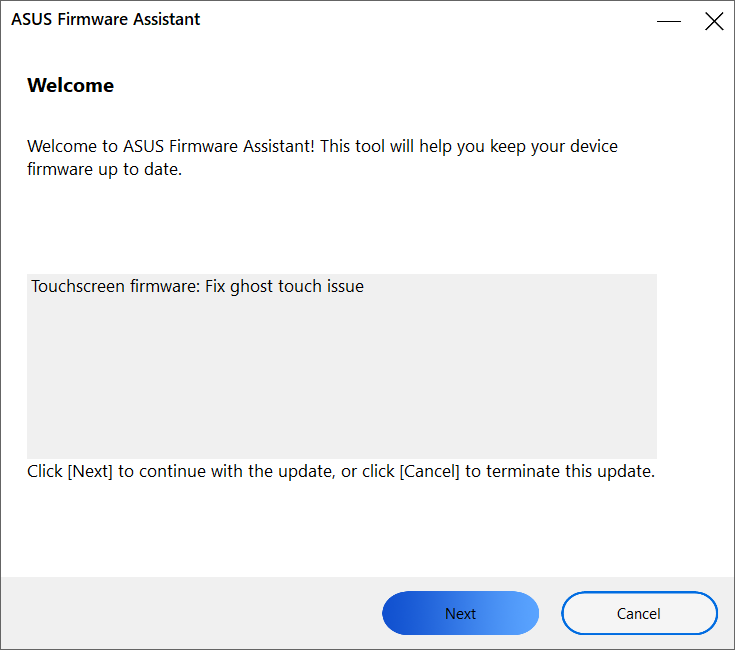
8. Si vous rencontrez une mise à jour qui échoue, cela peut être dû à des problèmes de réseau ou à des interruptions pendant le processus de mise à jour. Veuillez d'abord essayer de redémarrer votre ordinateur. Une fois votre ordinateur redémarré, le programme de mise à jour sera automatiquement exécuté.
Si la mise à jour échoue toujours après le redémarrage de votre ordinateur, veuillez éteindre votre ordinateur et le redémarrer. Le programme de mise à jour sera automatiquement exécuté.
Si les étapes ci-dessus n'aboutissent pas à une mise à jour réussie, veuillez effectuer une réinitialisation du contrôleur intégré (EC), puis redémarrez votre ordinateur pour mettre à jour le micrologiciel de l'écran tactile. Vous pouvez vous référer à cet article pour plus d'informations sur Comment effectuer une réinitialisation EC.
Si votre problème n'est pas résolu avec la solution et les instructions ci-dessus, veuillez contacter le centre de service client ASUS pour plus d'informations.