[NUC] Problèmes de non-démarrage, d'arrêt automatique ou de blocage sur les produits NUC Element
Il peut être difficile de résoudre les situations où un système ne démarre pas ou ne semble pas avoir de puissance. Ci-dessous se trouvent les instructions pour dépanner les causes les plus courantes de problèmes de non-démarrage / non-alimentation.
| Note | Ces étapes ne résoudront pas le problème dans tous les cas, mais ont été prouvées pour résoudre les problèmes pour de nombreux clients. Si vous essayez toutes les étapes ci-dessous et que votre Intel NUC ne démarre toujours pas correctement, le support client Intel peut vous aider avec un dépannage supplémentaire ou un remplacement sous garantie. Voir les instructions en bas de cette page pour obtenir des informations sur la façon de contacter le support client Intel. |
Cliquez sur le sujet pour plus de détails:
Étape 1: Si les paramètres du BIOS ont été modifiés, rétablissez-les aux valeurs par défaut d'usine.
Suivez ces étapes pour revenir aux paramètres du BIOS par défaut:
- Appuyez sur F2 pendant le démarrage pour entrer dans le BIOS Setup.
- Appuyez sur F9 pour rétablir les valeurs par défaut.
- Appuyez sur F10 pour sauvegarder et quitter le BIOS.
Ou
- Lorsque l'Intel NUC est éteint, appuyez et maintenezle bouton d'alimentation pendant environ 3 secondes, puis relâchez. Le menu du bouton d'alimentation devrait apparaître.
- Appuyez sur F2 pour entrer dans le BIOS Setup.
- Appuyez sur F9 pour restaurer les valeurs par défaut du BIOS.
- Appuyez sur F10 pour sauvegarder et quitter le BIOS Setup.
Étape 2: Déterminez si le problème de démarrage est dû à une surchauffe.
Ces symptômes peuvent se produire si les composants installés dans votre Intel NUC surchauffent :
- Le système ne démarre pas.
- Le système s'éteint de manière aléatoire.
Si l'un de ces symptômes de surchauffe apparaît, vérifiez ce qui suit :
- La fine feuille de plastique sur le dissipateur thermique, protégeant la pâte thermique retirée avant d'installer l'élément de calcul.
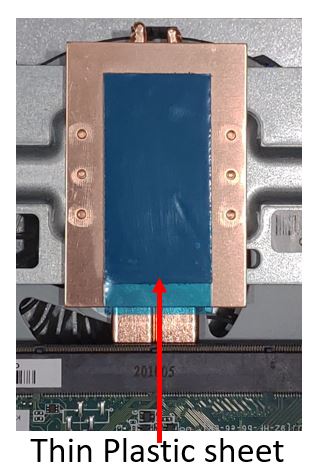
- Le NUC Intel est sur une surface dure.
- Les trous de ventilation à l'arrière et en bas du châssis ne sont pas bloqués (non applicable pour le boîtier passif Chassis Element CMCR1ABx).
- Le NUC Intel est placé verticalement sur son côté gauche ou droit (non applicable pour le boîtier passif Chassis Element CMCR1ABx).
Étape 3 : Identifier les erreurs au démarrage de l'ordinateur.
Suivez ces étapes si vous recevez l'erreur suivante :
Aucun périphérique amorçable n'a été détecté.
Vérifiez que le lecteur est détecté dans le BIOS :
(Utilisez un clavier USB. Un clavier Bluetooth ne pourra pas accéder au BIOS.)
- Appuyez sur F2 pendant le démarrage pour entrer dans le BIOS Setup.
- Dans le menu Avancé > Démarrage, vérifiez l'Ordre de démarrage des lecteurs.
- Appuyez sur F10 pour quitter le BIOS Setup.
- Si l'Ordre de démarrage des lecteurs affiche Aucun lecteur d'amorçage, le lecteur à l'intérieur de votre NUC pourrait avoir échoué. Dans ce cas, effectuez une récupération du BIOS (étape 5 ci-dessous) pour restaurer le lecteur. Si vous rencontrez ce problème dès le premier démarrage, reconnectez le lecteur à la carte. Assurez-vous que le disque de stockage est inséré correctement et complètement enfoncé dans la prise.
- Gardez la balise html et le traducteur en français.