[NUC] Le NUC se fige pendant le démarrage
Résolution
Essayez les étapes suivantes :
- Confirmez que les dernières mises à jour du BIOS sont installées (Recherchez le nom du modèle de système sur le Centre de téléchargement Intel)
- Déconnectez tous les autres appareils connectés au NUC en dehors de la souris, du clavier et du moniteur lors du démarrage dans le BIOS pour voir si cela aide.
- Effacez les signaux d'alimentation du système
- Débranchez le cordon d'alimentation.
- Appuyez sur le bouton d'alimentation pendant 3 à 5 secondes.
- Rebranchez le cordon d'alimentation sur le NUC.
- Appuyez sur le bouton d'alimentation pour démarrer votre NUC et essayez d'entrer dans le BIOS.
- Retirez la batterie CMOS et remplacez-la par une nouvelle.
Si aucune de ces solutions ne résout le problème, le BIOS doit peut-être être mis à jour en utilisant d'autres méthodes (si ce n'est pas déjà la dernière version).
- Les systèmes avec un BIOS Aptio V (Intel NUC expédiés après 2019 (9ème génération et plus tard) peuvent tenter la méthode F7 pour mettre à jour le BIOS lors du démarrage
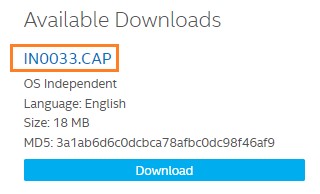
- Téléchargez et enregistrez le fichier Recovery BIOS (.CAP) sur un périphérique USB. Exemple :
- Branchez le périphérique USB dans un port USB de l'ordinateur cible.
- Démarrez le Intel NUC. Pendant le démarrage, lorsque la prompt F7 s'affiche, appuyez sur F7 pour entrer dans l'outil de mise à jour du BIOS Flash.
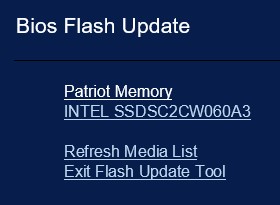
- Sélectionnez le périphérique USB et appuyez sur Entrée.
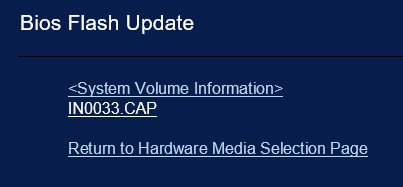
- Sélectionnez le fichier .CAP et appuyez sur Entrée.
- Confirmez que vous souhaitez mettre à jour le BIOS en appuyant sur Entrée.
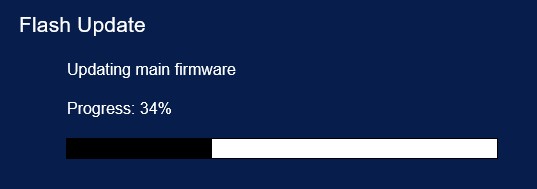
- Attendez 2 à 5 minutes que la mise à jour soit terminée.
Mise à jour du BIOS
Le BIOS est un logiciel de base qui contrôle les fonctions de base de votre ordinateur. Une mise à jour du BIOS peut améliorer les performances, corriger des erreurs ou ajouter des fonctionnalités.
- Téléchargez le fichier de mise à jour du BIOS à partir du site Web du fabricant de votre ordinateur.
- Exécutez le fichier de mise à jour du BIOS et suivez les instructions à l'écran. Assurez-vous de ne pas éteindre votre ordinateur pendant la mise à jour du BIOS.
- Une fois la mise à jour du BIOS terminée, l'ordinateur redémarrera sous Windows.
- Les systèmes dotés d'un BIOS visuel hérité (Intel NUC livrés avant 2019 (la plupart des 8ème génération et antérieurs) peuvent essayer d'utiliser une clé USB pour la mise à jour/récupération du BIOS.
- Tous les fichiers de mise à jour du BIOS pour les NUC sont disponibles sur le Centre de téléchargement (Recherche par numéro de modèle)
- Voir les instructions de mise à jour et de récupération du BIOS pour NUC avec BIOS visuel pour plus de détails
Contactez l’assistance
Veuillez nous contacter si les informations ci-dessus ne peuvent résoudre votre problème
- Above information might be partly or entirely quoted from exterior websites or sources. please refer to the information based on the source that we noted. Please directly contact or inquire the sources if there is any further question and note that ASUS is neither relevant nor responsible for its content/service
- This information may not suitable for all the products from the same category/series. Some of the screen shots and operations could be different from the software versions.
- ASUS provides the above information for reference only. If you have any questions about the content, please contact the above product vendor directly. Please note that ASUS is not responsible for the content or service provided by the above product vendor.