[Microsoft AI Feature] Recall - IntroductionFrench translation: [Microsoft AI Feature] Recall - Introduction
Rappel : Des captures d'écran seront prises en temps réel (environ toutes les 5 secondes) et stockées, puis ces images seront analysées. Rappel utilisera le NPU pour extraire le texte dans la capture d'écran et l'enregistrer. Lorsqu'un utilisateur souhaite effectuer une recherche, par exemple, il peut saisir le nom de fichier utilisé dans Rappel ou a consulté une page web avec des produits que vous aimez, et Rappel aidera l'utilisateur à rechercher le contenu souhaité via la recherche floue.
Rappel est une application Microsoft. Pour plus de détails, veuillez consulter : Retracez vos étapes avec Rappel - Support Microsoft
※ Rappel n'est actuellement pas pris en charge en Chine continentale.
Configuration système minimale
Rappel prend en charge tous les ordinateurs portables Copilot+.
Si votre ordinateur portable n'est pas un modèle Copilot+, veuillez consulter les informations suivantes pour vérifier si votre appareil prend en charge la fonctionnalité Rappel.
Les processeurs pris en charge et un NPU avec au moins 40 TOPS sont requis : AMD Ryzen™ AI série 300, Intel® Core™ Ultra série 200V, Snapdragon® X, Snapdragon® X Plus, Snapdragon® X Elite
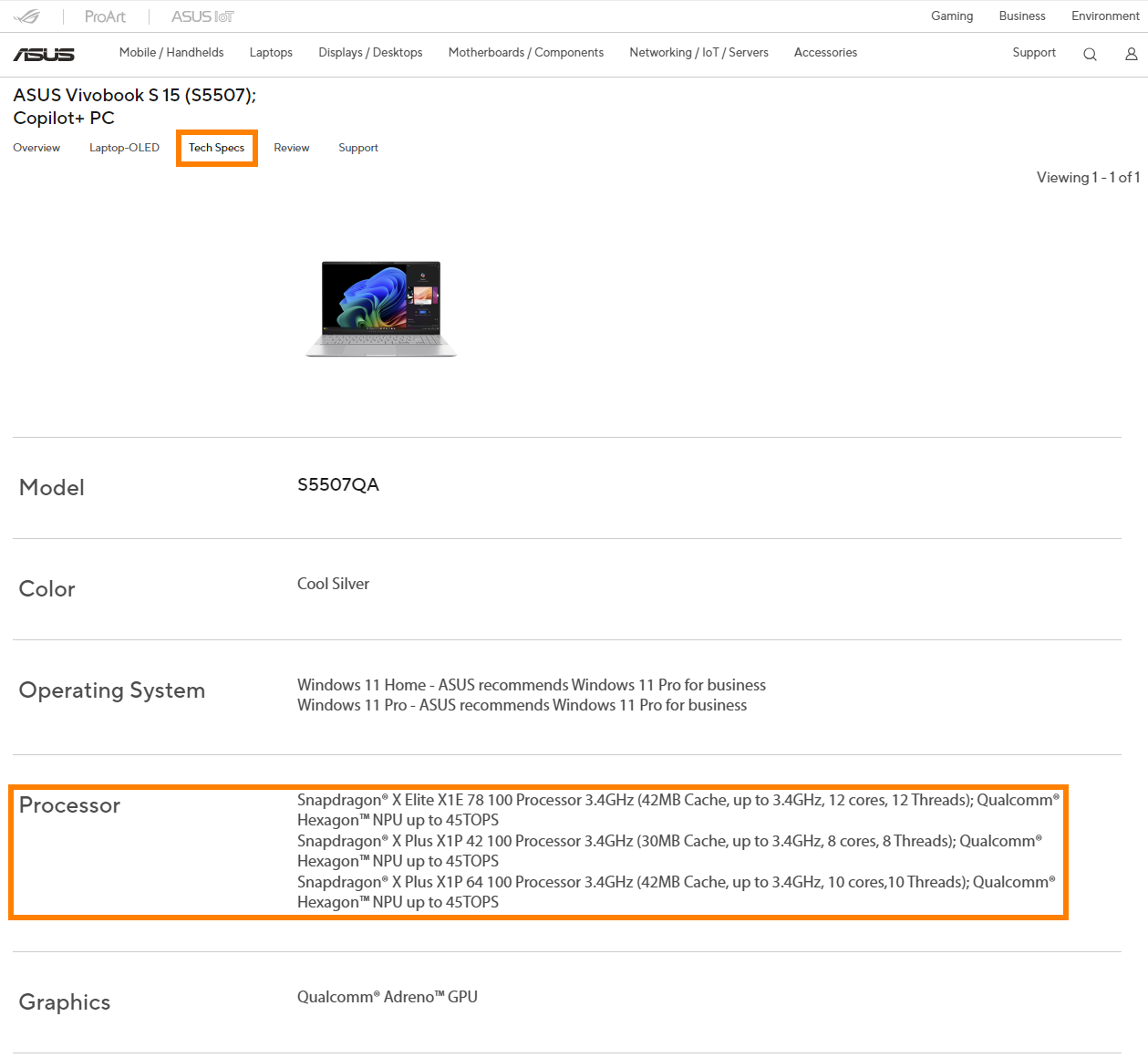
Si vous n'êtes pas sûr des performances NPU de votre ordinateur portable, visitez le ASUS site officiel, recherchez votre modèle d’ordinateur portable dans le coin supérieur droit, cliquez sur [Caractéristiques techniques] -> [Processeur], et vérifiez si le TOPS du NPU répond à l’exigence de Recall (≥40 TOPS). (Prenez S5507QA comme exemple)
Les fonctionnalités suivantes doivent être activées pour utiliser la fonction Recall :
(1) Pour protéger la sécurité de vos données, vous devez activer le chiffrement de l’appareil ou le chiffrement BitLocker standard avant d’utiliser la fonction Recall. Veuillez consulter ce qui suit :
(2) Pour protéger la sécurité de vos données, vous devez activer Windows Hello avant d’utiliser la fonction Recall. Veuillez consulter ce qui suit :
(3) Veuillez mettre à jour votre système Windows vers la dernière version.
Pour les étapes détaillées, vous pouvez consulter : [Fonctionnalité Microsoft AI] Recall - Comment configurer et activer | Support officiel | ASUS Global
Utiliser Recall pour la première fois
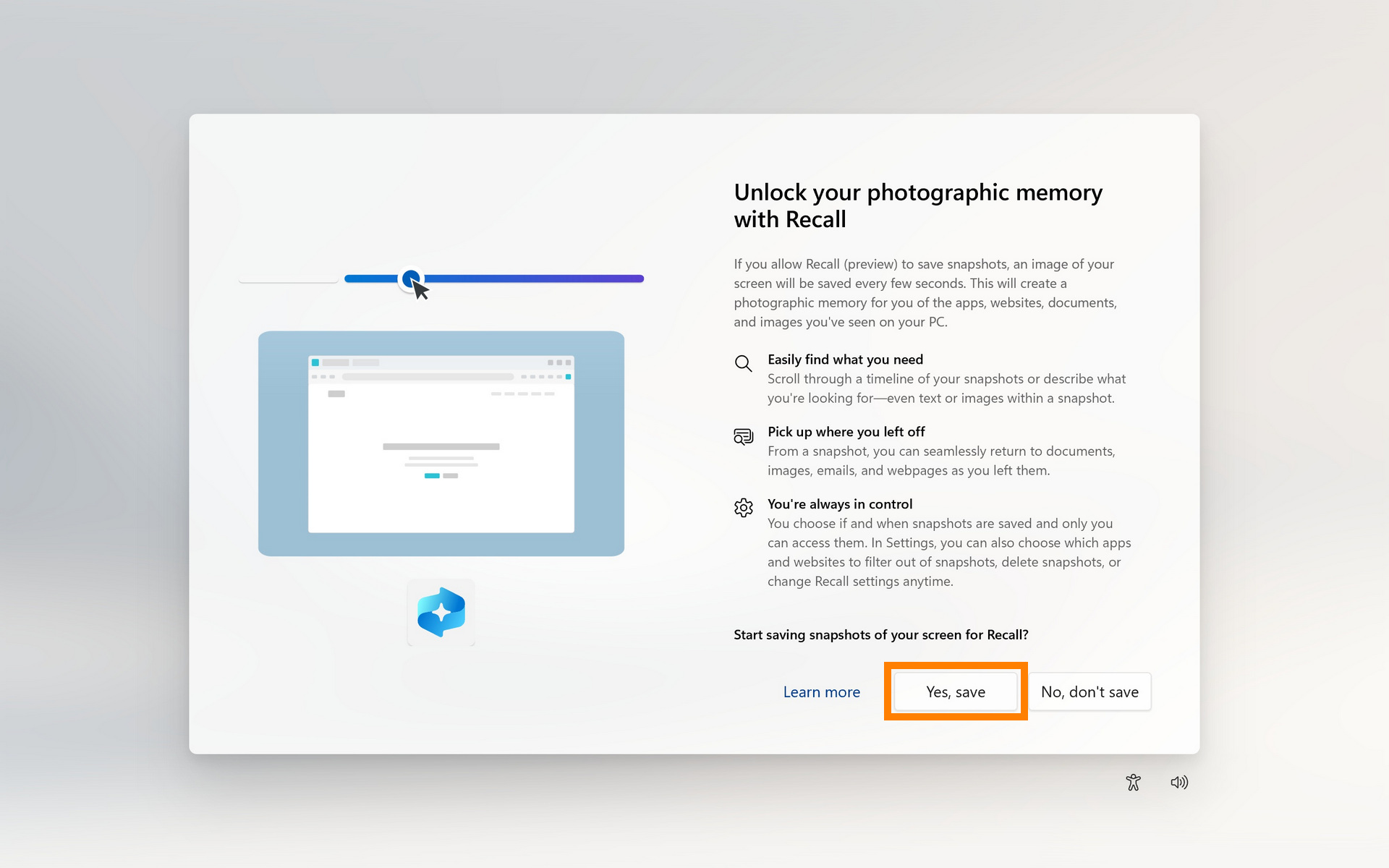
(1) Après avoir effectué les opérations ci-dessus, en entrant de nouveau dans le système Windows, vous serez automatiquement guidé vers l’écran OOBE. Veuillez cliquer sur [Oui, enregistrer].
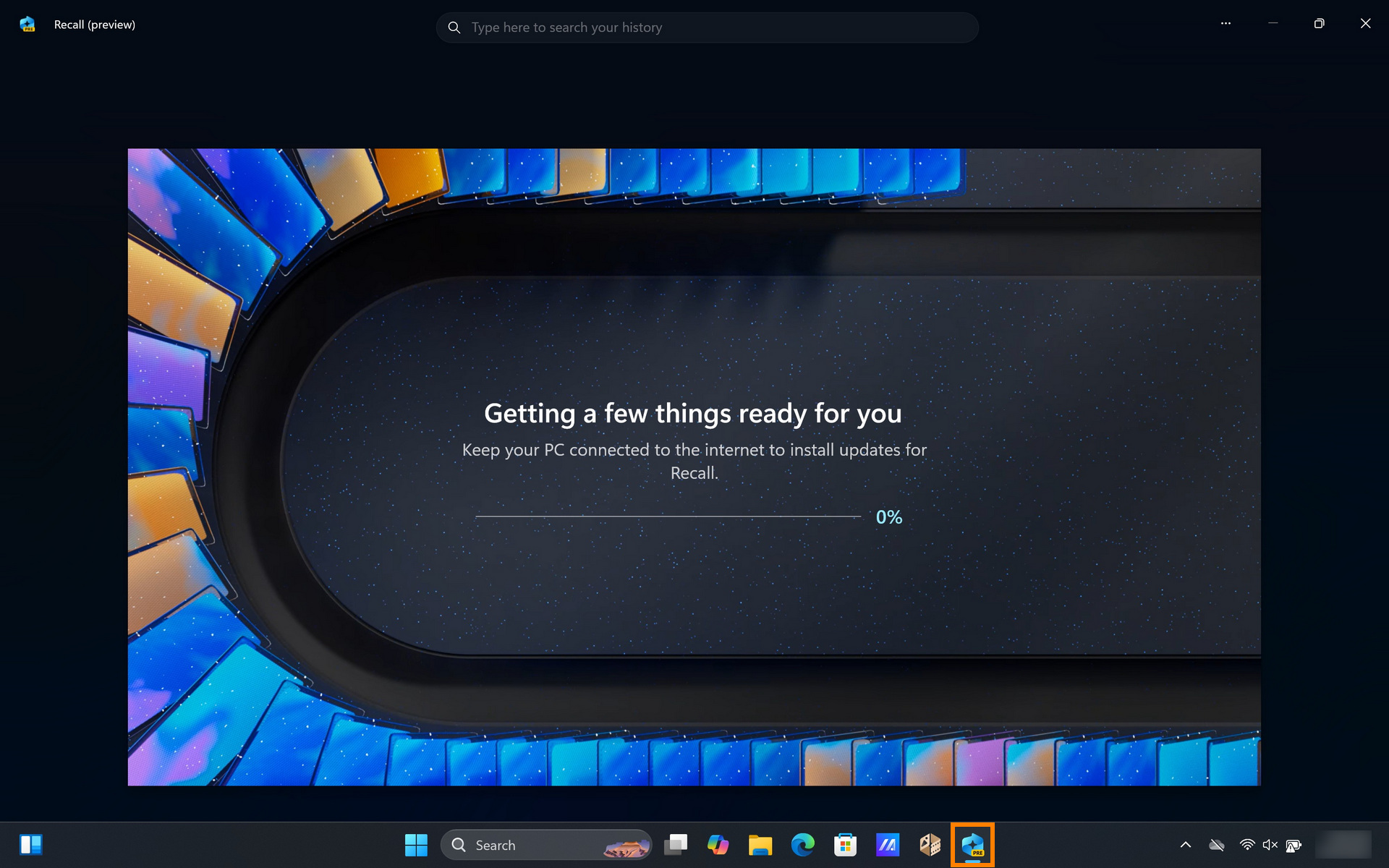
(2) Après avoir cliqué sur [Oui, enregistrer], vous accéderez au bureau Windows. Cliquez sur l’icône Recall dans la barre des tâches pour l’ouvrir, ou vous pouvez utiliser le raccourci touche Windows + J. L’ordinateur portable doit charger la fonction Recall lors de sa première utilisation.
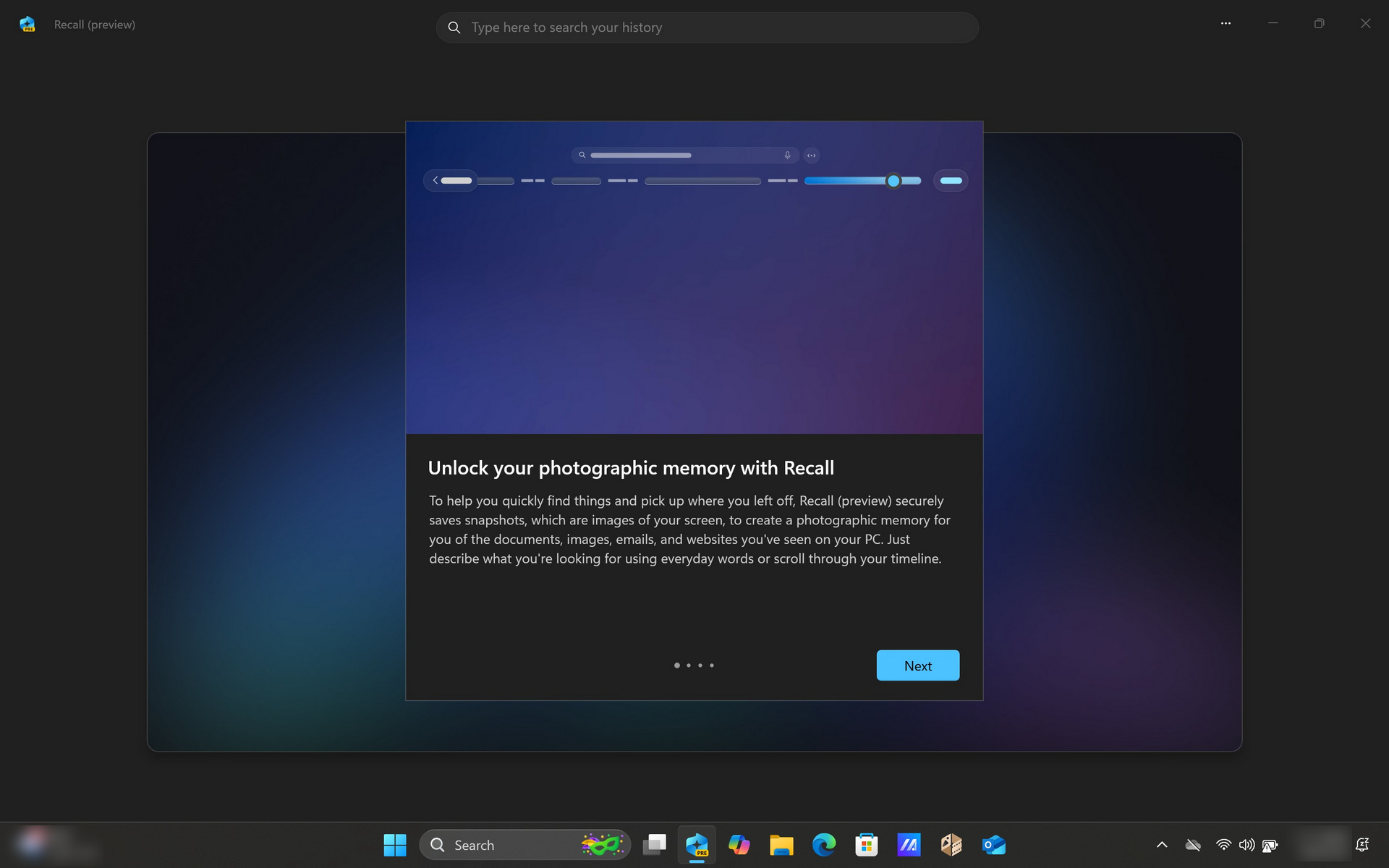
(3) Une fois le chargement terminé, vous accéderez à l’interface de bienvenue Recall et pourrez utiliser la fonction Recall.
Questions/Réponses
(1) Mon ordinateur portable répond aux exigences minimales et a mis à jour Windows vers la dernière version, alors pourquoi je ne trouve pas Recall ?
Recall nécessite l’utilisation du NPU. Veuillez suivre les étapes ci-dessous pour vérifier si le driver NPU répond aux exigences minimales.
Cliquez avec le bouton droit sur l’icône Windows dans le coin inférieur gauche du bureau Windows, puis cliquez sur [Gestionnaire de périphériques]. Trouvez et développez [Processeurs neuronaux] dans le Gestionnaire de périphériques. Cliquez rapidement deux fois sur [NPU Compute Accelerator Device] avec le bouton gauche de la souris. Cliquez sur [Détails] dans la nouvelle fenêtre pour vérifier la version actuelle du driver NPU.
- Version minimale du driver AMD NPU : 32.0.203.240
- Version minimale du driver Intel NPU : 32.0.100.3717

Si le driver NPU de votre ordinateur portable n'atteint pas la version minimale, vous pouvez le mettre à jour manuellement.
Veuillez vous rendre sur le site officiel ASUS, trouver votre ordinateur portable dans la barre de recherche en haut à droite, puis trouver et installer le driver dans [Assistance] -> [Pilotes & Outils] -> [Chipset].
- Pour les ordinateurs portables sur plateforme AMD, veuillez sélectionner [Pilote graphique AMD] pour télécharger et installer.
- Pour les ordinateurs portables sur plateforme Intel, veuillez sélectionner [Intel NPU Driver] pour télécharger et installer.
Pilote graphique AMD (Inclut le driver NPU)

Intel NPU Driver

Les informations ci-dessus proviennent du site officiel de Microsoft. Si vous avez des questions, veuillez contacter Microsoft pour obtenir de plus amples informations.
Si vous souhaitez en savoir plus sur Copilot+ PC, veuillez consulter les sections [Questions fréquemment posées] & [Fonctionnalités Copilot+ PC et Windows AI] au lien suivant : Acheter Copilot+ PCs : Une nouvelle ère de PC et ordinateurs portables Windows AI | Microsoft Windows