[ProArt Display] Dépannage - Si vous rencontrez des problèmes lors de l'utilisation de ProArt Calibration
Dépannage - Si vous rencontrez des problèmes lors de l’utilisation de ProArt Calibration, veuillez vous référer aux étapes de dépannage suivantes
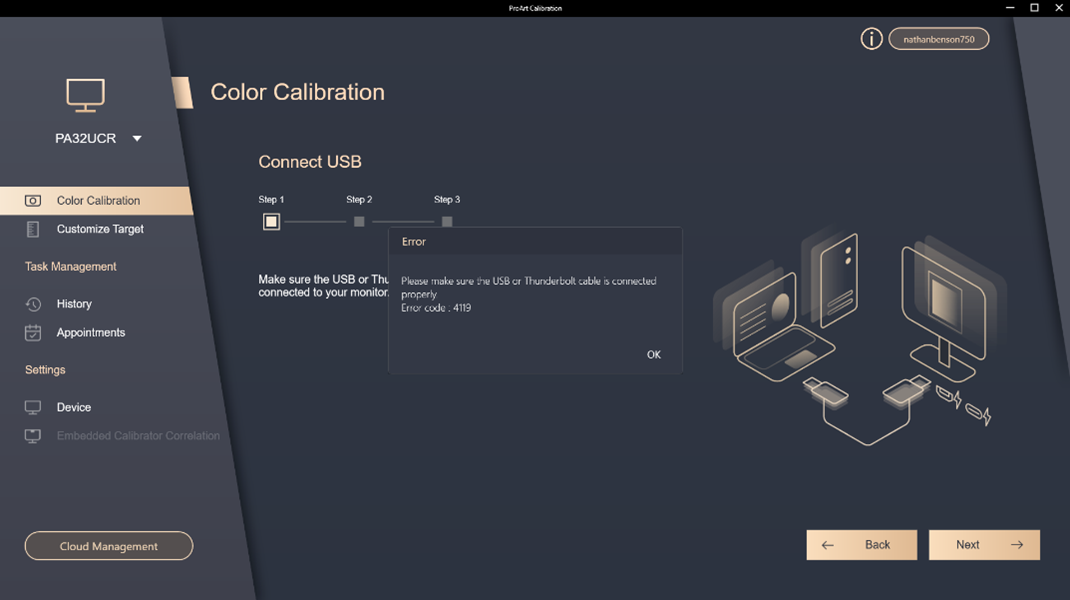
1. Veuillez confirmer que la version du firmware de votre moniteur et la version du logiciel ProArt Calibration sont les plus récentes.
2. Veuillez redémarrer le moniteur à l’aide de l’interrupteur d’alimentation situé à l’arrière du moniteur pour vérifier si le problème est résolu.
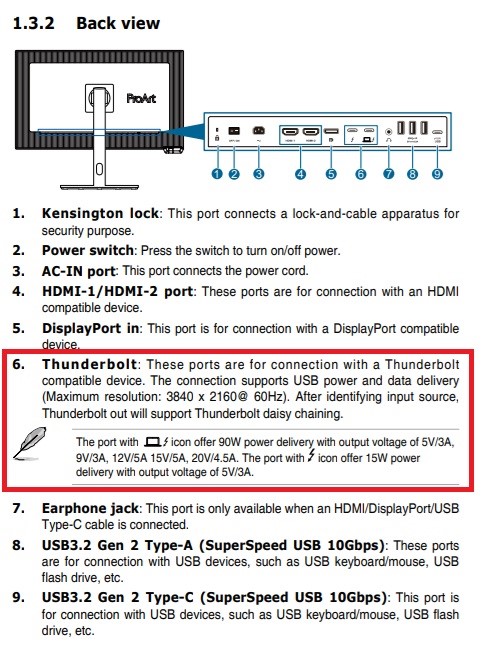
3. Veuillez vérifier que le port USB-C/Thunderbolt de l’écran ProArt est correctement inséré. L’exemple suivant utilise le PA32UCXR. Veuillez connecter le PC au port de connexion upload ○6 du PA32UCXR via un câble USB-C/Thunderbolt (Après avoir effectué la connexion, vous pouvez brancher la souris/le clavier sur le port USB du moniteur pour vérifier s’il fonctionne, confirmant ainsi la connexion USB réussie.) :
4. Si vous avez un autre PC, essayez de changer de PC ou de connecter à un autre port USB pour voir si le problème peut être résolu et confirmer s’il s’agit d’un problème de driver du contrôleur USB.
5. Le système a installé d’autres logiciels qui peuvent affecter la connexion du moniteur
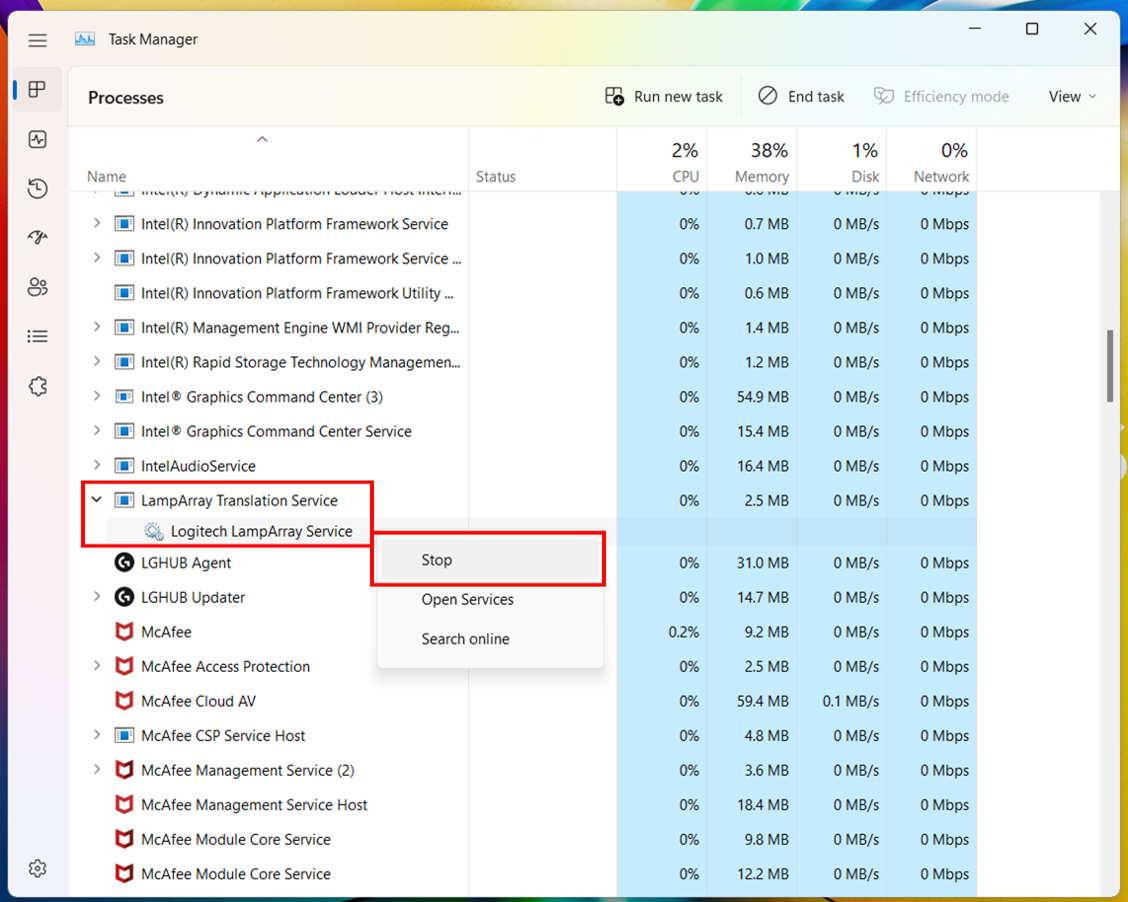
Ex : Les utilisateurs précédents ont signalé que le service Logitech LampArray pouvait provoquer des échecs de connexion. Il a ensuite été confirmé que ce service LampArray affectait la communication entre le PC et le périphérique USB externe, entraînant l'échec du fonctionnement de ProArt Calibration. La méthode de désactivation est la suivante :
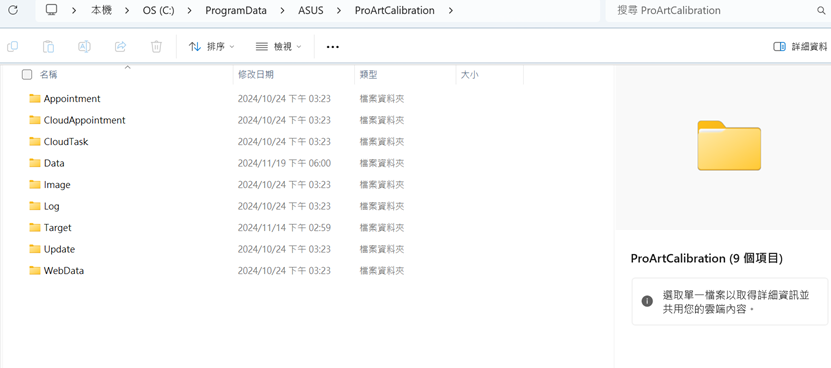
6. Si le problème ne peut toujours pas être résolu, veuillez capturer le fichier journal selon la méthode suivante et contacter le Centre de Service Client ASUS afin de nous le fournir pour confirmation :
1. Copiez votre problème et fournissez une capture d’écran du problème.
2. Utilisez la fonction de téléchargement du journal d’informations ProArt Calibration pour nous fournir le journal.
