Article
GZ302EA, ROG Flow Z13 (2025) GZ302
Sujets connexes
[GZ302EA] Dépannage – Problèmes de rotation de l’écran, clavier ou pavé tactile ne fonctionnant pas après la rotation
Produit applicable : ROG Flow Z13 (2025) GZ302
Si vous rencontrez des problèmes liés à la rotation de l’écran — par exemple, si celui-ci ne bascule pas entre les modes portrait et paysage — ou si le clavier ou le pavé tactile cesse de fonctionner après le passage en mode tablette ou bureau, veuillez suivre les étapes ci-dessous pour mettre à jour le firmware et recalibrer les paramètres du capteur de gravité.
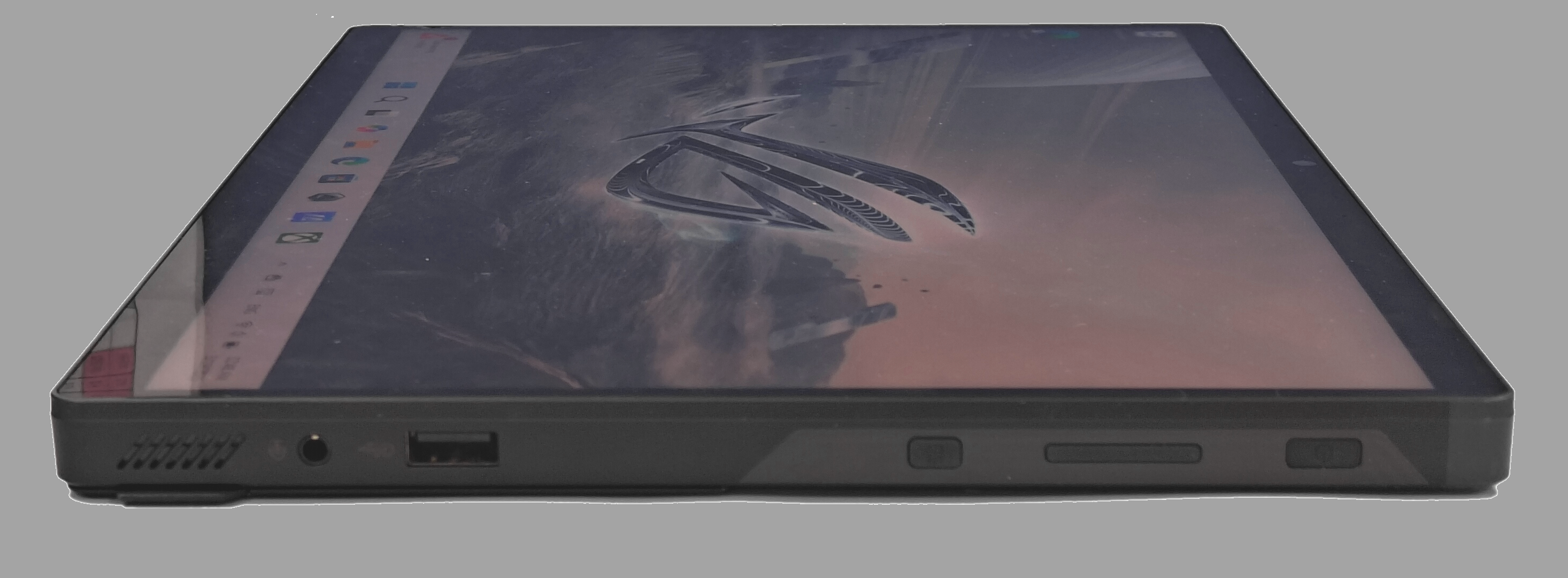
- Basculez l’ordinateur en mode tablette, placez l’écran face vers le haut, puis allongez l’appareil à plat sur une surface plane. Détachez ensuite le clavier de l’ordinateur.

- Cliquez ici pour télécharger l'outil de mise à jour du firmware du hub de capteurs.
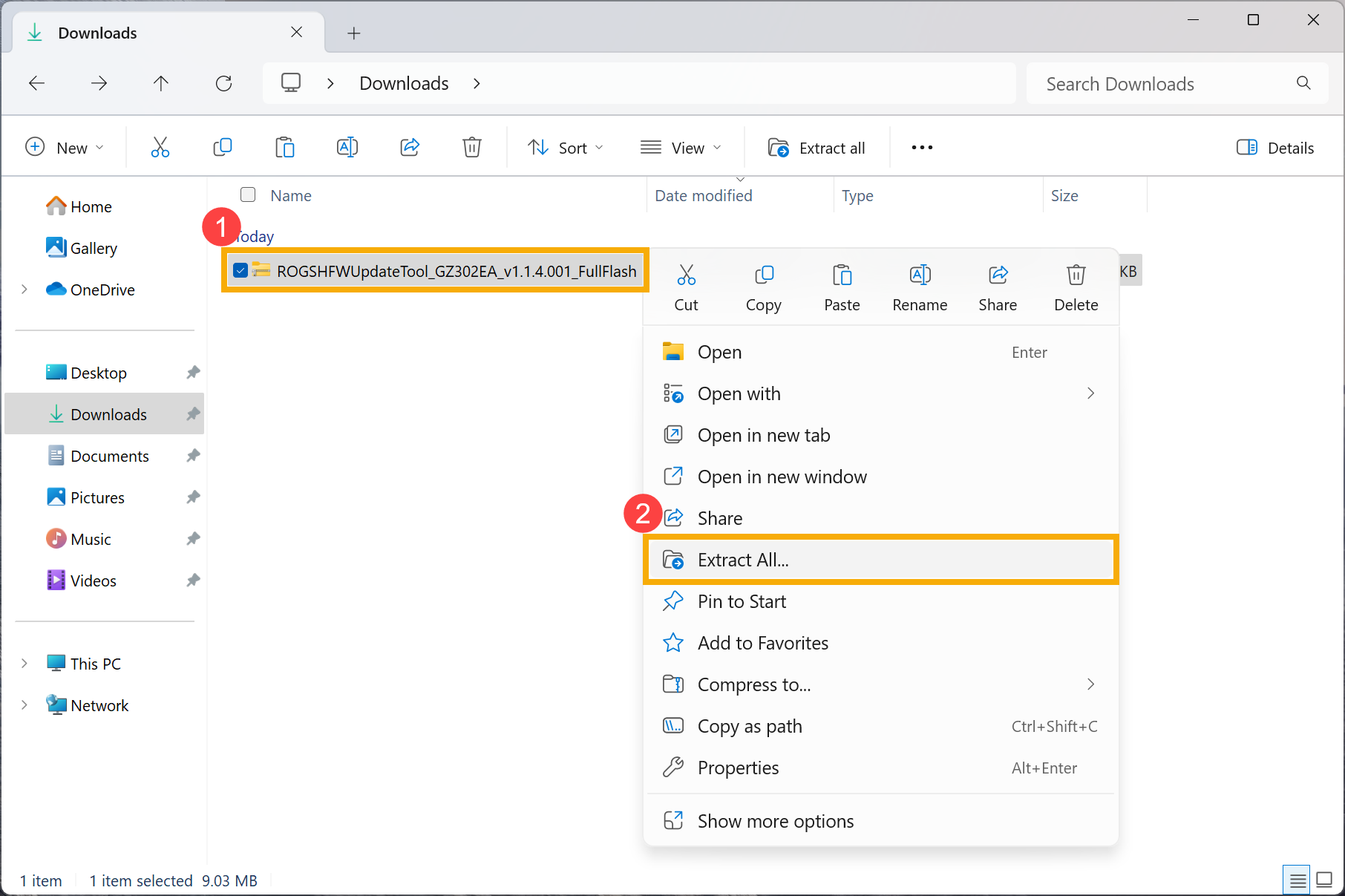
- Après le téléchargement, faites un clic droit sur le fichier① et sélectionnez [Extraire tout]②.
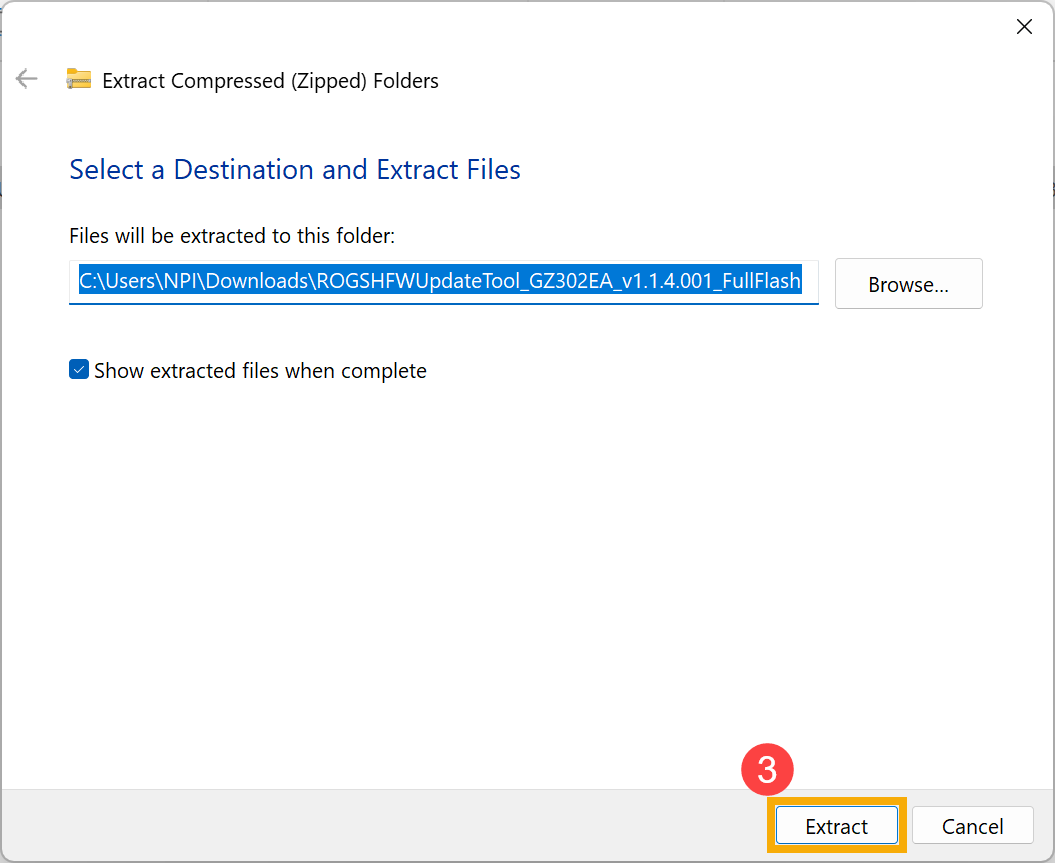
- Cliquez sur [Extraire]③.
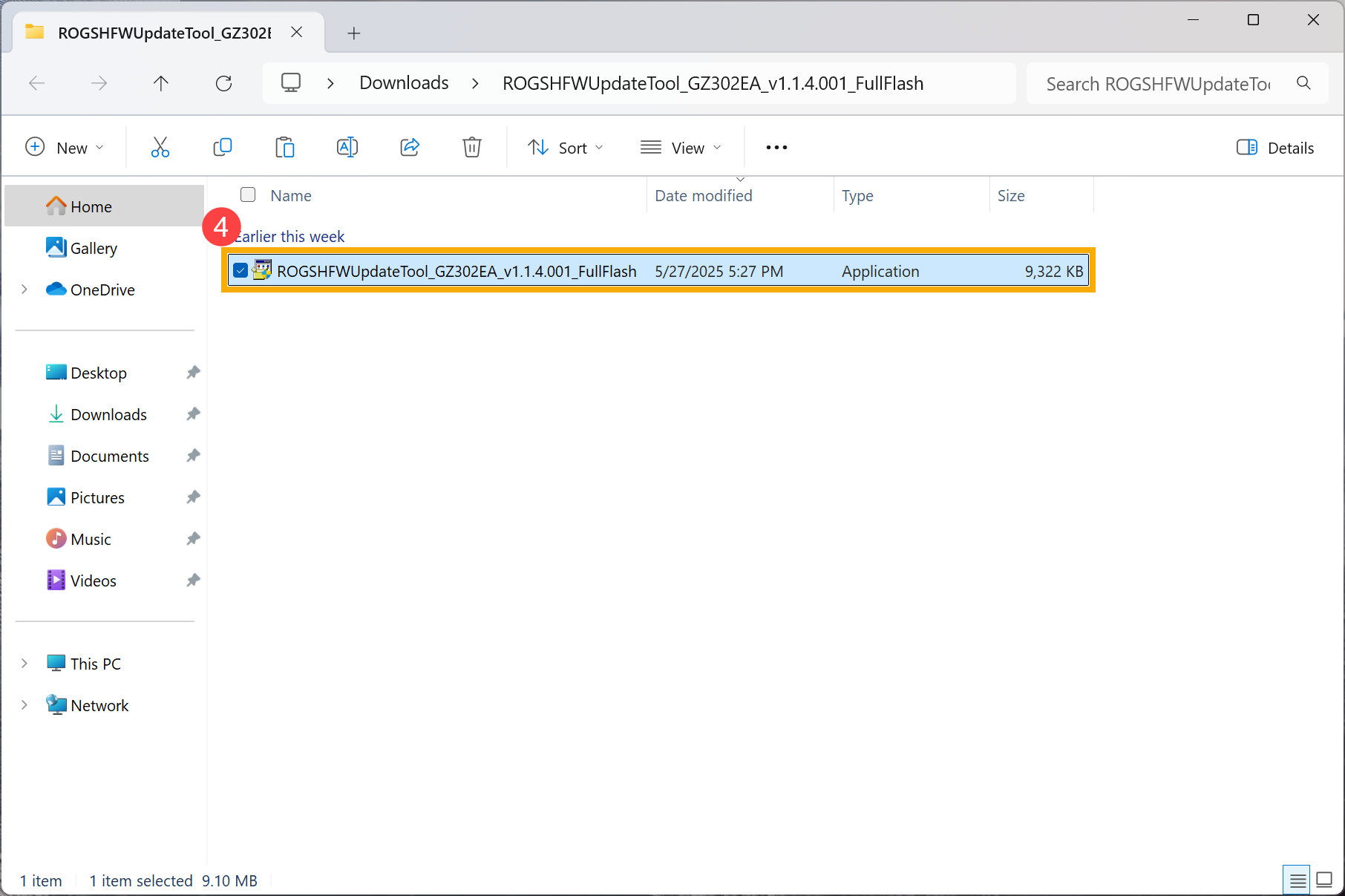
- Une fois l'extraction terminée, double-cliquez sur l'application [ROGSHFWUpdateTool_GZ302EA_v1.1.4.001_FullFlash]④.
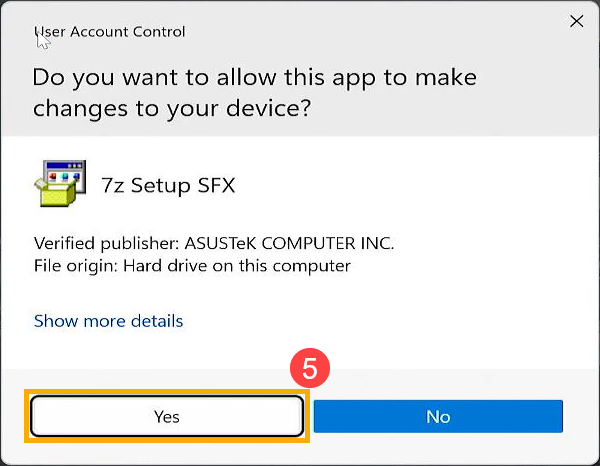
- Si une invite de Contrôle de Compte Utilisateur s'affiche, veuillez cliquer sur [Oui]⑤.
- L'outil de mise à jour du firmware du Sensor Hub commencera automatiquement le processus de mise à jour.
Remarque : Assurez-vous que l'ordinateur maintient un niveau de batterie d'au moins 20% et qu'il est connecté à une source d'alimentation avant d'effectuer la mise à jour du firmware. Pendant la mise à jour, assurez-vous que l'ordinateur reste connecté à la source d'alimentation et ne forcez pas l'arrêt afin d'éviter tout problème potentiel.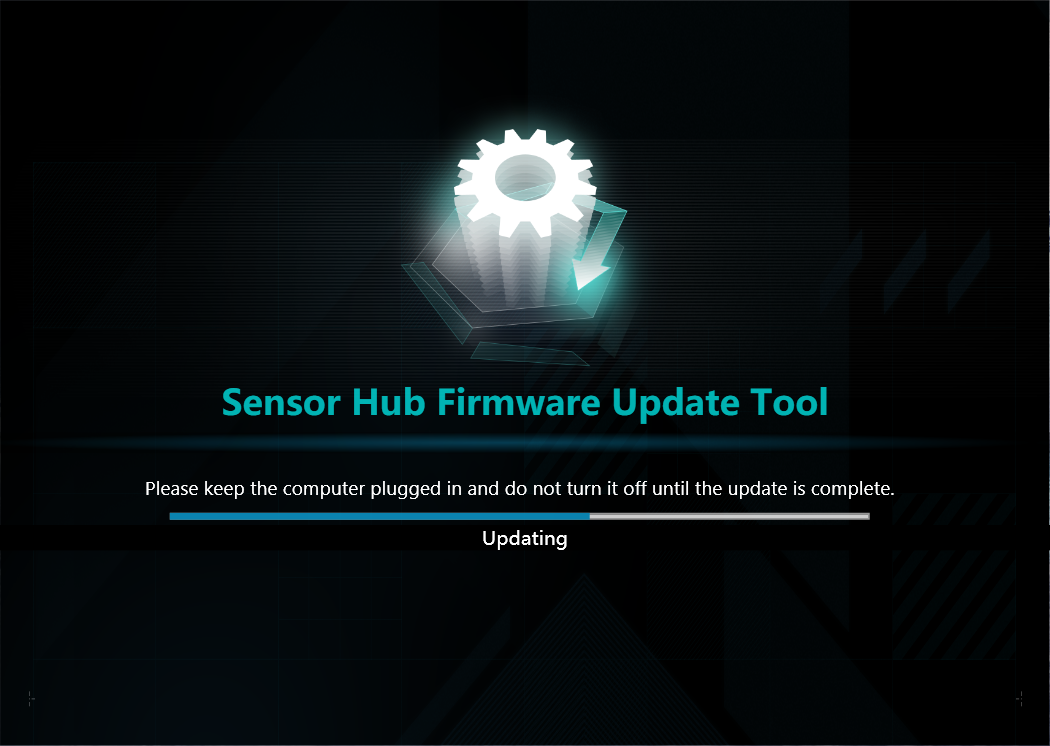
- Lorsque l'outil de mise à jour se ferme automatiquement, cela indique que la mise à jour du firmware est terminée. Veuillez poursuivre avec les étapes suivantes.
- Cliquez ici pour télécharger le programme d'étalonnage du capteur de gravité.
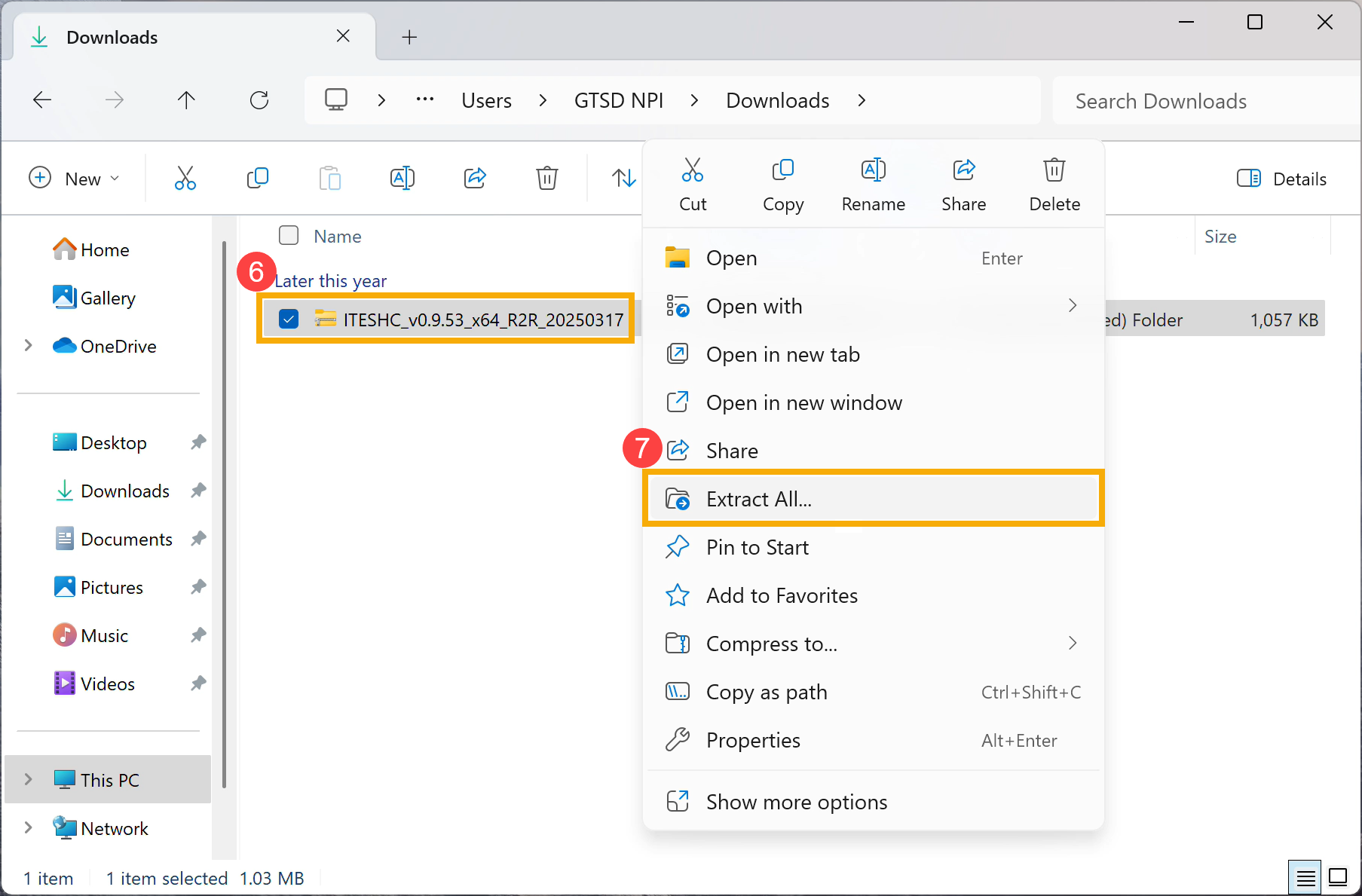
- Après le téléchargement, faites un clic droit sur le fichier⑥ et sélectionnez [Extraire tout]⑦.
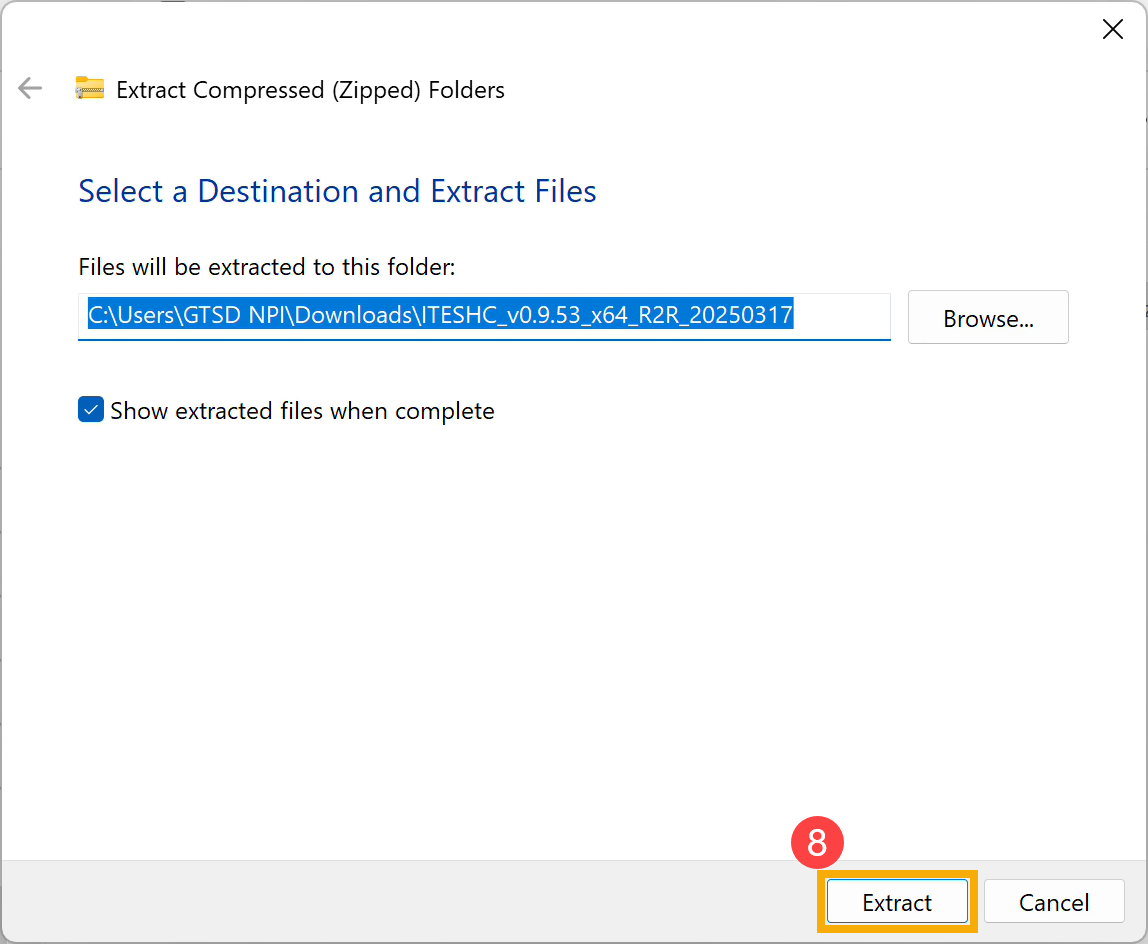
- Cliquez sur [Extraire]⑧.
- Une fois l'extraction terminée, faites un clic droit sur le fichier batch Windows [run_calibration]⑨, et sélectionnez [Exécuter en tant qu'administrateur]⑩.
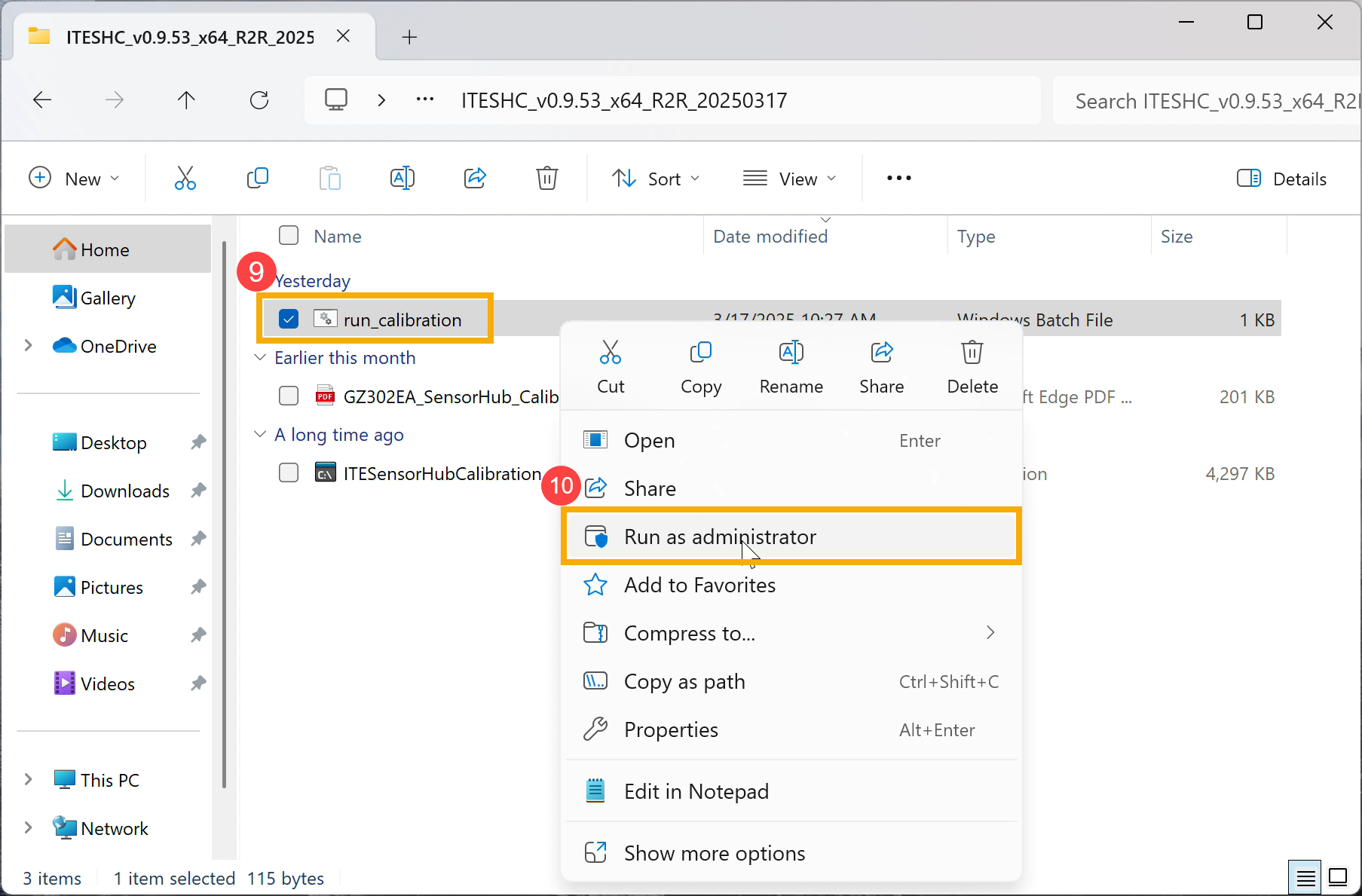
- Le programme démarre automatiquement le processus d'étalonnage.
Remarque : Ne déplacez pas l’ordinateur et n’occasionnez pas de vibrations pendant le processus d’étalonnage afin d’éviter tout échec.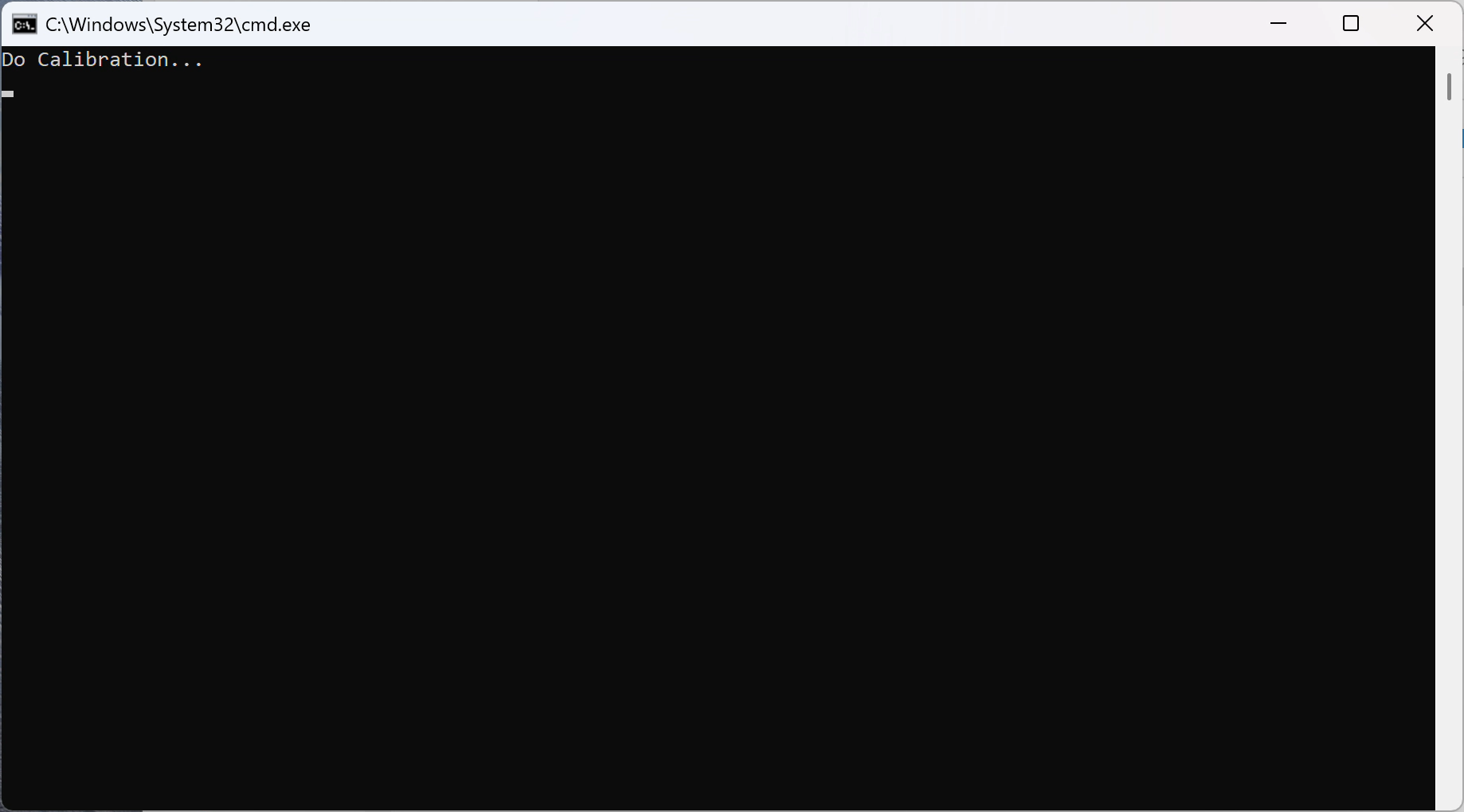
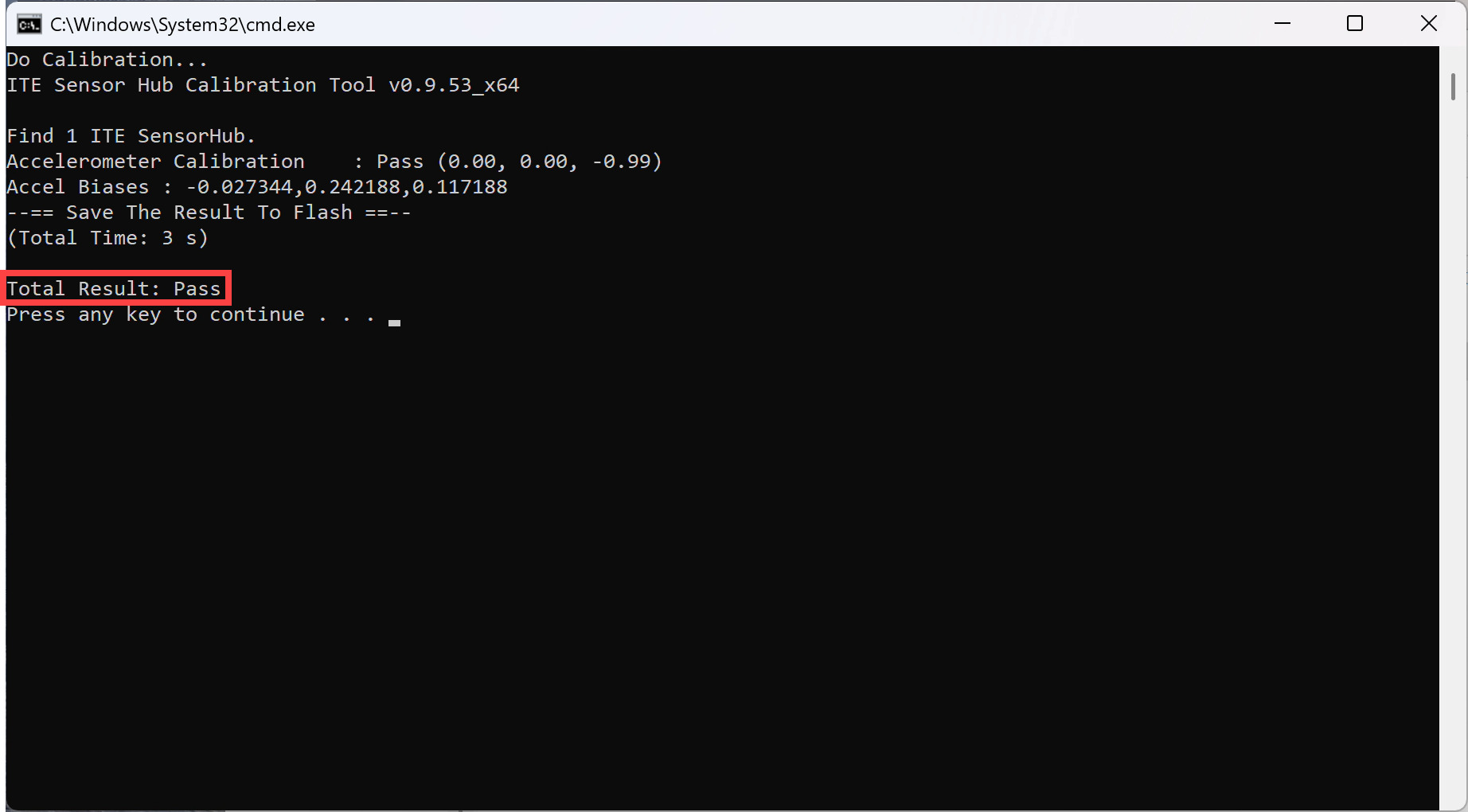
- Lorsque l’écran de réussite apparaît, l’étalonnage est terminé et la fonction de rotation devrait être rétablie normalement. Fermez le programme et reconnectez le clavier à l’ordinateur pour reprendre l’utilisation.
Si votre problème n'est pas résolu, veuillez contacter le service client ASUS pour obtenir une assistance supplémentaire.