[Clavier] ROG FALCATA Foire aux questions (FAQ)
Le clavier gaming ROG Falcata est un clavier à 75 % en deux parties, équipé d’interrupteurs magnétiques ROG HFX V2 interchangeables à chaud et d’un capteur Hall ROG. Il dispose du basculement Rapid Trigger, d’une commande intuitive et d’une molette multifonction. Sa connectivité tri-mode inclut la technologie sans fil ROG SpeedNova 8K, avec Zone Mode, amortissement à quatre couches et repose-poignets en silicone détachable.
Vous trouverez ci-dessous les instructions d’utilisation et les questions fréquemment posées (FAQ) pour le ROG Falcata :
1. Contenu de la boîte intérieure
a. 1 × Clavier ROG Falcata
b. 2 × Repose-poignets
c. 8 × Pieds de clavier
d. 1 × Câble USB
e. 2 × Câbles de liaison
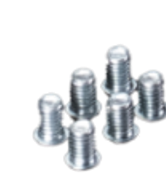
f. 6 × Vis
g. 1 × Extracteur de touches
h. 1 × Extension
i. 1 × Adaptateur USB-C vers USB-A
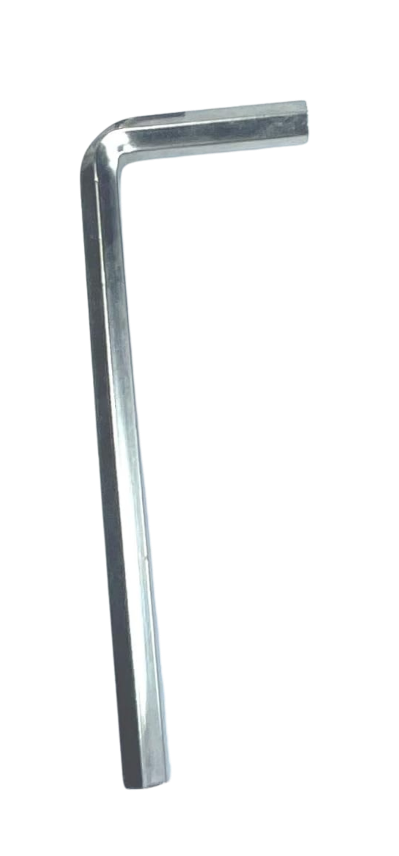
j. 1 × Clé Allen
k. 1 × Touche Ctrl
l. 1 × Carte de garantie
m. 1 × Guide de démarrage rapide
n. 1 × Autocollant logo ROG

2. Aperçu du produit
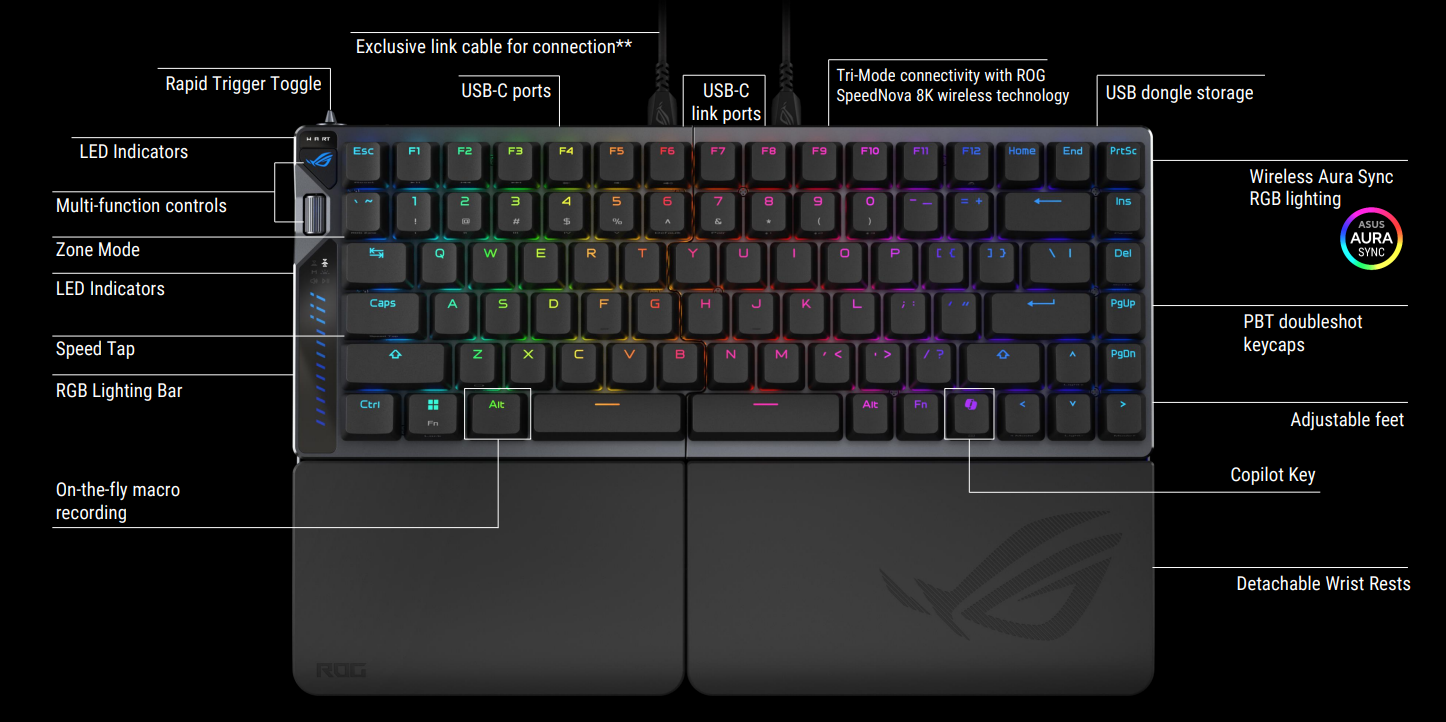
3. Installation de la plaque arrière métallique du repose-poignet et des supports
(1) Guide d'installation du repose-poignet et de la plaque arrière métallique
Étape 1 : Tout d'abord, retirez les capuchons en silicone des trous de vis situés sur le boîtier inférieur du clavier.

Étape 2 : Alignez la plaque arrière métallique avec le boîtier inférieur du clavier. À l'aide de la clé Allen en forme de L incluse, serrez les vis dans les trous désignés dans le sens horaire jusqu'à ce qu'elles atteignent les marques rouges en dessous. Le repose-poignet sera alors solidement fixé au clavier.

(2) Guide d'installation du support
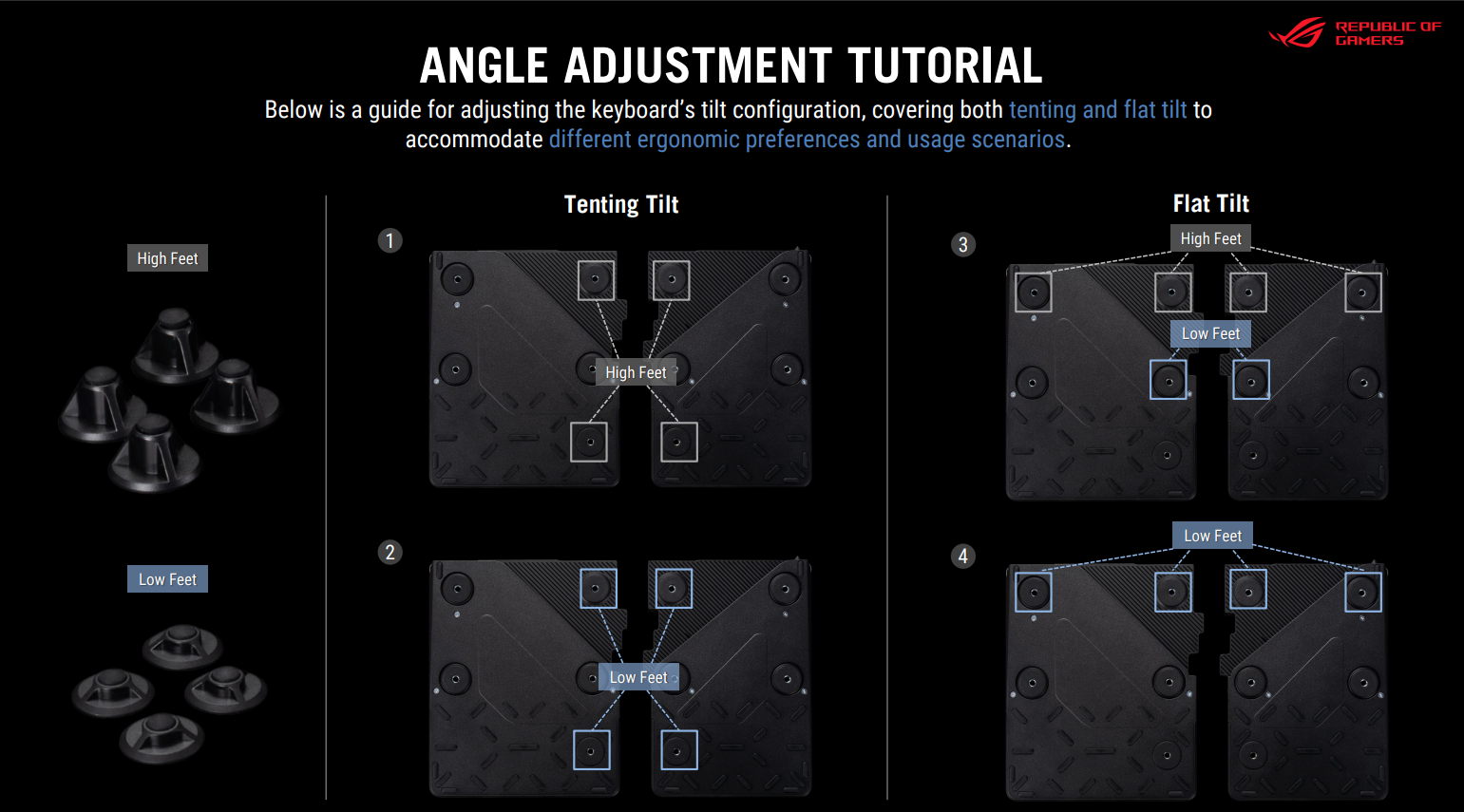
Le colis comprend 4 pieds hauts et 4 pieds courts, qui peuvent être vissés dans les trous correspondants au bas du clavier. Vous pouvez choisir parmi cinq angles de frappe différents : l'angle plat initial sans pieds installés, l'angle plat traditionnel, ou les nouveaux angles ergonomiques en tente. Pour des instructions d'installation détaillées, veuillez vous référer au guide des angles du clavier illustré ci-dessous.
4. Réglages pour les commandes multifonctions
Appuyez sur le bouton à l'intérieur de la boîte jaune pour basculer entre différents réglages de l’indicateur LED, et utilisez la molette pour ajuster les valeurs de chaque réglage.

Le bouton et la molette multifonctions vous permettent d’ajuster facilement divers paramètres.
Les motifs d’indicateur LED indiqués ci-dessous correspondent à l’ajustement du point d’activation du clavier, à la sensibilité du déclencheur rapide, aux commandes personnalisées, à l’ajustement de la luminosité du clavier, au contrôle du volume multimédia et à la lecture multimédia.
De plus, la barre lumineuse latérale LED affiche dynamiquement des effets lumineux en temps réel pour indiquer le statut actuel de l’ajustement de ces réglages.
Contrôle du mode :
Modes | Gestes de la molette | ||
Faites défiler vers la droite | Faites défiler vers la gauche | Clic de la molette | |
1. Contrôle du volume | Augmenter le volume | Diminuer le volume | Activer/Désactiver le son |
2. Contrôle des médias | Piste suivante | Piste précédente | Lecture/Pause |
| 3. Luminosité du rétroéclairage du clavier Ajustement  | Augmenter la luminosité | Diminuer la luminosité | Luminosité 100 % / Luminosité 0 % |
4. Ajustement de la sensibilité Rapid Trigger | Augmenter l’ajustement de la sensibilité Rapid Trigger de 0,1 mm | Diminuer l’ajustement de la sensibilité Rapid Trigger de 0,1 mm | Entrer dans le réglage par touche |
5. Ajustement du point d’activation | Augmenter le point d’activation de 0,1 mm (Max : 3,5 mm) | Diminuer le point d’activation de 0,1 mm (Min : 0,1 mm) | Entrer dans le réglage par touche |
6. Personnalisation (Réaffectation dans Gear Link) | Faire défiler vers le haut (par défaut, peut être réassigné) | Faire défiler vers le bas (par défaut, peut être réassigné) | Clic de défilement (par défaut, peut être réassigné) |
Définitions de la barre lumineuse RGB :
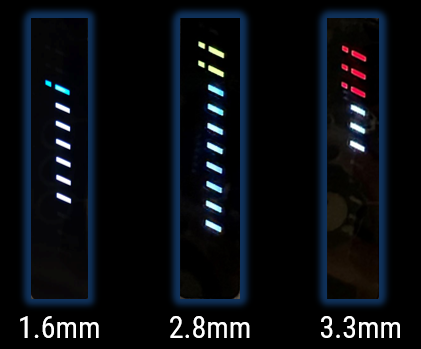
Lors du passage à l’ajustement du point d’actionnement du clavier ou l’ajustement de la sensibilité Rapid Trigger (RT), vous pouvez vérifier le réglage actuel via la barre lumineuse sur le côté gauche du clavier. La barre lumineuse affiche 12 lignes diagonales (3 longues et 9 courtes) pour indiquer la valeur actuelle. Les longues représentent la partie entière, tandis que les courtes représentent le premier chiffre décimal. Par exemple, lorsque le point d’actionnement est réglé à 1,6mm, une longue ligne éclairée en RGB et six courtes lignes éclairées en blanc seront allumées. Plus la valeur est petite, plus la distance d’actionnement est courte.
5. Instructions de fonctionnement du mode clavier
1. Speed Tap
Maintenez Fn + Caps Lock pendant 1 seconde pour activer. Une fois activé, les touches correspondantes clignoteront brièvement en blanc. Par défaut, les touches A et D sont activées. Appuyer à nouveau sur la combinaison fera clignoter en rouge, ce qui indique que Speed Tap est désactivé.
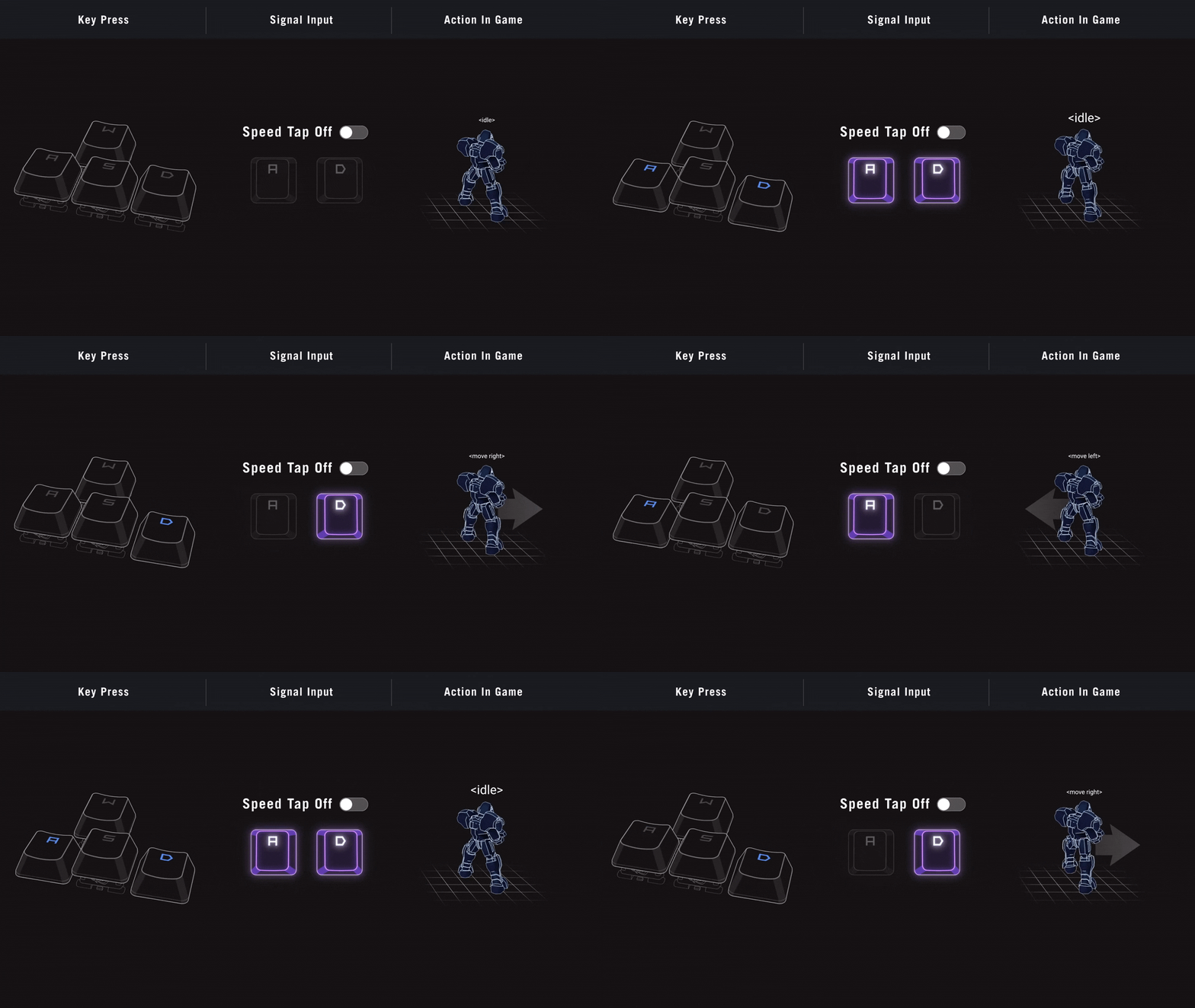
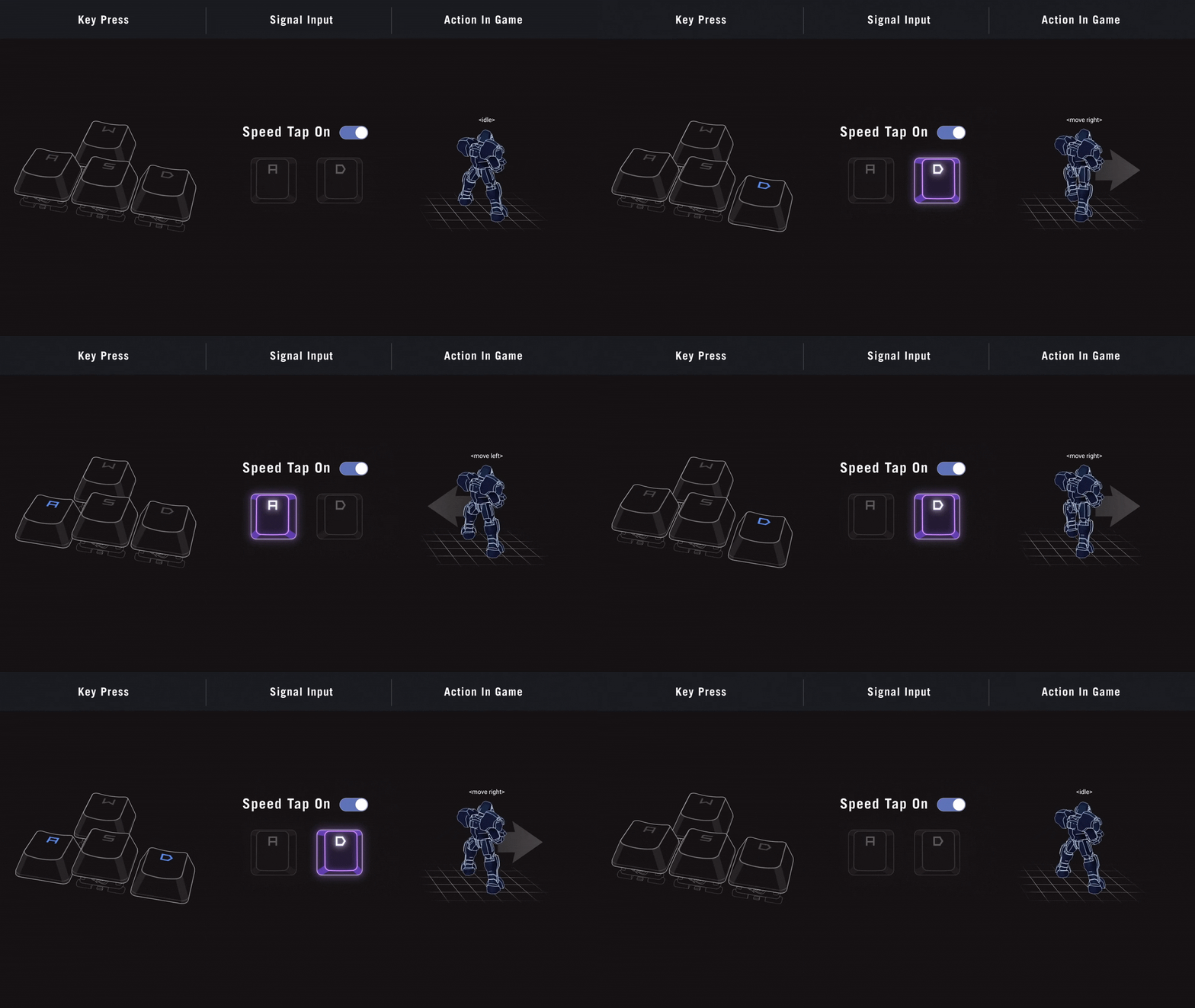
Après avoir activé la fonctionnalité Speed Tap (SOCD), lorsque des touches de direction opposées sont pressées simultanément, le système privilégie la saisie la plus récente.
Cela garantit que votre personnage se déplace de manière fluide pendant les parties intenses, permettant des changements de direction instantanés sans avoir besoin de relâcher d'abord la touche précédente.
Pour plus d'informations sur le mode Speed Tap, veuillez consulter : Technologie de Clavier ROG : Rappid Trigger, Speed Tap
Speed Tap Désactivé : Sur un clavier de jeu standard, appuyer simultanément sur deux touches directionnelles opposées n'entraîne aucun mouvement, votre personnage restant immobile tant que les deux touches sont maintenues. Pour reprendre le déplacement dans une direction particulière, il faut d'abord relâcher la touche opposée.
Speed Tap Activé : Avec Speed Tap activé, le système privilégie la saisie la plus récente lorsque des directions opposées sont pressées. Ceci garantit que votre personnage continue à se déplacer de façon fluide pendant les parties intenses, permettant des changements de direction instantanés sans avoir besoin de relâcher la touche précédente.
2. Déclenchement Rappid
Vous pouvez activer ou désactiver la fonction Rapid Trigger en utilisant l'interrupteur situé dans le coin supérieur gauche du clavier. Par défaut, cette fonctionnalité s'applique uniquement aux touches WASD. Pour activer Rapid Trigger pour d'autres touches, vous pouvez configurer les paramètres via Gear Link.
L'activation du mode Rapid Trigger rend l'utilisation du clavier plus réactive. Cela vous permet d'entrer et de relâcher les commandes des touches de façon continue à une vitesse bien supérieure à celle des claviers standards. Avec une simple légère remontée du bout des doigts, les touches se réinitialisent rapidement, offrant un avantage significatif dans les jeux FPS compétitifs.
Pour plus d'informations concernant le mode Rapid Trigger, veuillez consulter : ROG Keyboard Technology : Rapid Trigger, Speed Tap

3. Changement de mode de performance
Lors du changement de mode avec Fn + `, la séquence des modes est : « Mode Normal (Par défaut) -> Mode Zone -> Mode Économie d'énergie -> Mode Normal ».
Notre mode de performance dispose de trois options (y compris le mode Zone). Veuillez consulter les descriptions ci-dessous :
Mode Normal (Par défaut) : Le clavier clignotera en cyan vif avec un effet de flux. Dans ce mode, le clavier équilibre intelligemment les performances et la consommation d'énergie, vous permettant de profiter à la fois des performances de jeu et de la longévité de la batterie.
Mode Zone : Le clavier clignotera en violet électro avec un effet de flux. Dans ce mode, l'éclairage RGB du clavier sera désactivé et les touches Q, W, E, R, A, S, D, F, L-Ctrl et Espace auront leur taux de sondage augmenté à 8K, maximisant ainsi les performances.
Mode Économie d'énergie : Le clavier clignotera en vert avec un effet de flux. Dans ce mode, le clavier réduira le taux de sondage pour prolonger les heures d'utilisation.
*Vous pouvez utiliser Gear Link pour personnaliser le taux de sondage par défaut de chaque touche en mode Normal et en mode Zone ; cependant, le mode économie d'énergie ne peut pas être ajusté séparément.
*En mode Zone et en mode économie d'énergie, les effets lumineux RGB sont désactivés et ne peuvent pas être ajustés.
6. Q&R
Q1 : Puis-je personnaliser la couleur de la barre lumineuse RGB sur le clavier ?
R1 : Oui, la couleur de la barre lumineuse est personnalisable avec Gear Link. Vous pouvez également personnaliser l'effet lumineux de chaque touche.
Q2 : Pourquoi le clavier ne répond-il pas lorsque j'utilise mon propre câble Type-C vers Type-C pour connecter les deux parties du clavier ?
A2 : Pour une transmission optimale du signal et une sécurité maximale, veuillez vous assurer d'utiliser le câble de liaison fourni pour connecter les deux côtés du clavier. Le clavier ne fonctionnera pas correctement si un câble Type-C® tiers est utilisé pour connecter les deux côtés du clavier.
Q3 : Y a-t-il des indicateurs montrant l'état du verrouillage des majuscules [Caps] et du verrouillage [Windows] ?
A3 : Oui, les indicateurs de [Caps] et [Windows Lock] se trouvent en haut à gauche du ROG Falcata, juste en dessous du commutateur [Rapid Trigger Toggle]. Les indicateurs s'allument en blanc lorsqu'ils sont activés.
Q4 : Pourquoi ai-je l'impression qu'il n'y a aucun effet après avoir activé le commutateur [Rapid Trigger toggle] ?
A4 : Par défaut, la fonction [Rapid Trigger] n'est activée que pour les touches [WASD] lorsque le commutateur est enclenché. Si vous souhaitez modifier les touches auxquelles cette fonction s'applique, veuillez ajuster les paramètres dans Gear Link.
Q5 : Le côté droit du clavier peut-il être utilisé indépendamment ?
A5 : Non, le côté droit ne peut pas être utilisé de manière indépendante. Pour l'utiliser, veuillez d'abord le connecter au côté gauche du clavier.
Q6 : Puisque le côté droit ne peut pas être utilisé indépendamment, comment accéder aux fonctions de la touche Fn en utilisant uniquement le côté gauche ?
A6 : Lorsque vous utilisez uniquement le côté gauche, la touche Windows fonctionnera automatiquement comme la touche Fn. Vous pouvez effectuer des commandes combinées en utilisant la touche Win—par exemple, touche Win + Z pour afficher les informations de batterie actuelles du côté gauche. Si vous devez utiliser la fonction originale de la touche Windows, veuillez reconnecter le côté droit du clavier.
Q7 : Est-ce que les deux côtés se rechargent simultanément lorsqu’ils sont connectés pour la recharge ?
A7 : Lorsque vous utilisez un câble Type-A vers Type-C (avec un adaptateur Type-C), le courant électrique est plus faible, donc le clavier va prioriser la recharge complète du côté gauche avant de charger le côté droit. Cependant, si un câble Type-C vers Type-C est utilisé, la puissance de charge plus élevée permet aux deux côtés de se recharger simultanément.
Q8 : S’agit-il d’un clavier hot-swappable ? Puis-je utiliser mon propre interrupteur magnétique ?
A8 : Essentiellement, les interrupteurs magnétiques sont hot-swappable. Cependant, la fonctionnalité des interrupteurs magnétiques dépend de la position des aimants et de la compatibilité avec le Hall Sensor. Par conséquent, nous ne pouvons pas garantir que les interrupteurs magnétiques actuellement disponibles sur le marché fonctionneront correctement sur le ROG Falcata. Néanmoins, si des interrupteurs tiers avec aimants correctement positionnés deviennent disponibles à l’avenir, ils devraient théoriquement fonctionner après calibration. Nous surveillons activement cette question et vous invitons à rester informé de nos dernières mises à jour.
Q9 : Puis-je utiliser n’importe quelle clé en forme de L ? Quelle est la taille de celle-ci ?
A9 : Les vis sur la plaque arrière du repose-poignet sont des vis hexagonales H2. Vous pouvez utiliser n'importe quel tournevis correspondant à cette taille pour les fixer.
Q10 : Puis-je ajuster la luminosité de l'éclairage RGB ?
A10 : Oui, appuyez sur Fn + Haut ou Fn + Bas pour régler la luminosité de l'éclairage.
Q11 : Le ROG Falcata est-il livré avec un omni receiver ?
A11 : Non, le ROG Falcata n'est pas livré avec un omni receiver.
Q12 : Pourquoi un autre appareil ne peut-il pas utiliser ce dongle ?
A12 : Le ROG Falcata peut atteindre un taux d’interrogation sans fil de 8K via le dongle sans avoir besoin du ROG Polling Rate Booster. En raison de différences de conception, il ne prend actuellement pas en charge les anciens modèles.