Sujets connexes
[AI Router] Guide d'installation et de configuration d'AdGuard Home
Pour vous fournir des instructions plus détaillées, vous pouvez également cliquer sur le lien de la vidéo Youtube ASUS ci-dessous pour en savoir plus sur [Comment installer AdGuard dans AI Router]
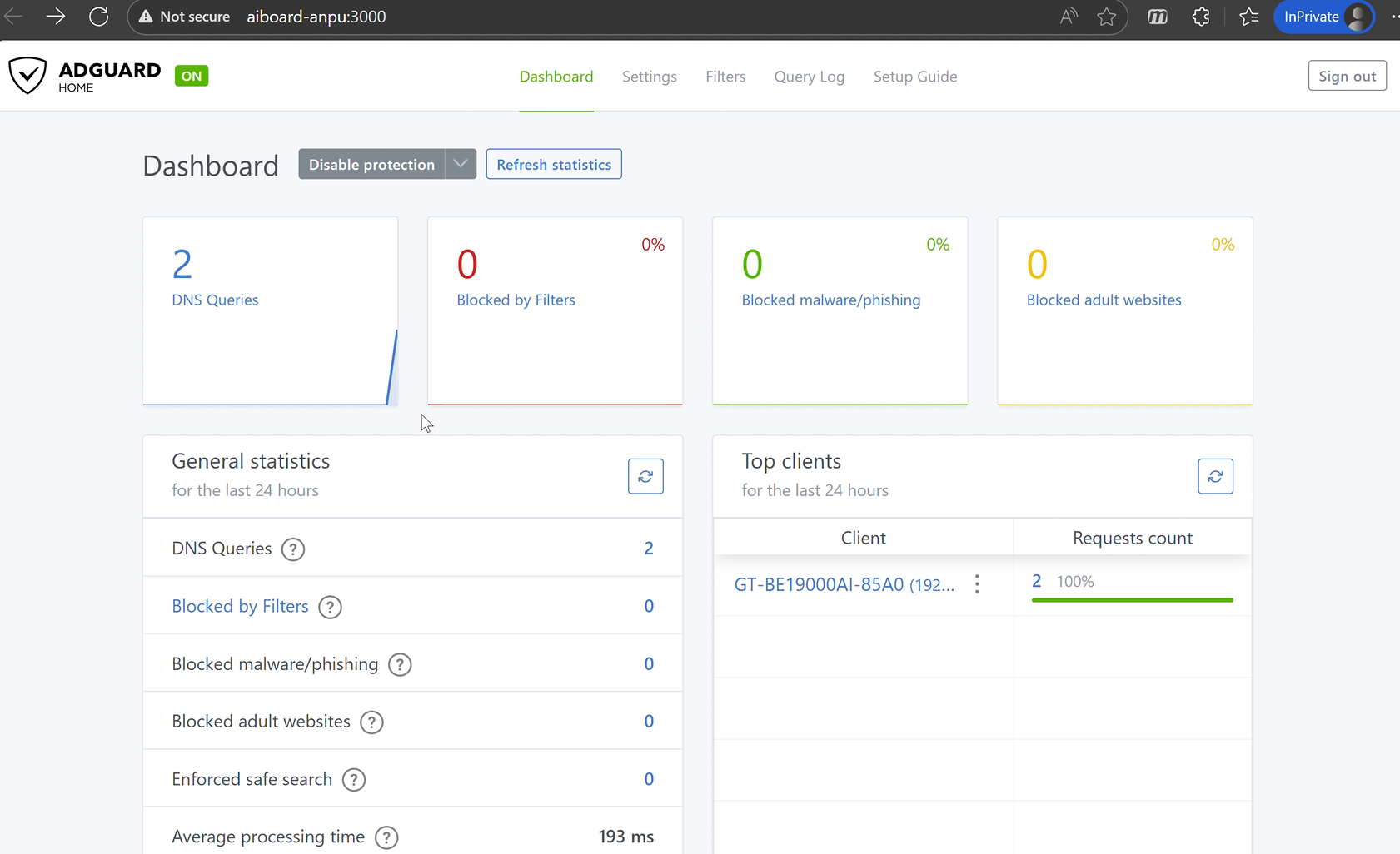
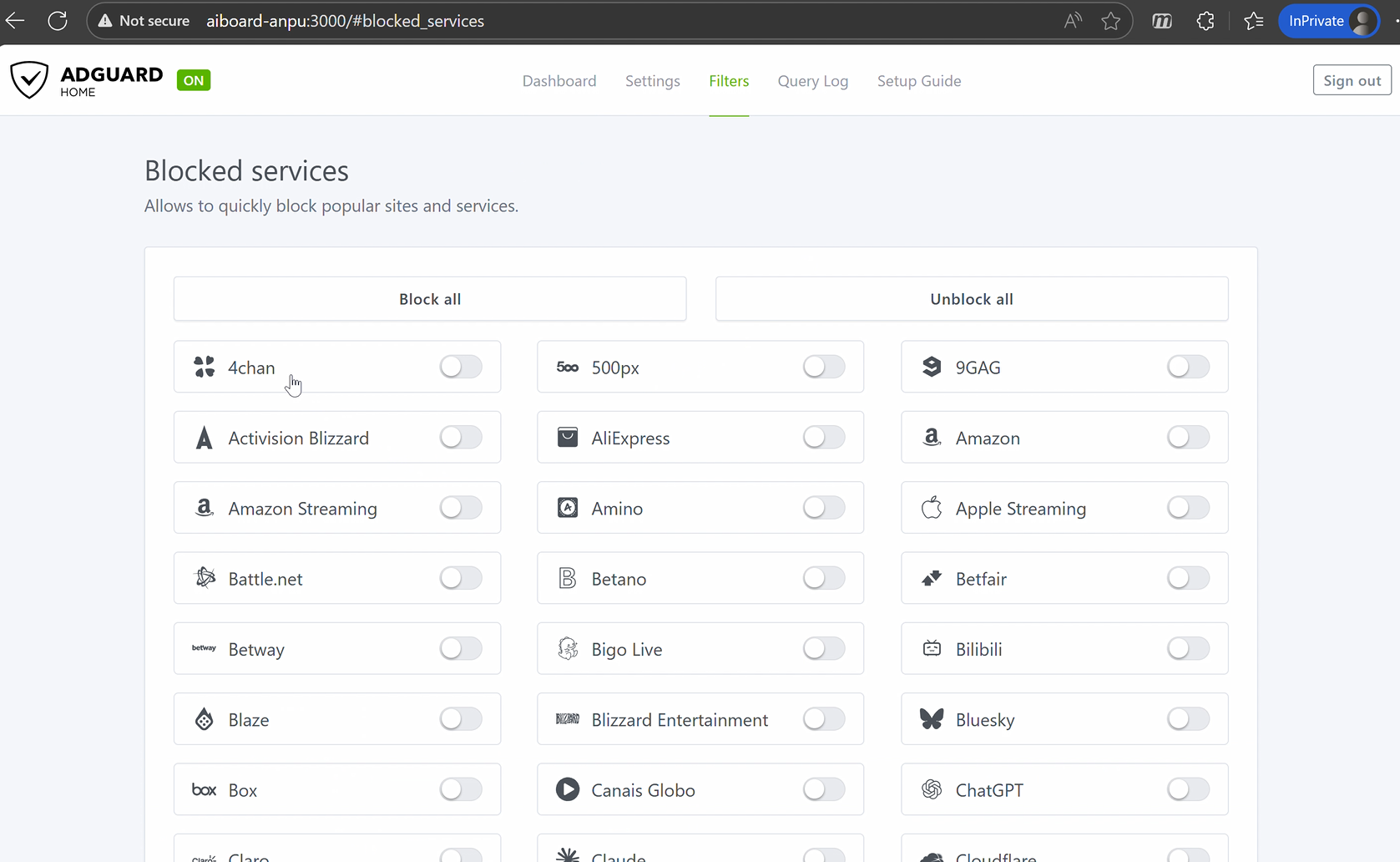
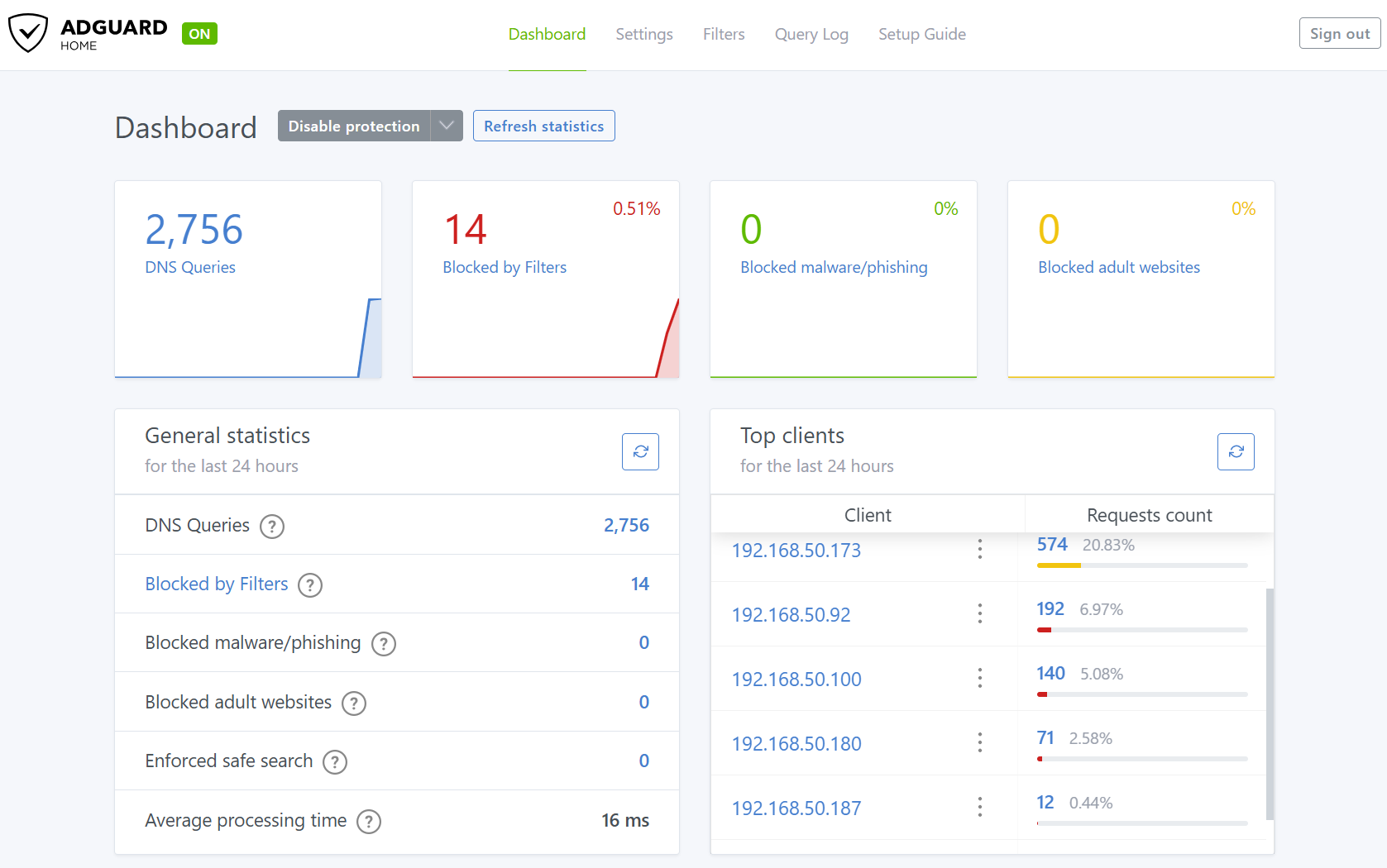
Après avoir terminé ce guide, vous aurez un serveur DNS fonctionnant sur votre AI router qui pourra bloquer les publicités et aider à protéger votre famille en ligne. Ci-dessous, vous trouverez des captures d'écran du tableau de bord AdGuard Home et des paramètres de filtrage que vous verrez après la configuration :
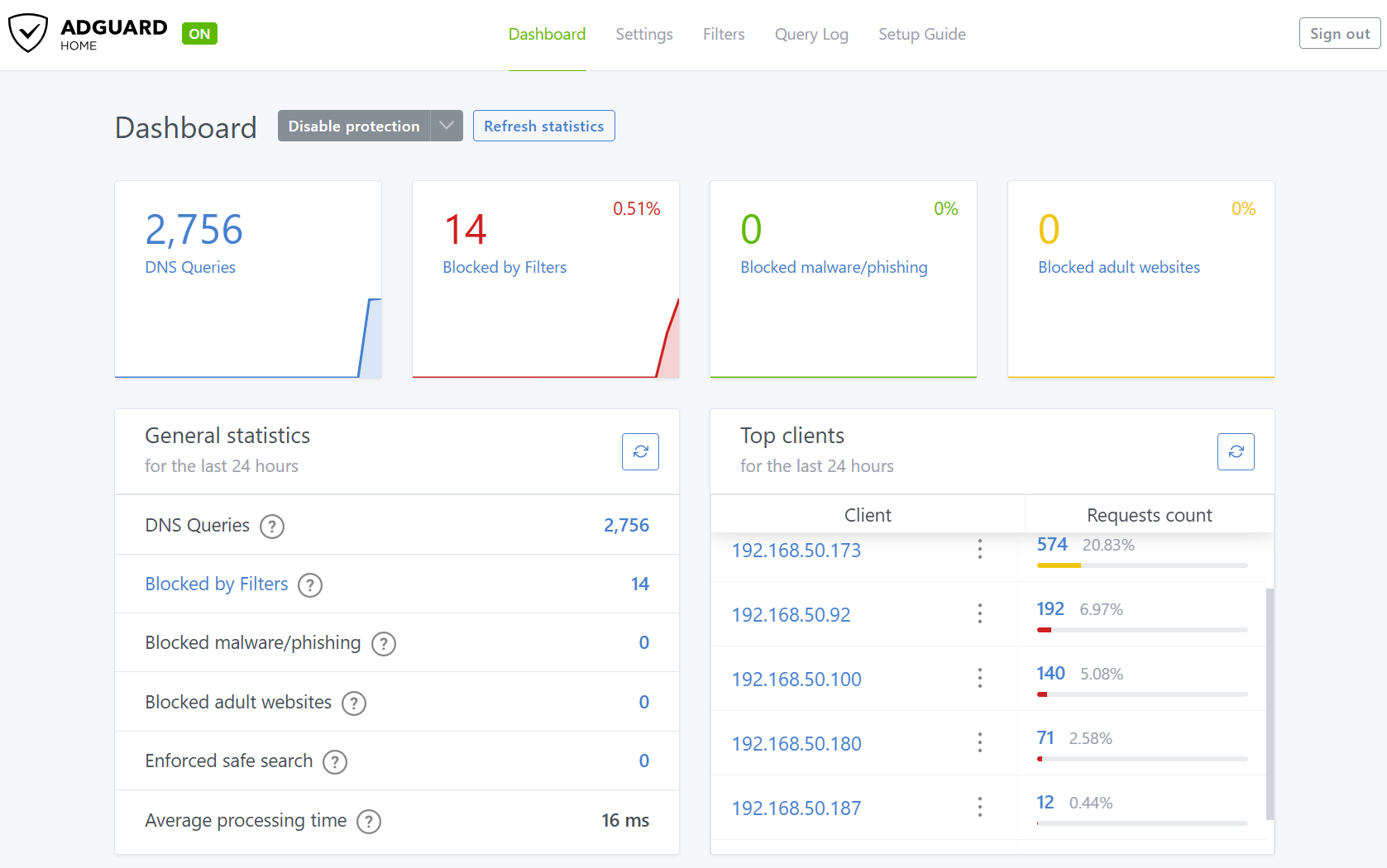
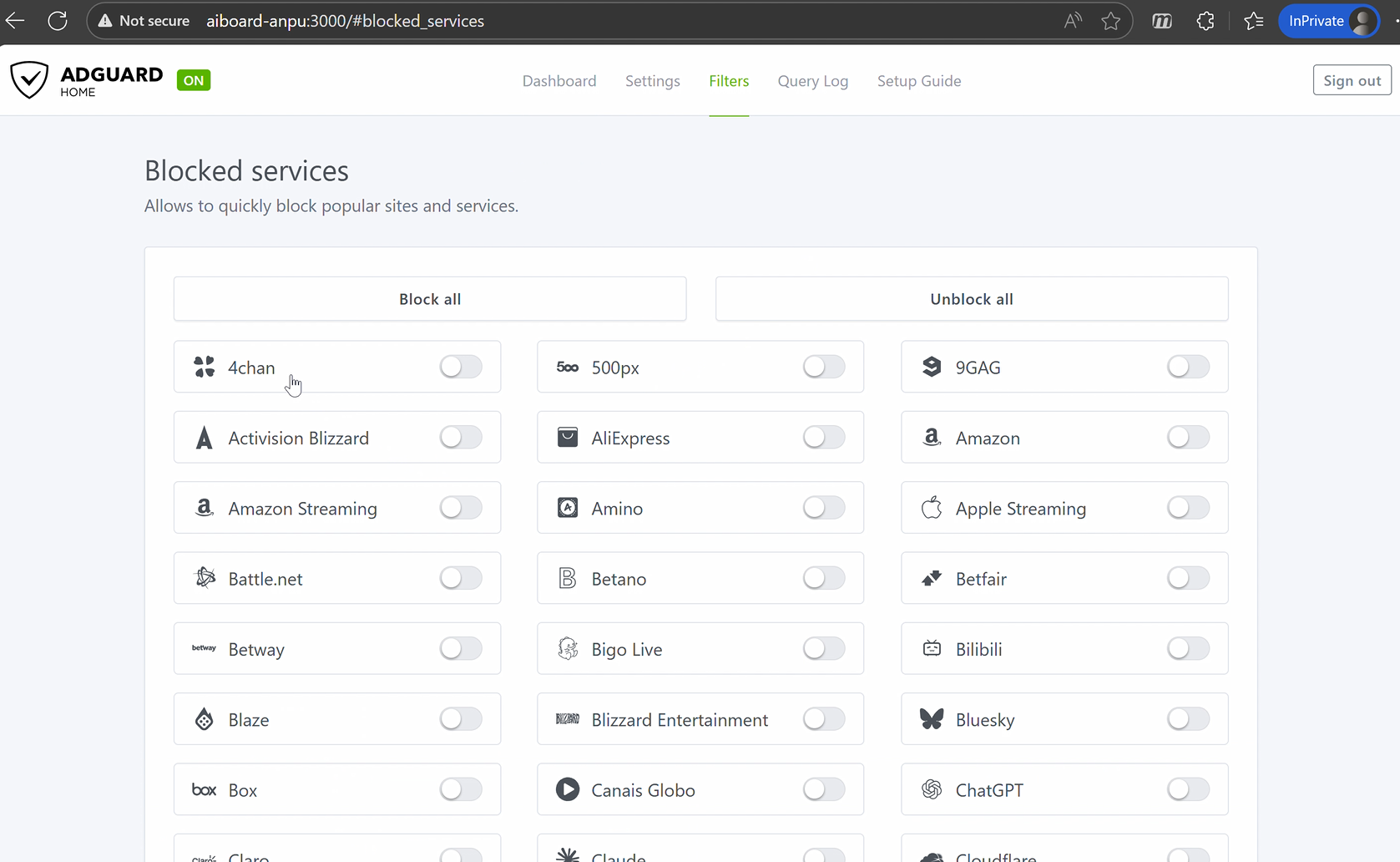
Avant de commencer, assurez-vous de pouvoir accéder à l'interface web (https://www.asusrouter.com:8443) dans votre navigateur.
1. Installer AdGuard Home
Dans ce chapitre, nous allons faire fonctionner AdGuard Home sur votre AI Board.
1.1 Connectez-vous à AI Board et trouvez AdGuard Home
Connectez-vous à l'interface web de la carte AI. Une fois à l'intérieur, cherchez la section AdGuard Home et cliquez sur le bouton [Installer]. Le système s'occupera de l'installation pour vous.

1.2 Notez le nom d'hôte de votre carte AI
Pendant l'installation, recherchez le nom d'hôte (par exemple, aiboard-anpu.local) affiché sur la carte des paramètres en bas de l'écran. Vous utiliserez cette adresse pour vous connecter à AdGuard Home plus tard, donc écrivez-la.
2. Configuration d'AdGuard Home
Maintenant, faisons fonctionner AdGuard Home pour votre réseau.
2.1 Connectez-vous à AdGuard Home
Après l'installation, ouvrez votre navigateur et saisissez :
http://<le nom d’hôte de votre carte AI>:3000
Remplacez <le nom d’hôte de votre carte AI> par le nom d'hôte que vous avez noté précédemment.
Par exemple, si votre nom d’hôte est aiboard-anpu.local,l’adresse est : http://aiboard-anpu.local:3000
2.2 Assistant de configuration initiale
La première fois que vous visitez, vous serez guidé à travers quelques étapes de base :
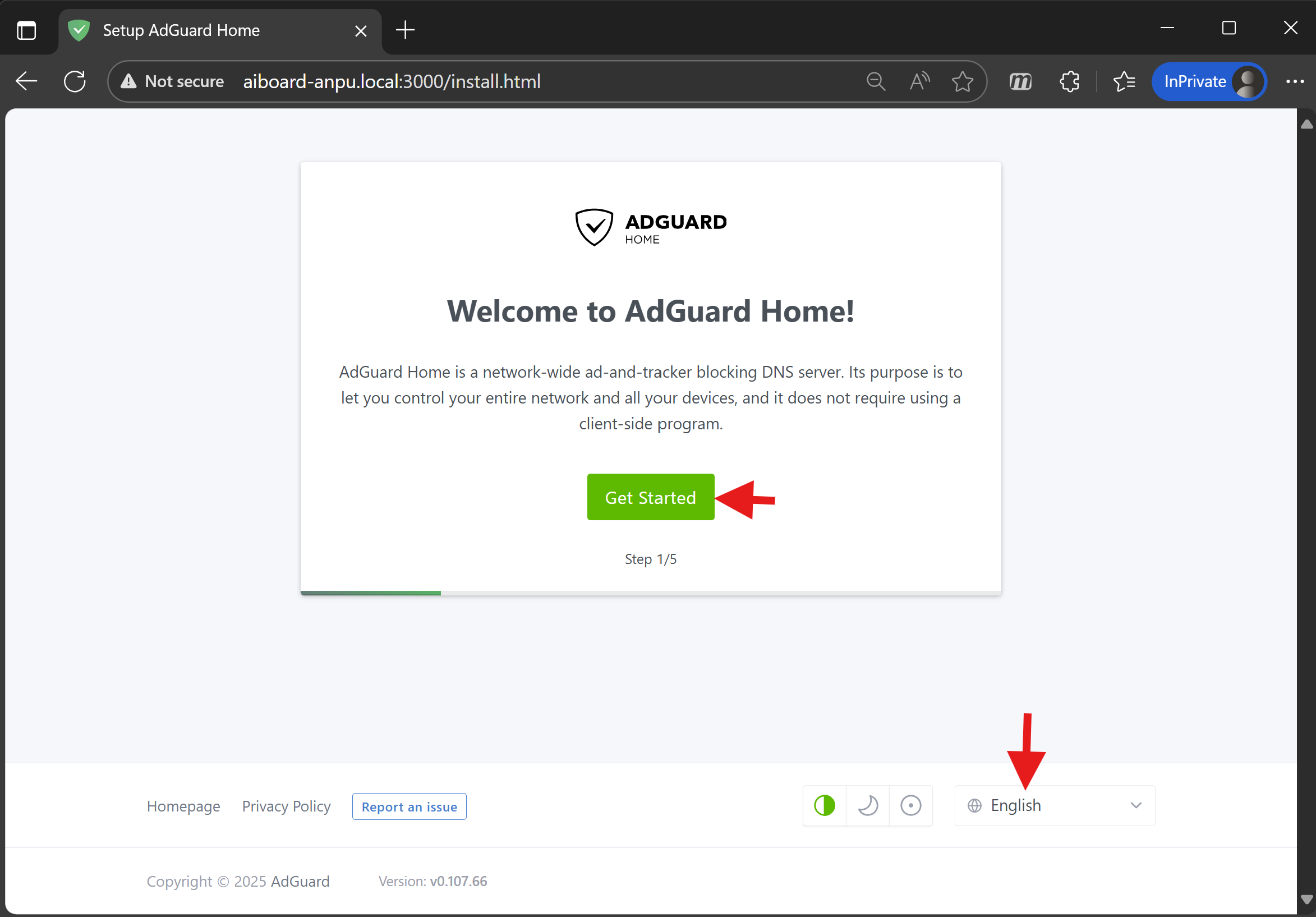
1. Choisissez la langue et commencez
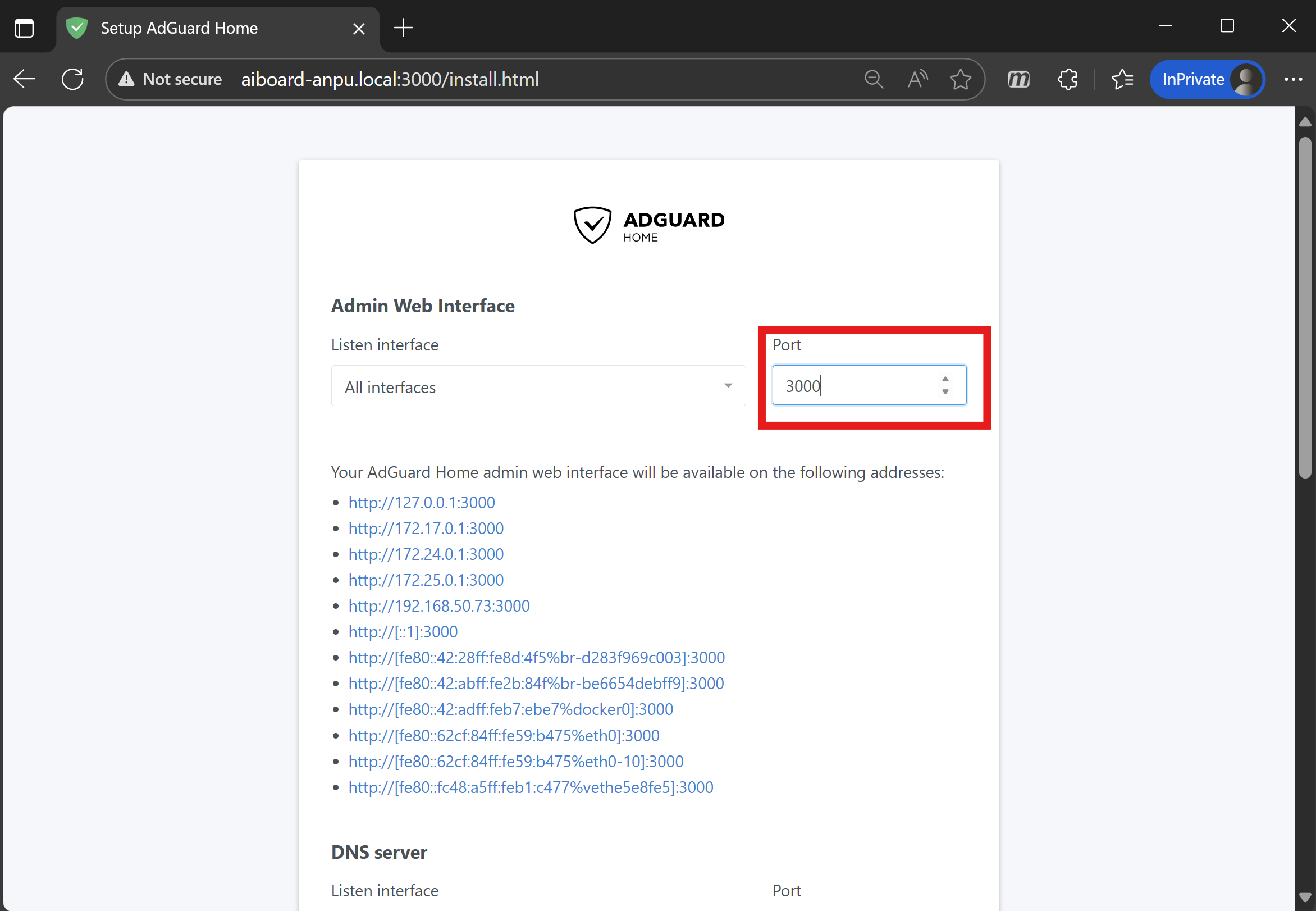
2. Définissez le port de l'interface administrateur et le port du service DNS
Définissez le port de l'interface administrateur sur 3000 pour que votre adresse d'accès reste la même.
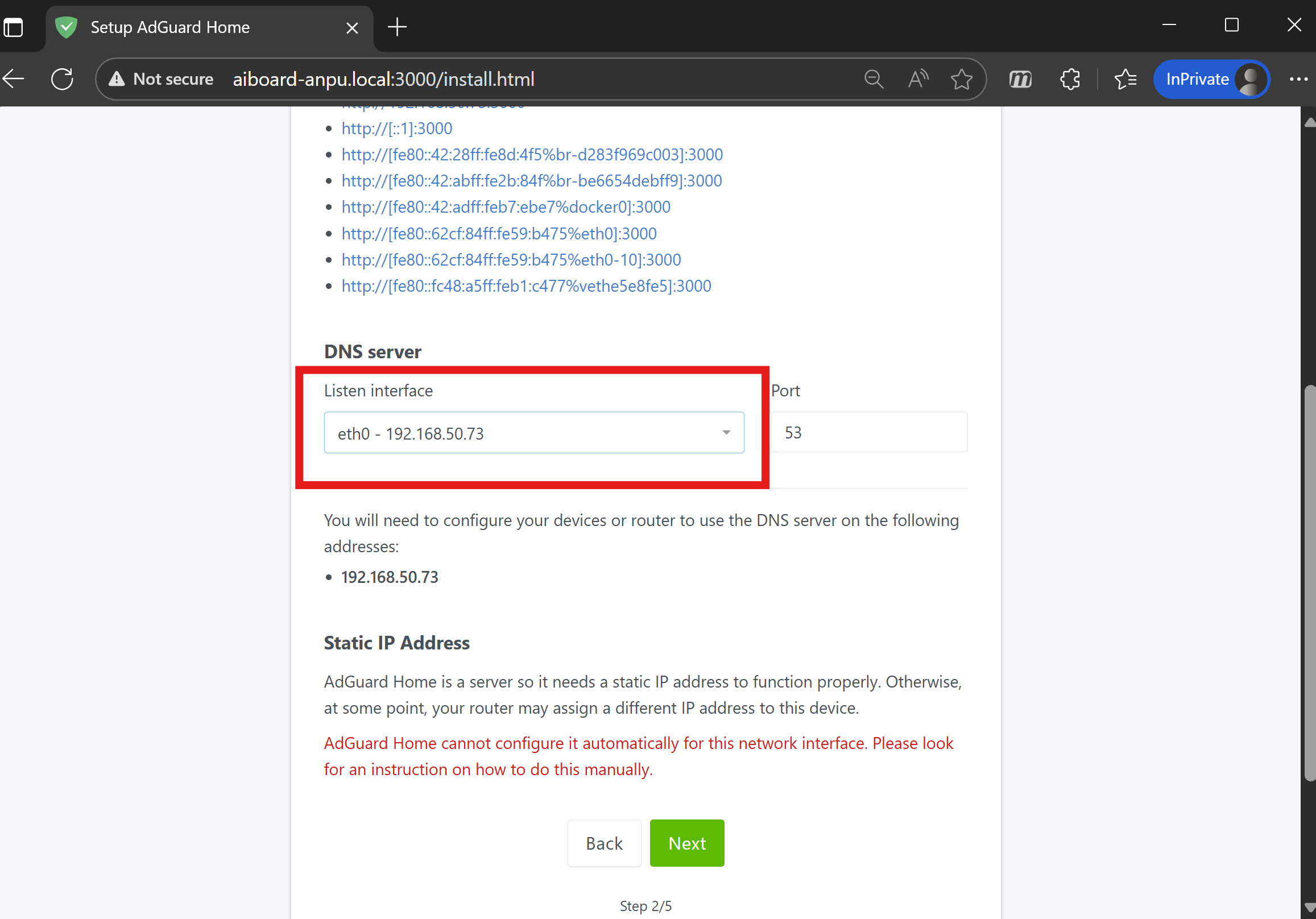
3. Sélectionnez l'interface d'écoute DNS Choisissez eth0, qui correspond généralement à 192.168.50.x.
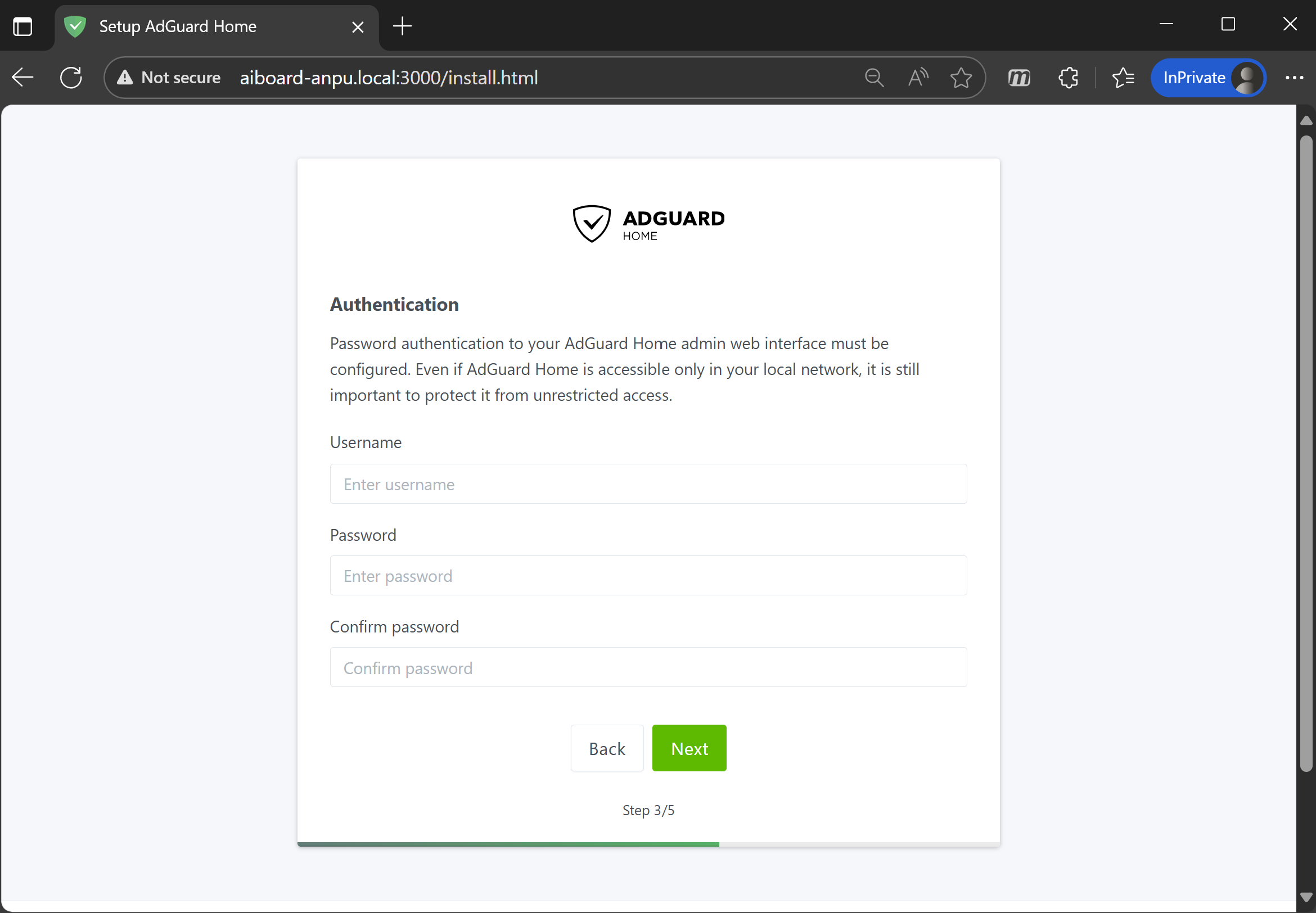
4. Définissez le nom d'utilisateur et le mot de passe AdGuard Home Créez un nouveau nom d'utilisateur et mot de passe(recommandé : au moins 10 caractères). Ceci est séparé du mot de passe de votre routeur.
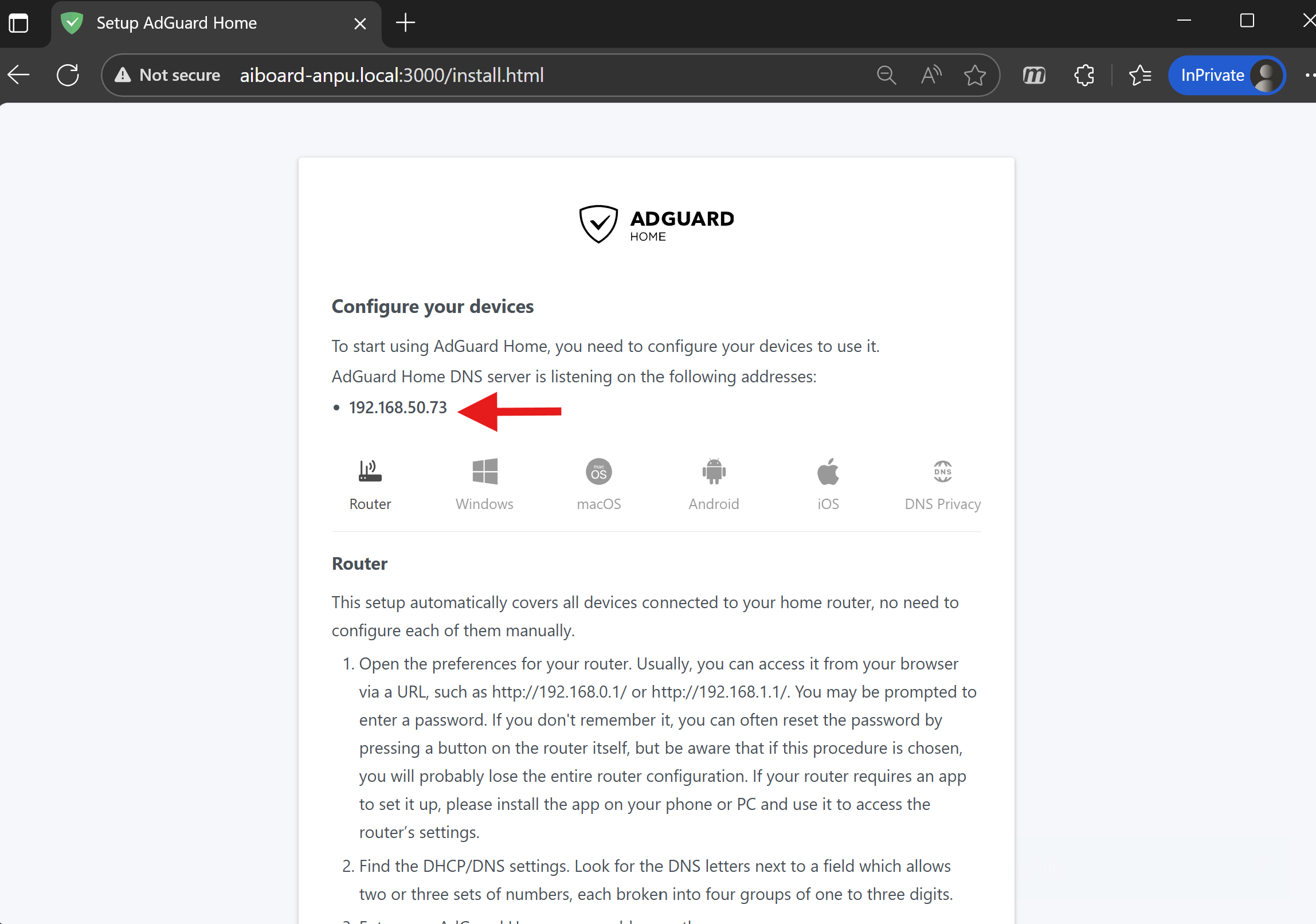
5. Notez l'adresse IP AdGuard Home La configuration affichera l'IP AdGuard Home. Notez-la – vous en aurez besoin pour les étapes suivantes.
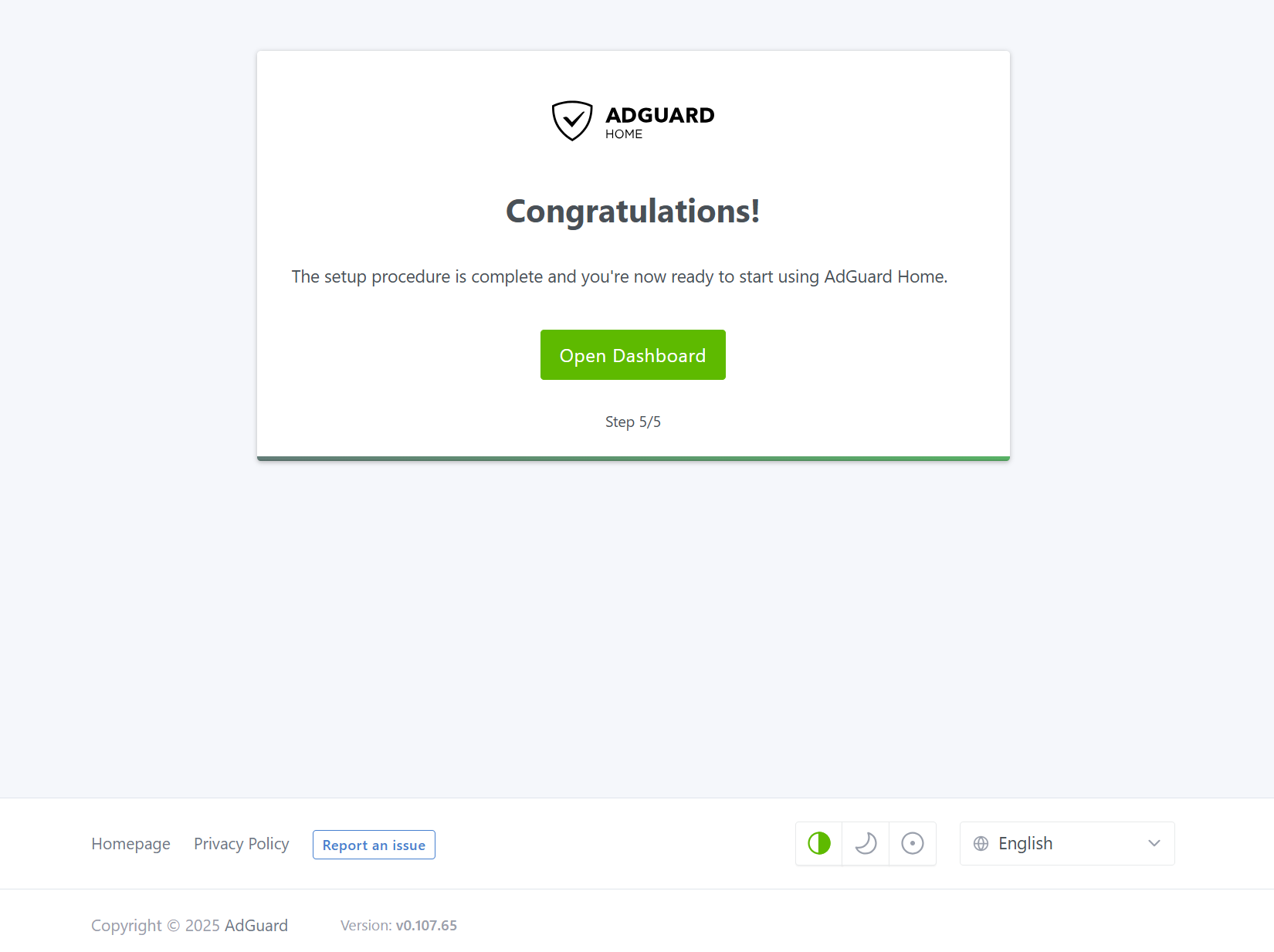
6. Terminer la configuration Félicitations ! Vous avez installé AdGuard Home et terminé la configuration initiale. Ensuite, nous allons personnaliser vos paramètres.
3. Personnalisation d'AdGuard Home
Maintenant, faisons d’AdGuard Home l’assistant de votre réseau. Vous pouvez ajuster les règles de filtrage et surveiller votre réseau selon vos besoins.
3.1 Connexion à AdGuard Home
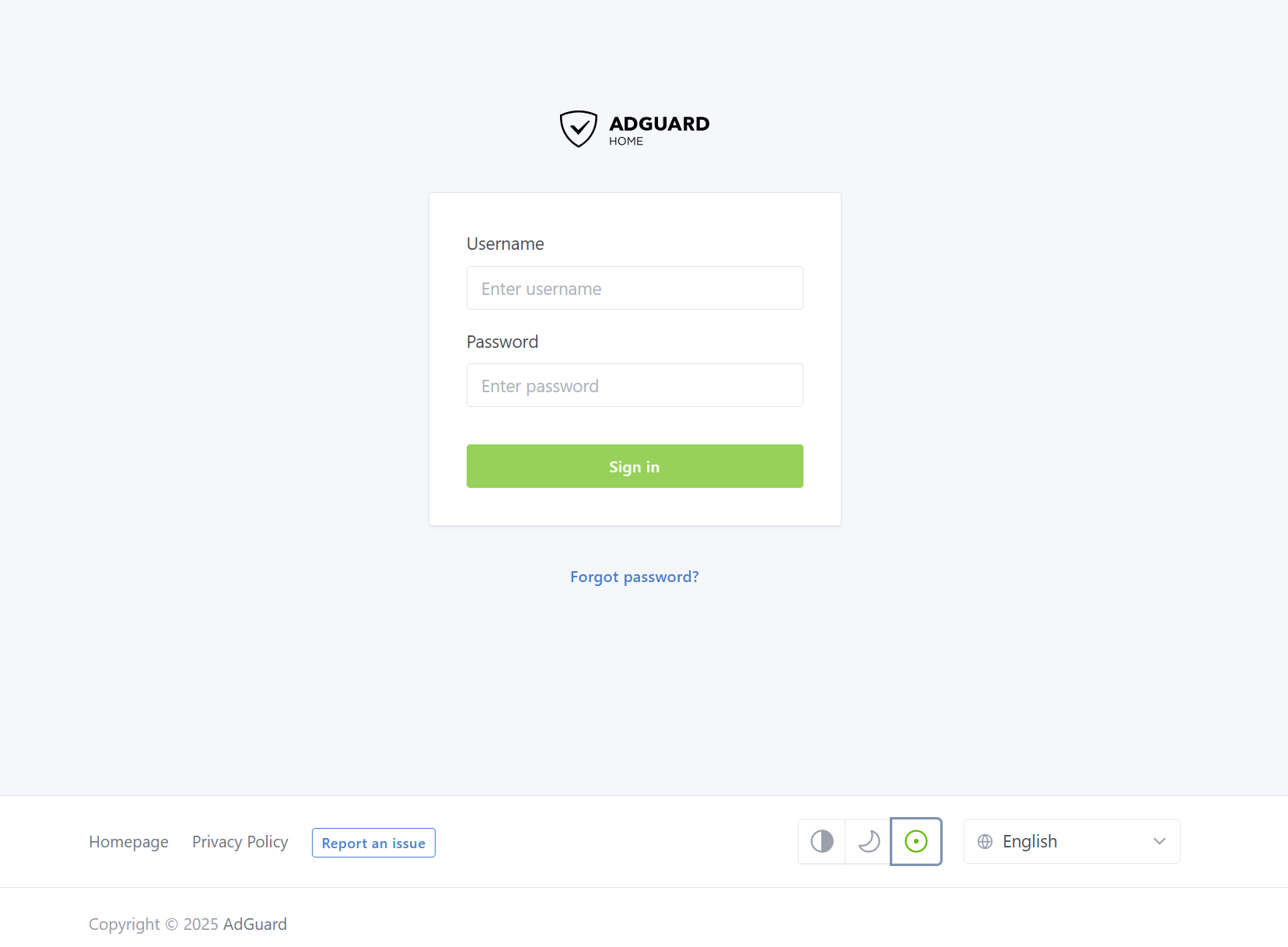
Connectez-vous avec le nom d'utilisateur et le mot de passe que vous venez de configurer :
http://<le nom d’hôte de votre carte AI>:3000 (par exemple, http://aiboard-anpu.local:3000)
Après connexion, vous verrez le tableau de bord principal avec des statistiques en temps réel et des paramètres.
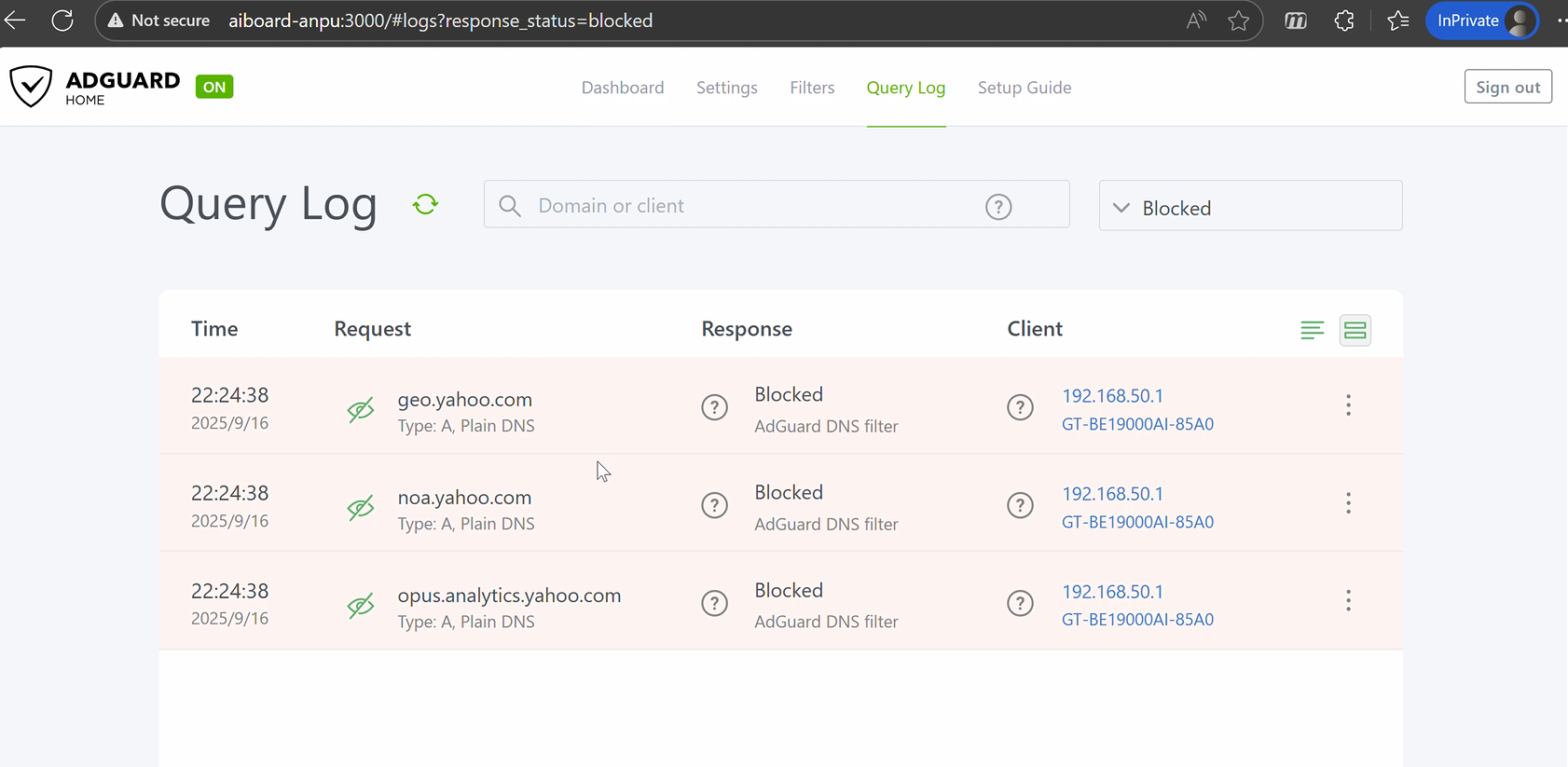
Cliquez sur [Journal des requêtes] pour voir toutes les requêtes DNS de vos appareils domestiques. Cela vous aide à comprendre quels sites sont consultés et lesquels sont bloqués, afin que vous puissiez surveiller l’activité de votre réseau et repérer toute anomalie.
3.2 Configurer des filtres
AdGuard Home propose une variété de filtres. Allez à [Filtres] > [Services bloqués] pour bloquer certains sites ou services selon vos besoins.
4. Paramètres avancés
Si vous souhaitez voir l’activité DNS de chaque appareil sur votre réseau, ce chapitre vous aidera à finaliser l’intégration.
4.1 Paramètres DNS du routeur
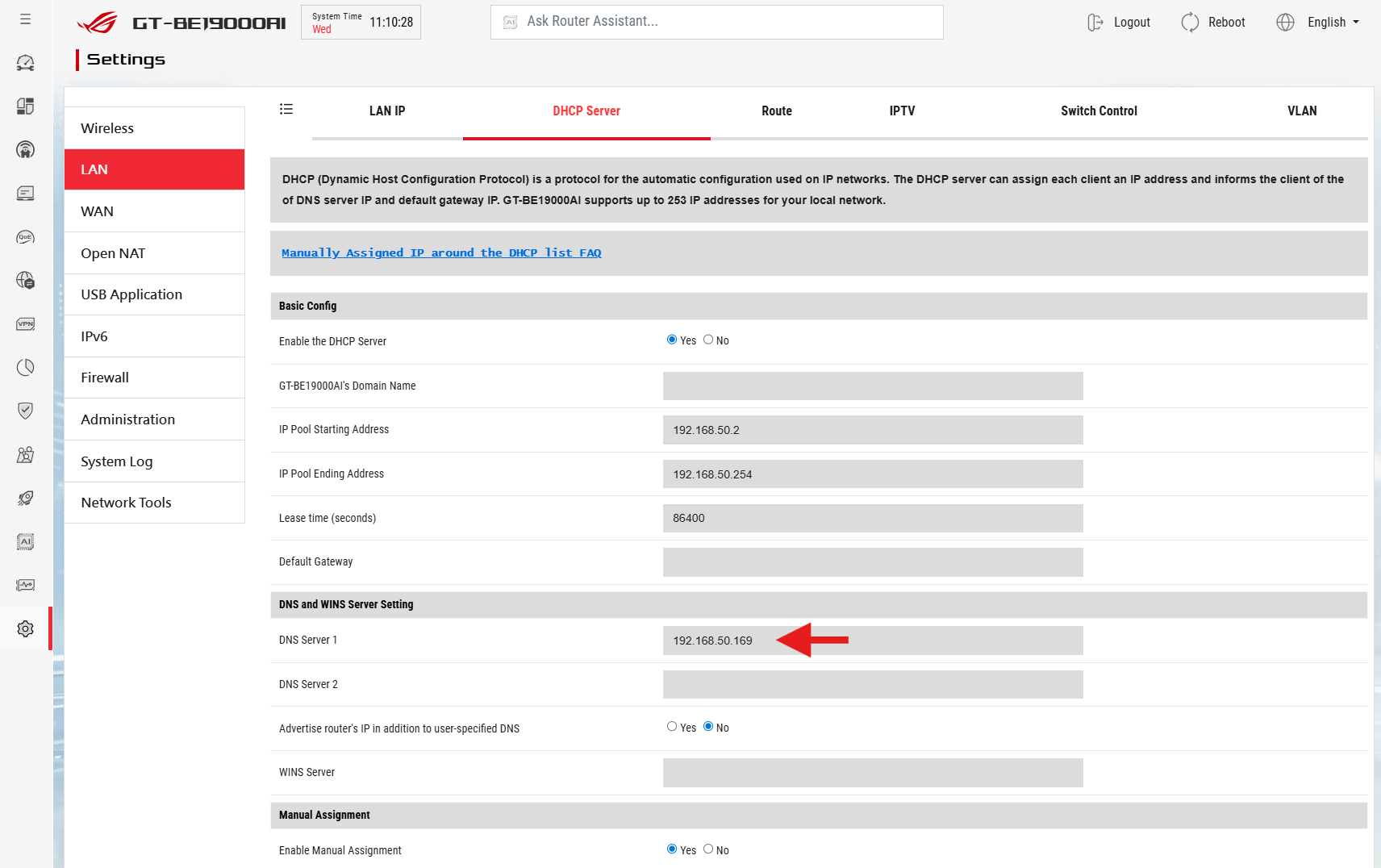
Accédez à la page de configuration LAN de votre routeur > Serveur DHCP > Paramètres du serveur DNS et WINS. Définissez le serveur DNS sur l’IP AdGuard Home que vous avez notée précédemment. Ainsi, tous les appareils enverront automatiquement leurs requêtes DNS vers AdGuard Home—pas besoin de configurer chacun individuellement.
Après cela, vous verrez toutes les requêtes DNS des appareils dans le tableau de bord AdGuard Home.
4.2 Dépannage
Parfois, après ces modifications, il se peut que vous ne puissiez pas accéder à votre routeur en utilisant son URL habituelle (comme www.asusrouter.com, aiboard-anpu.local ou homeassistant.local).
Si cela se produit :
1. Utilisez l'adresse IP de votre routeur pour vous connecter.
2. Ou, dans AdGuard Home, allez à [Filtres] > [Réécritures DNS] et ajoutez une règle pour rediriger l'URL vers la bonne adresse IP. 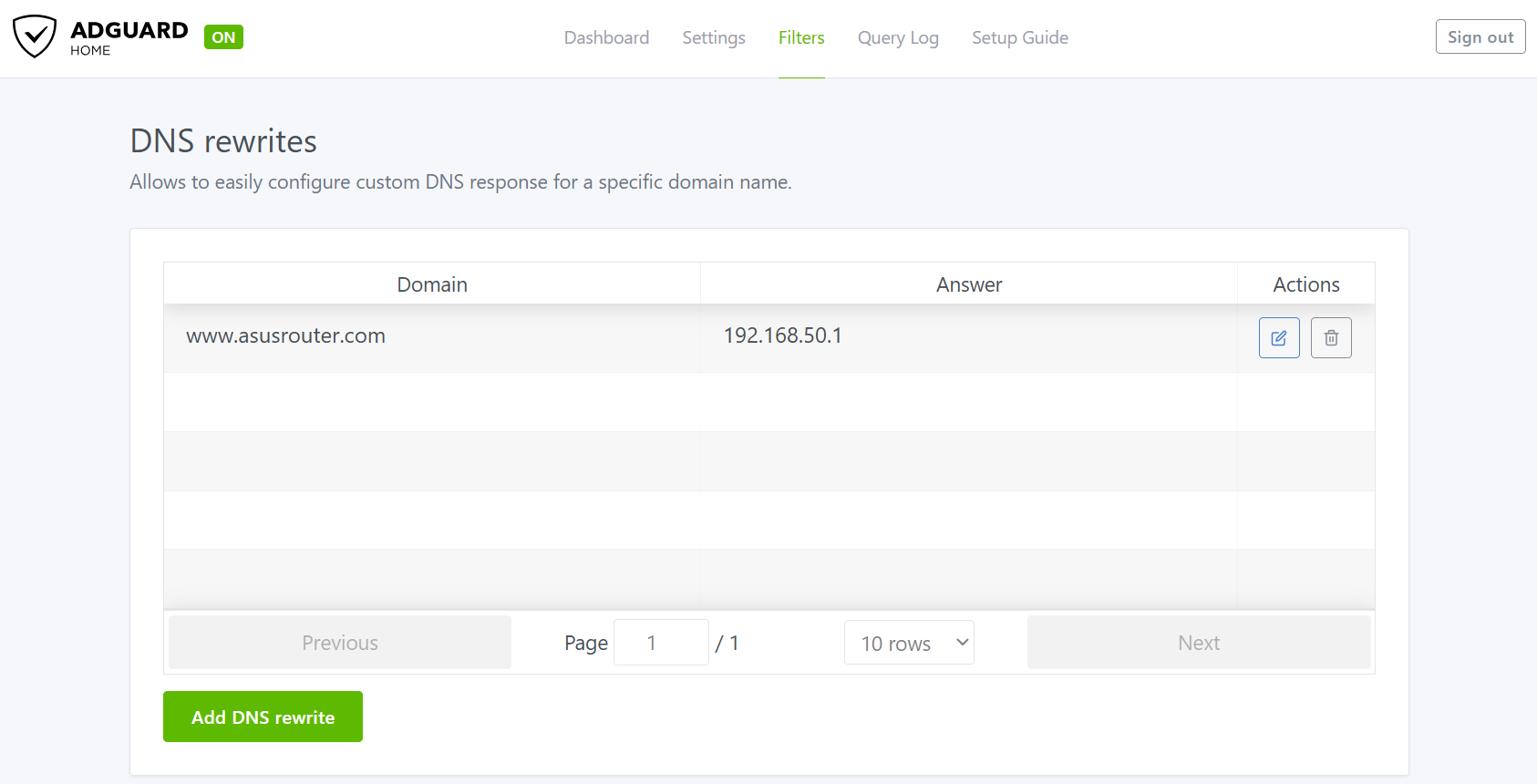
Comment obtenir l'(Utilitaire / Firmware) ?
Vous pouvez télécharger les derniers drivers, logiciels, firmwares et manuels d'utilisateur dans le Centre de Téléchargement ASUS.
Si vous avez besoin de plus d'informations concernant le Centre de Téléchargement ASUS, veuillez consulter ce lien.