[無線路由器] 如何啟用華碩用路由器中的網頁瀏覽歷史記錄功能?
什麼是網頁瀏覽歷史?
會記錄連接路由器的設備(如手機,電腦)的連上網路瀏覽的歷史記錄。
注意:華碩無線路由器因型號而搭載不同的功能,在使用此功能前,請先參閱產品規格頁面,確認您的路由器有支援網頁瀏覽歷史記錄功能。
如何查詢規格資訊
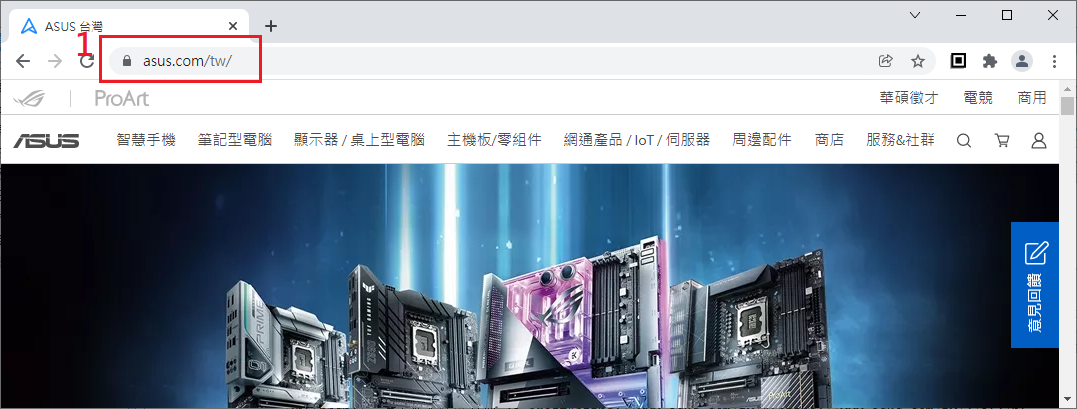
1. 請先進入ASUS官網 https://www.asus.com/tw/
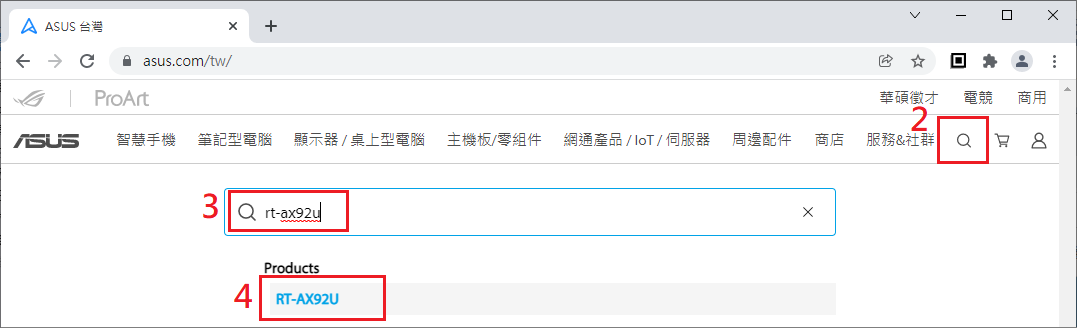
2. 點擊 搜尋
3. 以RT-AX92U為例,輸入rt-ax92u。
4. 點擊RT-AX92U。
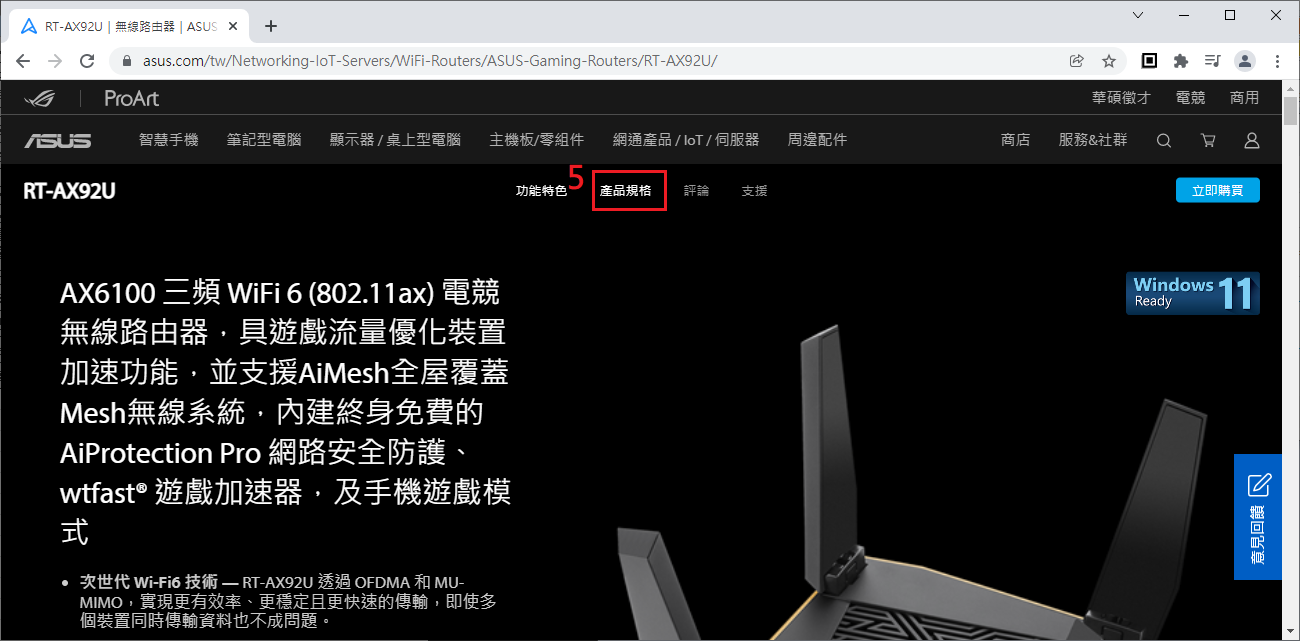
5. 在RT-AX92U頁面下點擊產品規格。
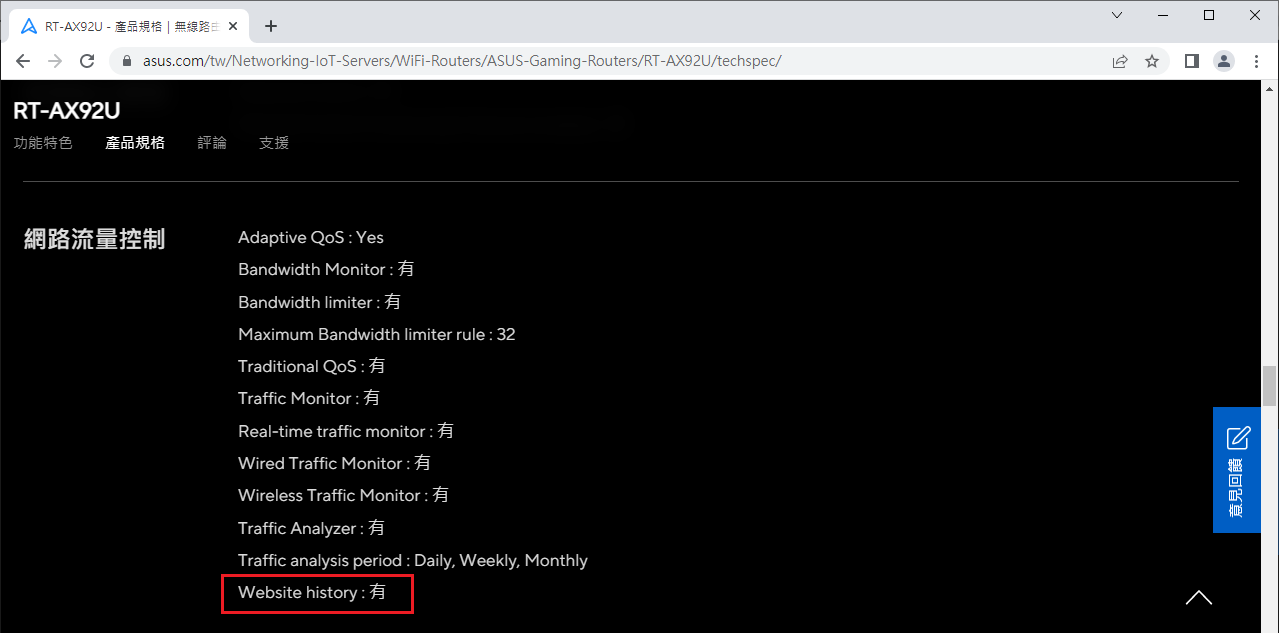
6. 可以查看規格顯示Website history : 有 ,表示RT-AX92U支援網頁瀏覽歷史(Website history)功能。
如何啟用網路瀏覽歷史記錄?
1. 首先將電腦與華碩路由器以網路線或WiFi連接,開啟瀏覽器,輸入您的路由器IP位址或路由器網址http://www.asusrouter.com 進入路由器登入介面。

注意:若您不知道如何進入路由器設定頁面,可參考FAQ [無線路由器] 如何進入華碩無線路由器的管理介面?
2. 輸入您的華碩路由器帳號和密碼後,點擊[登入]。
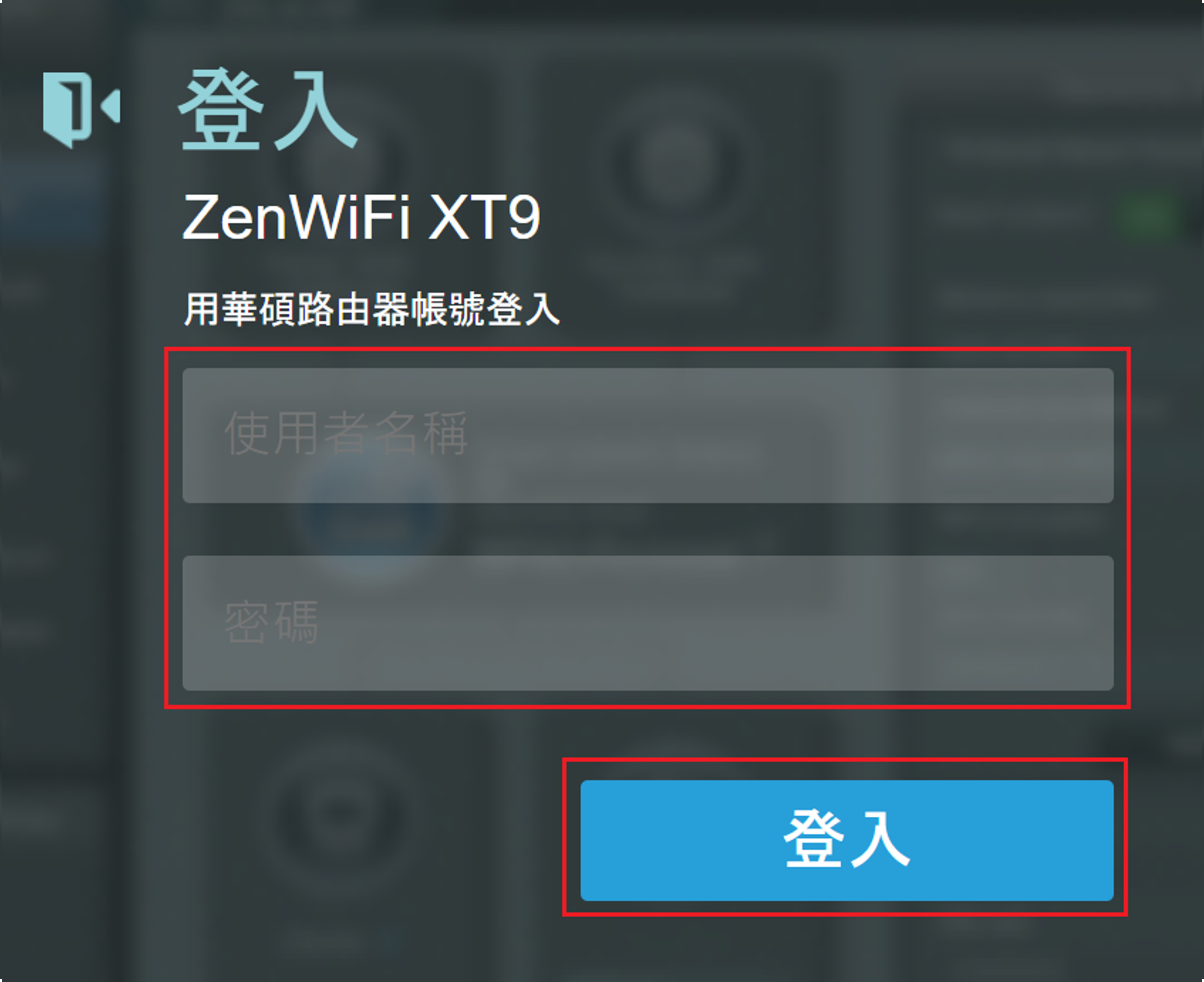
注意:若您忘記您設定的帳號密碼,需要將路由器恢復為出廠預設狀態後再重設密碼。
關於如何將路由器恢復為出廠預設狀態,請參考FAQ [無線路由器] 如何在華碩無線路由器上恢復原廠設定值?
3. 進入網頁瀏覽歷史(部份功能會因韌體版本不同或型號不同而有所差異)
版本一路徑: 請到 [智慧流量管理Adaptive QoS] > [網頁瀏覽歷史],預設是關閉[OFF]。

版本二路徑: 請到 [家長電腦投制程式] > [網頁瀏覽歷史],預設是關閉[OFF]。

4. 功能說明(部份功能會因韌體版本不同或型號不同而有所差異)
版本一
(1) 您可以選擇特定的用戶端設備來查看網頁瀏覽記錄。
(2) 啟用[ON]網頁瀏覽歷史後,該頁面會顯示所有用戶端設備的網頁瀏覽記錄。
(3) 功能按鈕
[更新]: 記錄會自動更新,或者點一下「更新」按鈕手動更新。
[清除]: 刪除網路歷史記錄。[注意] 數據在刪除後將無法恢復。
[匯出]: 下載儲存網頁瀏覽歷史記錄,將記錄儲存到您的設備中。

版本二
(1) 您可以使用MAC位址選擇特定的客戶端設備或選擇日期區間來查看網頁瀏覽記錄。
(2) 啟用[ON]網頁瀏覽歷史後,該頁面會顯示所有用戶端設備的網頁瀏覽記錄,記錄會自動更新。
(3) 功能按鈕
[刪除]: 刪除網路歷史記錄。[注意] 數據在刪除後將無法恢復。
[匯出]: 下載儲存網頁瀏覽歷史記錄,將記錄儲存到您的設備中。

如何取得(Utility / Firmware)?
您可以在華碩下載中心取得最新的軟體/手冊/驅動程式和韌體。
如果您需要有關華碩下載中心的更多訊息,請參考此連結。