[微軟AI功能] 在 Windows 設定中設定代理程式 - 介紹
Windows 設定中的代理程式是利用 AI 來協助你在電腦上尋找和更改設定的功能。 它也能根據你的輸入提供建議並自動化任務,協助你排除問題。
代理會引導使用者尋找與更改設定,並提供相關資訊與建議。 在使用者許可下,它可以自動化更改設定的流程。 此功能透過啟用自然語言查詢並利用 AI 模型提供智慧搜尋建議,強化 Windows 設定中的搜尋功能。
在 Windows 設定中設定代理程式是微軟的一項AI功能,詳情請參閱:在 Windows 設定中設定代理程式
最低系統需求
在Windows 設定中設定代理程式功能支援所有Copilot+筆記型電腦。
如果您的筆記型電腦不是Copilot+型號,請參考以下資訊檢查您的裝置是否支援 在Windows 設定中設定代理程式功能。
需要支援的處理器擁有至少40 TOPS的NPU:AMD Ryzen™ AI 300 系列、Intel® Core™ Ultra 200V 系列、Snapdragon® X、Snapdragon® X Plus、Snapdragon® X Elite
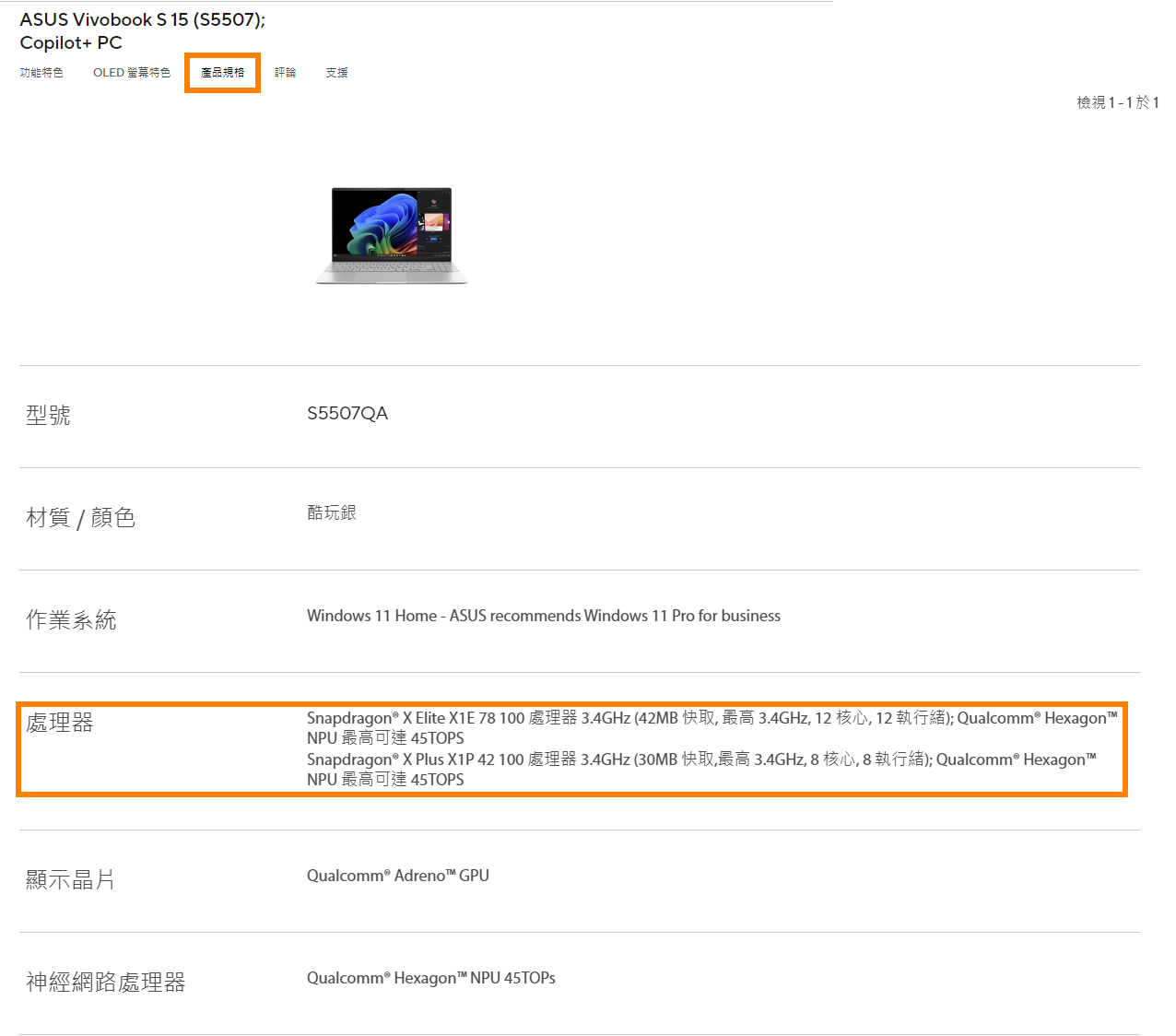
如果您不確定您的筆記型電腦的NPU效能,請前往華碩官網,在右上角搜尋您的筆記型電腦型號,點擊 [產品規格] -> [處理器],並檢查NPU的TOPS是否符合 在Windows 設定中設定代理程式功能的要求(≥40 TOPS)。(以S5507QA為例)
操作系統要求
- Windows 11,版本 24H2,搭載 KB5062660 及以上版本
- 該電腦必須啟用 [臨時企業功能控制] 設定
語言和區域要求
- 語言:英語、法語、德語、印地語、義大利語、日語、韓語、葡萄牙語、西班牙語及中文
- 區域:除中國外的所有國家
如何使用設定代理程式?
如果代理已啟用,使用者可以透過開啟「設定」並在 ①[搜尋框]中輸入問題來使用它。 代理會根據用戶的輸入提供 ②[相關訊息和建議]。

如何在設置中配置代理程式?
(1) 在搜索欄中搜索①[編輯群組原則](或可通過其他方式訪問本機群組原則編輯器)。

(2) 在 [本機群組原則編輯器] 左側窗格中導航到如下位置:電腦設定 > 系統管理範本 > Windows 元件 > Windows AI
(3) 在②[Windows AI]右側面板,雙擊③[停用設定的代理程式搜尋體驗] 策略以編輯。

(4)如果你想啟用設置搜索代理,請選擇④[尚未設定]。
如果您想關閉設置搜索代理,請選擇⑤[已啟用]。
選擇後,請點擊⑥[確定]保存。

(5) 在設置中禁用代理後,在⑦[搜索框]中輸入問題將不再觸發代理提供相關資訊。

Q&A
(1) 我的筆記型電腦符合最低要求,並已將Windows更新到最新版本,但為什麼我找不到 在Windows 設定中設定代理程式功能?
在Windows 設定中設定代理程式功能需要使用NPU。請依照以下步驟檢查NPU驅動程式是否符合最低要求。
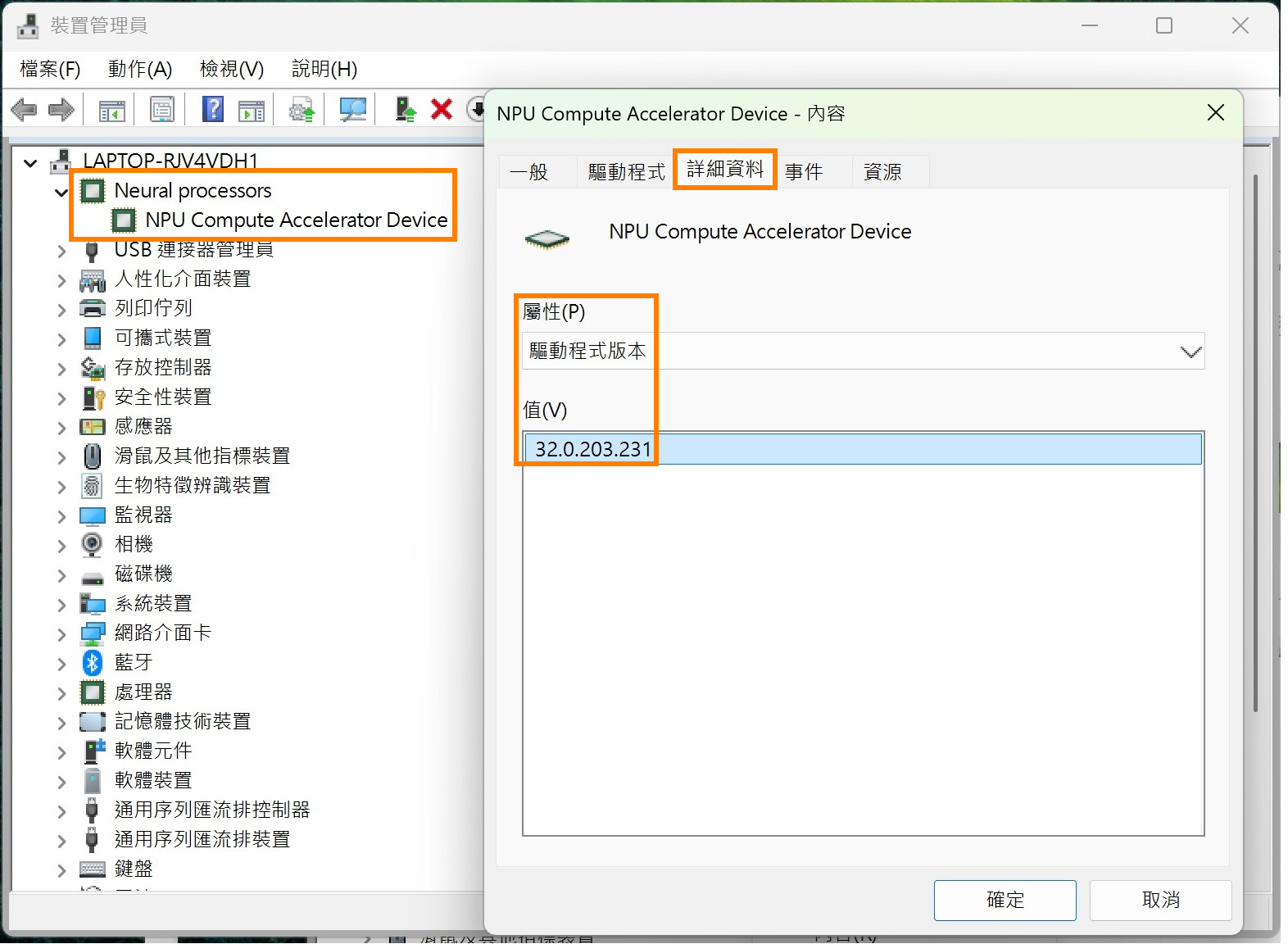
滑鼠右鍵單擊Windows桌面左下角的Windows圖標,然後按一下 [裝置管理員]。在裝置管理員中找到並展開 [Neural processors]。滑鼠左鍵快速點選 [NPU Compute Accelerator Device] 兩次。在新視窗中點選 [詳細資料],可以查詢目前的NPU驅動程式版本。
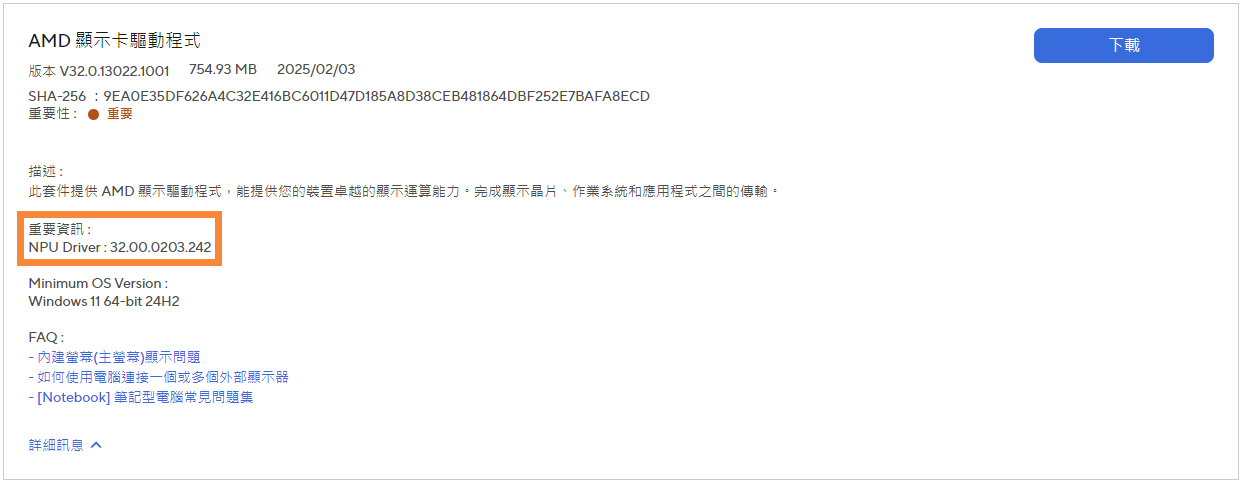
- AMD NPU最低驅動程式版本: 32.0.203.240
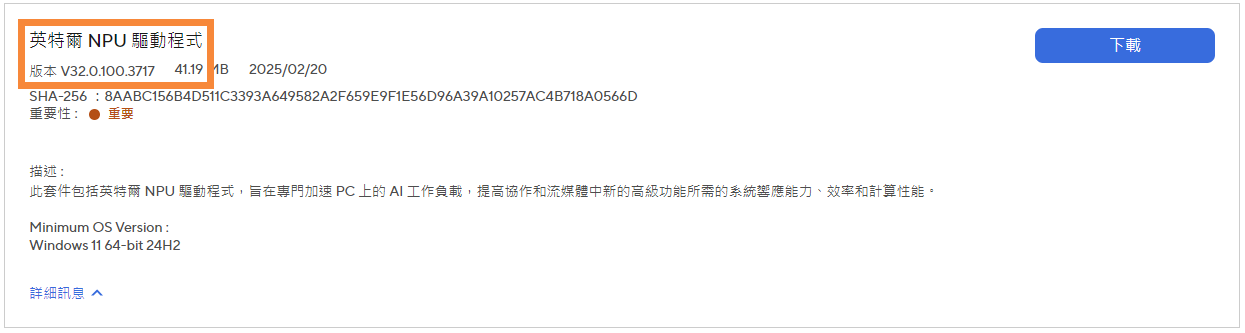
- Intel NPU最低驅動程式版本: 32.0.100.3717
如果您的筆記型電腦的NPU驅動程式未達到最低版本,您可以手動更新。
請前往華碩官網,在右上角的搜尋框中找到您的筆記型電腦,然後在 [支援] -> [驅動程式和工具] -> [晶片組] 中找到並安裝驅動程式。
- 對於AMD平台的筆記型電腦,請選擇 [AMD 晶片組驅動程式] 進行下載並安裝。
- 對於Intel平台的筆記型電腦,請選擇 [英特爾 NPU 驅動程式] 進行下載並安裝。
AMD顯示卡驅動程式(包含NPU驅動程式)
英特爾NPU驅動程式
以上資訊來自於Microsoft官方網站,如有任何問題,請聯繫Microsoft以取得進一步資訊。
如果您想了解Copilot+ PC的更多資訊,請前往以下連接的 [常見問題集] & [Copilot+ PC和Windows AI功能] :選購 Copilot+ PCs:Windows AI 電腦和筆記型電腦的新紀元 | Microsoft Windows