


A legjobb monitor menedzsment eszköz
Emeld ASUS monitorod a következő szintre a DisplayWidget Centerrel, egy hatékony monitorkezelő szoftverrel, amelyet arra terveztek, hogy segítsen optimalizálni, személyre szabni és teljes mértékben kihasználni a kijelződet.
Windows rendszerhez
macOS rendszerhez
a megjelenést


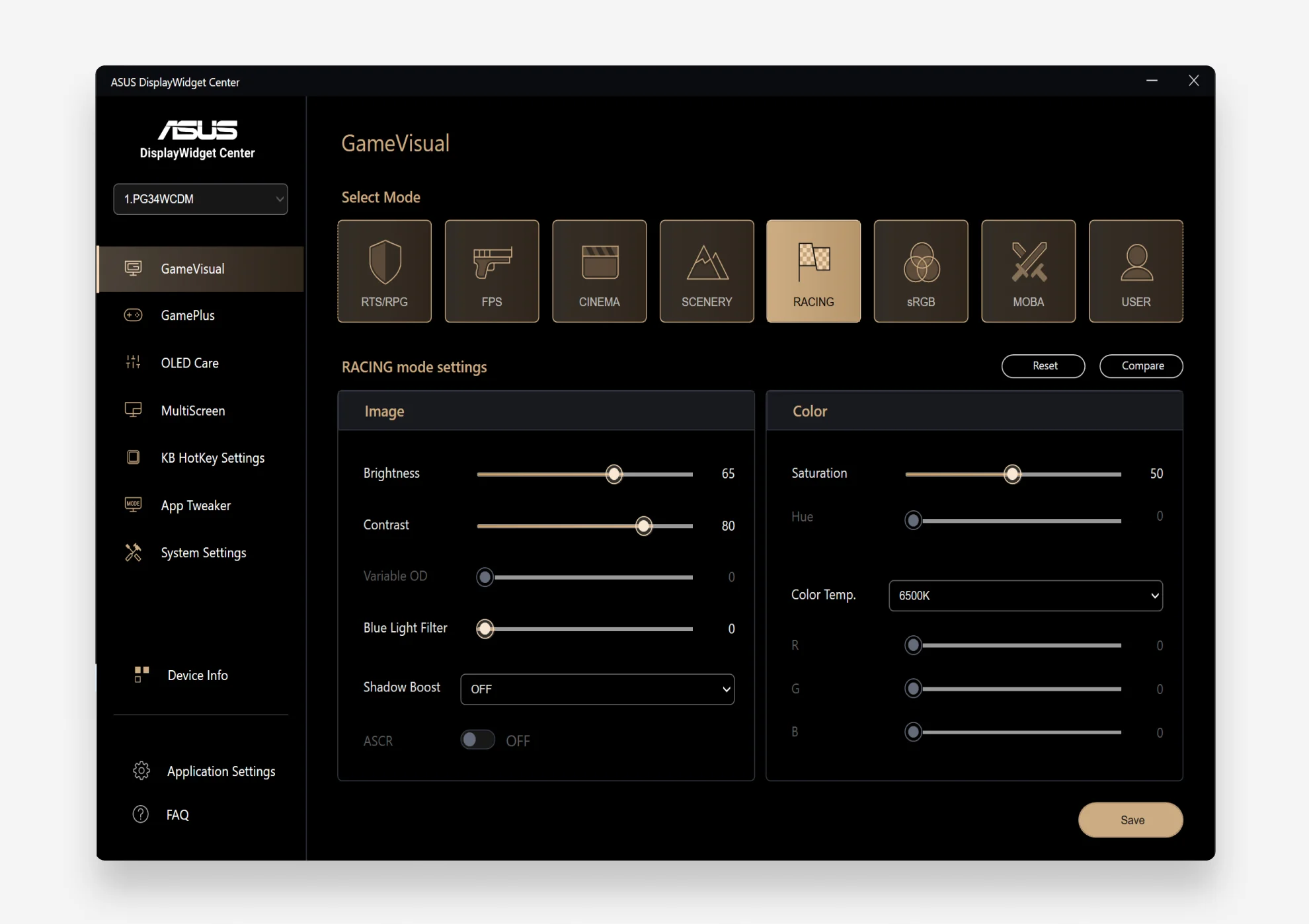
Intuitív felhasználói felület












Testreszabható monitorbeállítások
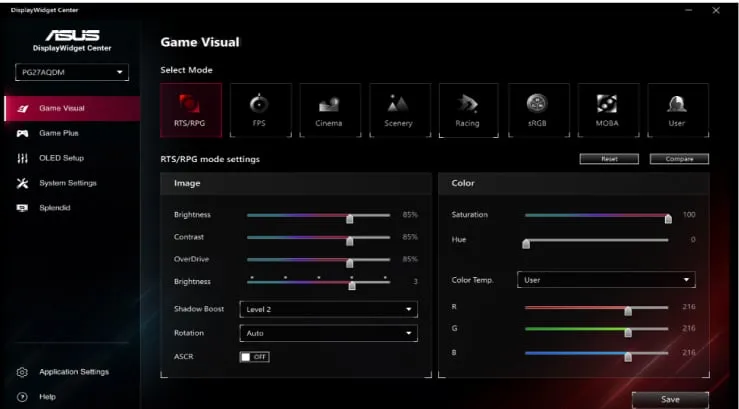
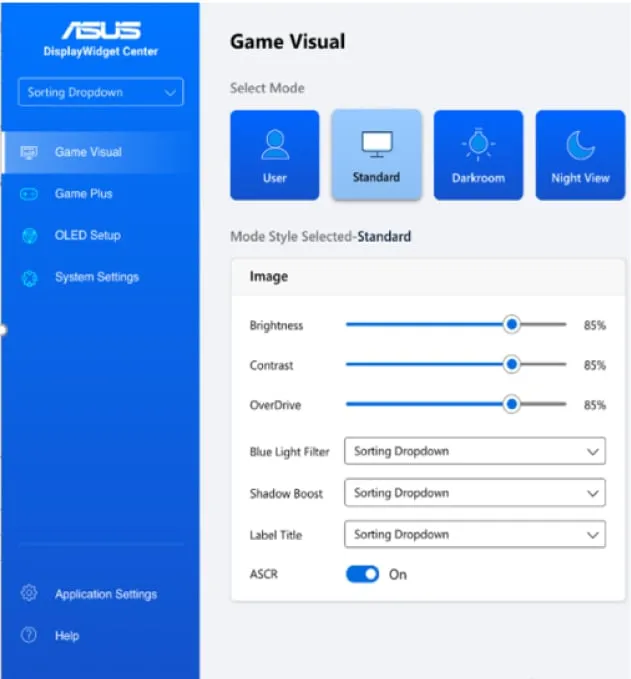
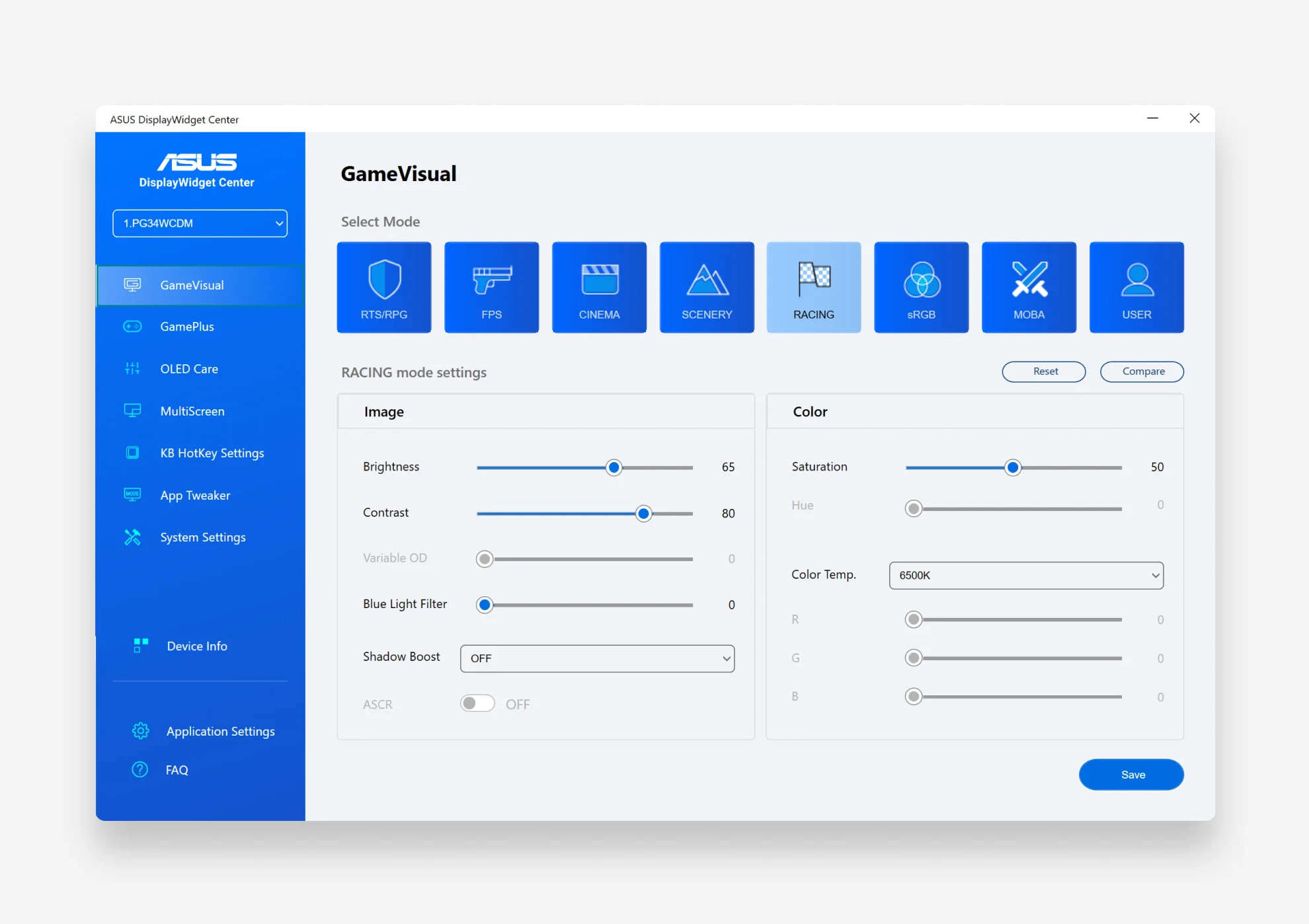
A kizárólag ASUS monitorokhoz tervezett DisplayWidget Center lehetővé teszi a képernyő fényerejének, kontrasztjának és színhőmérsékletének beállítását mindössze néhány egérkattintással.



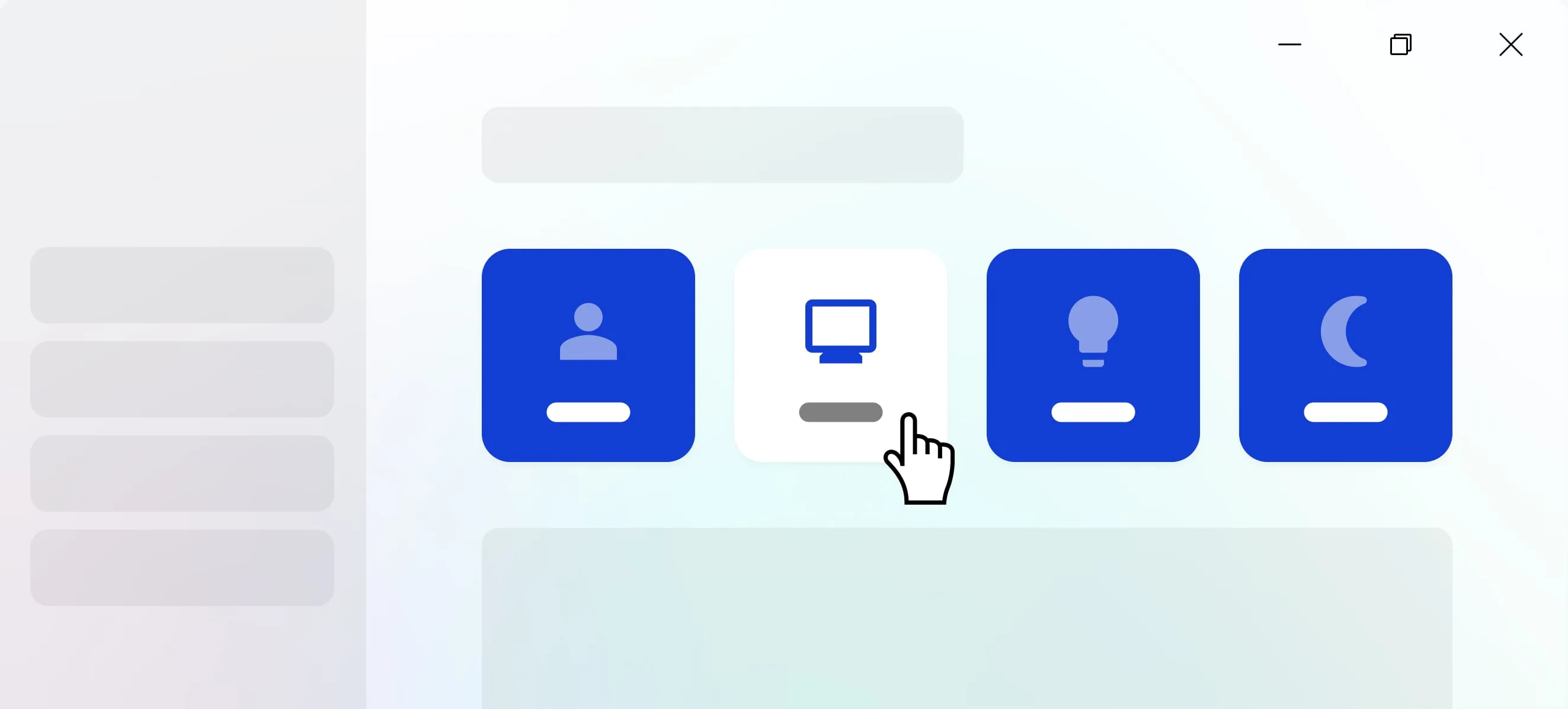
Intuitív felhasználói felület
Akár tervező, akár játékos, vagy egyszerűen csak olyan valaki vagy, aki sok időt tölt a monitor előtt, a DisplayWidget Center segítségével könnyedén finomhangolhatod a kijelző beállításait a Te pontos preferenciáidnak megfelelően. Az intuitív kezelőfelülettel és a felhasználóbarát vezérlőkkel könnyedén módosíthatod a monitor beállításait.

MultiScreen: Növeld a produktivitásod
A MultiScreen segítségével hatékonyabb munkafolyamatot hozhatsz létre, amely testreszabható ablakelrendezéseket, zökkenőmentes csatlakoztathatóságot és egyszerűsített rendszerirányítást kínál.
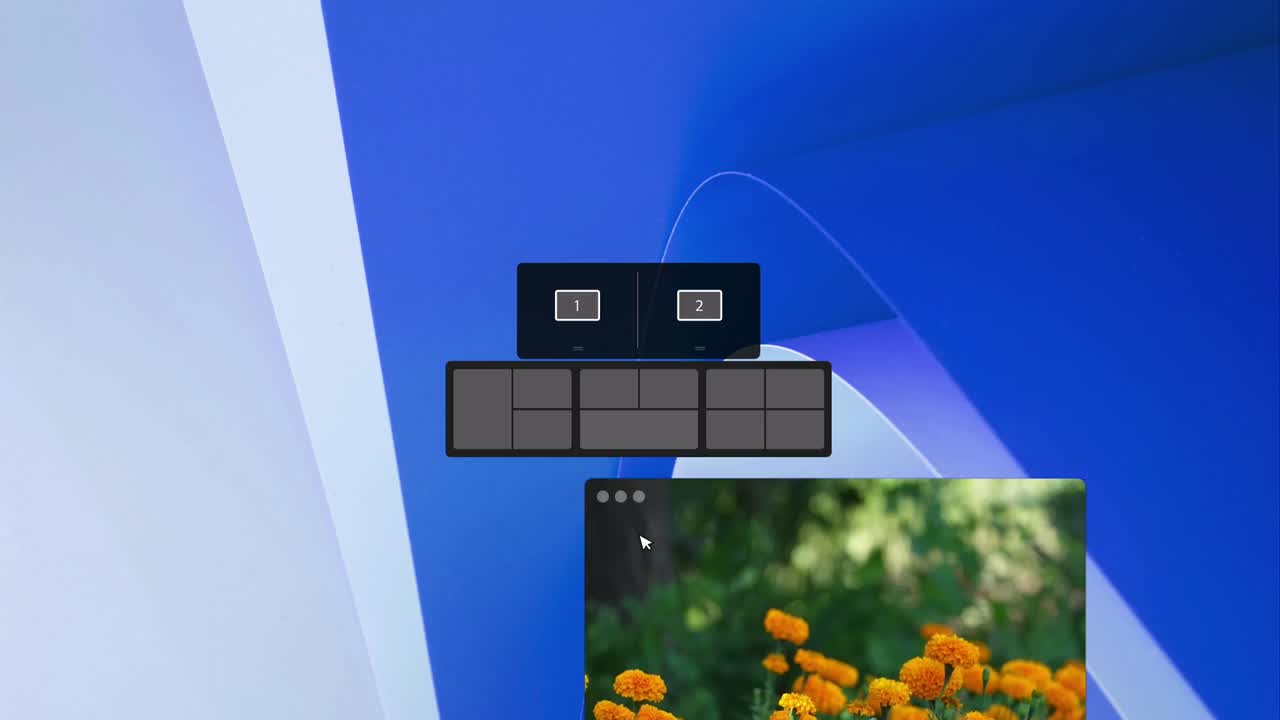
Testreszabható ablakelrendezés a MultiFrame segítségével
Tapasztald meg a hatékonyabb munkafolyamatot a MultiFrame segítségével, amely számos testreszabható ablakelrendezést kínál az egyedi igényeknek megfelelően. Ez a funkció több sablont biztosít a képernyőterület optimalizálásához, így Te produktívabban dolgozhatsz.
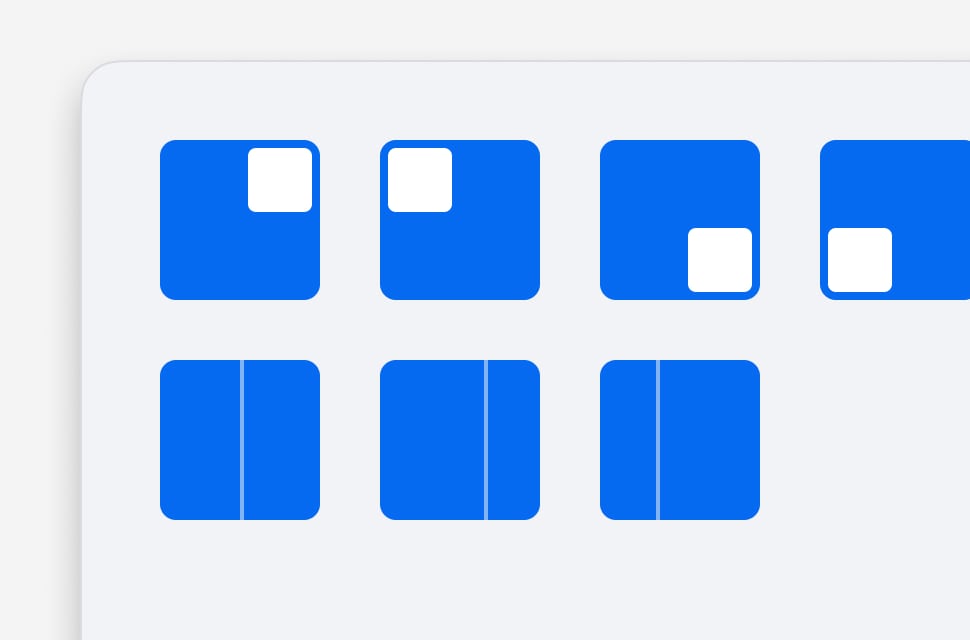
Rugalmas csatlakoztathatóság PIP/PBP-vel
Élvezd a kép a képben Picture-in-Picture (PIP) és a Picture-by-Picture (PBP) képességekkel biztosított zökkenőmentes csatlakozást, amely lehetővé teszi, hogy egyszerre több forrást is megtekinthess és interakcióba léphess velük. Könnyedén beállíthatod az egyes ablakok forrását, és testre szabhatod az elrendezést a munkafolyamatoknak megfelelően.
Egyszerűsített rendszerirányítás KVM-mel
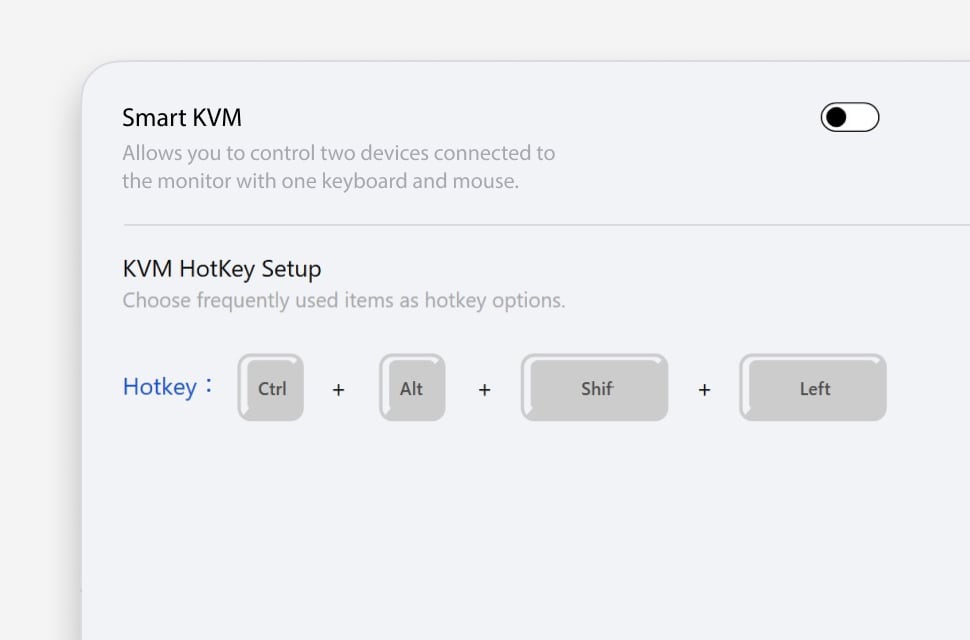
Egyszerűsítsd a munkafolyamatokat KVM (billentyűzet, videó, egér) funkcióval, amely lehetővé teszi, hogy két rendszert egyetlen monitorról, billentyűzetről és egérről vezérelj. A Smart KVM segítségével akár egyszerre is vezérelheted mindkét rendszert, és könnyedén áthúzhatod a fájlokat közöttük. Felhívjuk figyelmed, hogy nem minden monitor támogatja a KVM-et, ezért a funkció engedélyezése előtt mindenképpen ellenőrizd a monitor specifikációit.

Személyre szabott megtekintés az App Tweakerrel
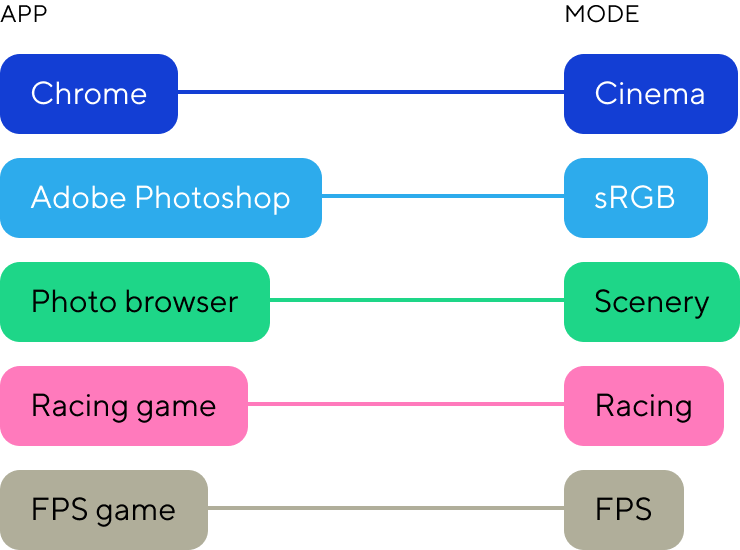
Tapasztald meg a személyre szabott megtekintési élményt az App Tweakerrel. Állítsd be a böngésződet Mozi módba, az FPS-játékokat FPS módba, és így tovább. Az egyes alkalmazásokhoz testreszabott megjelenítési módok segítségével személyre szabottabb és magával ragadóbb élményt élvezhetsz.


Kényelem a kezed ügyében a KB és HotKey beállításokkal
Időt és energiát takaríthatsz meg a KB & HotKey beállítással. Egyéni parancsikonokat rendelhetsz a monitorbeállításokhoz, és könnyedén elvégezheted a beállításokat. Például növeld a fényerőt a Ctrl+Shift+B billentyűkombinációval, vagy állítsd be a kontrasztot a Ctrl+Space+C billentyűkombinációval. Hozz létre saját szokásokat és munkafolyamatokat, és élvezd a kényelmet, hogy a kívánt beállítások csak egy billentyűleütésnyire vannak.


Védd OLED képernyőd az OLED Care segítségével
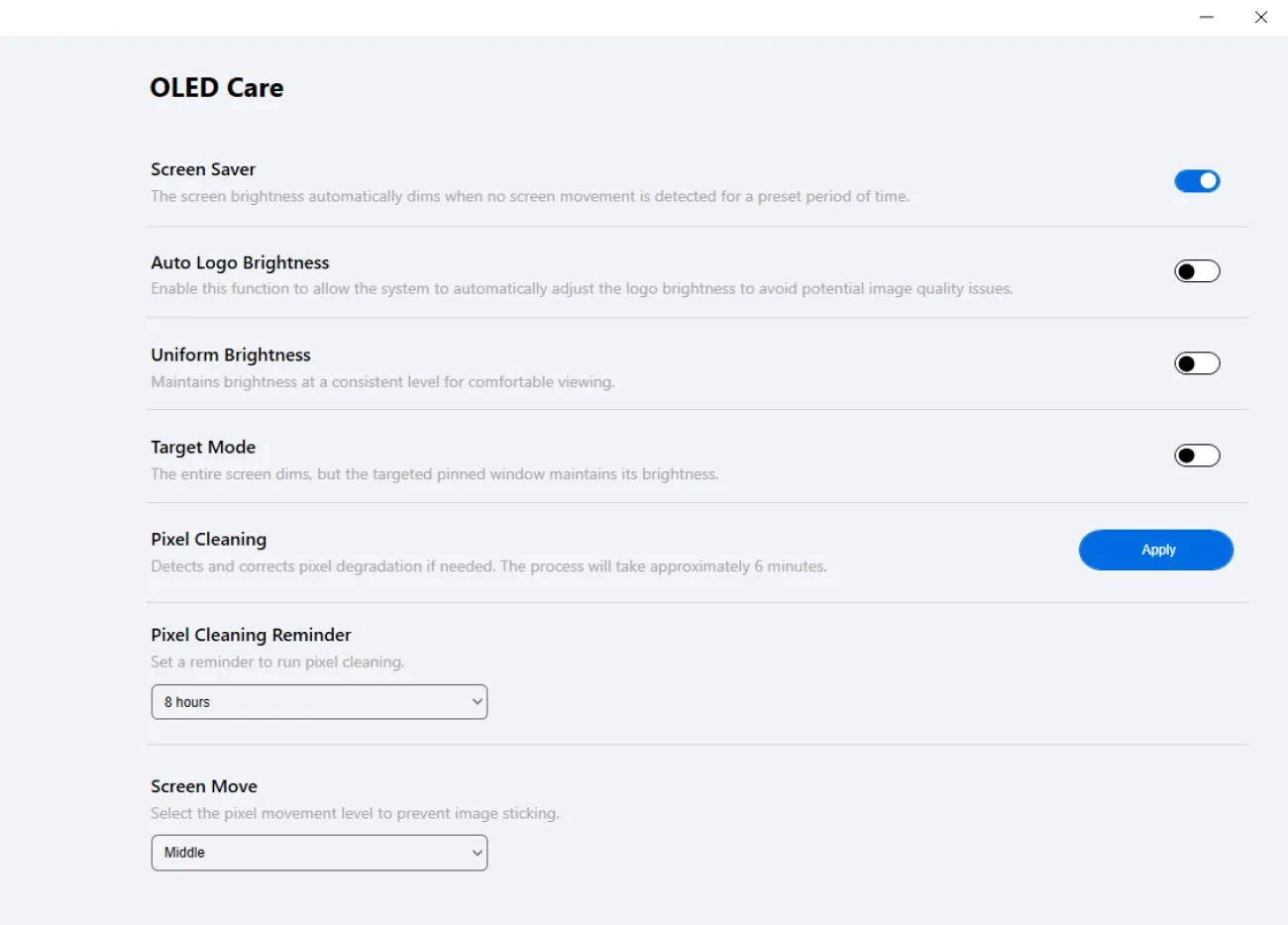
Védd OLED monitorodat az OLED Care segítségével. Engedélyezd a pixeltisztítást, az egyenletes fényerőt és a testreszabható időzítő emlékeztetőket a beégés és a képmegmaradás megelőzése érdekében. Az OLED Care szolgáltatással nyugodt lehetsz, hogy monitorod évekig védve és optimalizálva van.


Az OSD menübe mentett monitorbeállítások
A DisplayWidget Center automatikusan elmenti a beállításokat közvetlenül a monitorba, így a kívánt konfiguráció akkor is megmarad, ha a kijelzőt leválasztják.

Automatikus értesítések és frissítések
Biztos lehetsz benne, hogy mindig a DisplayWidget Center legfrissebb verziója lesz kéznél, így a legfrissebb funkciókkal rendelkezni fog, amikor azok megjelennek.

Testreszabott felhasználói felület
A személyre szabott felhasználói felület egyedivé teszi a DisplayWidget Center élményét! A felület skinjének megváltoztatásával a szoftvert a Te személyes ízlésednek és vizuális igényeidnek megfelelően alakíthatod.

Windows rendszerhez
macOS rendszerhez