Relatív témák
[Wireless Router] Hogyan állítsuk be az access point (AP) módot?
Annak érdekében, hogy részletesebb útmutatót kapjon, kattintson az ASUS YouTube videó linkjére lent, hogy többet megtudjon arról, hogyan lehet beállítani az üzemmódot – Access Point (AP) módot
https://www.youtube.com/watch?v=gbTE1YK1mMQ
Mi az Access Point mód?
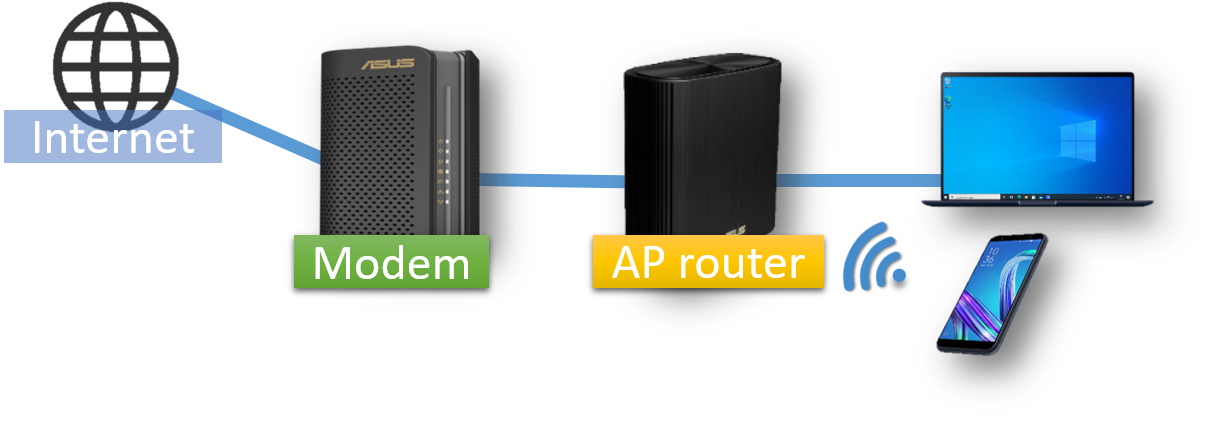
Röviden, a router vezetékes kapcsolaton keresztül csatlakozik az elsődleges routerhez vagy modemhez, hogy kiterjessze a hálózati lefedettséget.
Megjegyzés:
- Mielőtt beállítást kezdene, ellenőriznie kell, hogy a router támogatja-e az access point (AP) módot.
- Az elsődleges routernek vagy modemnek engedélyeznie kell az IP megosztás (DHCP) funkciót.
- Ebben a módban a tűzfal, az IP megosztás és a NAT funkciók alapértelmezetten le vannak tiltva.
- Az Ethernet RJ45 kábelek, amelyekkel a hálózati eszközöket összekötik, nem haladhatják meg a 100 métert.
A vezeték nélküli access point módot az ASUS router Web GUI-n keresztül állíthatja be:
1. lépés. Csatlakoztassa a számítógépet a routerhez vezetékes vagy WiFi kapcsolaton keresztül, majd írja be a router LAN IP-címét vagy a router URL-jét http://www.asusrouter.com a WEB GUI-ba.

Kérjük, tekintse meg Hogyan lehet belépni a router beállítási oldalára, hogy többet megtudjon.
2. lépés. Ha ez az első alkalom, hogy beállítja a routert, vagy ha visszaállította a routert, és belépett a router beállítási oldalára, automatikusan átirányítják a Quick Internet Setup (QIS) oldalra, majd kattintson a [Speciális beállítások] lehetőségre.
Ha az üzemmódot vezeték nélküli hozzáférési pont módra szeretné váltani a router beállítási oldaláról, kérjük, tekintse meg ezt.
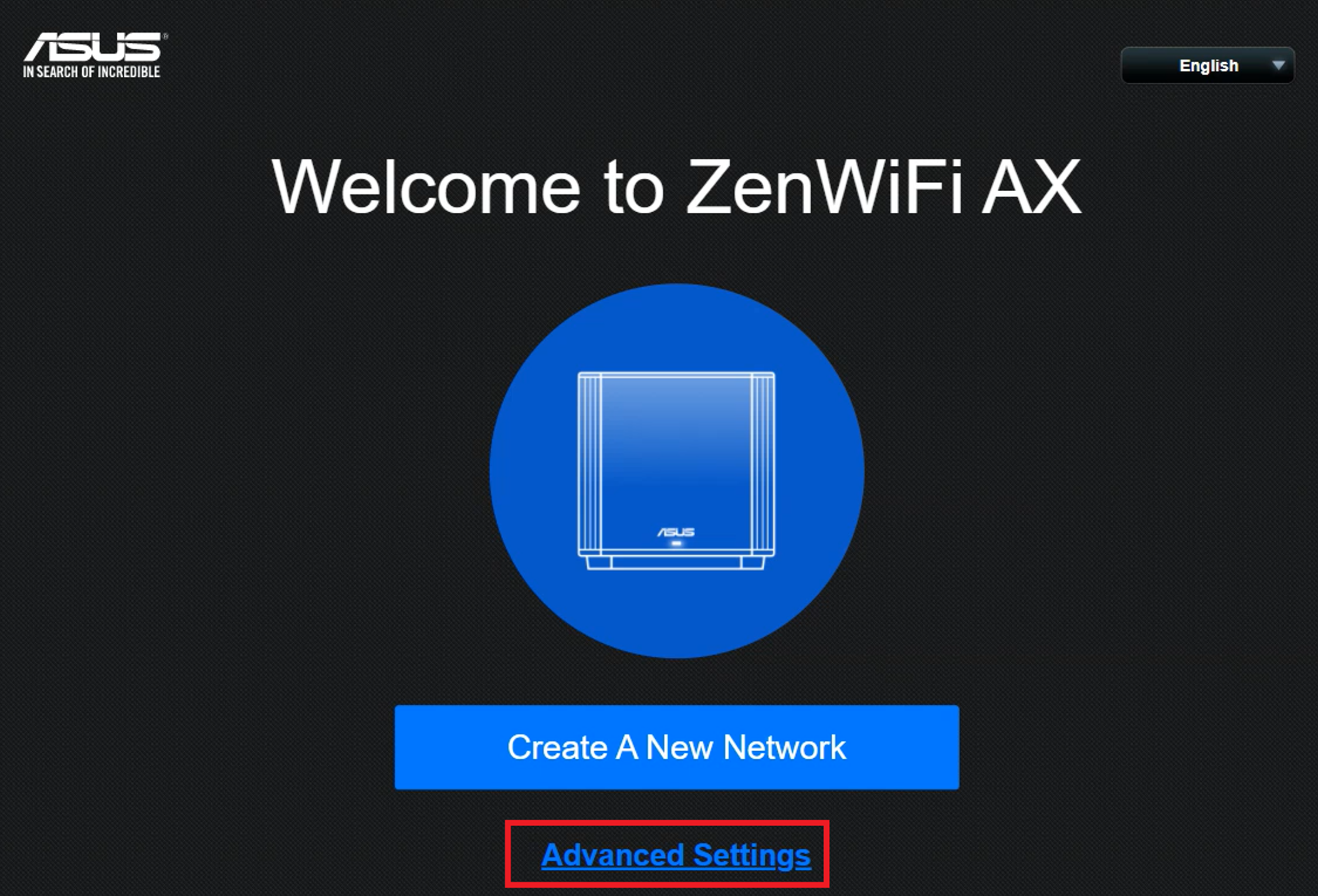
3. lépés. Kattintson ide: [Üzemmód kiválasztása]
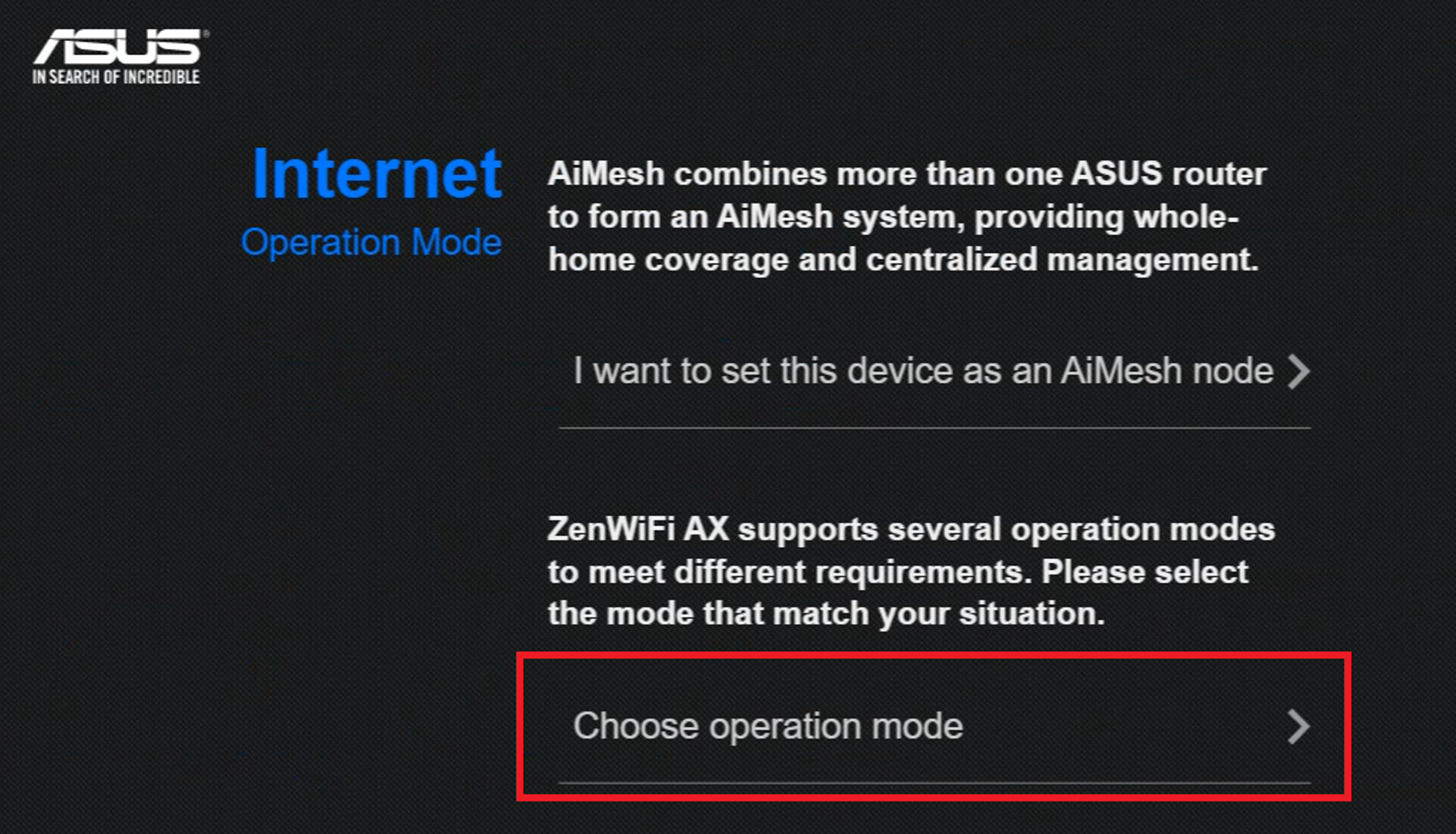
4. lépés. Kattintson ide: [Hozzáférési Pont (AP) mód]
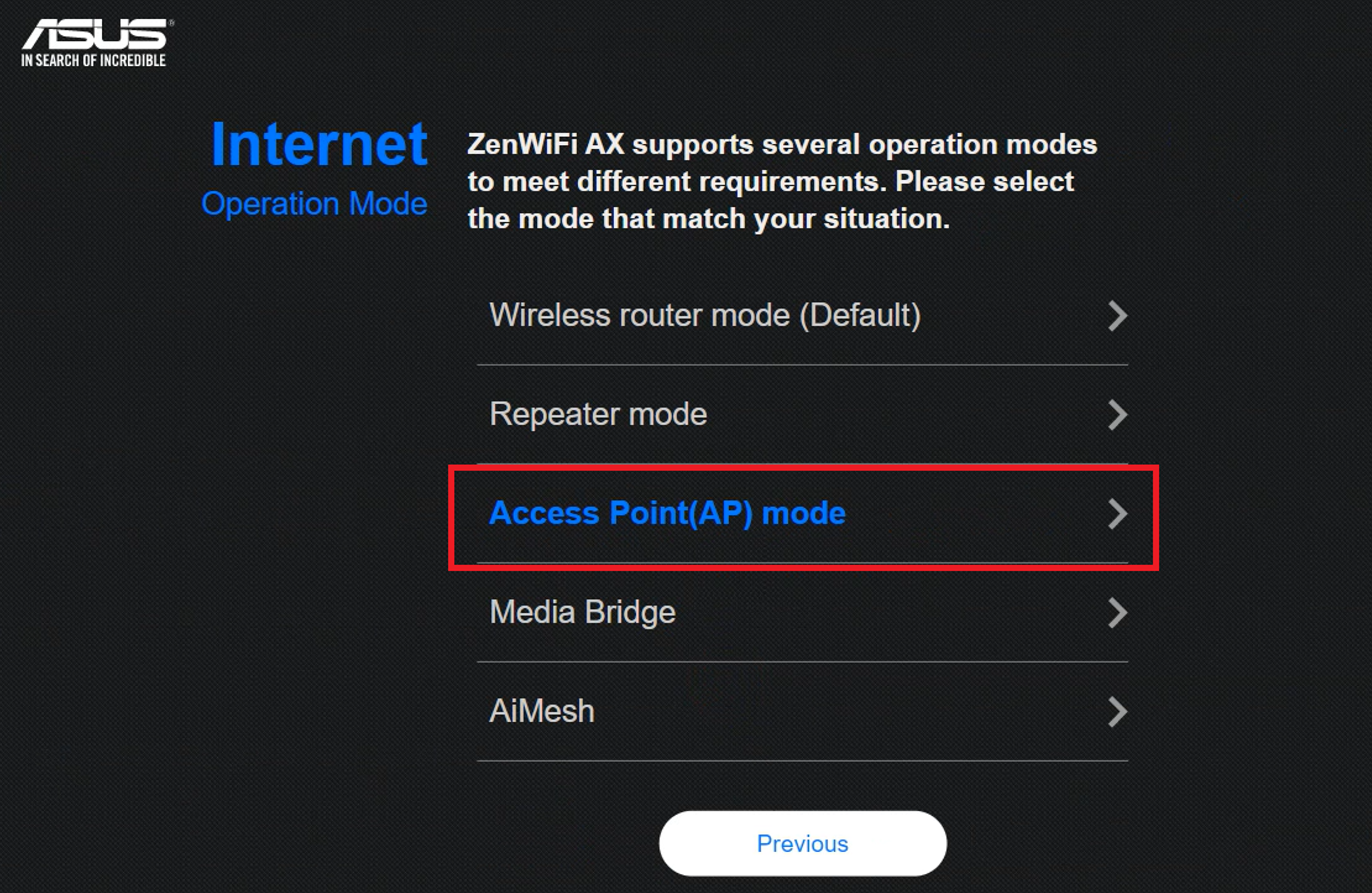
5. lépés. Kattintson ide: [Automatikus IP]
6. lépés. Hozzon létre egy WiFi hálózatnevet és jelszót, majd kattintson erre: [Alkalmaz].
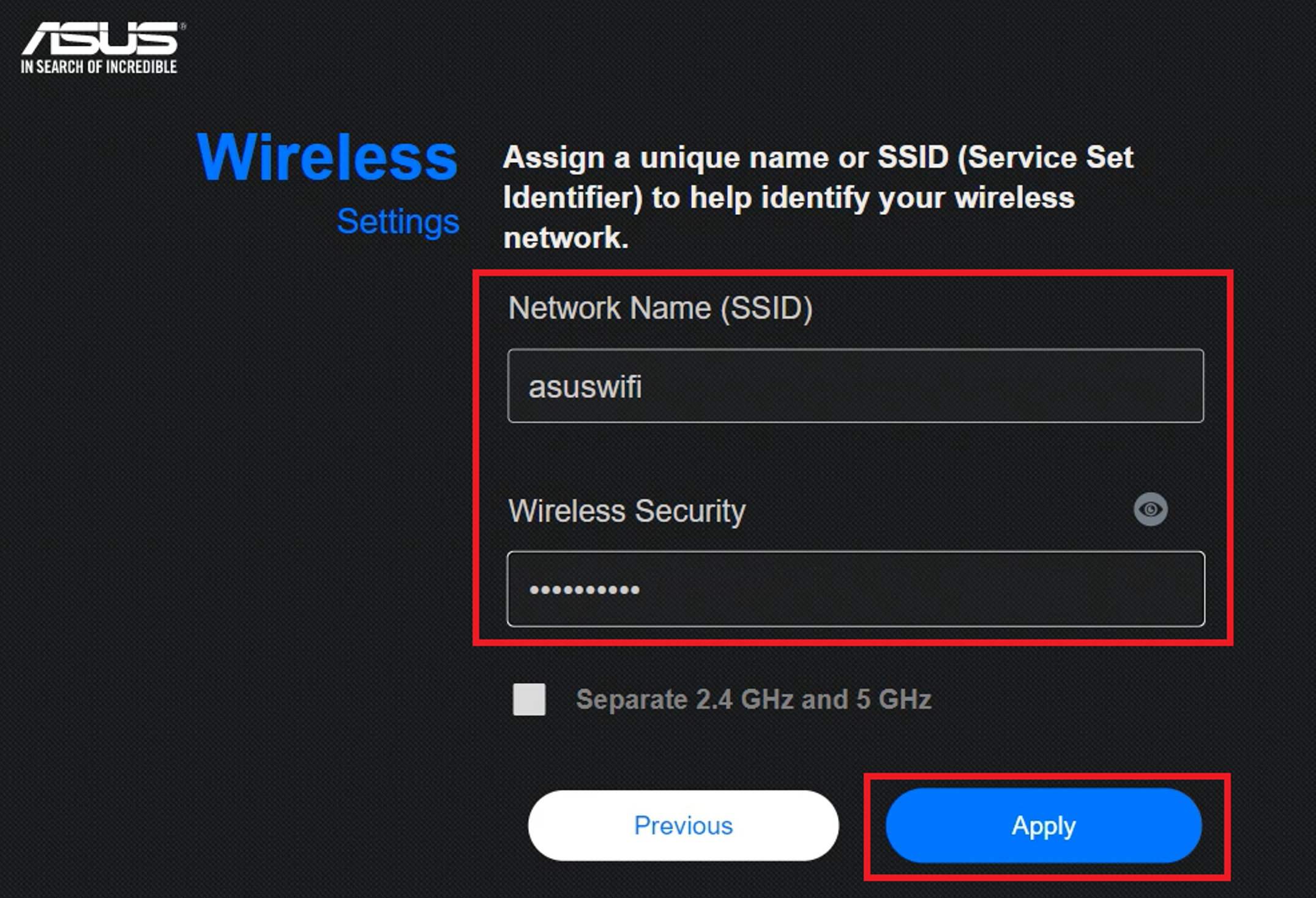
7. lépés. Ellenőrizze az információkat, majd kattintson erre: [Tovább]
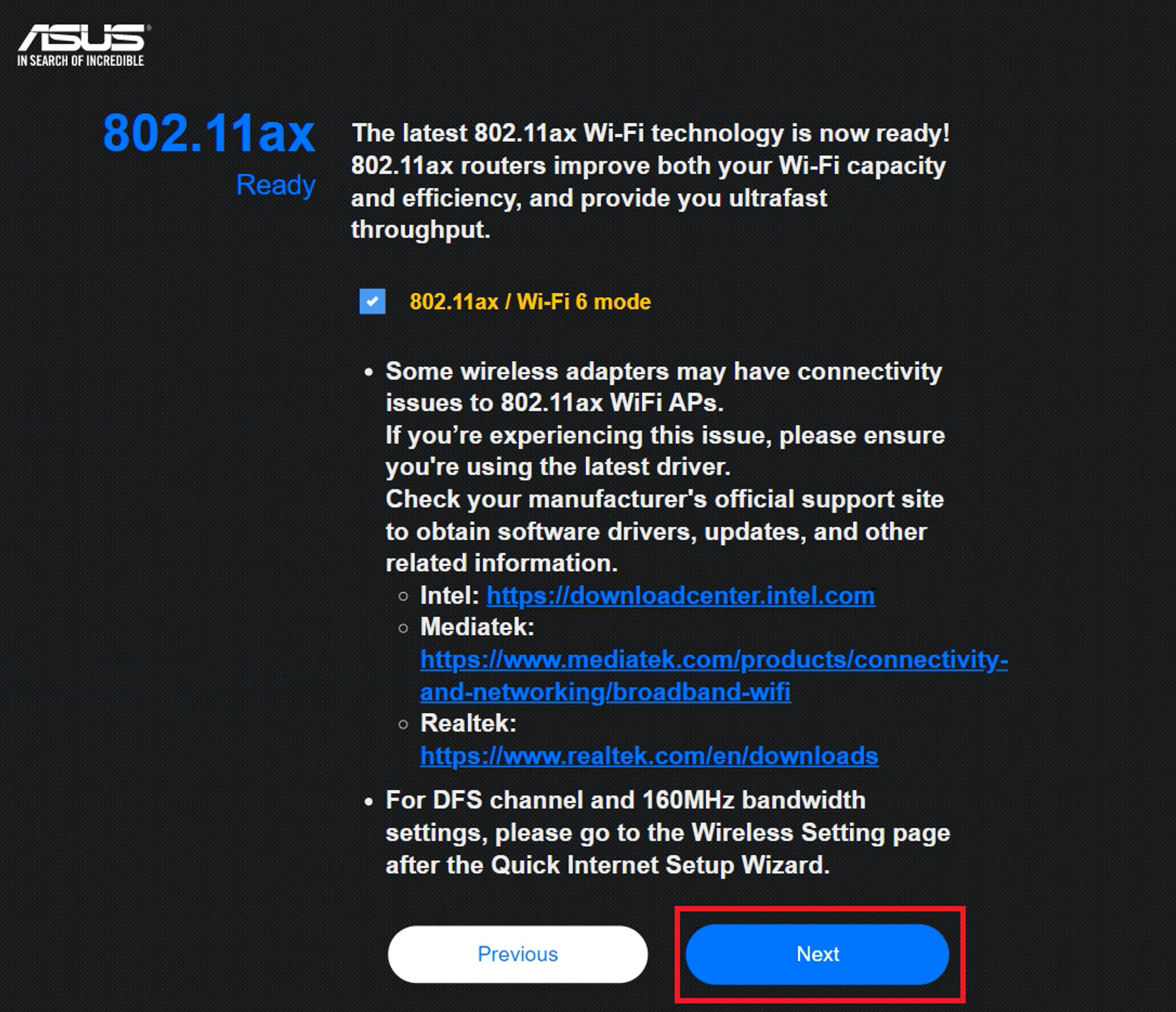
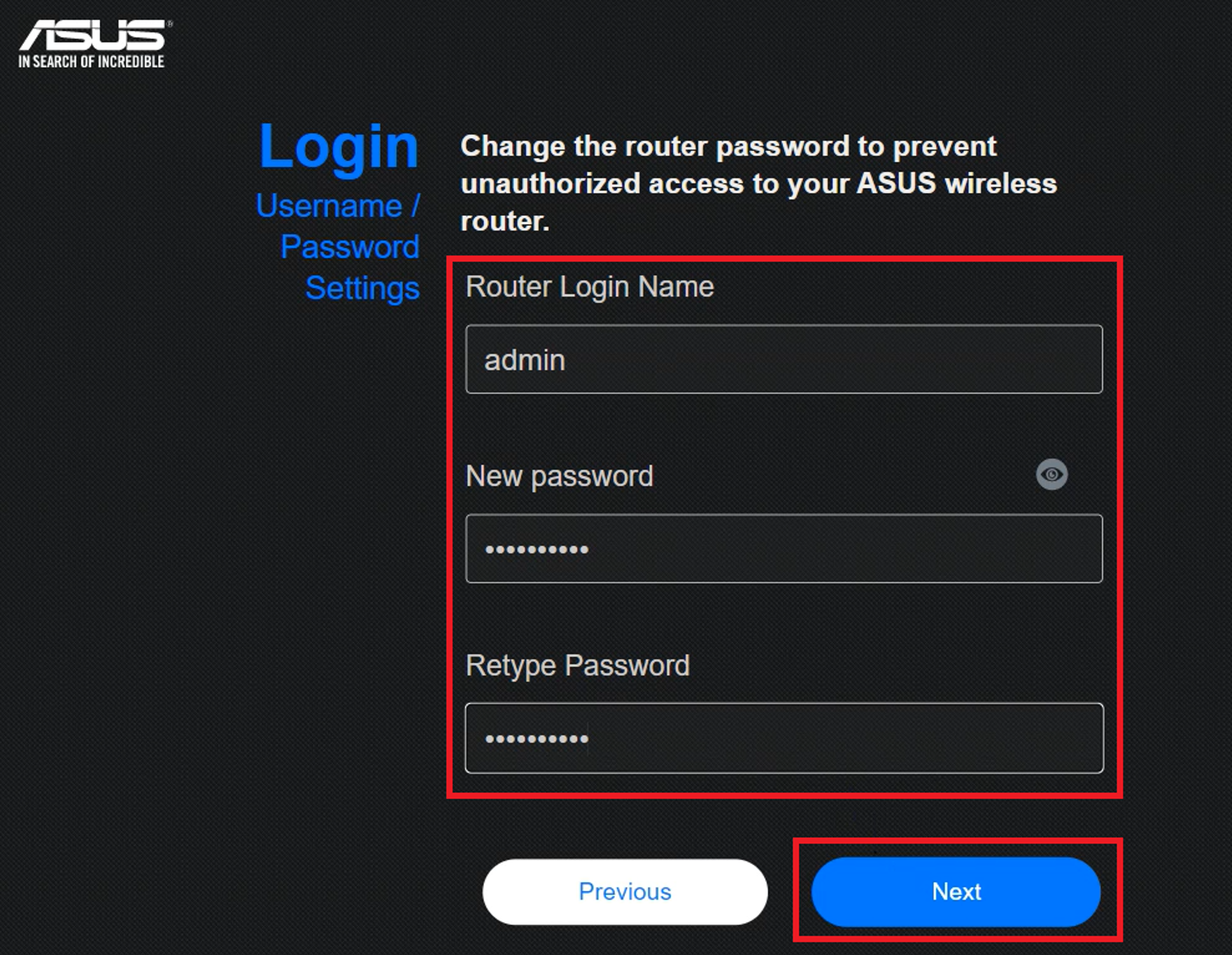
8. lépés. Hozzon létre egy router fiókot, majd kattintson erre: [Tovább] a beállítás befejezéséhez.
9. lépés. Kérjük, csatlakoztassa az AP router WAN vagy LAN portját a router/modem LAN portjához.
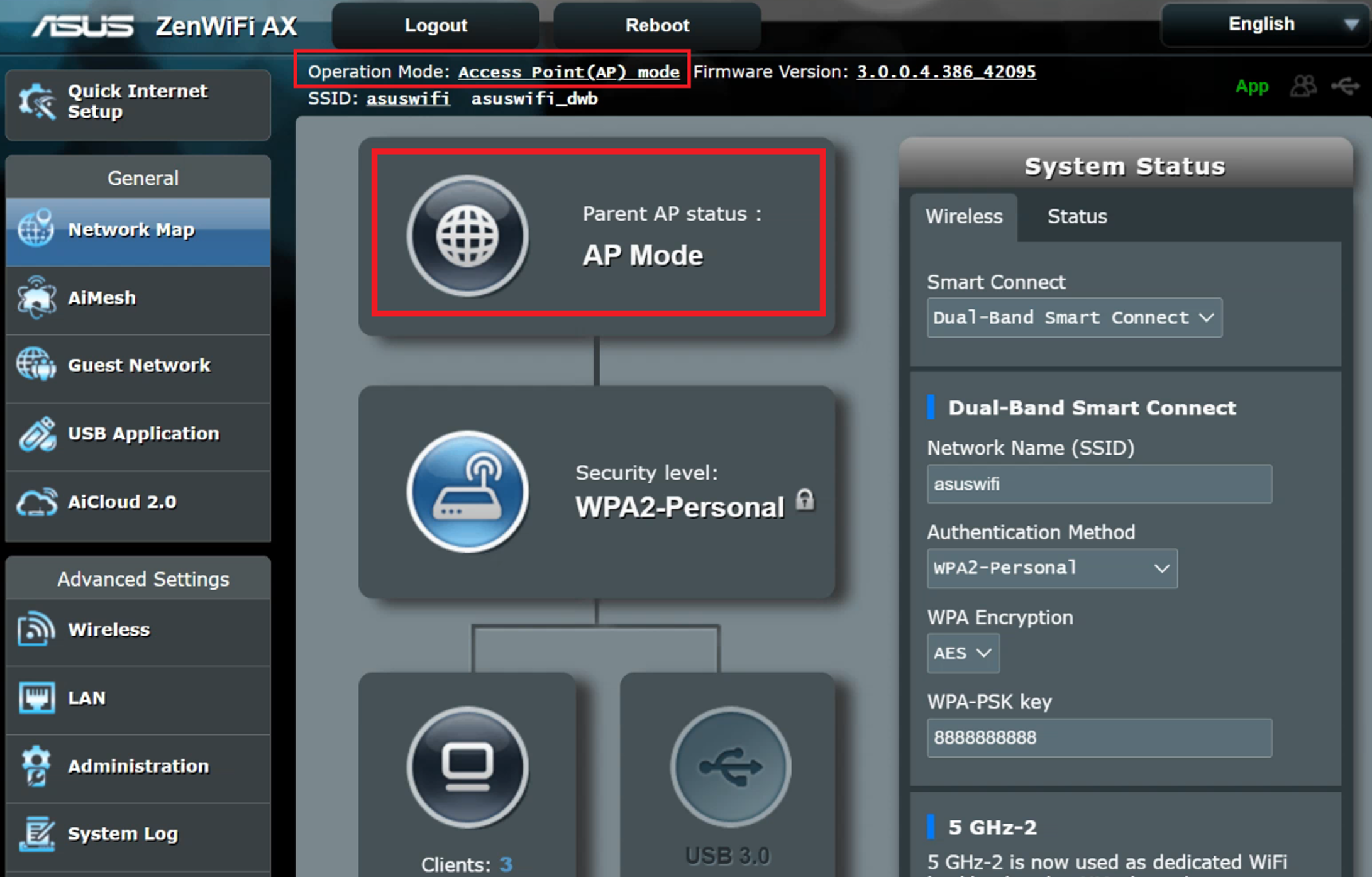
10. lépés. A router beállításaihoz hozzáférve ellenőrizheti, hogy az aktuális üzemmód AP mód-e.
Megjegyzés: Access Point (AP) módban a DHCP által kiosztott IP cím megváltozik. Telepítse és használja a Device Discovery Utility-t, hogy felismerje a vezeték nélküli router IP címét.
Megjegyzés: Jelenleg csak néhány router modell támogatja a hozzáférési pont mód beállításának lehetőségét az ASUS Router App-on keresztül.
Az alkalmazás beállítási útvonala: Jelentkezz be az ASUS router appba, koppints a [Beállítások] > [Rendszerbeállítások] > [Működési mód] > Válaszd ki a [Hozzáférési pont(AP) mód] > koppints az [Alkalmaz] gombra, majd kövesd az alkalmazás utasításait a beállítás befejezéséhez.
GYIK
1. Miután a router vezeték nélküli hozzáférési pont módba lett állítva, hogyan lehet elérni a router Web GUI-t?
Miután hozzáférési pont módba állítottad, az ASUS router IP-címét az Device Discovery Utility segítségével találhatod meg.
Részletes információért kérlek, tekintsd meg a következő GYIK-et:
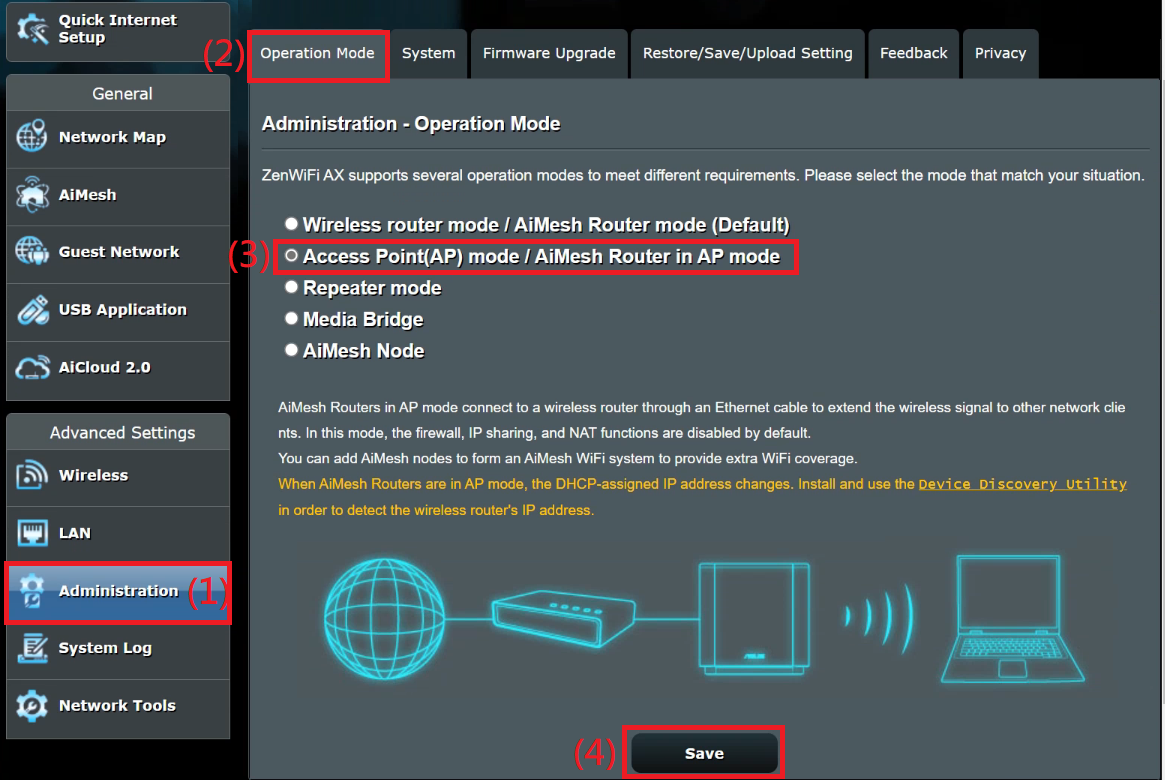
2. Hogyan lehet módosítani a router működési módját Access Point (AP) módra?
Lépjen a Kezelés > Működési mód menüpontra, válassza ki az Access Point(AP) mód opciót, majd kattintson a Mentés gombra az alkalmazáshoz.
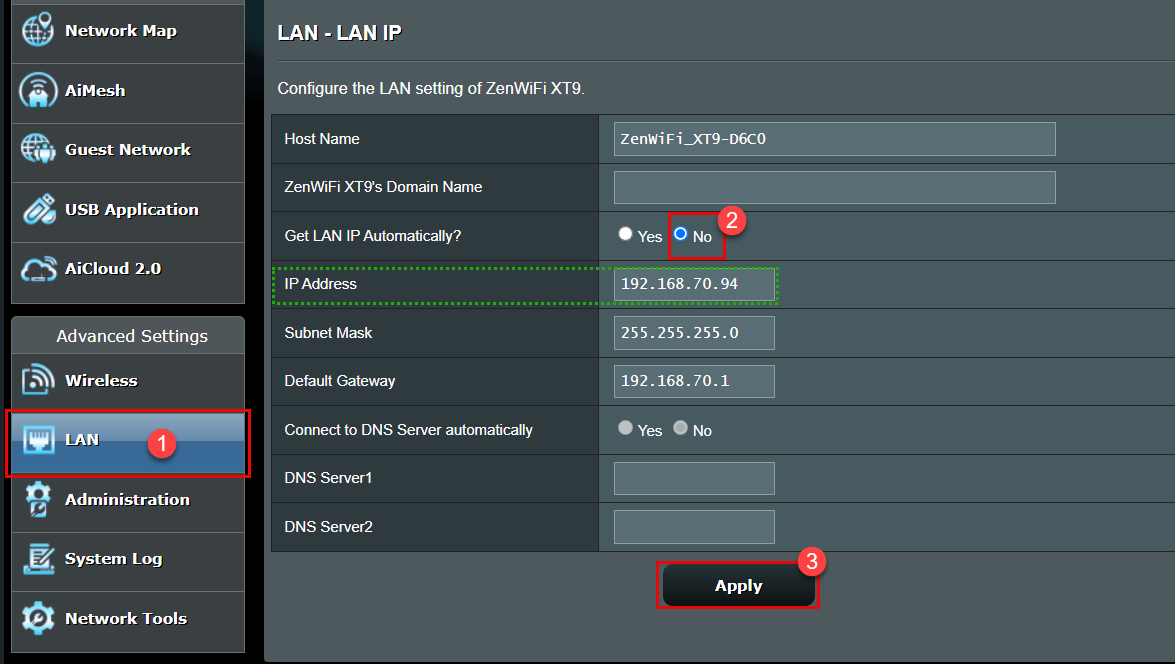
3. Megadhatom manuálisan a vezeték nélküli hozzáférési pont (AP) router LAN IP-címét?
Igen, kérjük, olvassa el az alábbi módszert a LAN IP kézi beállításához.
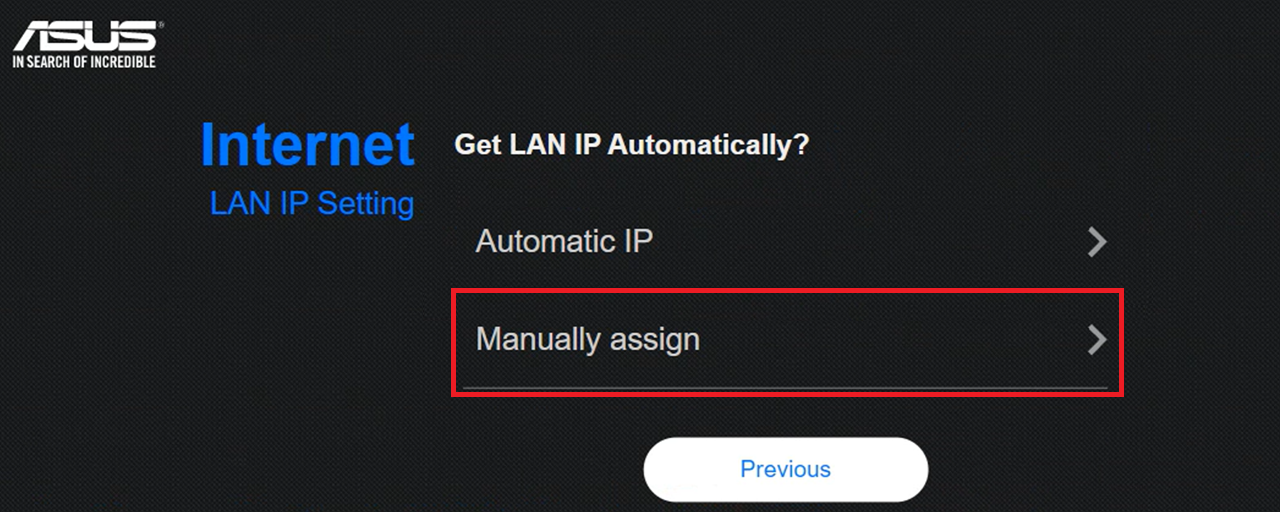
Módszer 1: QIS beállítás használatakor válassza ki a LAN IP kézi hozzárendelését.
Ezután írja be a kívánt IP-címet, alhálózati maszkot, alapértelmezett átjárót és DNS szervert.
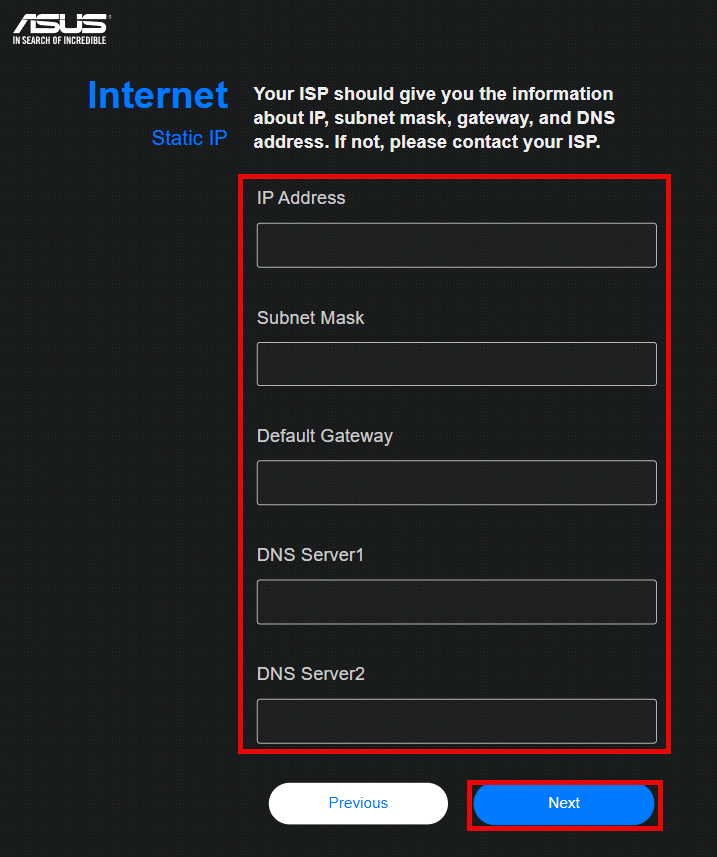
Megjegyzés: Az Ön által megadott IP-címtartománynak meg kell egyeznie az előlapi eszköz DHCP szerverének tartományával. Ha a DHCP szerver tartománya [192.168.88.2~192.168.88.254], akkor a tartományon belül bármely IP-címet megadhat, például [192.168.88.19].
Ha nem biztos a DHCP szerver alhálózatában vagy egyéb információkban, amelyeket ki kell tölteni az előlapi eszközön, először lépjen be az előlapi eszköz felhasználói oldalára megerősítés céljából, vagy konzultáljon az előlapi eszköz gyártójával vagy szolgáltatójával.
2. módszer: Lépjen be a router beállítási oldalára a vezeték nélküli hozzáférési pont (AP) esetén, menjen ide: [LAN] > [LAN IP], állítsa be a [LAN IP automatikus lekérése] értékét [Nem]-re.
A LAN IP-cím kézi módosítása után kattintson az [Alkalmaz] gombra a beállítások mentéséhez.
4. Ha az ASUS router Access Point (AP) módban nincs csatlakoztatva a szülő routerhez, beléphetek az ASUS router beállítási oldalára (WebGUI)?
Ha az ASUS router Access Point (AP) módban van, és nincs összekötve a szülő routerrel, sem a router, sem a csatlakoztatott eszközök nem kaphatnak IP-címet a szülő routertől. Ennek következtében nem tudja elérni az ASUS router beállítási oldalát (WebGUI).
Kérjük, állítsa vissza a routert a gyári alapértelmezett állapotra és végezze el a beállítást. [Vezeték nélküli router] Hogyan állítsa vissza a routert gyári alapértelmezett beállításra
Hogyan szerezhető be a (Segédprogram / Firmware)?
A legújabb illesztőprogramokat, szoftvereket, firmware-t és felhasználói kézikönyveket letöltheti az ASUS Letöltőközpontban.
Ha további információra van szüksége az ASUS Letöltőközpontról, kérjük, tekintse meg ezt a linket.