[Motherboard] GameFirst VI - Bevezetés
3. GameFirst VI telepítése és eltávolítása
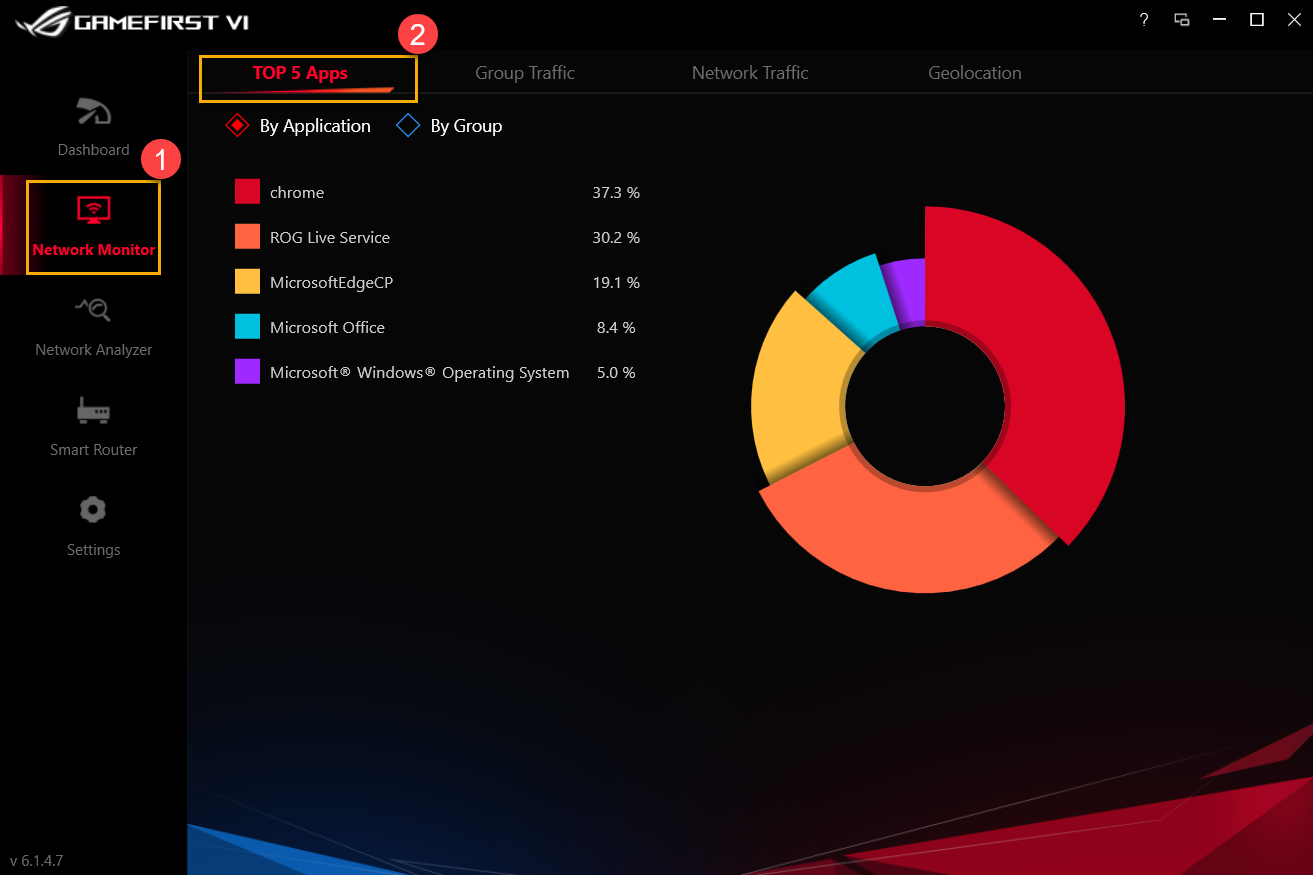
5. GameFirst VI Hálózati monitorozás
6. GameFirst VI Hálózati elemző
A GameFirst VI integrációs hálózati eszköz, melyet az ASUS ROG termékekhez terveztek a hálózat optimalizálása érdekében. Hatékonyan csökkenti a hálózati késlelkedést, minimalizálja a játékon belüli késést, és a lehető legjobb hálózati környezetet hozza létre a játékosok számára.
Hogyan ellenőrizhetem, hogy az alaplapom támogatja-e a GameFirst VI-et?
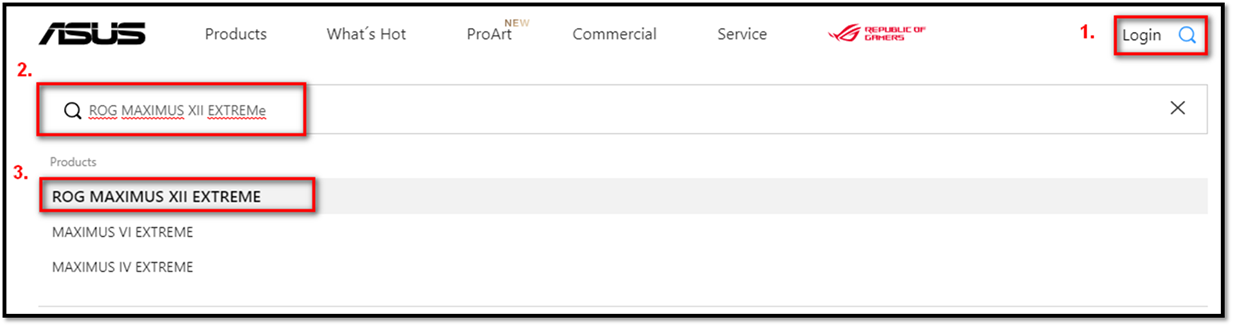
Kérjük, lépjen az ASUS hivatalos weboldalára: https://www.asus.com/
1. Kattintson a nagyító ikonra
2. Írja be az alaplap modelljét a keresősávba
3. Kattintson az alább megjelenő alaplap modellre (Pl.: ROG MAXIMUS XII EXTREME)
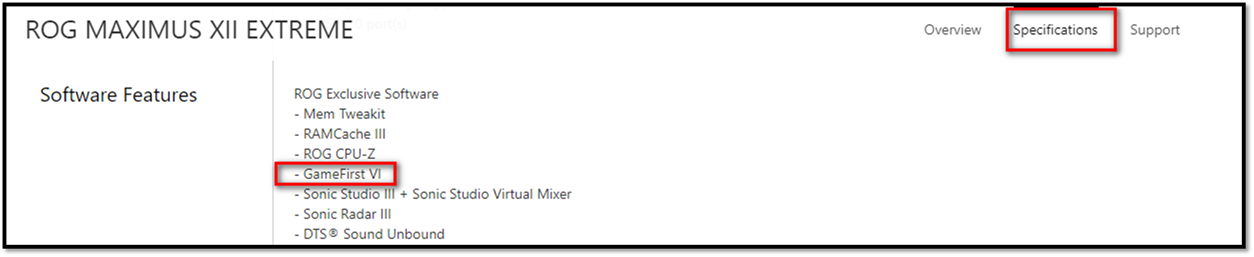
4. Kattintson ide: (Tulajdonságok) -> (Szoftveres tulajdonságok)
3. GameFirst VI telepítése és eltávolítása
Hogyan telepíthető a GameFirst VI? Hivatkozzon a következőre:
Az ASUS GameFirst VI letöltése
Az ASUS Letöltőközpontból beszerezheti a legújabb szoftvereket, használati utasításokat, illesztőprogramokat és belső vezérlőprogramokat: ASUS Letöltőközpont
Ha további információra van szüksége az ASUS Letöltőközponttal kapcsolatban, hivatkozzon erre a LINKRE :
* Hogyan ellenőrizhető a termékmodell? https://www.asus.com/hu/support/Article/565/
1. ASUS Letöltőközpont Adja meg a modellnevet vagy válassza ki a terméket az illesztőprogramok, használati utasítások, jótállási információk, stb. megkereséséhez.
Kérjük, adja meg a modellnevet -> Kattintson ide: ”Illesztőprogram és segédprogram"
(Pl.: ROG MAXIMUS XII EXTREME)
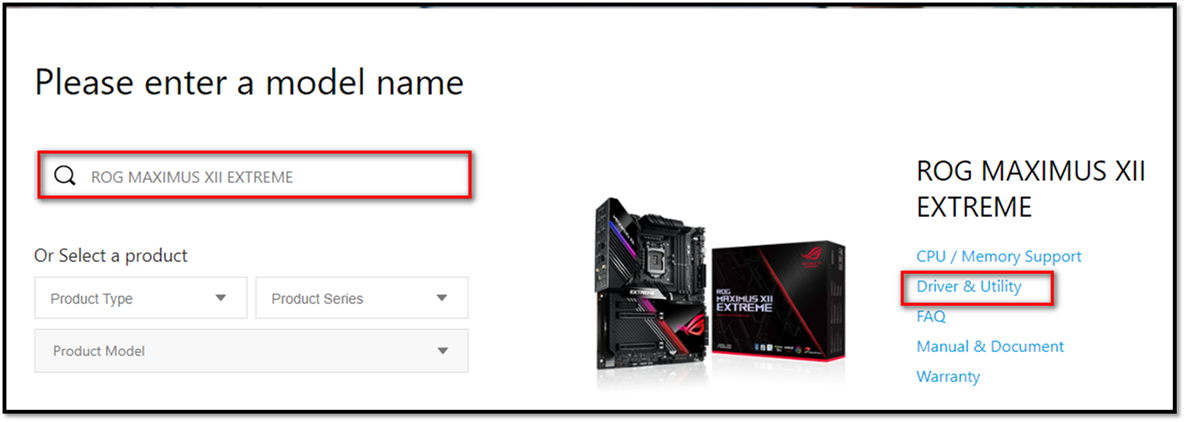
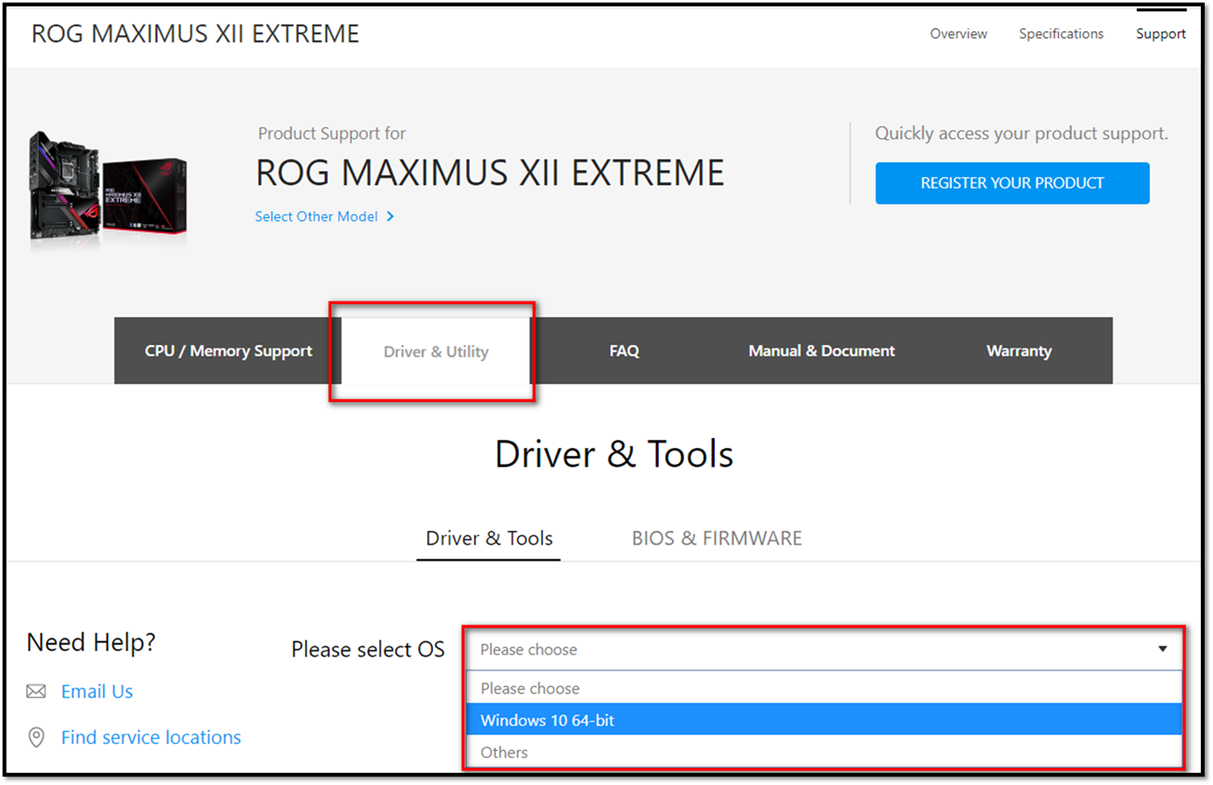
2. Kattintson ide: ”Illesztőprogram és segédprogram" -> Válassza ki az operációs rendszer verzióját.
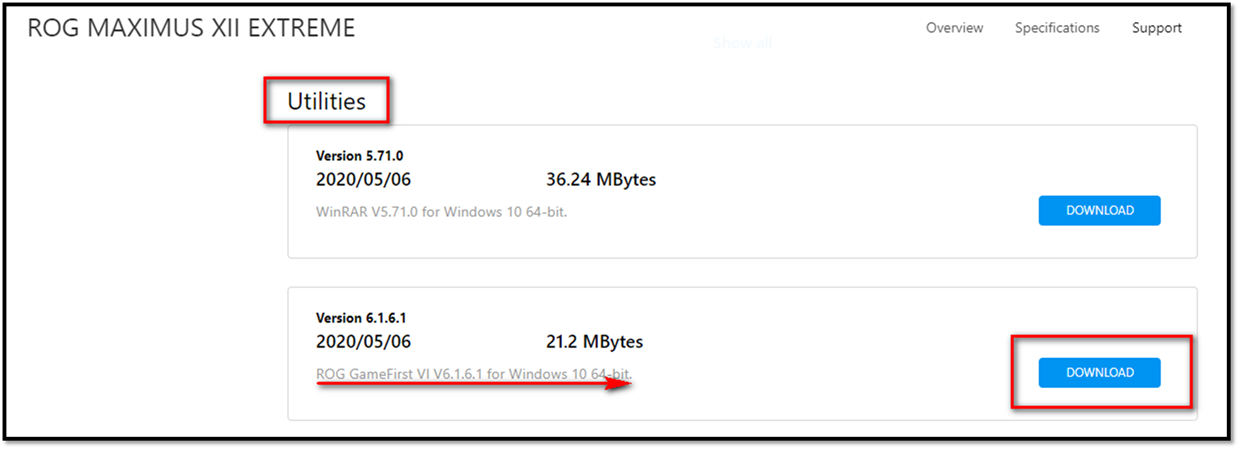
3. Kattintson ide: (Segédprogramok) -> Keresse meg a “ GameFirst VI”opciót a letöltéshez (Javasoljuk a legújabb verzió használatát.)
--> Hogyan törölhető a szoftver? Hivatkozzon erre a LINKRE.
4-1 Hogyan indítható el a GameFirst VI?
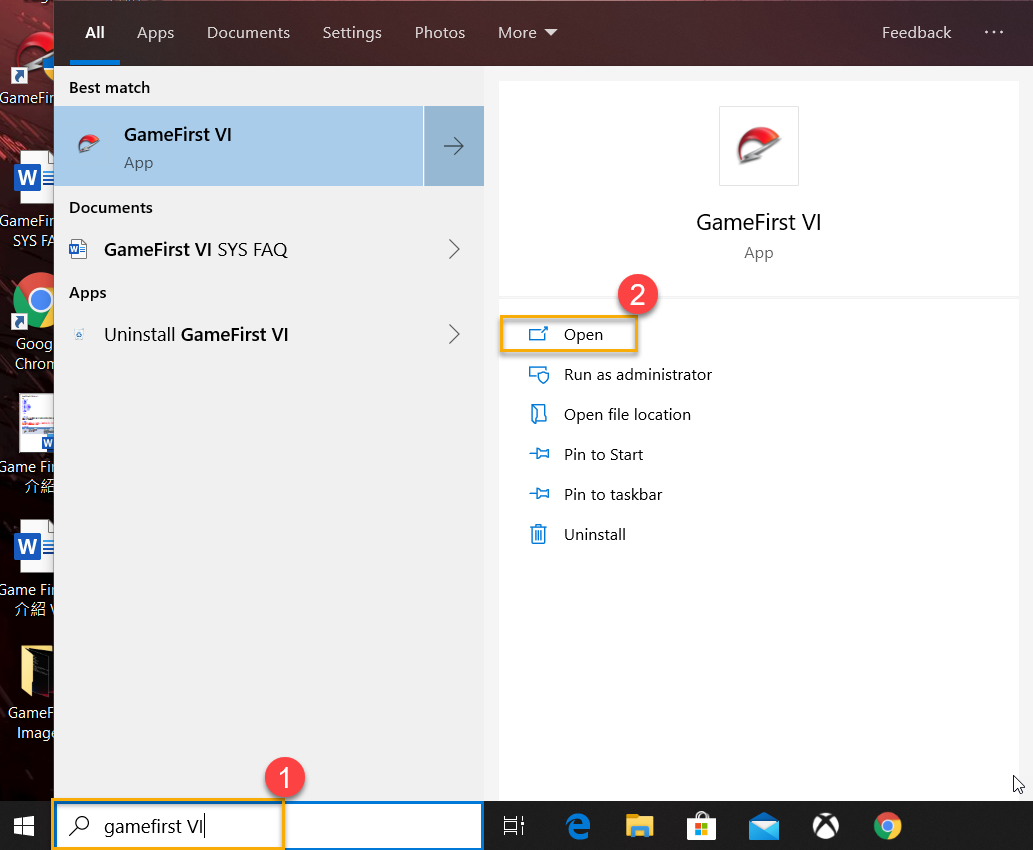
Kérjük, írja be a [GameFirst VI] ① kifejezést a Windows keresősávjába, majd kattintson ide: [Megnyitás] ②
4-2 Irányítópult
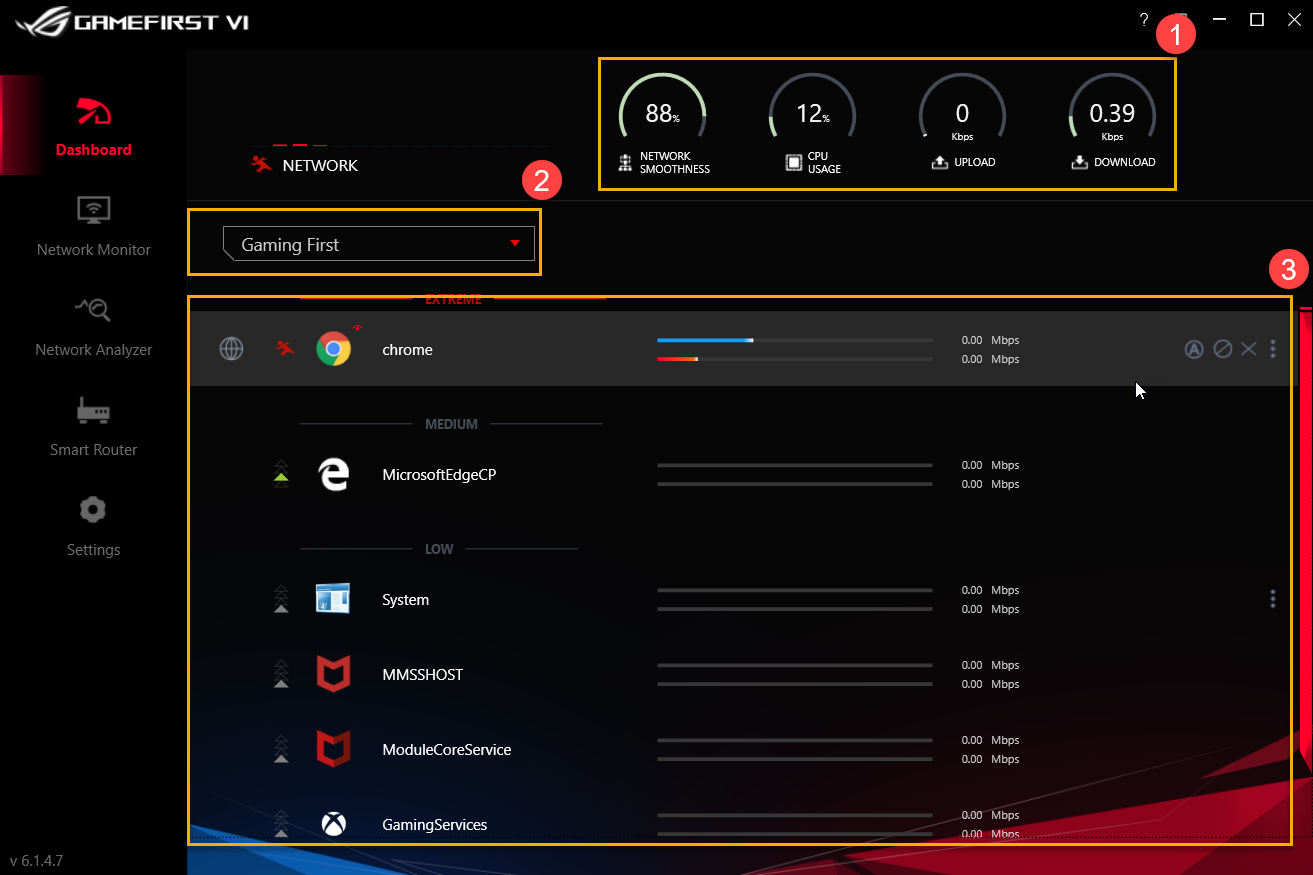
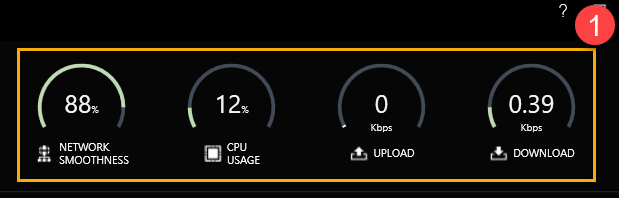
Rendszer erőforrások ①: Hálózat egyenletessége, CPU használat, Feltöltés és Letöltés kijelzők
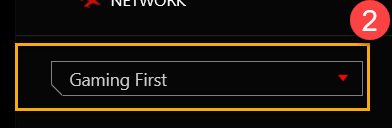
Profil opciók②: A felhasználók kiválaszthatják a Profilokat, amelyeket szeretnének alkalmazni, pl. Gaming First, Live Streaming First, Multimedia First vagy Adaptive Intelligence
* A Profilbeállításokért hivatkozzon erre: 8-3 Profilok
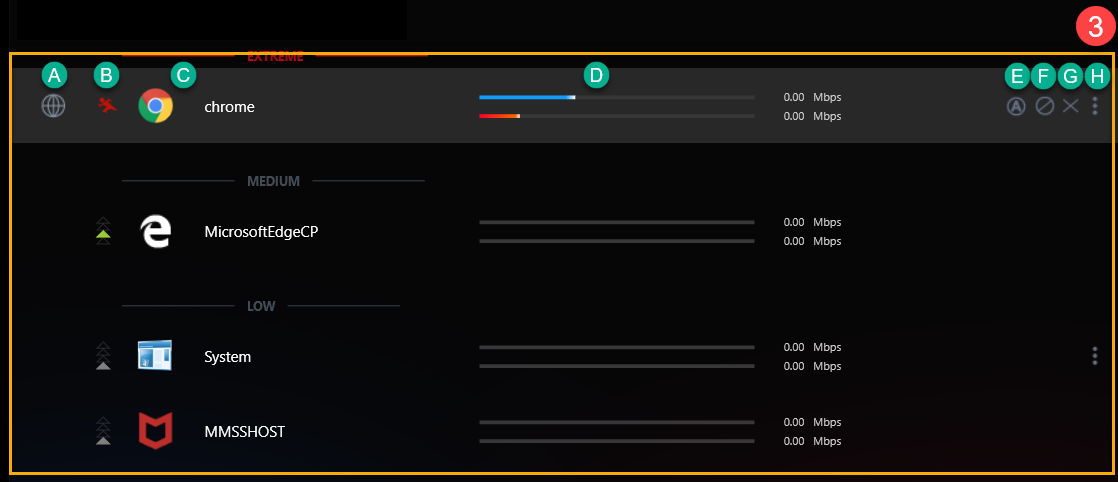
Alkalmazás kategóriák és állapotok③: Ezen az oldalon ellenőrizheti az alkalmazás kategóriákat és állapotokat, alább találhatóak meg a részletek
|
Elem |
Név |
Kép |
Leírás |
|
A |
Alkalmazáscsoport |
|
Az alkalmazáskategóriák meghatározása, pl. Játék, Élő stream, Multimédia, Web, Fájlátvitel és Egyebek |
|
B |
Sebesség |
|
A hálózati forgalom prioritás átváltása az alkalmazásnál (Pl.: Extrém / Magas / Közepes / Alacsony) |
|
C |
Alkalmazás |
|
Az alkalmazás neve |
|
D |
Letöltési/Feltöltési sebesség |
|
A Letöltési/Feltöltési sebesség megjelenítése |
|
E |
Alapértelmezett hálózat |
|
A hálózati csatlakozás kijelölése az egyes alkalmazásoknál, pl. Wi-Fi vagy Ethernet csatlakozás |
|
F |
Forgalom blokkolása |
|
Az alkalmazás hálózati kapcsolatának kikapcsolása |
|
G |
Alkalmazás bezárása |
|
Az alkalmazás bezárása |
|
H |
Opciók |
|
Az alkalmazáscsoport, sebesség prioritás, sávszélesség-vezérlés és forgalomblokkolás kiválasztása, ahogy alább látható |






A ① - ③ ikonok esetén hivatkozzon a leírásra a H-1 - H-3 elemekben.
A ① - ③ ikonok esetén hivatkozzon a leírásra a H-1 - H-3 elemekben.
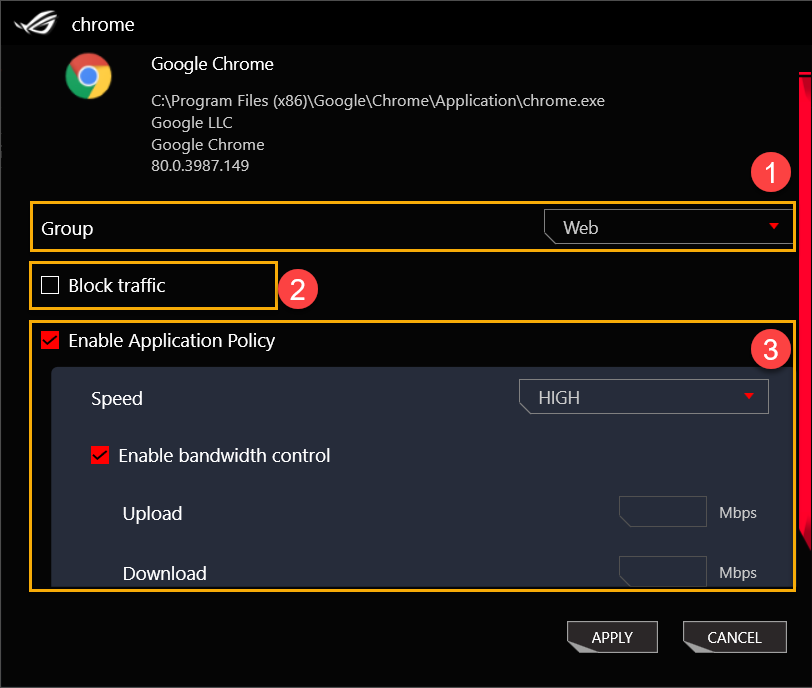
H-1 Csoport①: Az alkalmazáskategóriák meghatározása, pl. Játék, Élő stream, Multimédia, Web, Fájlátvitel és Egyebek
H-2 Forgalom blokkolása②: Az alkalmazás hálózati kapcsolatának kikapcsolása
H-3 Alkalmazás irányelv aktiválása③
Sebesség: A hálózati forgalom prioritás átváltása az alkalmazásnál (Pl.: Extrém / Magas / Közepes / Alacsony)
Sávszélesség szabályozás aktiválása: Az alkalmazás sávszélesség arány korlátozásának szabályozása
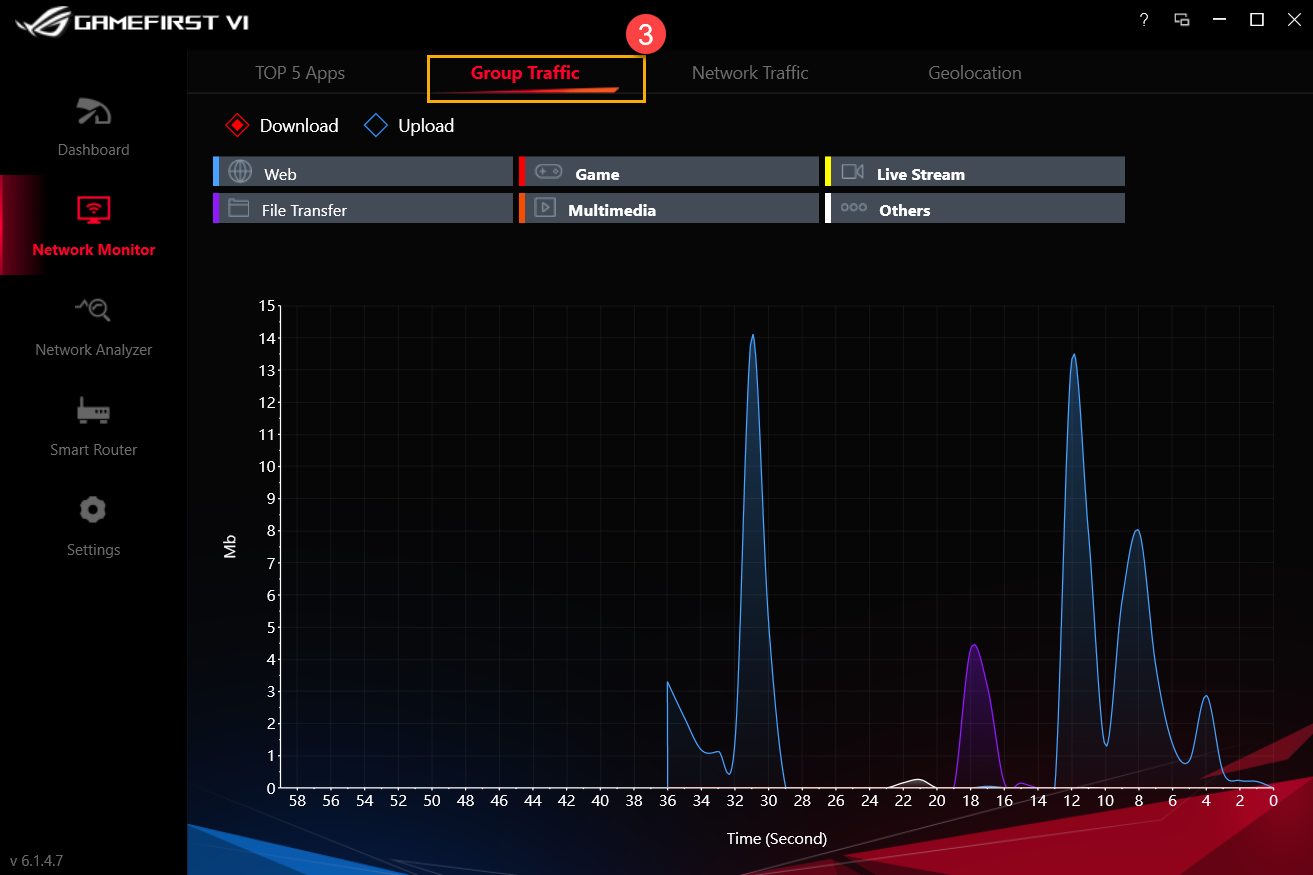
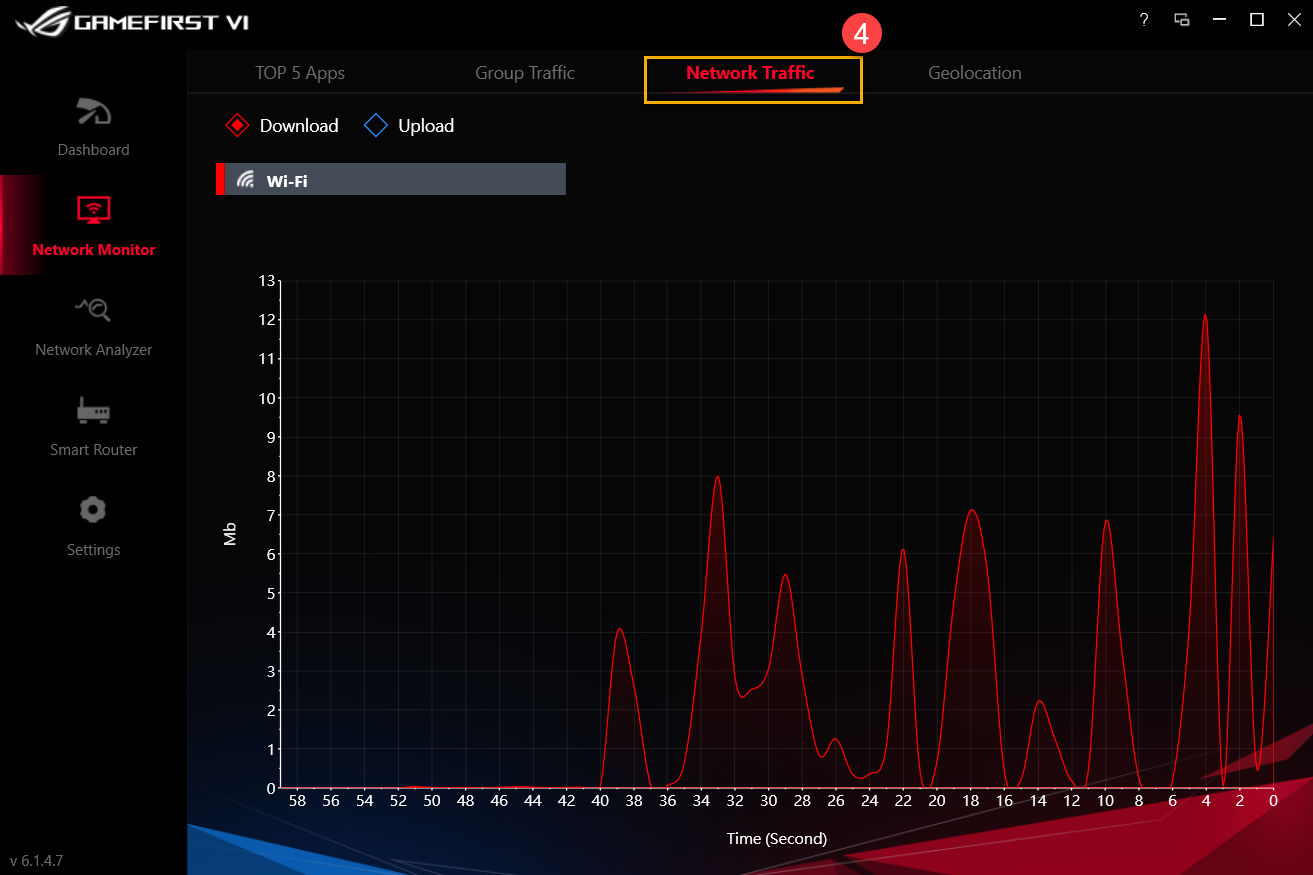
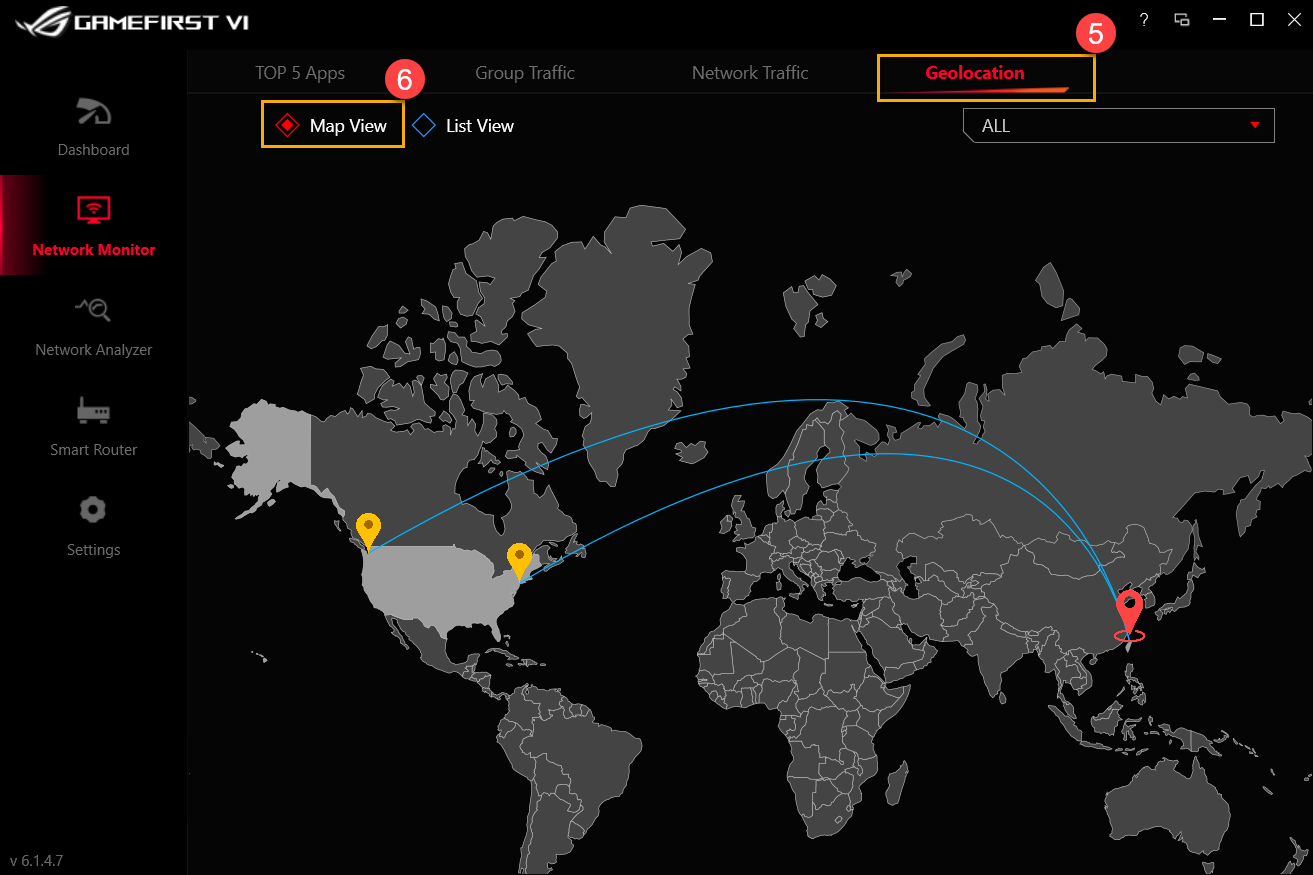
5. GameFirst VI Hálózati monitorozás①
5-1 Top 5 alkalmazás②: A Top 5 alkalmazás vagy csoport hálózathasználatának monitorozása
5-2 Csoport forgalom③: A hálózati feltöltés/letöltés monitorozása valós időben, csoportonként
5-3 Hálózati forgalom④: A feltöltési és letöltési arány valós idejű adatainak monitorozása
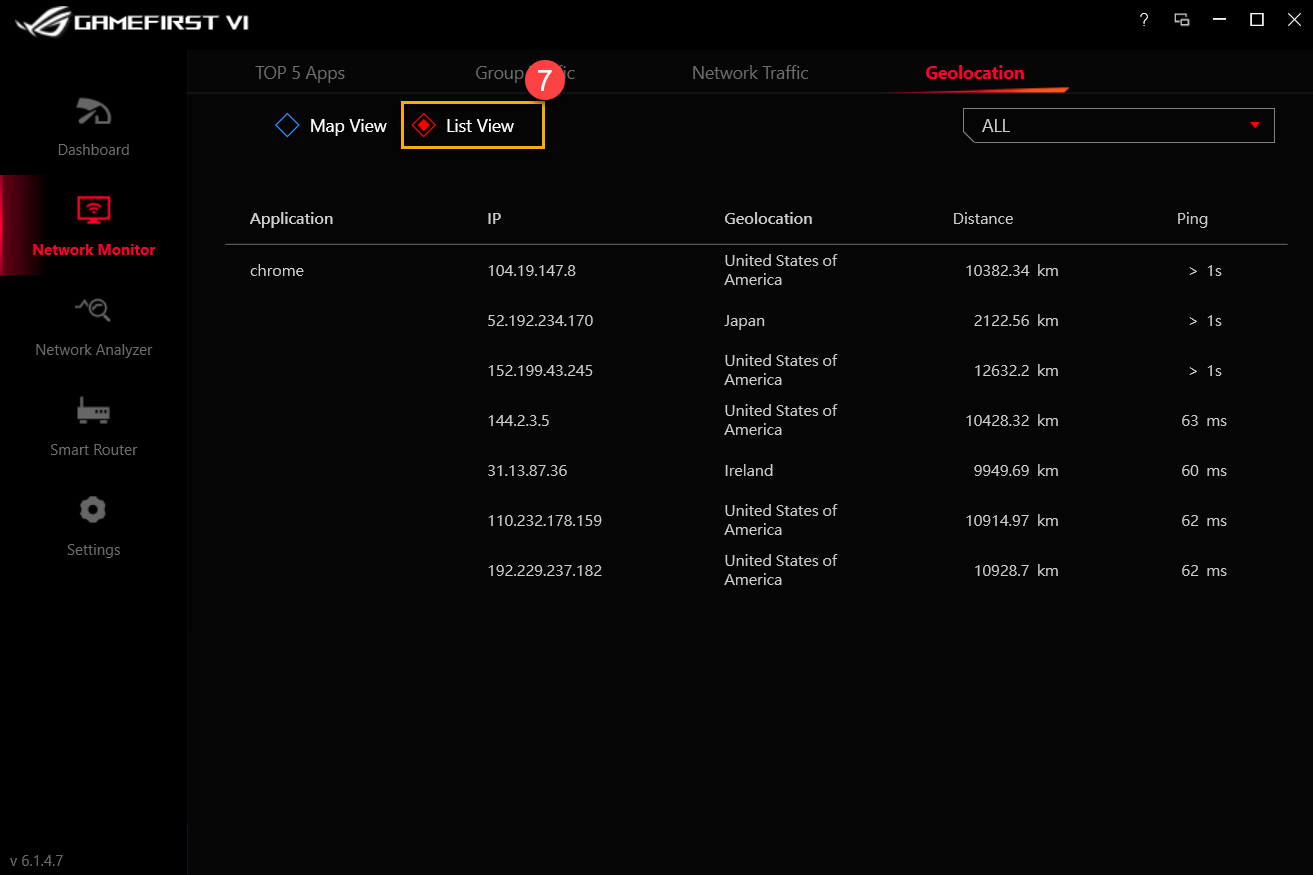
5-4 Földrajzi hely⑤
Térkép nézet⑥: Annak monitorozása, hogy alkalmazásai milyen kiszolgálókhoz csatlakoznak a világ különböző részein, illetve az IP-célok és pingelés monitorozása térkép nézetben
Lista nézet⑦: Annak monitorozása, hogy alkalmazásai milyen kiszolgálókhoz csatlakoznak a világ különböző részein, illetve az IP-célok és pingelés monitorozása lista nézetben
6. GameFirst VI Hálózati elemző①
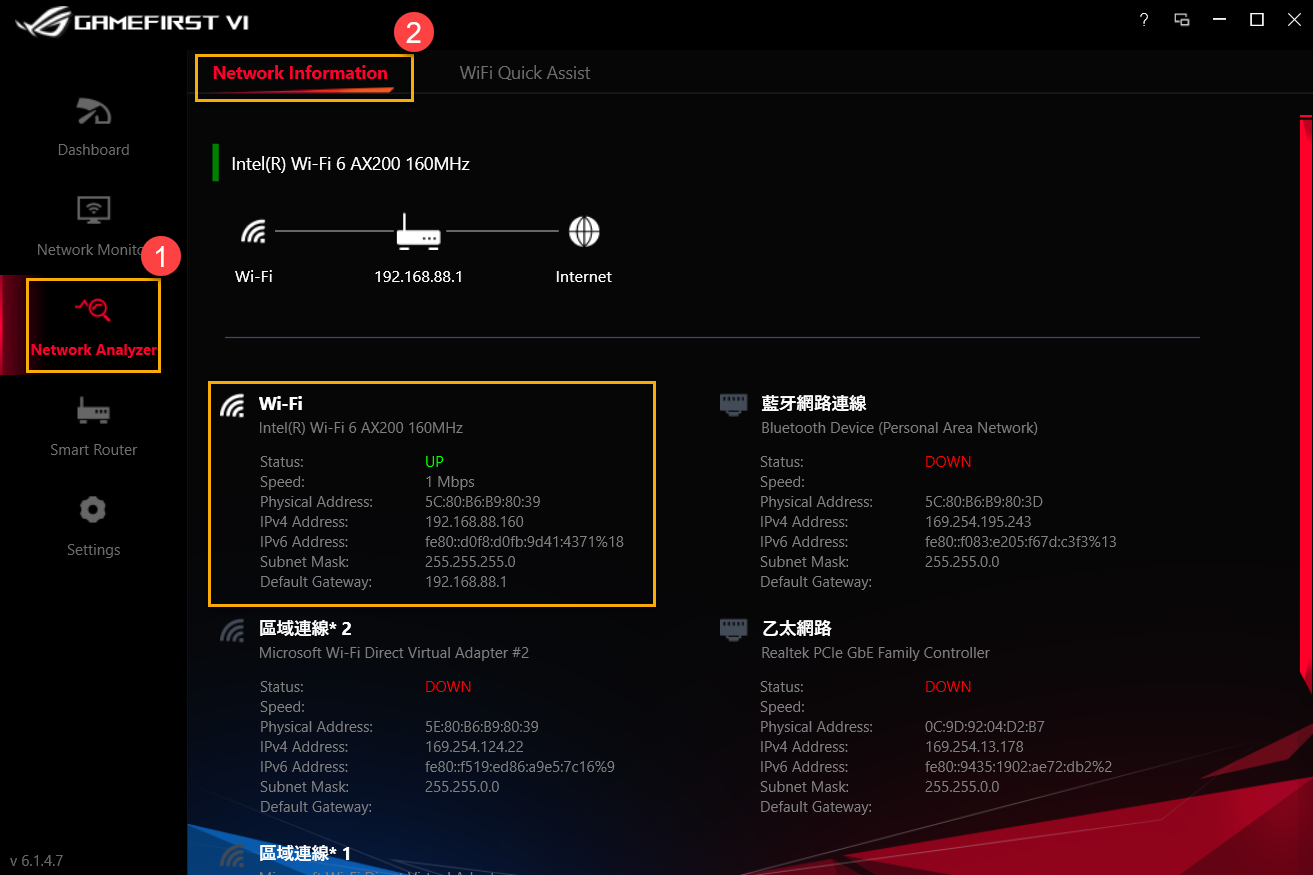
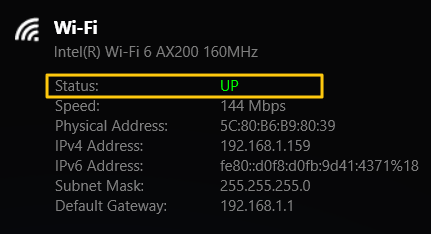
6-1 Hálózati információk②: Az átjáró információinak és állapotának áttekintése. (Pl.: Állapot, Sebesség, Fizikai cím, IPv4-cím, IPv6-cím, Alhálózati maszk, Alapértelmezett átjáró)
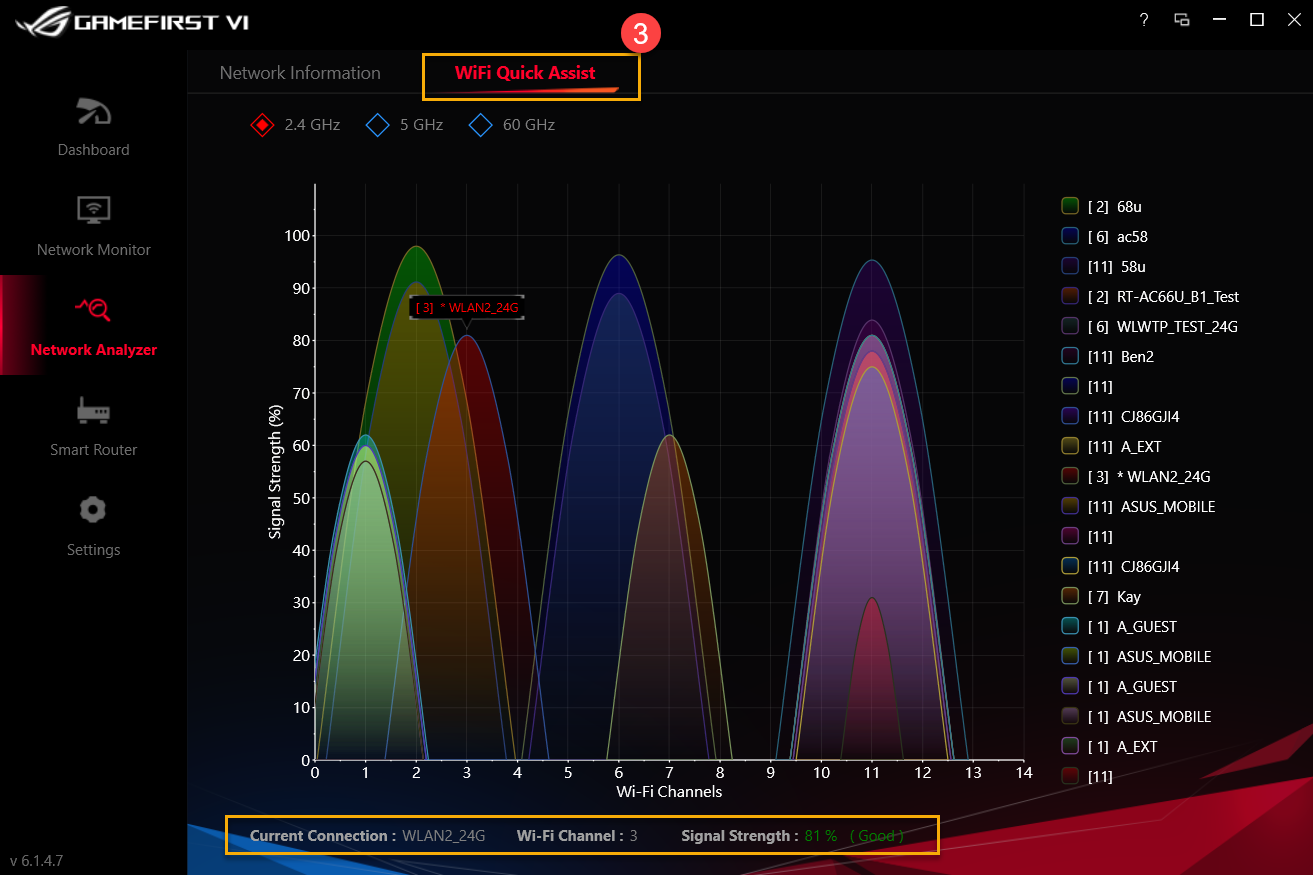
6-2 Wi-Fi Quick Assist③: Az elérhető vezeték nélküli jelek és jelerősségek elemzése. Továbbá az aktuális Wi-Fi csatlakozás, a csatorna és a megosztott kapcsolatok számának megtekintése.
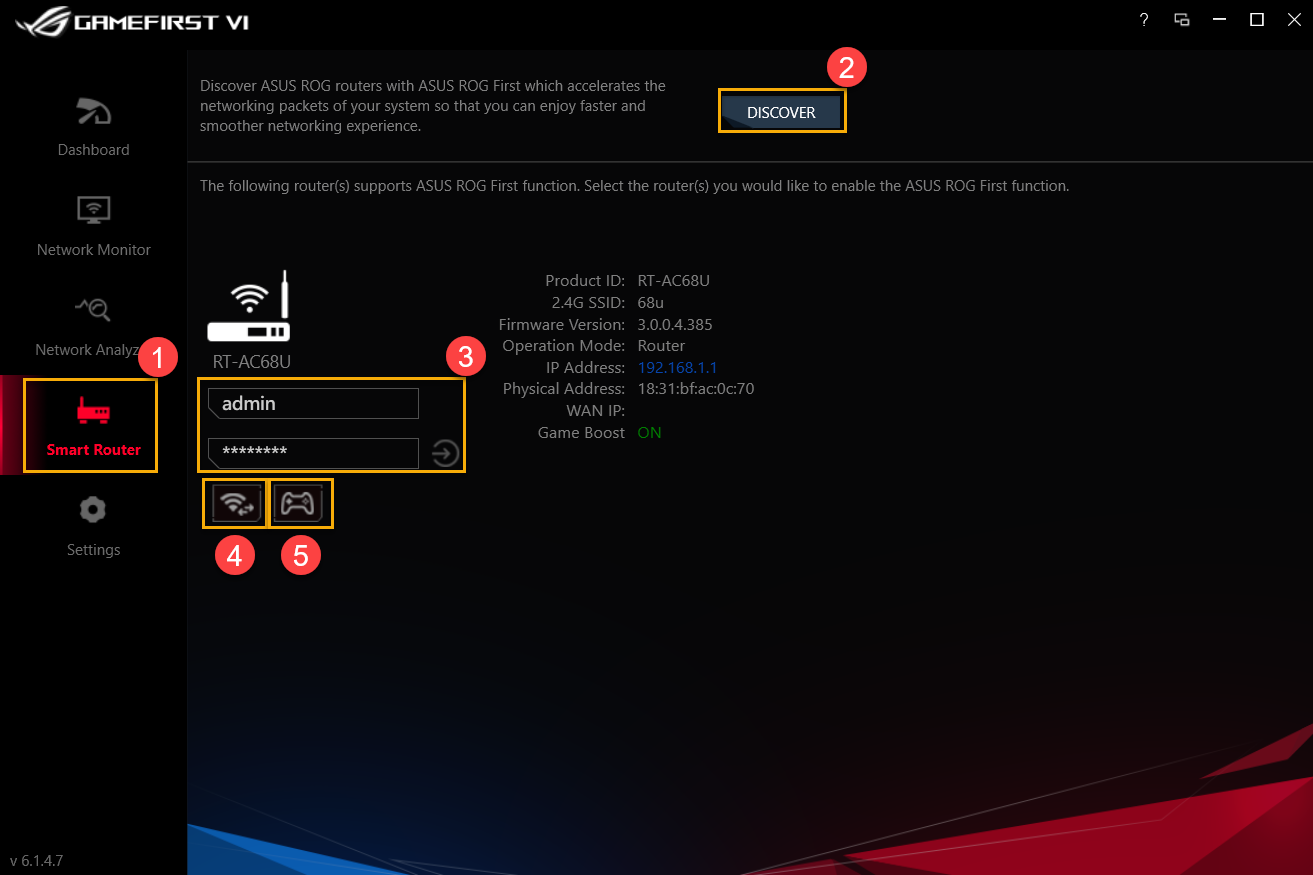
Fedezzen fel ASUS ROG routereket az ASUS ROG First-tel, amely felgyorsítja a rendszer hálózati csomagjait, így gyorsabb és egyenletesebb hálózati élményt nyújt.
A ② - ⑤ ikonok esetén hivatkozzon az alábbi listára a részletekért.
|
Elem |
Név |
Kép |
Leírás |
|
② |
Felfedezés |
|
Fedezzen fel ASUS ROG routereket az ASUS ROG First funkcióval |
|
③ |
Router bejelentkezés |
|
Jelentkezzen be a csatlakoztatott routerbe |
|
④ |
Wi-Fi csatorna |
|
Az aktuális Wi-Fi kapcsolat, a csatorna és a megosztott kapcsolatok számának, az elérhető vezeték nélküli jel és a jelerősség megtekintése |
|
⑤ |
Game Boost |
|
A Game Boost bekapcsolása |



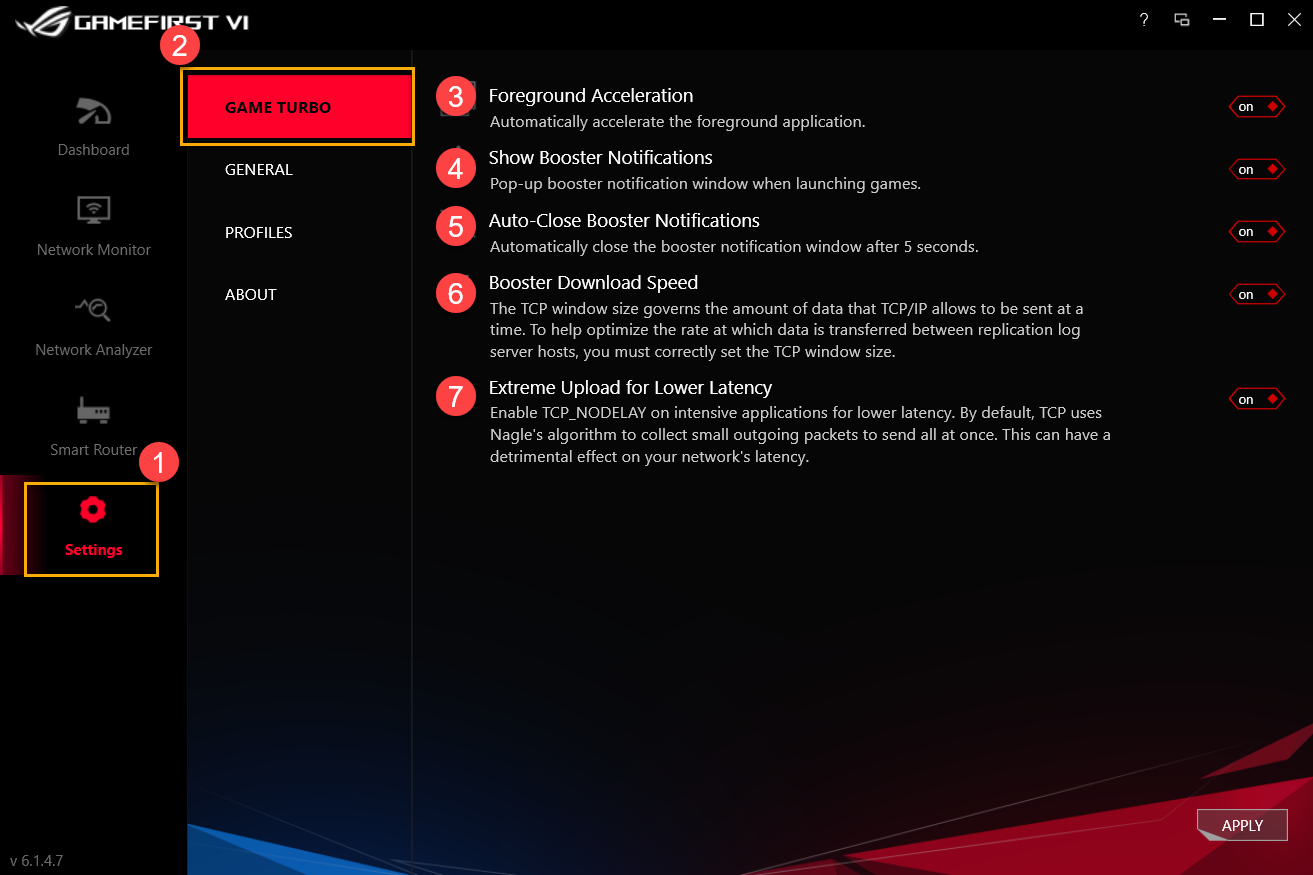
8-1 Game Turbo②
Az ③ - ⑦ ikonok esetén hivatkozzon az alábbi listára a részletekért.
|
Elem |
Név |
Kép |
Leírás |
|
③ |
Előtérben futó app felgyorsítása |
|
Automatikusan felgyorsítja az előtérben futó alkalmazást |
|
④ |
Booster értesítések megjelenítése |
|
Felugró Booster értesítési ablak játékok megnyitásakor |
|
⑤ |
Booster értesítések auto. bezárása |
|
5 másodperc után automatikusan bezárja a Booster értesítési ablakot |
|
⑥ |
Booster letöltési sebesség |
|
A TCP/IP ablak méretének beállítása az arány optimalizálásához, hogy mely adatot továbbítsa a replikálási napló kiszolgáló hosztok között |
|
⑦ |
Extrém feltöltés az alacsonyabb késleltetésért |
|
A TCP_Nodelay aktiválása intenzív alkalmazásoknál az alacsonyabb késleltetés érdekében |


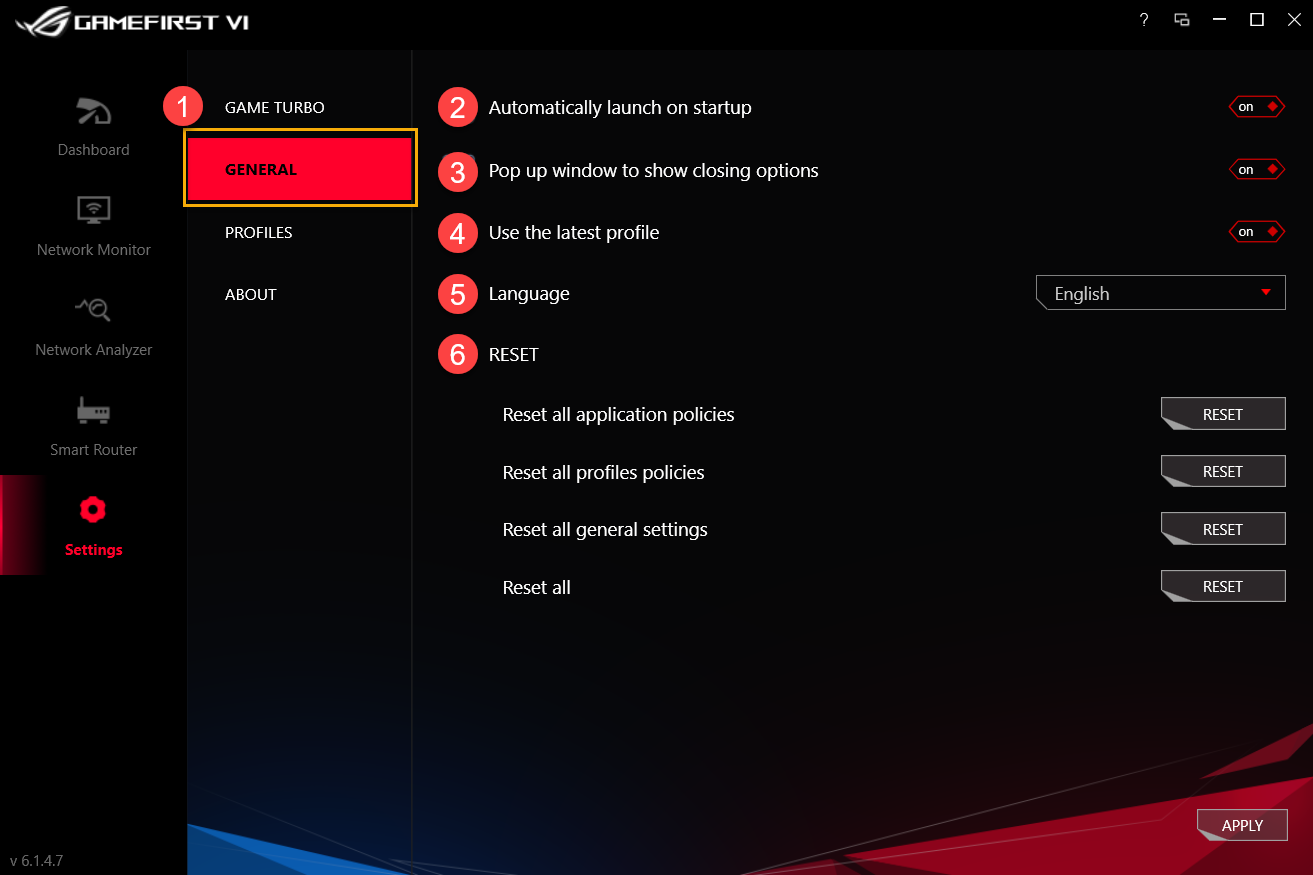
8-2 Általános①
A ② - ⑥ ikonok esetén hivatkozzon az alábbi listára a részletekért.
|
Elem |
Név |
Kép |
Leírás |
|
② |
Automatikus elindítás rendszerindításkor |
|
A GameFirst VI automatikus elindítása rendszerindításkor |
|
③ |
A bezárási opciót mutató felugró ablak |
|
A GameFirst VI bezárásakor egy értesítési ablak ugrik fel, ahol választhat, hogy lekicsinyíti vagy bezárja a programot |
|
④ |
A legutóbbi profil használata |
|
A legutóbbi profil használata a GameFirst VI újraindítása után |
|
⑤ |
Nyelv |
|
A nyelv kiválasztása (Új nyelv alkalmazása esetén a GameFirst VI újraindul) |
|
⑥ |
Visszaállítás |
|
Az összes alkalmazás irányelv / profil irányelv / általánon beállítás visszaállítása |


8-3 Profilok①
A felhasználó meghatározhatja az egyes alkalmazás kategóriákat (Pl. Játék, Élő stream, Multimédia, Web, Fájlátvitel és Egyebek), a sebesség prioritását és aktiválhatja a sávszélesség-vezérlést.
A ② - ④ ikonok esetén hivatkozzon az alábbi listára a részletekért.
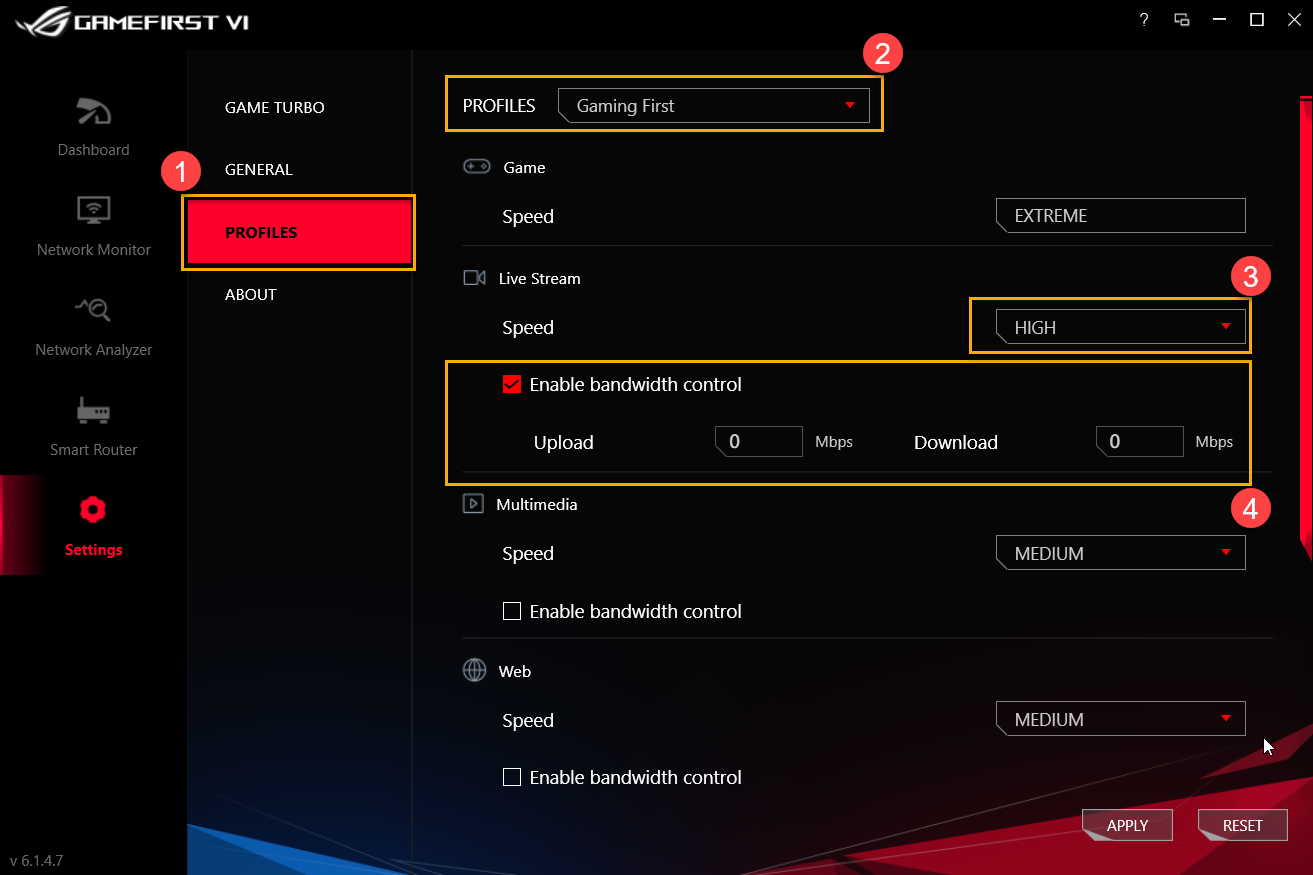
Profilok②: A felhasználók kiválaszthatják a Profilokat, amelyeket módosítani szeretnének, pl. Gaming First, Live Streaming First, Multimedia First vagy Adaptive Intelligence
Sebesség③: A hálózati forgalmi prioritás átváltása egy alkalmazás esetén (pl. Extrém / Magas / Közepes / Alacsony)
Alkalmazás irányelv aktiválása④: Az alkalmazás sávszélesség arány-korlátozásának szabályozása
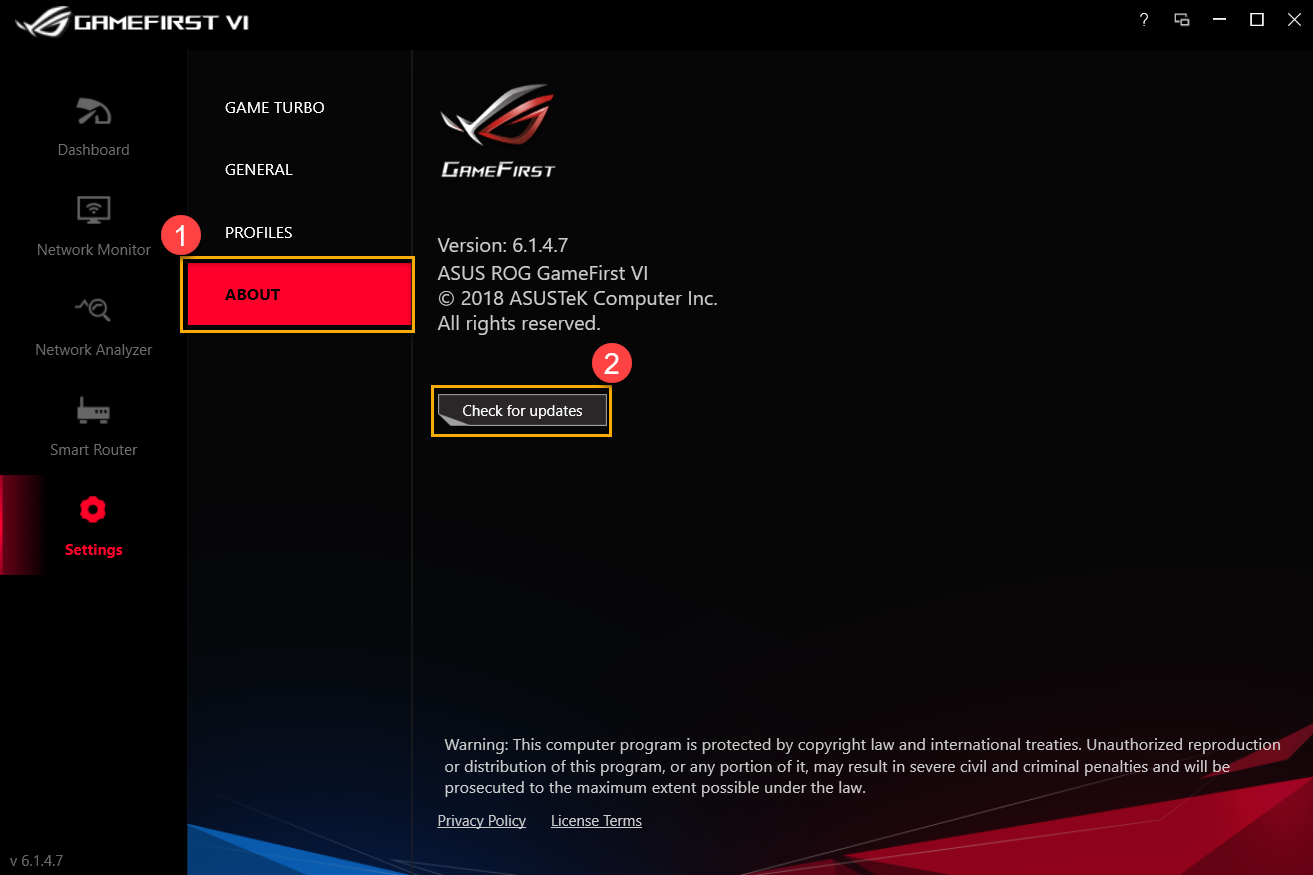
8-4 Névjegy①: A Gaming First VI aktuális verziójának ellenőrzéséhez és a [Frissítések keresése] ② érdekében frissítéskor
1. kérdés: Melyek a GameFirst VI új funkciói?
1. válasz: *A felhasználói felület optimalizálása
*Az AI Adaptive Intelligence profil hozzáadása
*A szabály beállítás hozzáadása az egyes alkalmazások esetén
*A TCP csomag gyorsítással kapcsolatos alkalmazás hozzáadása
*IP földrajzi hely, kiszolgálók helyének és a ping értéknek biztosítása az egyes alkalmazások esetén
*Automatikus váltás nagyobb teljesítményre játék alatt
*Lehetőség van egy alkalmazás bezárására a GameFirst VI-ban
2. kérdés: Hogyan állapítható meg a hálózati kapcsolat állapota?
2. válasz: A kapcsolat állapota a képen látható:
 Nincs csatlakoztatva
 Csatlakoztatva, de csak Intranet
 Csatlakoztatva az Internetre
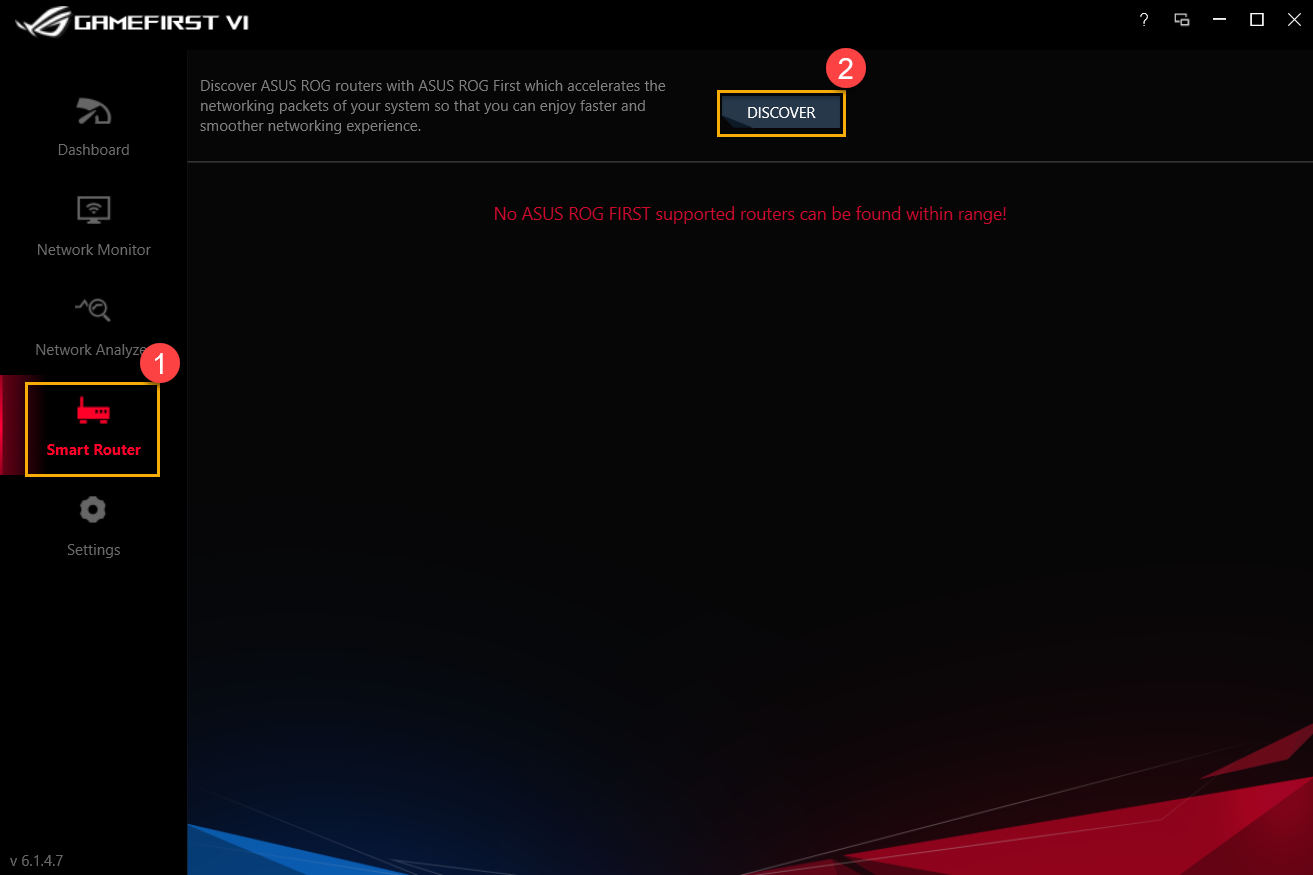
3. kérdés: Támogatja a routerem az ROG First funkciót?
3. válasz: Ha routere nem támogatja a ROG First funkciót, akkor az alábbi képet fogja látni, amikor a [Smart Router]① és a [Felfedezés]② opcióra kattint.
* A ROG First-öt támogató router modellek esetén hivatkozzon az ASUS hivatalos weboldalára.