Relatív témák
[Windows 10/11] Hogyan ellenőrizheti a Wi-Fi jelszót a számítógépen?
Olvassa a számítógépére telepített aktuális Windows operációs rendszer szerinti megfelelő útmutatót:
1. módszer: Ellenőrizze a Wi-Fi jelszót a Hálózat és internet beállítások menüpontban
- Kérjük, csatlakozzon a jelszó ellenőrzéséhez szükséges Wi-Fi-hez, majd kattintson a jobb gombbal a tálcán a [Hálózat]
 ① ikonra, és válassza a [Hálózati és internet beállítások megnyitása]② lehetőséget.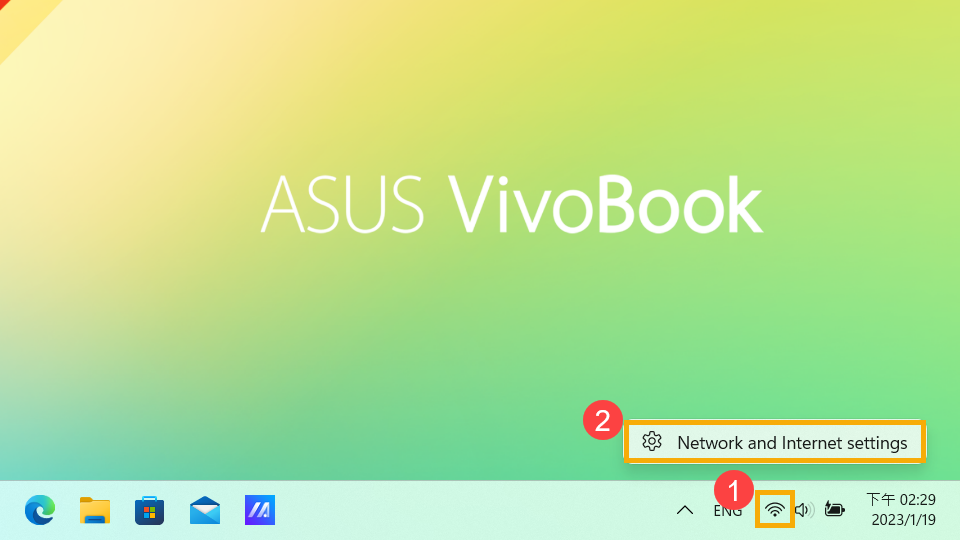
- Kattintson a [Speciális hálózati beállításokra]③.
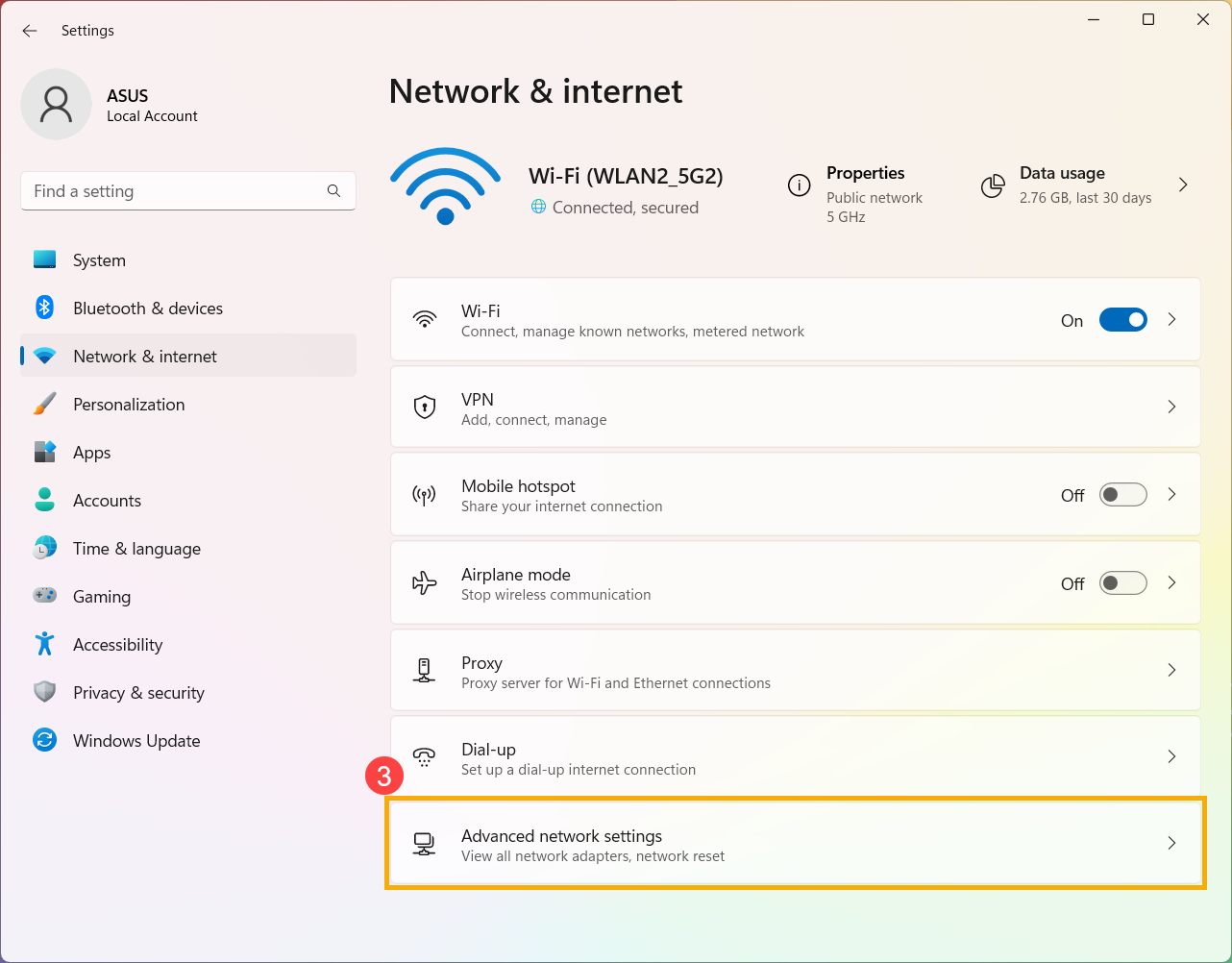
- A Kapcsolódó beállításokban válassza a [Még több hálózati adapter opciót]④.
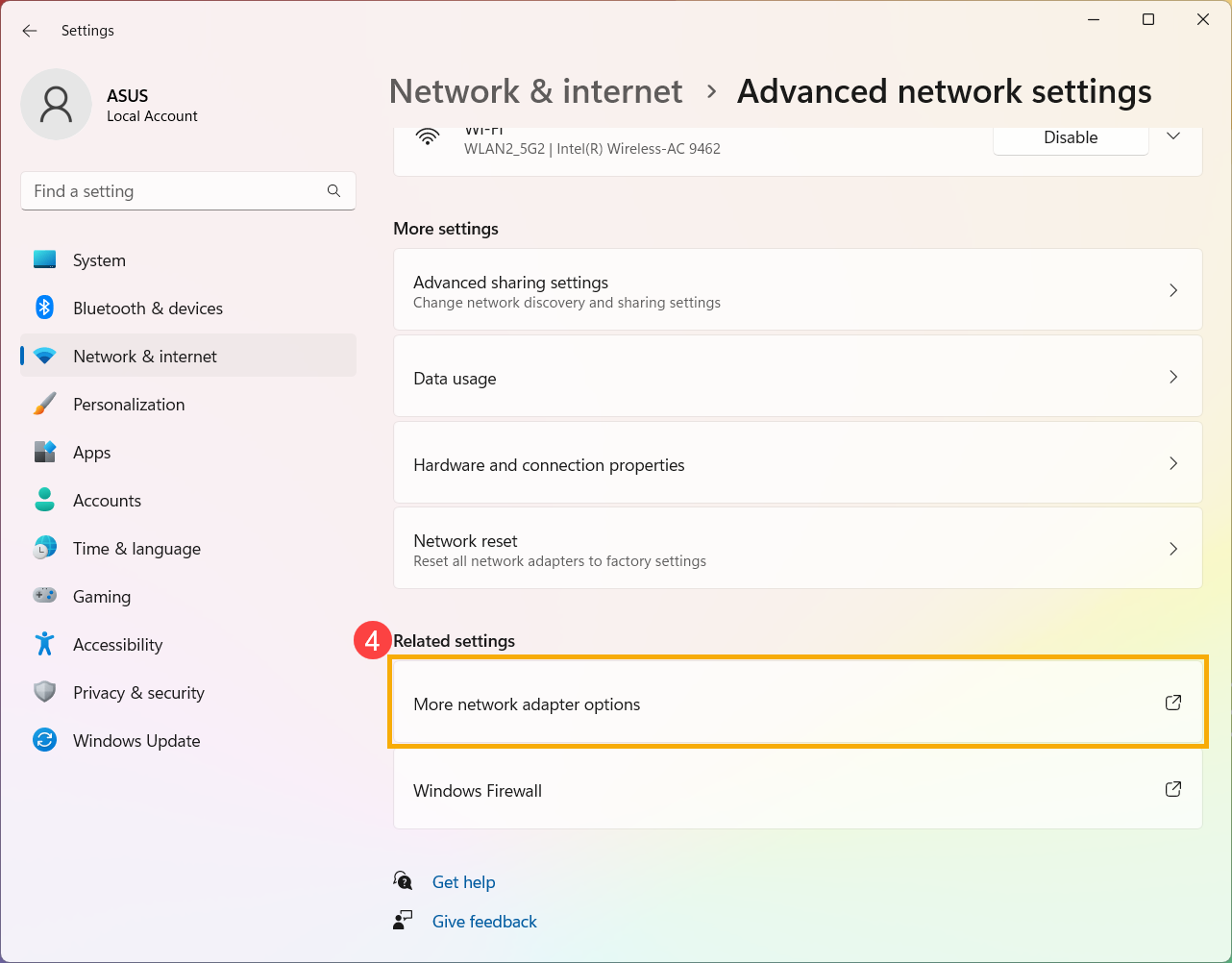
- Válassza ki a csatlakoztatott Wi-Fi hálózatot⑤, majd kattintson az [Eme csatlakozás állapotának megtekintése]⑥ opcióra.
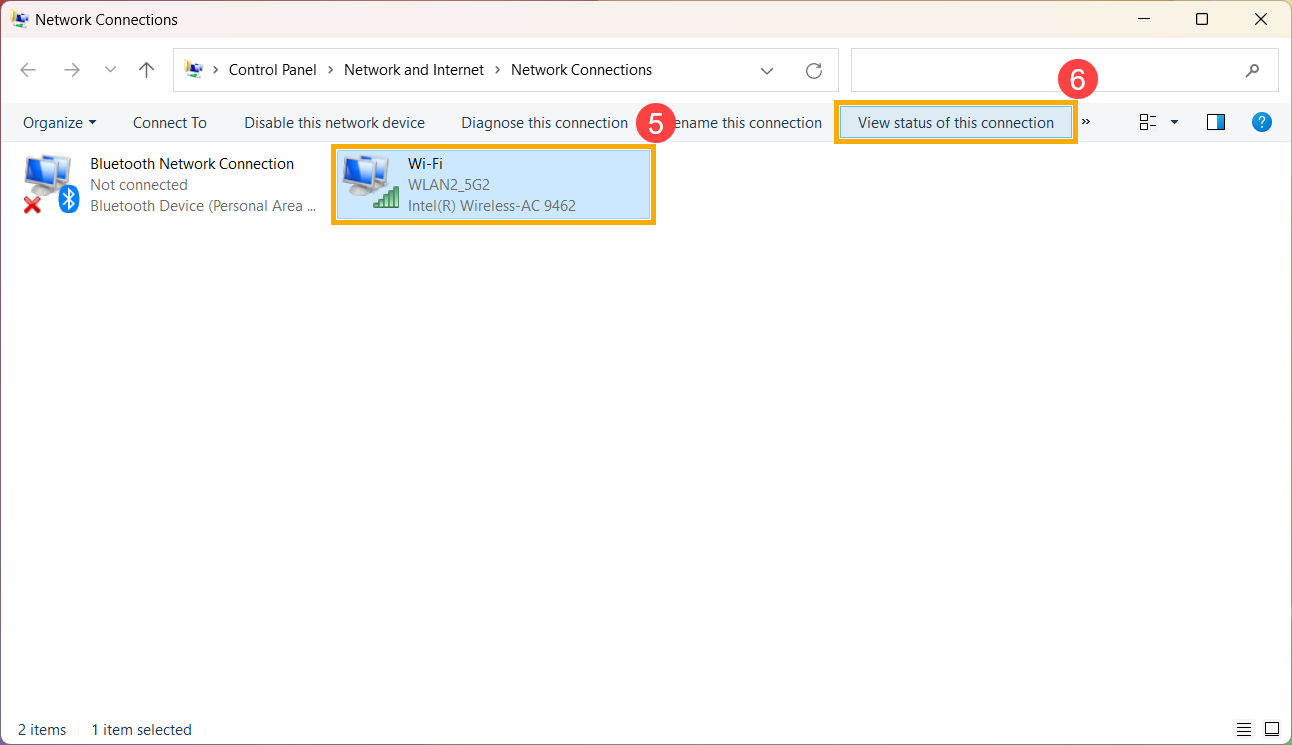
- Kattintson a [Vezeték nélküli tulajdonságokra]⑦.
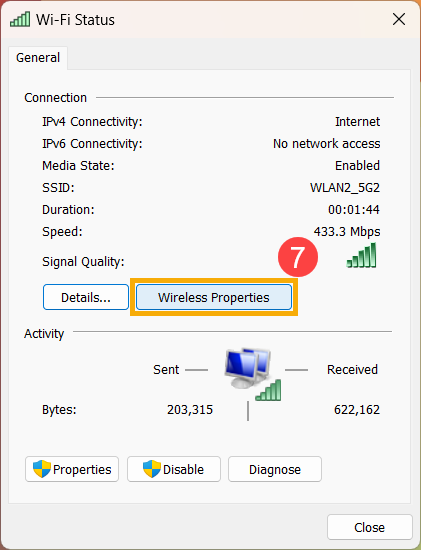
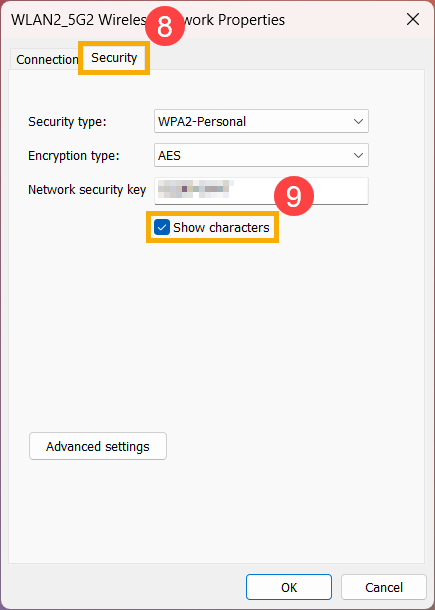
- A vezeték nélküli hálózat tulajdonságainak [Biztonság] lapján⑧ jelölje be a [Karakterek megjelenítése]⑨ jelölőnégyzetet, és a Hálózati biztonsági kulcs mezőben megtalálja a Wi-Fi jelszót.
2. módszer: Ellenőrizze a Wi-Fi jelszót a Parancssorral
- A Windows keresősávba① gépelje be a [Parancssor] szót, majd kattintson a [Megnyitás]② elemre.
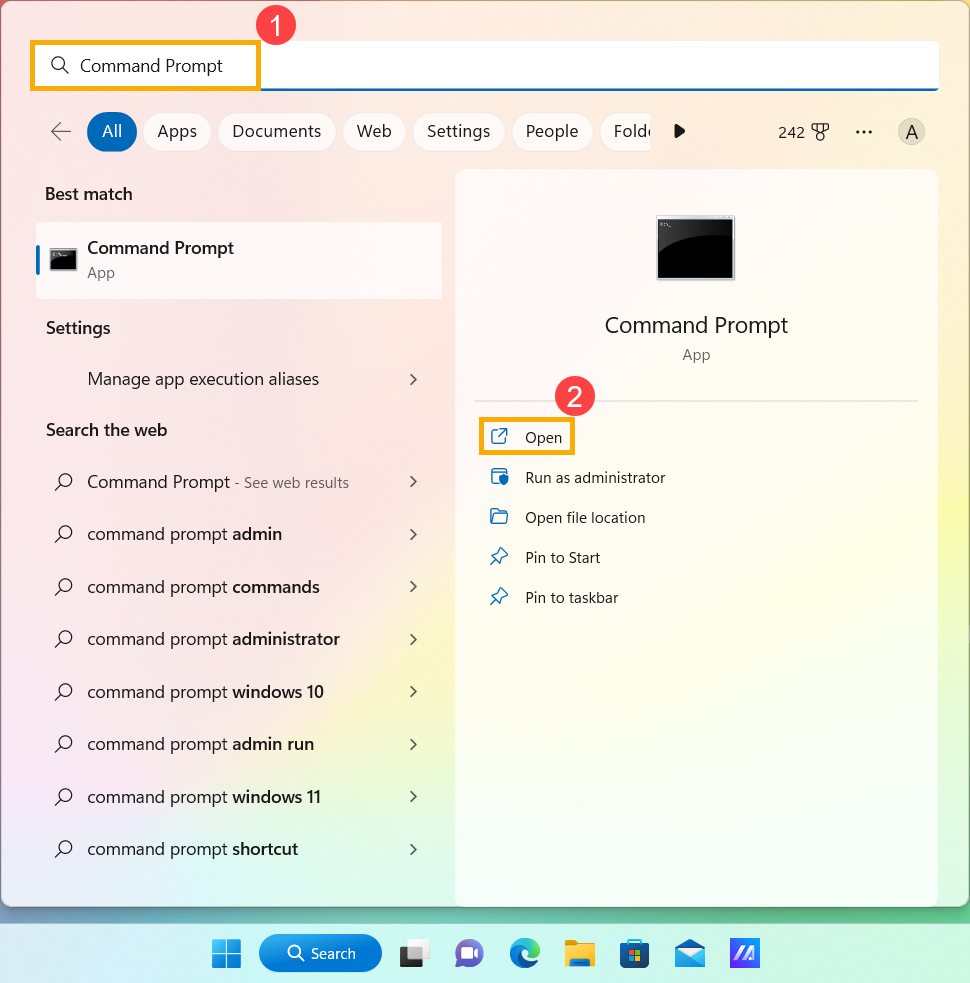
- Írja be a parancssor ablakba a [Netsh wlan show profile name="Wi-F name" key=clear]③ parancsot, majd nyomja meg az Enter billentyűt.
Például: Netsh wlan show profile name=”WLAN2_5G2” key=clear, WLAN2_5G2 a Wi-Fi név, amely jelenleg csatlakoztatva van.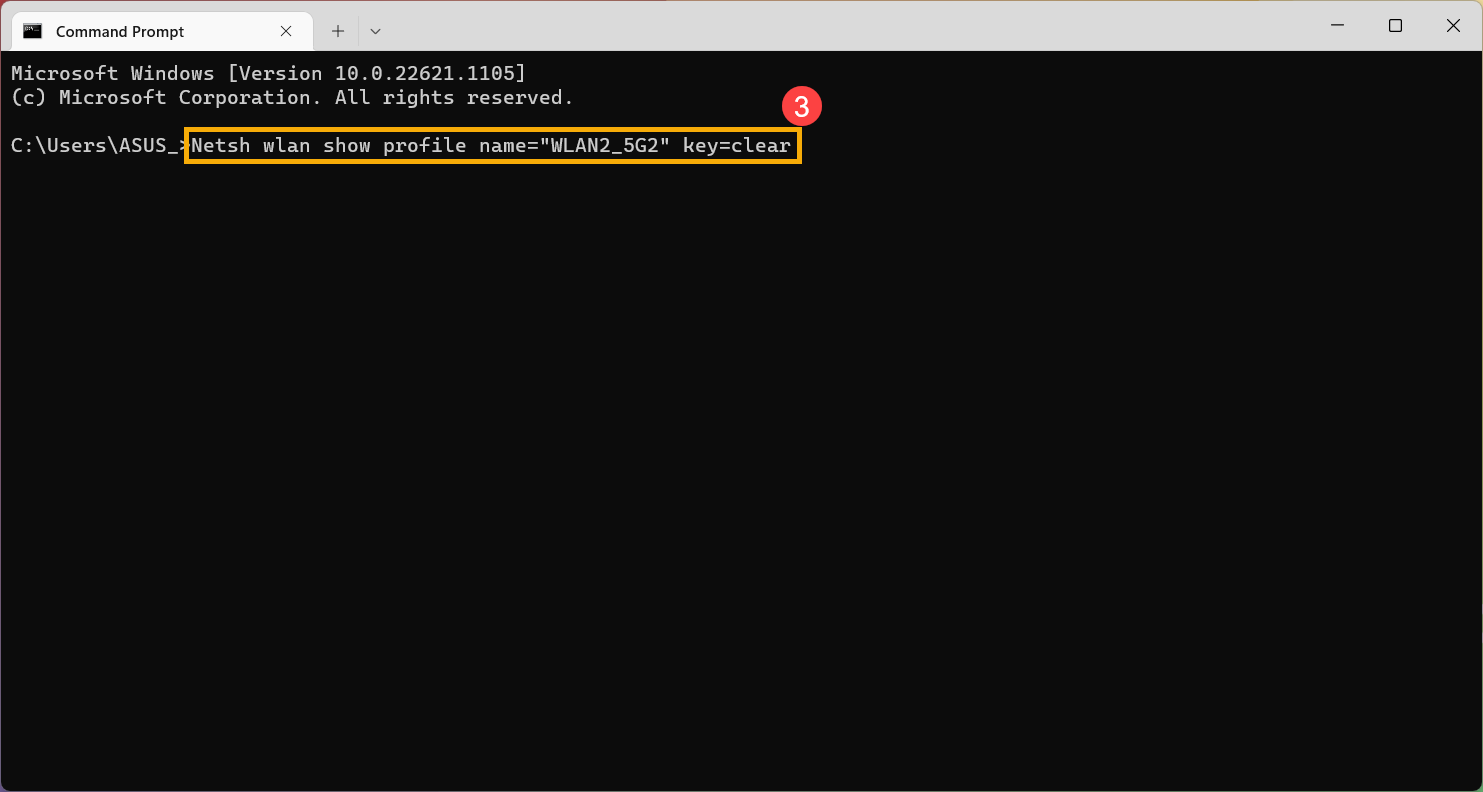
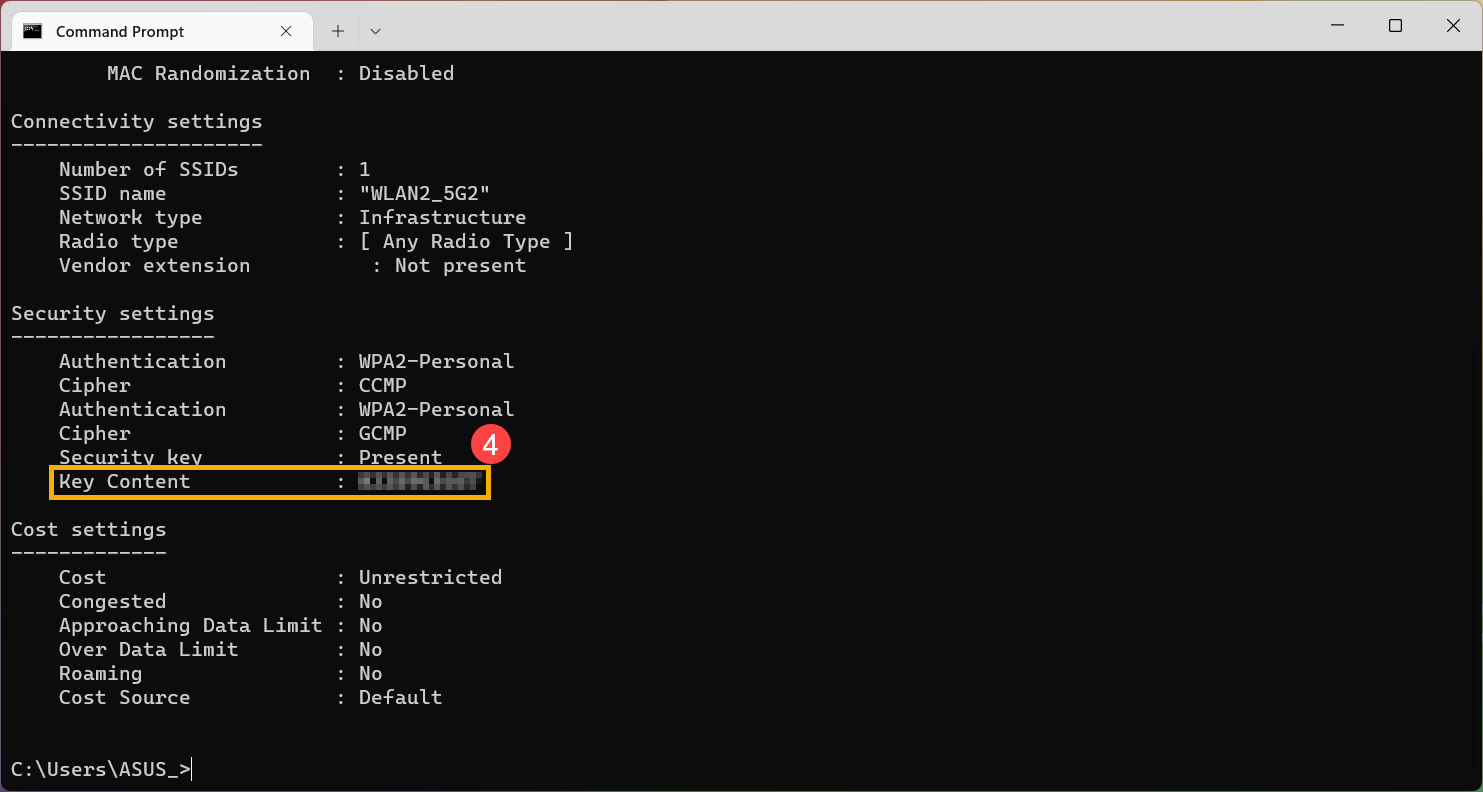
- A Wi-Fi jelszót a Biztonsági beállítások④ kategóriában a [Kulcs tartalma] mezőben találja.
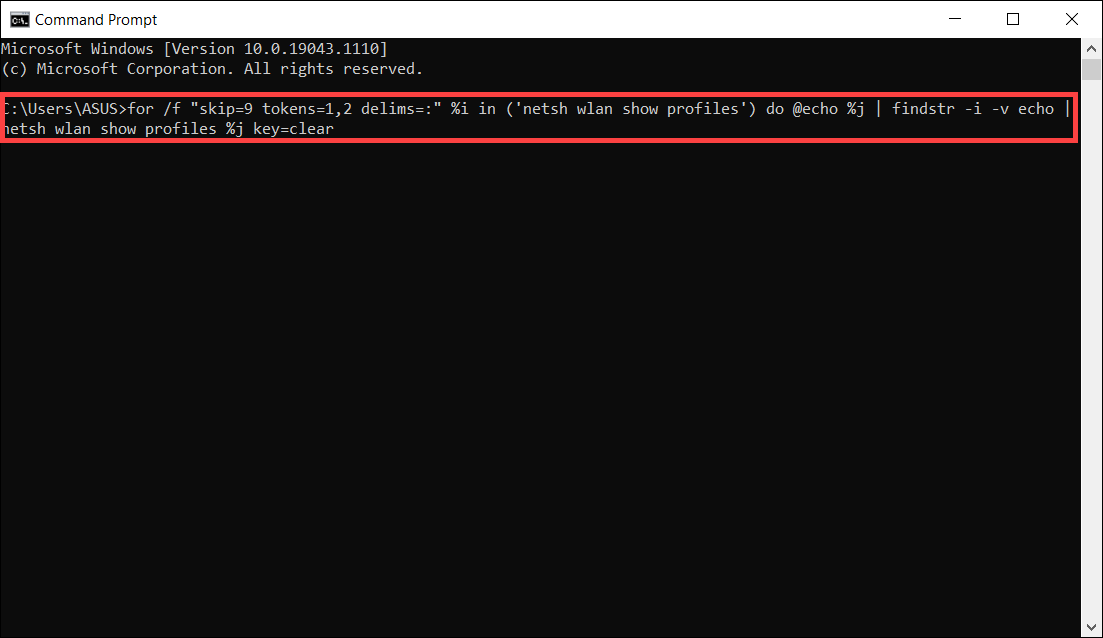
- Ha szeretné ellenőrizni az összes olyan Wi-Fi jelszót, amelyhez a számítógép valaha csatlakozott, akkor a következő parancsot használhatja. A parancs beírása után az egyes Wi-Fi hálózatok jelszavainak megtalálásához nyomja meg az Enter billentyűt.
[for /f "skip=9 tokens=1,2 delims=:" %i in ('netsh wlan show profiles') do @echo %j | findstr -i -v echo | netsh wlan show profiles %j key=clear]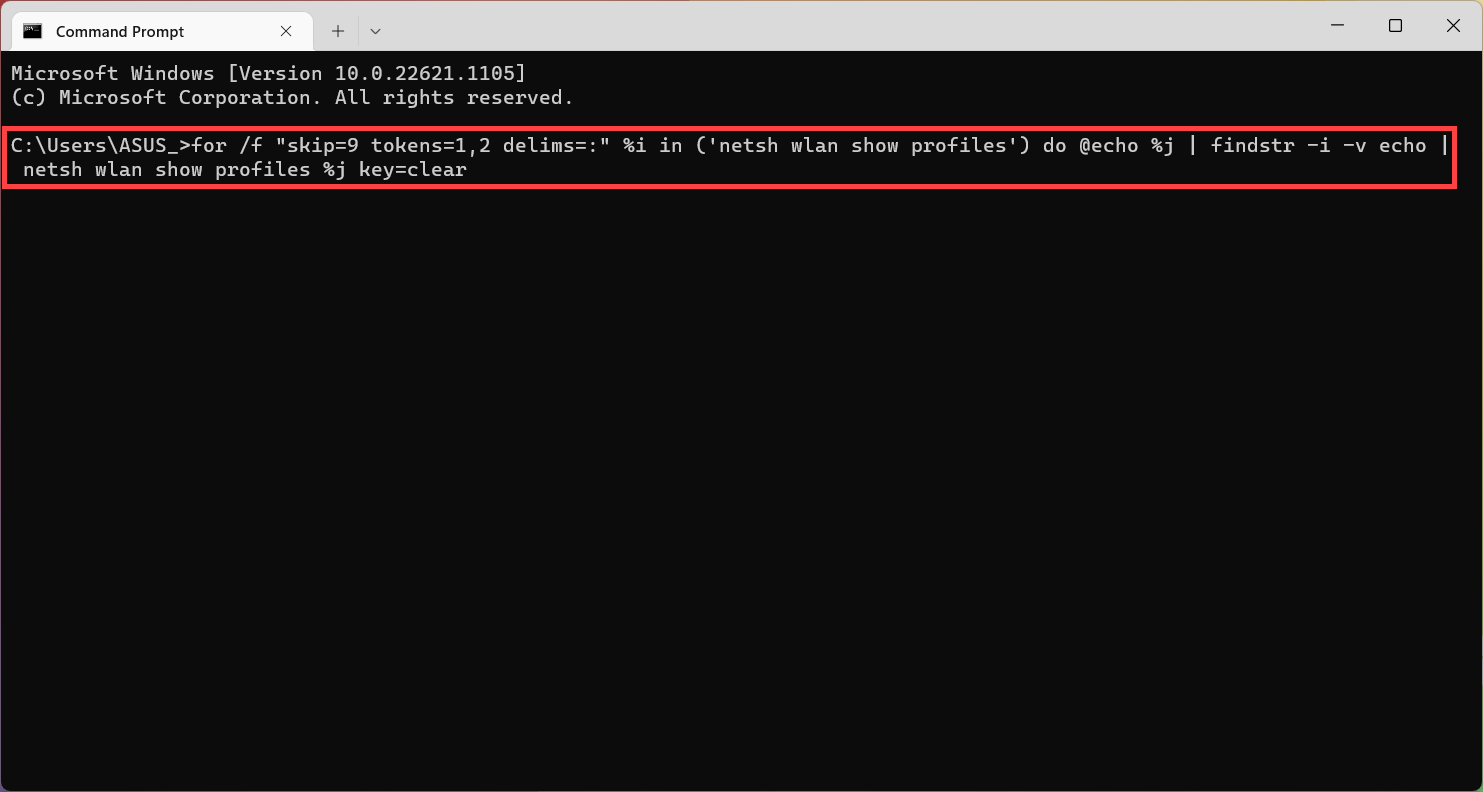
1. módszer: Ellenőrizze a Wi-Fi jelszót a Hálózat és internet beállítások menüpontban
- Kérjük, csatlakozzon a jelszó ellenőrzéséhez szükséges Wi-Fi-hez, majd kattintson a jobb gombbal a tálcán a [Hálózat]
 ikonra①, és válassza a [Hálózati és internet beállítások megnyitása]② lehetőséget.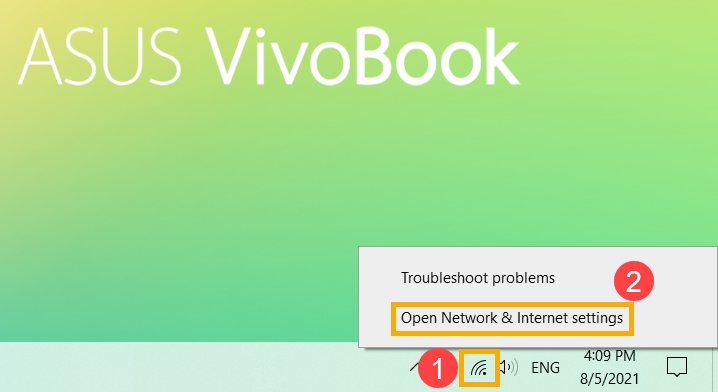
- Válassza ki a [Hálózati és megosztási központ]③ lehetőséget a Speciális hálózati beállítások kategóriában.
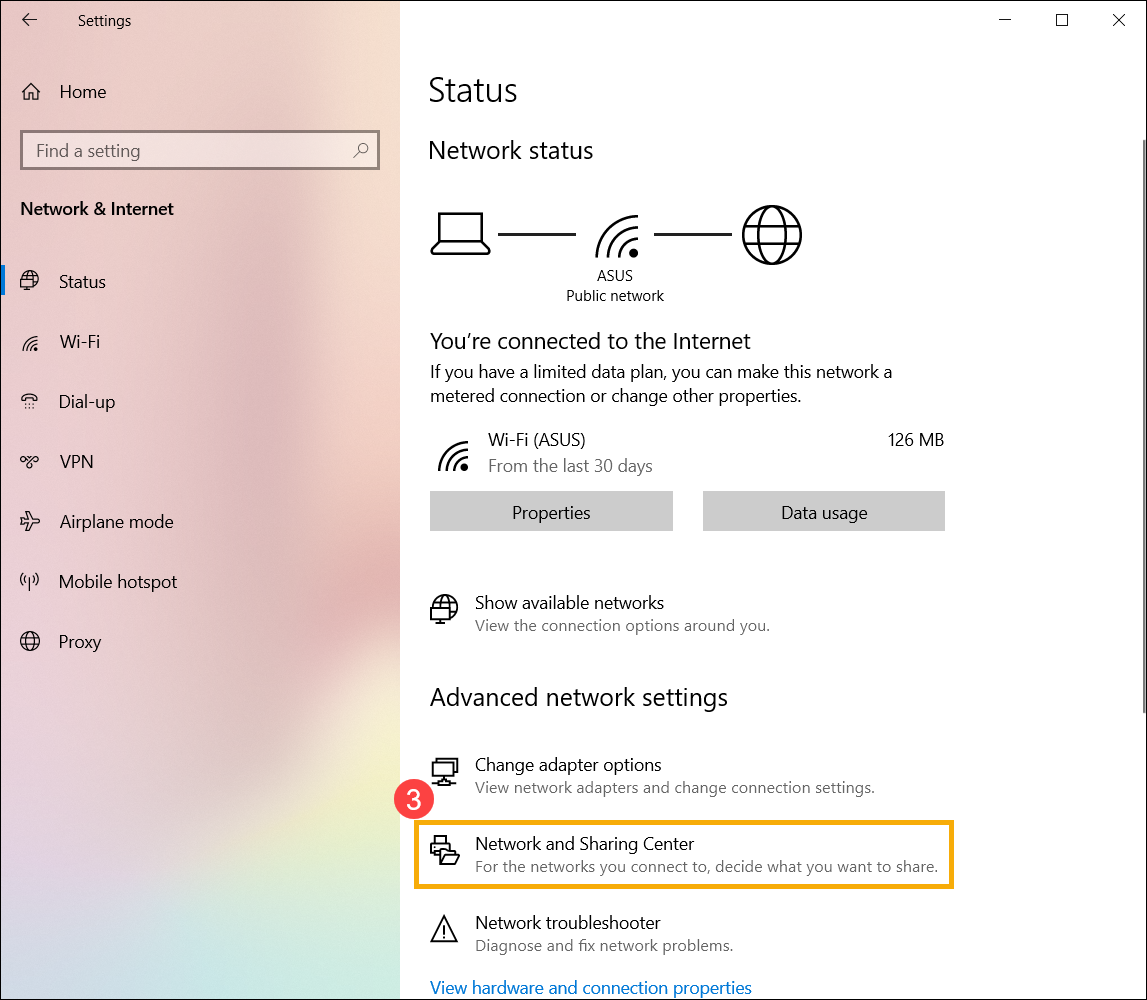
- A Hálózati és megosztási központ ablakba való belépést követően kattintson a csatlakoztatott Wi-Fi hálózatra④.
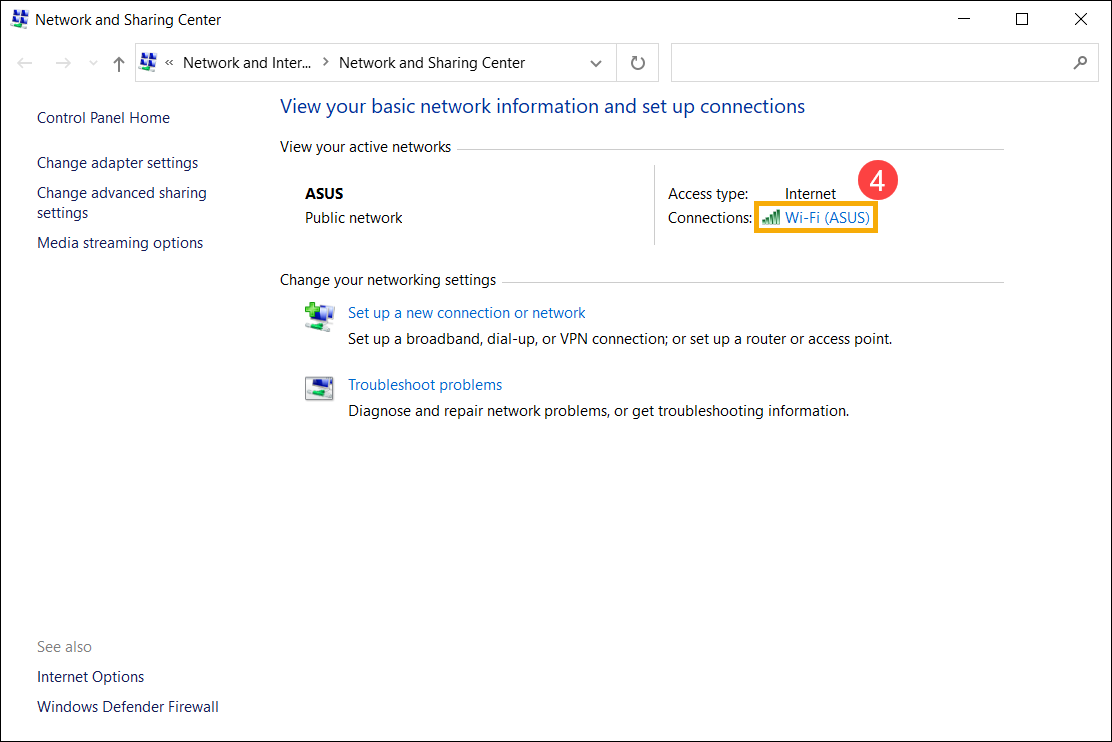
- Kattintson a [Vezeték nélküli tulajdonságok]⑤ gombra.
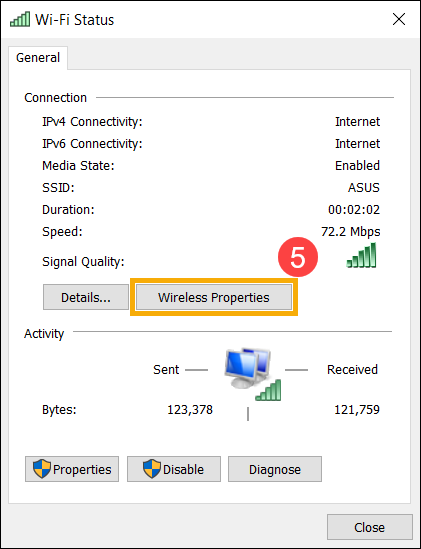
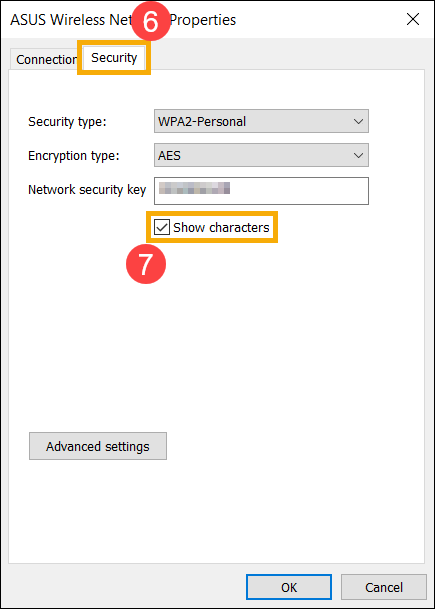
- Válassza a [Biztonság] lapot⑥, majd jelölje be a [Karakterek megjelenítése]⑦ jelölőnégyzetet, a Hálózati biztonsági kulcs mezőben megtalálja a Wi-Fi jelszót.
2. módszer: Ellenőrizze a Wi-Fi jelszót a Parancssorral
- A Windows keresősávba① gépelje be a [Parancssor] szót, majd kattintson a [Megnyitás]② elemre.
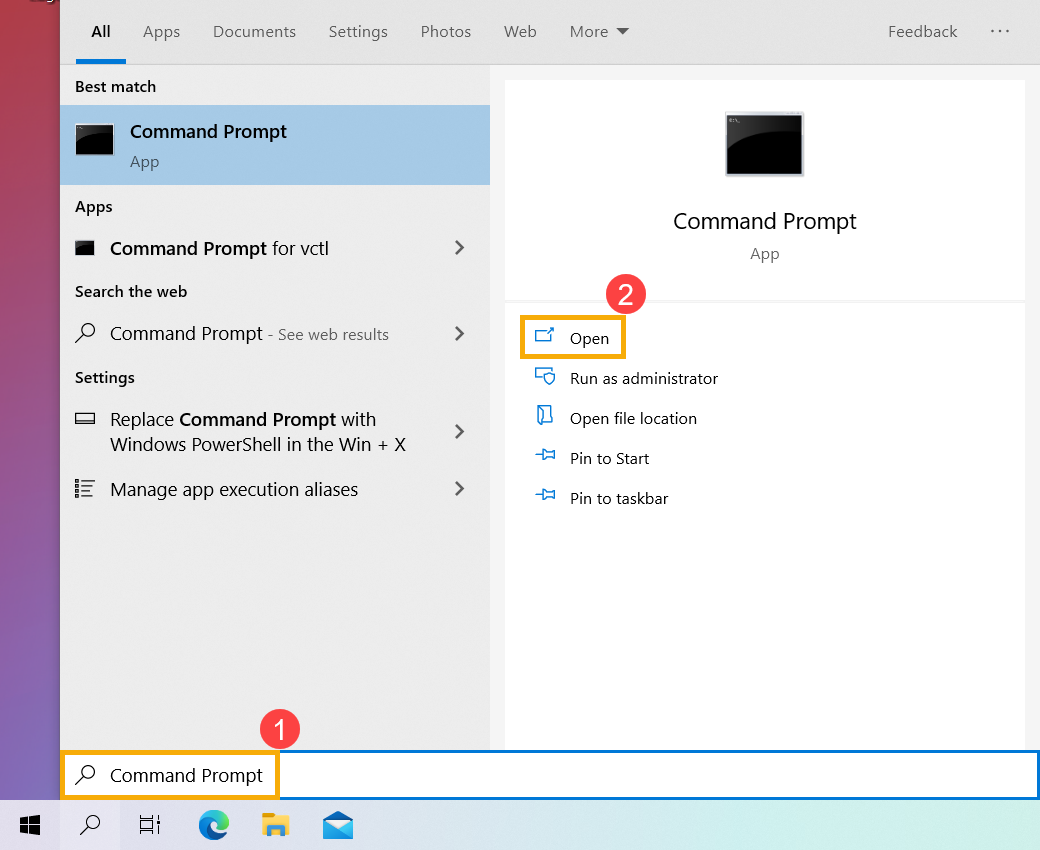
- Írja be a parancssor ablakba a [Netsh wlan show profile name="Wi-F name" key=clear]③ parancsot, majd nyomja meg az Enter billentyűt.
Például: Netsh wlan show profile name="ASUS" key=clear, ASUS egy Wi-Fi név, amely jelenleg csatlakoztatva van.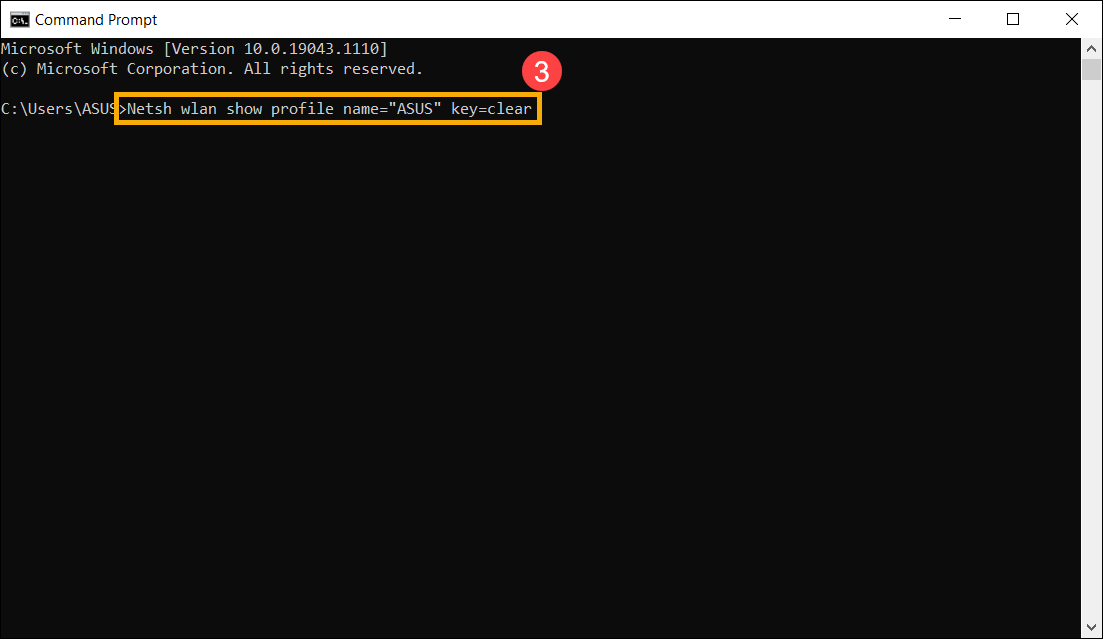
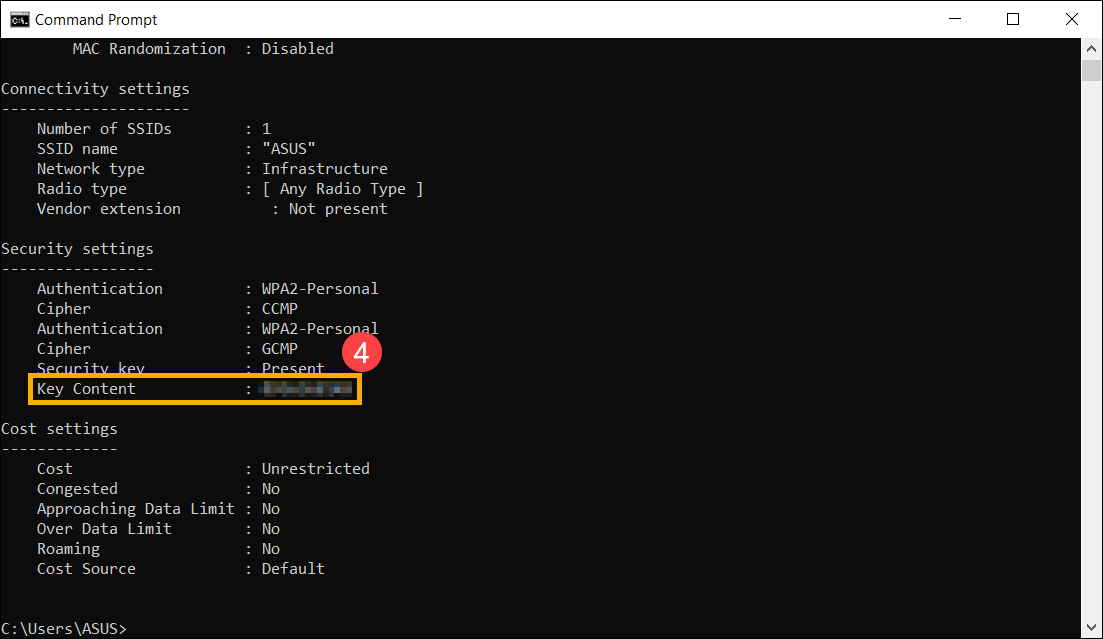
- A Wi-Fi jelszót a Biztonsági beállítások④ kategóriában a [Kulcs tartalma] mezőben találja.
- Ha szeretné ellenőrizni az összes olyan Wi-Fi jelszót, amelyhez a számítógép valaha csatlakozott, akkor a következő parancsot használhatja. A parancs beírása után az egyes Wi-Fi hálózatok jelszavainak megtalálásához nyomja meg az Enter billentyűt.
[for /f "skip=9 tokens=1,2 delims=:" %i in ('netsh wlan show profiles') do @echo %j | findstr -i -v echo | netsh wlan show profiles %j key=clear]