Relatív témák
[Wireless Router] Vendéghálózat Pro beállítása a vezeték nélküli hálózati funkciók módosítása után
A WiFi 7 routerrel módosítottuk a vezeték nélküli hálózati beállítások funkcióját. Korábban a felhasználók csak külön-külön tudták konfigurálni az egyes sávokat. A módosítással a felhasználók most már egyszerre tudják beállítani a különböző sávokat ugyanazon SSID alatt, így javul a felhasználói élmény és az üzemeltetési kényelem.
Főbb jellemzők, amelyek segítenek a felhasználóknak gyorsan megérteni a hálózat konfigurációját:
- Különböző sávok egyszerre állíthatók ugyanazon SSID alatt.
- Intuitív felhasználói felület.
- A fő hálózat és a vendéghálózat külön jelenik meg.
- Ikonok mutatják a csatlakozott eszközök számát és a frekvenciasáv állapotát.
Fontos megjegyzések:
- Néhány vezeték nélküli hálózati funkció eltérhet a firmware verziója szerint.
- Az ASUS routert konfigurálhatod a Web GUI-n vagy az ASUS Router App segítségével.
- A 2,4 GHz, 5 GHz és 6 GHz WiFi csatornák elérhetősége a helyi szabályozásoktól és korlátozásoktól függ.
- Ha a PC hálózati kártyád és a router is támogatja a 6 GHz-et, de az országod/régiód nem engedélyezi azt, akkor lehet, hogy nem tudod használni a 6 GHz sávot.
- Az ASUS routerek modell szerint eltérő funkciókkal rendelkeznek. Kérjük, ellenőrizd az ASUS termék specifikációit, hogy megtudd, mely frekvenciasávok támogatottak.
Felület 1: Firmware verzió 3.0.0.6.102_35404 és későbbi
Változások a felületen firmware frissítés után:
- [Általános beállítások] > [Vendéghálózat] átnevezve [Hálózat]-ra.
- [Speciális beállítások] > [Vendéghálózat Pro] átnevezve [Hálózat]-ra.
- [Fő hálózati beállítások] át lettek helyezve a [Hálózat] menübe.
A. WiFi beállítása ASUS Router App
Fő hálózat konfigurálása:
(1) Jelentkezzen be az alkalmazásba, és koppintson a [Beállítások] > [Hálózat] > [Fő hálózati profil] lehetőségre.
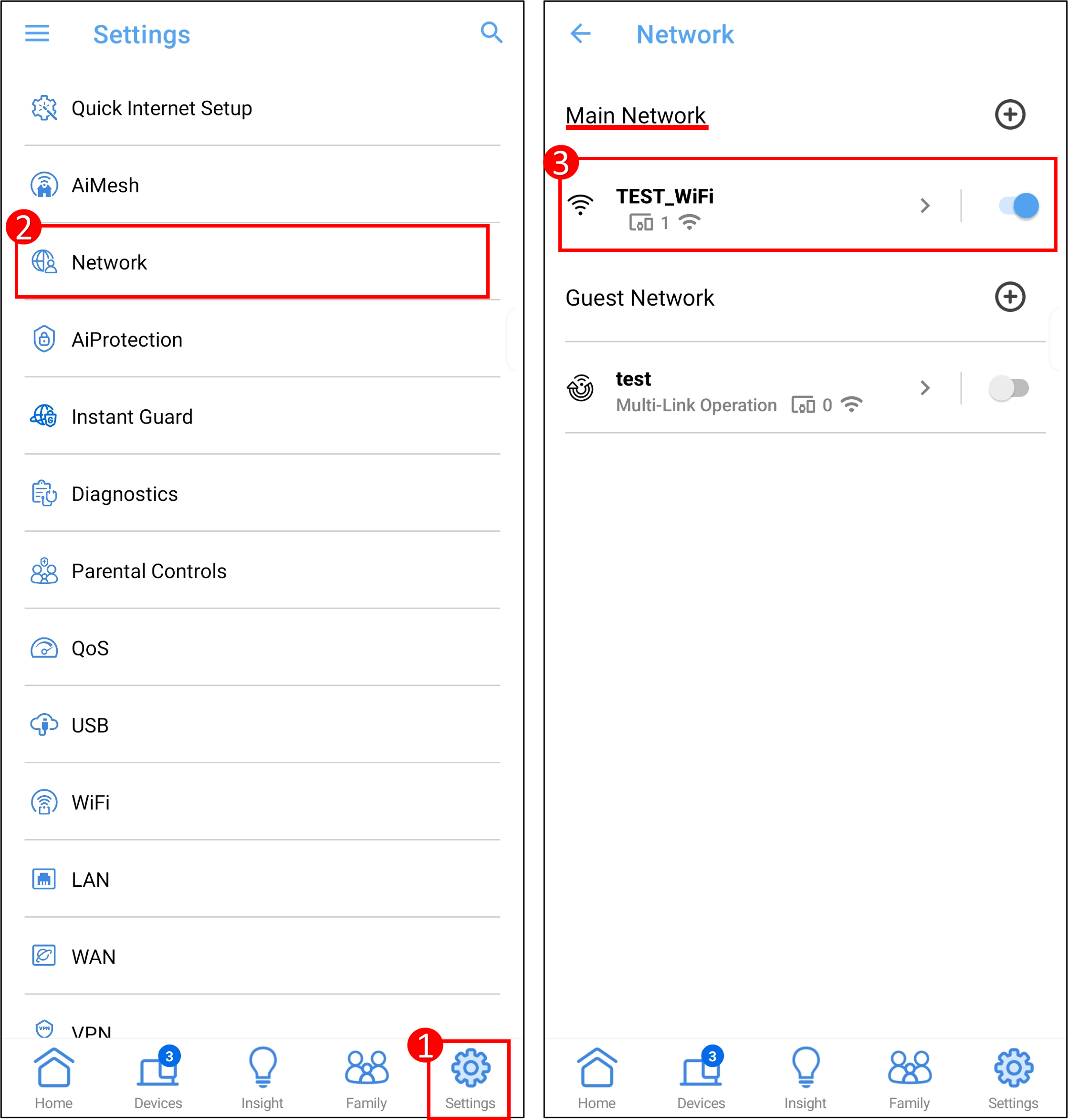
(2) Koppintson a Hálózatnév (SSID) és jelszó mezőkre, hogy módosítsa azokat. Ezután válassza a [Alkalmaz] lehetőséget a beállítások mentéséhez.
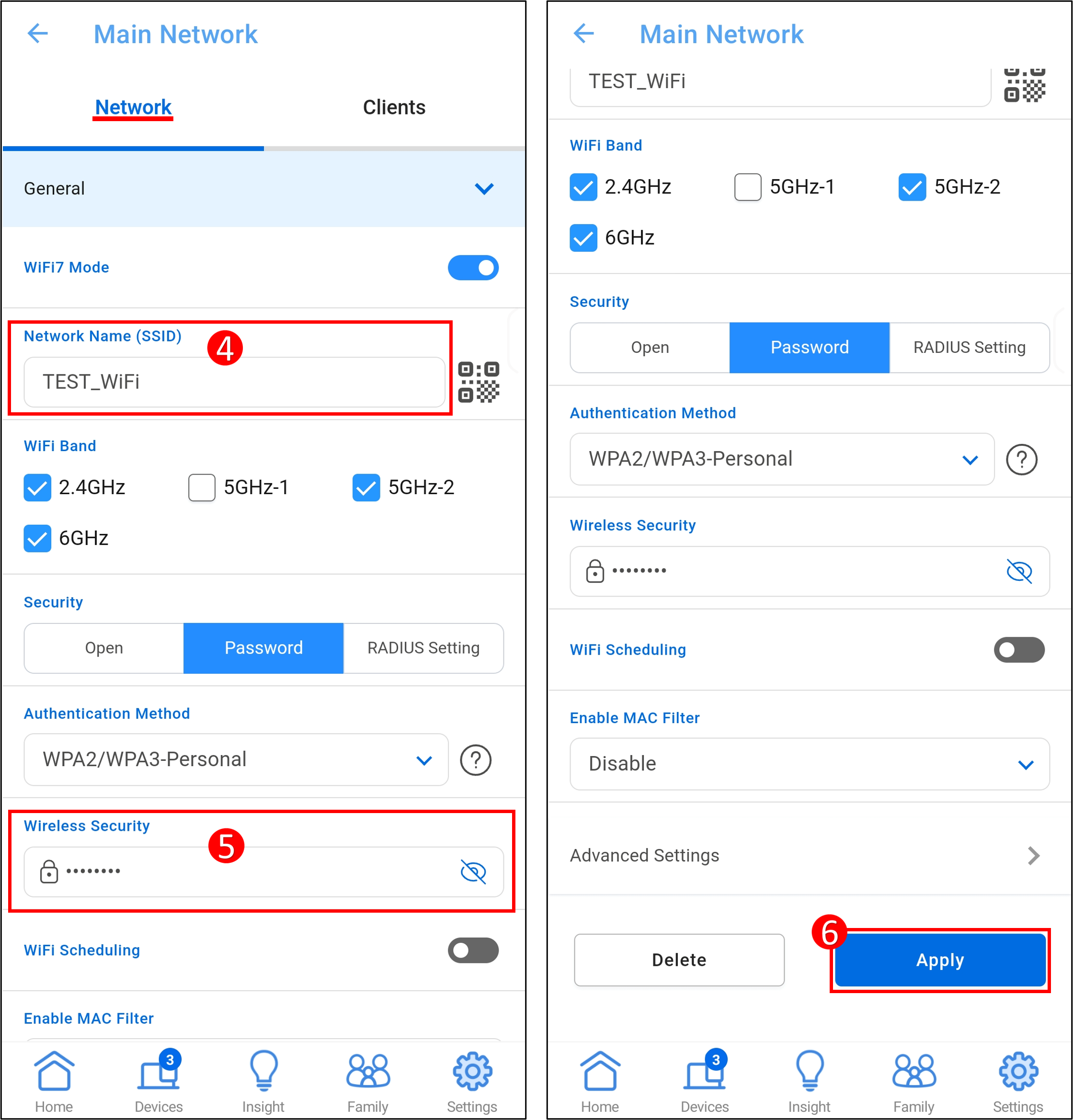
További WiFi sávok hozzáadása(WiFi hálózatok):
Kattintson a [+] ikonra a [Fő hálózat] mellett egy WiFi hálózat hozzáadásához. Állítsa be a hálózat nevét és jelszavát, válasszon egy vagy több WiFi sávot, majd kattintson az [Alkalmaz] gombra a konfiguráció mentéséhez. A WiFi hálózat sikeresen hozzá lett adva.

Vendéghálózat beállítása (Smart Home Master vagy Guest Network Pro, a modelltől függően) :
(1) Nyissa meg az ASUS Router alkalmazást, majd menjen a [Beállítások] > [Hálózat] menüpontra.

(2) Kattintson a [+] ikonra a [Vendéghálózat] mellett, hogy vendéghálózatot adjon hozzá.

(3) A hálózat nevének és egyéb információk beállítása után kattintson az [Alkalmaz] gombra a konfiguráció mentéséhez. A vendéghálózat sikeresen hozzá lett adva.

B. WiFi beállítása az ASUS Router Web GUI segítségével
Fő hálózat konfigurálása:
(1) Csatlakoztassa számítógépét a routerhez vezetékes vagy WiFi kapcsolaton keresztül, és írja be a router LAN IP címét vagy a router URL-t http://www.asusrouter.com a WEB GUI-ba.

(2) Írja be az útválasztó felhasználónevét és jelszavát a bejelentkezéshez.
Megjegyzés: Ha elfelejti a felhasználónevet és/vagy a jelszót, állítsa vissza az útválasztót a gyári alapállapotra és végezze el az új beállítást.
Kérjük, tekintse meg a [Vezeték nélküli útválasztó] Hogyan lehet visszaállítani az útválasztót a gyári alapbeállításokra? oldalt az útválasztó alapállapotának visszaállításához.
(3) Lépjen a [Hálózat] > [Fő hálózati profil] menübe.
(4) Kattintson a Hálózat neve (SSID) és a jelszóra azok módosításához. Ezután kattintson az [Alkalmaz] gombra a beállítások mentéséhez.
- Hálózat neve (SSID) = Vezeték nélküli hálózat WiFi neve
- Vezeték nélküli biztonság = Vezeték nélküli hálózat WiFi jelszó

További WiFi sávok hozzáadása(WiFi hálózatok):
(1) Lépjen a [Hálózat] > [Fő hálózat] > [Hálózat hozzáadása] menübe.

(2) A hálózat nevének és jelszavának beállítása után válasszon egy vagy több WiFi sávot, majd kattintson az [Alkalmaz] gombra a konfiguráció mentéséhez.

(3) A WiFi hálózat sikeresen hozzá lett adva.

Vendéghálózat beállítása (Okos Otthon Mester vagy Vendéghálózat Pro, modelltől függően) :
(1) Menjen a [Hálózat] > [Vendéghálózat] > [Hálózat hozzáadása] menübe, majd válassza ki a hozzáadni kívánt hálózatot.

(2) Miután beállította a hálózat nevét és egyéb információkat, kattintson az [Alkalmaz] gombra a konfiguráció mentéséhez.

(3) A vendéghálózat sikeresen hozzá lett adva.

Felület 2: Firmware verziók Korábbi, mint 3.0.0.6.102_35404
A. WiFi beállítása ASUS Router alkalmazással
Fő hálózat konfigurálása:
Lépjen be az alkalmazásba, érintse meg a [Beállítások] > [WiFi] > [Vezeték nélküli beállítások] > [Hálózati beállítások]-t.

Vendéghálózat beállítása: Kérjük, olvassa el a GYIK-et [Vezeték nélküli router] Hogyan állítsuk be a vendéghálózatot ASUS Routeren?
B. WiFi beállítása ASUS Router web GUI-val
Fő hálózat konfigurálása:
Menjen a [Vezeték nélküli] > [Általános] menüpontba, itt beállíthatja a vezeték nélküli hálózat (SSID) nevét és jelszavát az egyes sávokhoz (2,4GHz/ 5GHz-1/ 5GHz-2/ 6GHz, modelltől függően) külön-külön.

Vendéghálózat beállítása: Kérjük, olvassa el a GYIK-et [Vezeték nélküli útválasztó] Hogyan állítsuk be a vendéghálózatot ASUS útválasztón?
GYIK
1. WiFi 7 bemutatása
- [Technikai megosztás] Wi-Fi 7 bemutatása
- Mely ASUS és ROG termékek támogatják a WiFi 7-et?
- [Vezeték nélküli útválasztó] Hogyan biztosítható a WiFi 7 útválasztó kompatibilitása a meglévő ASUS útválasztóval és csatlakoztatott eszközökkel?
Hogyan lehet beszerezni a (Segédprogramot / Firmware-t)?
A legújabb drivereket, szoftvereket, firmware-t és felhasználói kézikönyveket letöltheti az ASUS Letöltőközpontban.
Ha további információra van szüksége az ASUS Letöltőközpontról, kérjük, olvassa el ezt a linket.