


ASUS Control Center Express
Software Monitoring dan Managemen IT secara Real-time


Mengapa memilih ASUS Control Center Express?
ASUS Control Center Express adalah solusi monitoring dan manajemen IT secara real-time bagi bisnis untuk meningkatkan produktivitas dan memperkuat keamanan dengan mencegah akses tanpa izin dan kebocoran data. Dashboard intuitif ASUS CCE mempermudah manajemen hardware dan software seluruh organisasi Anda secara real-time.
-
Kurang dari
5 menit
Kecepatan instalasi
-
3 langkah
Kemudahan Migrasi
-
200
Kompatibilitas Notherboard
ASUS
Video tentang ASUS Control Center Express
Kemudahan Manajemen Multi-perangkat
The smart dashboard of ASUS Control Center Express with animation indicating different sections including multiple views of real-time information to control settings on multiple devices.
Dashboard pintar
Dashboard pintar menyatukan beberapa tampilan informasi secara real-time untuk menyajikan pemahaman yang lebih mendalam sekaligus memvisualisasikan laporan aktivitas serta menyediakan notifikasi pemecahan masalah dan log peristiwa yang membantu Anda saat memantau semua perangkat di jaringan. Anda dapat menemukan dan menavigasi perangkat pilihan dengan cepat menggunakan fungsi pencarian pintar yang menyuguhkan peningkatan visibilitas agar penerapan menjadi lebih cepat saat mengatur beberapa perangkat.
One-to-Many Remote Control
Kontrol Jarak Jauh - Satu untuk Semua
Kontrol dan atur beberapa perangkat secara bersamaan dari satu konsol. Fitur ini mempermudah tim IT untuk menerapkan konfigurasi, menjalankan perintah, dan melakukan pemecahan masalah pada endpoint secara bersamaan. Artinya, fitur ini mengurangi tugas repetitif, mempercepat waktu respons, dan memastikan penerapan aturan yang konsisten di seluruh jaringan.
The Floor Plan View feature of ASUS Control Center Express to visualize deployments of all devices for real-time monitoring. The video also shows the action of clicking a device on the floor plan to display a window that includes its detailed information.
Tampilan Denah Lantai
Tampilan denah lantai adalah fitur inovatif yang memvisualisasikan penempatan semua perangkat untuk proses pemantauan secara real-time. Berbeda dengan format tabel/daftar pada software manajemen IT biasa, Anda dapat menyesuaikan tampilan dengan mengimpor gambar tata letak lingkungan Anda dengan mudah (walaupun terbuat dari goresan tangan) sekaligus menambahkan ikon shortcut status online/offline ke setiap aset hanya dengan beberapa klik untuk kontrol secara real-time.



Kontrol Jarak Jauh
ASUS Control Center Express menyediakan informasi mengenai hardware, software, utilisasi, dan koneksi semua perangkat untuk mengidentifikasi kegagalan sistem guna mengurangi risiko hambatan sekaligus meningkatkan produktivitas secara efisien. Selain itu, informasi hardware terperinci, seperti suhu sistem, kipas, tegangan, status hardware, dan kartu grafis dapat dilihat dengan cepat.
-

Suhu
-

Kipas
-

Tegangan
-

Kartu Grafis
Manajemen IT yang konsisten memudahkan Anda untuk menyatukan semua aset di seluruh jaringan Anda. ASUS Control Center Express membantu Anda mendapatkan informasi software dan hardware yang komprehensif, seperti fungsi daya, keamanan, penjadwalan tugas, dan pelaporan di semua perangkat. Akses BIOS dan install ulang sistem operasi dalam mode hardware* saat perangkat tidak berada dalam lingkungan sistem operasi juga tersedia untuk memecahkan masalah gangguan atau shutdown yang tidak terduga dari jarak jauh.
-

Power On/Off
-

USB/Regedit Enabled/Disabled
-

Software Blacklist
-

Task Scheduler
-

BIOS & OS Reinstallation (Optional)
* Memerlukan koneksi ke port LAN manajemen yang mendukung IC LAN RTL 8117 untuk instalasi ulang BIOS dan sistem operasi dalam mode hardware.

Software berbasis web HTML 5 ini mendukung desain web responsif (RWD), sehingga Anda dapat mengelola dan mengontrol lingkungan IT Anda di berbagai perangkat seluler. Cukup pindai kode QR di dashboard pintar untuk mengakses versi web ASUS Control Center Express di perangkat seluler Anda kapan pun dan di mana pun.
Keamanan tingkat perusahaan
Aktifkan atau nonaktifkan port USB, akses registry, dan drive optik secara cepat untuk mencegah perubahan tanpa izin, memblokir penggunaan media berisiko, melindungi keamanan sistem, dan mengurangi potensi kebocoran data.

Blokir aplikasi berbahaya atau berisiko secara proaktif dan real-time, pastikan karyawan bekerja dalam lingkungan yang sesuai, aman, dan efisien, sekaligus minimalisir paparan potensi ancaman siber.

Sederhanakan manajemen enkripsi disk dengan kontrol terpusat dari BitLocker untuk meningkatkan perlindungan data, memastikan kesesuaian, serta melindungi informasi sensitif dengan mudah di semua perangkat yang dikelola.

Pulihkan fungsi sistem dengan cepat setelah terjadi kegagalan, kesalahan, atau gangguan untuk meminimalisir downtime, melindungi keamanan data, dan memastikan operasi bisnis Anda tetap berjalan tanpa gangguan.
Kemudahan Pengaturan & Migrasi

Instalasi ASUS Control Center Express sangat sederhana dan dapat diselesaikan kurang dari lima menit. Tanpa software tambahan dan tanpa petunjuk yang rumit. Anda dapat segera menggunakan semua fiturnya.

Temukan perangkat yang dapat dikendalikan dari jarak jauh melalui pemindaian IP dengan cepat, hadirkan pengaturan cepat dan mudah, sederhanakan penerapan perangkat, dan mudahkan operasi IT untuk meningkatkan efisiensi.

Jika Anda sudah menjadi pengguna program ASUS Corporate Stable Model (CSM) dan telah menginstal ASUS Control Center, settings migrator dirancang untuk mentransfer semua konfigurasi serta data perangkat yang sudah ada ke ASUS Control Center Express hanya dalam beberapa langkah. Pelajari selengkapnya di panduan pengguna.
Kompatibilitas 200+ Motherboard ASUS

ASUS Control Center Express bukan hanya sekadar software manajemen IT. Kompatibilitas terhadap 200+ motherboard ASUS Corporate Stable Model (CSM), motherboard workstation, dan motherboard bisnis dengan jaringan mitra yang kuat menjadikan ACCE sebagai software manajemen IT paling fleksibel di pasaran yang mempermudah penyedia solusi untuk melakukan penerapan dan pembaruan di berbagai sektor industri.
Pelajari SelengkapnyaUnduhan & Referensi
Unduh ACCEJelajahi koleksi video tutorial kami untuk memulai dan memaksimalkan fitur-fitur utama. Pilih bahasa yang Anda inginkan untuk menonton panduan instalasi, konfigurasi, dan tugas manajemen lanjutan.
產品重點特色
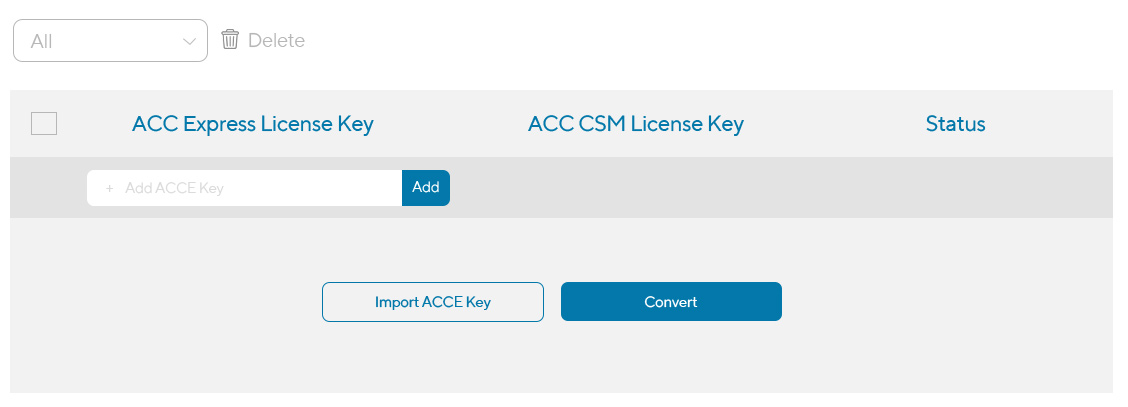
Bagi pengguna yang ingin tetap menggunakan ASUS Control Center CSM, konverter ini membantu Anda mengubah kode lisensi ASUS Control Center Express menjadi kode lisensi ASUS Control Center CSM.
* Harap dicatat bahwa proses konversi ini tidak dapat dikembalikan.
Ubah Kode Anda Sekarang
FAQ
-
Jika saya masih ingin menggunakan ASUS Control Center, bagaimana cara mendapatkan kode lisensinya?ASUS Control Center Express cannot be installed on the main server Jika Anda membeli produk ASUS yang telah dilengkapi dengan kode lisensi ASUS Control Center Express tetapi tetap ingin menggunakan ASUS Control Center yang ada, Anda dapat menggunakan Key Converter untuk mengubah kode klisensi ACCE Anda menjadi lisensi ACC. Harap diperhatikan bahwa konversi ini bersifat satu arah dan tidak dapat diubah kembali.
-
ASUS Control Center Express tidak dapat diinstal di server utama.ASUS Control Center Express cannot be installed on the main server
- Pastikan server yang ingin diinstal ASUS Control Center Express memenuhi persyaratan server utama ACCE.
- Pastikan akun di server utama yang ingin diinstal ASUS Control Center Express telah memiliki persetujuan instalasi.
- Silakan hubungi Layanan Pelanggan jika Anda memerlukan informasi lebih lanjut mengenai cara instal ASUS Control Center Express
-
Saya tidak dapat masuk ke ASUS Control Center Express.I cannot log into ASUS Control Center Express
- Akun login dan kata sandi bersifat case-sensitive (akun default: administrator, kata sandi default: admin).
- Jika Anda sudah menginstal ASUS Control Center Express kemudian menginstal ulang ASUS Control Center Express, periksa apakah anda telah mengubah kata sandi sebelumnya. Jika ya, masuklah menggunakan kata sandi yang telah Anda buat sebelumnya.
- Silakan lihat bagian 7.2.1 Account Settings untuk mengetahui detail lebih lanjut tentang pengaturan Account Management.
-
Saat memasukkan kode lisensi di ASUS Control Center Express, muncul pesan kesalahan atau tidak ada penambahan jumlah lisensi perangkatEntering the license key on ASUS Control Center Express resulted in either an error message, or no increase in device license amount
- Pastikan bahwa kode lisensi yang dimasukkan sesuai dengan kode lisensi pada kartu ASUS Control Center Express yang disertakan dalam kotak hadiah produk Anda.
- Jika kode lisensi yang Anda masukkan adalah kode lisensi ACC CSM, pastikan Anda memasukkan kode lisensi 18 digit di bagian Informasi Lisensi CSM.
- Silakan lihat bagian 7.1.4 License untuk mengetahui lebih detail tentang cara menambahkan kode lisensi.
-
Perangkat yang ingin dipasang agen tidak muncul dalam hasil pemindaian saat melakukan pemindaian otomatis untuk perangkat klien yang tersedia.Perangkat yang ingin saya pasang agen tidak muncul dalam hasil pemindaian saat melakukan pemindaian otomatis untuk perangkat klien yang tersedia.
- Pastikan koneksi internet server utama dan perangkat klien stabil.
- Baik server utama maupun perangkat klien harus berada dalam domain jaringan yang sama. Jika perangkat klien dan server utama berada dalam domain jaringan yang berbeda, silakan instal agen secara manual menggunakan file instalasi agen yang diunduh atau tambahkan perangkat klien secara manual di ASUS Control Center Express. Silakan lihat bagian 3.1 Deploying agents untuk mengetahui lebih lanjut tentang cara menginstal agen ASUS Control Center Express.
-
Setelah proses penerapan selesai, hasil penerapan menunjukkan tidak berhasil.After the deployment process is finished, the deploy results show that the deployment was unsuccessful
- Jika hasilnya “You need to import additional licenses”, pastikan kode lisensi produk telah diisi dan periksa apakah terdapat cukup kode lisensi yang tersedia. Jumlah kode lisensi ditampilkan di bagian License Information dan CSM License Information. Silakan lihat bagian 7.1.4 License untuk detail lebih lanjut.
- Jika hasilnya "Connect remote fail [SYSTEM ERROR:86, The specified network password is not correct.]", harap pastikan akun administrator dan kata sandi telah diisi dengan benar saat menginstal agen. Silakan lihat bagian 3.1 Deploying agents untuk mengetahui detail lebih lanjut mengenai cara menginstal agen ASUS Control Center Express.
- Jika hasilnya " Connect remote fail [SYSTEM ERROR5, Access is denied.] ", pastikan opsi Remote Service Management di pengaturan firewall sistem perangkat klien telah diaktifkan. Silakan lihat bagian 3.1 Deploying agents untuk mengetahui detail lebih lanjut mengenai cara menginstal agen ASUS Control Center Express.
- Silakan periksa apakah ASUS Control Center Express telah diinstal pada perangkat klien. ASUS Control Center hanya boleh diinstal pada server utama. Jika ASUS Control Center Express telah diinstal pada perangkat klien, silakan hapus instalasinya.
-
Beberapa proses dan layanan tidak dapat dihentikan dan beberapa aplikasi tidak dapat dihapus dalam Software InformationSome processes and services cannot be stopped, and some applications cannot be uninstalled in Software Information
- Untuk menjaga stabilitas sistem, beberapa aplikasi, proses, dan layanan sistem operasi tidak dapat dihapus atau dihentikan melalui ASUS Control Center Express.
- Aplikasi tidak dapat dihapus melalui ASUS Control Center Express jika berada dalam Silent Mode (pengguna perlu mengonfirmasi secara manual untuk menyelesaikan proses penghapusan) atau jika file uninstall .msi tidak tersedia.
- Silakan lihat bagian 5.10.3 Software Information untuk mengetahui detail lebih lanjut.
-
Apa saja fungsi Management Control di ASUS Control Center Express?What Management Control functions does ASUS Control Center Express provide
- Perangkat klien yang mendukung Remote Management Controller (misalnya RTL8117) dapat mengontrol dan melihat informasi perangkat melalui fungsi Management Control, meskipun perangkat tersebut tidak dapat menyala/ boot ke sistem operasi atau tidak ada sistem operasi terinstal.
- Silakan lihat bagian 5. Management Functions untuk mengetahui detail lebih lanjut.
-
Apa perbedaan antara Normal Mode dan Recovery Mode saat menggunakan fungsi RTL8117 BIOS Flash di ASUS Control Center ExpressWhat is the difference between Normal Mode and Recovery Mode when using the RTL8117 BIOS Flash function of ASUS Control Center Express
- Normal Mode memungkinkan Anda untuk memperbarui BIOS saat perangkat klien dalam keadaan mati.
- Recovery Mode dapat digunakan untuk memperbaiki BIOS saat BIOS perangkat klien rusak atau terkena serangan malware. Harap diperhatikan bahwa penggunaan Recovery Mode akan menghapus semua pengaturan dan data BIOS motherboard.
- Silakan lihat bagian 5.8 Smart BIOS untuk mengetahui detail lebih lanjut.
-
Perangkat klien mendukung RTL8117, tetapi saya tidak dapat menggunakan fungsi USB redirection dan KVM di ASUS Control Center ExpressThe client device supports RTL8117, but I cannot use the USB redirection and KVM functions on ASUS Control Center Express
- Fungsi RTL8117 berbeda-beda tergantung versi firmware, Anda dapat melihat versi firmware RTL8117 klien di bagian Management Control atau di bagian opsi RTL8117 pada BIOS perangkat klien. Firmware RTL8117 dapat diperbarui dengan mengunduh versi terbaru di situs produk.
- Unduh firmware RTL8117 terbaru dari situs produk, lalu perbarui firmware melalui ASUS Control Center Express; atau unduh tool pembaruan firmware RTL8117 dari situs produk, lalu perbarui firmware di perangkat klien.
- Silakan lihat bagian 5.9 Firmware Update untuk mengetahu lebih lanjut mengenai cara memperbarui firmware RTL8117 melalui ASUS Control Center Express.
-
Pengaturan apa yang harus dikonfigurasi pada server utama dan perangkat klien untuk menggunakan fungsi KVM pada RTL8117?What settings do I need to configure on the main server and client device to use the KVM function of RTL8117
- Server utama: Pilih Enable pada opsi Enable/Disable KVM yang berada di Management Functions > Control sebelum terhubung ke perangkat klien melalui remote desktop RTL8117 KVM untuk pertama kalinya. Silakan lihat bagian 4.8.2 Out-of-band Management Remote Desktop untuk mengetahui detail lebih lanjut.
- Perangkat klien: Restart perangkat klien dan masuk ke BIOS, kemudian arahkan ke Advanced > RTL8117 Setting dan pilih KVM Display Mode. Silakan lihat bagian 4.8.2 Out-of-band Management Remote Desktop untuk mengetahui detail lebih lanjut.
- Untuk mempertahankan stabilitas perangkat, saat KVM diaktifkan pada perangkat klien, Anda tidak dapat memperbarui firmware RTL8117. Jika Anda ingin memperbarui firmware RTL8117, pastikan KVM dinonaktifkan sebelum memperbarui firmware RTL8117.