Topik Relatif
[AiProtection] Cara mengatur Network Protection di ASUS Router?
ASUS AiProtection memanfaatkan solusi keamanan siber yang kuat dan pusat data cloud dari Trend Micro ™ untuk melindungi rumah pintar Anda dan semua perangkat yang terhubung dari ancaman siber.
Pengenalan:
- Penilaian Keamanan Router : Pindai router Anda untuk menemukan kerentanan dan menawarkan opsi yang tersedia untuk meningkatkan perlindungan perangkat Anda.
- Pemblokiran Situs Berbahaya : Batasi akses ke situs web berbahaya yang sudah diketahui untuk melindungi jaringan Anda dari serangan malware.
- Two-Way IPS : Two-Way (Sistem Pencegahan Intrusi) melindungi semua perangkat yang terhubung ke jaringan dari spam atau serangan DDoS.
- Pencegahan dan Pemblokiran Perangkat Terinfeksi : Fitur ini mencegah perangkat yang terinfeksi menjadi bagian dari serangan botnet atau zombie yang bisa mencuri informasi pribadi Anda atau menyerang perangkat lain.
- Pemblokiran Iklan : Memblokir sumber iklan umum untuk mengurangi gangguan, meningkatkan pengalaman browsing, dan menurunkan risiko keamanan.
- Pemblokiran Pelacak : Mendeteksi dan memblokir permintaan pelacakan dari situs web, pengiklan, dan platform analitik pihak ketiga — melindungi privasi Anda, mengurangi kebocoran data, dan mempercepat waktu pemuatan halaman.

Catatan:
- Silakan konfirmasi terlebih dahulu bahwa router Anda mendukung fitur AiProtection. Anda dapat mengunjungi Situs web resmi ASUS untuk memeriksa spesifikasi yang lebih detail.
- Silakan perbarui firmware router Anda ke versi terbaru. Untuk petunjuk tentang cara memperbarui firmware, silakan merujuk ke FAQ Cara memperbarui firmware router Anda ke versi terbaru
- Mode Access Point (AP) tidak mendukung AiProtection.
- Ketika WAN aggregation dan mode load balance pada dual WAN diaktifkan, fitur tersebut tidak dapat digunakan bersamaan dengan fitur AiProtection. Fitur AiProtection hanya tersedia ketika terdapat satu sumber WAN atau dalam mode failover dengan dual WAN.
- Beberapa situs web mungkin terpengaruh oleh Pemblokiran Iklan atau Pemblokiran Pelacak karena mereka menggunakan layanan iklan atau pelacakan. Jika Anda mengalami masalah saat mengakses situs web, silakan coba nonaktifkan fitur di atas dan muat ulang halaman.
Silakan ikuti petunjuk di bawah ini untuk mengatur AiProtection pada router ASUS Anda
Catatan: Antarmuka pengguna untuk fitur-fitur berikut dapat berbeda tergantung pada model dan versi firmware; namun, fungsionalitasnya tetap sama.
Aktifkan AiProtection
1. Sambungkan komputer Anda ke router melalui koneksi kabel atau WiFi dan masukkan IP LAN router Anda atau URL router http://www.asusrouter.com pada WEB GUI.

Silakan merujuk ke Bagaimana cara masuk ke halaman pengaturan router (Web GUI)? untuk mempelajari lebih lanjut.
2. Masukkan nama pengguna dan kata sandi router Anda untuk login.

Catatan: Jika Anda lupa nama pengguna dan/atau kata sandi, silakan kembalikan router ke status dan pengaturan default pabrik.
Silakan lihat [Router Nirkabel] Bagaimana cara mereset router ke pengaturan default pabrik? untuk cara mengembalikan router ke status default.
3. Buka [AiProtection] > [Perlindungan Jaringan] > Aktifkan AiProtection.
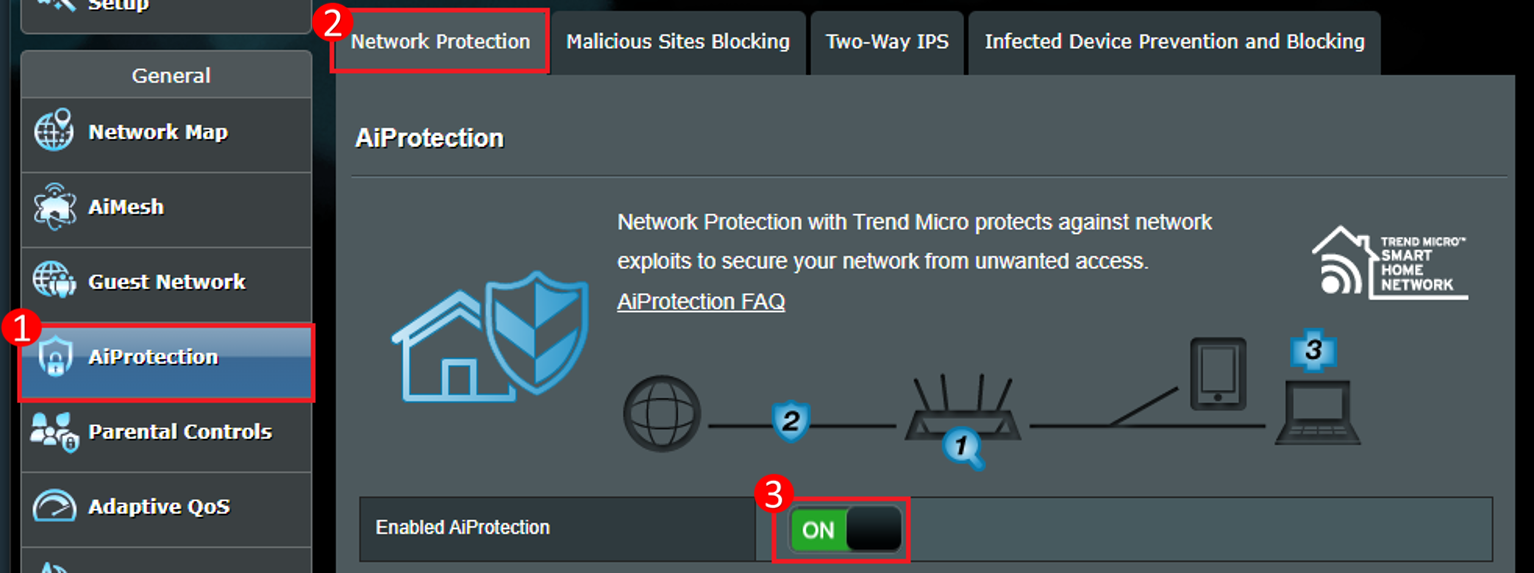
Pengaturan AiProtection
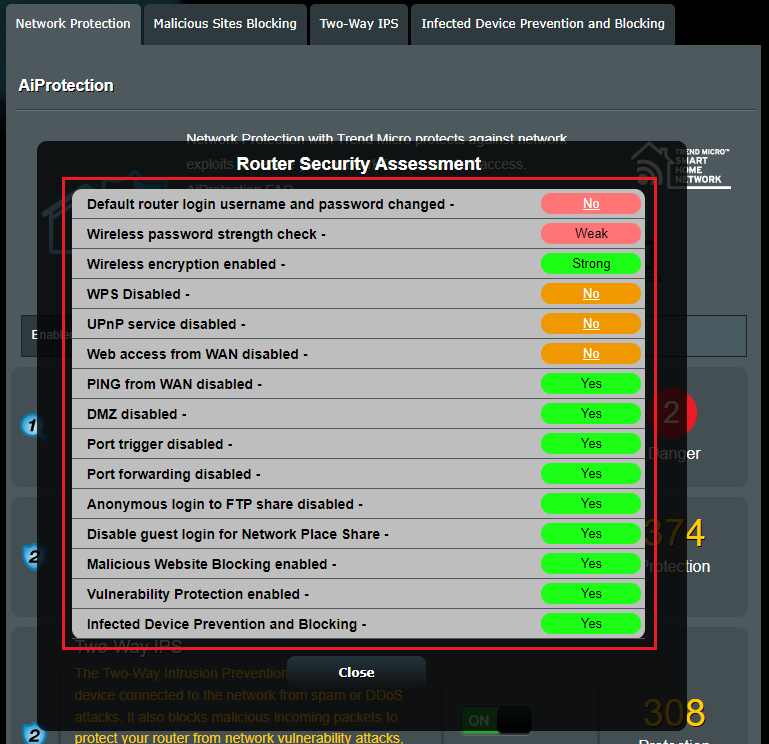
Penilaian Keamanan Router
1. Router akan memeriksa setiap konfigurasi yang berhubungan dengan keamanan secara otomatis dan menampilkan laporan kepada pengguna seperti di bawah ini setelah pengguna mengklik tombol [pindai].

2. Pengguna dapat meninjau dan memeriksa apakah konfigurasi yang berhubungan dengan keamanan telah diatur pada status aman. Jika tidak, mereka dapat klik [Tidak] untuk menghubungkan ke halaman pengaturan guna melakukan perubahan konfigurasi.
Pemblokiran Situs Berbahaya
1. Fungsi ini akan memblokir penjelajahan ke situs web berbahaya. Contohnya, Anda dapat melihat bahwa kejadian telah diblokir sebanyak 244 kali.

2. Pergi ke [Pemblokiran Situs Berbahaya] untuk memeriksa analisis data secara detail.
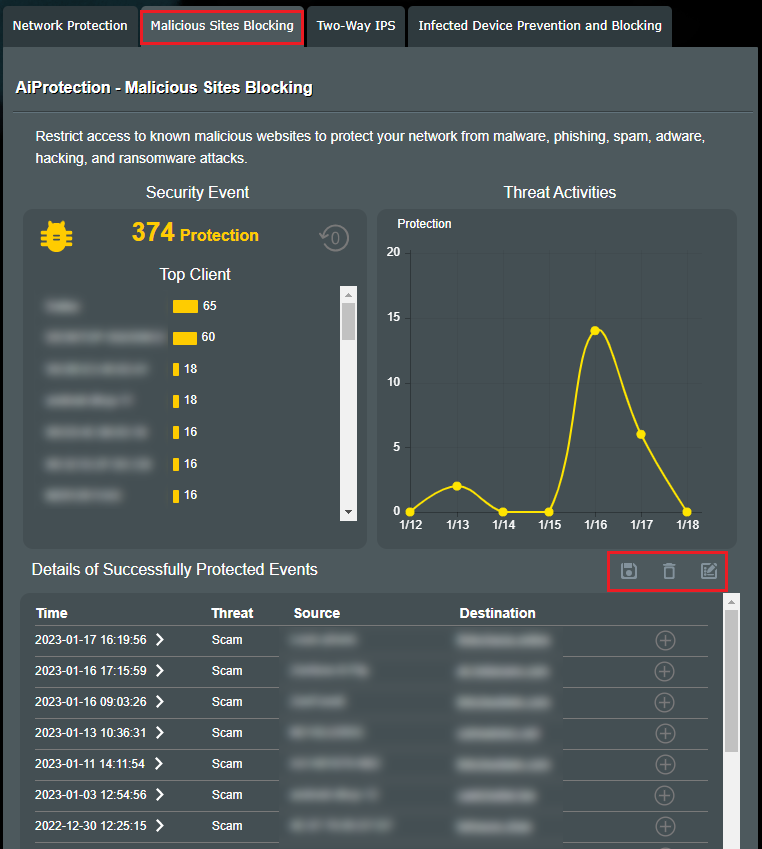
- Detail dari Kegiatan yang Berhasil Dilindungi : Jika Anda ingin mengekspor daftar, klik [Simpan]
 untuk menyimpan berkas aktivitas ke perangkat Anda.
Klik [Hapus] untuk menghapus acara.
 - Daftar Izin : Klik [Tambah]
 dan [Kelola daftar putih]
 , Anda dapat menambah dan mengelola domain yang Anda percayai.
Dua Arah IPS
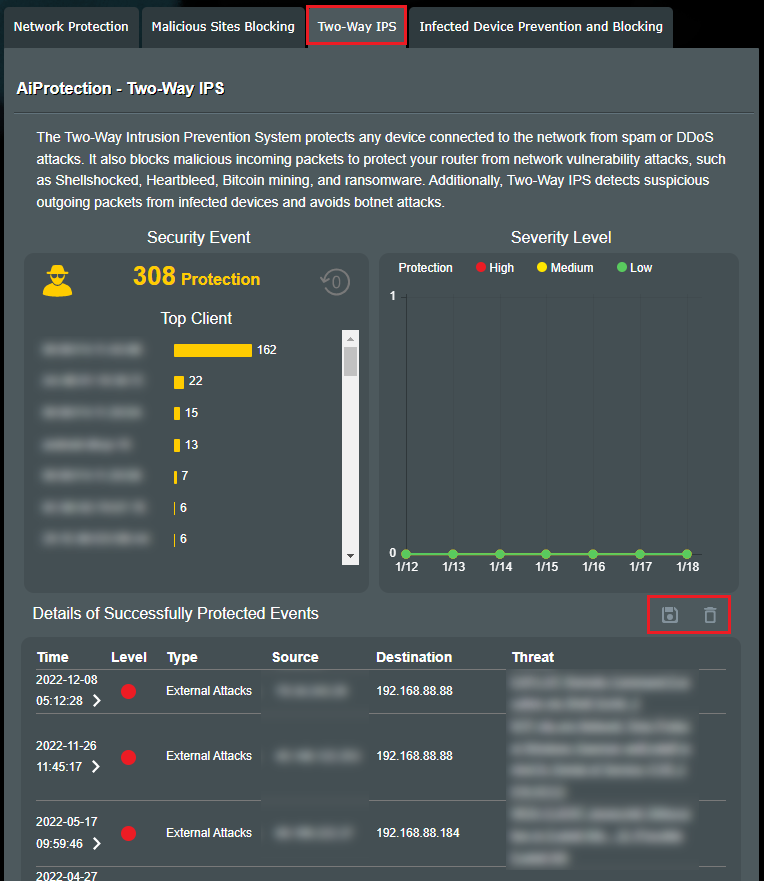
Dua Arah IPS juga memblokir paket berbahaya yang masuk untuk melindungi router Anda dari serangan kerentanan jaringan. Selain itu, Dua Arah IPS mendeteksi paket mencurigakan yang keluar dari perangkat yang terinfeksi dan menghindari serangan botnet.
Sebagai contoh, Anda dapat melihat bahwa acara telah diblokir sebanyak 308 kali.
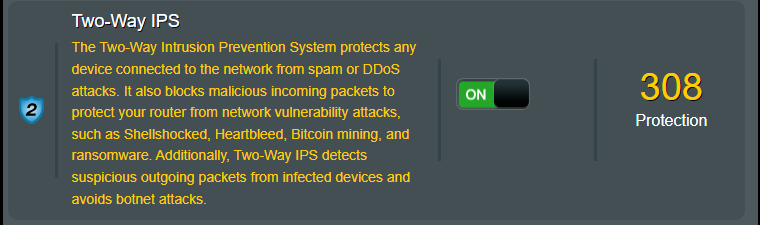
2. Pergi ke [Dua-Arah IPS] untuk memeriksa analisis data secara detail.
Jika Anda ingin mengekspor daftar, klik [Simpan] untuk menyimpan file kejadian ke perangkat Anda.
Klik [Hapus] untuk menghapus kejadian.
Pencegahan dan Pemblokiran Perangkat Terinfeksi
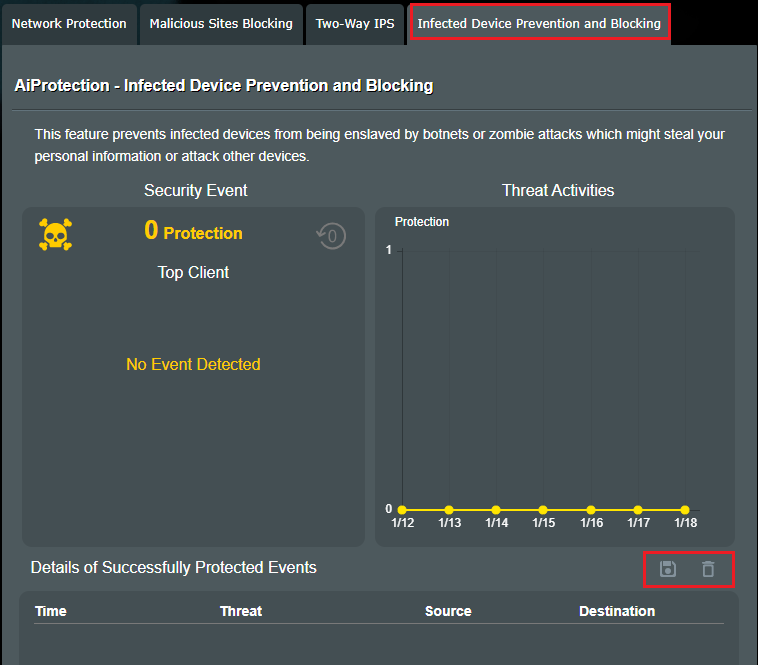
1. Fitur ini melindungi perangkat yang Anda hubungkan ke router seperti komputer, ponsel.

2. Pergi ke [Pemblokiran Situs Berbahaya] untuk memeriksa analisis data secara detail.
Jika Anda ingin mengekspor daftar, klik [Simpan] untuk menyimpan file kejadian ke perangkat Anda.
Klik [Hapus] untuk menghapus acara.
Pemblokiran Iklan
1. Fitur ini secara otomatis memblokir sumber iklan dan membuat halaman web lebih bersih dan cepat.

2. Buka [Pemblokiran Iklan] untuk memeriksa analisis data secara detail.
Jika Anda ingin mengekspor daftar, klik [Simpan]  untuk menyimpan file acara ke perangkat Anda.
Klik [Hapus]  untuk menghapus acara.

Pemblokiran Pelacak
1. Fitur ini secara otomatis memblokir permintaan pelacakan pihak ketiga, membantu melindungi privasi Anda dan mengoptimalkan kecepatan pemuatan halaman web.

2. Buka [Pemblokiran Pelacak] untuk memeriksa analisis data secara rinci.
Jika Anda ingin mengekspor daftar, klik [Simpan] untuk menyimpan file acara ke perangkat Anda.
Klik [Hapus] untuk menghapus acara.

FAQ
1. Bagaimana cara mendapatkan informasi lebih lanjut tentang situs web berbahaya yang diblokir?
Silakan merujuk ke Trend Micro https://global.sitesafety.trendmicro.com/
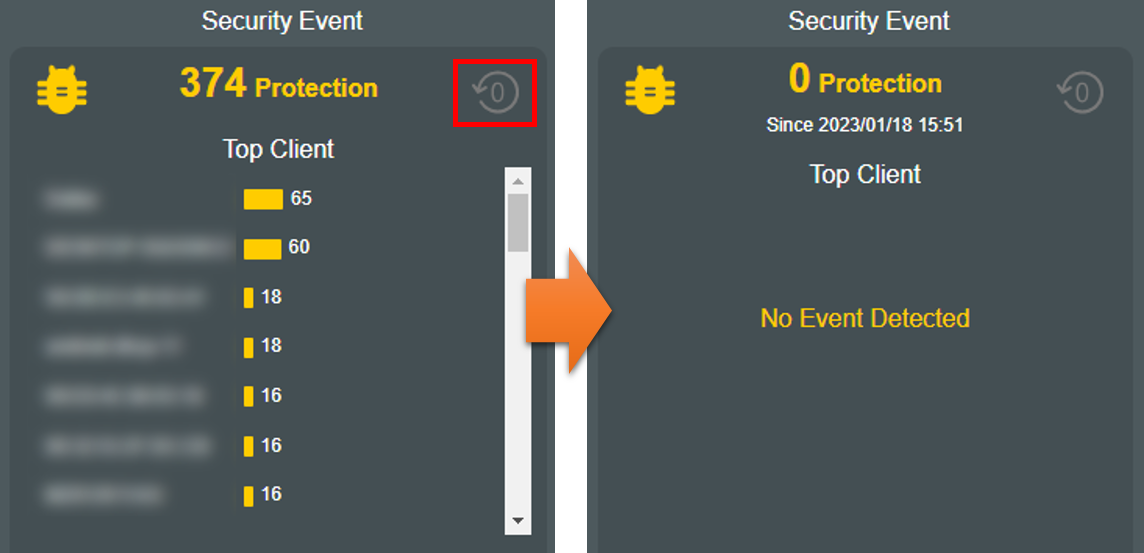
2. Bagaimana cara menghapus daftar event keamanan?
Klik [hapus] untuk menghapus event.
3. Mengapa tidak ada fitur Two-Way IPS di router?
a. Fungsi [Two-Way IPS] hanya didukung pada model tertentu, Anda dapat mengunjungi situs resmi ASUS untuk memeriksa spesifikasi secara detail.
b. Silakan perbarui firmware router Anda ke versi terbaru. Untuk petunjuk tentang cara memperbarui firmware, silakan lihat FAQ Cara memperbarui firmware router Anda ke versi terbaru
c. Silakan kembalikan router ke pengaturan pabrik, lalu ikuti petunjuk dalam panduan ini untuk menyelesaikan pengaturan.
Cara mengembalikan router ke pengaturan default pabrik, silakan lihat FAQ [Router Nirkabel] Cara mereset router ke pengaturan default pabrik?
4. Setelah menginstal VPN pada perangkat (misalnya ponsel, TV), apakah AiProtection masih berfungsi?
Ketika perangkat dipasang dengan VPN, semua data akan terhubung melalui VPN, dan data koneksi jaringan perangkat akan dilindungi melalui koneksi VPN, sehingga AiProtection tidak dapat mendekripsinya untuk mendeteksi.
Cara mendapatkan (Utilitas / Firmware)?
Anda dapat mengunduh driver, perangkat lunak, firmware, dan panduan pengguna terbaru di Pusat Unduhan ASUS.
Jika Anda memerlukan informasi lebih lanjut tentang Pusat Unduhan ASUS, silakan lihat tautan ini
.