Topik Relatif
[Router Wireless] Cara mengatur Koneksi Internet? (Tipe koneksi WAN)
Untuk memberikan Anda instruksi yang lebih detail, Anda juga dapat mengklik tautan video ASUS YouTube di bawah ini untuk mengetahui lebih lanjut tentang Cara Mengatur Router ASUS melalui Quick Internet Setup (QIS)?
Sebelum Anda memulai pengaturan, periksa kepada Penyedia Layanan Internet Anda (ISP) untuk jenis koneksi WAN, dan jika Anda tidak yakin bagaimana koneksi jaringan Anda, periksa kepada Penyedia Layanan Internet Anda (ISP)
Anda dapat menggunakan QIS (Quick Internet Setup) untuk menghubungkan router nirkabel Anda ke Internet, silakan merujuk pada FAQ di bawah ini:
[Router Nirkabel] Cara menggunakan QIS (Quick Internet Setup) untuk mengatur Router ? (Web GUI)
Artikel ini memperkenalkan jenis koneksi WAN yang didukung oleh router ASUS
Saat mengatur jaringan, disarankan untuk menggunakan koneksi kabel. WiFi mungkin terputus karena sinyal yang tidak stabil atau perubahan konfigurasi, sehingga menggunakan koneksi kabel lebih stabil dan dapat mencegah gangguan selama proses pengaturan.
A. Hubungkan ke router melalui koneksi kabel
1. Silakan hubungkan komputer Anda ke router nirkabel melalui koneksi kabel.
Silakan lihat gambar berikut untuk memeriksa apakah semua perangkat (Modem dan router) sudah terhubung melalui kabel RJ-45.
Catatan: Model yang berbeda memiliki spesifikasi yang berbeda, silakan merujuk ke ASUS Download Center untuk mengunduh buku manual pengguna produk dan memeriksa spesifikasinya.
- Hubungkan kabel RJ45 ke port WAN router.
- Hubungkan port LAN dan laptop(komputer) dengan kabel RJ45 jaringan lainnya.
- Masukkan adaptor AC router nirkabel Anda ke port DC-IN dan colokkan ke stopkontak listrik.
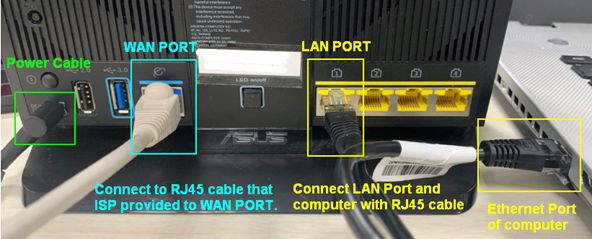
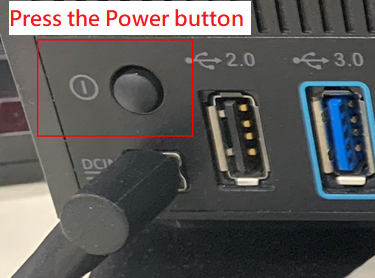
- Setelah terhubung ke sumber daya, ingatlah untuk menekan tombol Power untuk menghidupkan router.
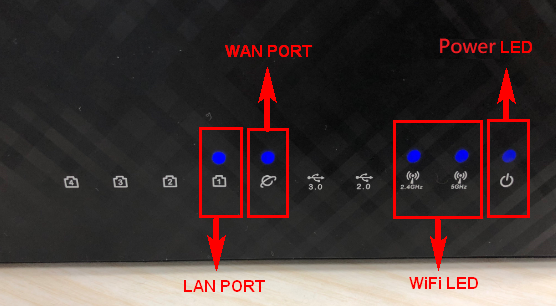
- Pastikan indikator LED daya di bagian depan router menyala. Indikator LED WiFi 2.4G/5G berkedip, dan itu menandakan router sudah dinyalakan.
Selain itu, dua kabel jaringan yang baru saja Anda hubungkan ke WAN Port dan LAN Port akan memiliki lampu LED yang sesuai menyala. (Silakan periksa petunjuk pengguna untuk mengonfirmasi petunjuk lampu LED pada router nirkabel)
B. Masuk ke web GUI
1. Hubungkan komputer Anda ke router melalui koneksi kabel atau WiFi dan masukkan IP LAN router Anda atau URL router http://www.asusrouter.com ke WEB GUI.

Silakan merujuk ke Cara masuk ke halaman pengaturan router (Web GUI) untuk mempelajari lebih lanjut.
2. Masukkan nama pengguna dan kata sandi login Anda di halaman login lalu klik [Masuk].
Saat Anda login ke Web GUI untuk pertama kali, Anda akan secara otomatis diarahkan ke halaman Quick Internet Setup (QIS). Silakan merujuk ke Cara menggunakan QIS (Quick Internet Setup) untuk mengatur Router? (Web GUI)

Catatan: Jika Anda lupa nama pengguna dan/atau kata sandi, silakan reset router ke status default pabrik dan lakukan pengaturan ulang.
Silakan merujuk keuat Cara mereset router ke pengaturan default pabrik untuk mengetahui cara mengembalikan router ke status default.
C. Jenis koneksi WAN
Masuk ke [ WAN ] > [ Koneksi Internet ] > [ Jenis Koneksi WAN ]
Jenis-jenis ini dapat dipilih dari menu drop-down [Jenis Koneksi WAN], dan kolom pengaturan akan berubah sesuai dengan jenis koneksi yang Anda pilih.
Catatan: Informasi terkait perlu dikonfirmasi dengan colokan Internet Service Provider (ISP) Anda
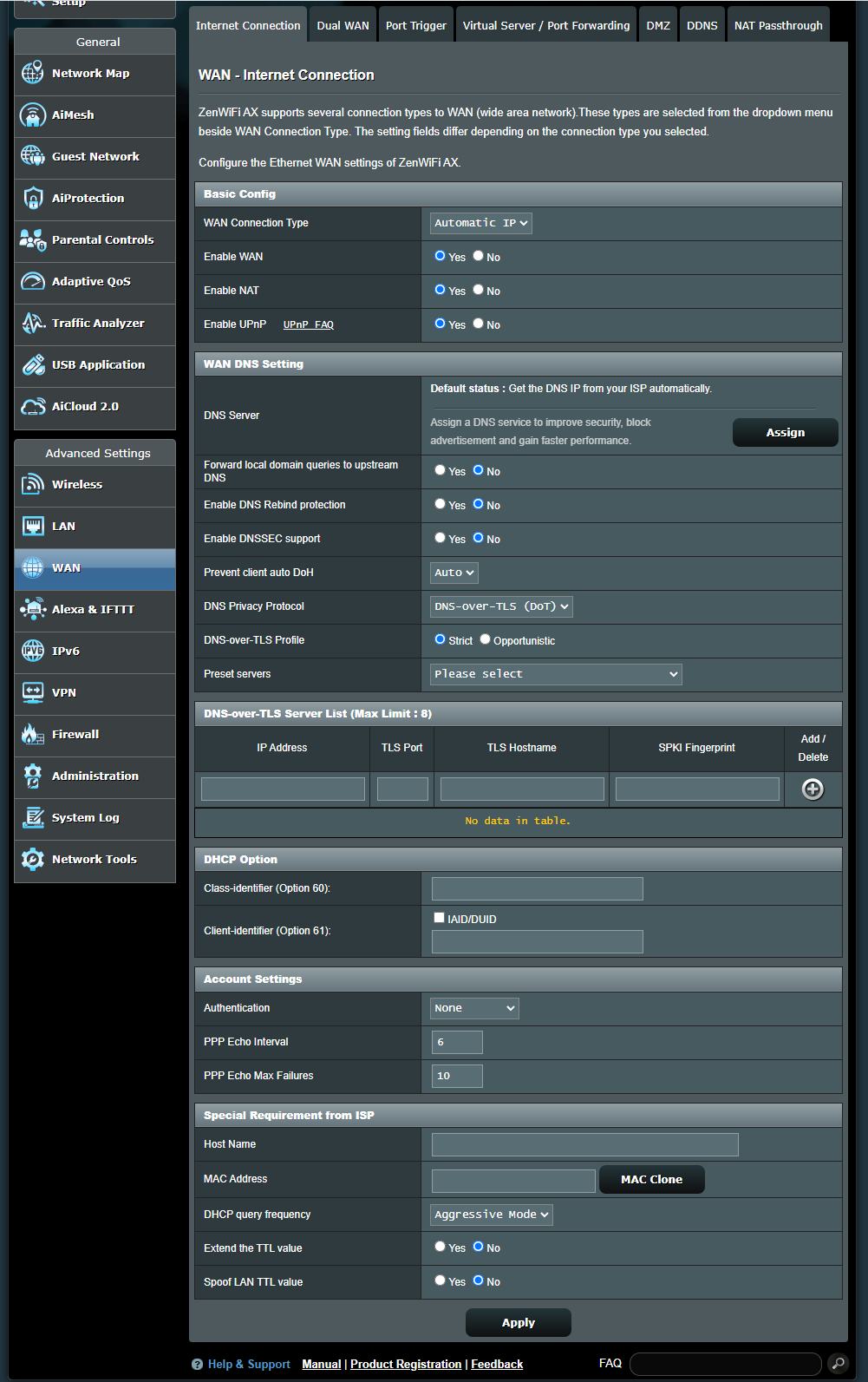
IP Otomatis
a. Konfigurasi Dasar
(a1) Aktifkan WAN: Aktifkan dan nonaktifkan WAN. Di bawah beberapa jenis koneksi, Anda bisa mendapatkan alamat IP baru dengan menggunakan Aktifkan dan Nonaktifkan WAN.
(a2) Aktifkan NAT: NAT (Network Address Translation) adalah proses yang digunakan pada router untuk mengganti informasi alamat paket jaringan dengan informasi alamat baru. Aplikasi umum NAT adalah untuk router yang terhubung ke LAN dengan WAN. Di LAN, setiap perangkat jaringan memiliki IP pribadi (LAN IP) tetapi hanya ada satu IP publik (WAN IP). Untuk memberikan akses internet ke perangkat jaringan, router mengganti alamat IP pribadi pengirim dengan alamat IP publik miliknya sendiri pada semua paket data keluar. Router menyimpan semua informasi yang diperlukan dalam sebuah tabel (tabel NAT) sehingga paket data masuk dapat diarahkan ke perangkat jaringan yang benar.
(a3) Aktifkan UPnP: UPnP (Universal Plug and Play) memungkinkan beberapa perangkat (router, televisi, sistem stereo, konsol game, ponsel) untuk dikendalikan melalui jaringan berbasis IP dengan atau tanpa kontrol pusat melalui gateway.
b. Pengaturan DNS WAN
(b1) Server DNS: Memungkinkan router ini mendapatkan alamat IP DNS dari Penyedia Layanan Internet (ISP) secara otomatis. Silakan merujuk ke FAQ Cara menetapkan server DNS WAN secara manual ke Router ASUS
(b2) Teruskan kueri domain lokal ke DNS hulu: Instruksikan dnsmasq agar pencarian nama host dalam domain lokal router diteruskan ke DNS hulu yang dikonfigurasi pada antarmuka WAN Anda. Berguna jika DNS hulu Anda, misalnya, adalah server Windows.
(b3) Aktifkan perlindungan DNS Rebind: Mengaktifkan opsi ini akan melindungi LAN Anda dari serangan DNS rebind, namun akan mencegah server DNS hulu memecahkan kueri ke IP yang tidak dapat dirutekan (misalnya, 192.168.1.1)
(b4) Aktifkan dukungan DNSSEC: Memastikan bahwa pencarian DNS tidak dibajak oleh pihak ketiga yang berbahaya ketika menanyakan domain yang mendukung DNSSEC. Pastikan DNS WAN/ISP Anda kompatibel dengan DNSSEC, jika tidak pencarian DNS selalu gagal.
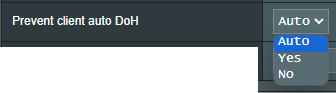
(b5) Cegah DoH otomatis pada klien: Beberapa klien akan secara otomatis beralih ke DNS over HTTPS, melewati server DNS pilihan Anda. Opsi ini dapat mencegah hal tersebut. Jika diatur ke Otomatis (bawaan), ini hanya akan mencegah jika DNSPrivacy atau DNSFilter dalam mode global diaktifkan.
(b6) Protokol Privasi DNS: Anda dapat mengonfigurasi router Anda untuk menggunakan server DNS pihak ketiga yang mendukung enkripsi untuk mencegah pengintaian pada kueri DNS Anda. Meskipun ini meningkatkan privasi, perhatikan bahwa ini mungkin menurunkan performa DNS secara umum.

(b6-1) Profil DNS-over-TLS: Bawaan adalah mode [ Ketat]. Dalam Mode Ketat, hanya mengizinkan penggunaan server DNS jika identitas server jarak jauh dapat diautentikasi. Dalam Mode Opportunistic, akan mencoba melakukan autentikasi, tetapi tetap akan menggunakan server tersebut jika gagal mengautentikasi identitasnya, sehingga resolusi nama tetap bisa berfungsi dengan baik.
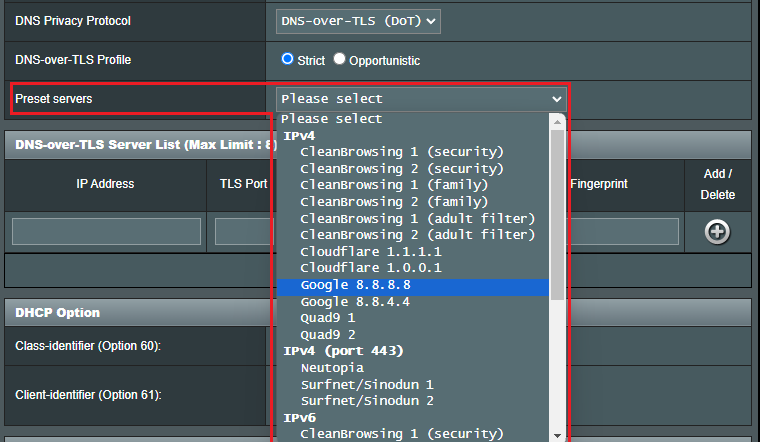
(b6-2) Server preset: Server yang sudah dikonfigurasi, pilih salah satu untuk mengisi kolom di bawah ini secara otomatis, lalu klik tombol Tambah  untuk menambahkannya ke dalam daftar.
c. Opsi DHCP:
Panjang konten yang dapat diisi dengan opsi Class-identifier (Opsi 60) dan Client-identifier (Opsi 61) adalah 126 karakter, klik opsi [ AID/DUID ] untuk mengirim dengan nilai default.
d. Pengaturan Akun
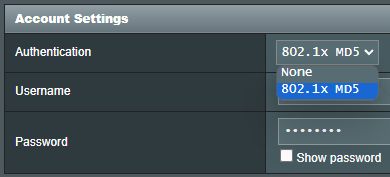
(d1) Autentikasi: Bawaan adalah [ Tidak Ada ]. Item ini mungkin harus diisi oleh beberapa ISP. Silakan periksa dengan Penyedia Layanan Internet (ISP) Anda dan isi jika diperlukan.
(d2) Interval PPP Echo: Mengirimkan frame LCP Echo-Request ke rekan setiap n detik.
(d3) PPP Echo Maksimum Kegagalan: Menganggap rekan telah mati jika n LCP Echo-Request telah dikirim tanpa menerima balasan LCP Echo-Reply yang valid. Penggunaan opsi ini memerlukan nilai parameter Echo Interval yang tidak sama dengan nol.
e. Persyaratan Khusus dari ISP
(e1) Nama Host: Anda dapat memberikan nama host untuk router Anda. Ini biasanya diminta oleh Penyedia Layanan Internet (ISP) Anda.
(e2) Alamat MAC: MAC(Media Access Control) address adalah pengenal unik yang mengidentifikasi komputer atau perangkat Anda di jaringan. ISP memantau alamat MAC perangkat yang terhubung ke layanan mereka, dan akan menolak Koneksi Internet untuk alamat MAC baru. Untuk mengatasi masalah ini, Anda dapat melakukan salah satu dari hal berikut:
- Hubungi Penyedia Layanan Internet (ISP) Anda dan minta untuk memperbarui alamat MAC yang terkait dengan langganan ISP Anda.
- Kloning atau ubah alamat MAC perangkat baru agar sesuai dengan alamat MAC perangkat asli.
(e3) Frekuensi permintaan DHCP: Beberapa Penyedia Layanan Internet memblokir alamat MAC jika perangkat terlalu sering melakukan permintaan DHCP. Untuk mencegah sopan, ubah frekuensi permintaan DHCP.
- Dalam mode Agresif default, jika router tidak mendapatkan respons dari Internet Service Provider (ISP), router akan mengirimkan kueri lain setelah 20 detik dan kemudian melakukan tiga kali percobaan lagi.
- Dalam mode Normal, jika router tidak mendapatkan respons dari Internet Service Provider (ISP), router akan melakukan kueri kedua setelah 120 detik dan kemudian melakukan dua kali percobaan lagi.
(e4) Perpanjang nilai TTL: Standarnya adalah [ Tidak ].
(e5) Spoof nilai LAN TTL: Standarnya adalah [ Tidak ].
IP Statis
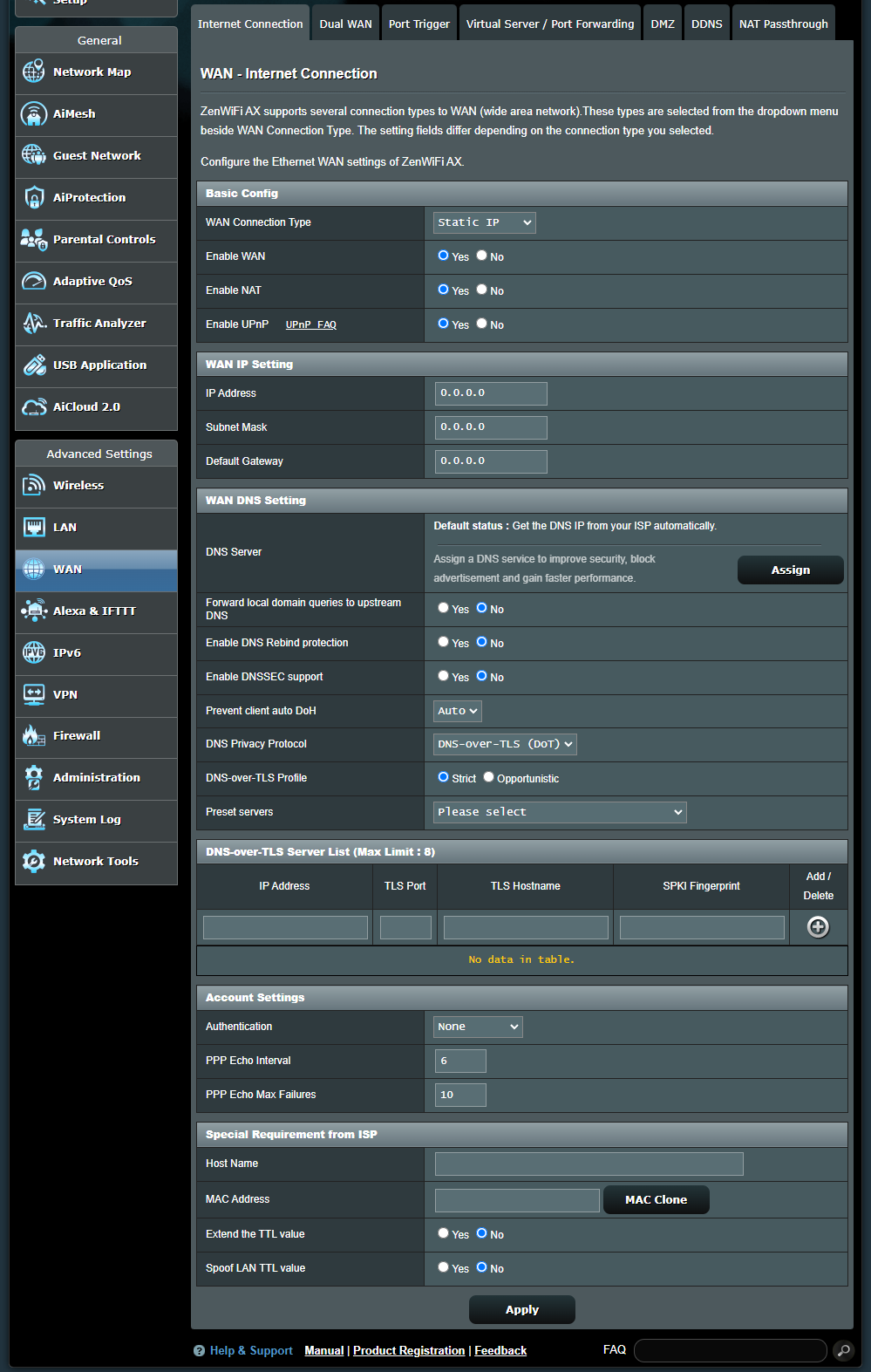
a. Konfigurasi Dasar
(a1) Aktifkan WAN: Aktifkan dan nonaktifkan WAN. Pada beberapa tipe koneksi, Anda bisa mendapatkan alamat IP baru dengan menggunakan Aktifkan dan Nonaktifkan WAN.
(a2) Aktifkan NAT:NAT(Network Address Translation) adalah proses yang digunakan pada router untuk mengganti informasi alamat paket jaringan dengan informasi alamat baru. Aplikasi khas untuk NAT adalah pada router yang menghubungkan LAN dengan WAN. Di LAN, setiap perangkat jaringan memiliki IP pribadi (LAN IP) namun hanya sop satu IP publik (WAN IP). Untuk memberikan akses internet ke perangkat jaringan, router mengganti recta IP pribadi pengirim dengan IP publik miliknya sendiri pada semua paket data keluar. Router menyimpan semua informasi yang diperlukan dalam sebuah tabel (tabel NAT) sehingga paket data yang masuk dapat diarahkan ke perangkat jaringan yang benar.
(a3) Aktifkan UPnP: UPnP(Universal Plug and Play) memungkinkan beberapa perangkat(router, televisi, sistem stereo, konsol game, ponsel) untuk dikontrol melalui jaringan berbasis IP dengan atau tanpa kontrol pusat melalui gateway.
b. Pengaturan IP WAN
(b1) Alamat IP: Jika koneksi WAN Anda memerlukan alamat IP statis, masukkan alamat IP pada field ini.
(b2) Subnet Mask: Jika koneksi WAN Anda memerlukan alamat IP statis, masukkan subnet mask pada field ini.
(b3) Default Gateway: Jika koneksi WAN Anda memerlukan alamat IP statis, masukkan alamat IP gateway pada field ini.
c. Pengaturan DNS WAN
(c1) Server DNS :Memungkinkan router ini untuk mendapatkan alamat IP DNS dari Penyedia Layanan Internet (ISP) secara otomatis. Silakan merujuk ke FAQ Cara mengatur server DNS WAN secara manual di ASUS Router
(c2) Teruskan permintaan domain lokal ke DNS hulu: Memerintahkan dnsmasq agar pencarian nama host dalam domain lokal router diteruskan ke DNS hulu yang dikonfigurasi pada antarmuka WAN Anda. elsewhere jika DNS hulu Anda, misalnya, adalah server Windows.
(c3) Aktifkan perlindungan DNS Rebind: Mengaktifkan ini akan melindungi LAN Anda dari serangan DNS rebind, namun akan mencegah server DNS hulu untuk mem overly permintaan ke IP yang tidak dapat dirutekan (misal, 192.168.1.1)
(c4) Aktifkan dukungan DNSSEC: Memastikan bahwa pencarian DNS tidak dibajak oleh pihak ketiga jahat saat mem query domain yang mendukung DNSSEC. Pastikan DNS WAN/ISP Anda kompatibel dengan DNSSEC, jika tidak, pencarian DNS akan selalu gagal.
(c5) Cegah DoH otomatis klien: Beberapa klien akan secara otomatis beralih ke DNS over immediate HTTPS, melewati server DNS pilihan Anda. Opsi ini mungkin dapat mencegah hal tersebut. Jika diatur ke Auto (default), hanya akan dicegah jika DNSPrivacy atau DNSFilter dalam mode global diaktifkan.
(c6) Protokol Privasi DNS: Anda dapat mengonfigurasi router Anda untuk menggunakan server DNS pihak ketiga yang mendukung enkripsi untuk mencegah penyadapan pada permintaan DNS Anda. Meskipun ini meningkatkan privasi, perhatikan bahwa hal ini mungkin menurunkan kinerja DNS secara umum.
(c6-1) Profil DNS-over-TLS: Standarnya adalah [ Ketat ] mode. Dalam Mode Ketat, hanya mengizinkan penggunaan server DNS jika identitas server jarak jauh dapat diautentikasi. Dalam Mode Opportunistic, akan berusaha mengautentikasi, tetapi tetap menggunakan server tersebut meski gagal mengautentikasi identitasnya, sehingga resolusi nama tetap dapat berjalan dengan baik.
(c6-2) Server preset: Server yang sudah dikonfigurasi sebelumnya, pilih salah bludru untuk otomatis mengisi field di bawah, kemudian klik tombol Tambah untuk menambahkannya ke daftar.
d. Pengaturan Akun
(d1) Autentikasi: Standarnya adalah [ Tidak Ada ]. Item ini mungkin ditentukan oleh beberapa ISP. Periksa kepada Penyedia Layanan Internet (ISP) Anda dan isi jika diperlukan.
(d2) PPP Echo Interval: Mengirimkan frame LCP Echo-Request ke rekan setiap n detik.
(d3) PPP Echo Max Failures: Menganggap rekan telah mati jika n LCP Echo-Request dikirim tanpa menerima LCP Echo-Reply yang valid. Penggunaan opsi ini memerlukan nilai selain nol pada parameter Echo Interval.
e. Persyaratan Khusus dari ISP
(e1) Host Name: Anda dapat memberikan host name untuk router Anda. Ini biasanya diminta oleh Penyedia Layanan Internet Anda (ISP).
(e2) MAC Address: MAC (Media Access Control) address adalah pengenal unik yang mengidentifikasi komputer atau perangkat Anda di jaringan. ISP memantau MAC address dari perangkat yang terhubung ke layanan mereka, dan dapat menolak Koneksi Internet untuk MAC address baru. Untuk mengatasi masalah ini, Anda dapat melakukan salah satu dari berikut:
- Hubungi Penyedia Layanan Internet (ISP) Anda dan minta untuk memperbarui MAC address yang terkait dengan langganan ISP Anda.
- Clone atau ubah MAC address perangkat baru agar sesuai quick MAC address perangkat asli.
(e3) DHCP query frequency: Beberapa Penyedia Layanan Internet memblokir MAC address jika perangkat terlalu sering melakukan query DHCP. Untuk mencegah hal ini, ubah frekuensi query DHCP.
- Dalam mode Agresif default, jika router tidak mendapatkan respons dari Penyedia Layanan Internet (ISP), router akan mengirimkan permintaan lain setelah 20 detik dan kemudian mencoba tiga selama kali lagi.
- Dalam mode Normal, jika router tidak mendapatkan respons dari Penyedia Layanan Internet (ISP), router akan melakukan permintaan kedua setelah 120 detik dan kemudian mencoba dua kali lagi.
(e4) Perpanjang nilaiNeo TTL: Nilai default adalah [ Tidak ].
(e5) Spoof nilai LAN TTL: Nilai default adalah [ Tidak ].
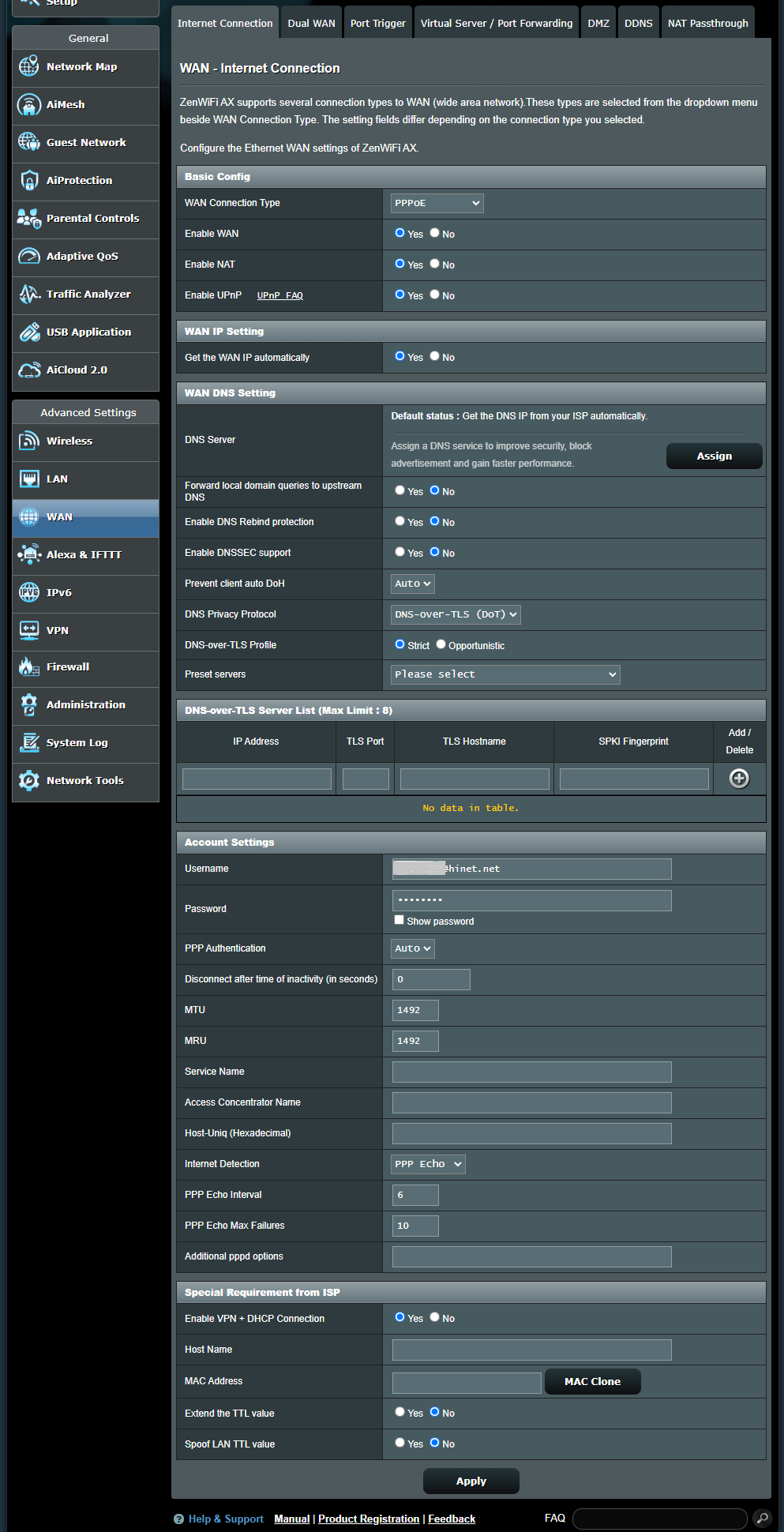
PPPoE
a. Konfigurasi Dasar
(a1) Enable WAN: Aktifkan dan nonaktifkan WAN. Di beberapa jenis koneksi, Anda dapat memperoleh alamat IP baru dengan menggunakan Aktifkan dan Nonaktifkan WAN.
(a2) Enable NAT:NAT([Penerjemahan Alamat Jaringan]) adalah proses yang digunakan di the router untuk mengganti informasi alamat dari paket jaringan dengan informasi alamat yang baru. Aplikasi umum untuk NAT adalah untuk the router yang menghubungkan LAN dengan WAN. Di LAN, setiap perangkat jaringan memiliki IP privat (LAN IP) tetapi hanya ada satu IP publik (WAN IP). Untuk memberikan akses internet ke perangkat jaringan, the router mengganti alamat IP privat pengirim dengan alamat IP publik miliknya pada semua paket data keluar. The router menyimpan semua informasi yang diperlukan dalam sebuah tabel ([tabel NAT]) sehingga paket data yang masuk kemudian dapat dialokasikan ke perangkat jaringan yang benar.
(a3) Aktifkan UPnP: UPnP([Universal Plug and Play]) memungkinkan beberapa perangkat (router, televisi, sistem stereo, konsol game, ponsel) untuk dikontrol melalui jaringan berbasis IP dengan atau tanpa kontrol pusat melalui gateway.
b. Pengaturan IP WAN
(b1) Dapatkan IP WAN secara otomatis: Default adalah [Ya ]. Mengizinkan the router untuk mendapatkan alamat IP WAN dari ISP secara otomatis. Jika diatur ke [Tidak ], silakan hubungi Penyedia Layanan Internet (ISP) Anda untuk informasi berikut.
(b1-1) Alamat IP: Jika koneksi WAN Anda memerlukan alamat IP statis, masukkan alamat IP pada field ini.
(b1-2) Subnet Mask: Jika koneksi WAN Anda memerlukan alamat IP statis, masukkan subnet mask pada field ini.
(b1-3) Default Gateway: Jika koneksi WAN Anda membutuhkan alamat IP statis, masukkan alamat IP gateway di kolom ini.
c. WAN DNS Setting
(c1) DNS Server : Memungkinkan router ini mendapatkan IR DNS dari Internet Service Provider (ISP) secara otomatis. Silakan merujuk ke FAQ Cara mengatur DNS WAN secara manual di ASUS Router
(c2) Forward local domain queries to upstream DNS: Memerintahkan dnsmasq agar pencarian nama host di dalam domain lokal router diteruskan ke DNS upstream yang dikonfigurasi di antarmuka WAN Anda. Berguna jika DNS upstream Anda, soperti, adalah server Windows.
(c3) Enable DNS Rebind protection: Mengaktifkan inhab akan melindungi LAN Anda dari serangan DNS rebind, namun hal ini akan mencegah server DNS upstream untuk menyelesaikan permintaan ke IP yang tidak dapat dirutekan (misal, mod. 192.168.1.1)
(c4) Enable DNSSEC support: Memastikan bahwa pencarian DNS tidak dibajak oleh pihak ketiga jahat saat melakukan query pada domain yang mendukung DNSSEC. Pastikan DNS WAN/ISP Anda kompatibel dengan DNSSEC, jika tidak pencarian DNS selalu gagal.
(c5) Mencegah klien auto DoH: Beberapa klien akan secara otomatis beralih ke DNS over HTTPS, melewati server DNS pilihan Anda. Opsi ini dapat mencegah hal tersebut. Jika disetel ke Otomatis (default), opsi ini hanya akan mencegah jika DNSPrivacy atau DNSFilter dalam mode global diaktifkan.
(c6) Protokol Privasi DNS: Anda dapat mengonfigurasi router Anda untuk menggunakan server DNS pihak ketiga yang hydrate enkripsi untuk mencegah penyadapan pada permintaan DNS Anda. Meskipun ini meningkatkan privasi, harap diperhatikan bahwa hal ini dapat menurunkan kinerja DNS secara umum.
(c6-1) Profil DNS-over-TLS: Default-nya adalah [ Ketat] mode. Dalam tenang Ketat, hanya mengizinkan penggunaan server DNS jika identitas server jarak jauh dapat diautentikasi. Dalam Mode Opportunistic, akan mencoba mengautentikasi, tetapi tetap menggunakan server tersebut jika gagal mengautentikasi identitasnya, sehingga resolusi nama tetap dapat berfungsi dengan baik.
(c6-2) Server preset: Server yang sudah dikonfigurasi sebelumnya, pilih salah satu untuk mengisi otomatis field di bawah ini untuk Anda, lalu bak klik tombol Tambah untuk menambahkannya ke daftar.
d. Pengaturan Akun
(d1) Nama Pengguna: Isi informasi yang disediakan oleh Internet Service Provider (ISP).
(d2) Kata Sandi: Isi informasi yang disediakan oleh Internet Service Provider (ISP).
(d3) PPP Authentication: Pengaturan default adalah [ Auto ]. Pilihan lainnya adalah [PAP] dan [CHAP], yang digunakan untuk verify identitas perangkat PPP.
(d4) Putuskan setelah waktu tidak aktif (dalam detik): Kolom ini opsional dan memungkinkan Anda untuk mengatur lebih suka mem?utuskan koneksi Internet Service Provider (ISP) setelah periode waktu tertentu. Nilai nol memungkinkan waktu idle tanpa batas.
(d5) MTU: Maximum Transmission Unit (MTU) dari paket PPPoE. Nilai default adalah 1492. Ubah nilai ini hanya steeply required oleh Internet Service Provider (ISP).
(d6) MRU: Maximum Receive Unit (MRU) dari paket PPPoE. Nilai default adalah 1492. Ubah nilai ini hanya jika diperlukan oleh Internet Service Provider (ISP).
(d7) Nama Layanan: Kolom ini opsional dan archivist oleh beberapa ISP. Periksa dengan ISP Anda dan isi jika diperlukan.
(d8) Nama Access Concentrator: Kolom ini opsional dan mungkin diperlukan oleh beberapa ISP. Periksa dengan Penyedia Layanan Internet (ISP) Anda dan isi jika diperlukan.
(d9) Host-Uniq (Heksadesimal): Item ini mungkin diperlukan oleh beberapa ISP. Periksa dengan Penyedia Layanan Internet (ISP) Anda dan isi jika diperlukan.
(d10) Deteksi Internet: Pilihan yang lia adalah [ Nonaktifkan ], [ PPP Echo ], [ DNS Probe ]
[ Nonaktifkan ]: Nonaktifkan untuk mematikan Deteksi Internet.
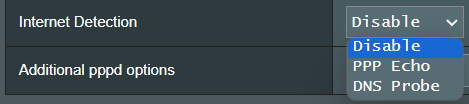
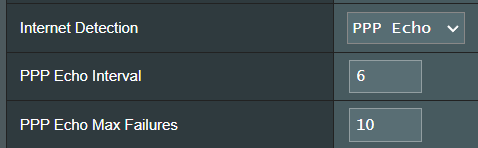
[ PPP Echo ]: Gunakan pesan Echo-Request dan Echo-Reply yang didefinisikan dalam PPP Link Control Protocol (LCP) untuk menguji koneksi PPP.
Interval PPP Echo: Kirim frame LCP Echo-Request ke rekan setiap n detik.
Maksimum Kegagalan PPP Echo: Anggap rekan sudah mati jika n LCP Echo-Request dikirim tanpa menerima balasan LCP Echo-Reply yang valid. Penggunaan opsi ini memerlukan nilai parameter Interval Echo yang tidak nol.
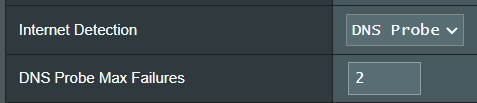
[ DNS Probe ]: Melakukan timing permintaan pencarian DNS dan menyelesaikan alamat IP untuk menguji koneksi DNS.
Kegagalan Maksimal Probe DNS: Jika resolusi DNS gagal atau mengembalikan alamat yang salah hingga n kali, maka diasumsikan bahwa koneksi internet benar-benar gagal.
(d11) Opsi tambahan pppd: Item ini mungkin ditentukan oleh beberapa ISP. Periksa dengan ISP Anda dan isi jika diperlukan.
e. Persyaratan Khusus dari ISP
(e1) Aktifkan Koneksi VPN + DHCP: Putuskan apakah Anda ingin mengaktifkan koneksi VPN dan DHCP atau tidak.
(e2) Host (Nama Host): Anda dapat memberikan nama host untuk router l. Biasanya permintaan ini dari Penyedia Layanan Internet (ISP) Anda.
(e3) Alamat MAC: MAC (Media Access Control) address adalah literary pengenal unik yang mengidentifikasi komputer atau perangkat Anda di jaringan. ISP memantau alamat MAC perangkat yang terhubung ke layanan mereka, dan akan men NBolehkoneksi Internet untuk alamat MAC baru. Untuk memperbaiki masalah ini, Anda dapat melakukan salah satu dari berikut proportion:
- Hubungi Penyedia Layanan Internet (ISP) Anda dan corresponding untuk fire update alamat MAC yang terkait dengan langganan ISP Anda.
- Klon atau ubah thorough alamat MAC perangkat baru agar sama dengan alamat MAC perangkat asli.
(e4) Perpanjang nilai TTL: Default adalah [ Tidak ].
(e5) Spoof nilai TTL LAN: Default adalah [ Tidak ].
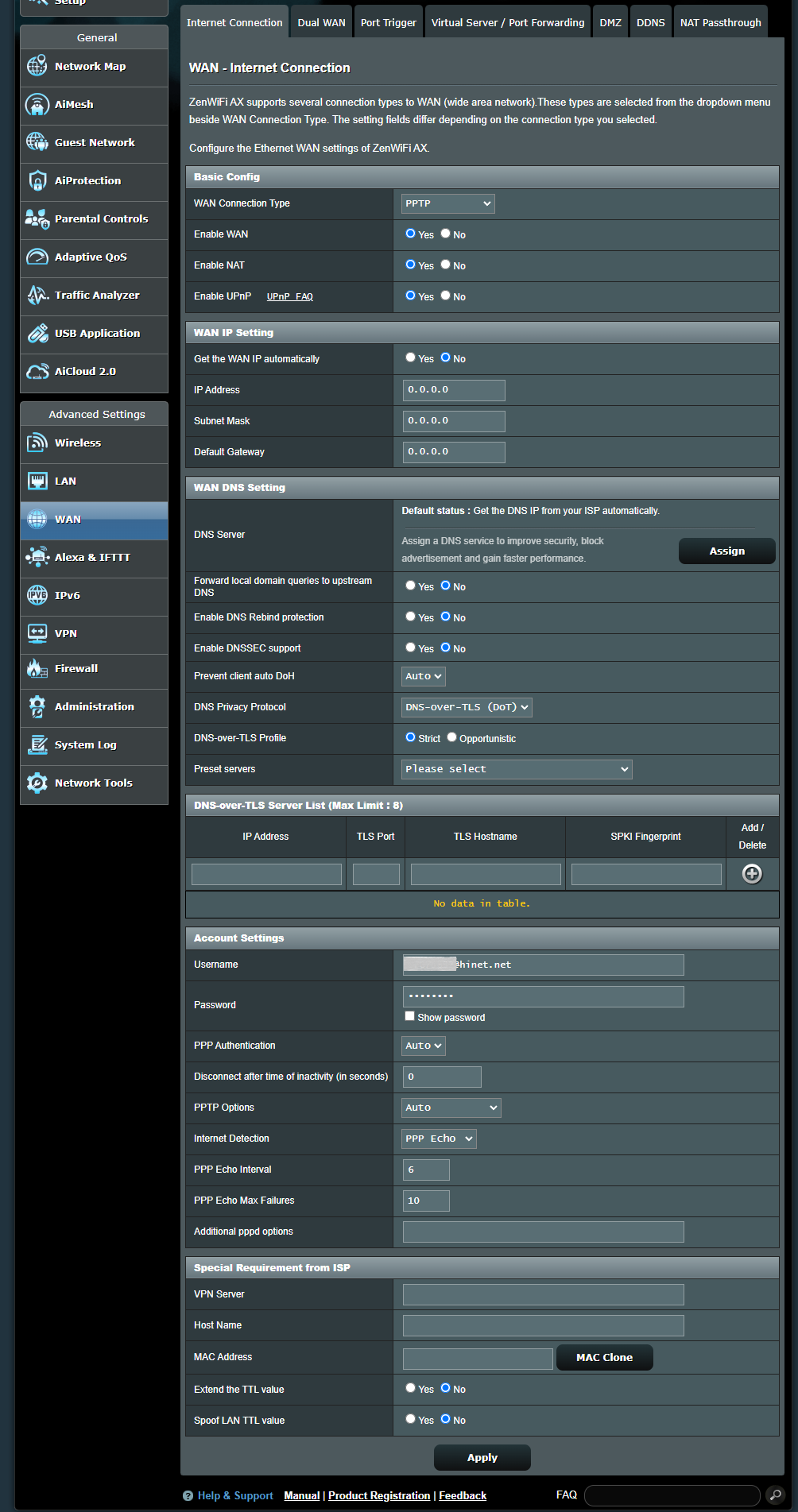
PPTP
a. Konfigurasi Dasar
(a1) Aktifkan WAN: Aktifkan dan nonaktifkan WAN. Pada beberapa jenis koneksi, Anda dapat memperoleh alamat IP baru dengan menggunakan Aktifkan dan Nonaktifkan WAN.
(a2) Aktifkan NAT: NAT (Network Address Translation) adalah proses yang digunakan di router untuk mengganti informasi alamat pada paket jaringan dengan informasi alamat baru. Aplikasi umum untuk NAT adalah pada router yang terhubung ke LAN dengan WAN. Di LAN, setiap perangkat jaringan memiliki IP privat (IP LAN) tetapi hanya ada satu IP publik (IP WAN). Untuk memberikan akses internet ke perangkat jaringan, scientific router mengganti alamat IP privat pengirim dengan alamat IP publik miliknya pada semua paket data keluar. Router menyimpan semua informasi yang diperlukan dalam sebuah tabel following inline (tabel NAT) sehingga paket data yang masuk kemudian dapat diarahkan ke perangkat jaringan yang benar.
(a3) Aktifkan UPnP:UPnP [Plug dan Main Universal] memungkinkan beberapa perangkat [router, televisi, sistem stereo, konsol game, telepon seluler] untuk dikendalikan melalui jaringan berbasis IP dengan atau tanpa kontrol pusat melalui gateway.b. Pengaturan IP WAN(b1) Dapatkan IP WAN secara otomatis: Default adalah [Tidak ]. Silakan hubungi Penyedia Layanan Internet Anda (ISP) untuk informasi berikut. Atur ke [Ya ], memungkinkan router mendapatkan alamat IP WAN dari ISP secara otomatis.(b1-1) Alamat IP: Jika koneksi WAN Anda memerlukan alamat IP statis, masukkan alamat IP pada kolom ini.(b1-2) Subnet Mask: Jika koneksi WAN Anda memerlukan alamat IP statis, masukkan subnet mask pada kolom ini.(b1-3) Gateway Default: Jika koneksi WAN Anda memerlukan alamat IP statis, masukkan target alamat beban IP pada kolom ini.c. Pengaturan DNS WAN(c1) Server DNS: Memungkinkan router ini mendapatkan alamat IP DNS dari Penyedia Layanan Internet (ISP) secara otomatis. Silakan lihat FAQ Cara mengatur server DNS WAN secara manual ke Router ASUS(c2) Teruskan kueri domain lokal ke DNS hulu: Memberitahu dnsmasq bahwa pencarian nama host di dalam domain lokal router harus diteruskan ke DNS hulu yang dikonfigurasi pada antarmuka WAN Anda. Berguna jika DNS hulu Anda, misalnya, adalah server Windows.
(c3) Aktifkan perlindungan DNS Rebind: Mengaktifkan ini akan melindungi LAN Anda dari serangan DNS rebind, namun akan mencegah Anda (server nominal) DNS hulu untuk menyelesaikan kueri ke IP yang tidak dapat dirute (misalnya, 192.168.1.1)
(c4) Aktifkan dukungan DNSSEC: Memastikan bahwa pencarian DNS tidak dibajak oleh pihak ketiga yang berbahaya saat melakukan kueri ke domain yang mendukung DNSSEC. Pastikan DNS WAN/ISP Anda kompatibel dengan DNSSEC, jika tidak, pencarian DNS akan selalu gagal.
(c5) Cegah auto DoH klien: Beberapa klien akan secara otomatis beralih ke DNS over HTTPS, melewati server DNS pilihan Anda. Opsi ini dapat mencegah hal tersebut. Jika disetel ke Otomatis (default), ini hanya akan mencegahnya jika DNSPrivacy atau DNSFilter dalam mode global diaktifkan.
(c6) Protokol Privasi DNS: Anda dapat mengonfigurasi router Anda untuk menggunakan server DNS pihak ketiga yang mendukung enkripsi untuk mencegah penyadapan pada kueri DNS Anda. Meskipun ini meningkatkan privasi, perlu diketahui bahwa ini mungkin mengurangi kinerja DNS secara umum.
(c6-1) Profil DNS-over-TLS: Default-nya adalah [ Ketat] mode. Dalam Mode Ketat, hanya mengizinkan penggunaan server DNS jika identitas server jarak jauh dapat diautentikasi. Dalam Mode Opportunistic, sistem akan mencoba mengautentikasi, tetapi tetap akan menggunakan server tersebut jika gagal mengautentikasi identitasnya, sehingga resolusi nama tetap dapat berfungsi dengan baik.
(c6-2) Server preset: Server yang sudah dikonfigurasi sebelumnya, pilih salah satu present untuk mengisi kolom di bawah ini secara otomatis untuk Anda, lalu klik tombol Tambah untuk menambahkannya ke daftar.
d. Peng (aturan) Akun
(d1) Nama Pengguna: Isi data yang diberikan oleh Penyedia Layanan Internet (ISP).
(d2) Kata Sandi: Isi data yang diberikan oleh Penyedia Layanan Internet (ISP).
(d3) Otentikasi PPP: Default-nya adalah [ Otomatis]. Pilihan adalain [PAP] dan [CHAP], yang digunakan untuk memverifikasi identitas perangkat PPP.
(d4) Putuskan setelah waktu tidak aktif (dalam detik): Bidang ini cerah dan memungkinkan Anda untuk mengatur agar koneksi Penyedia Layanan Internet (ISP) Anda berakhir setelah periode waktu tertentu. Nilai nol memungkinkan waktu diam tak terbatas.
(d5) Opsi PPTP: Item ini mungkin ditentukan oleh beberapa ISP. Bawaan adalah [ Otomatis ], opsi lain adalah [ Tanpa Enkripsi ],[ MPPE 40 ] dan [ MPPE 128 ]. Periksa dengan Penyedia Layanan Internet (ISP) Anda dan isi jika diperlukan.
(d6) Deteksi Internet: Opsi yang tersedia [ Nonaktifkan ], [ PPP Echo ], [ DNS Probe ]
[ Nonaktifkan ]: Nonaktifkan untuk mematikan Deteksi Internet.
[ PPP Echo ]: Gunakan pesan Echo-Request dan Echo-Reply yang didefinisikan dalam Protokol Kontrol Link PPP (LCP) untuk menguji koneksi PPP.
Interval PPP Echo: Kirimkan bingkai Echo-Request LCP ke rekan setiap n detik.
PPP Echo Kegagalan Maks: Anggap rekan sudah mati jika n Echo-Request LCP dikirim tanpa menerima Echo-Reply LCP yang valid. Penggunaan opsi ini memerlukan nilai selain sop untuk parameter Echo Interval.
[ DNS Probe ]: Melakukan permintaan pencarian DNS dan mendapatkan alamat IP untuk menguji koneksi DNS.
DNS Probe Max Failures: Jika resolusi DNS gagal atau mengembalikan alamat yang salah hingga n kali, maka diasumsikan bahwa koneksi internet benar-benar gagal.
(d7) Opsi tambahan pppd: Item ini mungkin dit sortir oleh beberapa ISP. Silakan periksa dengan ISP Anda dan isi jika diperlukan.
e. Persyaratan Khusus dari ISP
(e1) VPN Server: Jika jenis koneksi WAN Anda adalah PPTP atau L2TP, silakan masukkan nama server atau IP server dari VPN Server.
(e2) Host Name: Anda dapat memberikan host name untuk router Anda. Biasanya diminta oleh Penyedia Layanan Internet (ISP) Anda.
(e3) MAC Address: MAC (Media Access Control) address adalah pengenal unik yang mengidentifikasi komputer atau perangkat Anda di jaringan. ISP memantau MAC address perangkat yang terhubung ke layanan mereka dan akan menolak Koneksi Internet untuk MAC address baru. Untuk mengatasi masalah ini, Anda dapat melakukan salah satu dari berikut:
- Hubungi Penyedia Layanan Internet Anda (ISP) dan minta untuk memperbarui alamat MAC yang terkait dengan langganan ISP Anda.
- Klon atau ubah alamat MAC perangkat baru agar sesuai dengan alamat MAC perangkat asli.
(e4) Perluas nilai TTL: Bawaan adalah [ Tidak ].
(e5) Spoof nilai TTL LAN: Bawaan adalah [ Tidak ].
L2TP
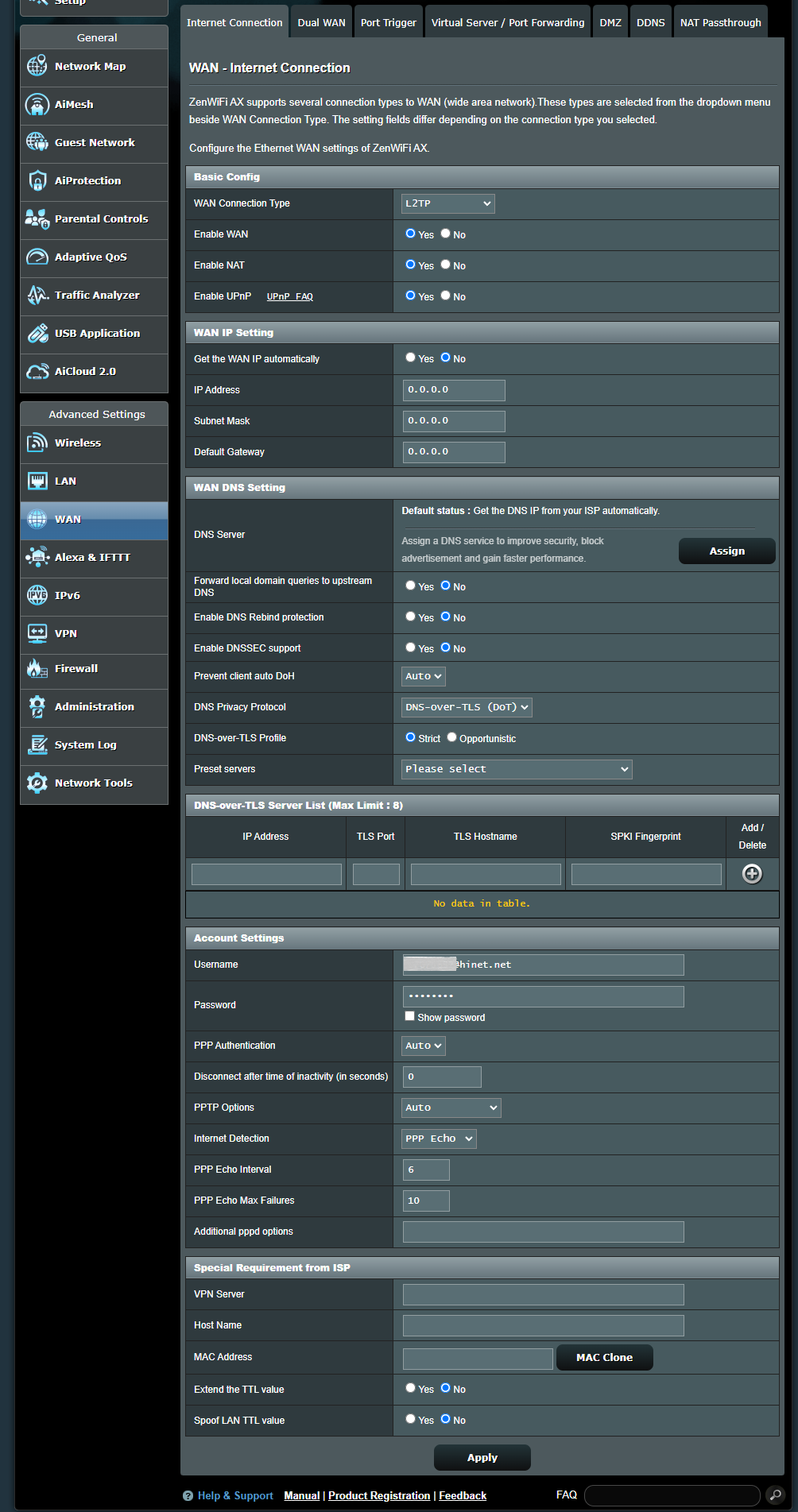
a. Konfigurasi Dasar
(a1) Aktifkan WAN: Aktifkan dan nonaktifkan WAN. Pada beberapa jenis koneksi, Anda bisa mendapatkan alamat IP baru dengan mengaktifkan dan menonaktifkan WAN.
(a2) Aktifkan NAT: NAT (Penerjemahan Alamat Jaringan) adalah proses yang digunakan pada router untuk mengganti informasi alamat paket jaringan dengan informasi alamat yang baru. Aplikasi umum untuk NAT adalah pada router yang menghubungkan LAN dengan WAN. Di LAN, setiap perangkat jaringan memiliki IP privat (IP LAN) namun hanya ada satu IP publik (IP WAN). Untuk memberikan akses internet pada perangkat jaringan, router mengganti alamat IP privat pengirim dengan alamat IP publik miliknya di semua paket data yang keluar. Router menyimpan semua informasi yang diperlukan dalam sebuah tabel (tabel NAT) sehingga paket data masuk dapat diarahkan ke perangkat jaringan yang benar.
(a3) Aktifkan UPnP: UPnP (Universal Plug and Play) memungkinkan beberapa perangkat (router, televisi, sistem stereo, konsol game, ponsel) dapat dikontrol melalui jaringan berbasis IP dengan atau tanpa kontrol pusat melalui gateway.
b. Pengaturan IP WAN
(b1) Dapatkan IP WAN secara otomatis: Default adalah [ Tidak ]. Silakan hubungi Penyedia Layanan Internet (ISP) Anda untuk informasi berikut. Atur ke [ Ya ], memungkinkan router mendapatkan alamat IP WAN dari ISP secara otomatis.
(b1-1) Alamat IP: Jika koneksi WAN Anda membutuhkan alamat IP statis, masukkan alamat IP di field ini.
(b1-2) Subnet Mask:Jika koneksi WAN Anda memerlukan alamat IP statis, masukkan sopan subnet di bidang ini.
(b1-3) Gerbang Default: Jika koneksi WAN Anda memerlukan alamat IP statis, masukkan alamat IP gerbang di bidang ini.
c. Pengaturan DNS WAN
(c1) Server DNS : Memungkinkan router ini mendapatkan alamat IP DNS dari Penyedia Layanan Internet (ISP) secara otomatis. Silakan merujuk ke FAQ Cara mengatur server DNS WAN secara manual ke Router ASUS
(c2) Teruskan query domain lokal ke DNS upstream: Memberitahu dnsmasq bahwa pencarian nama host di domain lokal router harus diteruskan ke DNS upstream yang dikonfigurasi di antarmuka WAN Anda. Berguna jika DNS upstream Anda, misalnya, adalah server Windows.
(c3) Aktifkan perlindungan DNS Rebind: Mengaktifkan ini akan melindungi LAN Anda dari serangan DNS rebind, namun akan mencegah server DNS upstream menyelesaikan query ke IP yang tidak dapat dirutekan (misalnya, 192.168.1.1)
(c4) Aktifkan dukungan DNSSEC: Memastikan bahwa pencarian DNS tidak dib tangani oleh pihak ketiga yang berbahaya saat melakukan query pada domain yang sudah diaktifkan DNSSEC. Pastikan DNS WAN/ISP Anda kompatibel dengan DNSSEC, jika tidak, pencarian DNS akan selalu gagal.
(c5) Mencegah then auto DoH klien: Beberapa klien akan secara otomatis sopir ke DNS over HTTPS, melewati server DNS pilihan Anda. Opsi ini dapat mencegah hal tersebut. Jika disetel ke Auto (default), ini hanya ra mencegah jika DNSPrivacy atau DNSFilter dalam mode global diaktifkan.
(c6) Protokol Privasi DNS: Anda dapat mengonfigurasi router Anda untuk menggunakan server DNS pihak ketiga yang mendukung enkripsi untuk mencegah penyadapan pada kueri DNS Anda. Meski ini meningkatkan privasi, perlu dicatat bahwa ini dapat menurunkan performa DNS secara umum.
(c6-1) Profil DNS-over-TLS: Defaultnya adalah [ Ketat ] mode. Dalam Mode Ketat, hanya Apparent penggunaan server DNS jika identitas server jarak jauh dapat diautentikasi. Dalam Mode Opportunistic, akan mencoba mengautentikasi, tetapi tetap akan menggunakan server tersebut jika gagal mengautentikasi identitasnya, sehingga resolusi nama tetap berjalan dengan baik.
(c6-2) Server preset: Server yang sudah dikonfigurasi sebelumnya, pilih salah satu untuk mengisi otomatis field di bawah ini untuk Anda, lalu klik tombol Tambah untuk menambahkannya ke daftar.
d. Pengaturan Akun
(d1) Nama Pengguna: Isi informasi yang diberikan oleh Penyedia Layanan Internet (ISP).
(d2) Kata Sandi: expIsi informasi yang diberikan oleh Penyedia Layanan Internet (ISP).
(d3) Otentikasi PPP: Default adalah [ Auto]. Pilihan lainnya adalah [PAP] dan [CHAP], yang digunakan untuk memverifikasi identitas perangkat PPP.
(d4) Putuskan setelah waktu tidak aktif (dalam detik): Field ini opsional dan memungkinkan Anda untuk mengkonfigurasi agar koneksi Penyedia Layanan Internet (ISP) terputus setelah jangka waktu tertentu. Nilai nol memungkinkan waktu idle tak terbatas.
(d5) Opsi PPTP: Item ini mungkin ditentukan oleh beberapa ISP. Default adalah [ Auto], pilihan lain adalah [Tanpa Enkripsi], [MPPE 40] dan [MPPE 128]. Periksa dengan Penyedia Layanan Internet (ISP) dan isi jika diperlukan.
(d6) Deteksi Internet: Pilihannya adalah [ Nonaktifkan ], [ PPP Echo ], [ DNS Probe ]
[ Nonaktifkan ]: Nonaktifkan untuk mematikan Deteksi Internet.
[ PPP Echo ]: Menggunakan pesan Echo-Request dan Echo-Reply yang didefinisikan dalam PPP Link Bearer Protocol (LCP) untuk menguji koneksi PPP.
PPP Echo Interval: Mengirimkan bingkai LCP Echo-Request ke pihak lawan setiap n detik.
PPP Echo Max Marlahan: Menganggap pihak lawan tidak aktif jika n LCP Echo-Request telah dikirim tanpa menerima balasan LCP Echo-Reply yang valid. Penggunaan opsi ini memerlukan nilai selain nol pada parameter pon Echo Interval.
[ DNS Probe ]: Melakukan permintaan pencarian DNS dan memecahkan alamat IP untuk menguji koneksi DNS.
DNS Probe Max Failures: Jika resolusi DNS gagal atau mengembalikan alamat yang salah sebanyak n aura, maka diasumsikan bahwa koneksi internet benar-benar gagal.
(d7) Opsi tambahan pppd: Item ini mungkin ditentukan oleh beberapa ISP. Periksa dengan ISP Anda dan isi jika diperlukan.
e. Persyaratan Khusus dari ISP
(e1) Server VPN: Jika tipe koneksi WAN Anda adalah PPTP atau L2TP, silakan masukkan nama server atau IP server dari Server VPN.
(e2) Nama Host: Anda dapat memberikan nama host untuk router Anda. Ini biasanya diminta oleh Penyedia Layanan Internet Anda (ISP).
(e3) Alamat MAC: Alamat MAC (Media Access Control) adalah pengenal unik yang mengidentifikasi komputer atau perangkat Anda di jaringan. ISP memantau alamat MAC dari perangkat yang terhubung ke layanan mereka, dan akan menolak Koneksi Internet untuk alamat MAC baru. Untuk mengatasi masalah ini, Anda dapat melakukan salah satu dari berikut ini:
- Hubungi Penyedia Layanan Internet Anda (ISP) dan minta untuk memperbarui alamat MAC yang terkait dengan langganan ISP Anda.
- Clone atau ganti alamat MAC perangkat baru dengan alamat MAC perangkat asli.
(e4) Perpanjang nilai TTL: Default adalah [ Tidak ].
(e5) Spoof nilai LAN TTL: Default adalah [ Tidak ].
FAQ
1. Port Forwarding hanya berfungsi di dalam jaringan internal/intranet (LAN) tetapi tidak dapat diakses dari Internet (WAN).
- Pertama, pastikan bahwa fungsi Port Forwarding sudah diatur dengan benar. Silakan merujuk ke FAQ terkait: Cara mengatur Virtual Server/Port Forwarding Rules?
- Harap dicatat bahwa jika router menggunakan alamat IP WAN privat (seperti terhubung di belakang router/switch/modem lain dengan fitur router/Wi-Fi bawaan), dapat menempatkan router di bawah jaringan NAT multi-layer. Layanan DDNS dan Port Forwarding tidak akan berfungsi dengan baik dalam lingkungan seperti ini. FAQ terkait: [Router Nirkabel] Pengantar dan pengaturan DDNS
Rentang jaringan IPv4 privat:
Kelas A: 10.0.0.0 – 10.255.255.255
Kelas B: 172.16.0.0 – 172.31.255.255
Kelas C: 192.168.0.0 – 192.168.255.255
2. Bagaimana cara mengatur tipe koneksi WAN ke IPoE?
(1) Pilih jenis koneksi WAN sebagai [IP Otomatis]
(2) Jika otentikasi diperlukan, masuk ke [ WAN ] > [ Koneksi Internet ] > [ Pengaturan Akun ] > [ Otentikasi ] > Pilih [802.1x MD5]
Item ini mungkin ditentukan oleh sudah ISP tertentu. Periksa dengan Penyedia Layanan Internet (ISP) Anda dan isi jika diperlukan.
Cara mendapatkan (Utilitas / Firmware)?
Anda dapat mengunduh driver, perangkat lunak, firmware, dan manual pengguna terbaru di ASUS Download Center.
Jika Anda memerlukan informasi lebih lanjut tentang ASUS Download Center, silakan lihat tautan ini.