[Router Nirkabel] Cara mengatur port 2.5G atau 10G sebagai tipe WAN?
Ketika spesifikasi router Anda mendukung beberapa port WAN, router dapat memilih port WAN mana yang akan digunakan untuk terhubung ke internet.
Jika Anda ingin mengatur dual WAN pada router Anda, silakan merujuk ke FAQ [Router Nirkabel] Pengenalan dan pengaturan Dual WAN - Failover dan Load Balance
Ada dua cara untuk mengatur 2.5G sebagai tipe WAN:
1. Metode 1: Mengatur pada halaman Dual WAN (Jika Anda ingin mengubah port WAN prioritas koneksi setelah mengatur router, metode ini direkomendasikan)
2. Metode 2: Quick Internet Setup (QIS) (Ini direkomendasikan jika Anda mengatur router untuk pertama kali atau jika Anda ingin mereset router setelah mengembalikan pengaturan pabrik)
Catatan:
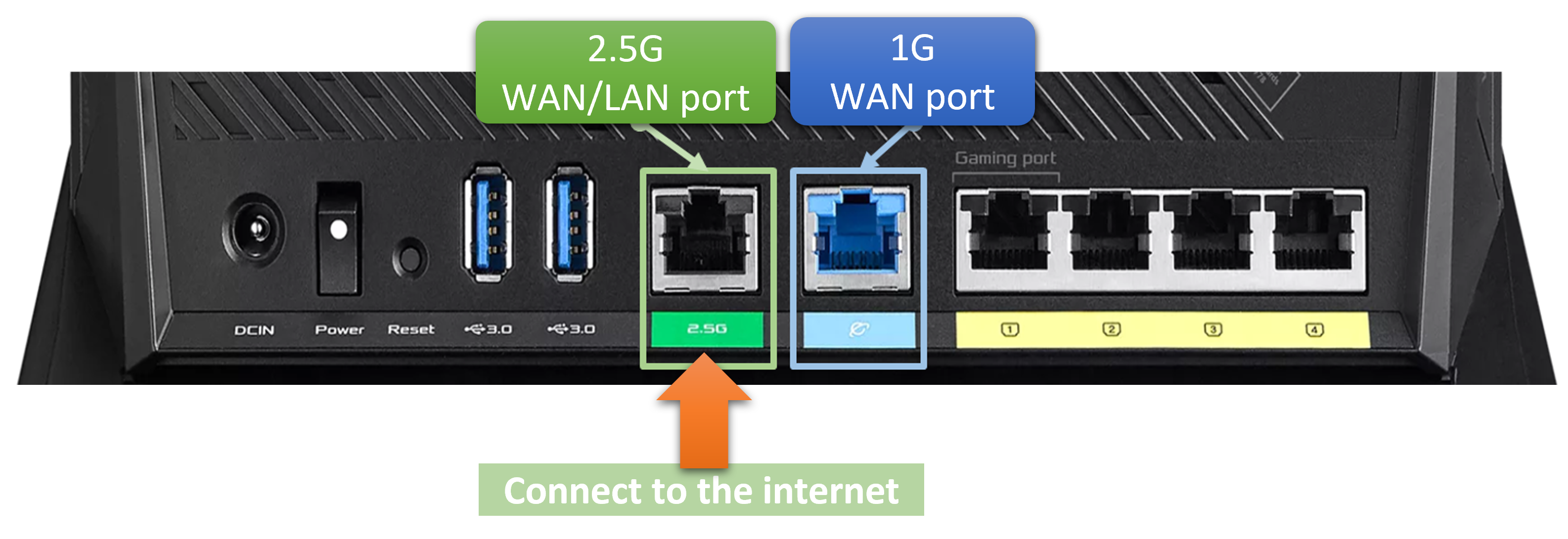
1. Pastikan kabel jaringan Anda terhubung ke port WAN yang ingin Anda konfigurasikan. Seperti yang ditunjukkan pada contoh di bawah, jika Anda mengatur WAN ke 2.5G pada router, Anda perlu menghubungkan internet ke port WAN 2.5G. Untuk spesifikasi jaringan yang didukung oleh router, silakan merujuk ke halaman spesifikasi produk pada situs resmi ASUS.
2. Mengenai apakah koneksi internet yang Anda miliki mendukung bandwidth di atas 1G dan port WAN, silakan konsultasikan dengan Penyedia Layanan Internet (ISP) Anda.
3. Untuk informasi tentang cara memeriksa kecepatan jaringan kabel pada router Anda, silakan lihat FAQ [Router Nirkabel] Cara memeriksa kecepatan koneksi kabel dan spesifikasi kabel jaringan untuk router ASUS Wireless
Untuk mengatur port WAN melalui Web GUI router ASUS:
1. Ikuti langkah-langkah berikut untuk mengatur port 2.5G atau 10G sebagai tipe WAN melalui GUI
Langkah 1. Hubungkan laptop Anda ke router melalui koneksi kabel atau WiFi dan masukkan LAN IP router Anda atau URL router http://www.asusrouter.com ke WEB GUI.

Catatan: Silakan lihat Cara masuk ke halaman pengaturan router (Web GUI) untuk mempelajari lebih lanjut.
Langkah 2. Masukkan nama pengguna dan kata sandi login Anda pada halaman login lalu klik [Masuk].
Catatan: Jika Anda lupa nama pengguna dan/atau kata sandi, silakan kembalikan router ke status dan pengaturan default pabrik.
Silakan merujuk ke [Router Nirkabel] Cara melakukan reset router ke pengaturan default pabrik? untuk cara mengembalikan router ke status default.
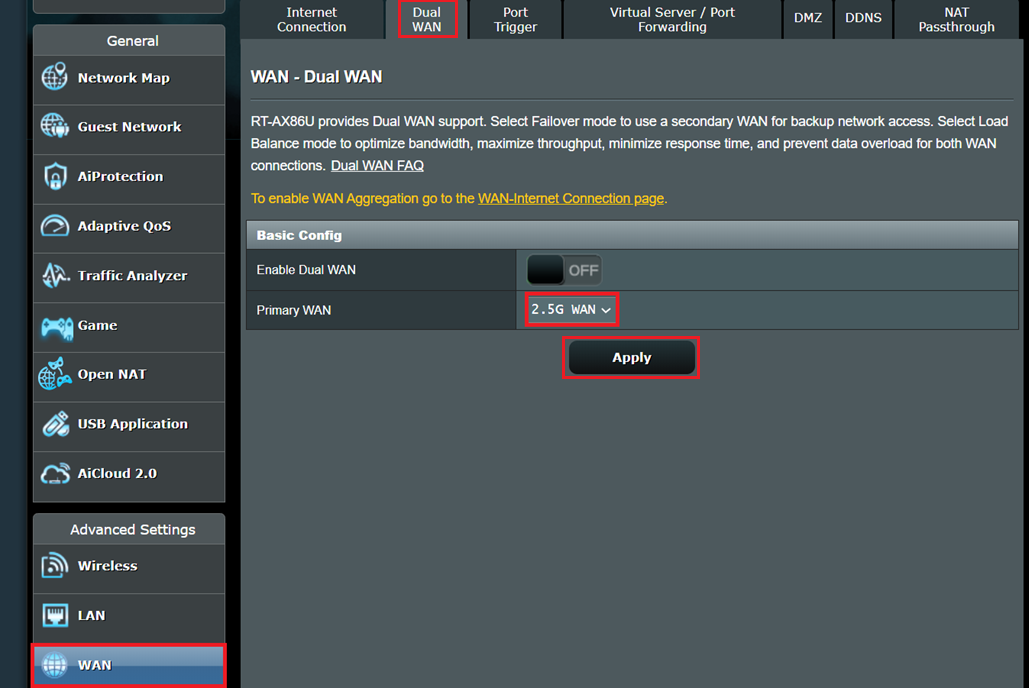
Langkah 3. Pergi ke [WAN] > [Dual WAN].
Pada konfigurasi dasar, pilih port WAN mana yang akan digunakan sebagai WAN utama. Pada contoh di bawah ini, [2.5G WAN] dipilih, lalu klik [Terapkan] untuk menyimpan pengaturan.
2. Ikuti langkah di bawah ini untuk mengatur port 2.5G atau 10G sebagai tipe WAN melalui halaman Quick Internet Setup (QIS)
Berikut ini adalah contoh penggunaan router untuk menghubungkan ke port 2.5G WAN
Langkah 1. Hubungkan laptop Anda ke router melalui koneksi kabel atau WiFi dan masukkan IP LAN router Anda atau URL router http://www.asusrouter.com ke WEB GUI.
Catatan: Saat Anda login ke Web GUI untuk pertama kali, Anda akan secara otomatis diarahkan ke halaman Quick Internet Setup (QIS).
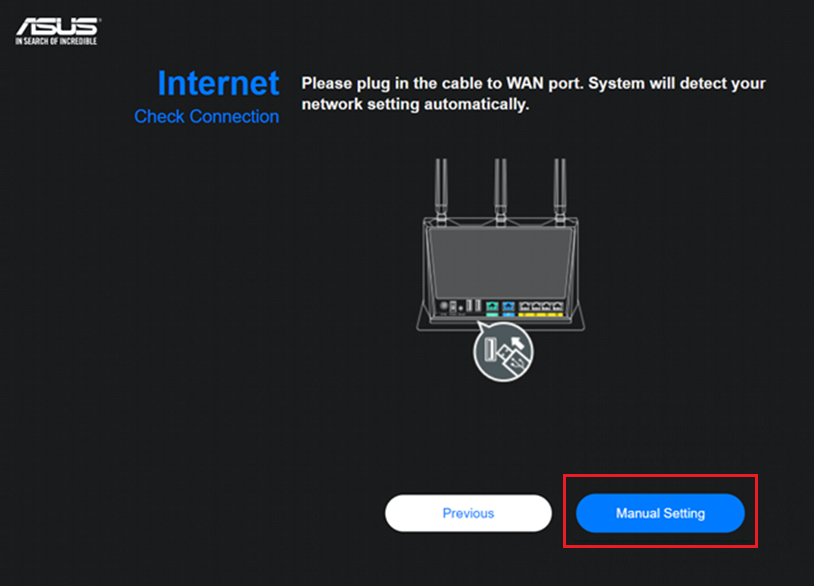
Langkah 2. Pilih [Pengaturan Manual].
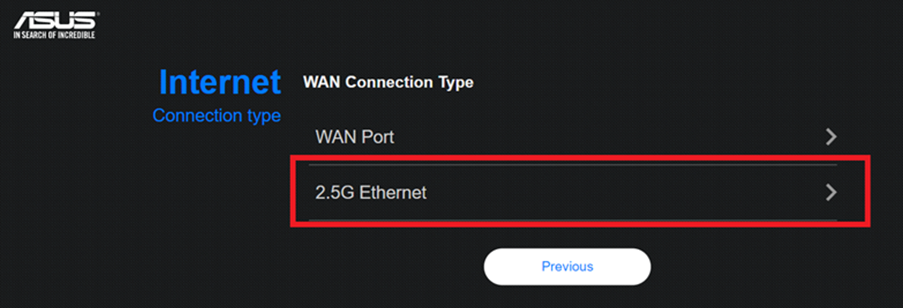
Langkah 3. Pilih [2.5G Ethernet].
Langkah 4. Jika Anda menggunakan DSL untuk internet, pilih [Yes], dan Anda akan memerlukan nama pengguna/kata sandi dari penyedia layanan internet Anda. Jika tidak, pilih [No].
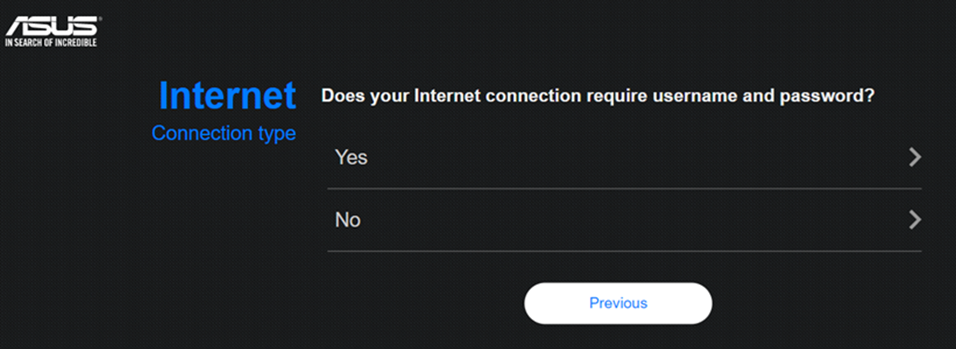
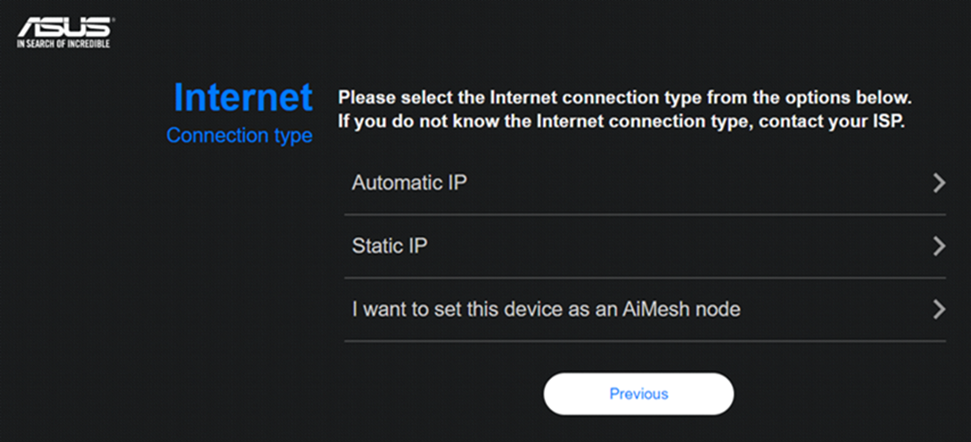
Langkah 5. Pilih jenis koneksi Internet
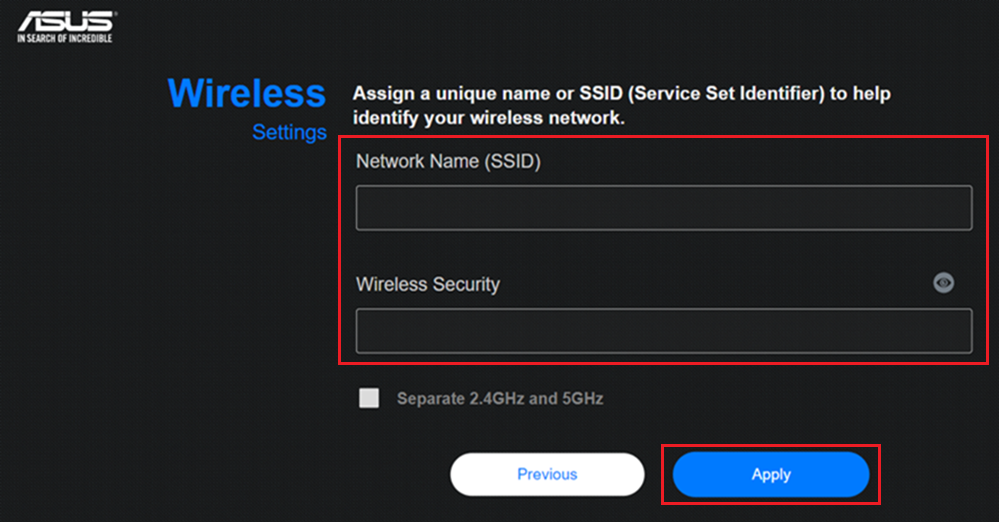
Langkah 6. Tentukan nama (SSID) dan kata sandi untuk jaringan nirkabel Anda, lalu klik [Apply].
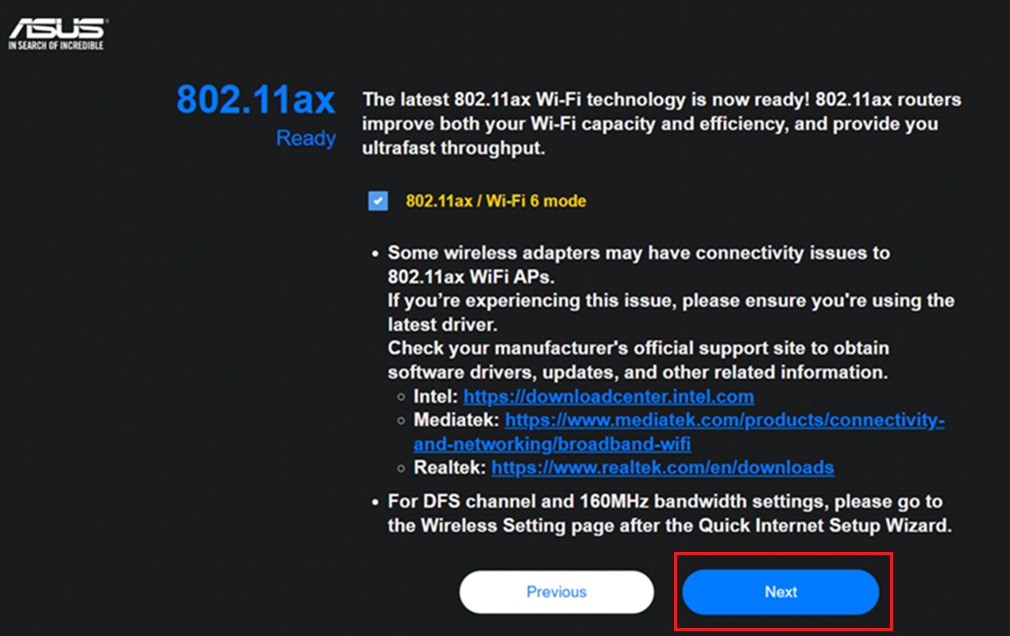
Langkah 7. Pengaturan jaringan sudah siap, lalu klik [Next].
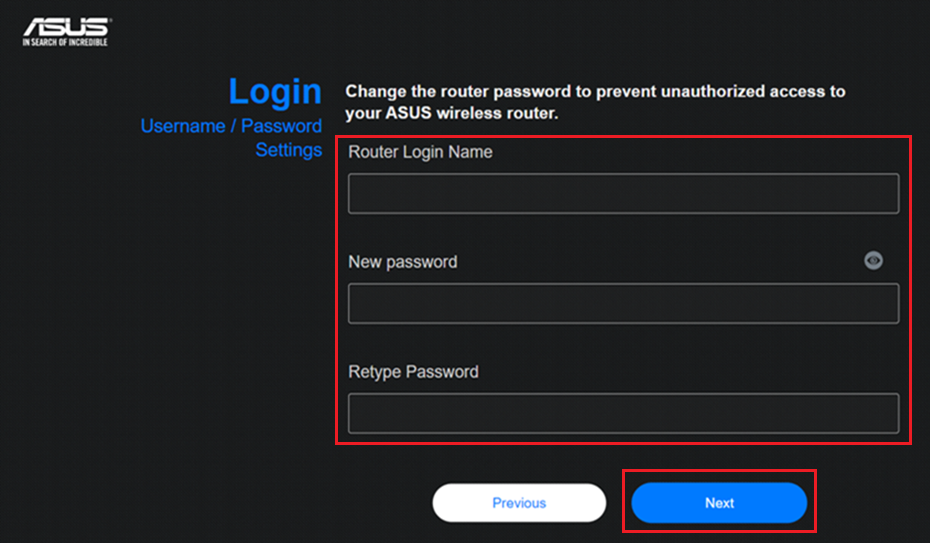
Langkah 8. Langkah terakhir: Atur nama pengguna dan kata sandi login untuk router Anda dan klik [ Berikutnya ].
Nama pengguna dan kata sandi login diperlukan setiap kali Anda mengakses halaman konfigurasi router. Jika Anda lupa nama pengguna dan kata sandi login, Anda mungkin perlu mereset router ke pengaturan default dan mengatur ulang dari awal untuk mengatur ulang nama pengguna dan kata sandi login.
Beberapa model dapat menggunakan nama pengguna dan kata sandi default, yang dapat Anda temukan pada stiker di bagian belakang atau bawah router. Nama pengguna dan kata sandi default tercantum pada label, seperti pada contoh berikut.

Langkah 9. Setelah mengatur informasi jaringan dan login, router akan reboot sebentar dan mulai terhubung ke internet.
FAQ
1. Bagaimana cara mengatasi masalah ketika status port WAN masih menunjukkan 1G setelah konfigurasi?
(1) Pastikan bahwa router ASUS Anda dan modem atau perangkat sumber jaringan yang terhubung mendukung 2.5G atau 10G sudah ditentukan semua.
- Untuk spesifikasi router ASUS, silakan periksa situs resmi ASUS.
- Periksa dengan Penyedia Layanan Internet Anda (ISP) apakah modem atau perangkat sumber jaringan Anda mendukung bandwidth lebih dari 1G.
(2) Silakan periksa spesifikasi kabel jaringan yang Anda gunakan, disarankan agar spesifikasi kabel jaringan mendukung CAT6 atau di atasnya untuk mendukung kecepatan maksimum 10G, silakan merujuk ke FAQ [Router Nirkabel] Cara memeriksa kecepatan koneksi kabel dan spesifikasi kabel jaringan untuk router Nirkabel ASUS
(3) Pastikan router Anda telah diperbarui ke versi firmware terbaru dan disarankan untuk mengembalikan router ke pengaturan pabrik. Setelah reset selesai, silakan masuk ke UI router dan ikuti QIS untuk mengatur ulang router Anda.
2. Bagaimana cara memeriksa informasi port WAN dari router yang terhubung?
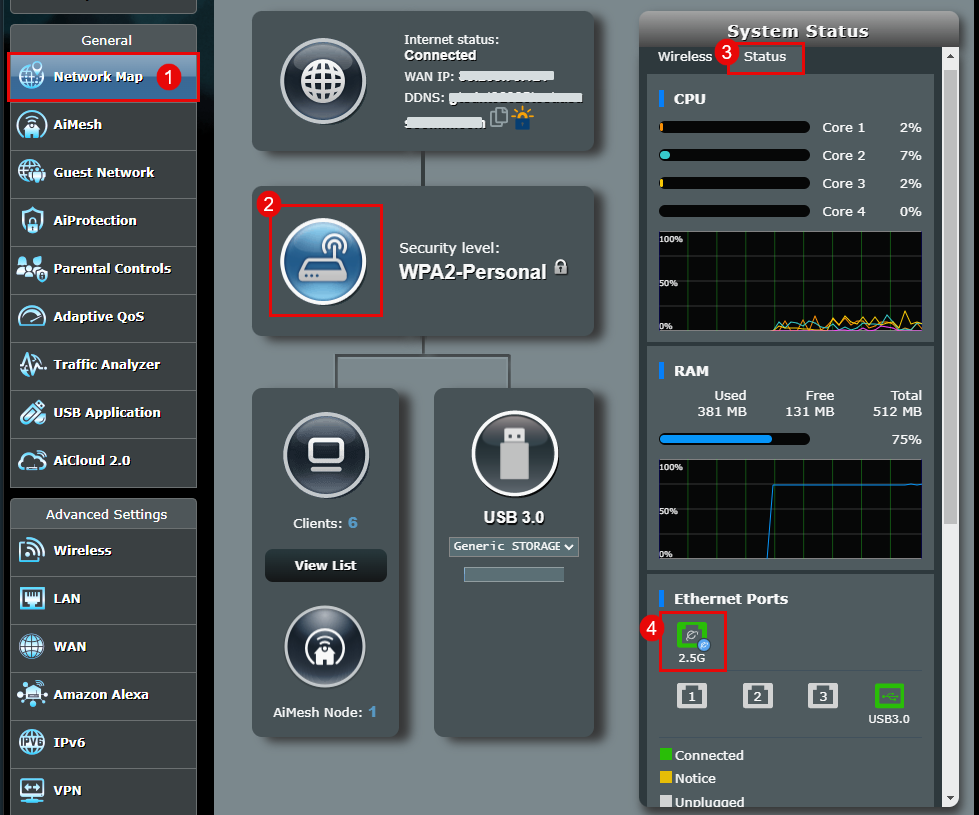
Login ke halaman pengaturan router (Web GUI), pergi ke [Peta Jaringan] > Tingkat keamanan  > [Status]
Koneksi kabel ke port WAN akan ditampilkan di port Ethernet, seperti contoh berikut.
Untuk informasi tentang cara memeriksa jaringan kabel pada router Anda, silakan merujuk ke FAQ [Router Nirkabel] Cara memeriksa kecepatan koneksi kabel dan spesifikasi kabel jaringan untuk router Nirkabel ASUS
3. Bagaimana cara menemukan nama pengguna dan kata sandi default router?
- Demi alasan keamanan, jika Anda sebelumnya telah mengubah nama pengguna atau kata sandi Anda, Anda tidak dapat login ke router menggunakan nama pengguna atau kata sandi default.
- Cara menemukan nama pengguna dan kata sandi default router:
(1) Beberapa model memiliki nama pengguna dan kata sandi default pada label router, yang dapat Anda temukan pada stiker di bagian belakang atau bawah router. Nama pengguna dan kata sandi default adalah [admin].
(2) Beberapa model memiliki nama pengguna dan kata sandi default pada label router, yang dapat Anda temukan pada stiker di bagian belakang atau bawah router. Nama pengguna dan kata sandi default didasarkan pada apa yang tertera pada label, seperti pada contoh di bawah ini.
Letak label untuk setiap model akan berbeda-beda.

Cara mendapatkan (Utility / Firmware)?
Anda dapat mengunduh driver, perangkat lunak, firmware, dan manual pengguna terbaru di ASUS Download Center.
Jika Anda memerlukan informasi lebih lanjut tentang ASUS Download Center, silakan lihat tautan ini.