Topik Relatif
- [Wireless Router] Bagaimana cara masuk ke halaman pengaturan router ASUS saya menggunakan Web GUI?
- [Router Nirkabel] Ketika Standard Reset Tidak Berfungsi: Hard Factory Reset - Daftar Model
- [Wireless Router] Bagaimana cara reset router ke pengaturan standar pabrikan?
- [Wireless Router] Cara mengubah nama login dan kata sandi router ASUS / router ExpertWiFi
[Saya tidak dapat masuk ke Web GUI/App router ASUS saya menggunakan nama pengguna dan kata sandi saya]
Jika Anda mengalami tiga keadaan berikut, silakan lakukan reset router ke pengaturan default dan kemudian atur ulang nama pengguna dan kata sandi. Setelah Anda mengubah nama pengguna dan kata sandi Web GUI/App, kami tidak akan mengetahui nama pengguna dan kata sandi tersebut.
(1). Ketika Anda tidak dapat login ke Web GUI/App router dengan nama pengguna dan kata sandi Anda.
(2). Ketika Anda lupa atau tidak mengetahui nama pengguna dan kata sandi Web GUI/App router.
(3). Ketika Anda menyadari bahwa Anda telah memasukkan nama pengguna atau kata sandi yang salah, seperti pada gambar berikut :


Anda dapat mencoba langkah-langkah berikut untuk mengatur ulang nama pengguna dan kata sandi, lalu coba login ke router.
Langkah 1. Reset router ke pengaturan pabrik default:
Catatan: Semua pengaturan (termasuk pengaturan internet) pada router Anda akan dihapus. Kami menyarankan Anda untuk meminta informasi terkait koneksi ke Internet dari ISP Anda dan kemudian lakukan langkah-langkah berikut.
Silakan temukan tombol RESET pada router Anda seperti gambar di bawah ini. Pada gambar berikut, kami menggunakan [RT-AC66U B1] sebagai contoh.
(Model yang berbeda mungkin memiliki sedikit perbedaan. Jika Anda memiliki pertanyaan, silakan periksa buku panduan pengguna)

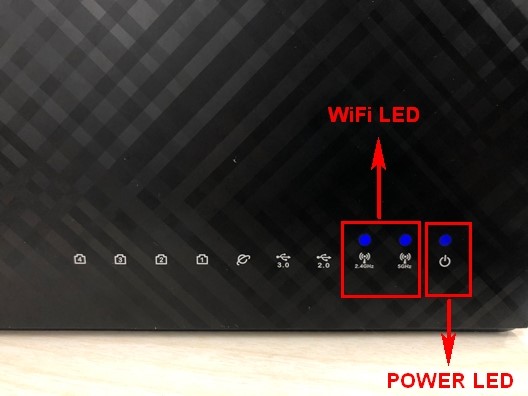
Kemudian tekan dan tahan tombol RESET selama 5-10 detik hingga lampu LED power mulai berkedip.
Tidak ada lampu LED yang seharusnya menyala pada saat ini. Ini normal karena router sedang melakukan restart.
Tunggu hingga lampu LED menyala kembali seperti gambar di bawah, dan itu berarti proses reset selesai.
- Jika Anda tidak bisa menggunakan tombol RESET untuk mengembalikan router ke pengaturan pabrik, kami sarankan Anda mencoba Hard Factory Reset. Untuk detail lebih lanjut, Anda dapat merujuk ke ASUS router Hard Factory Reset
Langkah 2. Anda dapat mengatur router ASUS Anda melalui Web GUI atau aplikasi ASUS Router.
a. Untuk menggunakan ASUS Router App dalam mengatur router Anda, silakan merujuk ke FAQ [Router Nirkabel] Bagaimana cara mengatur router ASUS Wi-Fi melalui ASUS Router App? (QIS, Quick Internet Setup)
b. Gunakan Web GUI untuk mengatur router, silakan lihat FAQ [Router Nirkabel] Cara menggunakan QIS (Quick Internet Setup) untuk mengatur Router? (Web GUI)
Contoh berikut menunjukkan cara mengatur ulang nama pengguna dan kata sandi Anda melalui Web GUI setelah mengembalikan router ke pengaturan pabrik.
(1). Hubungkan komputer Anda ke router melalui koneksi kabel atau WiFi dan masukkan LAN IP router Anda atau URL router http://www.asusrouter.com ke Web GUI.

Catatan: Silakan lihat Cara masuk ke halaman pengaturan router (Web GUI) untuk mempelajari lebih lanjut.
(2). Jika Anda berhasil mengatur ulang router, Anda akan melihat gambar berikut. Silakan ikuti Quick Internet Setup (QIS) untuk mengatur router.

(3). Ikuti informasi yang diberikan oleh Penyedia Layanan Internet (ISP) Anda untuk melakukan pengaturan internet, dan juga atur nama jaringan nirkabel (SSID) serta kata sandi Anda.
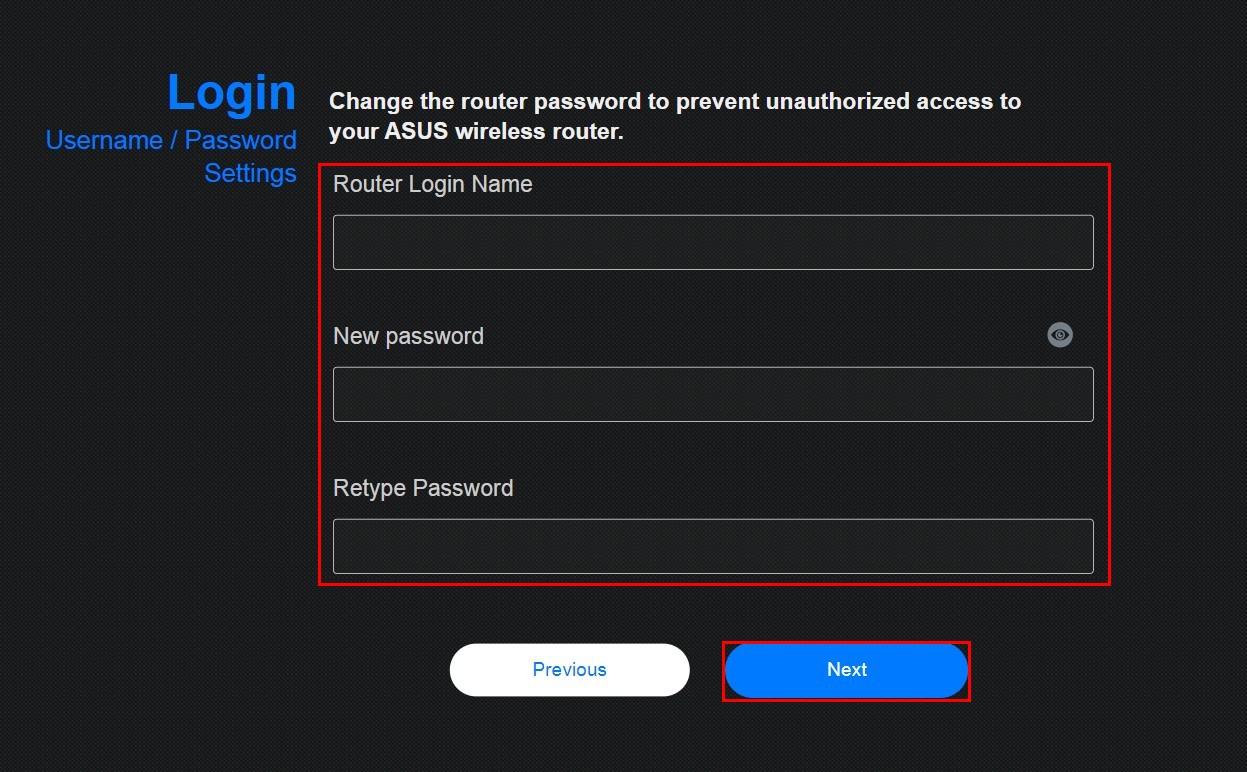
(4). Atur nama pengguna dan kata sandi dari WEB GUI router Anda. Dan kemudian ikuti langkah-langkahnya untuk menyelesaikan pengaturan lainnya.
Gunakan kata sandi yang panjang dan lebih kompleks: Gunakan kata sandi dengan lebih dari 10 karakter yang dicampur dengan huruf kapital, angka, dan karakter khusus untuk meningkatkan tingkat keamanan perangkat Anda. Jangan gunakan kata sandi dengan angka atau huruf berurutan, seperti 1111111111, 1234567890, abcdefghij, atau qwertyuiop.
Pertanyaan yang Sering Diajukan (FAQ)
1. Mengapa saya tidak bisa masuk ke router dengan nama pengguna dan kata sandi yang diberikan oleh Penyedia Layanan Internet (ISP) saya?
- Nama pengguna dan kata sandi di sini berarti nama pengguna dan kata sandi untuk masuk ke router, bukan yang diberikan oleh ISP Anda untuk mengatur koneksi internet.
2. Mengapa saya tidak bisa masuk ke router melalui nama jaringan nirkabel (SSID) dan kata sandi jaringan nirkabel?
- Nama pengguna dan kata sandi di sini berarti nama pengguna dan kata sandi untuk masuk ke router, bukan yang perlu diketik perangkat Anda untuk terhubung ke jaringan nirkabel dari router Anda.
3. Mengapa saya tidak bisa masuk ke router dengan nama pengguna dan kata sandi default?
- Cara menemukan nama pengguna dan kata sandi bawaan router:
(1) Beberapa model memiliki nama pengguna dan kata sandi bawaan pada label router, yang dapat Anda temukan pada stiker di bagian belakang atau bawah router. Nama pengguna dan kata sandi bawaan adalah [admin].
(2) Beberapa model memiliki nama pengguna dan kata sandi bawaan pada label router, yang dapat Anda temukan pada stiker di bagian belakang atau bawah router. Nama pengguna dan kata sandi bawaan didasarkan pada apa yang tertera pada label, seperti contoh di bawah ini.
Lokasi label untuk setiap model akan berbeda-beda.

4. Apakah ada cara lain untuk masuk ke router selain melakukan reset router jika saya lupa nama pengguna dan kata sandi?
- Untuk alasan keamanan, jika Anda lupa nama pengguna atau kata sandi router Anda, satu-satunya cara untuk masuk kembali adalah dengan me-reset router ke pengaturan awal.
Silakan merujuk ke FAQ [Router Nirkabel] Cara mengubah nama login dan kata sandi router ASUS / router ExpertWiFi?
5. Apakah ada batasan panjang kata sandi router?
- Saat ini kata sandi dapat diatur hingga 32 karakter. Huruf besar dan kecil dalam bahasa Inggris, angka, dan karakter khusus semuanya tersedia. Dan [ " ] tidak bisa diatur sebagai huruf awal.
Catatan: Harap perhatikan bahwa kapitalisasi dalam bahasa Inggris pada kata sandi memiliki perbedaan. - Gunakan kata sandi yang panjang dan lebih kompleks: Gunakan kata sandi dengan lebih dari 10 karakter yang dicampur dengan huruf kapital, angka, dan karakter khusus untuk meningkatkan tingkat keamanan perangkat Anda. Jangan gunakan kata sandi dengan angka atau huruf berurutan, seperti 1111111111, 1234567890, abcdefghij, atau qwertyuiop.
Cara mendapatkan (Utility / Firmware)?
Anda dapat mengunduh driver, perangkat lunak, firmware, dan buku manual pengguna terbaru di ASUS Download Center.
Jika Anda memerlukan informasi lebih lanjut tentang ASUS Download Center, silakan lihat tautan ini.
.