Topik Relatif
[Windows 11/10] Pemecahan Masalah - Masalah Koneksi Layar Eksternal
Produk yang Berlaku: Notebook, Desktop, PC All-in-One, perangkat gaming genggam, Motherboard, MiniPC, NUC
Jika Anda mengalami masalah pada monitor eksternal, seperti tampilan yang tidak normal atau audio tidak berfungsi, silakan merujuk pada pemecahan masalah di artikel ini.
Sebelum melakukan pemecahan masalah, pastikan Anda telah mengatur monitor eksternal Anda dengan benar. Di sini Anda dapat mempelajari lebih lanjut tentang Cara menghubungkan satu atau lebih monitor eksternal.
Catatan: Tekan tombol fungsi Windows key + P untuk memastikan bahwa Anda telah memilih opsi yang diinginkan.
Silakan menuju petunjuk yang sesuai berdasarkan sistem operasi Windows saat ini di perangkat Anda:
Sistem operasi Windows 11
Perbarui BIOS, paket Windows, driver
Memperbarui BIOS, Windows, dan driver secara berkala dapat meningkatkan stabilitas dan kinerja sistem. Pastikan perangkat Anda menggunakan versi terbaru. Pelajari lebih lanjut tentang pembaruan BIOS:
Cara memperbarui versi BIOS di sistem Windows
Cara Memperbarui BIOS dengan Pembaruan Firmware ASUS/EZ Flash
(Untuk produk desktop, silakan merujuk ke Pengenalan ASUS Motherboard EZ Flash 3.)
Pelajari lebih lanjut tentang memperbarui Windows dan driver:
Cara menjalankan Pembaruan Windows
Cara memperbarui driver melalui System Update di MyASUS
Jika masalah tetap terjadi setelah Anda memperbarui paket BIOS/Windows/driver ke tanggal terbaru, silakan lanjut ke bab berikutnya untuk pemecahan masalah.
Periksa perangkat keras dari monitor eksternal dan kabel Anda
- Terkadang, perangkat eksternal yang terhubung ke perangkat Anda bisa menjadi penyebab masalah monitor eksternal, jadi cobalah untuk melepasnya, termasuk keyboard, mouse, hard drive eksternal, printer, semua disc optik di drive CD/DVD, dan kartu adaptor di card reader, dan lain-lain. Setelah itu, restart perangkat Anda.
Catatan: Juga, lepaskan semua monitor eksternal. Jika ini adalah komputer desktop, hubungkan ke monitor eksternal untuk memastikan komputer dapat boot dengan baik dan menampilkan layar.
Jika Anda tidak mengalami masalah setelah me-restart perangkat Anda, perangkat eksternal mungkin menjadi penyebab masalah. Kami sarankan Anda untuk tidak menggunakan perangkat ini dan menghubungi produsen perangkat Anda untuk dukungan. - Pastikan kabel yang menghubungkan perangkat Anda ke monitor eksternal terpasang dengan aman. Coba ganti kabel yang menghubungkan monitor eksternal. Jika kabel baru berfungsi, Anda tahu kabel sebelumnya rusak.
- Pastikan sumber input pada monitor eksternal sama dengan konektor/kabel yang Anda gunakan. Seperti sumber input adalah HDMI.
- Coba gunakan monitor eksternal dengan perangkat yang berbeda. Ini dapat membantu mengisolasi apakah masalah ada pada monitor atau perangkat.
Jika masalah tetap ada setelah memeriksa perangkat keras dasar, silakan lanjut ke bab berikutnya untuk pemecahan masalah.
Atur ulang pengaturan tampilan
Coba gunakan tombol pintas Microsoft berikut: Windows key + Ctrl + Shift + B untuk mengatur ulang pengaturan tampilan.
Jika masalah masih terjadi, silakan lanjut ke bab berikutnya untuk pemecahan masalah.
Lakukan clear CMOS (EC reset)
Lakukan Embedded Controller (EC Reset) atau Real-Time Clock (RTC) reset untuk mengembalikan perangkat keras di perangkat Anda ke keadaan default. Anda dapat merujuk ke artikel berikut untuk memahami cara menghapusnya:
- Untuk Notebook/All-in-One PC/Gaming Handheld: Cara Reset Embedded Controller (EC Reset), Real-Time Clock (RTC), dan Hard Reset
- PC Desktop: Cara menghapus CMOS
Jika masalah masih berlanjut setelah melakukan clear CMOS (EC reset), silakan lanjut ke bab berikutnya untuk pemecahan masalah.
Periksa pengaturan audio untuk monitor eksternal
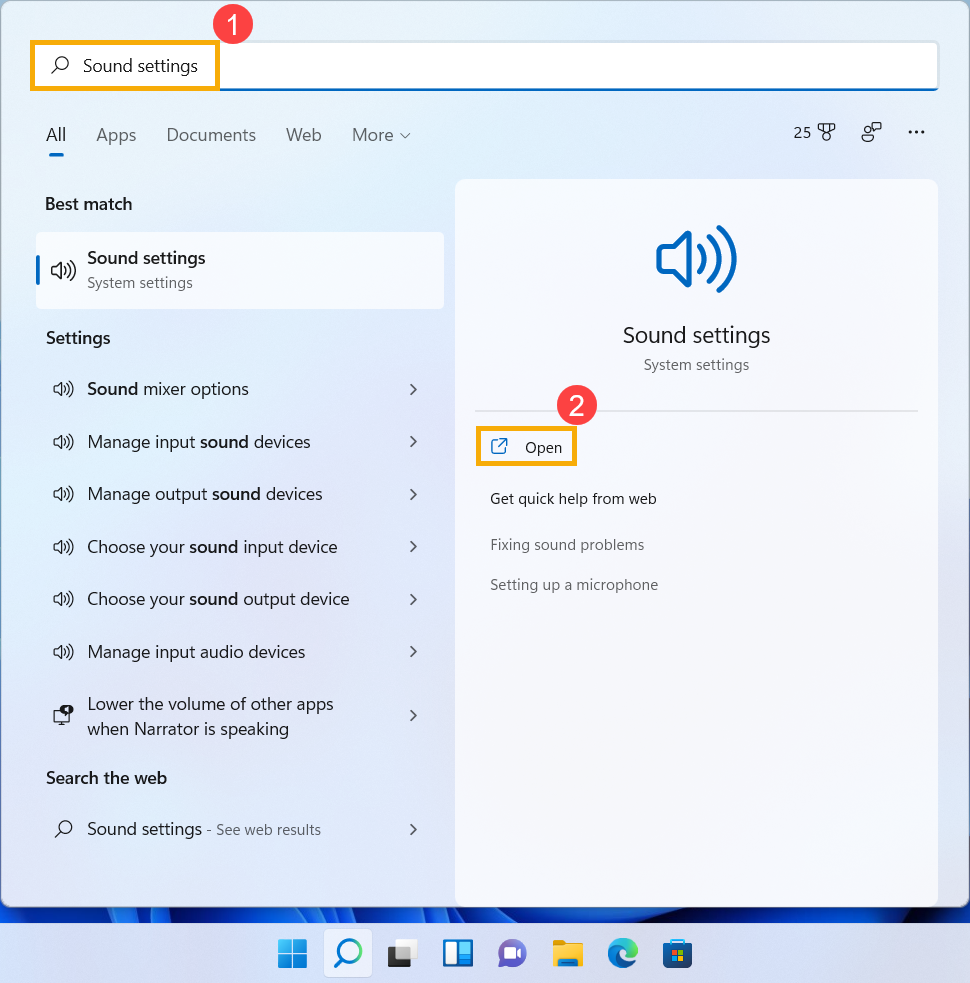
- Ketik dan cari [Pengaturan suara] di bilah pencarian Windows①, lalu klik [Buka]②.
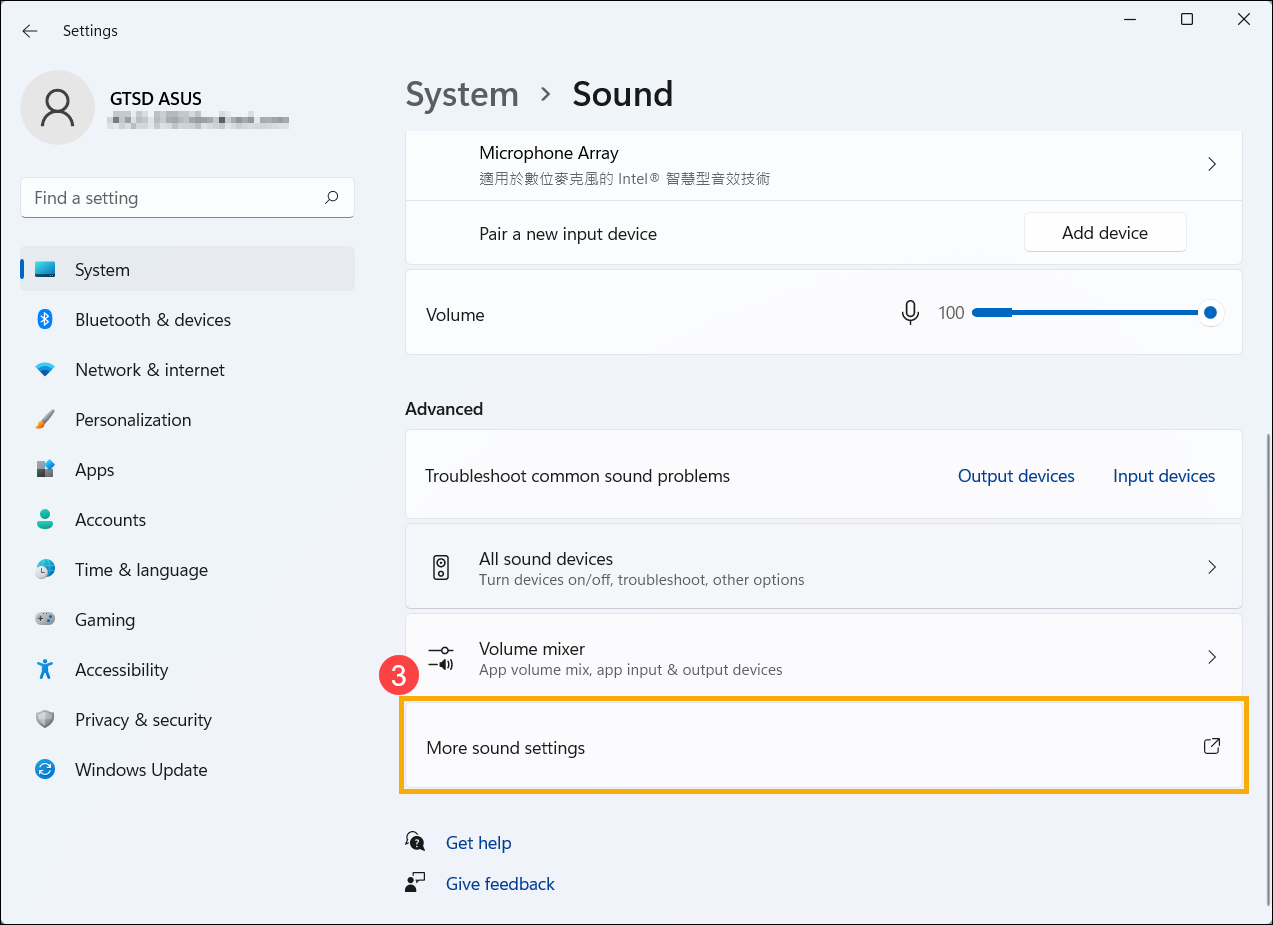
- Gulir ke bagian bawah halaman ini, lalu pilih [Pengaturan suara lainnya]③.
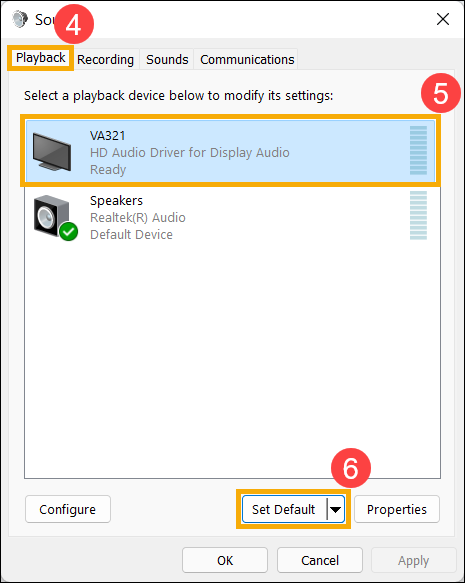
- Pilih tab [Playback]④, pilih monitor eksternal yang Anda hubungkan⑤, lalu pilih [Atur sebagai Default]⑥.
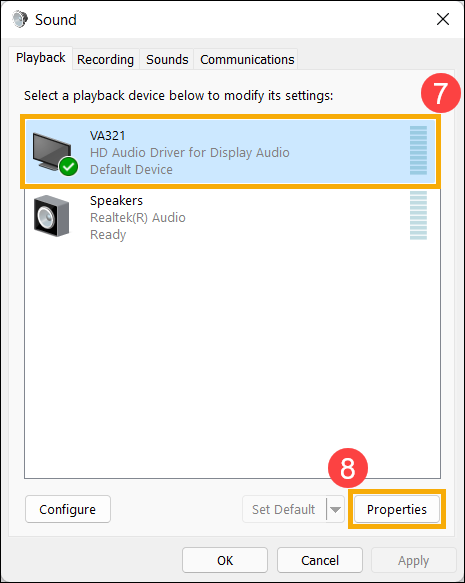
- Pilih monitor eksternal yang Anda hubungkan⑦, lalu pilih [Properti]⑧.
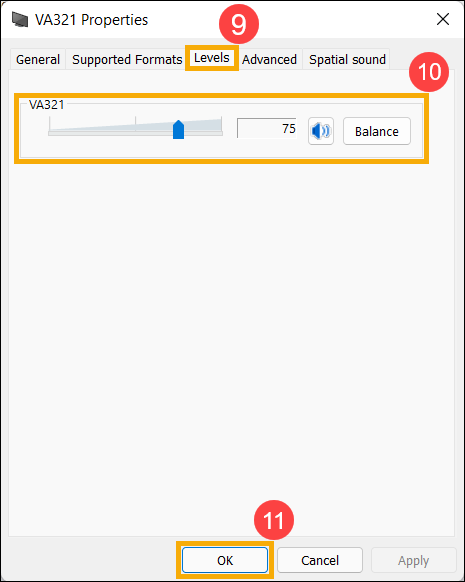
- Pilih [Tingkat]⑨, pastikan tingkat volume monitor eksternal sesuai dengan harapan Anda⑩, lalu pilih [OK]⑪.
Jalankan Pemecahan Masalah Windows
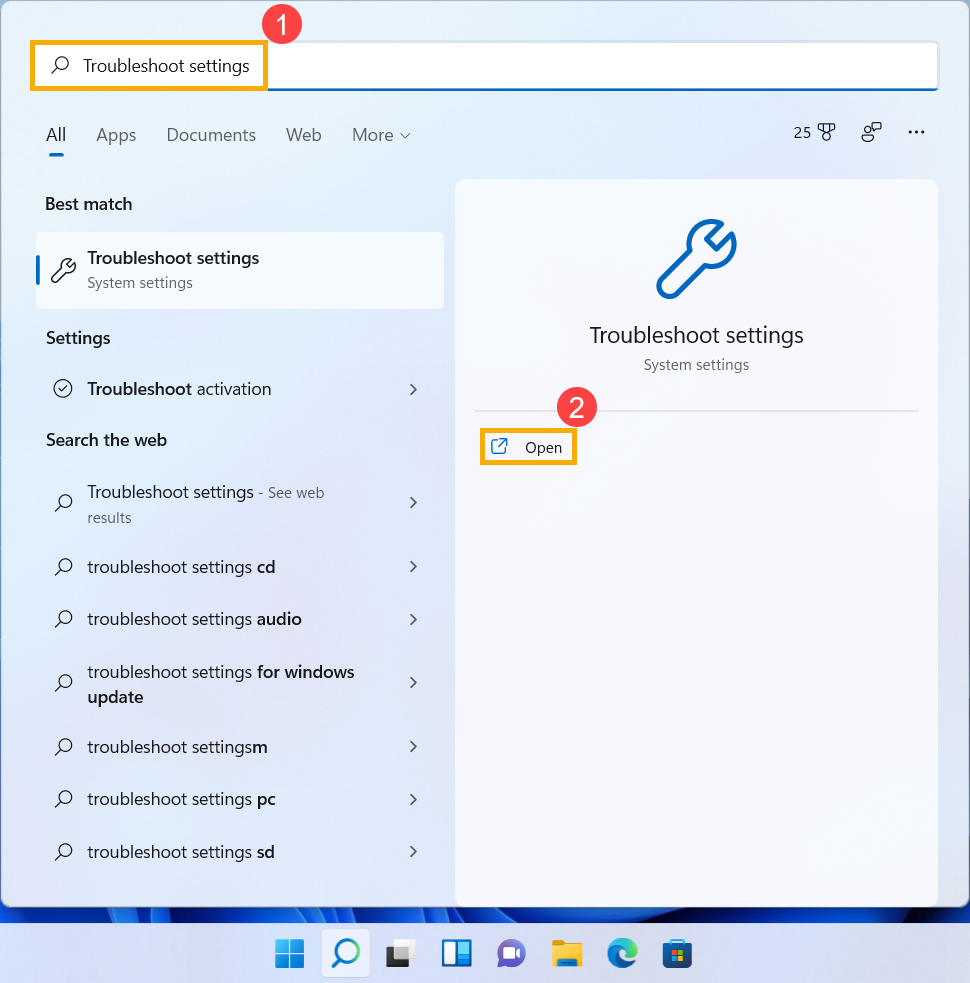
- Ketik dan cari [Pengaturan pemecahan masalah] di bilah pencarian Windows①, lalu klik [Buka]②.
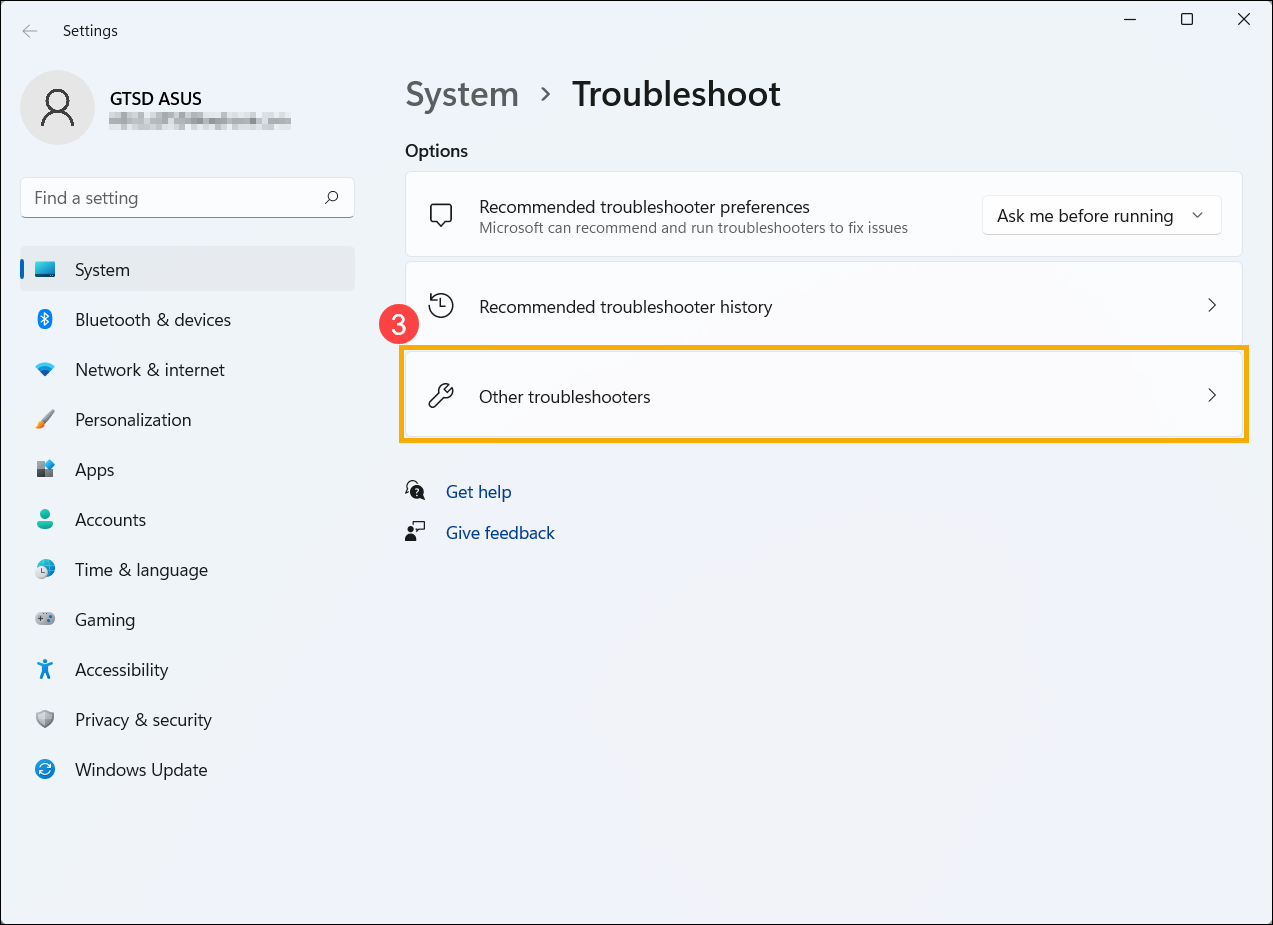
- Pilih [Pemecah masalah lainnya]③.
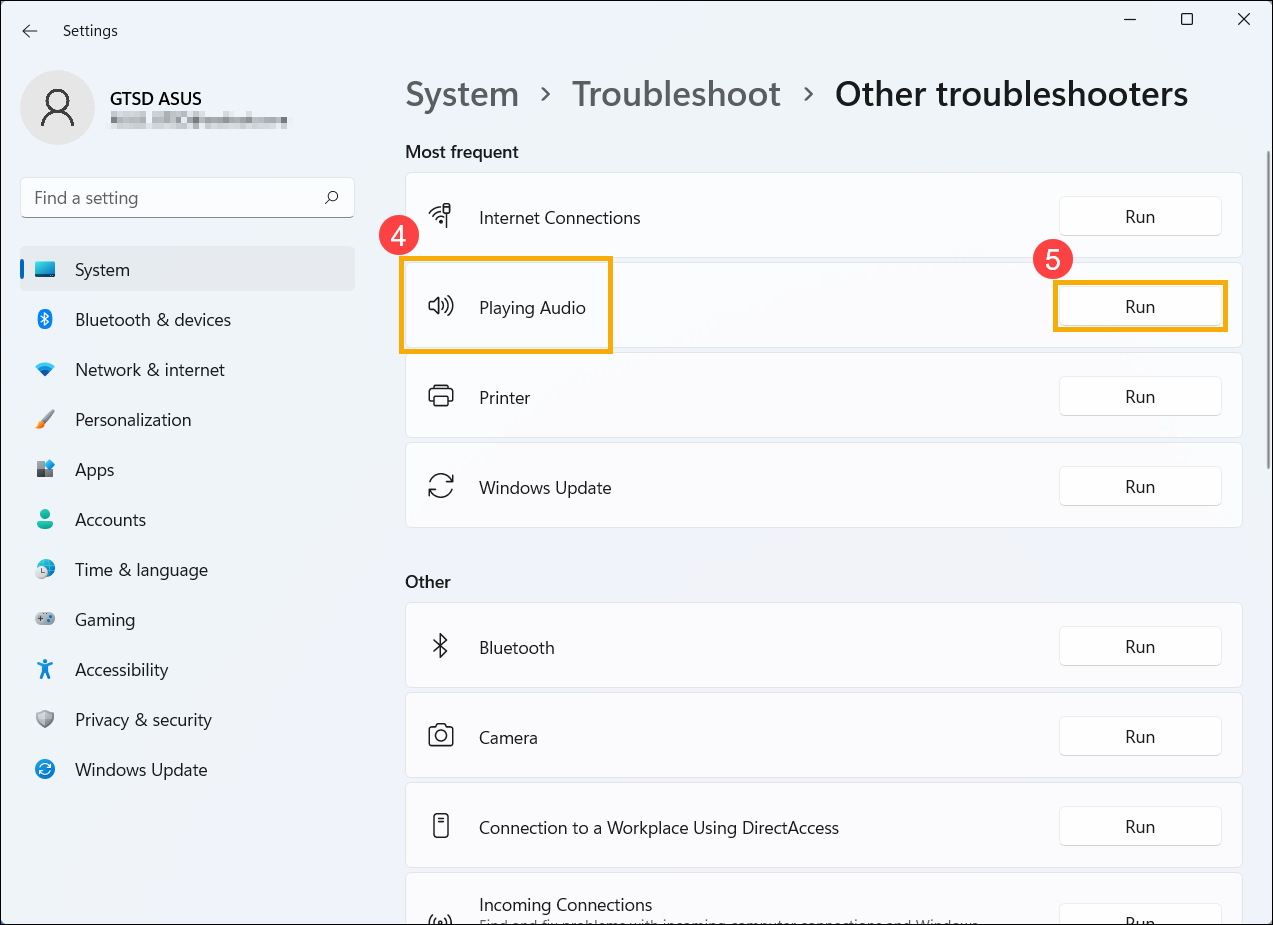
- Pilih [Pemutaran Audio]④, lalu klik [Jalankan]⑤.
- Pilih monitor eksternal yang ingin Anda pecahkan masalahnya⑥, lalu pilih [Berikutnya]⑦.
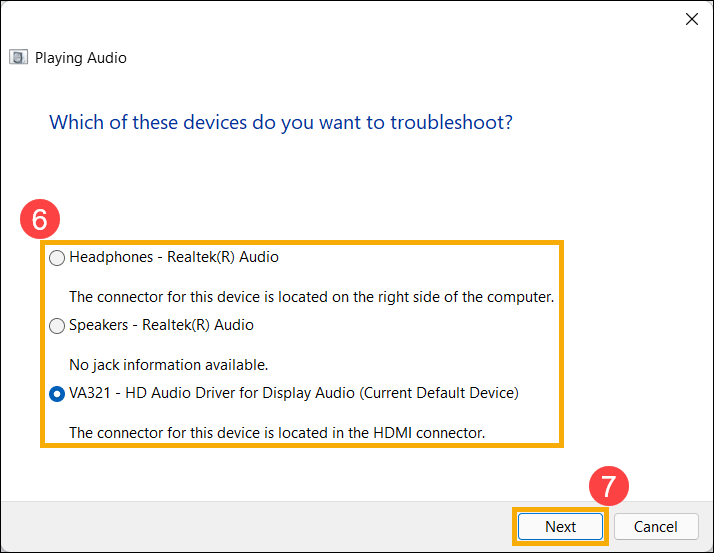
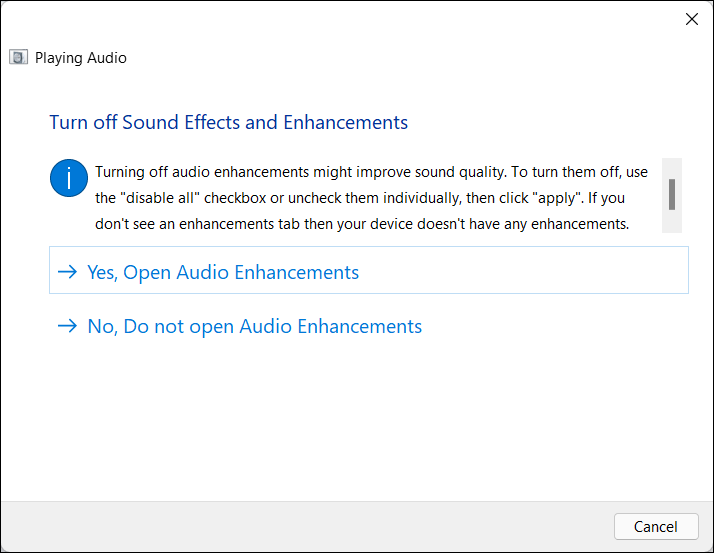
- Silakan baca dan ikuti petunjuk di layar untuk memecahkan masalah koneksi monitor eksternal.
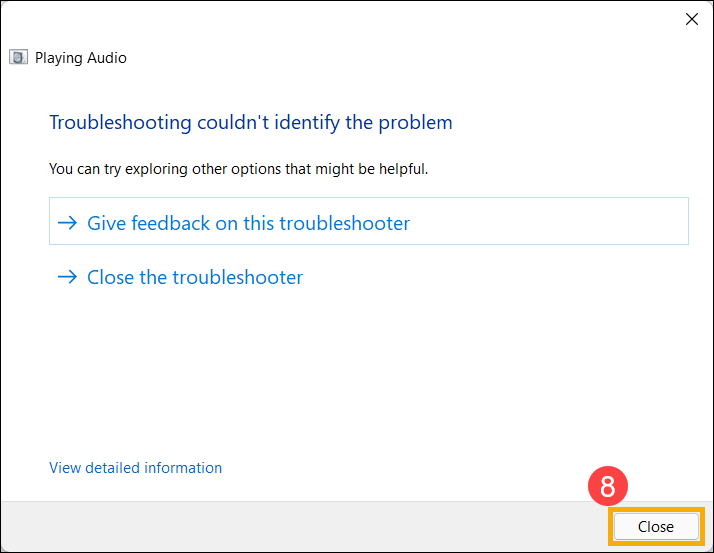
- Jika masalah masih berlanjut setelah mengikuti pemecah masalah, silakan pilih [Tutup]⑧ dan lanjutkan ke bab berikutnya untuk pemecahan masalah.
Instal ulang driver grafis
Catatan: Jika perangkat Anda menggunakan platform grafis AMD, silakan merujuk ke Cara menghapus driver chipset AMD, jika tidak, silakan ikuti langkah-langkah berikut.
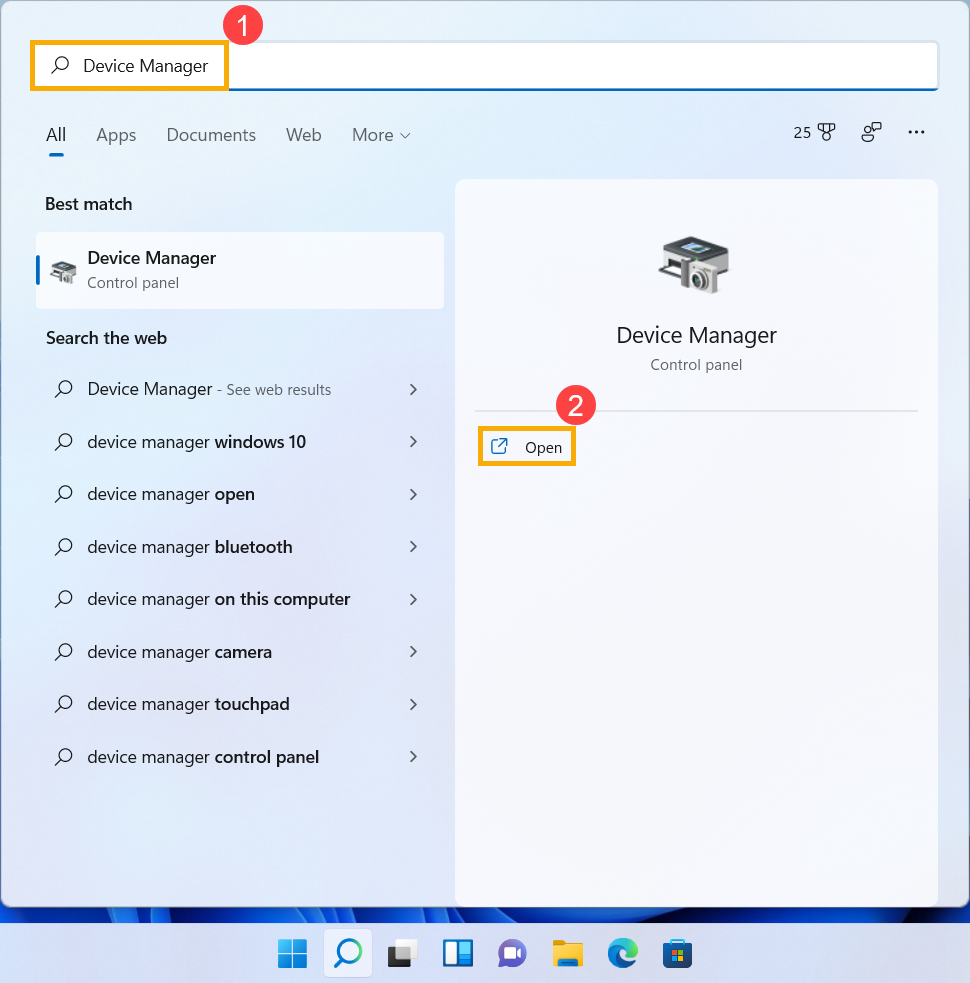
- Ketik dan cari [Manajer Perangkat] di bilah pencarian Windows①, lalu klik [Buka]②.
- Klik panah di sebelah [Adapter Tampilan]③, lalu klik kanan [grafis Anda]④ dan pilih [Hapus instalasi perangkat]⑤.
Catatan: Beberapa model memiliki dua grafis sekaligus (grafis terintegrasi & grafis khusus, seperti Intel & NVIDIA) dan keduanya dapat terlihat di Manajer Perangkat. Kami menyarankan Anda mengikuti langkah 2 dan 3 untuk menghapus instalasi masing-masing driver grafis.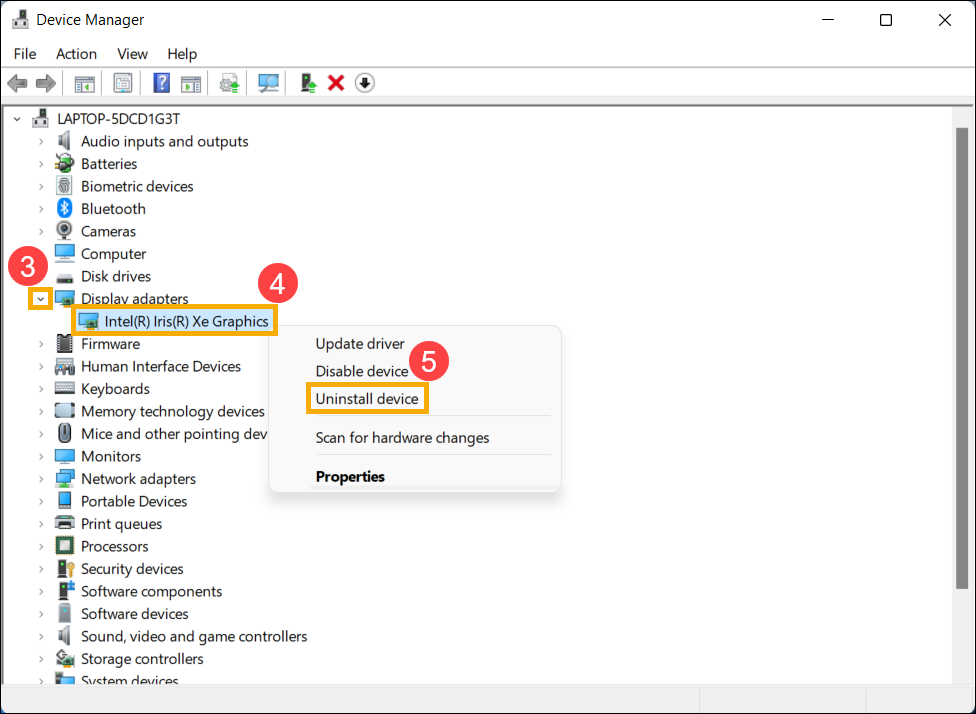
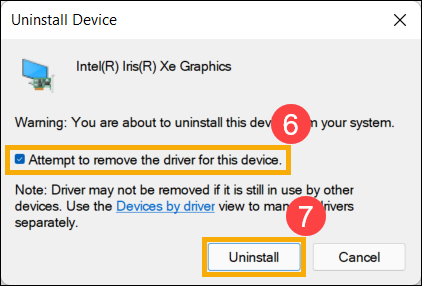
- Pilih [Coba untuk menghapus driver untuk perangkat ini]⑥, lalu pilih [Copot pemasangan]⑦.
- Setelah driver grafis dicopot, silakan pergi ke situs dukungan ASUS untuk mengunduh dan menginstal driver Kartu Grafis. Di sini Anda dapat mempelajari lebih lanjut tentang Cara mencari dan mengunduh driver.
Catatan: Gambar berikut adalah versi saat ini sebagai referensi, dan silakan unduh versi terbaru dari Situs Dukungan ASUS.
Catatan: Jika perangkat Anda memiliki dua grafis, silakan instal ulang kedua driver.
- Jika masalah tetap terjadi setelah menginstal ulang driver grafis, silakan lanjutkan ke bab berikutnya untuk pemecahan masalah.
Gunakan System Restore untuk Mengembalikan Sistem
Jika masalah baru-baru ini terjadi dan Anda sebelumnya telah membuat titik pemulihan sistem atau jika sistem telah membuat titik pemulihan otomatis, Anda dapat mencoba mengembalikan sistem ke titik waktu sebelum masalah terjadi. Pelajari lebih lanjut tentang Cara memulihkan sistem dari titik pemulihan sistem yang telah dibuat.
Jika masalah masih berlanjut, silakan lanjutkan ke bab berikutnya untuk pemecahan masalah.
Lakukan Pemulihan Sistem Windows
Jika semua langkah pemecahan masalah telah diselesaikan tetapi masalah masih berlanjut, cadangkan file pribadi Anda dan lakukan pemulihan sistem untuk mengembalikan perangkat Anda ke konfigurasi awalnya. Pelajari lebih lanjut: Cara Memulihkan (Menginstal Ulang) Sistem.
Sistem operasi Windows 10
Perbarui BIOS, paket Windows, driver
Memperbarui BIOS, Windows, dan driver secara rutin dapat meningkatkan stabilitas dan performa sistem. Pastikan perangkat Anda menggunakan versi terbaru. Pelajari lebih lanjut tentang memperbarui BIOS:
Cara memperbarui versi BIOS di sistem Windows
Cara Memperbarui BIOS menggunakan ASUS Firmware Update/EZ Flash
(Untuk produk desktop, silakan lihat Pengantar ASUS Motherboard EZ Flash 3.)
Pelajari lebih lanjut tentang memperbarui Windows dan driver:
Cara menjalankan Windows Update
Cara memperbarui driver melalui System Update di MyASUS
Jika masalah masih berlanjut setelah Anda memperbarui paket BIOS/Windows/driver hingga saat ini, silakan lanjutkan ke bab berikutnya untuk pemecahan masalah.
Periksa perangkat keras dari monitor eksternal dan kabel Anda
- Terkadang, perangkat eksternal yang terhubung ke perangkat Anda dapat menjadi penyebab masalah monitor eksternal, jadi silakan coba untuk melepas perangkat tersebut, termasuk keyboard, mouse, hard drive eksternal, printer, semua cakram optik di drive CD/DVD, dan kartu adaptor di card reader, dan sebagainya. Setelah itu, nyalakan ulang perangkat Anda.
Catatan: Selain itu, lepaskan semua monitor eksternal. Jika ini adalah komputer desktop, hubungkan ke monitor eksternal untuk memastikan komputer dapat melakukan boot dengan benar dan menampilkan layar.
Jika Anda tidak mengalami masalah setelah me-restart perangkat Anda, perangkat eksternal mungkin menjadi penyebab masalahnya. Kami sarankan agar Anda tidak menggunakan perangkat ini dan menghubungi produsen perangkat Anda untuk mendapatkan dukungan. - Pastikan kabel yang menghubungkan perangkat Anda ke monitor eksternal terpasang dengan aman. Coba ganti kabel yang menghubungkan monitor eksternal. Jika kabel baru berfungsi, Anda tahu kabel sebelumnya rusak.
- Pastikan sumber input pada monitor eksternal sama dengan konektor/kabel yang Anda gunakan. Misalnya, sumber input adalah HDMI.
- Coba gunakan monitor eksternal dengan perangkat yang berbeda. Ini dapat membantu untuk mengetahui apakah masalah ada pada monitor atau perangkat.
Jika masalah tetap ada setelah memeriksa perangkat keras dasar, silakan lanjut ke bab berikutnya untuk pemecahan masalah.
Reset pengaturan tampilan
Coba gunakan hotkey Microsoft berikut: Tombol Windows + Ctrl + Shift + B untuk mereset pengaturan tampilan.
Jika masalah tetap ada, silakan lanjut ke bab berikutnya untuk pemecahan masalah.
Lakukan clear CMOS (EC reset)
Lakukan Embedded Controller (EC Reset) atau Real-Time Clock (RTC) reset untuk mengembalikan perangkat keras di perangkat Anda ke keadaan default. Anda dapat merujuk ke artikel berikut untuk memahami cara membersihkannya:
- Untuk Notebook/All-in-One PC/Gaming Handheld: Cara Mereset Embedded Controller (EC Reset), Real-Time Clock (RTC), dan Hard reset
- Desktop PC: Cara membersihkan CMOS
Jika masalah masih berlanjut setelah melakukan pembersihan CMOS (EC reset), silakan lanjut ke bab berikutnya untuk pemecahan masalah.
Periksa pengaturan audio untuk monitor eksternal
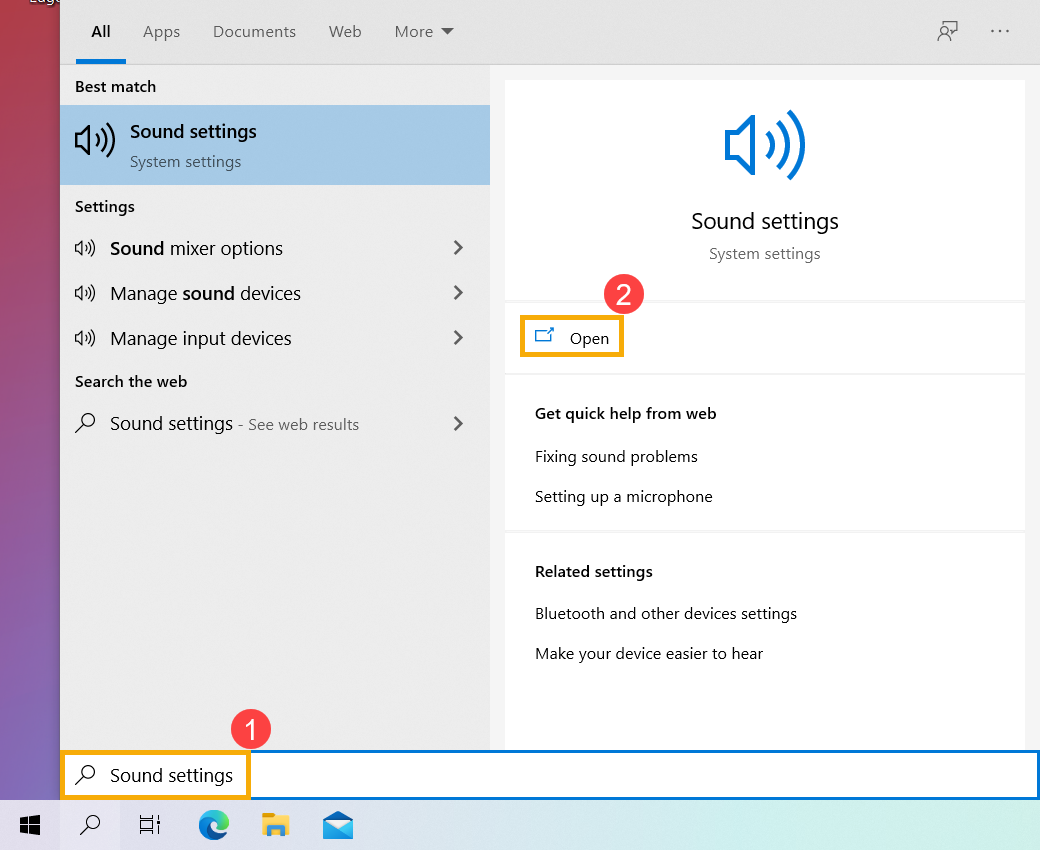
- Ketik dan cari [Pengaturan Suara] di bilah pencarian Windows①, lalu klik [Buka]②.
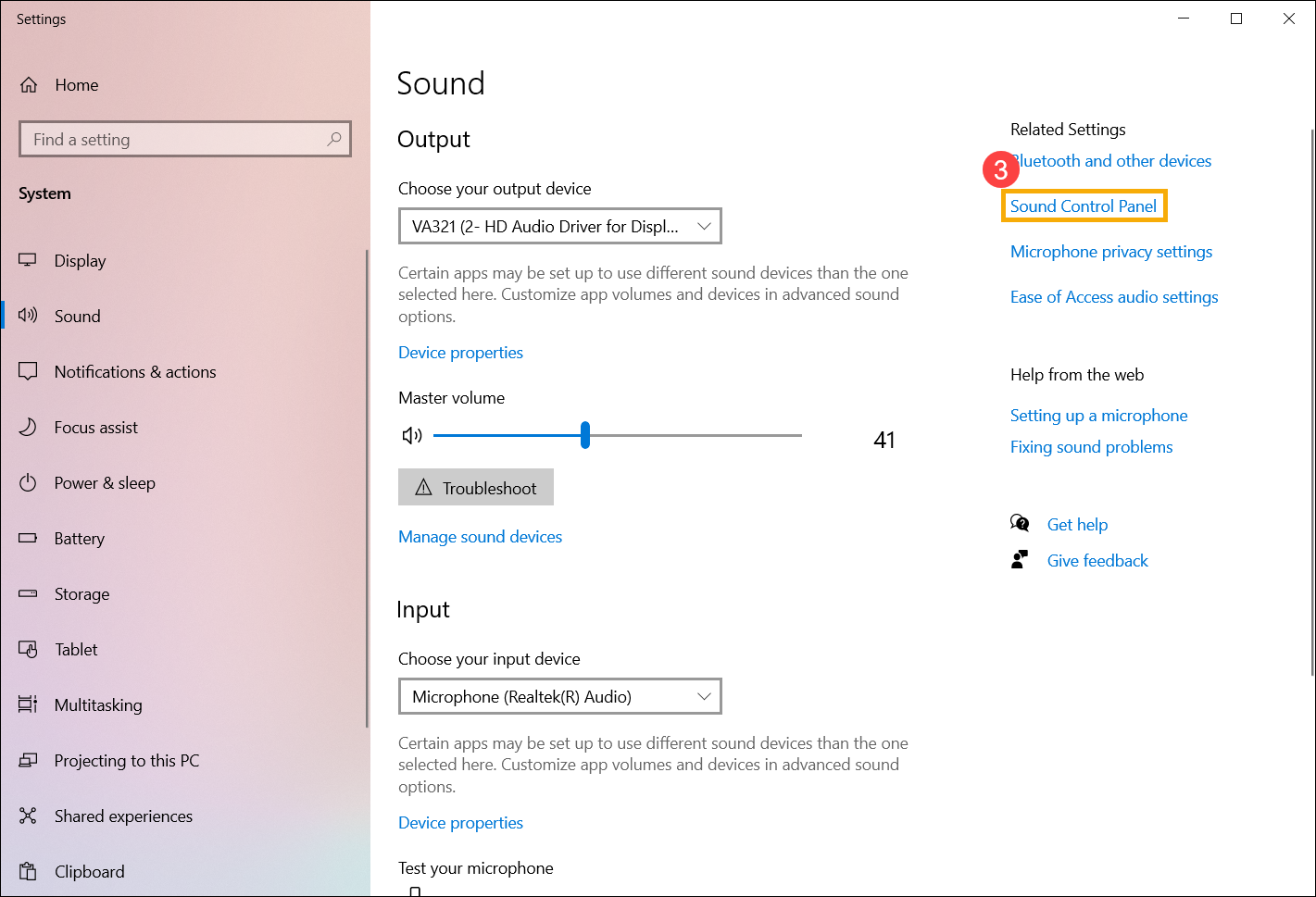
- Pilih [Panel Kontrol Suara]③.
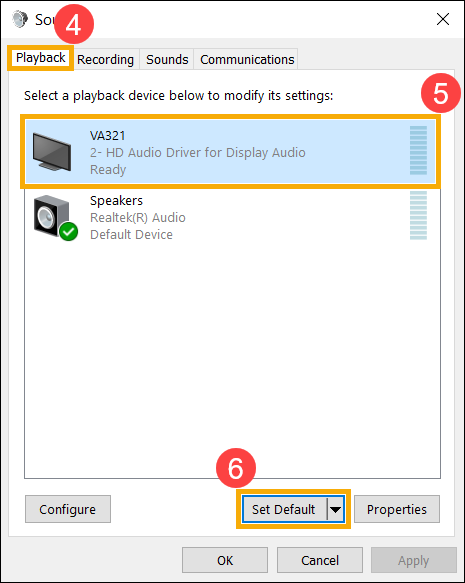
- Pilih tab [Pemutaran]④, pilih monitor eksternal yang Anda hubungkan⑤, lalu pilih [Atur sebagai Default]⑥.
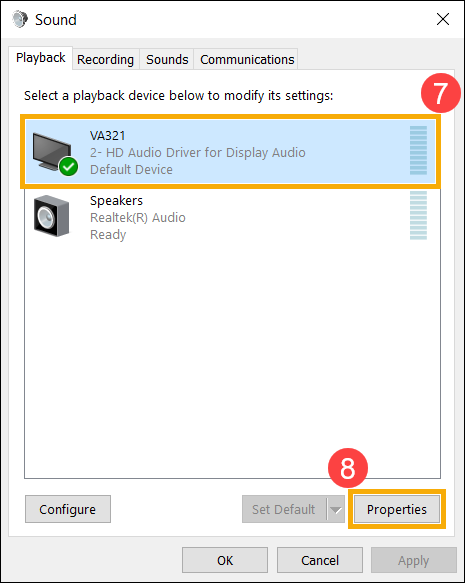
- Pilih monitor eksternal yang Anda hubungkan⑦, lalu pilih [Properti]⑧.
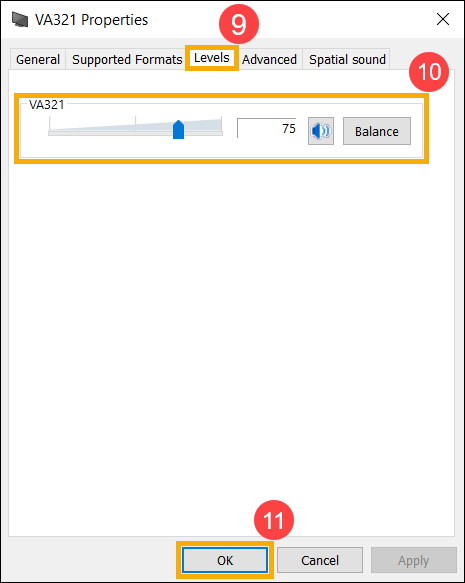
- Pilih [Tingkat]⑨, pastikan tingkat volume monitor eksternal sesuai dengan harapan Anda⑩, lalu pilih [OK]⑪.
Jalankan Windows Troubleshooter
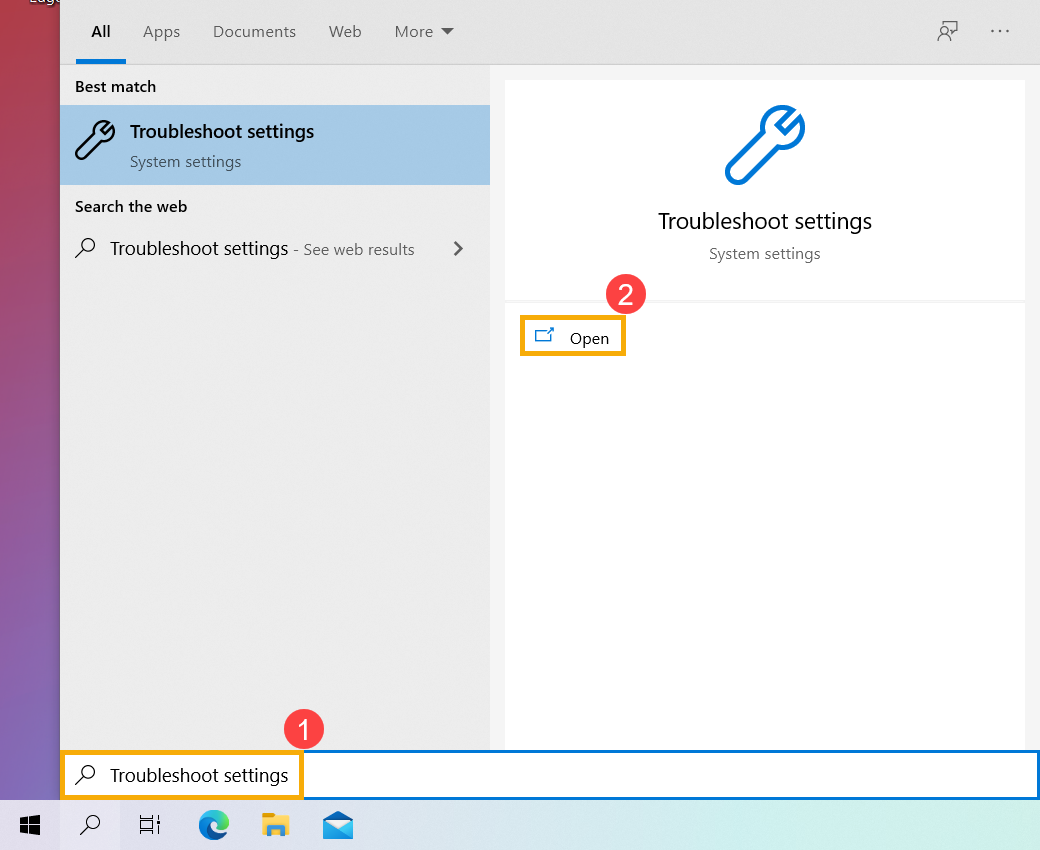
- Ketik dan cari [Pengaturan Pemecahan Masalah] di bilah pencarian Windows①, lalu klik [Buka]②.
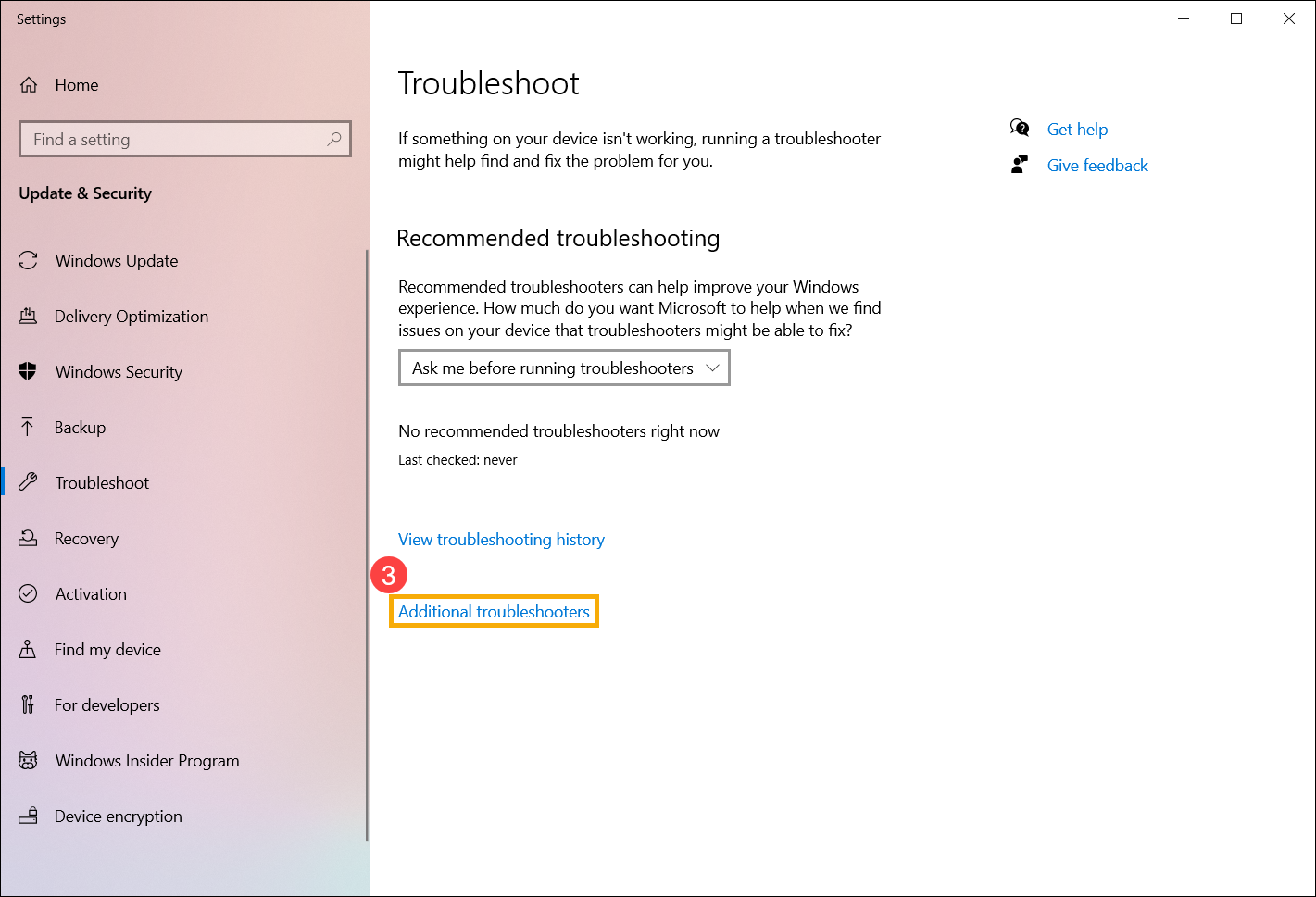
- Pilih [Pemecah masalah tambahan]③.
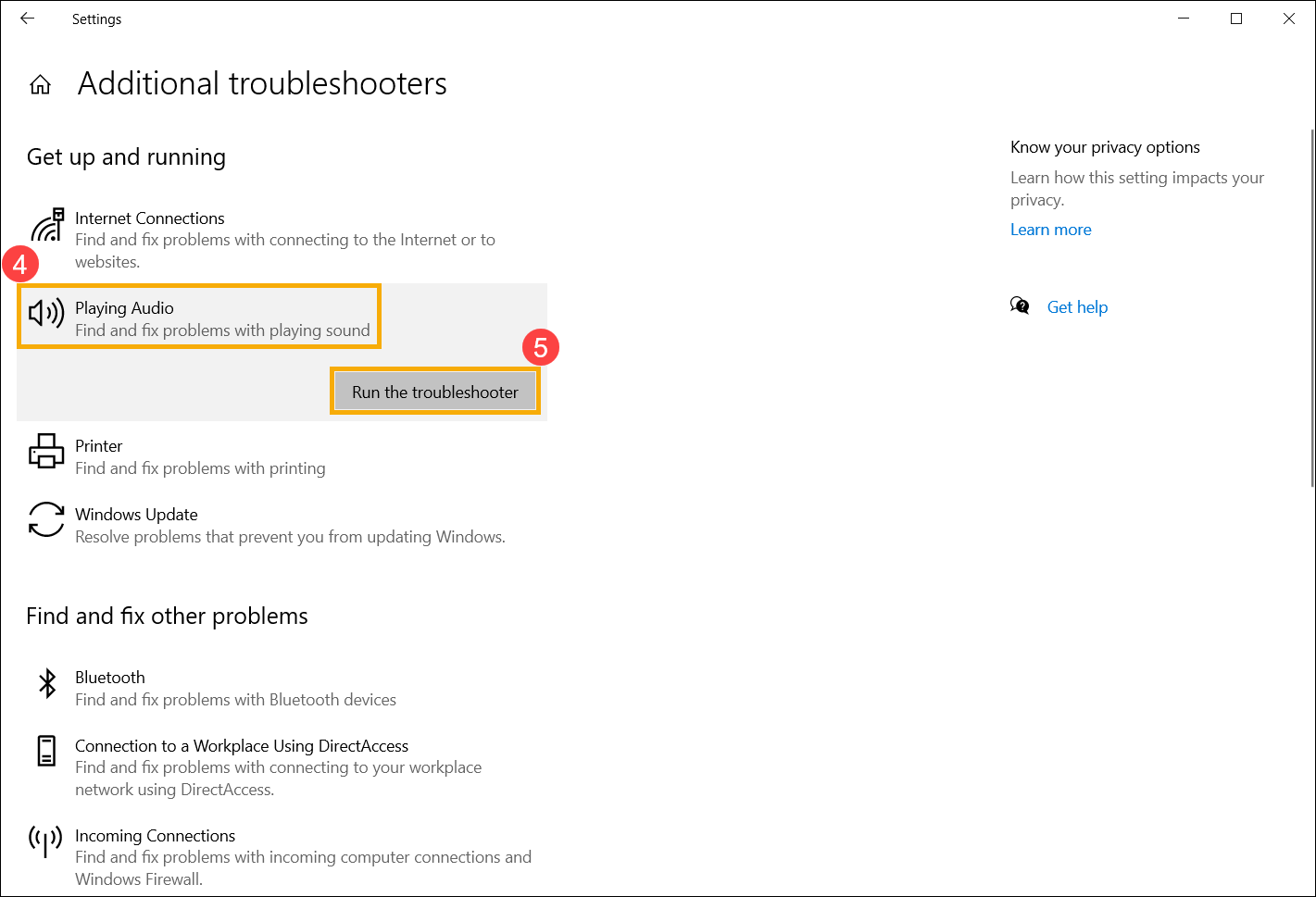
- Pilih [Memutar Audio]④, lalu klik [Jalankan pemecah masalah]⑤.
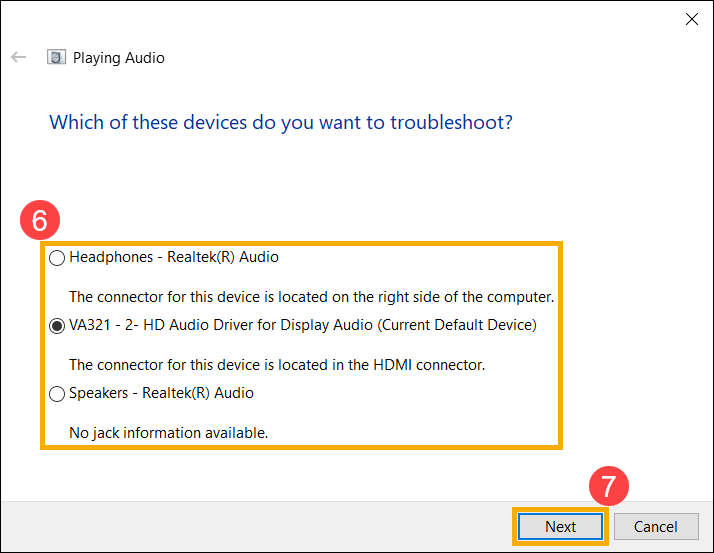
- Pilih monitor eksternal yang ingin Anda pecahkan masalahnya⑥, lalu pilih [Berikutnya]⑦.
- Silakan baca dan ikuti petunjuk di layar untuk memecahkan masalah koneksi monitor eksternal.
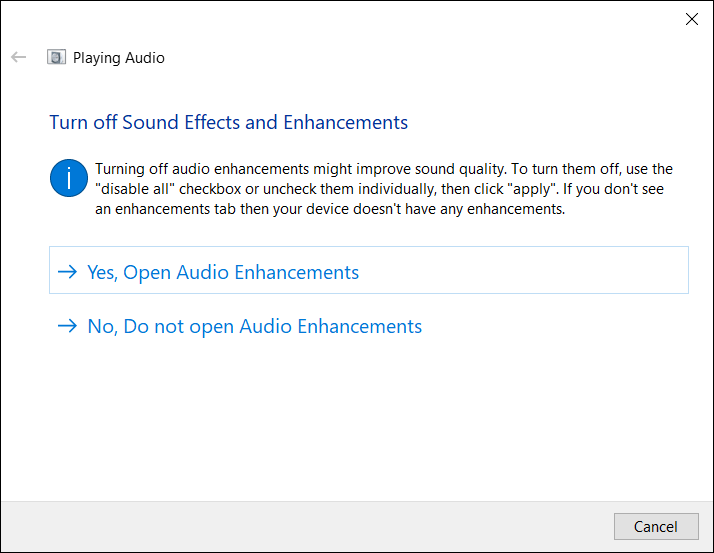
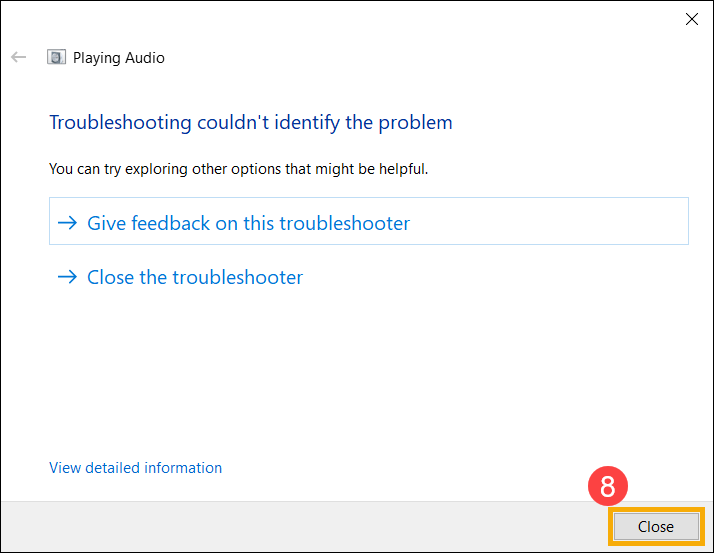
- Jika masalah masih terjadi setelah mengikuti pemecah masalah, silakan pilih [Tutup]⑧ dan kemudian lanjutkan ke bab berikutnya untuk pemecahan masalah.
Instal ulang driver grafis
Catatan: Jika perangkat Anda menggunakan platform grafis AMD, silakan merujuk ke Cara menghapus driver chipset AMD, jika tidak, silakan ikuti langkah-langkah berikut.
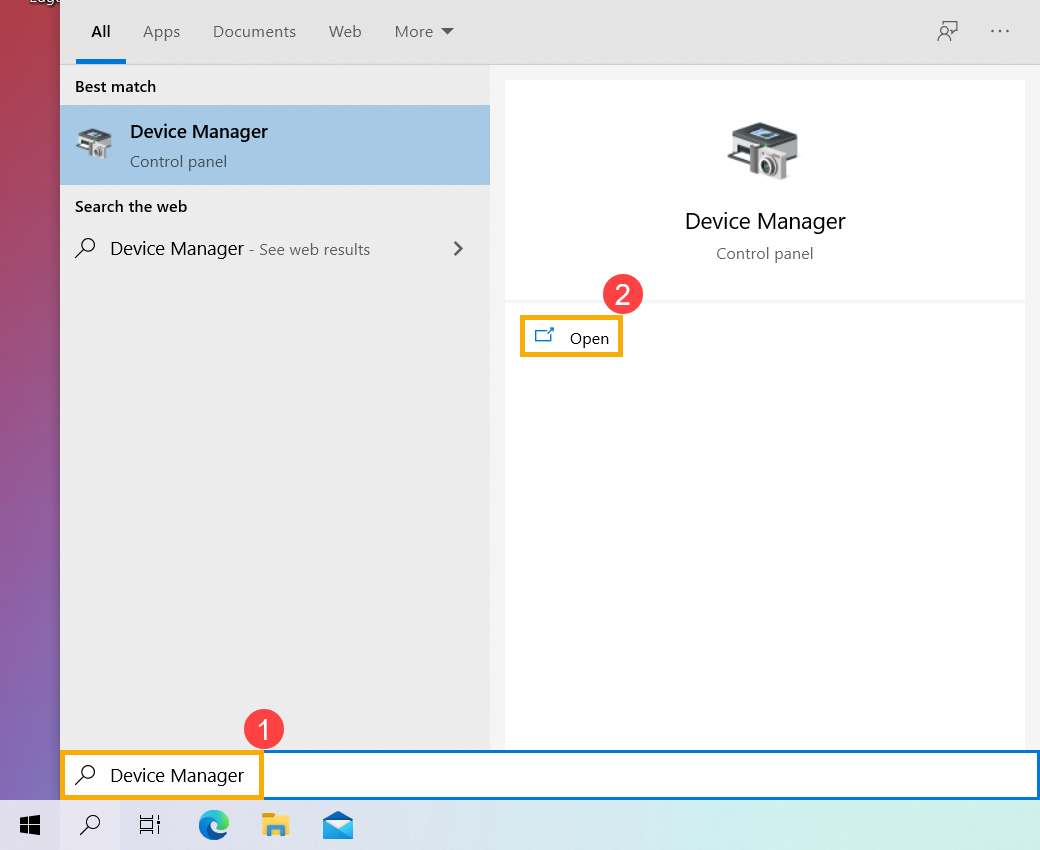
- Ketik dan cari [Manajer Perangkat] di bilah pencarian Windows①, lalu klik [Buka]②.
- Klik panah di sebelah [Adapter tampilan]③, lalu klik kanan [grafis Anda]④ dan pilih [Copot perangkat]⑤.
Catatan: Beberapa model memiliki dua grafis (grafis terintegrasi & grafis khusus, seperti Intel & NVIDIA) dan keduanya dapat dilihat di Manajer Perangkat. Kami menyarankan Anda dapat mengikuti langkah 2 dan 3 untuk mencopot driver grafis masing-masing.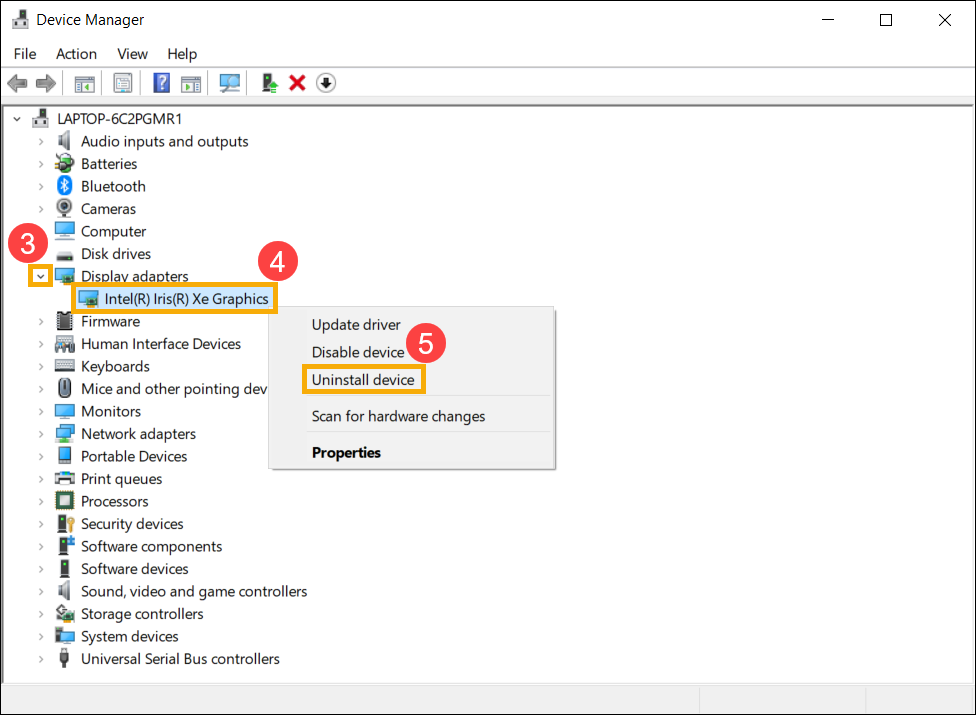
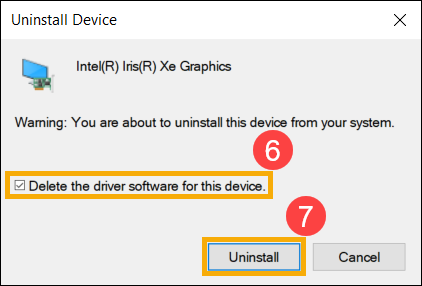
- Pilih [Hapus perangkat lunak driver untuk perangkat ini]⑥, kemudian pilih [Copot pemasangan]⑦.
- Setelah driver grafis dicopot, silakan kunjungi situs dukungan ASUS untuk mengunduh dan memasang driver Kartu Grafis. Di sini Anda dapat mempelajari lebih lanjut tentang Cara mencari dan mengunduh driver.
Catatan: Gambar berikut adalah versi saat ini sebagai referensi, dan silakan unduh versi terbaru dari Situs Dukungan ASUS.
Catatan: Jika perangkat Anda memiliki dua grafis, silakan pasang ulang kedua driver.
- Jika masalah masih terjadi setelah memasang ulang driver grafis, silakan lanjut ke bab berikutnya untuk pemecahan masalah.
Gunakan System Restore untuk Mengembalikan Sistem
Jika masalah mulai terjadi baru-baru ini dan Anda sebelumnya telah membuat titik pemulihan sistem atau jika sistem telah membuat titik pemulihan otomatis, Anda dapat mencoba mengembalikan sistem ke titik waktu sebelum masalah terjadi. Pelajari lebih lanjut tentang Cara mengembalikan sistem dari titik pemulihan sistem yang telah dibuat.
Jika masalah tetap ada, silakan lanjutkan ke bab berikutnya untuk pemecahan masalah.
Lakukan Pemulihan Sistem Windows
Jika semua langkah pemecahan masalah telah dilakukan namun masalah masih terjadi, cadangkan file pribadi Anda dan lakukan pemulihan sistem untuk mengembalikan perangkat Anda ke konfigurasi awal. Pelajari lebih lanjut: Cara Mengembalikan (Menginstal Ulang) Sistem.
Jika masalah Anda belum terselesaikan dengan solusi dan informasi di atas, silakan hubungi pusat layanan pelanggan ASUS untuk informasi lebih lanjut.