Topik Relatif
[Tindakan yang Disarankan Ketika Anda Mengalami “Ruang Penyimpanan Tidak Cukup” di Windows 11/10]
Jika perangkat Windows Anda menampilkan peringatan yang menunjukkan ruang penyimpanan tidak mencukupi, itu berarti kapasitas yang tersedia pada drive Anda hampir mencapai batasnya. Hal ini dapat berdampak buruk pada kinerja sistem dan mengganggu penggunaan sehari-hari.
Di bawah ini adalah beberapa metode umum dan efektif untuk mengosongkan ruang disk, yang dirancang untuk membantu Anda mengelola penyimpanan dengan lebih baik dan mengatasi masalah terkait. Silakan ikuti petunjuk yang sesuai dengan versi sistem operasi Windows Anda.
Catatan: Jika Anda masih memerlukan ruang penyimpanan tambahan setelah membersihkan disk, Anda juga dapat mempertimbangkan menggunakan solusi penyimpanan awan sesuai kebutuhan. Melalui MyASUS di bawah [Direkomendasikan], Anda dapat mengakses layanan penyimpanan awan yang disediakan oleh Dropbox atau ASUS Secure Auto-Backup. Sebagai alternatif, setelah mengaktifkan Microsoft 365, Anda dapat menggunakan OneDrive untuk mendapatkan ruang penyimpanan tambahan, sehingga lebih mudah dalam mengelola dan mencadangkan file pribadi Anda.
sistem operasi Windows 11
Kelola ruang drive dengan Storage Sense
Storage Sense adalah alat dari Microsoft yang dapat membantu Anda secara otomatis mengosongkan ruang di perangkat Anda dengan menghapus item yang tidak diperlukan, seperti file sementara atau item di Recycle Bin. Kunjungi tautan berikut untuk mempelajari lebih lanjut tentang Storage Sense: Dokumen Storage Sense dari Windows support.
Berikut adalah petunjuk langkah demi langkah untuk menggunakan Storage Sense membersihkan penyimpanan perangkat Anda:
Catatan: Storage Sense hanya berfungsi pada drive sistem Anda, yang berisi sistem operasi Windows dan biasanya disebut sebagai C:. Untuk mengosongkan ruang di drive lain, buka [Mulai] > [Pengaturan] > [Sistem] > [Penyimpanan], lalu pilih [Penyimpanan yang digunakan di drive lain] di bawah [Pengaturan penyimpanan lanjutan].
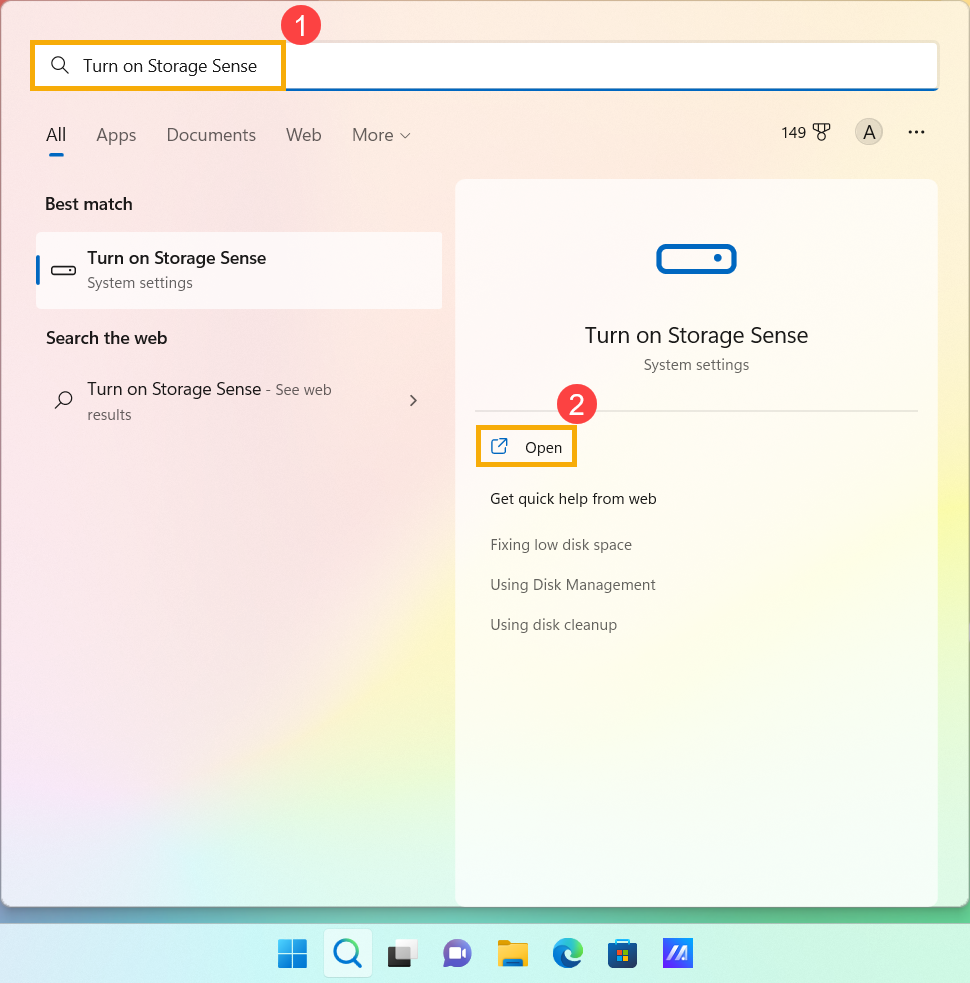
- Ketik dan cari [Aktifkan Storage Sense] di bilah pencarian Windows①, lalu klik [Buka]②.
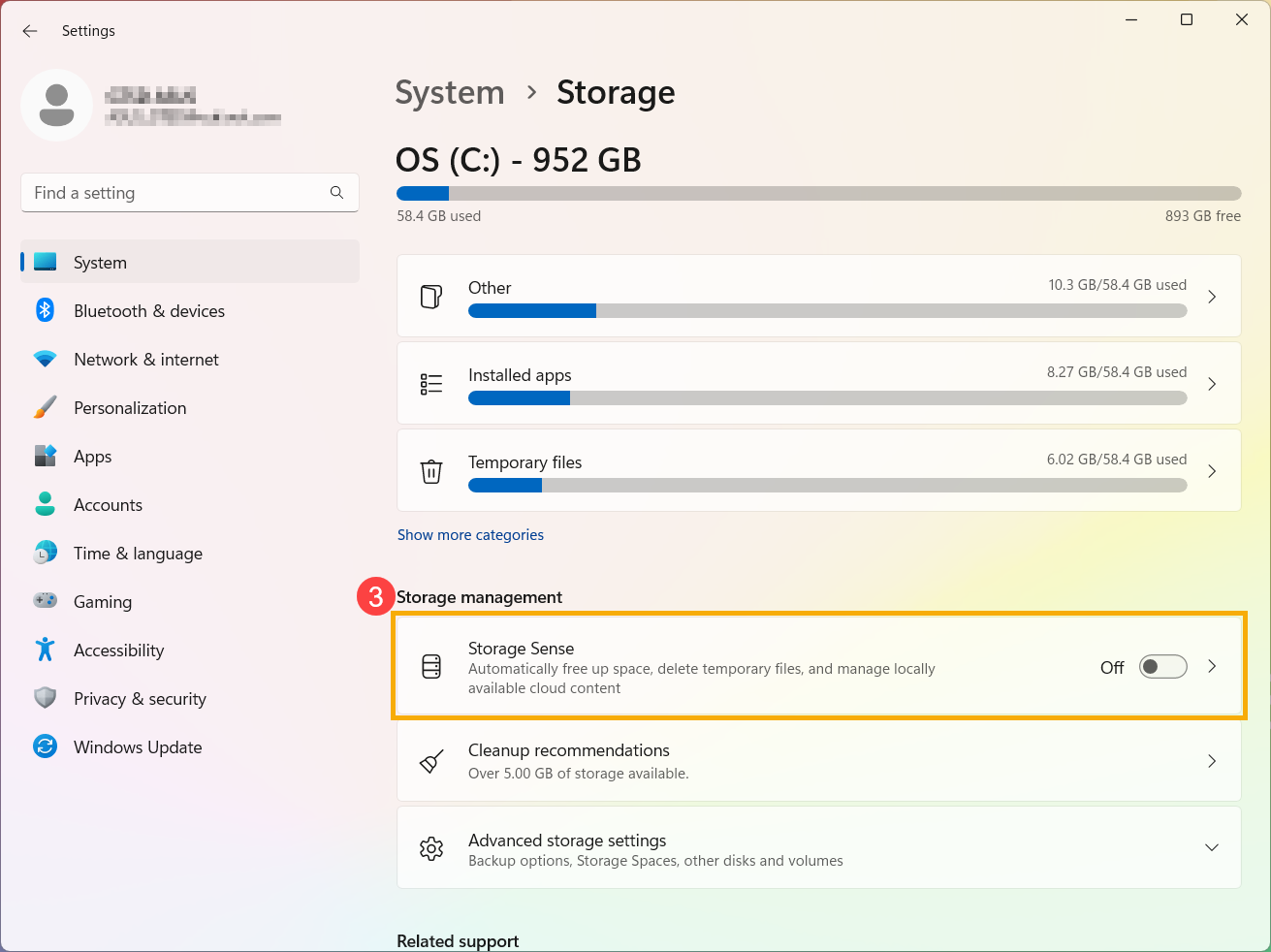
- Pilih [Storage Sense]③.
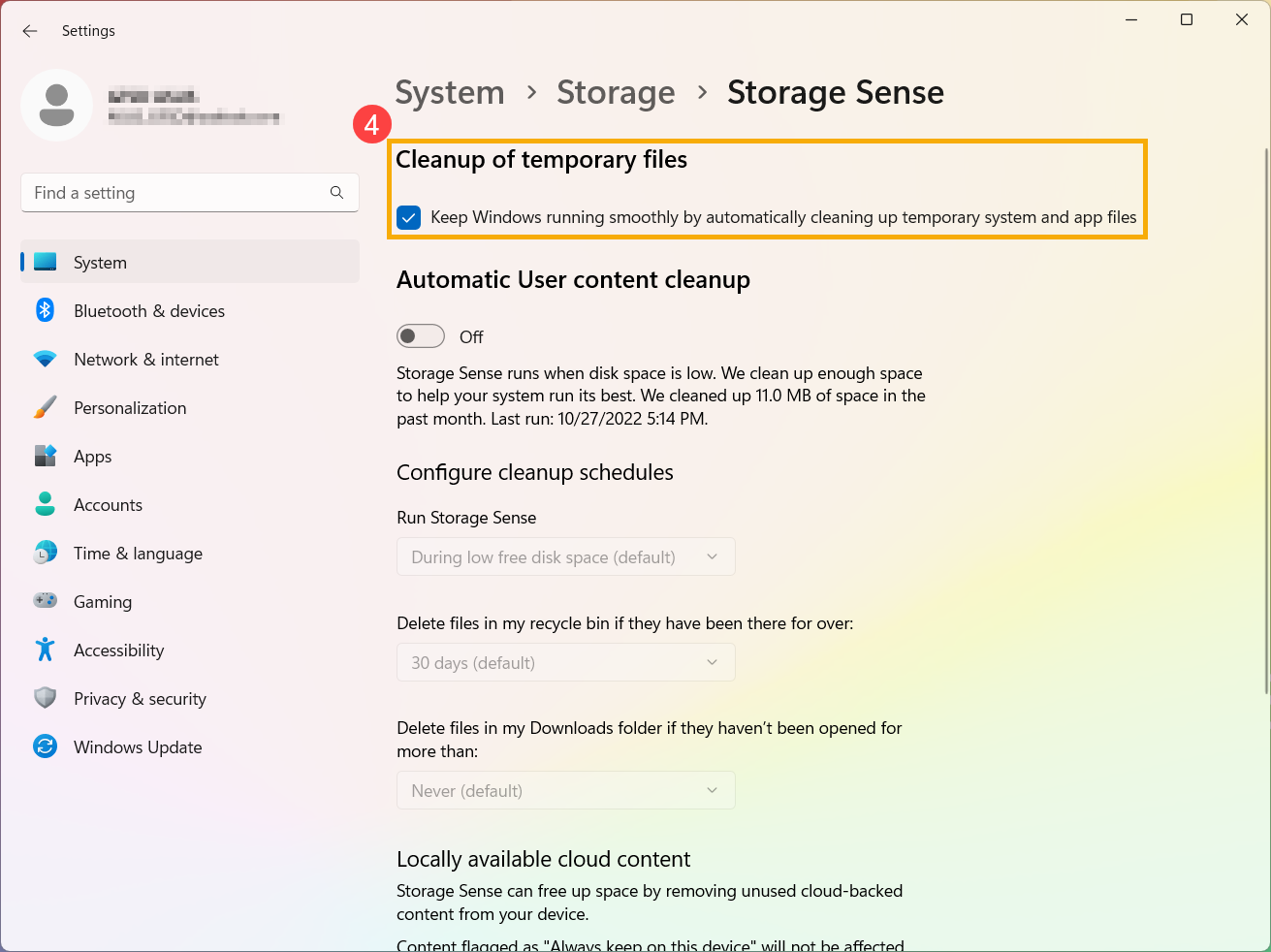
- Centang kotak di [Pembersihan file sementara] bagian ④.
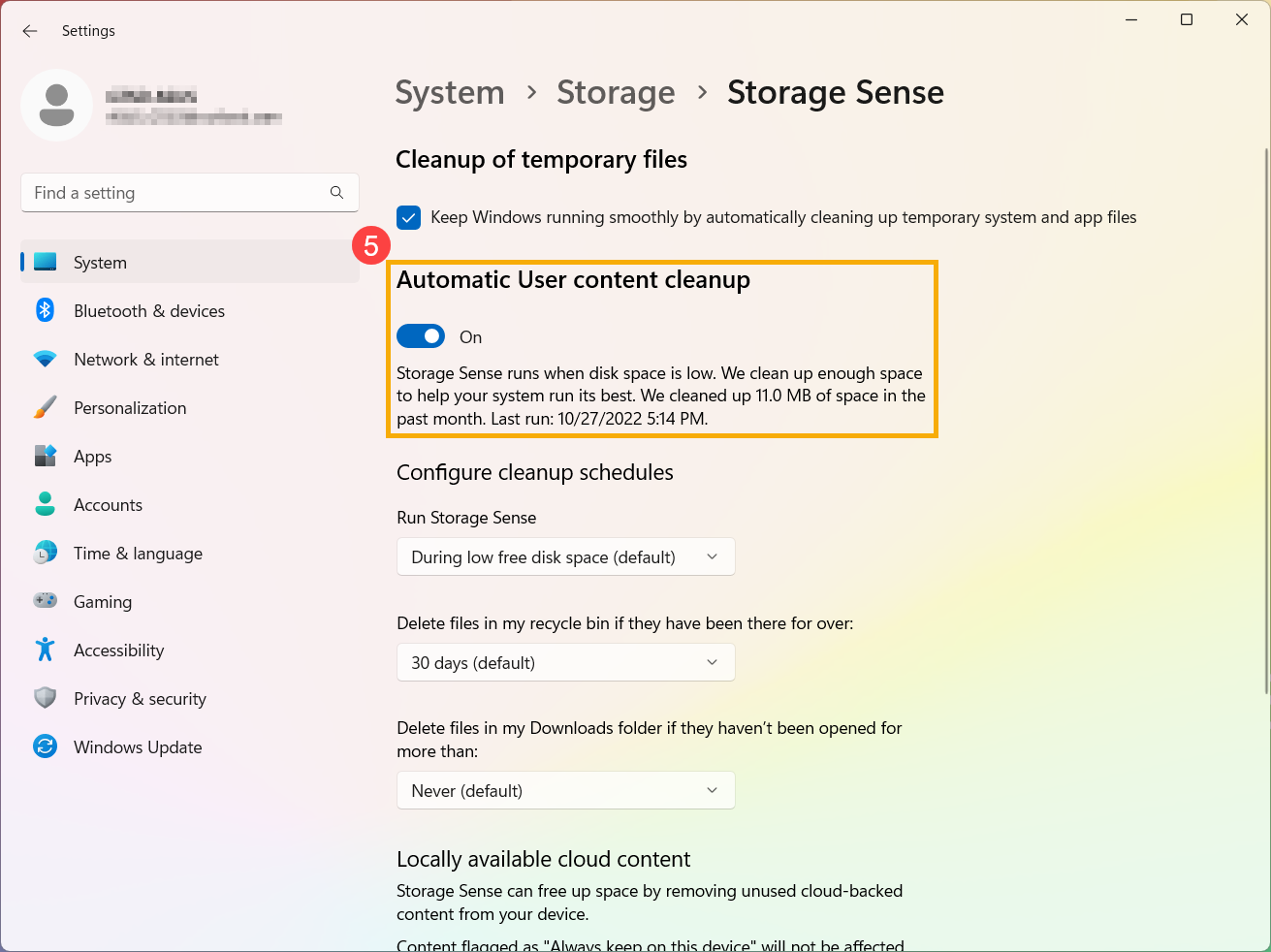
- Alihkan Pembersihan konten pengguna otomatis ke "Aktif"⑤.
- Atur jadwal pembersihan:
Pilih kapan Storage Sense akan dijalankan. Anda dapat memilih seberapa sering ingin menjalankan pembersihan otomatis secara berkala melalui menu drop-down ⑥.
Di bawah Hapus file di recycle bin saya dan Hapus file di folder Downloads saya jika belum dibuka selama lebih dari, pilih seberapa sering file dari [Recycle Bin] atau folder [Downloads] Anda akan dihapus ⑦.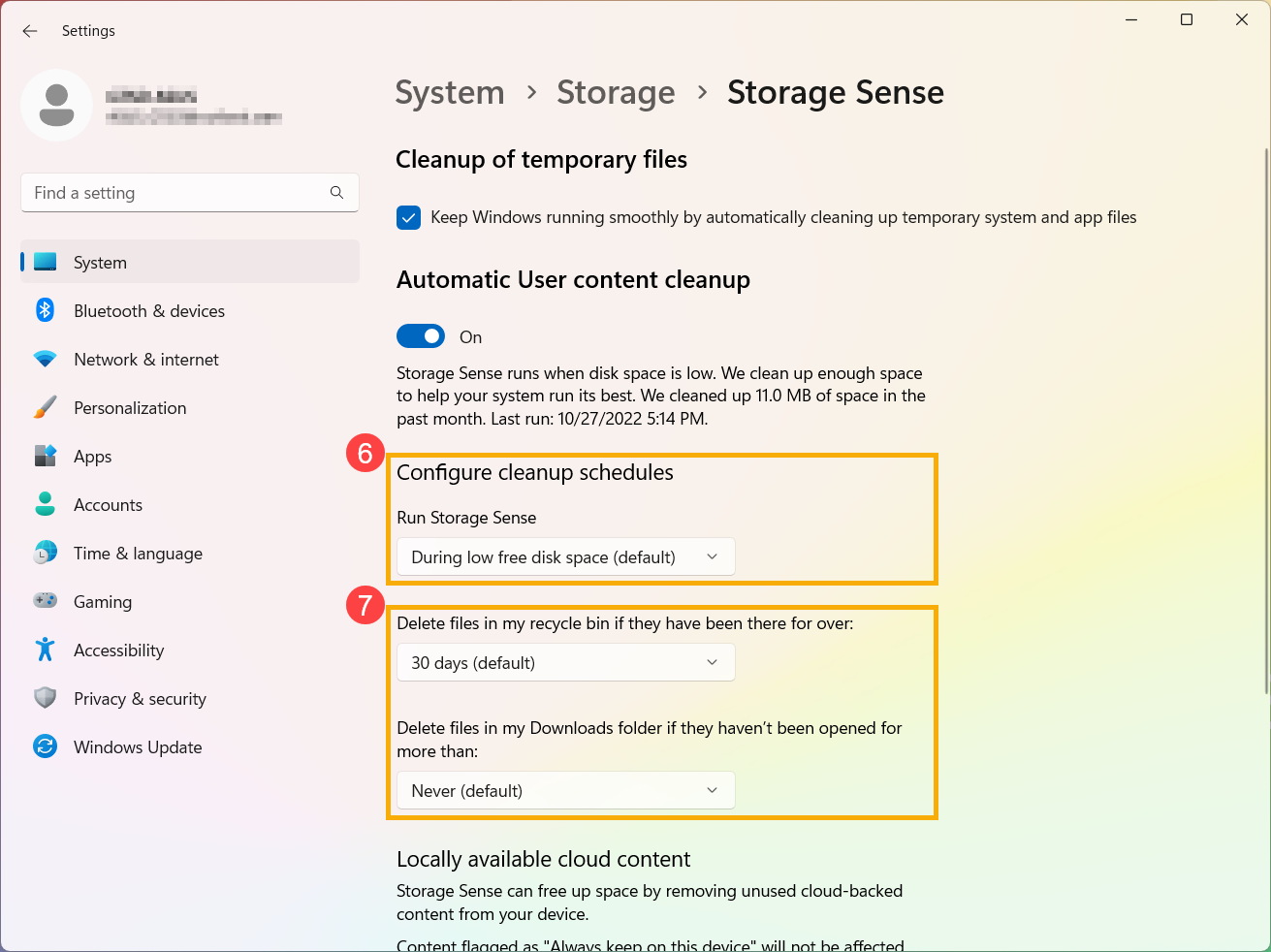
- Jika perangkat Anda masuk ke akun cloud, Anda dapat memilih seberapa sering file tidak aktif Anda akan menjadi hanya-online ⑧.
Catatan: Anda hanya dapat melihat pengaturan konten cloud jika Anda sudah masuk ke akun cloud Anda.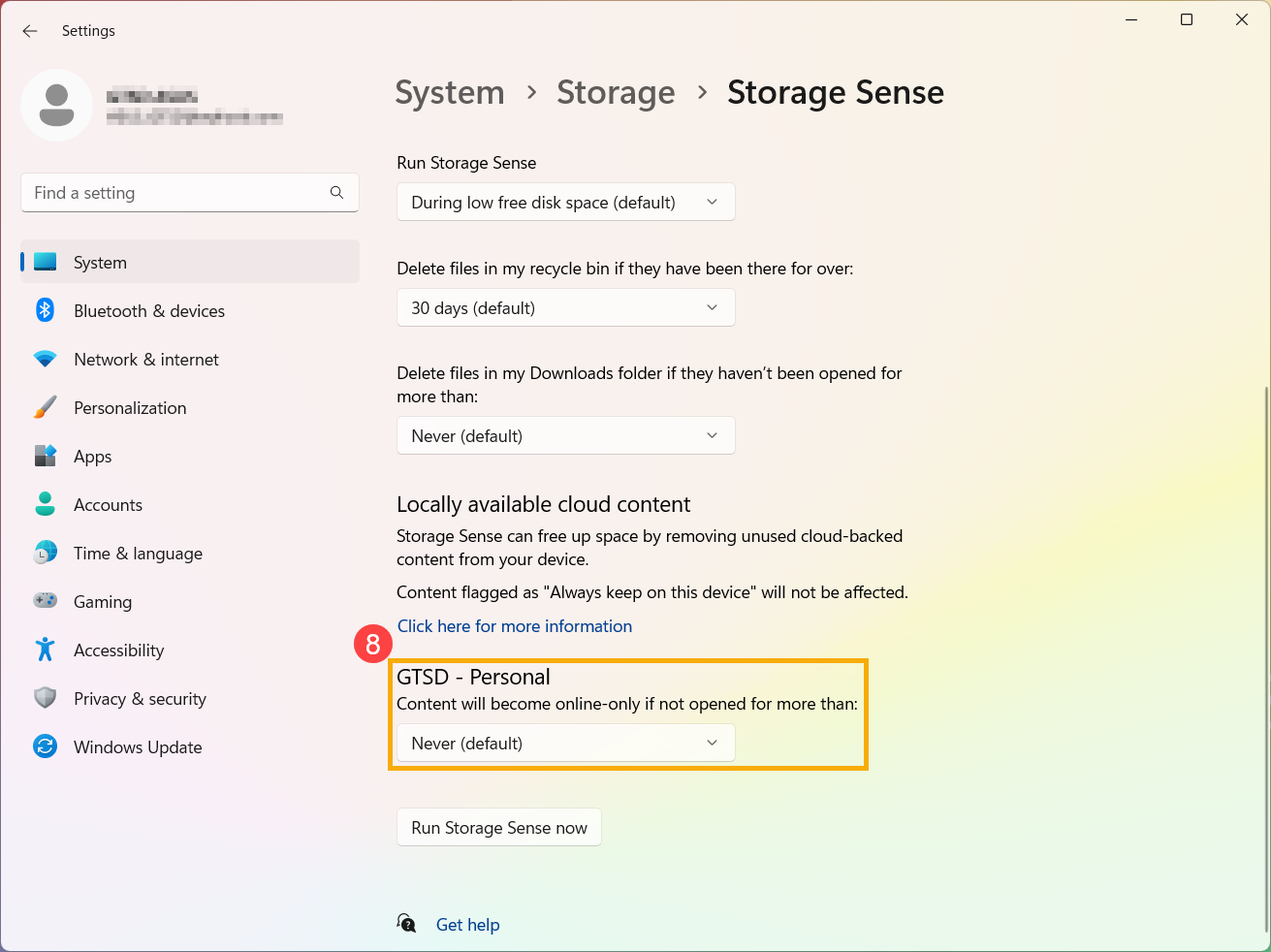
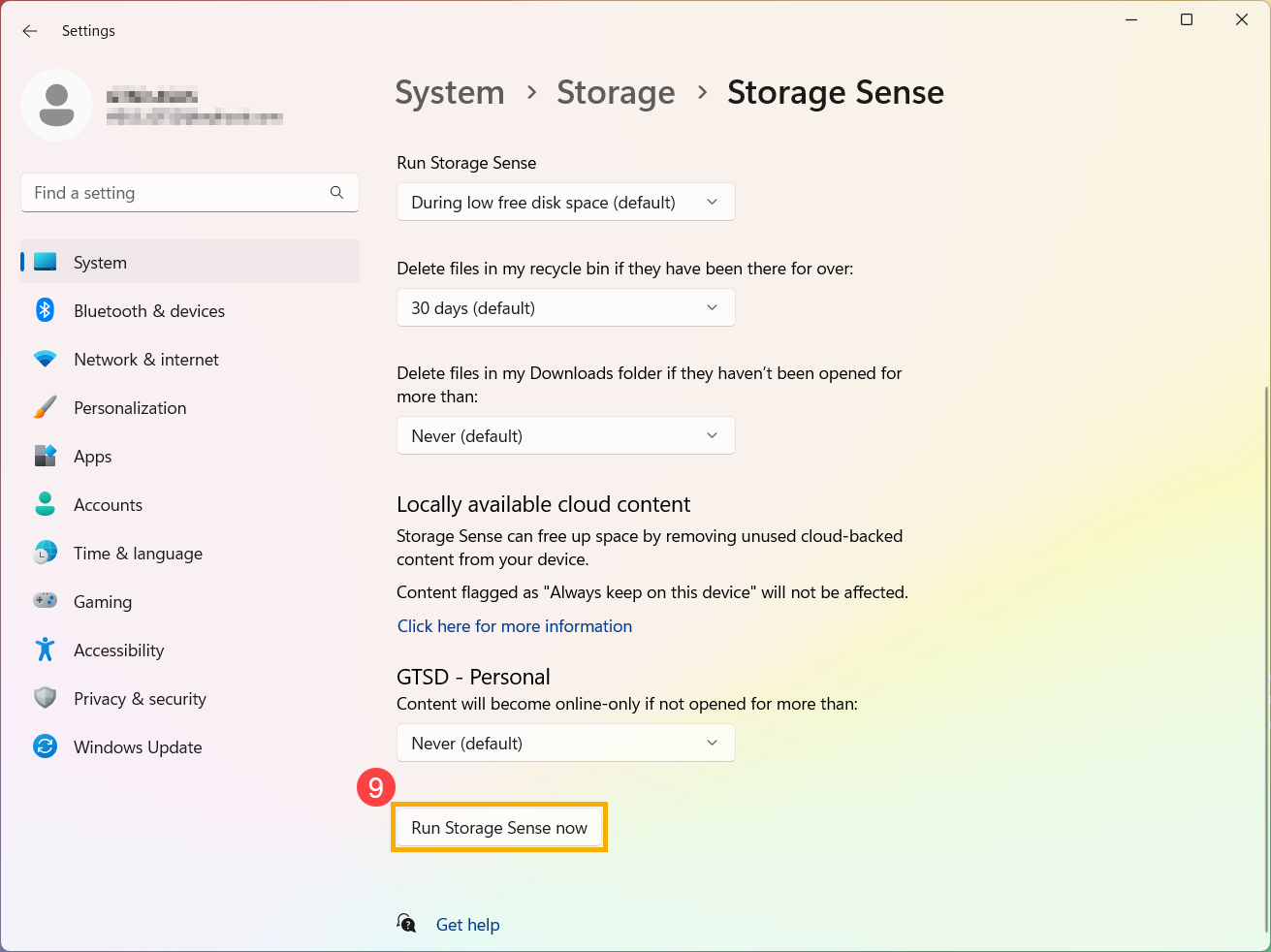
- Anda juga dapat mengklik [Jalankan Storage Sense sekarang]⑨ untuk menjalankan Storage Sense segera menggunakan pengaturan yang telah dipilih sebelumnya.
Hapus file dengan rekomendasi Pembersihan
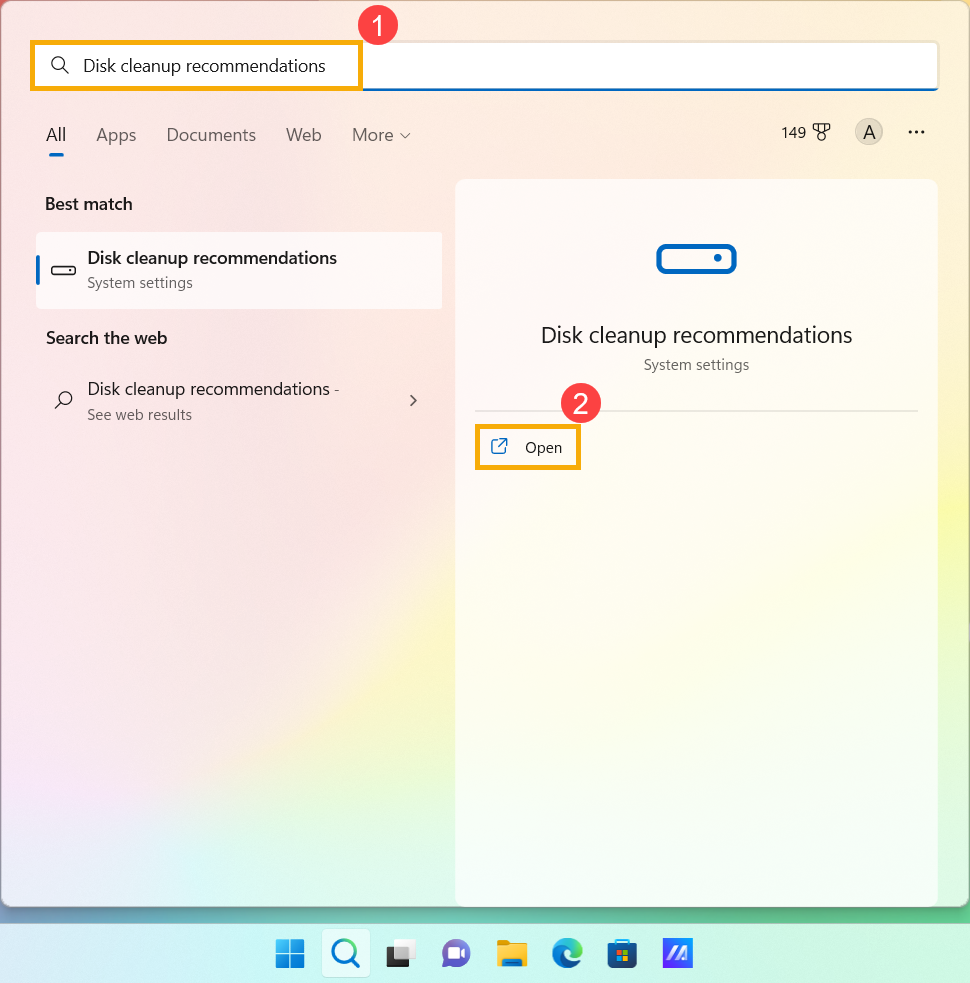
- Ketik dan cari [Rekomendasi pembersihan disk] di bilah pencarian Windows①, lalu klik [Buka]②.
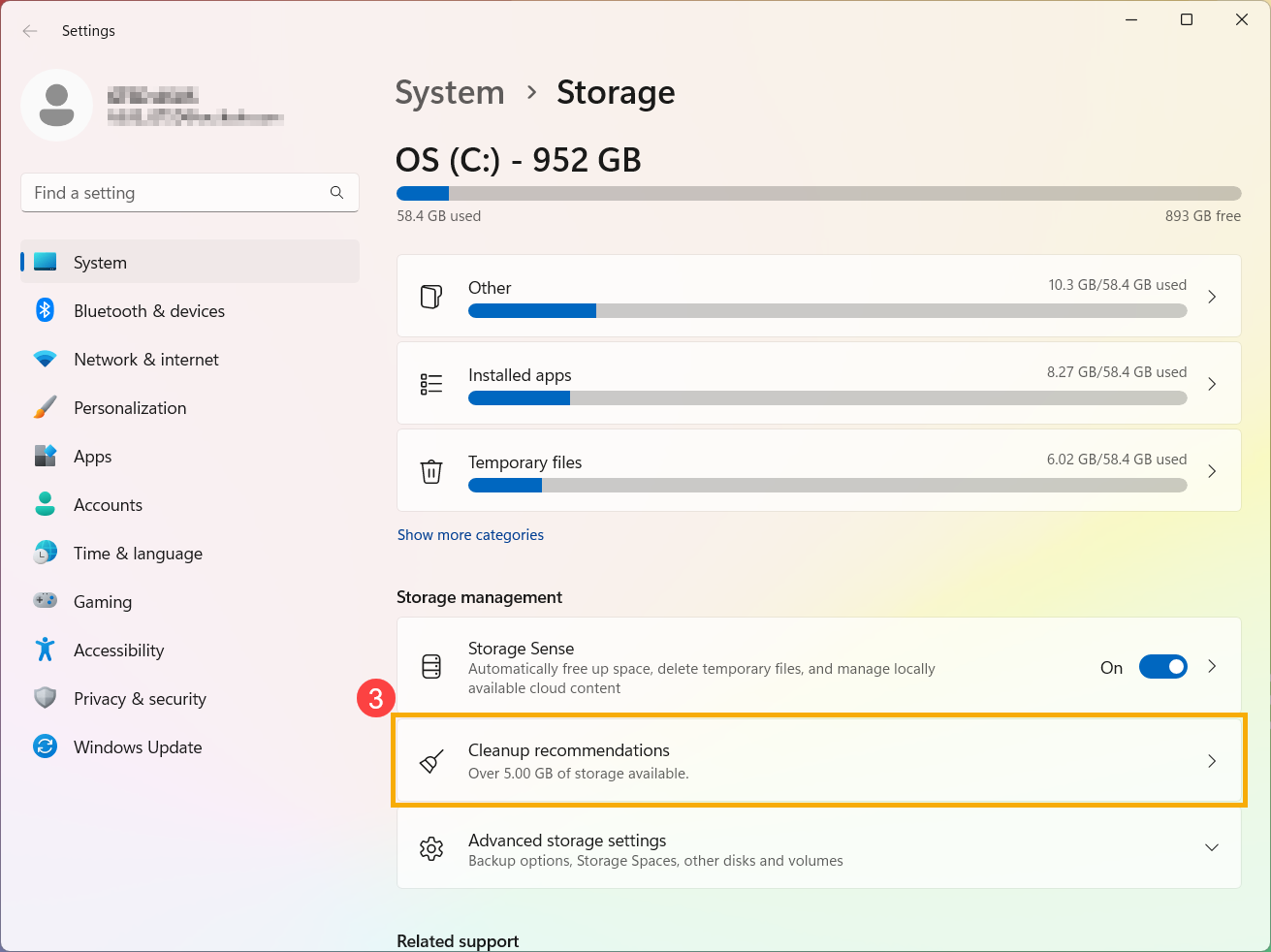
- Pilih [Rekomendasi pembersihan]③.
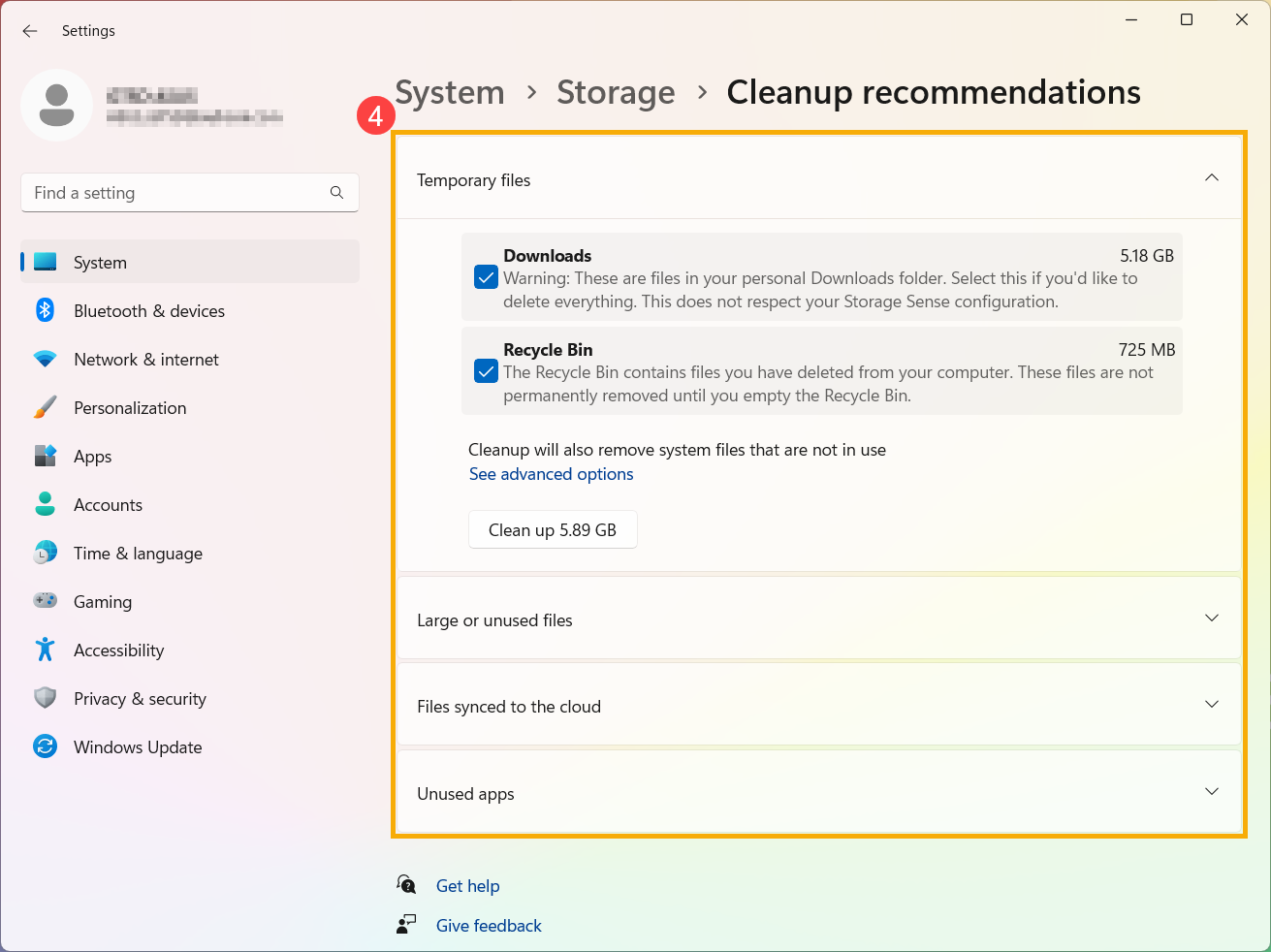
- Pilih File sementara, File besar atau tidak digunakan, File yang disinkronkan ke cloud, atau Aplikasi yang tidak digunakan pada menu dan pilih file mana yang ingin Anda hapus di masing-masing menu, kemudian pilih tombol [Bersihkan] untuk setiap bagian④.
Copot aplikasi yang tidak penting
Anda dapat mencopot aplikasi yang tidak digunakan atau tidak penting di perangkat Anda untuk mengosongkan ruang penyimpanan. Untuk melakukannya, ikuti langkah-langkah di bawah ini:
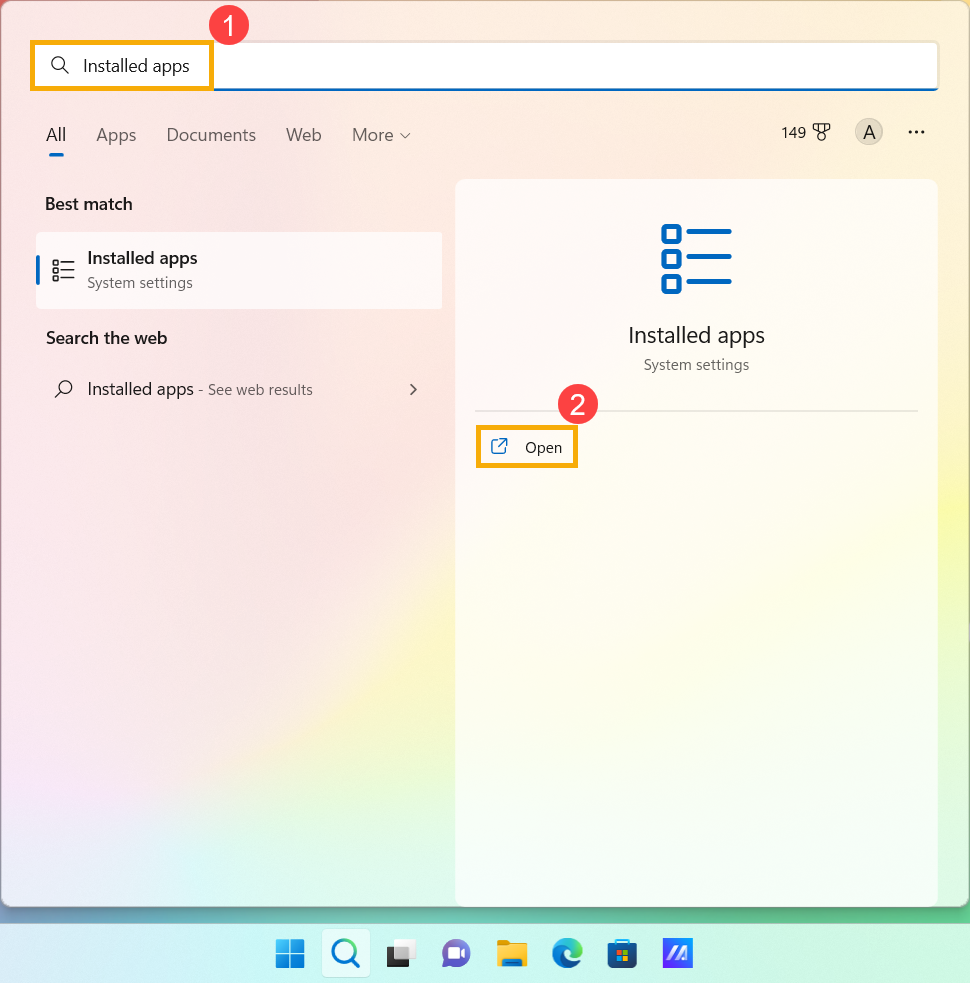
- Ketik dan cari [Aplikasi terpasang] pada bilah pencarian Windows①, lalu klik [Buka]②.
- Pilih [Ukuran (Besar ke kecil) ]③ pada filter Urutkan berdasarkan untuk dengan cepat mengidentifikasi aplikasi yang memakan ruang paling banyak.
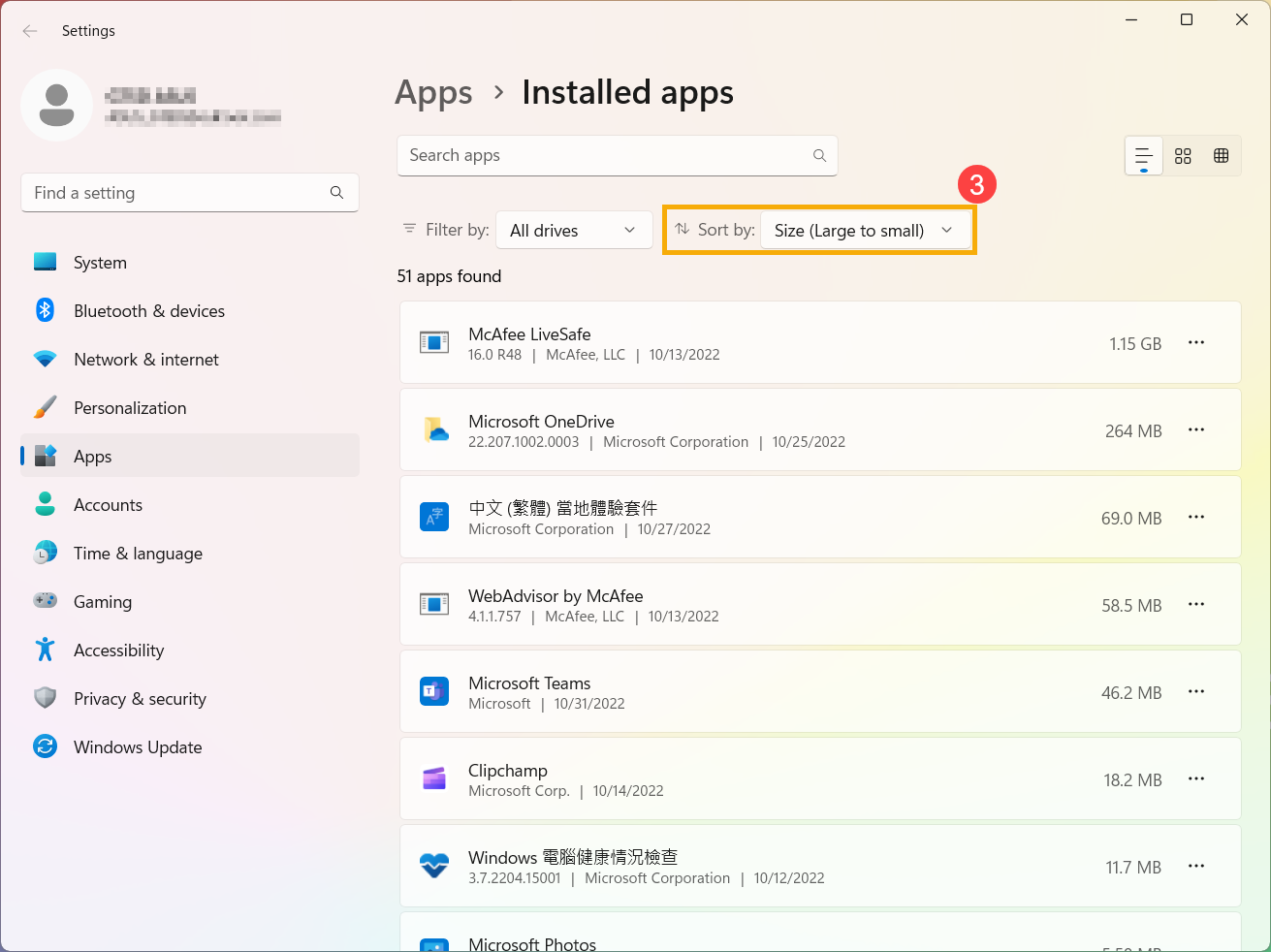
- Pilih aplikasi yang tidak Anda butuhkan, klik [Lainnya]
 ikon④ di samping setiap aplikasi, lalu pilih [Copot pemasangan]⑤.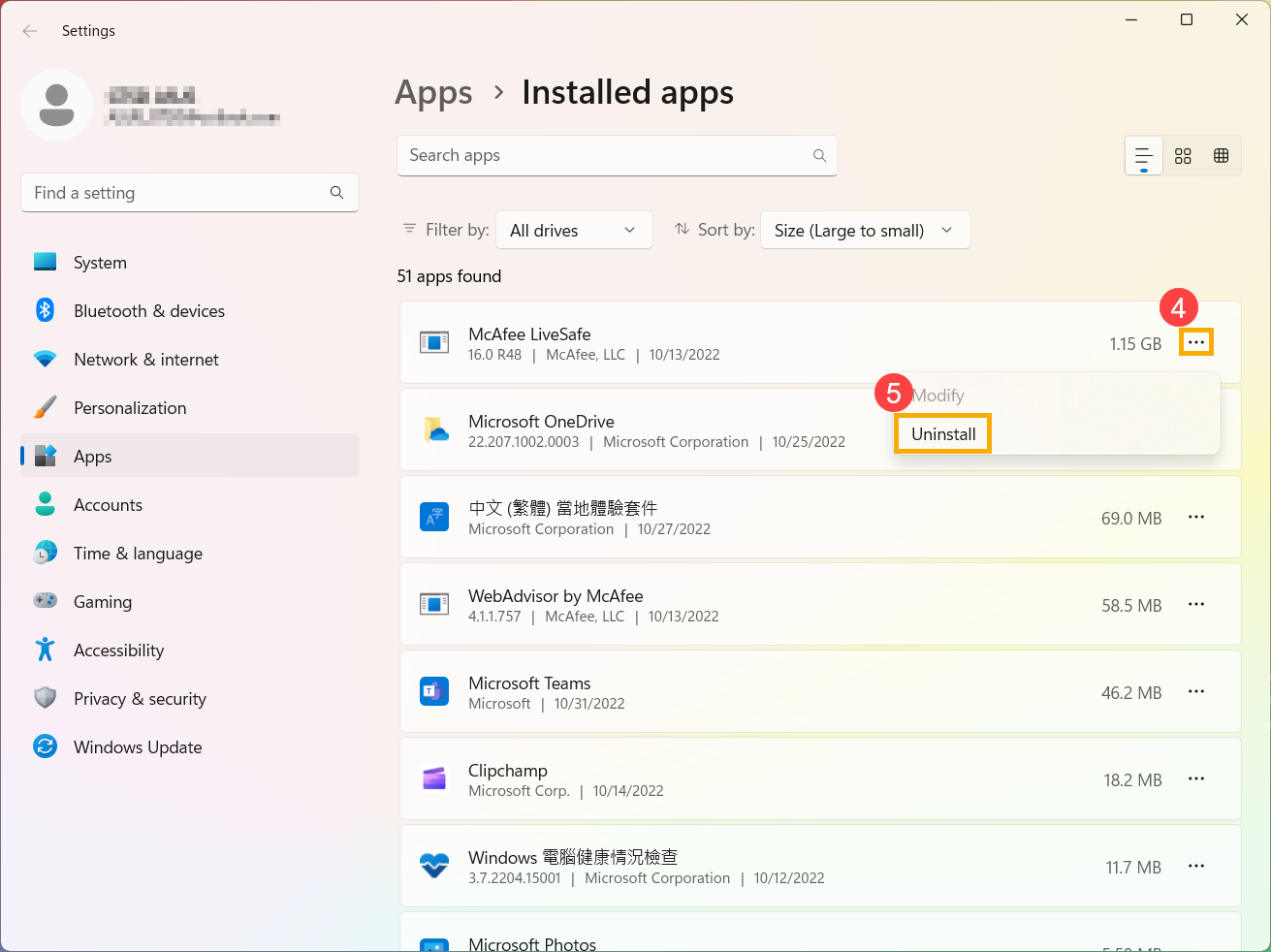
- Ulangi langkah-langkah di atas untuk menghapus aplikasi lain yang tidak diperlukan.
- Setelah mencopot semua aplikasi yang tidak diperlukan, silakan mulai ulang perangkat Anda.
Hapus file pribadi atau pindahkan ke perangkat penyimpanan eksternal
File pribadi, seperti video, musik, foto, dan dokumen, dapat memakan banyak ruang di perangkat Anda. Lihat langkah-langkah berikut untuk melihat file mana yang menggunakan ruang paling banyak, dan hapus jika diperlukan:
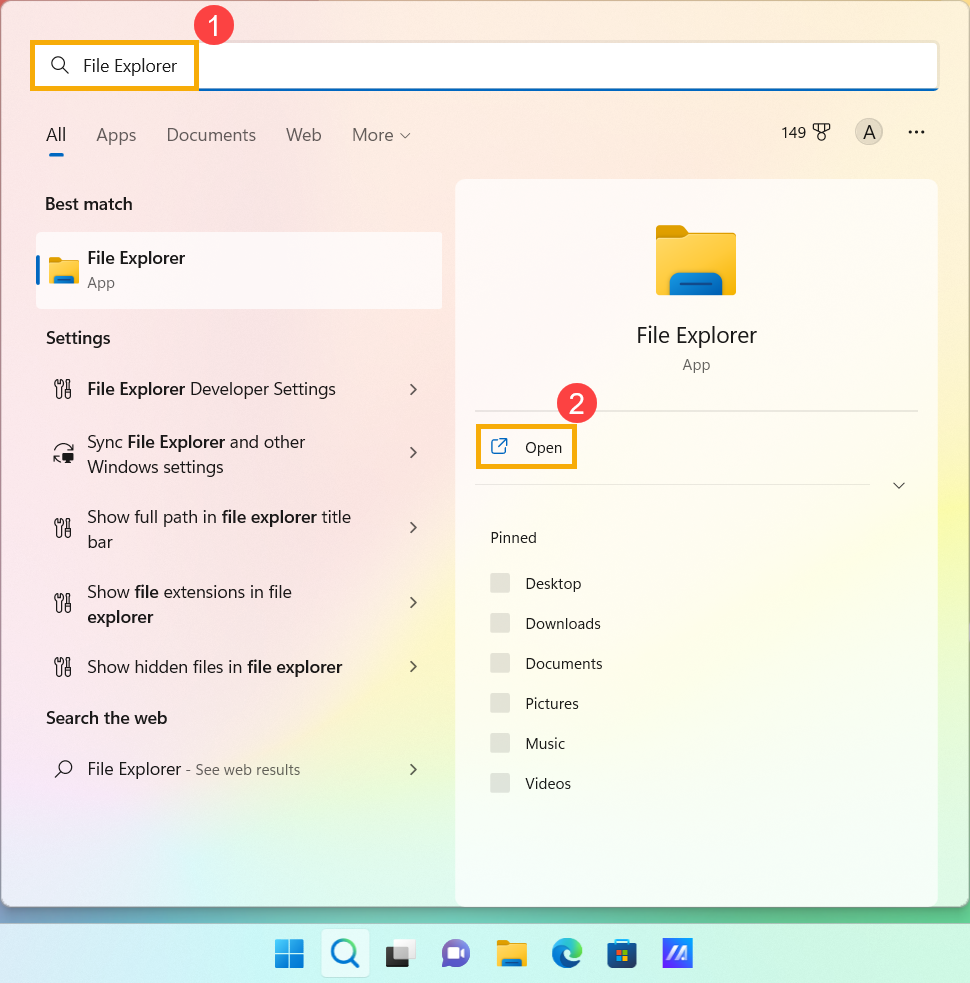
- Ketik dan cari [Penjelajah Berkas] di bilah pencarian Windows①, lalu klik [Buka]②.
- Pada jendela Penjelajah Berkas, cari file yang ingin Anda pindahkan.
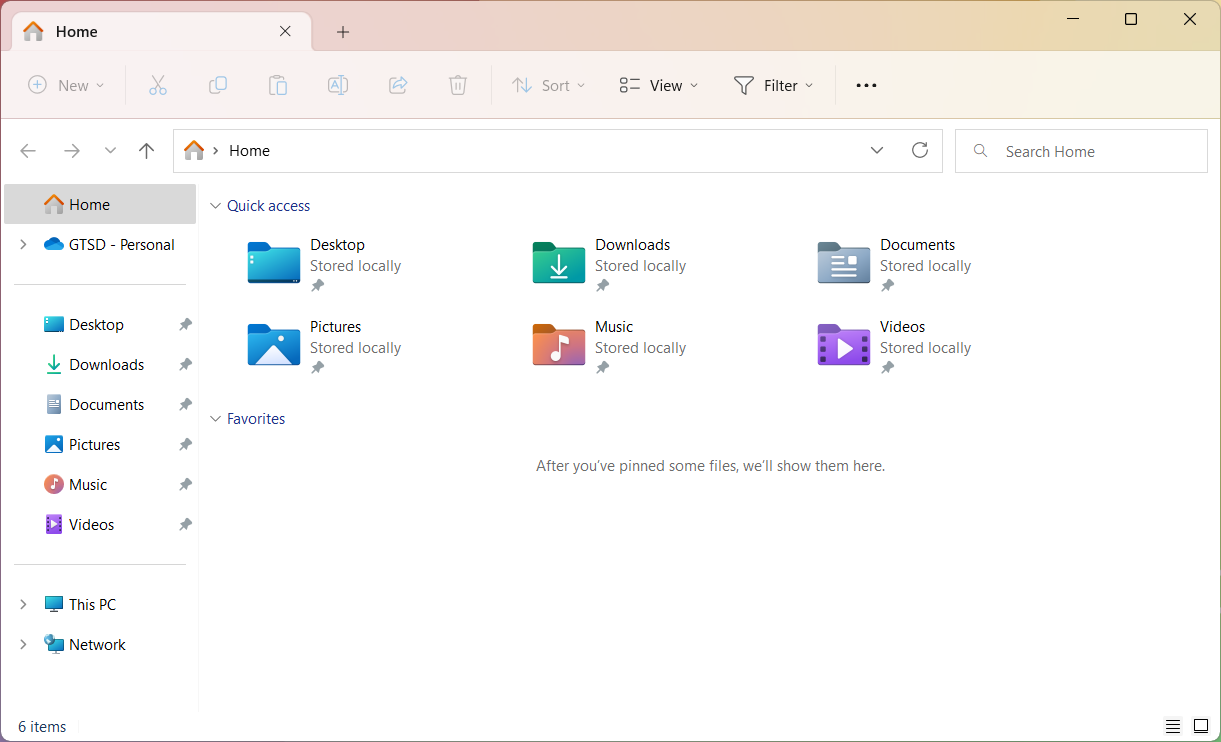
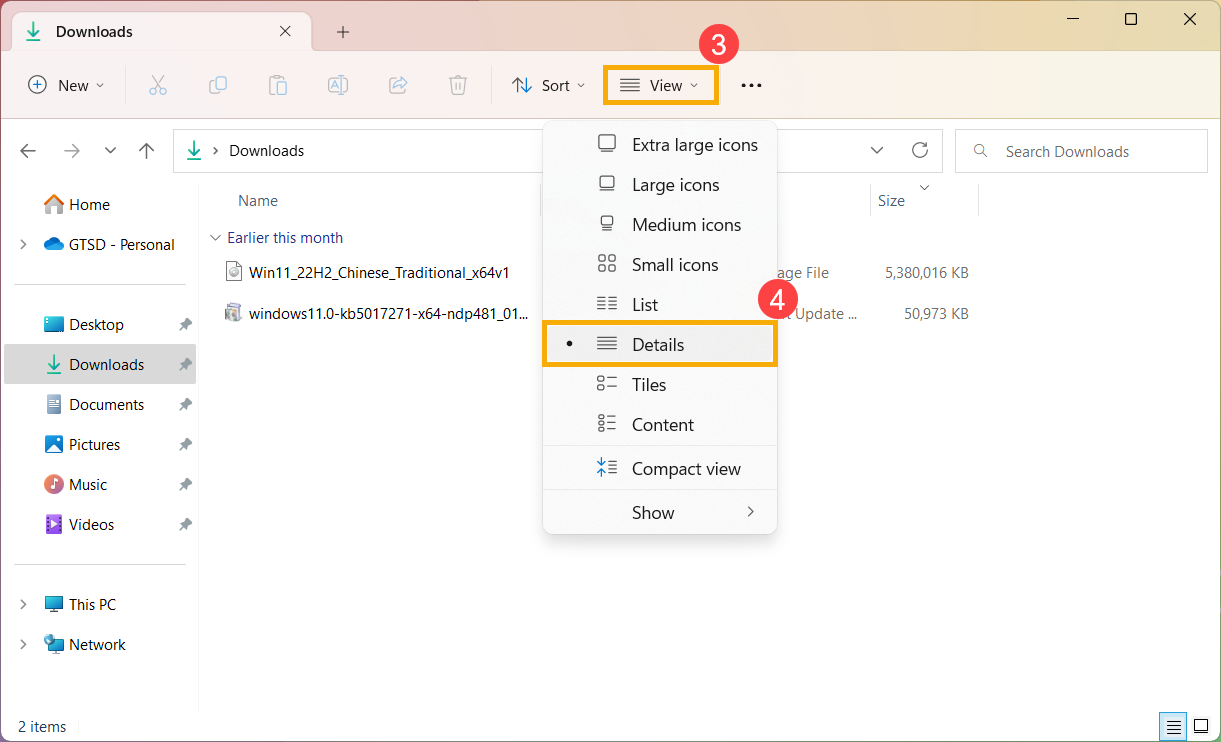
- Untuk melihat ukuran file di dalam folder, pilih [Tampilan] dari taskbar③, lalu pilih [Detail]④.
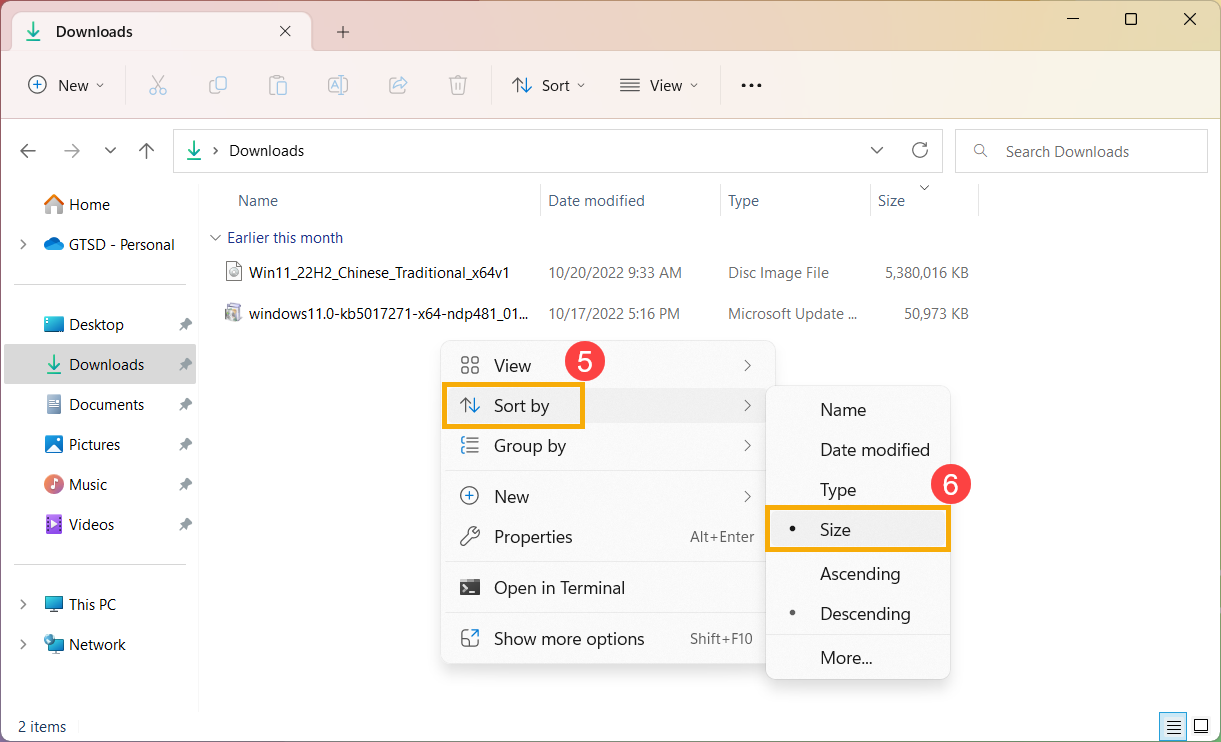
- Klik kanan di area kosong pada jendela File Explorer, pilih [Urutkan berdasarkan]⑤, lalu pilih [Ukuran]⑥ untuk mengurutkan file Anda dari yang terbesar hingga terkecil.
- Jika Anda menemukan file yang sudah tidak diperlukan lagi di perangkat Anda, Anda dapat menghapusnya atau memindahkannya ke perangkat penyimpanan eksternal seperti USB drive atau kartu SD.
Catatan: Saat menghapus file, ingat untuk mengosongkan Recycle Bin agar file tersebut benar-benar terhapus dari perangkat Anda dan ruang penyimpanan perangkat Anda menjadi lebih lega.
Ubah lokasi penyimpanan konten baru
Jika perangkat Anda memiliki dua atau lebih drive, Anda dapat mengubah drive mana tempat file baru akan disimpan. Ini dapat membantu mencegah Anda kehabisan ruang di drive default (C:\).
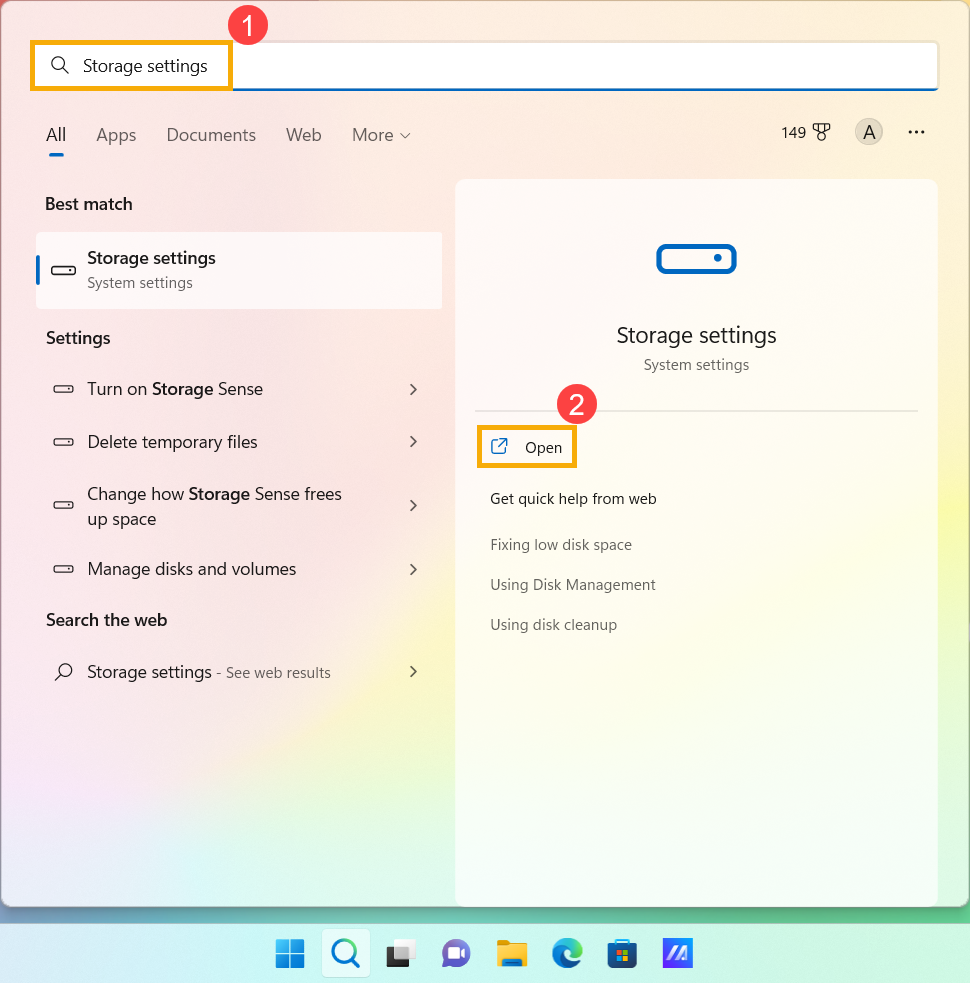
- Ketik dan cari [Pengaturan penyimpanan] di bilah pencarian Windows①, lalu klik [Buka]②.
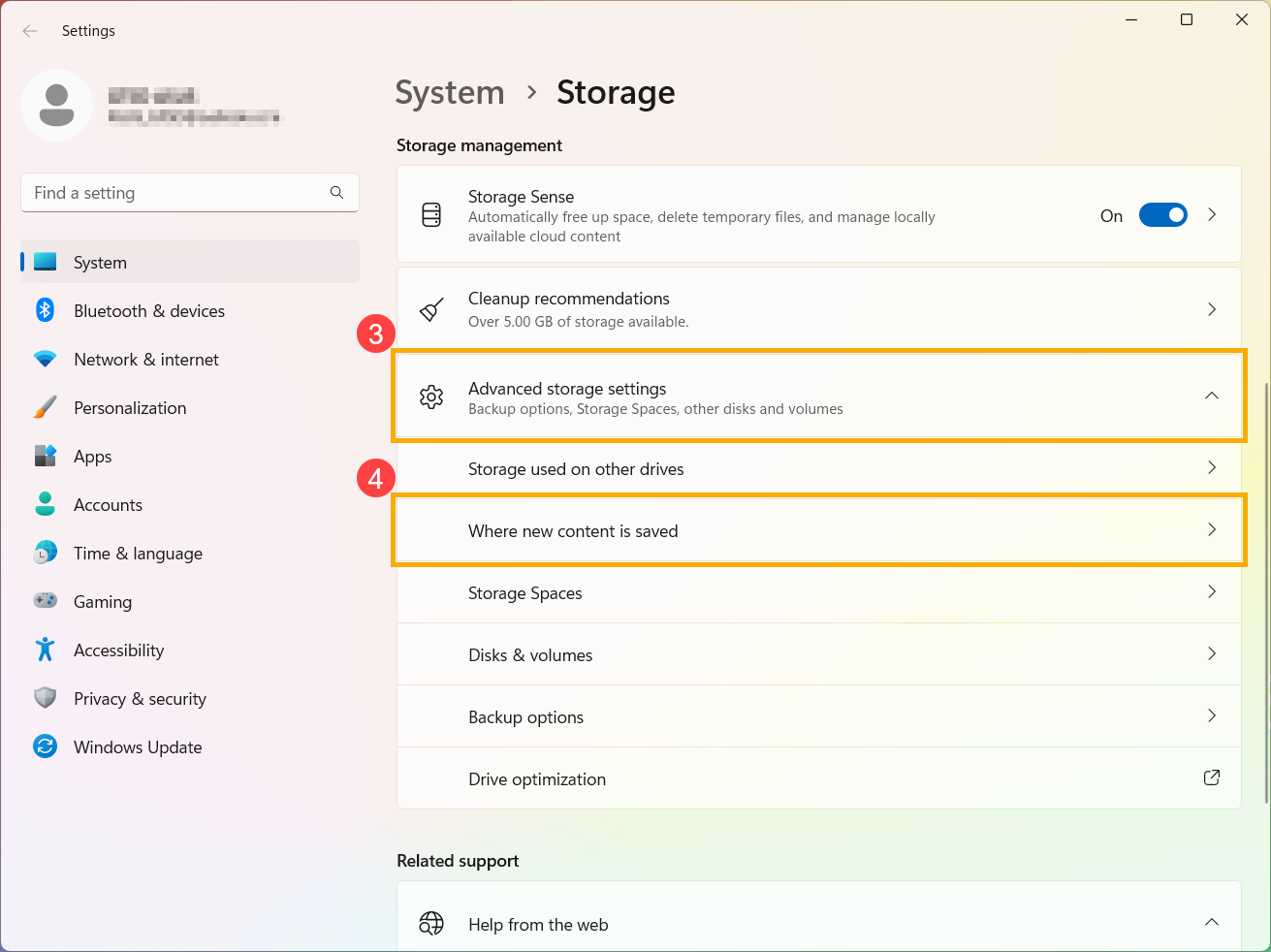
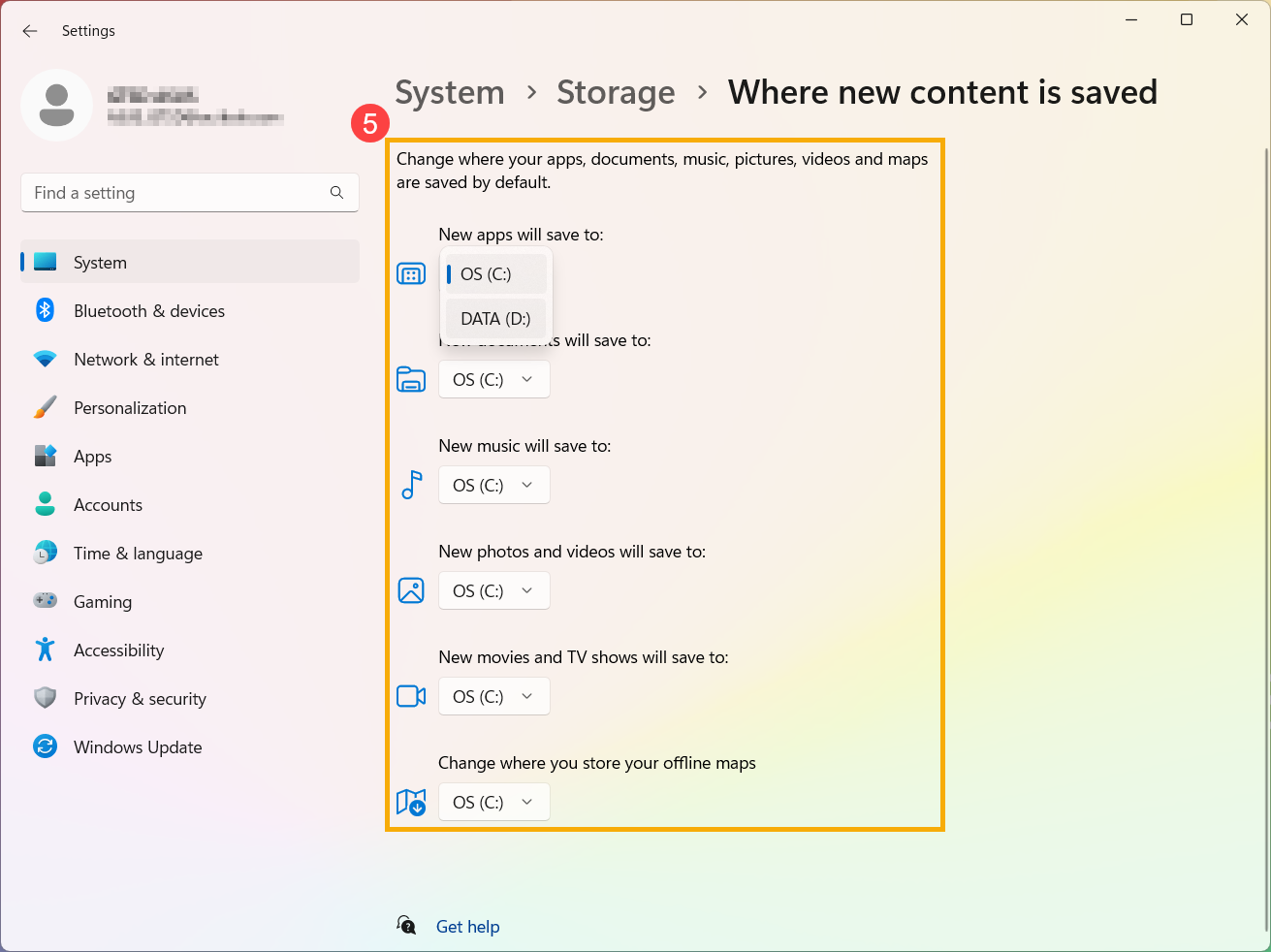
- Perluas menu [Pengaturan penyimpanan lanjutan]③, lalu pilih [Tempat menyimpan konten baru]④.
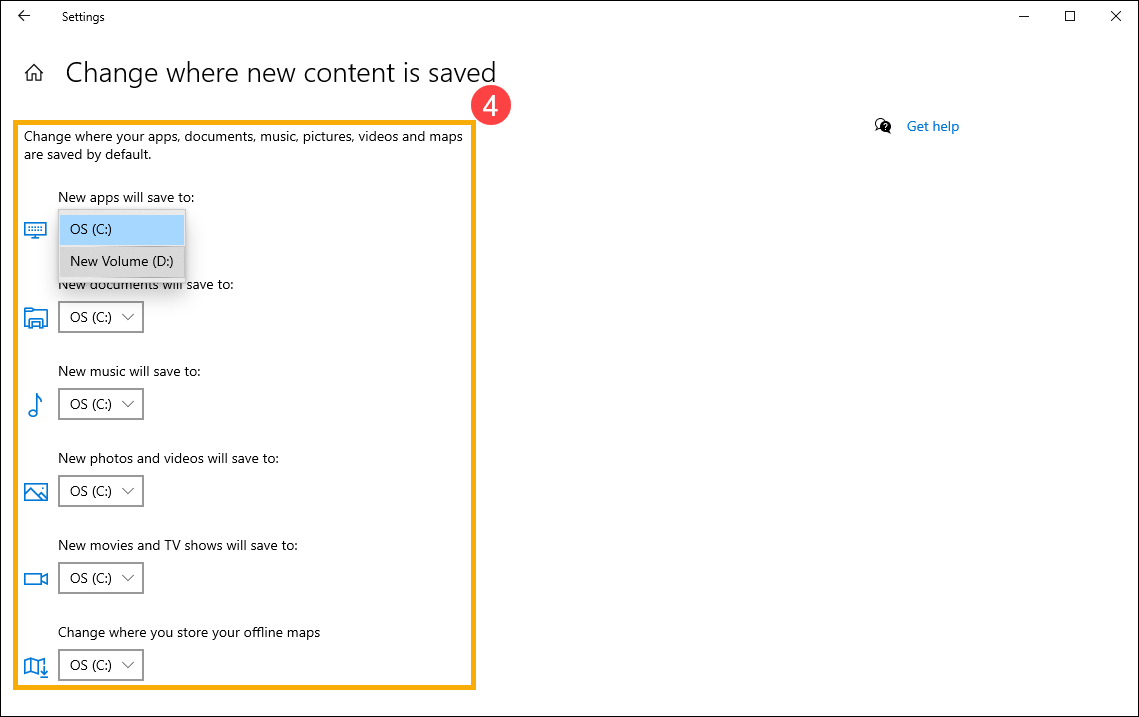
- Untuk setiap jenis konten, pilih drive yang ingin Anda gunakan untuk menyimpan file dari menu dropdown⑤. Jika drive yang ingin Anda gunakan tidak ada dalam daftar, pastikan sudah terhubung ke PC Anda.
Sistem operasi Windows 10
Kelola ruang drive dengan Storage Sense
Storage Sense adalah alat dari Microsoft yang dapat membantu Anda secara otomatis membersihkan ruang pada drive Anda dengan menghapus item yang tidak Anda perlukan, seperti file sementara atau item di Recycle Bin. Kunjungi tautan untuk mempelajari lebih lanjut tentang Storage Sense: dokumen Storage Sense dari dukungan Windows.
Berikut adalah instruksi langkah demi langkah untuk menggunakan Storage Sense agar dapat membersihkan penyimpanan perangkat Anda:
Catatan: Storage Sense hanya berfungsi pada drive sistem Anda, yang berisi sistem operasi Windows dan biasanya disebut C:. Untuk mengosongkan ruang di drive lain, buka [Mulai] > [Pengaturan] > [Sistem] > [Penyimpanan], lalu pilih [Lihat penggunaan penyimpanan di drive lain] di bawah [Pengaturan penyimpanan lainnya].
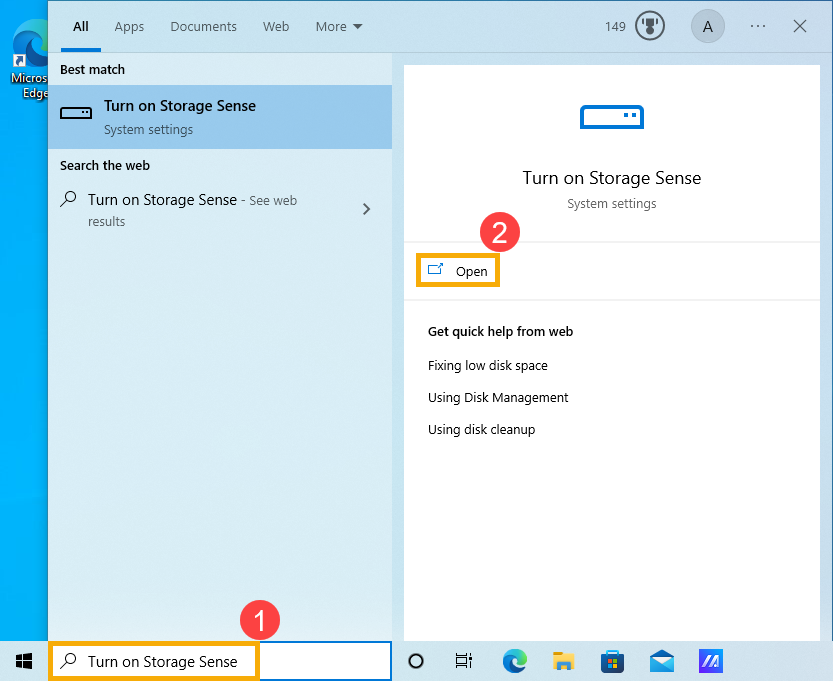
- Ketik dan cari [Aktifkan Storage Sense] di bilah pencarian Windows①, lalu klik [Buka]②.
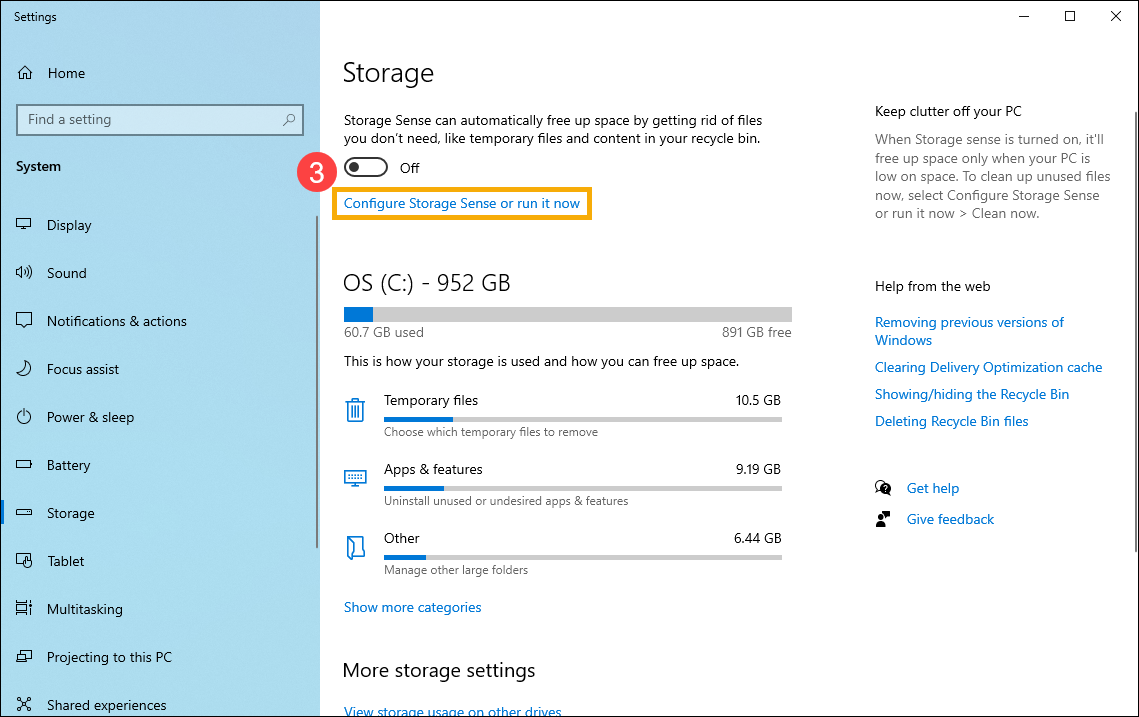
- Klik [Konfigurasi Storage Sense atau jalankan sekarang]③.
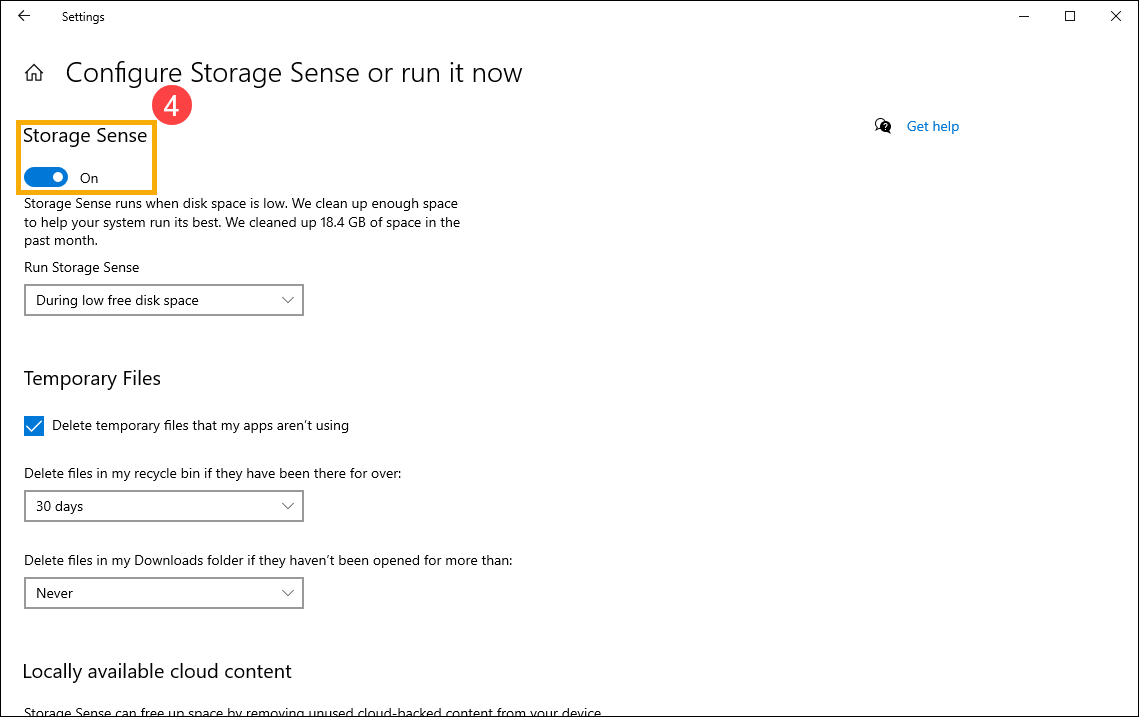
- Nyalakan Storage Sense④.
- Pilih kapan Storage Sense dijalankan, Anda dapat memilih seberapa sering ingin menjalankan pembersihan otomatis dan berkala melalui menu drop-down⑤.
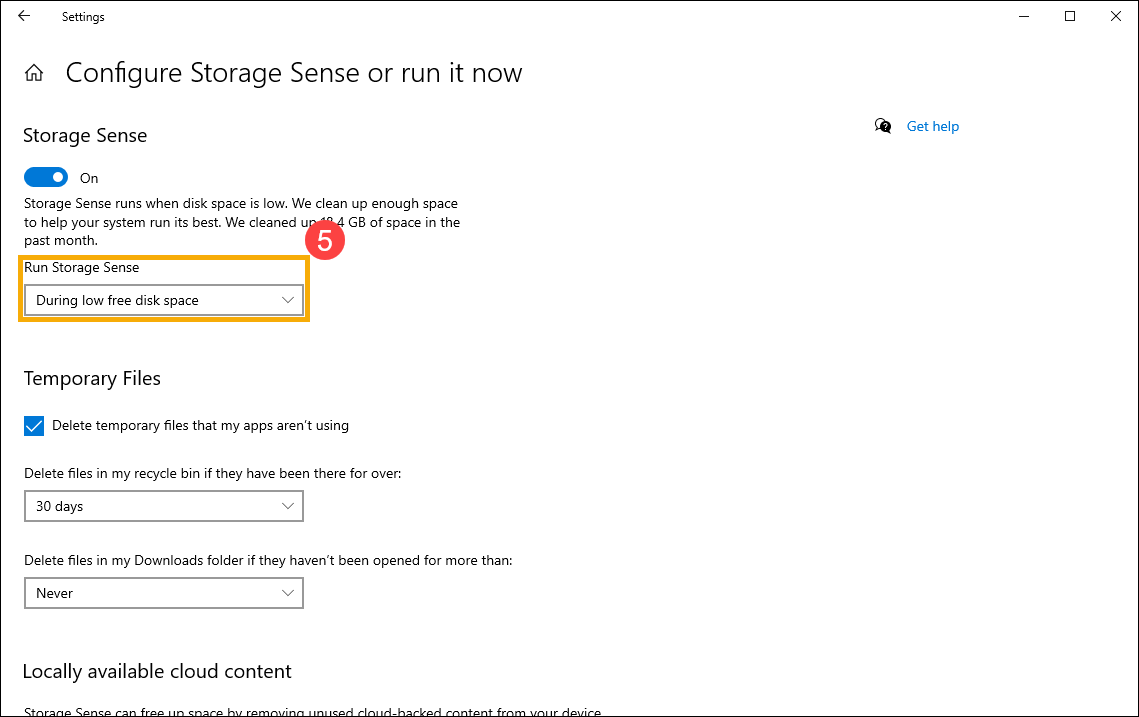
- Centang kotak untuk [Hapus file sementara yang tidak digunakan aplikasi saya]⑥.
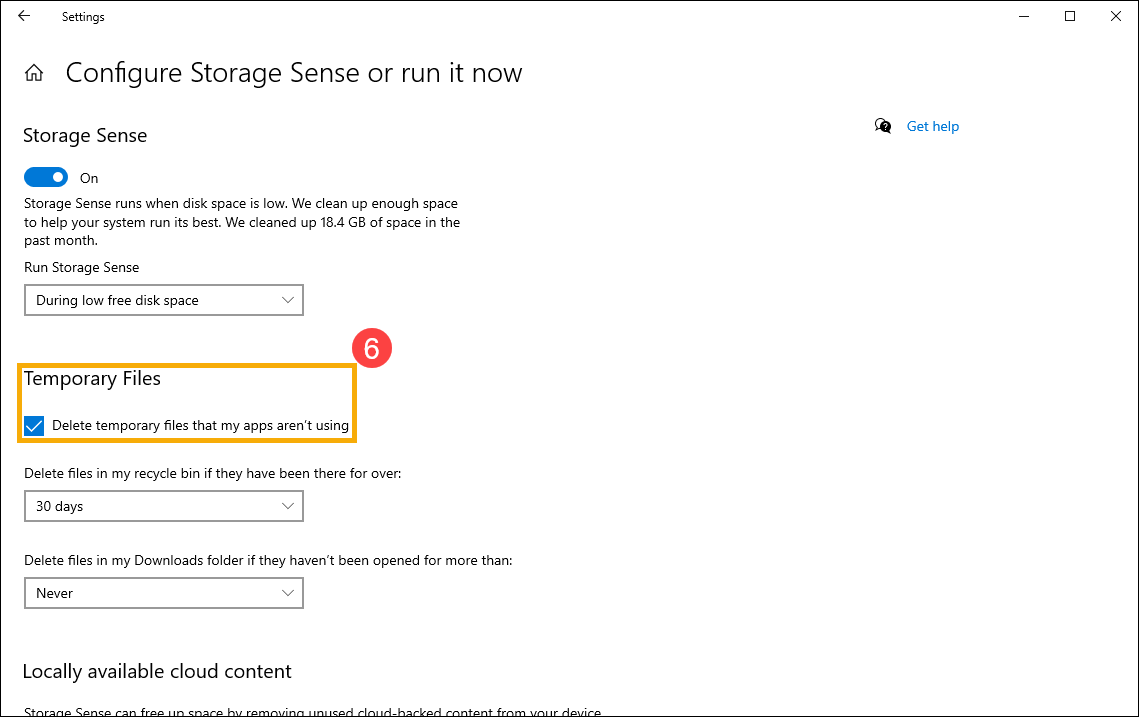
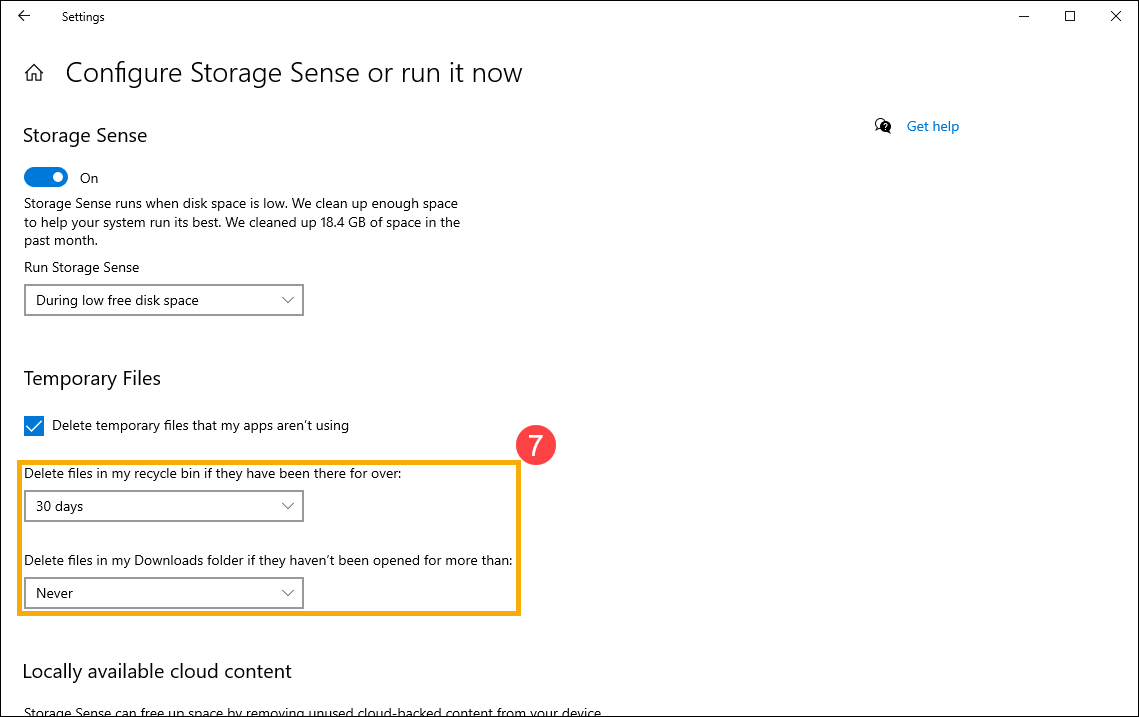
- Pada Hapus file di recycle bin saya dan Hapus file di folder Downloads saya jika belum dibuka selama lebih dari menu, pilih seberapa sering Anda ingin file dihapus secara otomatis dari [Recycle Bin] atau folder [Downloads] Anda⑦.
- Jika perangkat Anda masuk ke akun cloud, Anda dapat memilih seberapa sering file yang tidak aktif akan menjadi hanya-online⑧.
Catatan: Anda hanya akan melihat pengaturan konten cloud jika Anda masuk ke akun cloud Anda.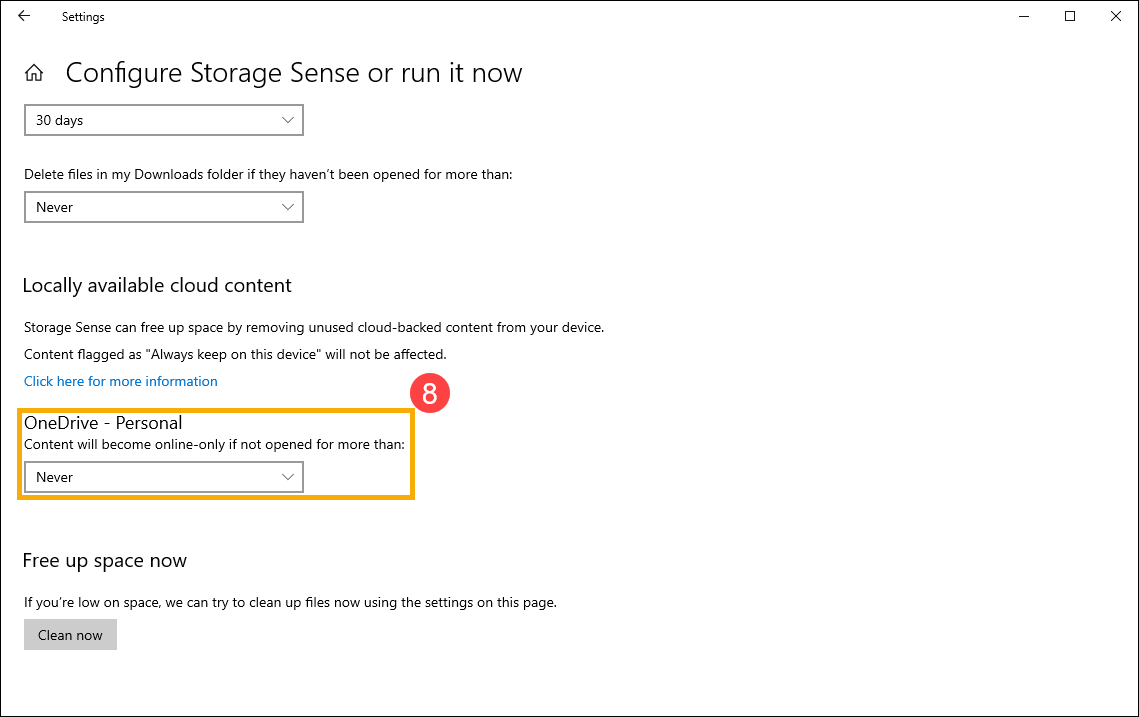
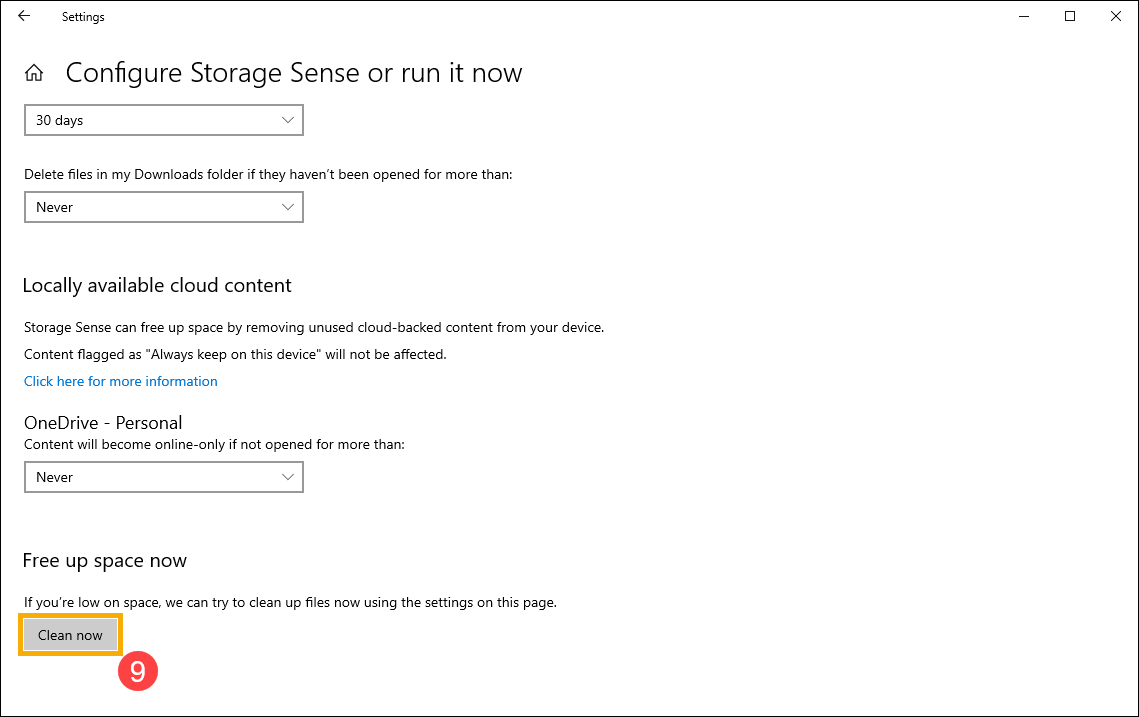
- Anda juga dapat mengklik [Bersihkan sekarang]⑨ untuk menjalankan Storage Sense segera menggunakan pengaturan yang telah dipilih sebelumnya.
Hapus file dengan Disk Cleanup
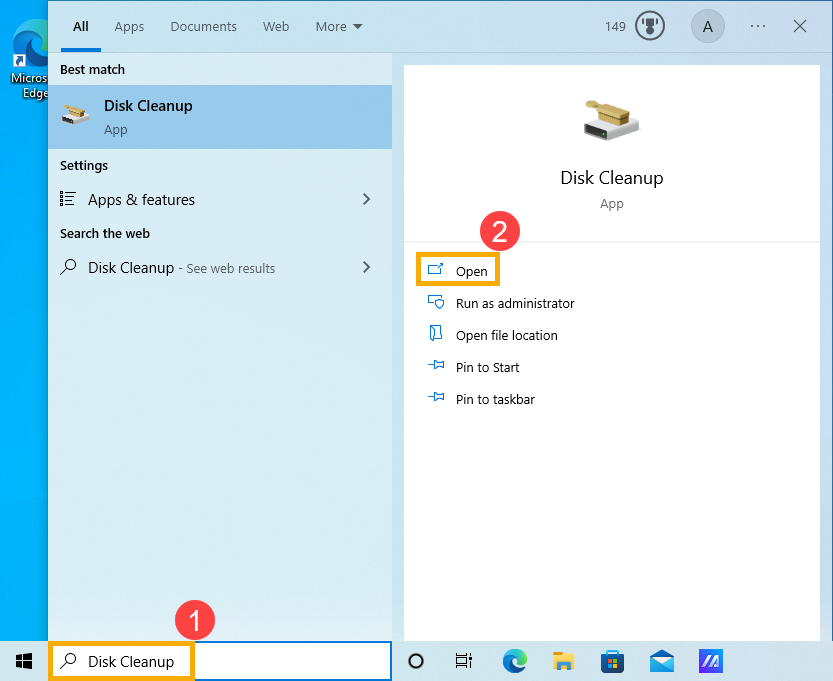
- Ketik dan cari [Disk Cleanup] di bilah pencarian Windows①, lalu klik [Buka]②.
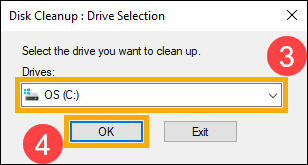
- Pilih drive yang ingin Anda bersihkan③, lalu pilih [OK]④.
- Pilih [Bersihkan file sistem]⑤ untuk mengosongkan ruang lebih banyak dengan menghapus file sistem.
Catatan: Untuk dapat membersihkan file sistem, Anda harus masuk ke akun dengan izin Administrator.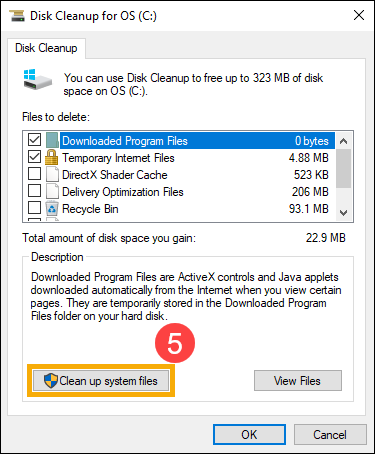
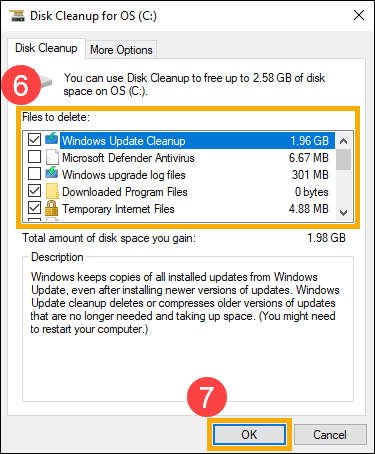
- Centang kotak di samping semua jenis file yang ingin Anda hapus⑥, lalu pilih [OK]⑦.
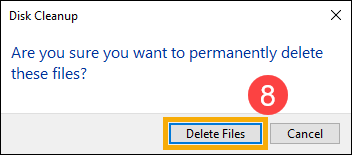
- Pada jendela konfirmasi, klik [Delete Files] untuk mulai membersihkan⑧.
Hapus aplikasi yang tidak penting
Anda dapat menghapus aplikasi yang tidak Anda perlukan di perangkat Anda untuk mengosongkan ruang penyimpanan. Ikuti langkah-langkah di bawah ini untuk melakukannya:
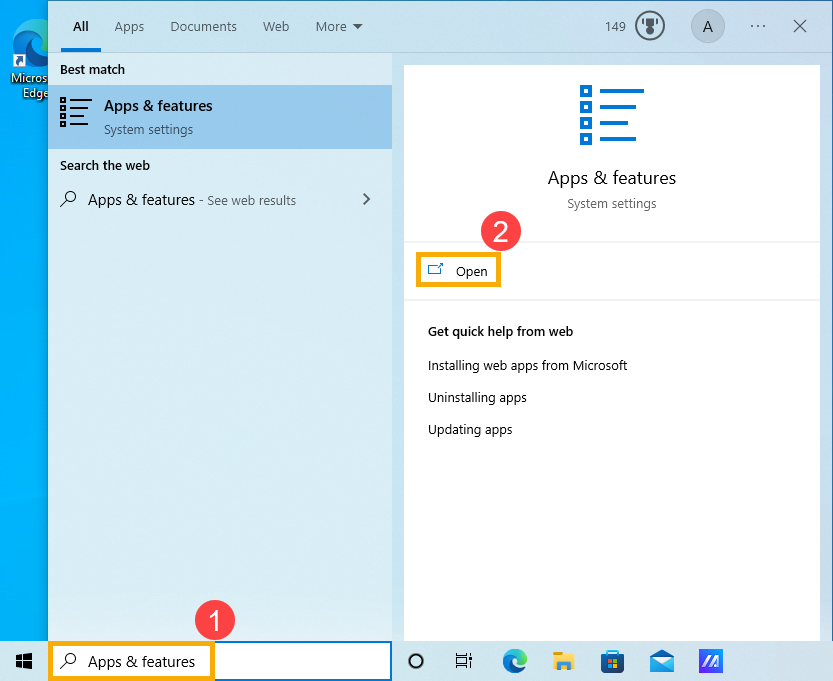
- Ketik dan cari [Apps & features] di bilah pencarian Windows①, lalu klik [Open]②.
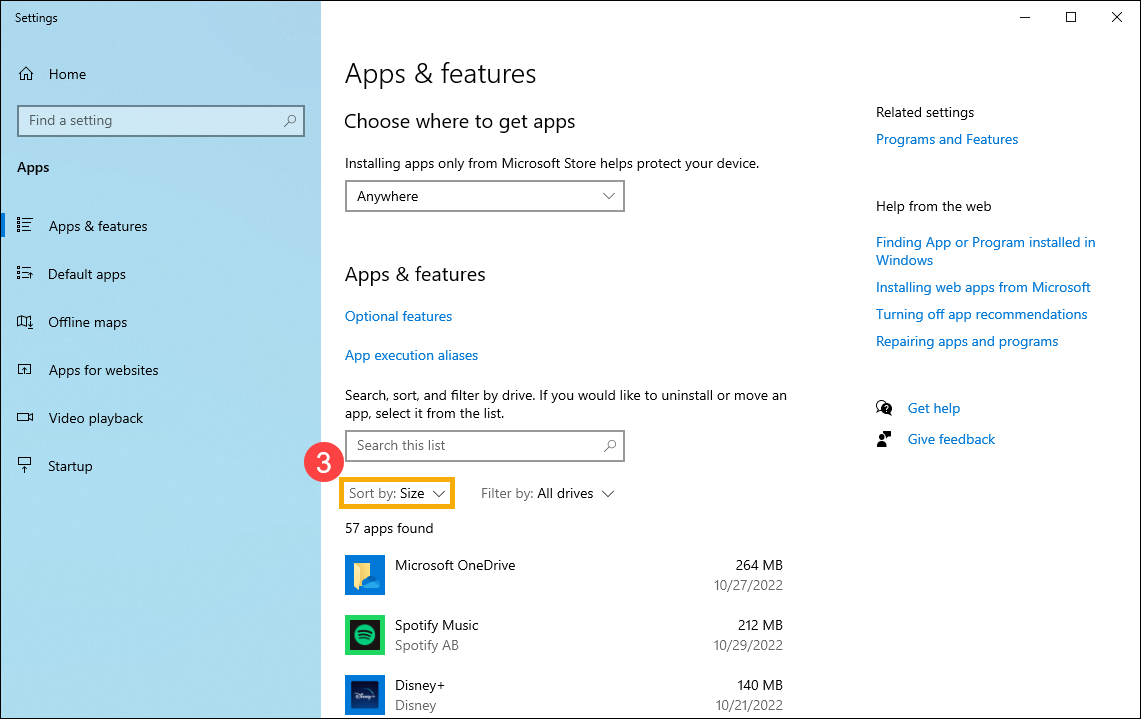
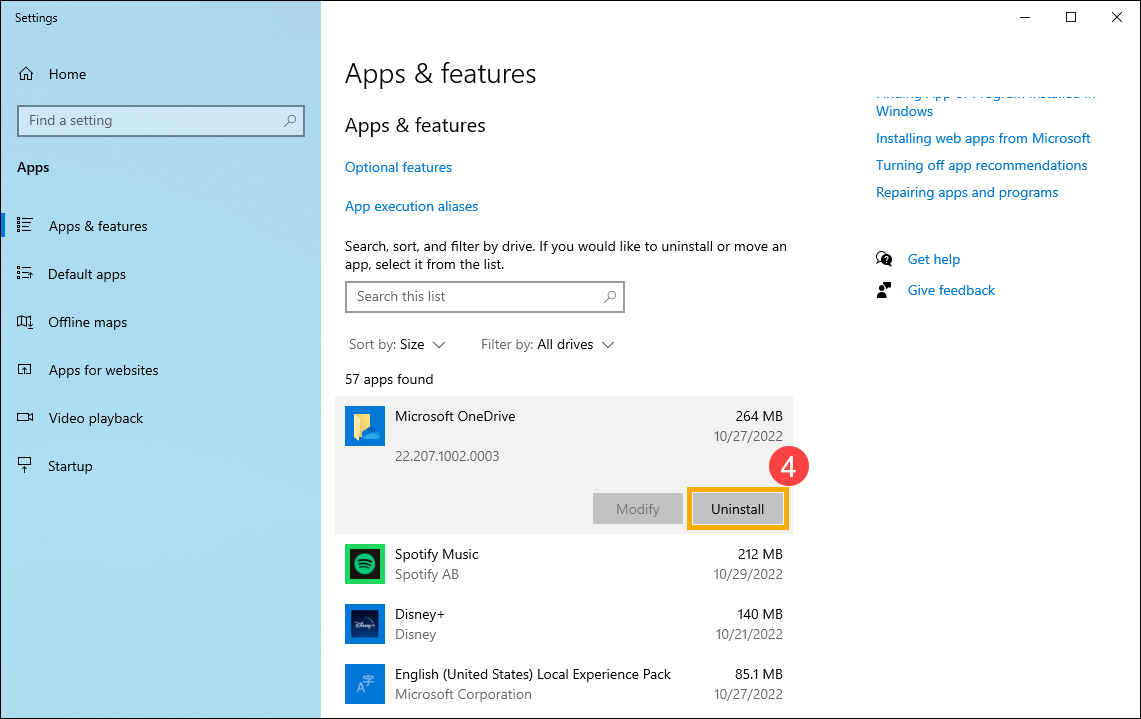
- Dari filter Sort by, pilih [Ukuran]③ untuk dengan cepat mengidentifikasi aplikasi yang memakan ruang paling banyak.
- Pilih aplikasi yang tidak diperlukan, lalu klik [Copot pemasangan]④.
- Ulangi langkah di atas untuk menghapus aplikasi lain yang tidak Anda butuhkan.
- Setelah mencopot semua aplikasi yang tidak diperlukan, silakan mulai ulang perangkat.
Hapus file pribadi atau pindahkan ke perangkat penyimpanan eksternal
File pribadi seperti video, musik, foto, dan dokumen, dapat memakan banyak ruang di perangkat Anda. Ikuti langkah-langkah berikut untuk melihat file mana yang menggunakan ruang paling banyak dan cara menghapusnya:
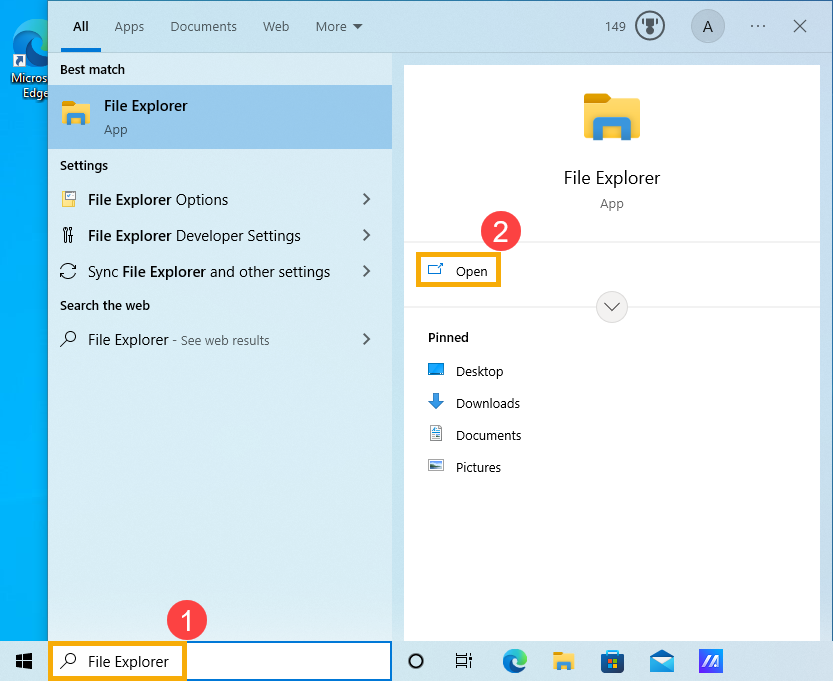
- Ketik dan cari [Penjelajah File] di bilah pencarian Windows①, lalu klik [Buka]②.
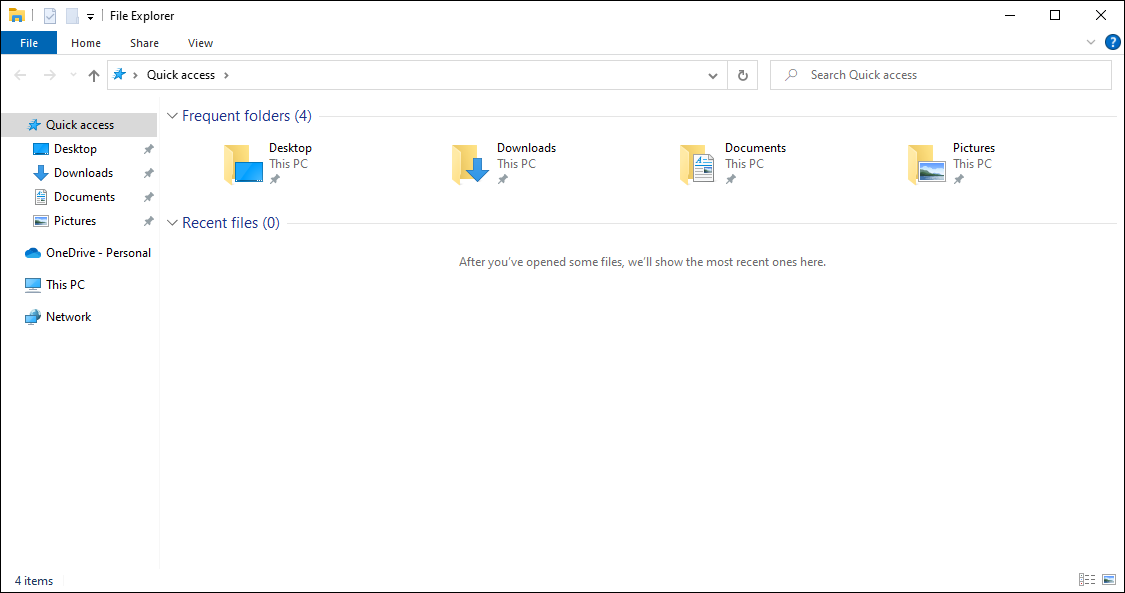
- Di jendela File Explorer, cari file yang ingin Anda pindahkan.
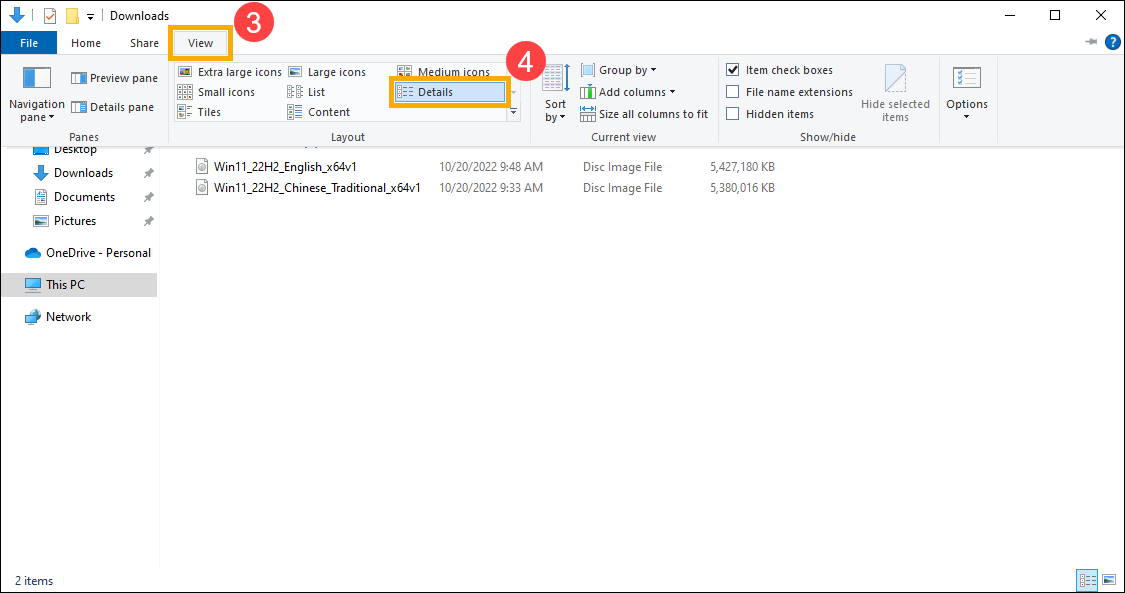
- Untuk melihat ukuran file di dalam folder, pilih [Tampilan] dari taskbar③, lalu klik [Detail]④.
- Klik kanan di area kosong di jendela File Explorer, pilih [Urutkan berdasarkan]⑤, lalu klik [Ukuran]⑥ untuk mengurutkan file dari yang terbesar ke yang terkecil.
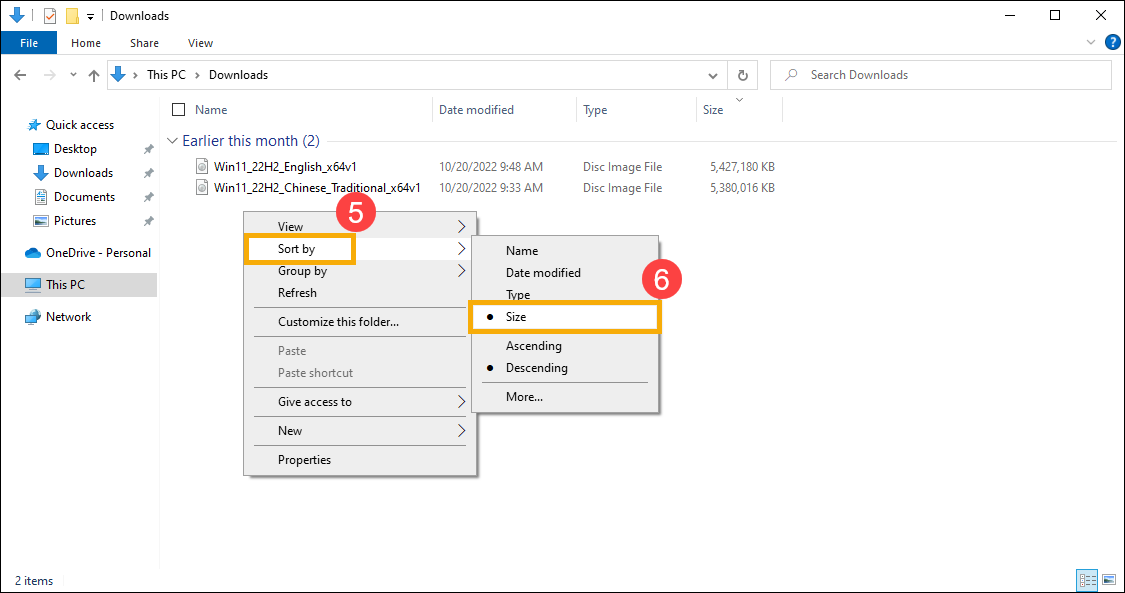
- Jika Anda menemukan file yang tidak lagi dibutuhkan di perangkat Anda, Anda dapat menghapusnya atau memindahkannya ke perangkat penyimpanan eksternal, seperti USB drive, atau kartu SD.
Catatan: Setelah menghapus file, ingatlah untuk mengosongkan Recycle Bin untuk benar-benar menghapusnya dari perangkat Anda dan membebaskan ruang.
Ubah lokasi penyimpanan konten baru
Jika perangkat Anda memiliki dua atau lebih drive, Anda dapat mengubah drive mana tempat file baru akan disimpan. Ini dapat membantu Anda mencegah kehabisan ruang pada drive default (C:\).
- Ketik dan cari [Pengaturan penyimpanan] di bilah pencarian Windows①, lalu klik [Buka]②.
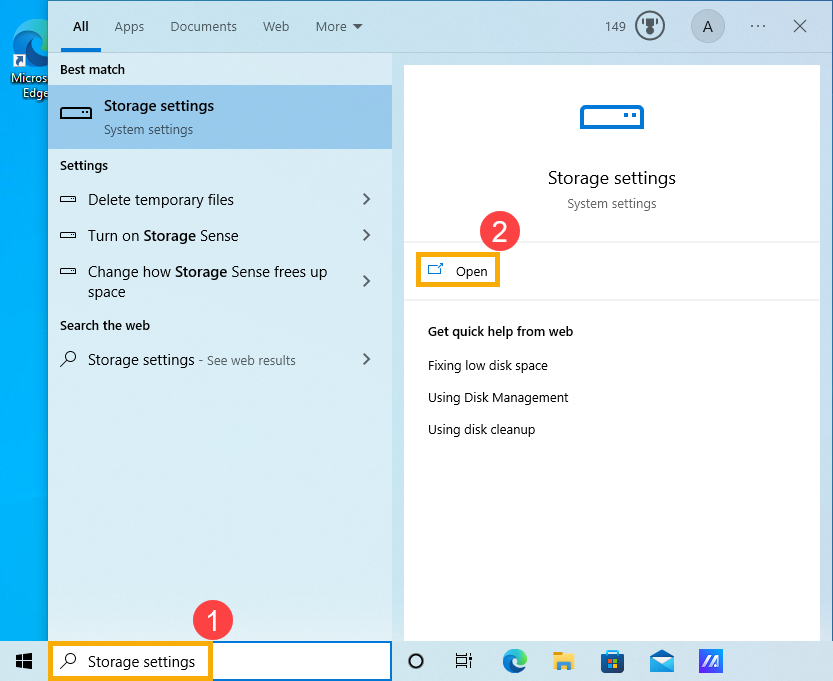
- Pada menu Pengaturan penyimpanan lainnya, pilih [Ubah lokasi penyimpanan konten baru]③.
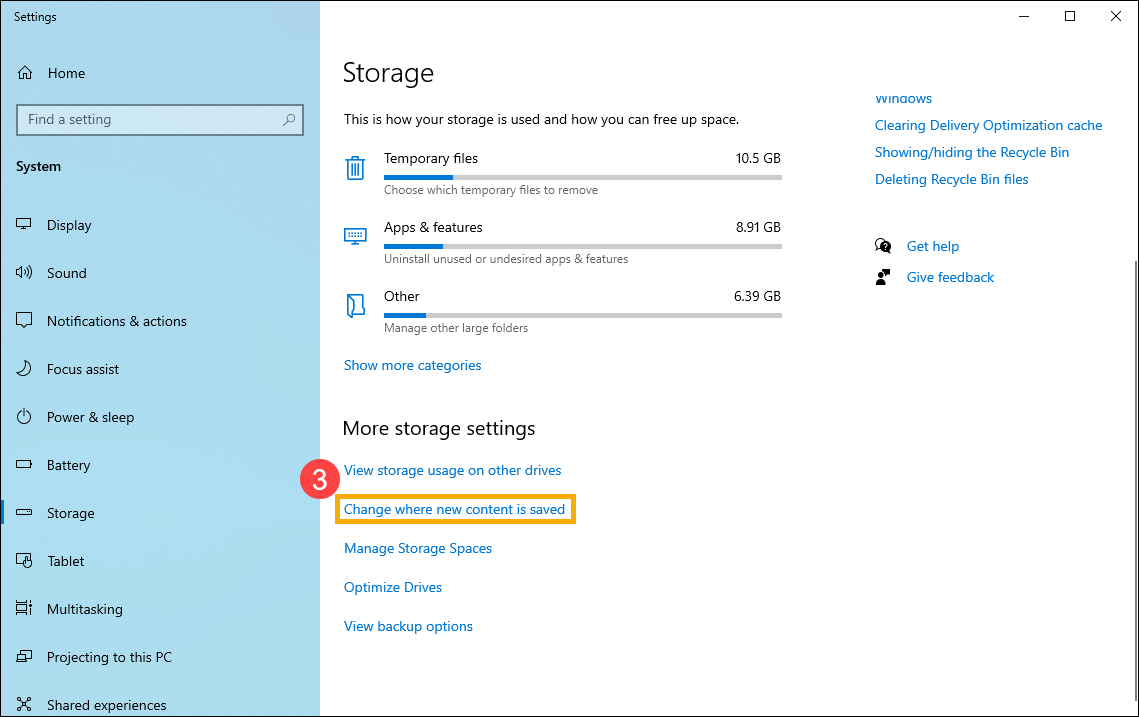
- Untuk setiap jenis konten, pilih drive yang ingin Anda gunakan dari menu drop-down④. Jika drive yang ingin Anda gunakan tidak ada di daftar, pastikan drive tersebut sudah terhubung ke PC Anda.