[ExpertWiFi] Bagaimana cara masuk ke halaman pengaturan router ExpertWiFi saya menggunakan web GUI?
Artikel ini menjelaskan cara mengakses Web GUI router ExpertWiFi.
Jika Anda belum menyelesaikan pengaturan awal, Anda akan diarahkan ke halaman QIS Wizard (Penyiapan Internet Cepat). Anda dapat merujuk ke bawah untuk QIS.
Anda dapat mengakses Web GUI router ExpertWiFi melalui koneksi kabel maupun nirkabel.
- Untuk mengakses Web GUI router ExpertWiFi secara nirkabel, silakan merujuk di sini.
- Untuk mengakses Web GUI router ExpertWiFi melalui koneksi kabel, silakan merujuk di sini.
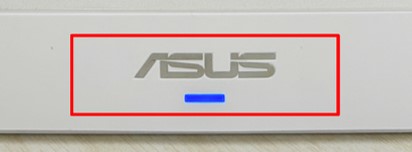
1. Pastikan LED daya ExpertWiFi menyala secara stabil.
2. Jika router ExpertWiFi Anda telah menyelesaikan QIS (Penyiapan Internet Cepat), silakan hubungkan perangkat WIFI Anda seperti ponsel atau komputer ke SSID WIFI yang telah Anda konfigurasi dan masukkan kata sandi.
3. Setelah perangkat WIFI berhasil terhubung, Anda dapat merujuk di sini untuk login ke Web GUI.
1. Pastikan LED daya ExpertWiFi menyala dengan stabil.
2. Ambil kabel Ethernet dan hubungkan komputer Anda ke port LAN dari router ExpertWiFi Anda.
3. Setelah perangkat kabel berhasil terhubung, Anda dapat merujuk di sini untuk masuk ke Web GUI.
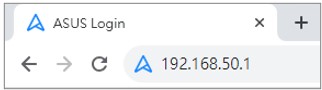
1. Buka browser web Anda dan masukkan alamat IP LAN router Anda atau http://expertwifi.net ke bilah alamat untuk mengakses Web GUI ExpertWiFi.

2. Masukkan nama pengguna dan kata sandi router ExpertWiFi Anda, lalu klik tombol [Masuk].

Catatan:
- a. Nama pengguna dan kata sandi yang digunakan untuk login ke halaman pengaturan router BUKAN nama nirkabel (SSID) dan kata sandi yang digunakan untuk terhubung secara nirkabel (WiFi) ke router.
- b. Jika Anda lupa nama pengguna dan kata sandi login, silakan reset router dan jalankan pengaturan awal lagi.
Silakan merujuk ke artikel ini untuk reset router.[ExpertWiFi] Cara mengembalikan router ExpertWiFi Anda ke pengaturan pabrik - Gunakan kata sandi yang panjang dan lebih kompleks: Gunakan kata sandi dengan lebih dari 10 karakter yang dicampur dengan huruf kapital, angka, dan karakter khusus untuk meningkatkan tingkat keamanan perangkat Anda. Jangan gunakan kata sandi dengan angka atau huruf berurutan, seperti 1111111111, 1234567890, abcdefghij, atau qwertyuiop.
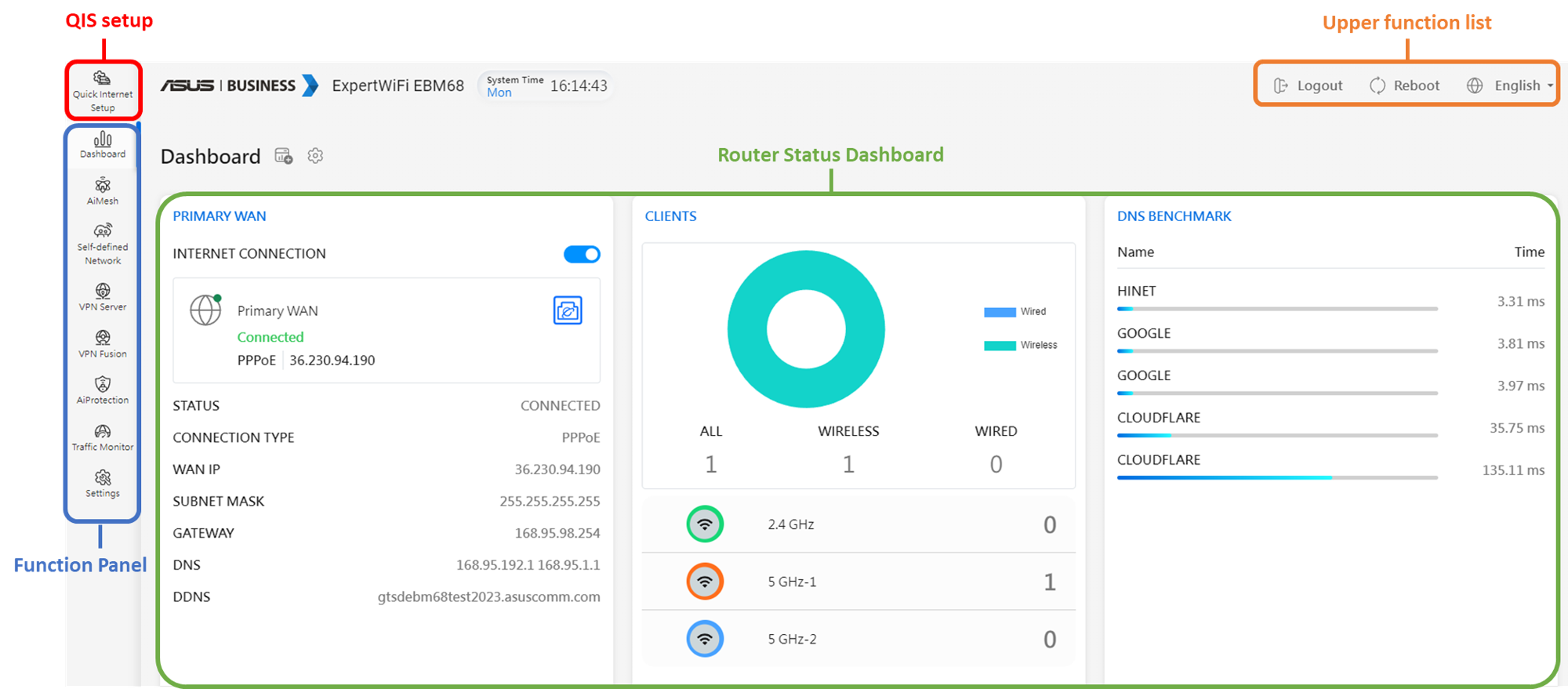
3. Setelah memasuki Web GUI, Anda dapat mulai mengonfigurasi berbagai pengaturan untuk router ExpertWiFi Anda.
Tampilan layar Web GUI berikut adalah contoh menggunakan Expert WiFi EBM68, dan fitur-fiturnya dapat berbeda tergantung versi firmware atau perbedaan model.
Cara mendapatkan (Utilitas / Firmware)?
Anda dapat mengunduh driver, perangkat lunak, firmware, dan buku manual pengguna terbaru di ASUS Download Center.
Jika Anda membutuhkan informasi lebih lanjut tentang ASUS Pusat Unduhan, silakan merujuk pada Tautan.