[ExpertWiFi] Bagaimana cara mengembalikan router ExpertWiFi Anda ke pengaturan pabrik?
Artikel ini memperkenalkan dua metode untuk memulihkan pengaturan router ExpertWiFi ke default pabrik. Perlu diketahui bahwa semua pengaturan akan dihapus setelah reset. Jika koneksi jaringan Anda memerlukan nama pengguna, kata sandi, atau konfigurasi tertentu, harap simpan informasi yang relevan atau tanyakan kepada Penyedia Layanan Internet (ISP) Anda sebelumnya.
Metode 1: Pulihkan Pengaturan Pabrik melalui Web GUI router ExpertWiFi. Silakan lihat di sini.
Catatan: Metode ini digunakan ketika Anda dapat mengakses Web GUI router ExpertWiFi.
Metode 2: Jika Anda tidak dapat mengakses Web GUI router ExpertWiFi, harap kembalikan router ExpertWiFi ke pengaturan pabrik melalui tombol reset. Silakan lihat di sini.
Jika Anda menggunakan sistem AiMesh, silakan merujuk ke artikel ini untuk instruksi tentang mengkonfigurasi ulang sistem AiMesh setelah reset. [AiMesh] Cara mengatur sistem AiMesh (Web GUI)
Metode 1: Kembalikan Pengaturan Pabrik melalui Web GUI router ExpertWiFi
Di sini mengambil [EBM68] sebagai contoh
1. Hubungkan ke router ExpertWiFi menggunakan koneksi kabel, silakan lihat gambar berikut untuk koneksi kabel.
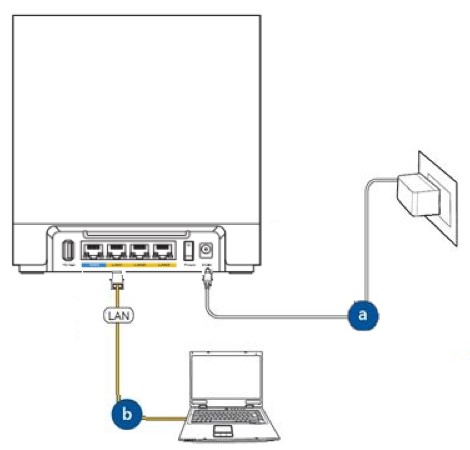
a. Masukkan adaptor AC router nirkabel ke port daya (DC-IN) dan nyalakan daya, seperti yang ditunjukkan oleh "a" pada gambar di bawah ini.
b. Gunakan kabel jaringan untuk menghubungkan komputer Anda ke port LAN router nirkabel Anda, seperti yang ditunjukkan oleh "b" pada gambar di bawah ini.
2. Buka browser web Anda dan masukkan alamat IP LAN router Anda atau alamat router ExpertWiFi https://expertwifi.net ke bilah alamat untuk mengakses GUI Web ExpertWiFi.
Catatan: Jika Anda tidak yakin cara mengakses halaman pengaturan router ExpertWiFi, Anda dapat merujuk ke [ExpertWiFi] Bagaimana cara masuk ke halaman pengaturan router ExpertWiFi saya menggunakan web GUI

3. Enter your ExpertWiFi router username and password, then click on the [Login] button

Catatan: Jika Anda lupa nama pengguna dan kata sandi yang Anda tetapkan, silakan merujuk ke Metode 2 untuk mengatur ulang ke pengaturan default dan kemudian mengatur ulang router lagi.
4. Buka [Settings]> [Administration] > [Restore/Save/Upload Setting] (Pulihkan/Simpan/Unggah Pengaturan) kemudian klik [Restore] (Pulihkan)
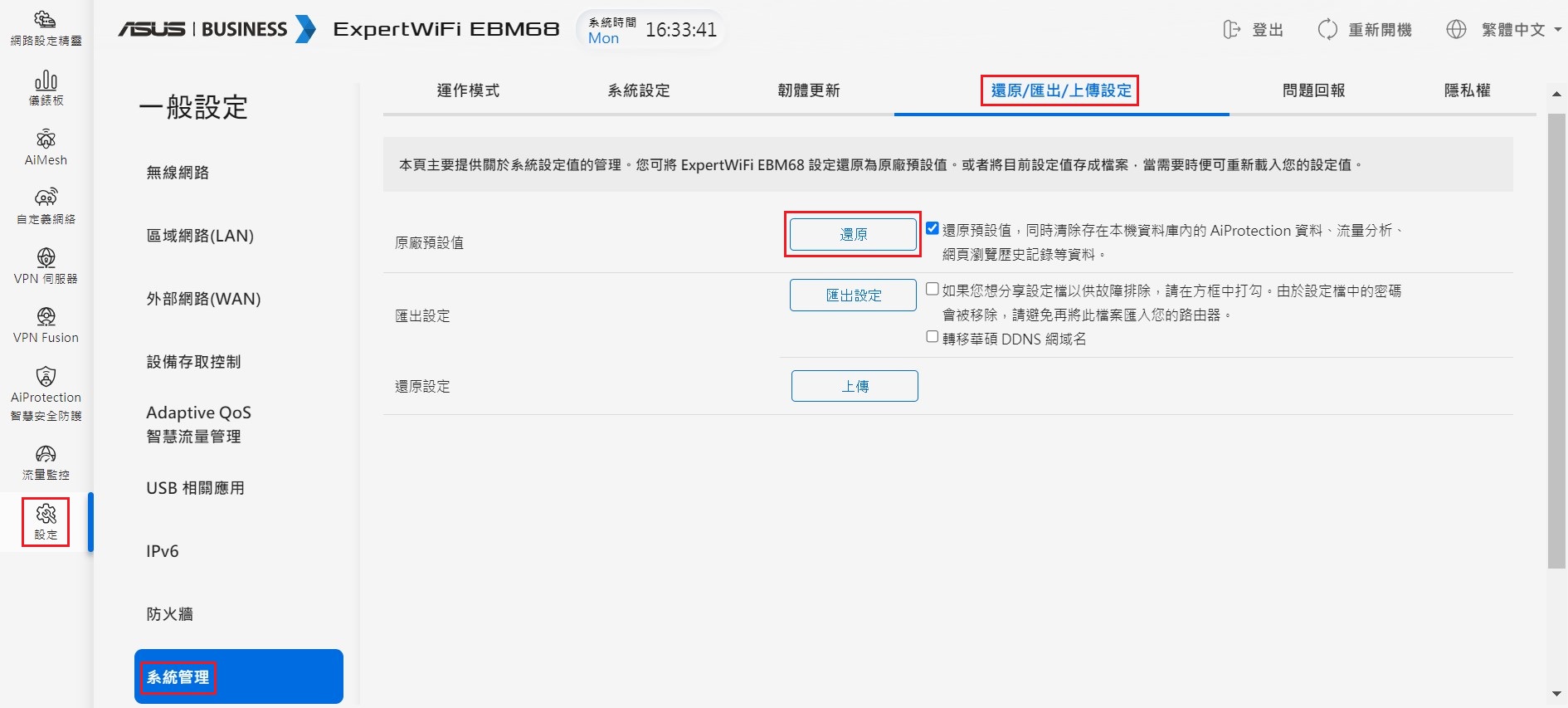
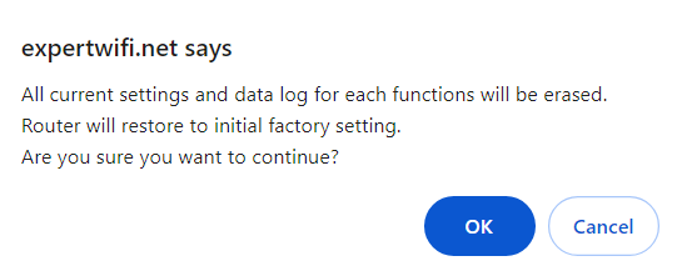
5. Anda akan melihat jendela pesan prompt setelah mengklik tombol pulihkan untuk menanyakan apakah Anda yakin ingin mengembalikan ke pengaturan default pabrik. Klik [OK], dan proses pemulihan akan dimulai.
6. Selama proses mengembalikan pengaturan default pabrik, jangan lepaskan daya atau matikan router.
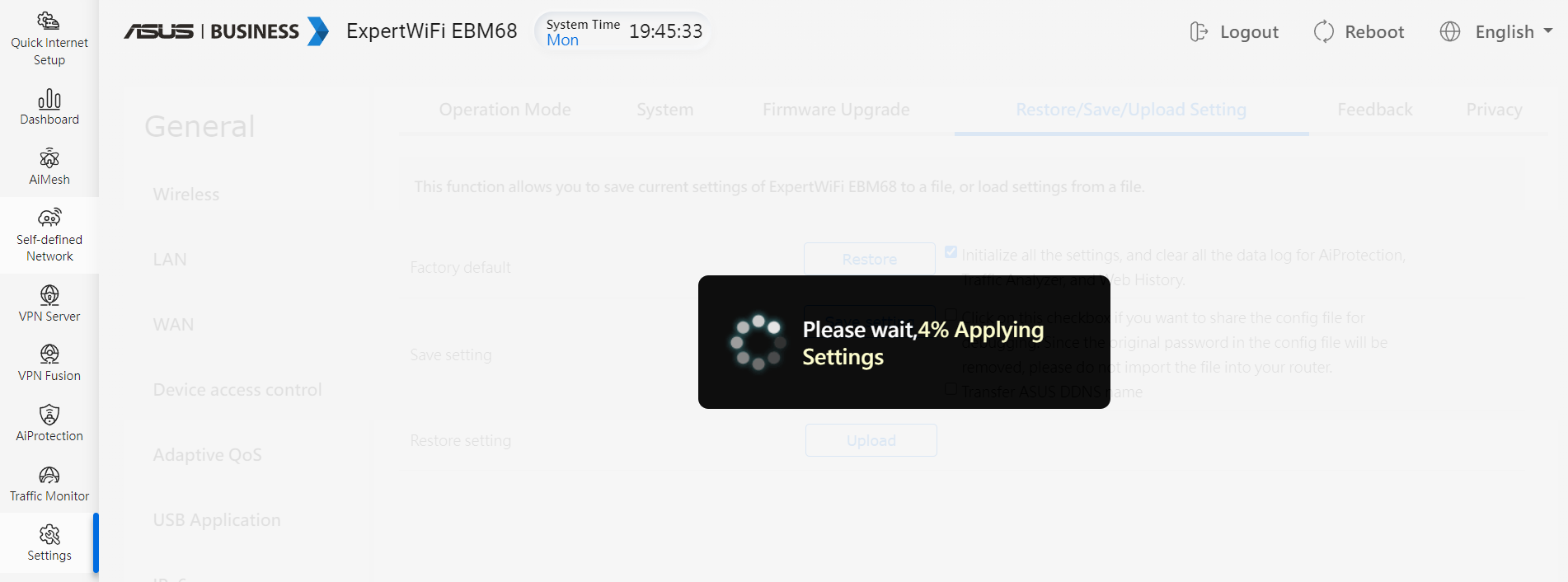
7. Jika layar berikut muncul, ini menunjukkan bahwa pemulihan ke pengaturan default pabrik telah selesai.
Anda dapat merujuk ke artikel ini untuk instruksi penyiapan awal. [ExpertWiFi] Bagaimana cara mengatur router ASUS ExpertWiFi melalui Aplikasi ASUS ExpertWiFi? (QIS, Pengaturan Internet Cepat)

Metode 2:Setel ulang router ke pengaturan pabrik melalui tombol Reset.
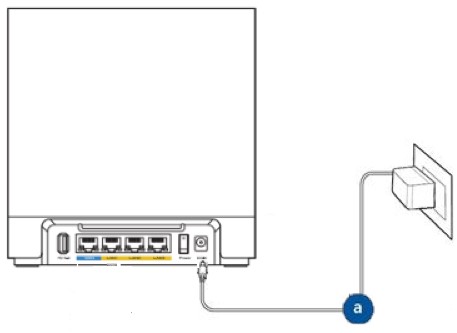
1. Silakan mulai dengan memasukkan adaptor AC router nirkabel ke port daya (DC-IN) dan menyalakan daya, seperti yang ditunjukkan pada gambar di bawah ini.
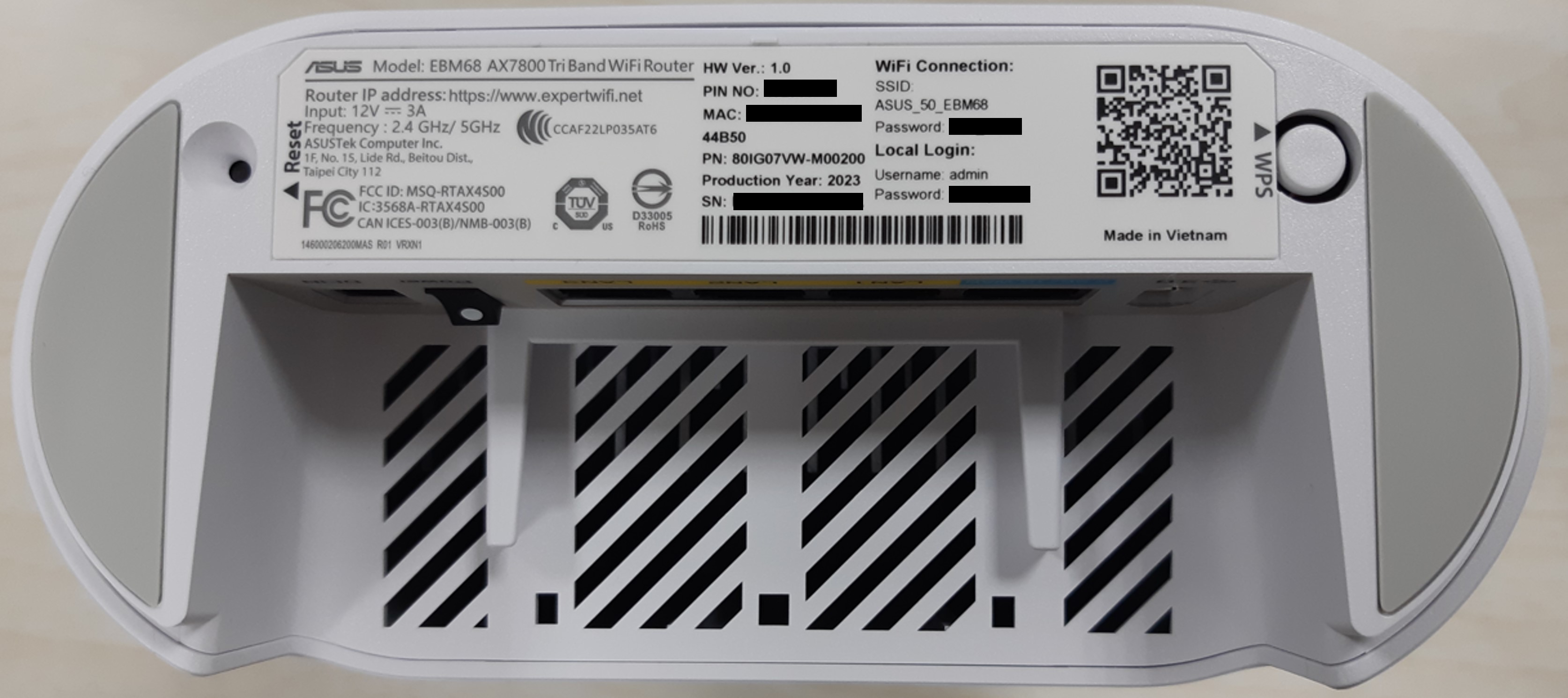
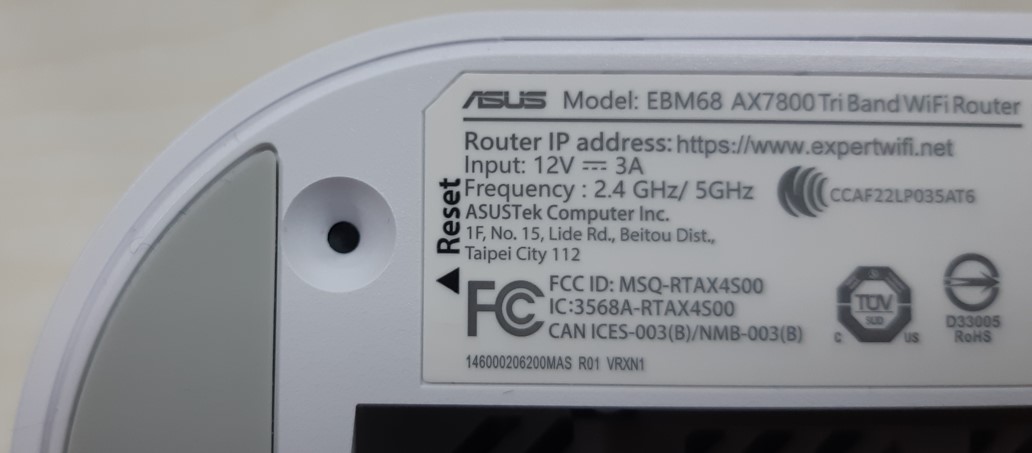
2. Temukan tombol RESET pada router, menggunakan EBM68 sebagai contoh di bawah ini. Catatan: Jika Anda tidak yakin tentang lokasi tombol Reset, silakan merujuk ke panduan pengguna.
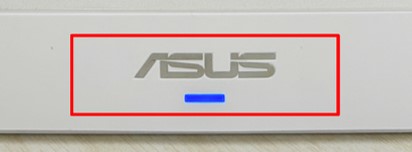
3. Tekan tombol RESET setidaknya selama 5 detik lalu lepaskan tombol reset saat LED daya mulai berkedip.
4. Setelah indikator LED daya kembali ke kondisi stabil, pemulihan ke pengaturan default pabrik selesai.
Anda dapat merujuk ke artikel ini untuk instruksi pengaturan awal [ExpertWiFi] Bagaimana cara mengatur router ASUS ExpertWiFi melalui Aplikasi ASUS ExpertWiFi? (QIS, Pengaturan Internet Cepat)
FAQ
1. Jika Anda masih tidak dapat mengakses Web GUI router setelah mencoba metode di atas, Anda dapat mencoba langkah-langkah pemecahan masalah berikut
- [Pemecahan masalah] Mengapa saya tidak bisa masuk ke halaman Pengaturan
- [Router Nirkabel] Reset Pabrik Keras router ASUS - Metode 2
- [Router Nirkabel] Cara menggunakan Mode Penyelamatan (Restorasi Firmware)
Bagaimana cara mendapatkan (Utility / Firmware)?
Anda dapat mengunduh driver, perangkat lunak, firmware, dan panduan pengguna terbaru di ASUS Download Center.
Jika Anda memerlukan informasi lebih lanjut tentang ASUS Download Center, silakan merujuk ke tautan ini.