Pertanyaan yang Sering Diajukan (FAQ) Microsoft Office
Daftar Isi:
- Cara mengaktifkan Microsoft 365
- Cara mengaktifkan Office Home & Business pembelian satu kali (versi non-subscription)
- Cara menghapus program Office
- Pemecahan masalah - Program Office tidak dapat dijalankan
- Pemecahan masalah - Saat menggunakan produk Office, muncul pesan [Produk Tidak Berlisensi] atau [Kesalahan Aktivasi]
Cara mengaktifkan Microsoft 365
Produk yang Berlaku: Notebook, Desktop, All-in-One PC, Gaming Handheld
Artikel ini menjelaskan cara mengaktifkan Microsoft 365, Anda juga dapat merujuk ke Topik Aktivasi Office dari Microsoft. Sebelum mengaktifkan Microsoft 365, silakan periksa peraturan Office berikut dari Microsoft.
Catatan: Jika Anda sudah pernah mengaktifkan Office dan ingin menginstal ulang, silakan klik di sini.
- Sebelum Anda mengaktifkan aplikasi Office, Windows OS harus diaktifkan di perangkat Anda.
- Anda harus mengaktifkan Office dalam waktu 180 hari sejak Windows OS diaktifkan. (Untuk versi langganan satu tahun saja)
- Anda harussign in dengan akun Microsoft. (Otoritas Office akan ditautkan ke akun Microsoft Anda.)
Ada dua versi aktivasi Microsoft 365 pada perangkat ASUS, uji coba gratis dan langganan 1 tahun. Silakan ikuti petunjuk yang sesuai berdasarkan kebutuhan Anda:
Microsoft 365 uji coba gratis
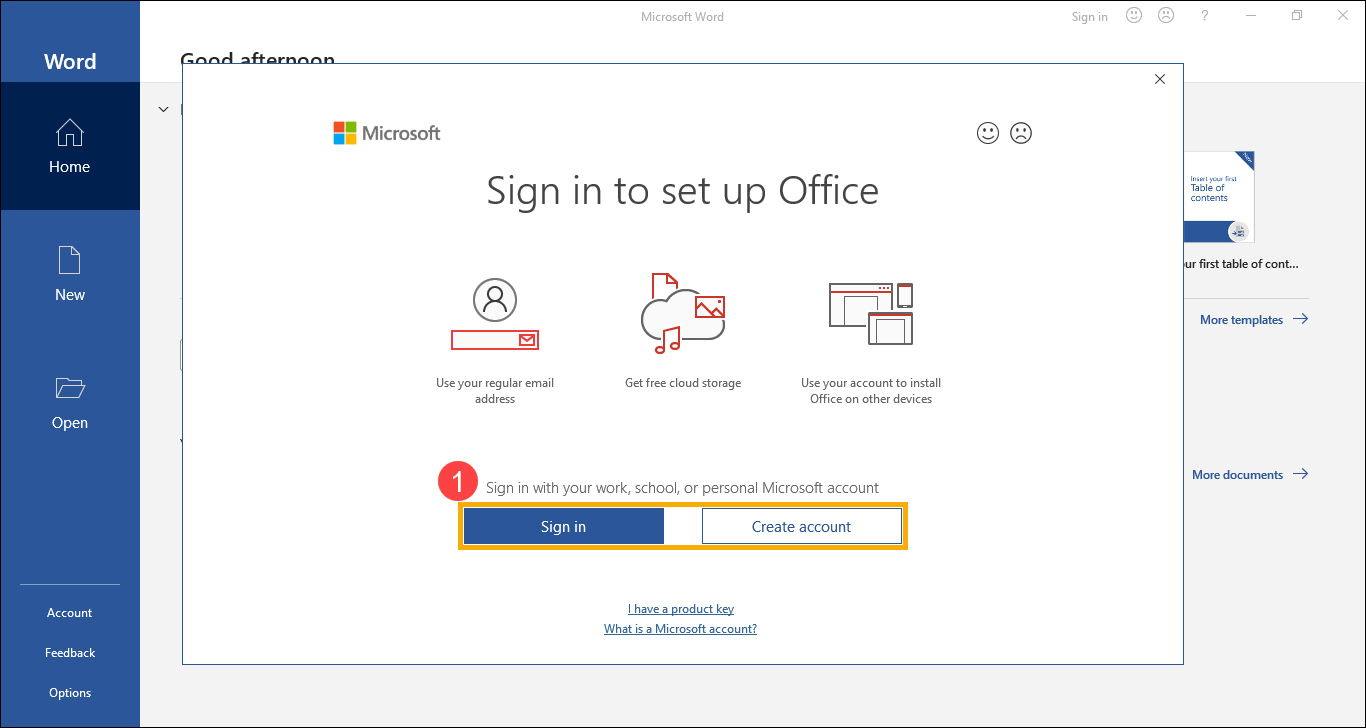
- Saat Anda membuka aplikasi Office untuk pertama kali, sistem akan meminta Anda untuk sign in dengan akun Microsoft①. Jika Anda belum memiliki akun Microsoft, silakan pilih Buat Akun.
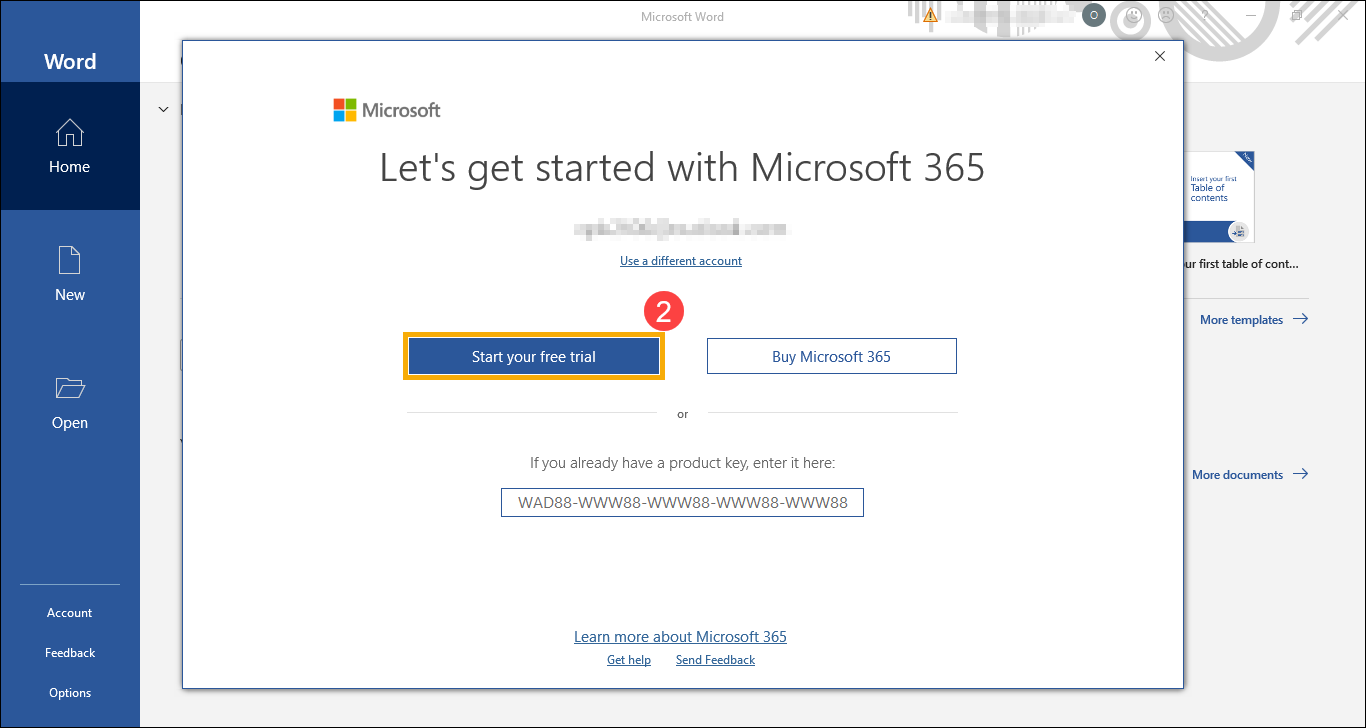
- Setelah masuk ke akun Microsoft Anda, silakan pilih [Mulai uji coba gratis Anda]②.
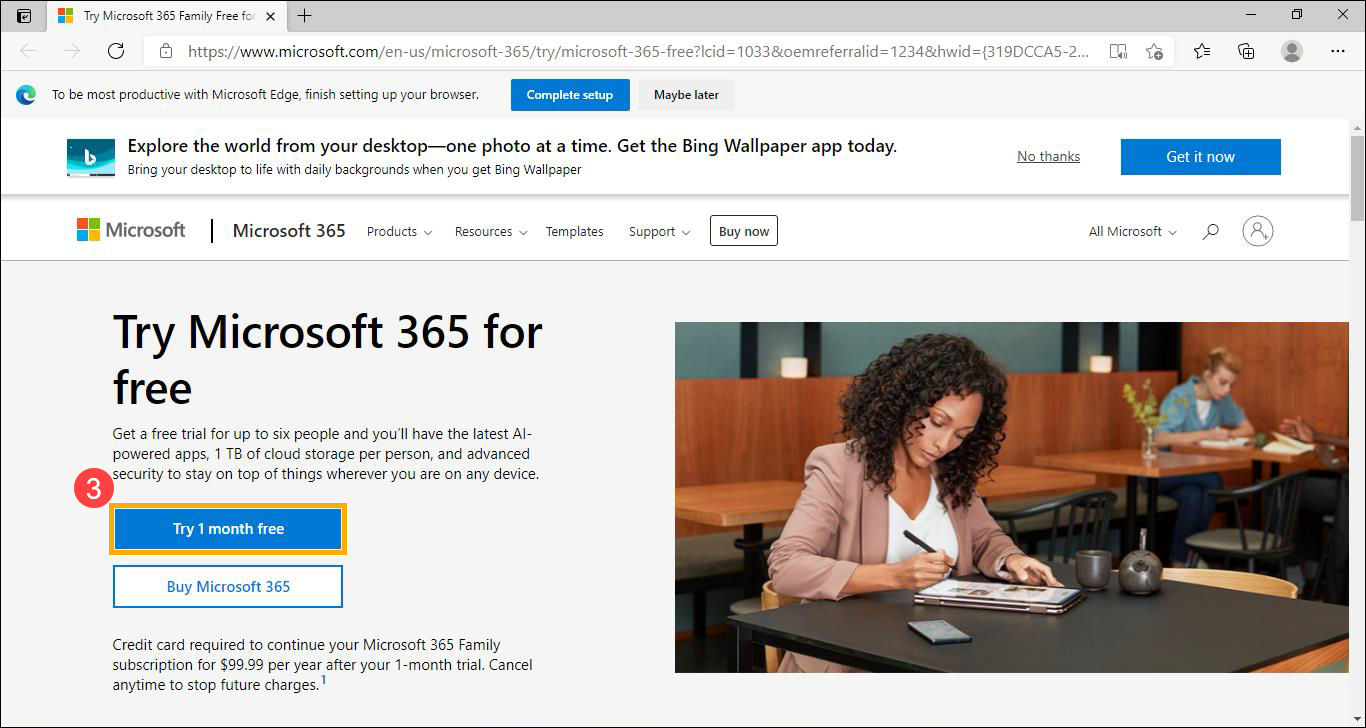
- Anda akan diarahkan ke situs web resmi Microsoft 365, silakan pilih [Coba gratis 1 bulan]③.
- Klik [Berikutnya]④.
Note: Anda diminta untuk memberikan informasi kartu kredit untuk membantu memastikan bahwa Anda tidak mengalami gangguan layanan setelah masa percobaan berakhir. Kartu kredit Anda tidak akan dikenakan biaya sampai akhir masa percobaan. Anda dapat membatalkan kapan saja selama masa percobaan. Silakan merujuk ke pertanyaan yang sering ditanyakan tentang Microsoft 365 untuk detail lebih lanjut.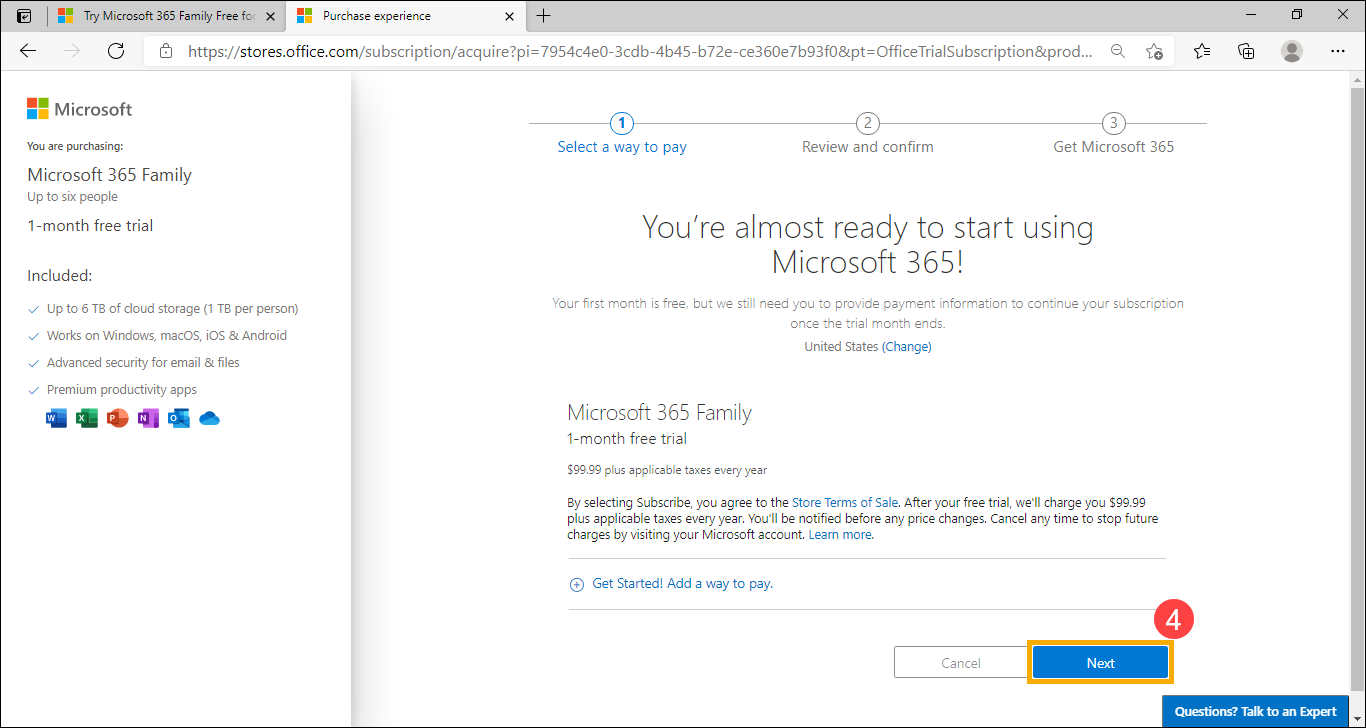
- Pilih metode pembayaran yang Anda inginkan⑤.
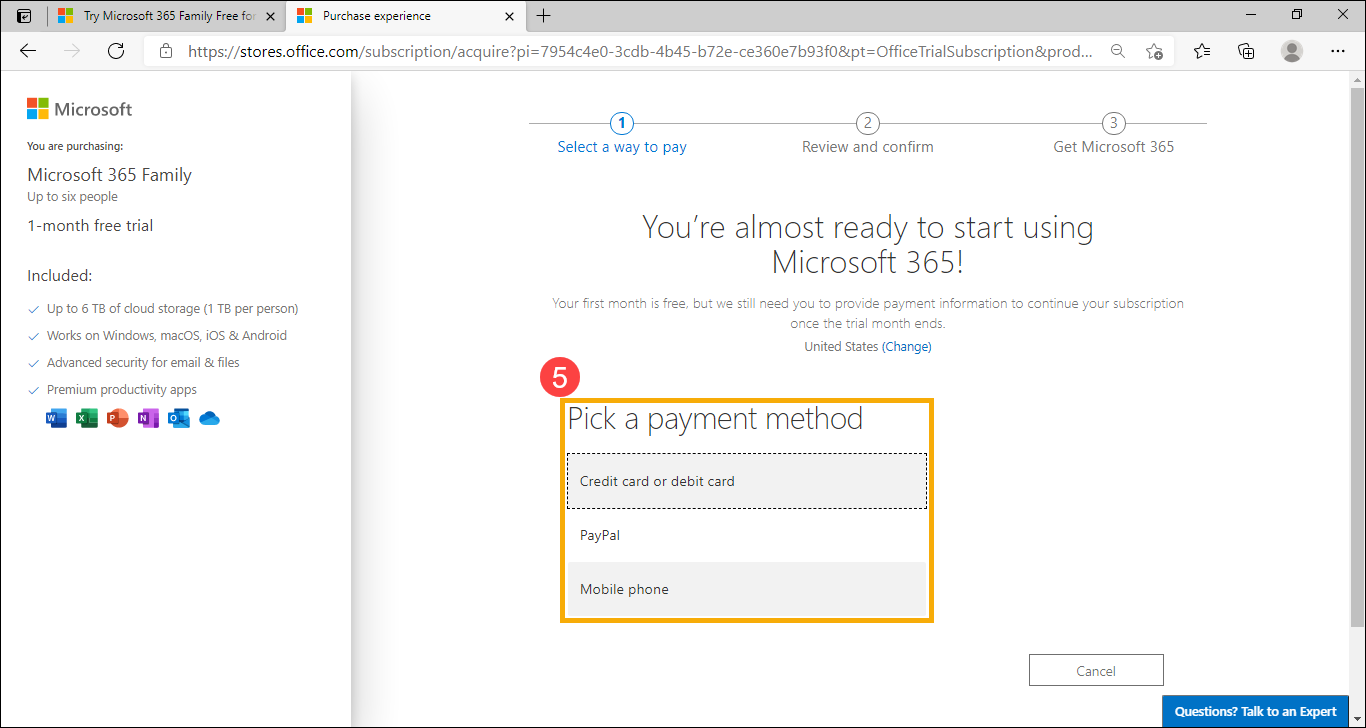
- Masukkan informasi pembayaran Anda, lalu klik [Simpan]⑥.

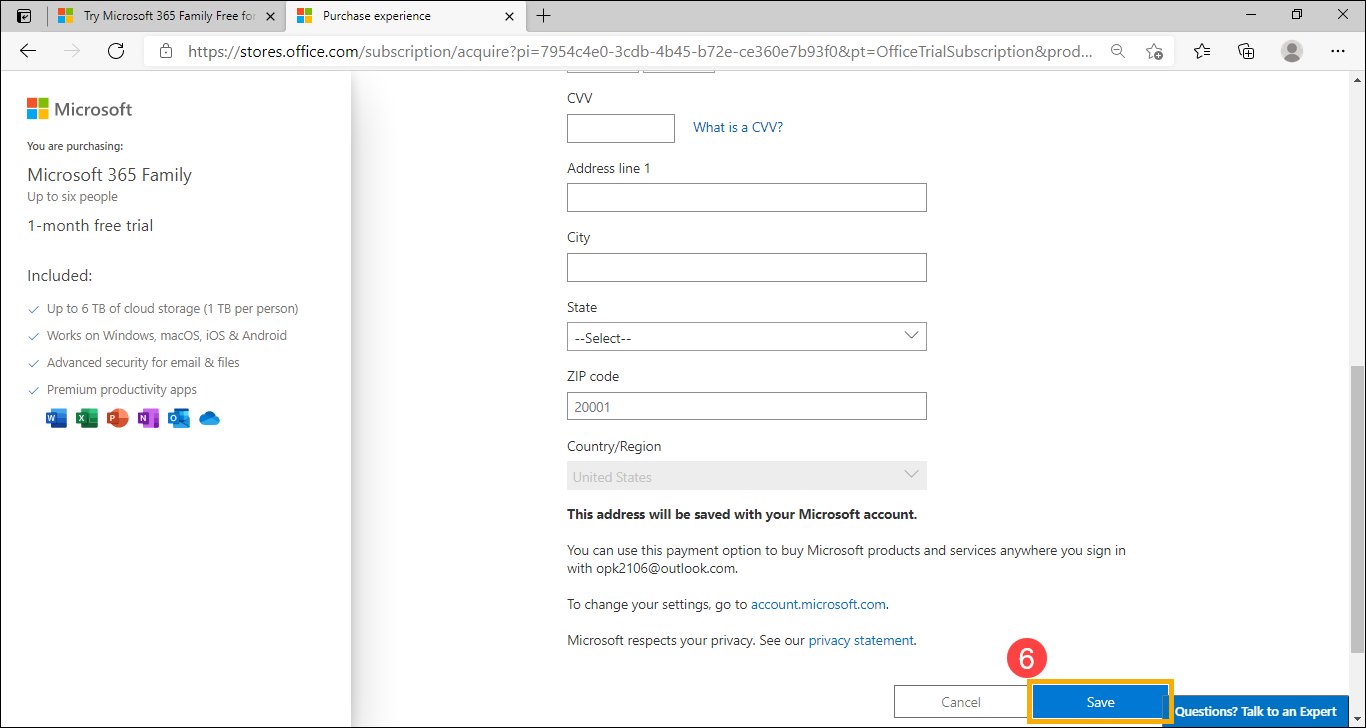
- Konfirmasi informasi pembayaran Anda, lalu klik [Berlangganan]⑦.
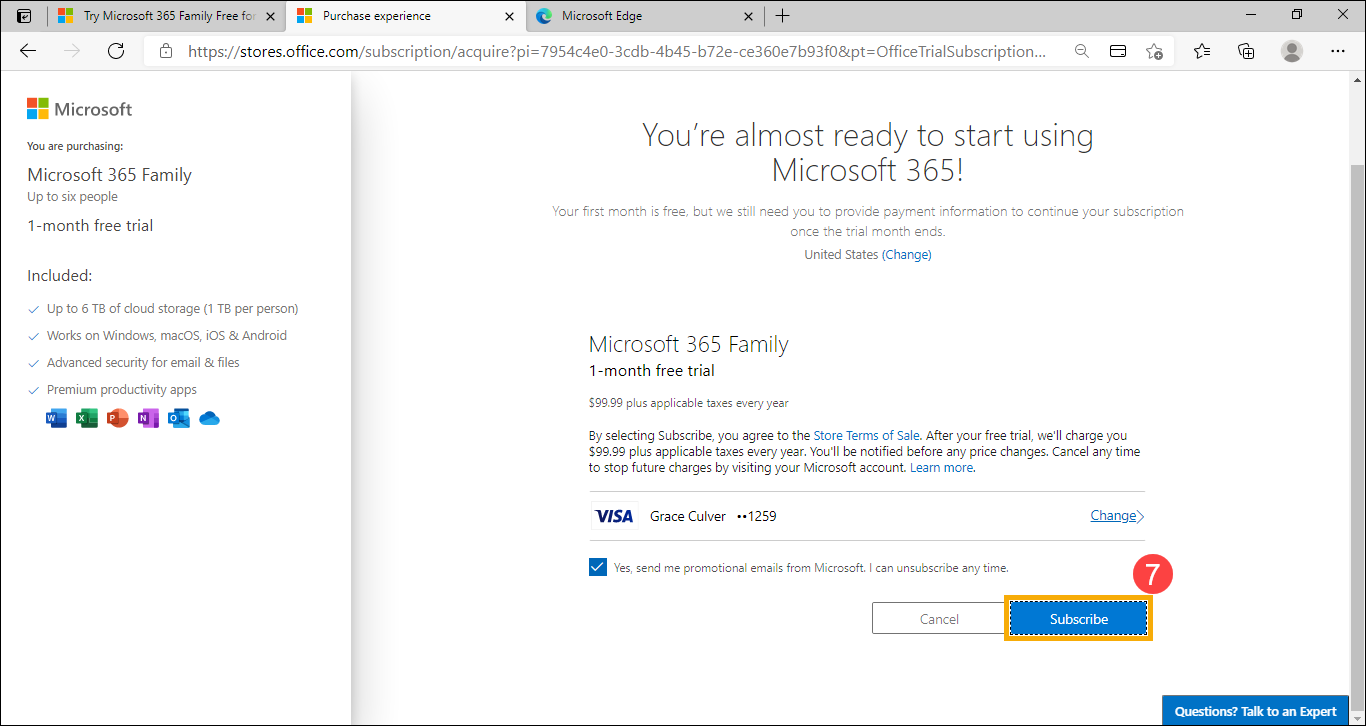
- Anda telah berhasil berlangganan Microsoft 365, silakan klik [Lanjutkan]⑧.
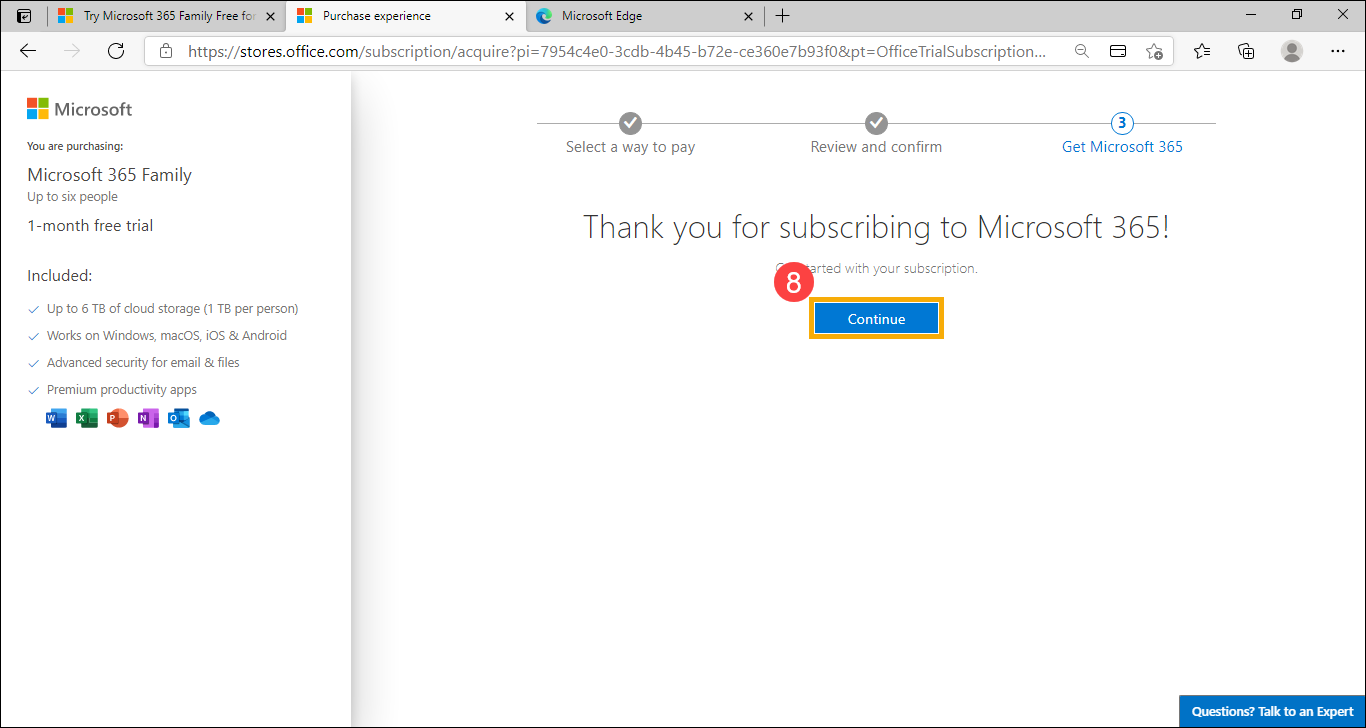
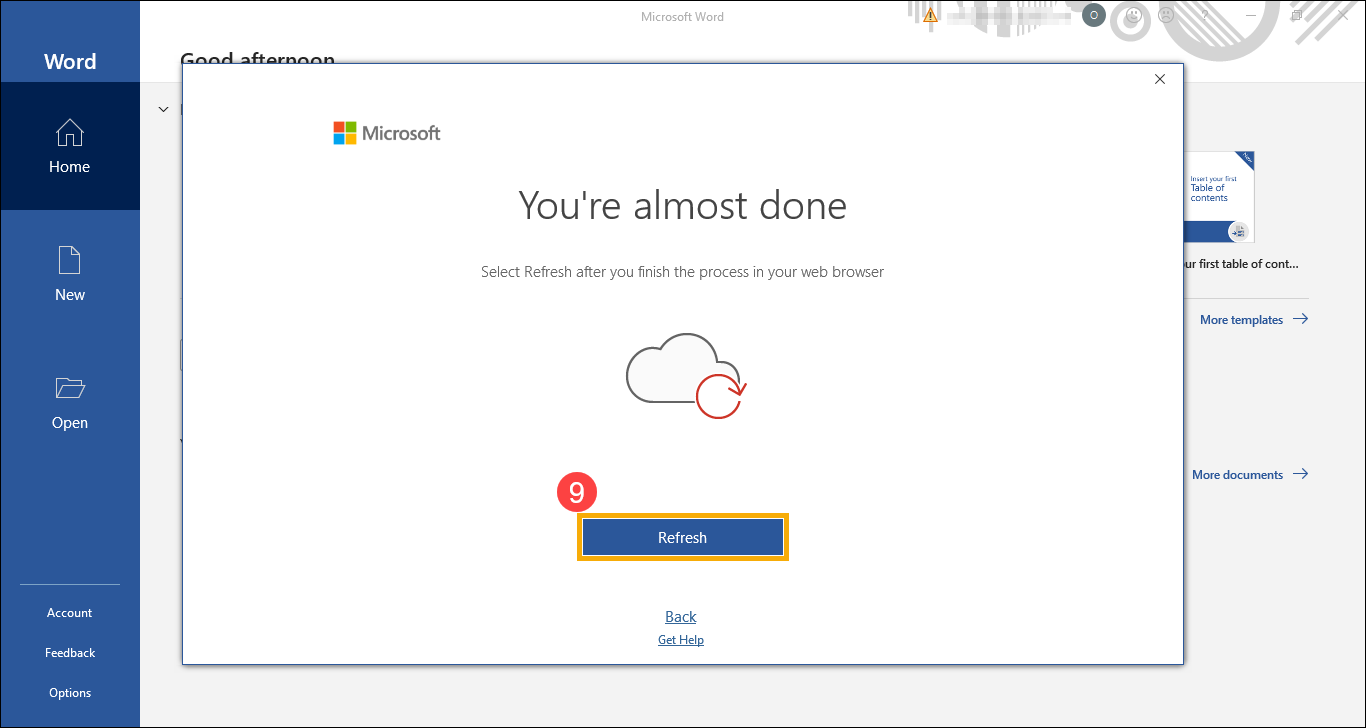
- Silakan klik [Segarkan]⑨.
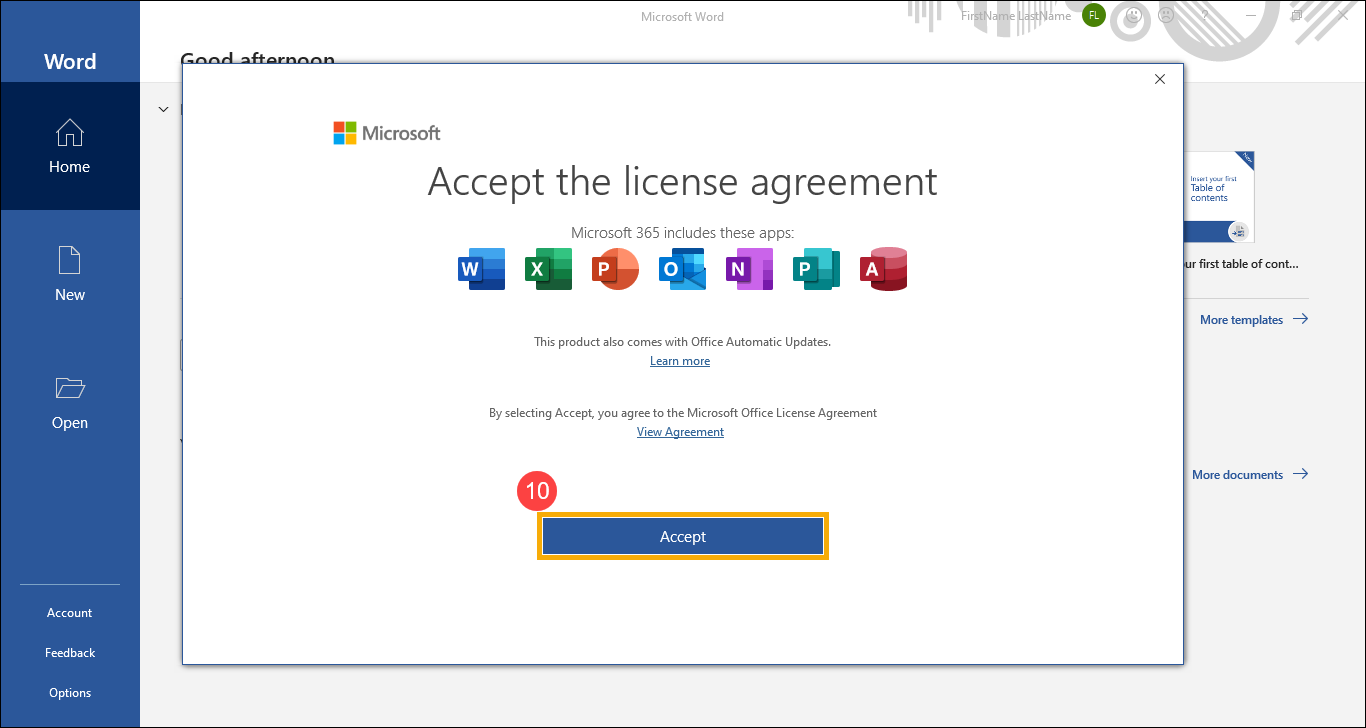
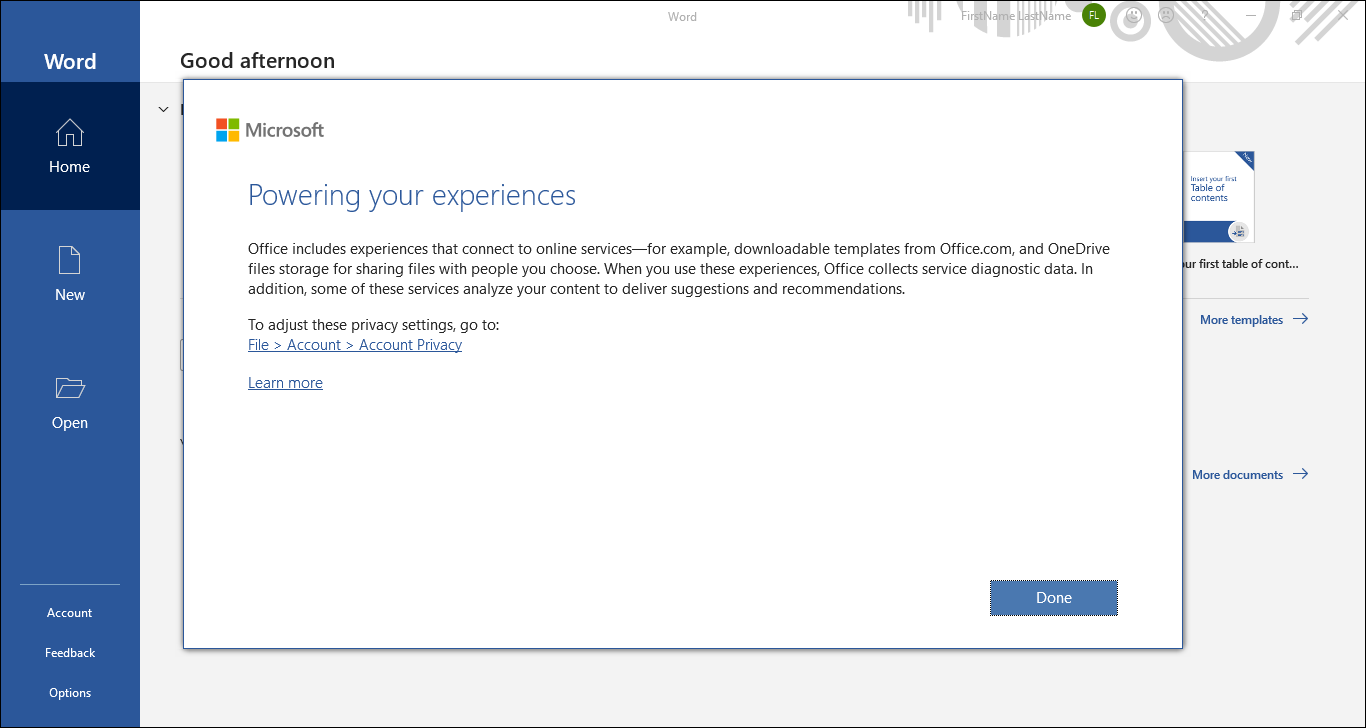
- Silakan klik [Terima]⑩ untuk menyetujui perjanjian lisensi Microsoft Office.
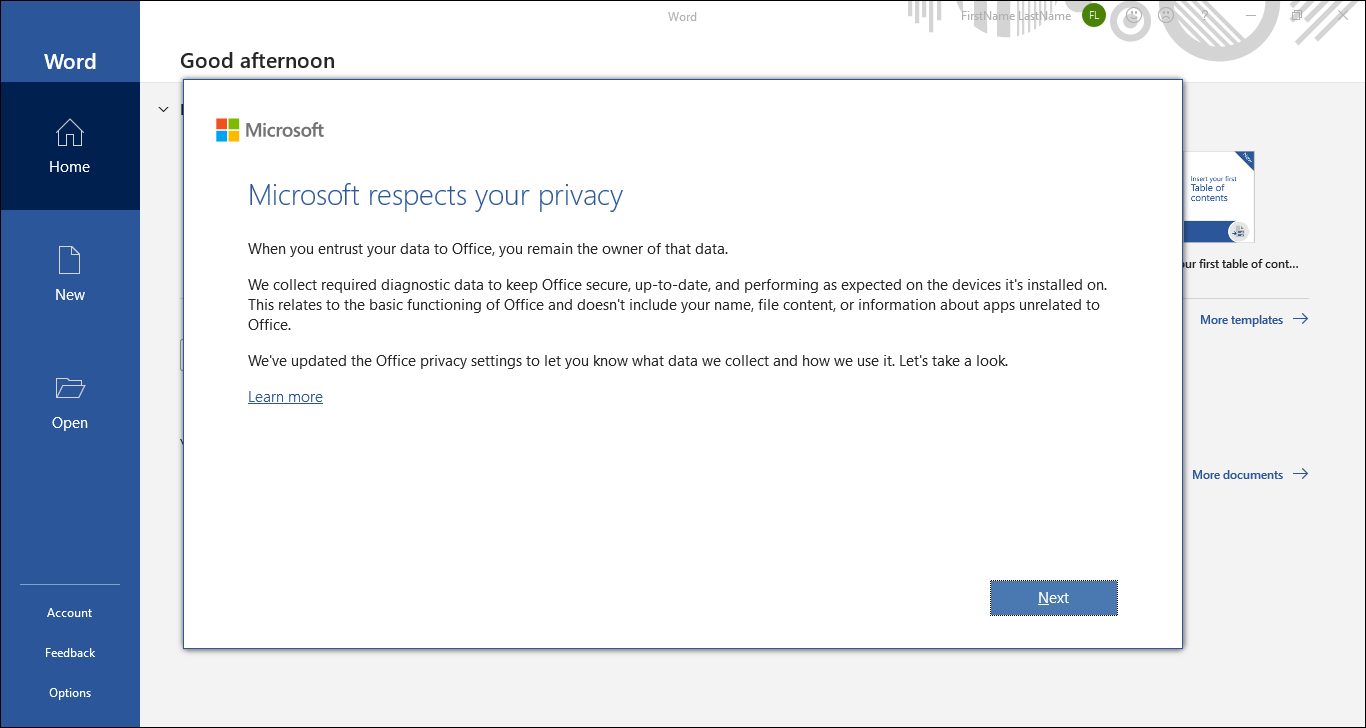
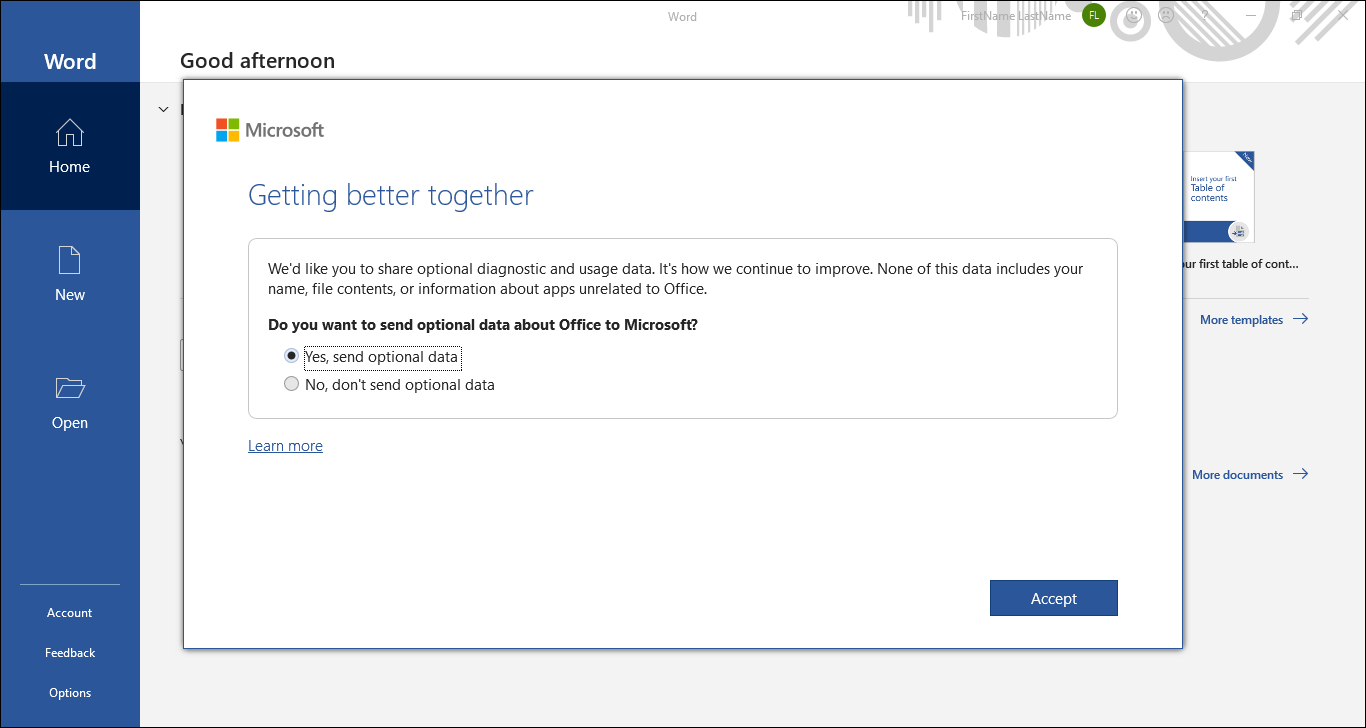
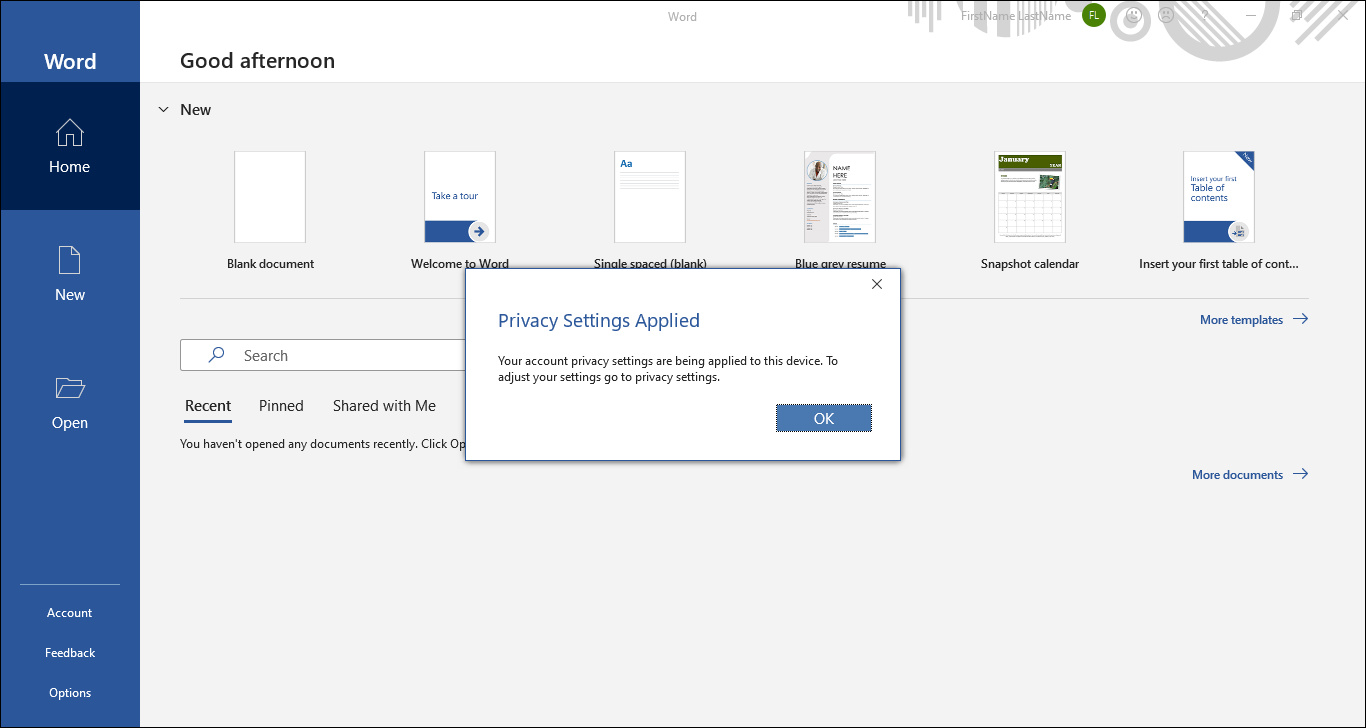
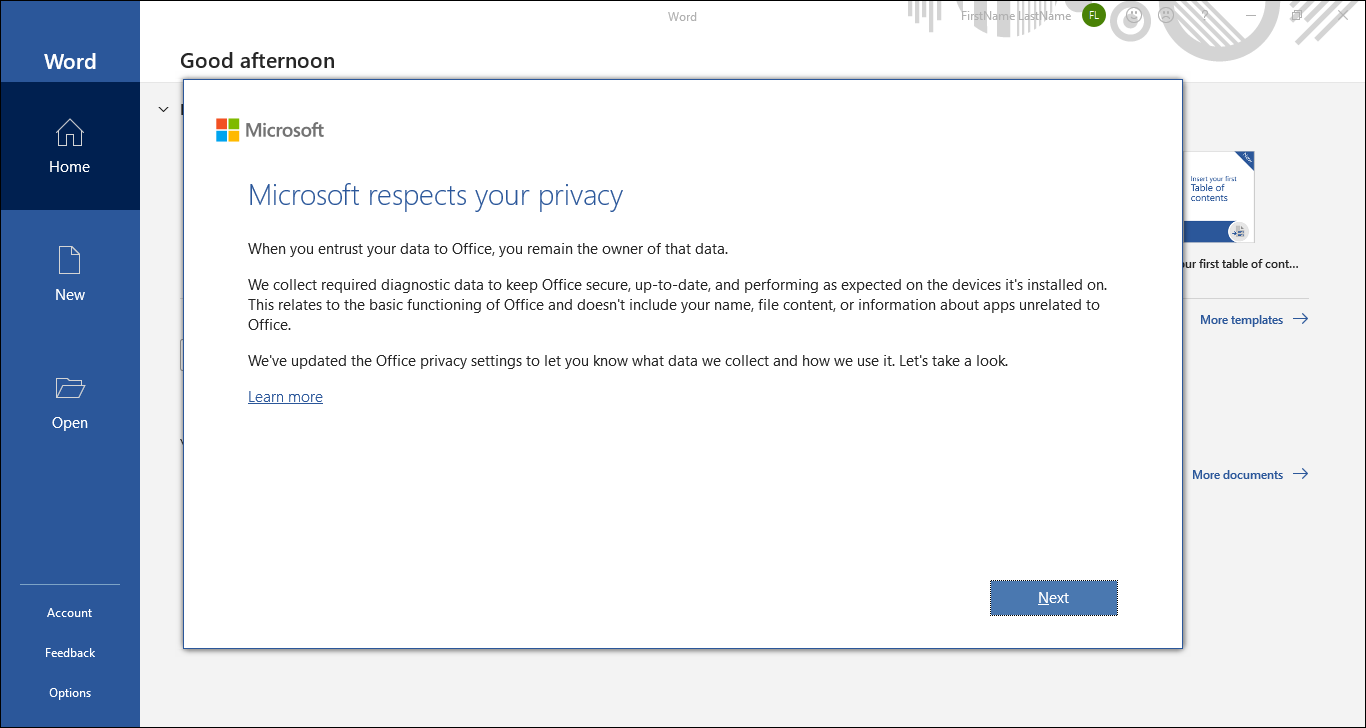
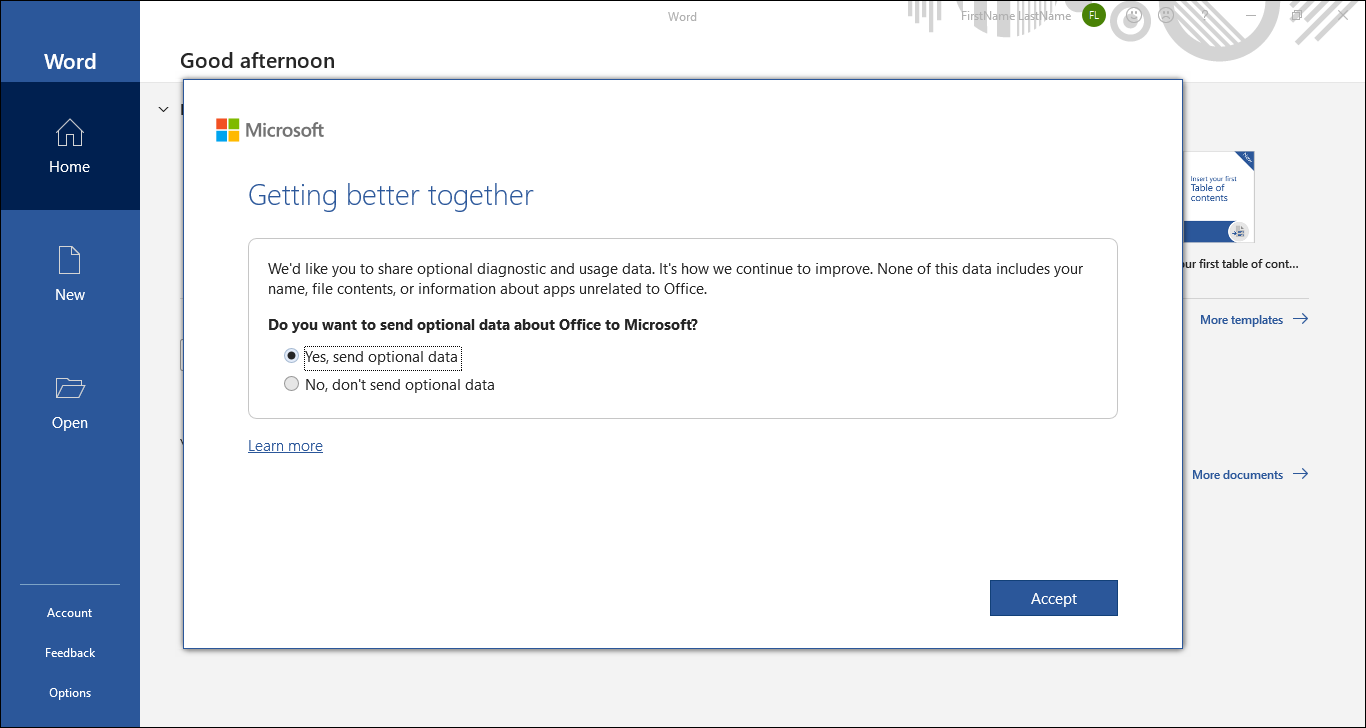
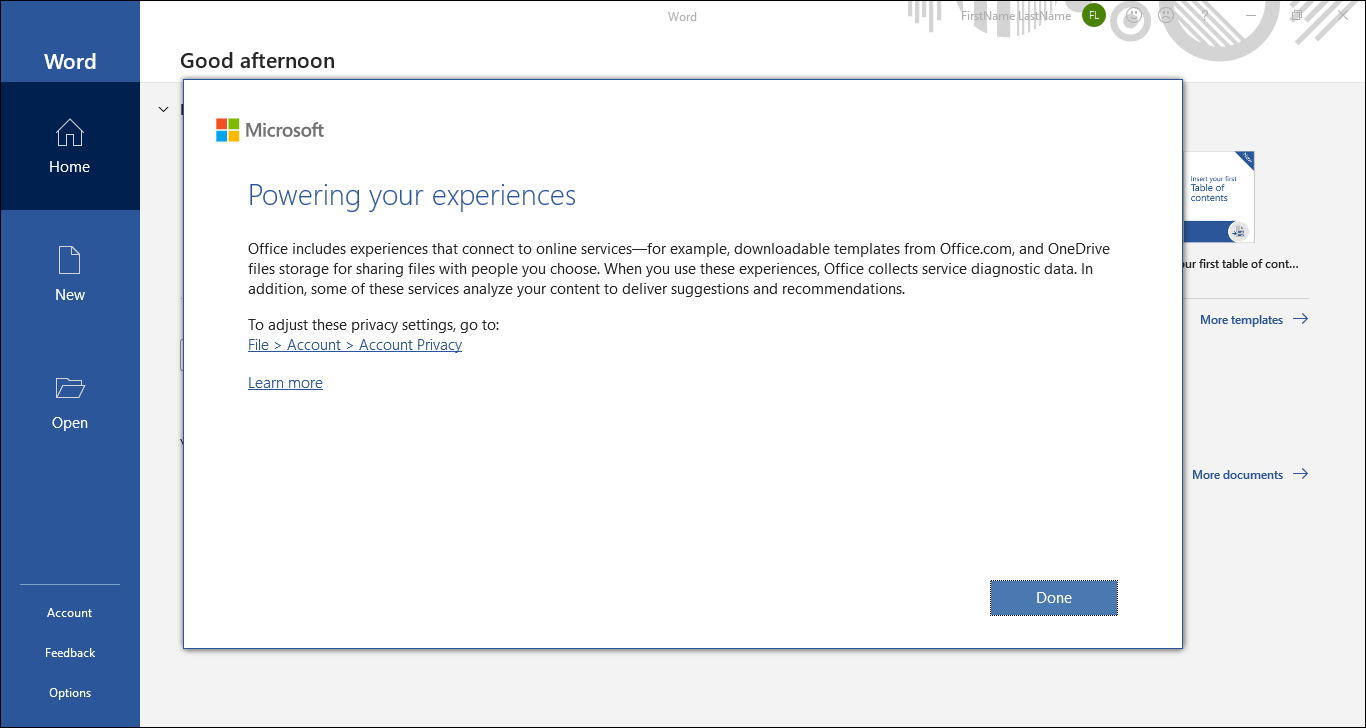
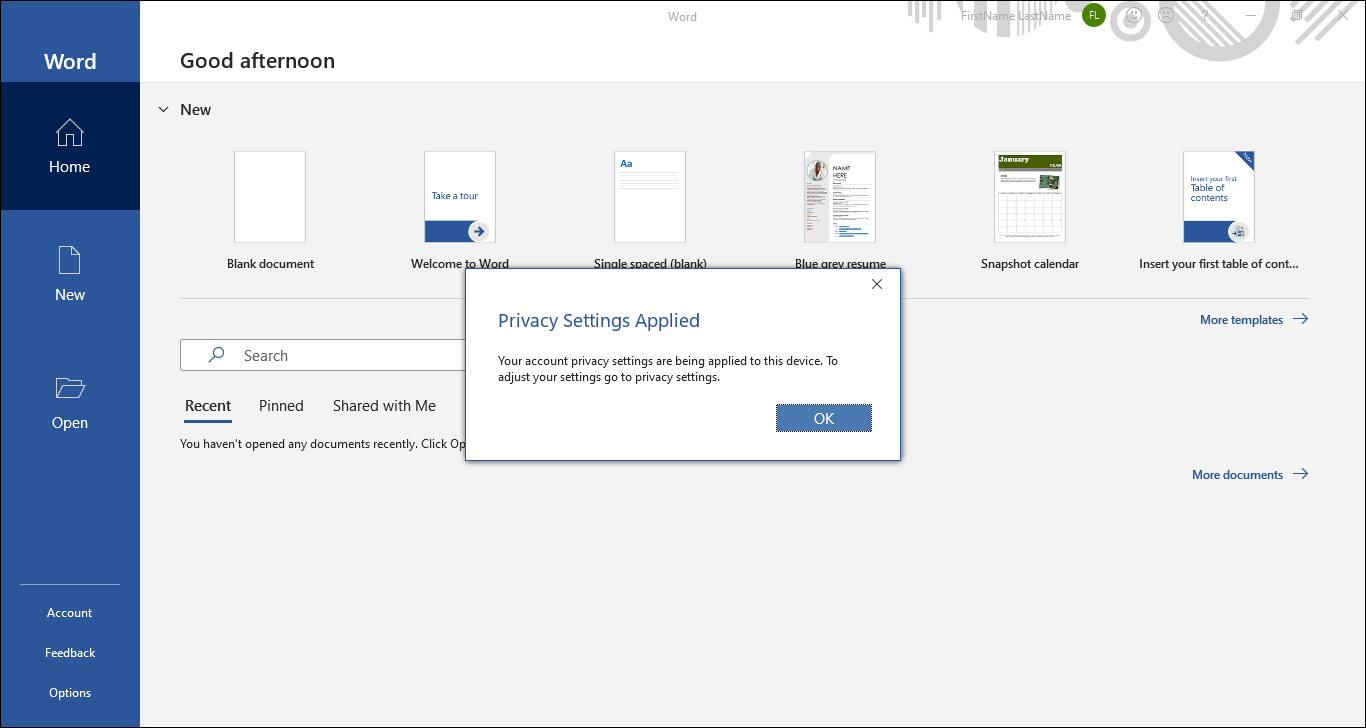
- Setelah itu, silakan ikuti petunjuk di layar untuk konfirmasi privasi Anda, kemudian Microsoft 365 akan diaktifkan dan siap untuk Anda gunakan.
Langganan Microsoft 365 satu tahun
- Saat Anda memulai aplikasi Office untuk pertama kalinya, sistem akan memberitahu 「Anda telah mendapatkan Office」. Silakan masuk dengan akun Microsoft①. Jika Anda belum memiliki akun Microsoft, silakan pilih Buat Akun.
Catatan: Setelah Anda masuk, produk Anda akan ditambahkan ke akun Microsoft Anda, sehingga Anda dapat menginstal ulang nanti, atau mengelola langganan baru Anda, tanpa kunci produk. Harap ingat akun Microsoft dan kata sandi Anda, jika tidak, Anda tidak akan dapat mengaktifkan Office lagi jika Anda lupa akunnya.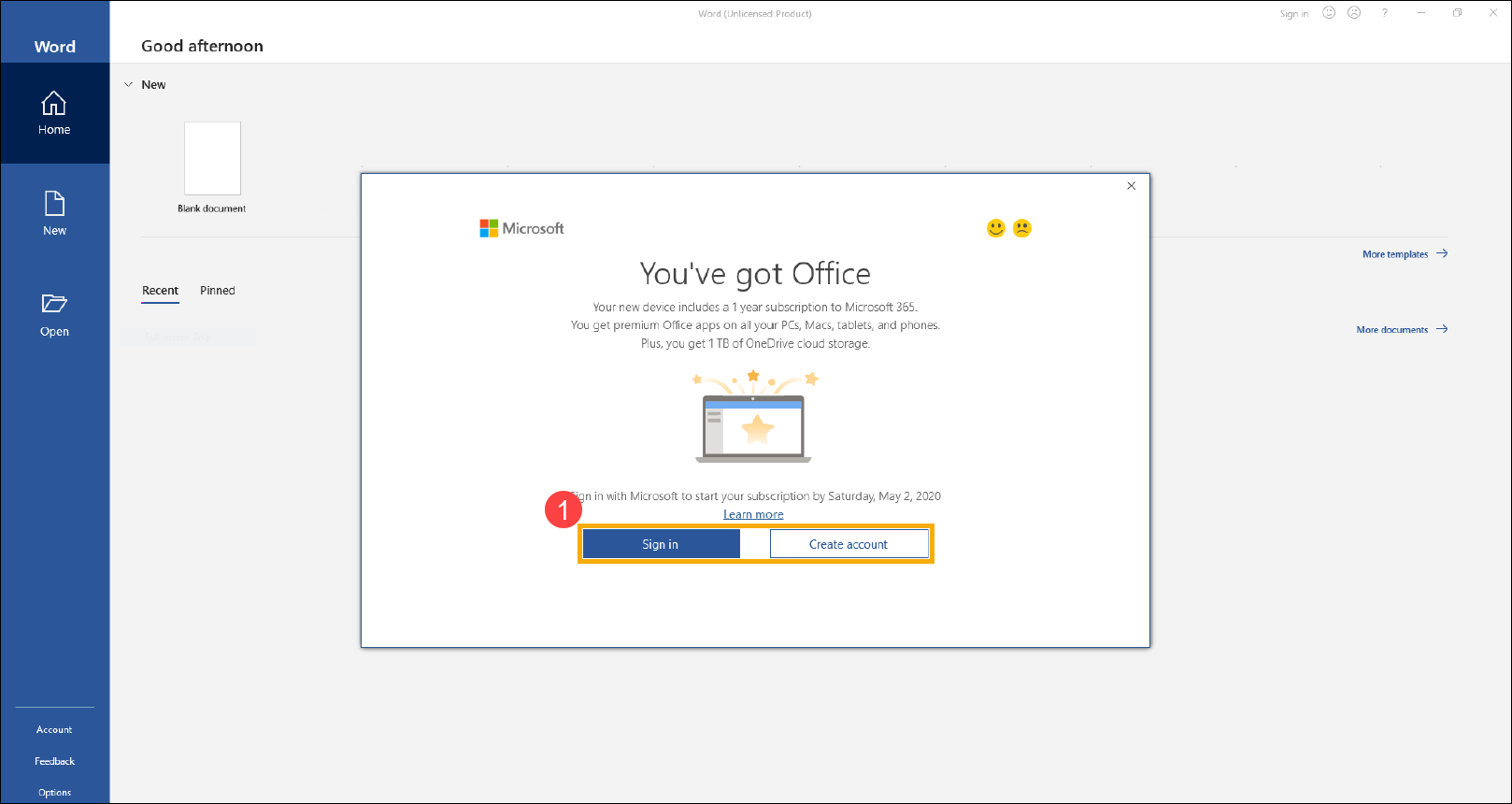
- Setelah masuk ke akun Microsoft Anda, silakan klik [Terima]② untuk menyetujui perjanjian lisensi Microsoft Office.
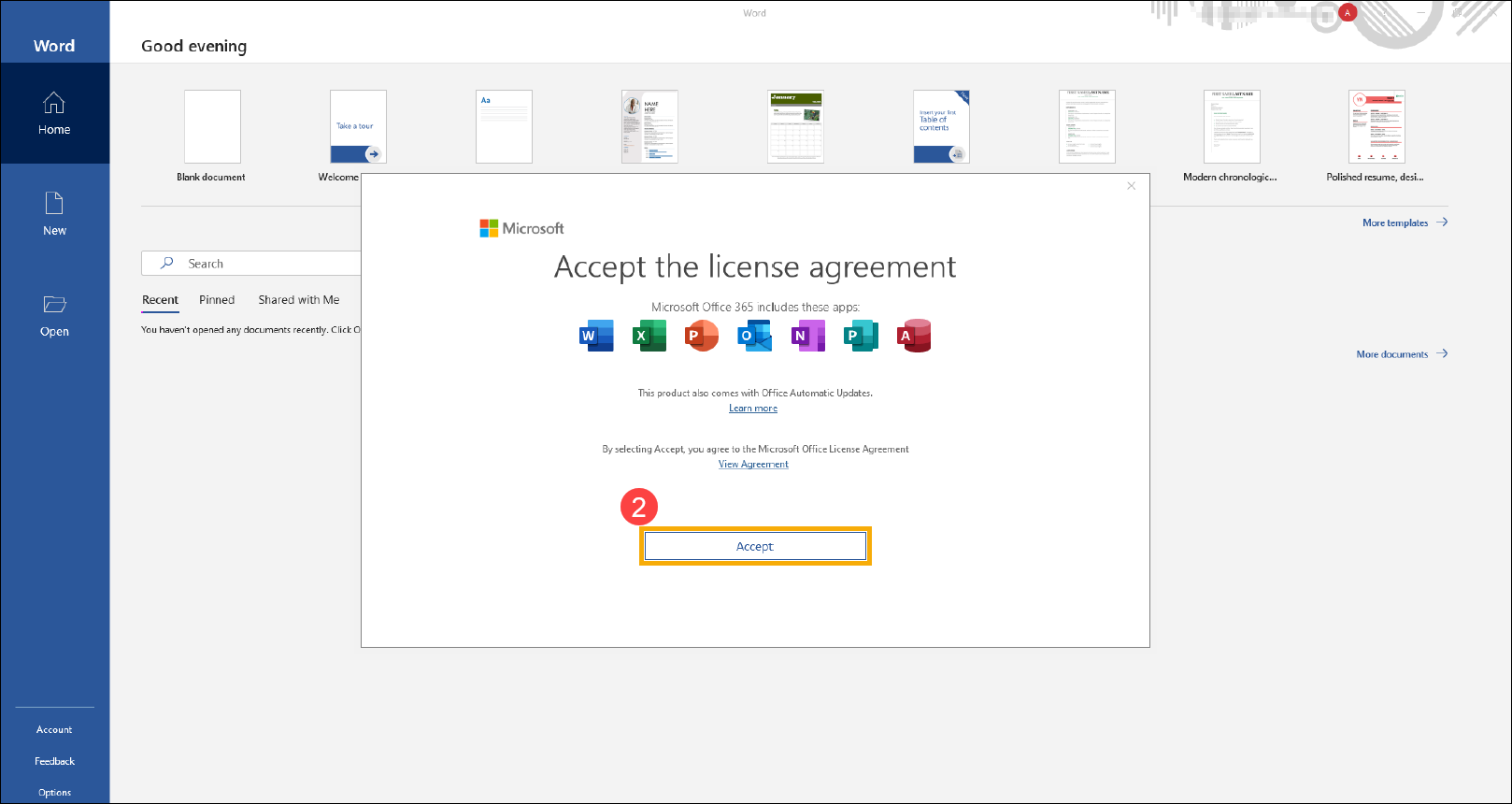
- Setelah itu, silakan ikuti petunjuk di layar untuk mengonfirmasi privasi Anda, lalu Microsoft 365 akan diaktifkan dan siap digunakan oleh Anda.
P1: Jika saya melakukan reset pada perangkat dan program Office hilang (atau, saya menghapusnya), bagaimana cara mengunduhnya kembali?
J1: Jika Anda sudah mengaktifkan Office, silakan klik di sini dan masuk ke akun Microsoft Anda, yang terhubung dengan program Office. Anda dapat menemukan program Office di bidang Produk yang telah Anda beli, kemudian instal kembali.

Jika masalah Anda belum teratasi dengan solusi dan informasi di atas, silakan hubungi pusat layanan pelanggan ASUS untuk informasi lebih lanjut.
Cara mengaktifkan Office Home & Business pembelian satu kali (versi non-subscription)
Produk yang Berlaku: Notebook, Desktop, All-in-One PC, Gaming Handheld
Artikel ini menjelaskan cara mengaktifkan versi pembelian satu kali Office Home & Business (versi non-subscription), dan Anda juga dapat merujuk pada topik Aktivasi Office Microsoft. Sebelum mengaktifkan Office, silakan periksa peraturan Office dari Microsoft di bawah ini.
Catatan: Jika Anda sudah mengaktifkan Office dan Anda perlu menginstal ulang, silakan klik di sini.
- Sebelum Anda mengaktifkan aplikasi Office, Windows OS harus diaktifkan pada perangkat Anda.
- Anda harus mengaktifkan Office dalam waktu 180 hari sejak Windows OS diaktifkan.
- Anda perlu masuk dengan akun Microsoft. (Otoritas Office akan dihubungkan ke akun Microsoft Anda.)
Proses aktivasi berikut menggunakan Office 2021 sebagai contoh:
Note: Perangkat ASUS dibundel dengan Microsoft 365, dan jika Anda memiliki pembelian sekali Office Home & Business (versi non-langganan), silakan ikuti langkah-langkah berikut untuk meningkatkan Microsoft 365 ke versi Office non-langganan.
- Buka program Office, seperti Word.

- Saat Anda memulai aplikasi Office untuk pertama kalinya, sistem akan memberi tahu 「Anda sudah memiliki Office」. Silakan masuk dengan akun Microsoft① untuk mengaktifkannya. Jika Anda belum memiliki akun Microsoft, silakan pilih Buat Akun.
Catatan: Setelah masuk, produk Anda akan ditambahkan ke akun Microsoft Anda, sehingga Anda dapat memasangnya ulang di kemudian hari, atau mengelola langganan baru Anda tanpa kunci produk. Harap ingat akun Microsoft dan kata sandi Anda, jika tidak, Anda tidak akan bisa mengaktifkan Office lagi jika lupa akun.
- Setelah masuk ke akun Microsoft Anda, Anda akan mendapatkan konfirmasi apakah Anda ingin menghubungkan aktivasi Office 2021 ke akun Microsoft Anda. Pilih [Berikutnya]②.

- Anda perlu menyetujui Perjanjian Layanan Microsoft. Silakan baca lalu pilih [Konfirmasi]③.

- Office 2021 telah berhasil ditautkan ke akun Microsoft Anda, dan selanjutnya silakan klik [Mulai]④.

- Sebelum mengaktifkan Office 2021, Anda mungkin menerima notifikasi bahwa Office membutuhkan pembaruan. Silakan klik [Perbarui Sekarang]⑤.

- Office sedang mengunduh pembaruan.

- Untuk menyelesaikan pembaruan Office, pilih [Lanjutkan]⑥ untuk menutup program Office.

- Pembaruan telah diinstal, silakan klik [Tutup]⑦.

- Setelah itu, Anda perlu mengaktifkan Office 2021 serta memperbarui program dari Microsoft 365 ke Office 2021. Buka salah satu program Office, lalu pilih [File]⑧ di pojok kiri atas toolbar.

- Pilih [Akun]⑨, kemudian klik [Aktifkan Produk]⑩.

- Klik [Perbarui Sekarang]⑪.

- Office sedang mengunduh pembaruan.

- Untuk menyelesaikan pembaruan Office, pilih [Lanjutkan]⑫ untuk menutup program Office.

- Pembaruan telah diinstal, silakan klik [Tutup]⑬.

- Anda akan menerima notifikasi bahwa akun Anda memiliki Office 2021, silakan klik [Mulai]⑭.

- Silakan klik [Terima]⑮ untuk menyetujui perjanjian lisensi Microsoft Office.

- Aktivasi Office 2021 telah selesai dan siap untuk Anda. Anda juga dapat memeriksa statusnya pada Informasi Produk di Akun.

Q1: Jika saya mengatur ulang perangkat dan program Office hilang (atau, saya menghapusnya), bagaimana cara mengunduhnya kembali?
A1: Jika Anda telah mengaktifkan Office, silakan klik di sini dan masuk ke akun Microsoft Anda, yang terhubung dengan program Office. Anda dapat menemukan program Office pada kolom Produk yang telah Anda beli, lalu pasang kembali.
Jika masalah Anda belum terselesaikan dengan solusi dan informasi di atas, silakan hubungi pusat layanan pelanggan ASUS untuk informasi lebih lanjut.
Cara mencopot program Office
Produk yang Berlaku: Notebook, Desktop, PC All-in-One, Gaming Handheld
Artikel ini menjelaskan cara mencopot program Office dari perangkat Windows Anda.
Langkah mencopot Office tergantung pada jenis instalasi yang Anda miliki. Jenis instalasi yang paling umum adalah Click-to-Run dan Microsoft Windows Installer (MSI). Jenis lainnya adalah instalasi Office dari aplikasi Microsoft Store.
Jika Anda tidak yakin jenis instalasi yang Anda miliki, silakan merujuk ke Cara mengonfirmasi jenis instalasi program Office saya.
Catatan: Mencopot Office hanya menghapus aplikasi Office dari perangkat Anda, tidak menghapus file, dokumen, atau workbook yang Anda buat menggunakan aplikasi tersebut.
Cara mengonfirmasi jenis instalasi program Office saya
Catatan: Jika Anda tidak dapat membuka program Office untuk memeriksa jenis instalasi Anda, coba langkah pencopotan umum Click-to-Run atau MSI terlebih dahulu.
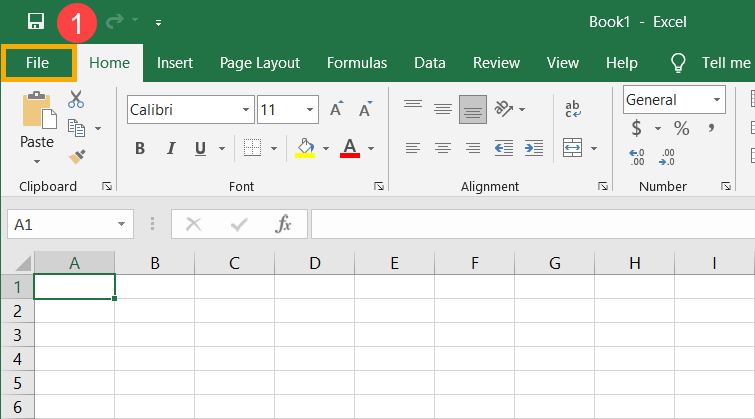
- Buka program Office, lalu pilih [file] di pojok kiri atas①. (Berikut ini menggunakan Excel sebagai contoh.)
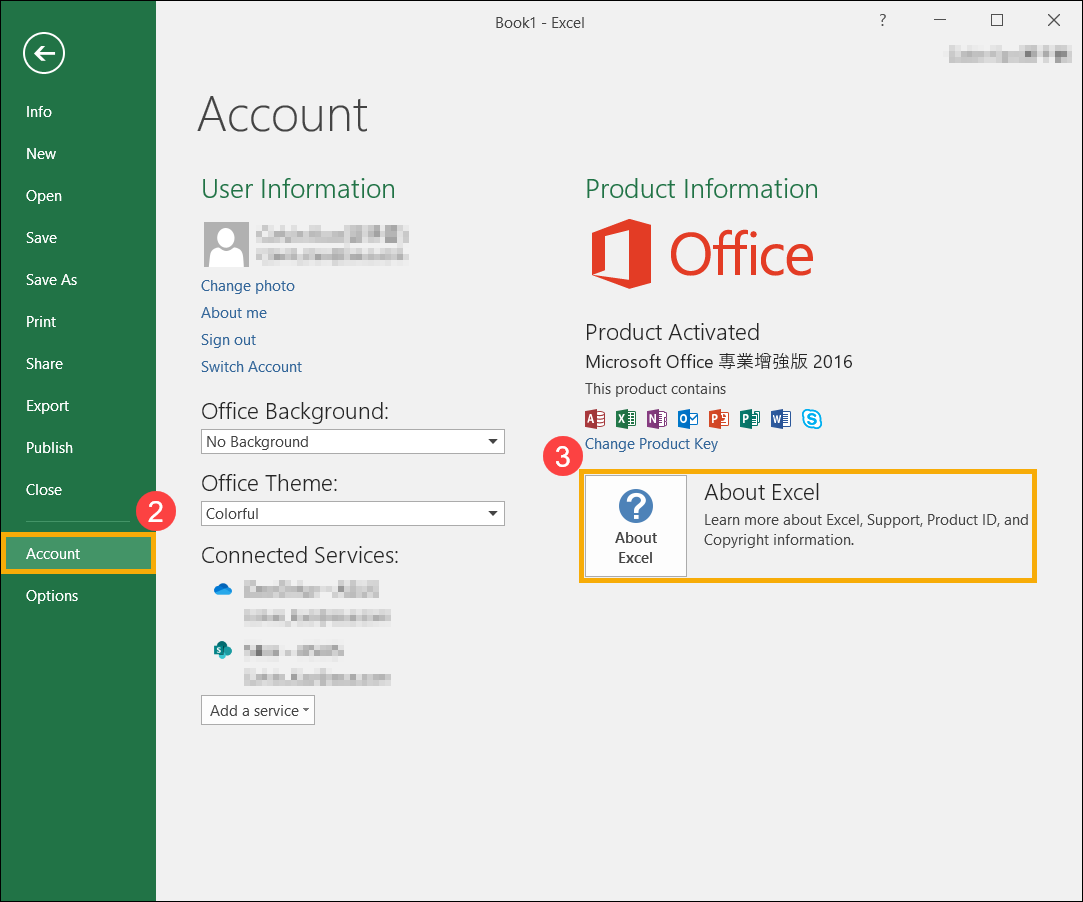
- Pilih [Akun]②, cari tombol [Tentang] di bawah Informasi Produk lalu periksa hal berikut③:
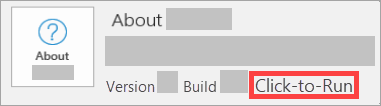
- Click-to-Run: Instalasi Click-to-Run memiliki versi dan nomor build, serta mencantumkan frasa 'Click-to-Run'. Silakan merujuk ke Langkah pencopotan Click-to-Run atau MSI untuk menghapus program Office.
- MSI: Instalasi MSI tidak memiliki nomor versi atau build. Silakan lihat Langkah-langkah uninstall Click-to-Run atau MSI untuk menghapus program Office.

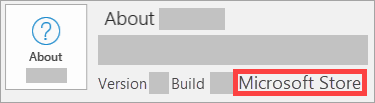
- Microsoft Store: Instalasi Microsoft Store memiliki nomor versi dan build, serta menyertakan frasa 'Microsoft Store'. Silakan lihat Langkah-langkah uninstall aplikasi Microsoft Store untuk menghapus program Office.
- Click-to-Run: Instalasi Click-to-Run memiliki versi dan nomor build, serta mencantumkan frasa 'Click-to-Run'. Silakan merujuk ke Langkah pencopotan Click-to-Run atau MSI untuk menghapus program Office.
Langkah-langkah uninstall Click-to-Run atau MSI
Jika program Office Anda adalah tipe instalasi Click-to-Run atau MSI, silakan lihat langkah-langkah uninstall di bawah ini.
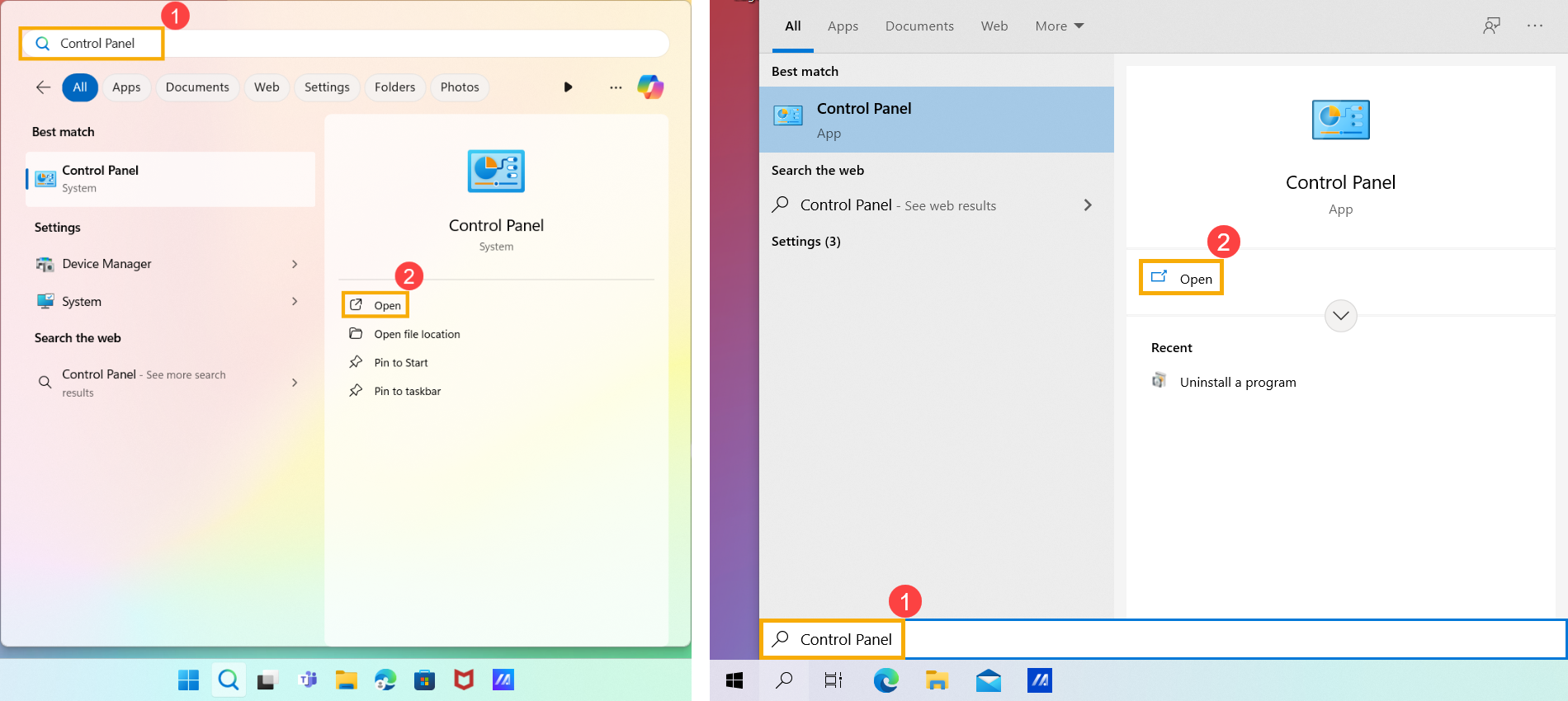
- Ketik dan cari [Panel Kontrol] di bilah pencarian Windows ①, lalu klik [Buka] ②. (Ilustrasi pencarian di sisi kiri adalah di Windows 11, dan di sisi kanan adalah Windows 10.)
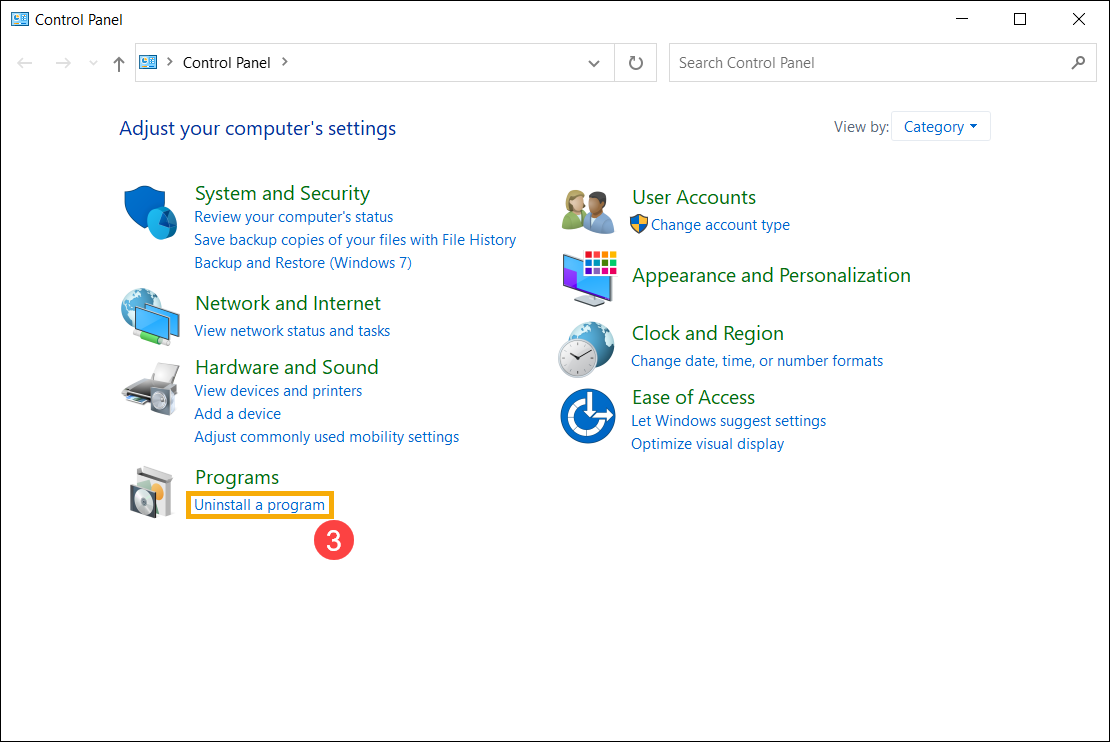
- Di Programs field, pilih [Copot pemasangan program]③.
- Pilih program Microsoft Office yang ingin Anda copot④, lalu pilih [Copot pemasangan]⑤.
Catatan: Jika Office tidak tercantum di Control Panel, Anda mungkin memiliki tipe instalasi Microsoft Store. Silakan merujuk ke Langkah-langkah pencopotan aplikasi Microsoft Store untuk mencopot program Office.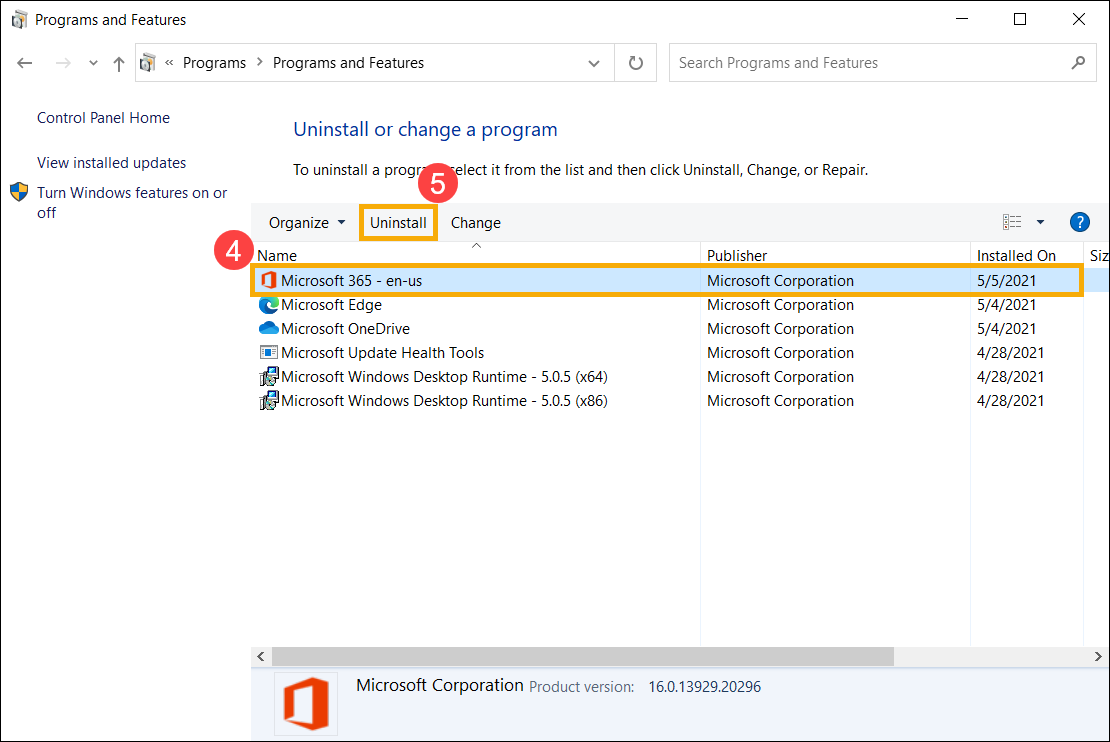
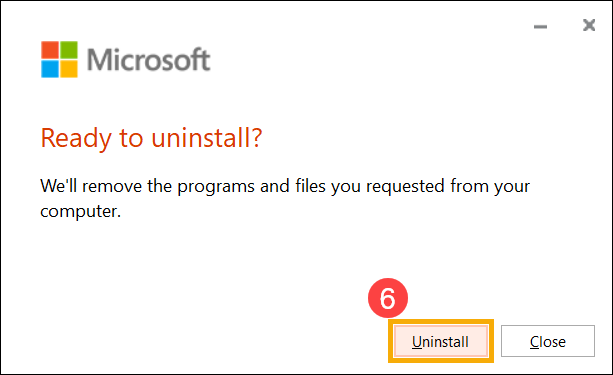
- Microsoft akan menanyakan apakah Anda siap untuk mencopot, pilih [Copot pemasangan] untuk memulai proses pencopotan⑥.
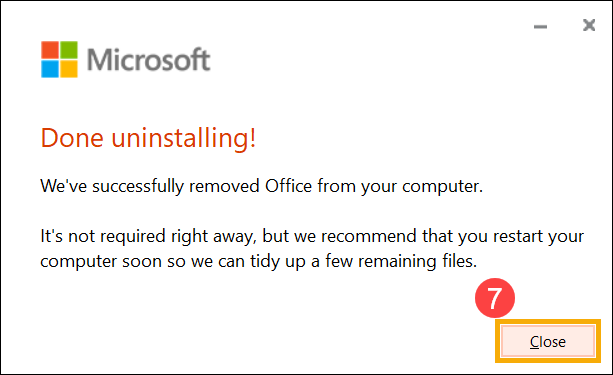
- Pencopotan program Office selesai, silakan klik [Tutup]⑦.
Langkah-langkah penghapusan aplikasi Microsoft Store
Jika program Office Anda adalah tipe instalasi aplikasi Microsoft Store, silakan merujuk ke langkah-langkah penghapusan di bawah ini.
- Ketik dan cari [Aplikasi yang terpasang] di bilah pencarian Windows①, lalu klik [Buka]②. (Ilustrasi pencarian di sebelah kiri di bawah adalah di Windows 11, dan di sebelah kanan adalah Windows 10.)
Catatan: Jika Anda menggunakan perangkat Windows 10, silakan cari [Aplikasi & fitur].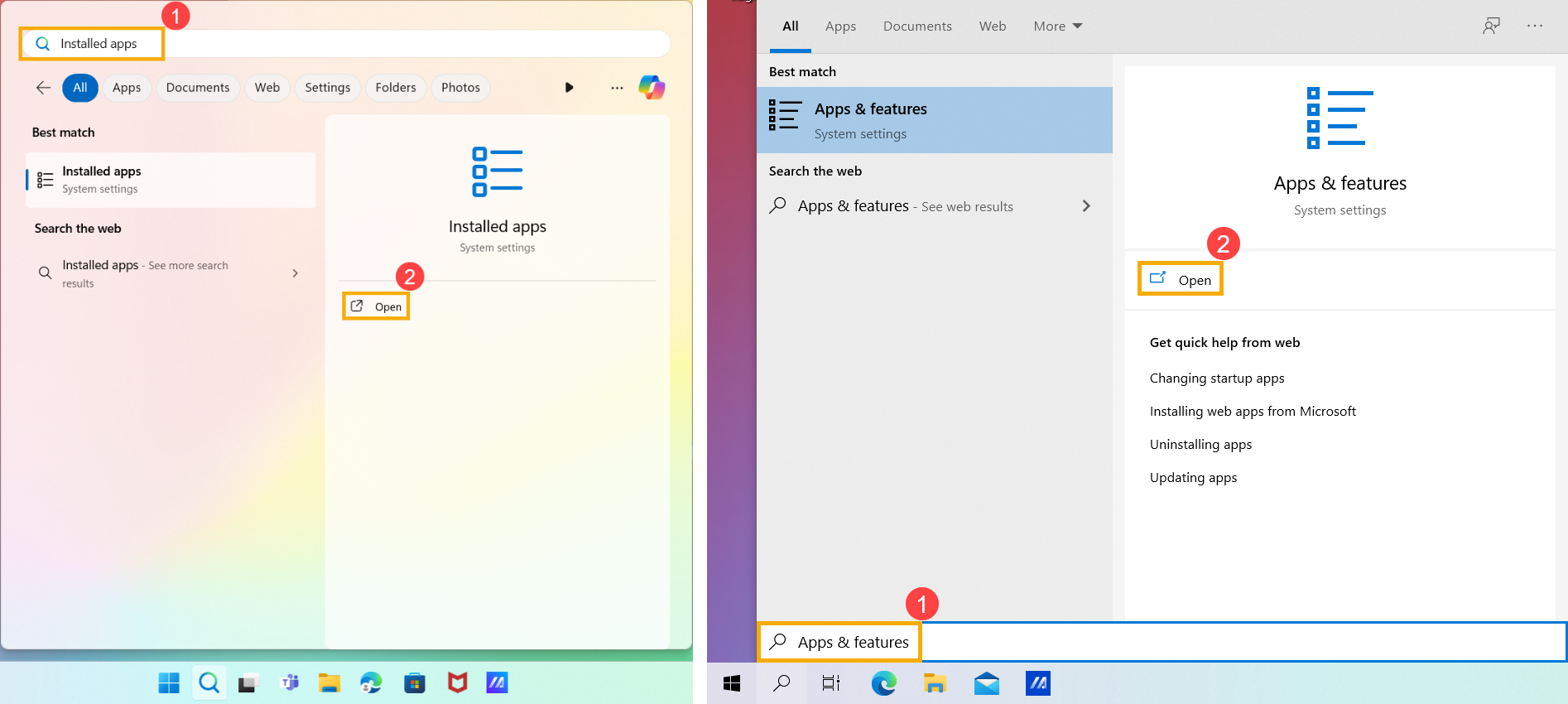
- Di Aplikasi yang terpasang, pilih program Microsoft Office yang ingin Anda hapus③, klik ikon [Lainnya]
 ④ di sebelah aplikasi, lalu pilih [Hapus instalan]⑤.
Catatan: Jika Office tidak terdaftar di Aplikasi & fitur, Anda mungkin memiliki tipe instalasi Click-to-Run atau MSI. Silakan merujuk ke Langkah-langkah penghapusan Click-to-Run atau MSI untuk menghapus program Office.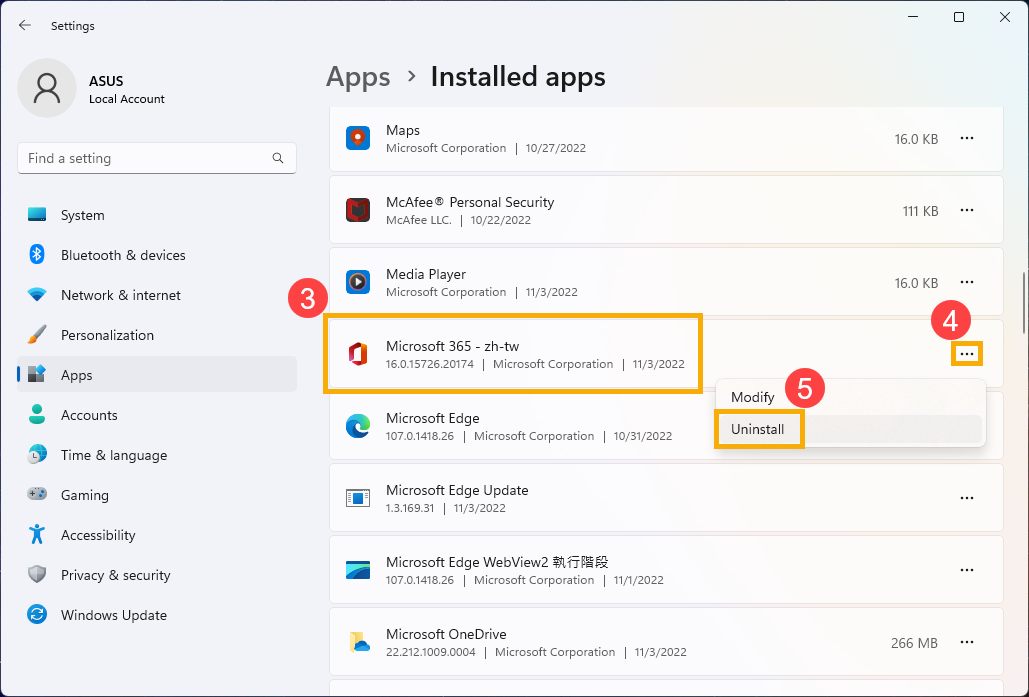
Catatan: Jika Anda menggunakan perangkat Windows 10, silakan klik [Copot pemasangan] langsung.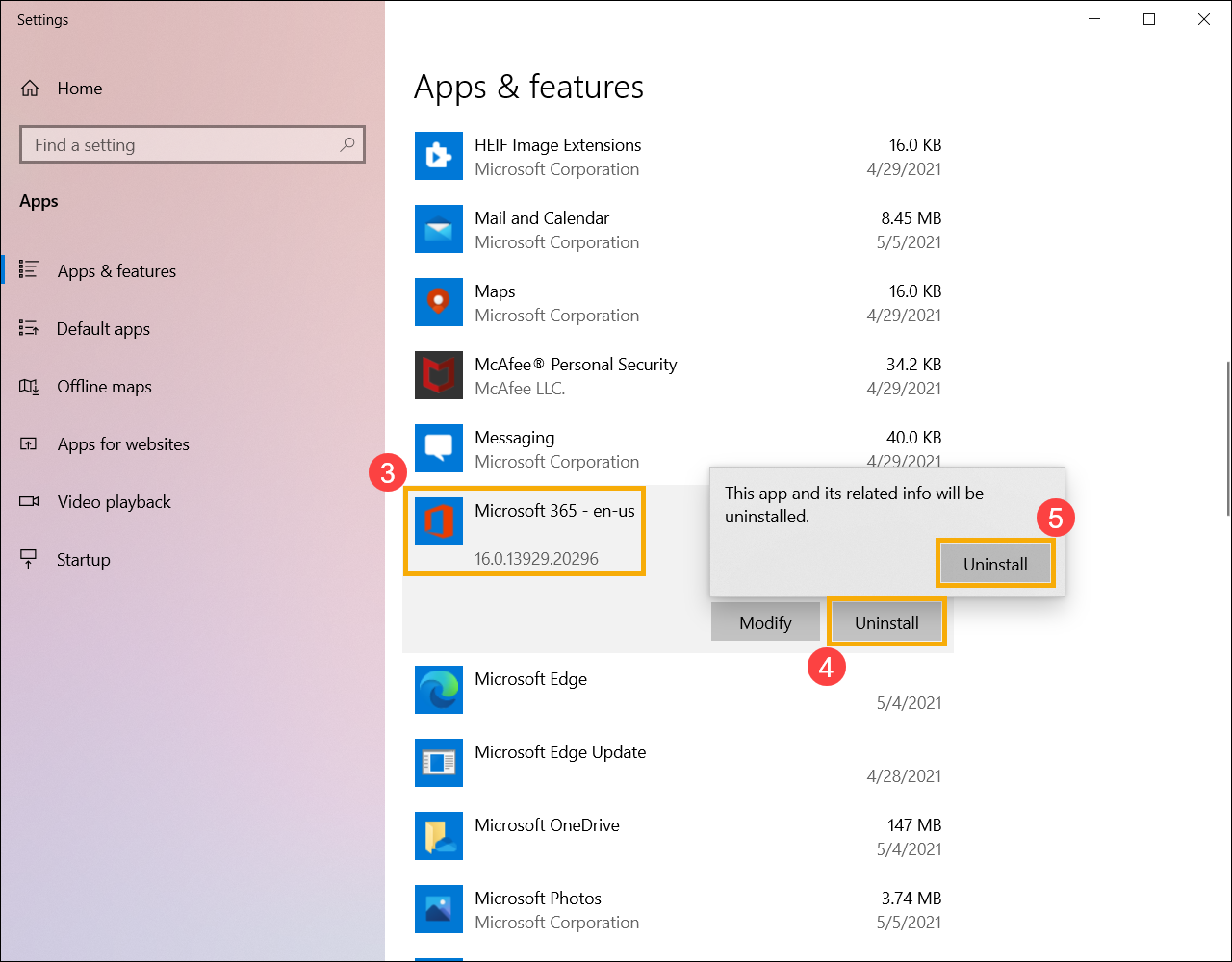
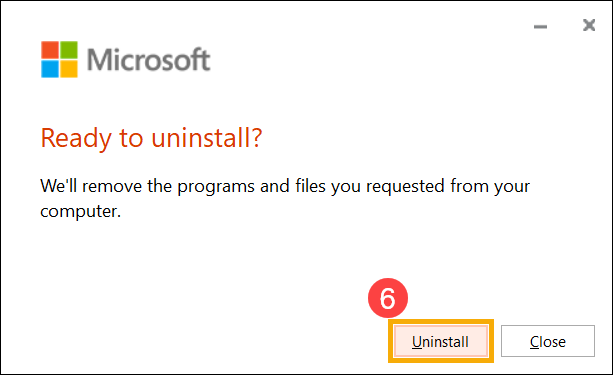
- Microsoft akan menanyakan apakah Anda siap untuk menghapus, pilih [Copot pemasangan] untuk memulai proses penghapusan⑥.
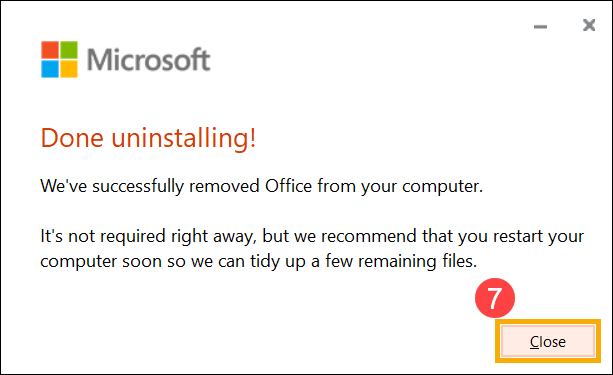
- Penghapusan program Office telah selesai, silakan klik [Tutup]⑦.
Informasi di atas bersumber dari Copot pemasangan Office dari PColeh Microsoft. Jika Anda tidak dapat meng-uninstall program Office Anda melalui metode di atas, Anda dapat merujuk ke dokumen Microsoft untuk mempelajari lebih lanjut tentang metode penghapusan instalasi.
Anda juga dapat merujuk ke situs dukungan Microsoft untuk membaca dokumen dukungan Office lainnya.
Pemecahan Masalah - Program Office tidak dapat dimulai
Produk yang Berlaku: Notebook, Desktop, PC All-in-One, Gaming Handheld
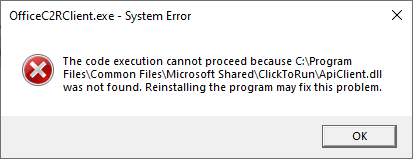
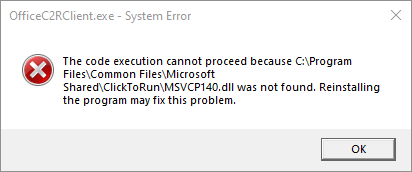
Jika perangkat Anda telah diperbarui ke Windows 10 versi 20H2 atau yang lebih baru, dan Anda menemui pesan kesalahan yang ditampilkan di bawah ini saat menjalankan Microsoft 365 atau Office Home/Business edisi pembelian satu kali (seperti Office 2021, 2019), silakan merujuk pada langkah pemecahan masalah di artikel ini.
Catatan: Jika Anda tidak yakin versi sistem operasi perangkat Anda, silakan lihat artikel ini: Cara Memeriksa Versi Sistem Operasi.
Microsoft telah mengonfirmasi bahwa ini adalah masalah dalam produk mereka. Untuk detail lebih lanjut, silakan lihat pernyataan resmi Microsoft.
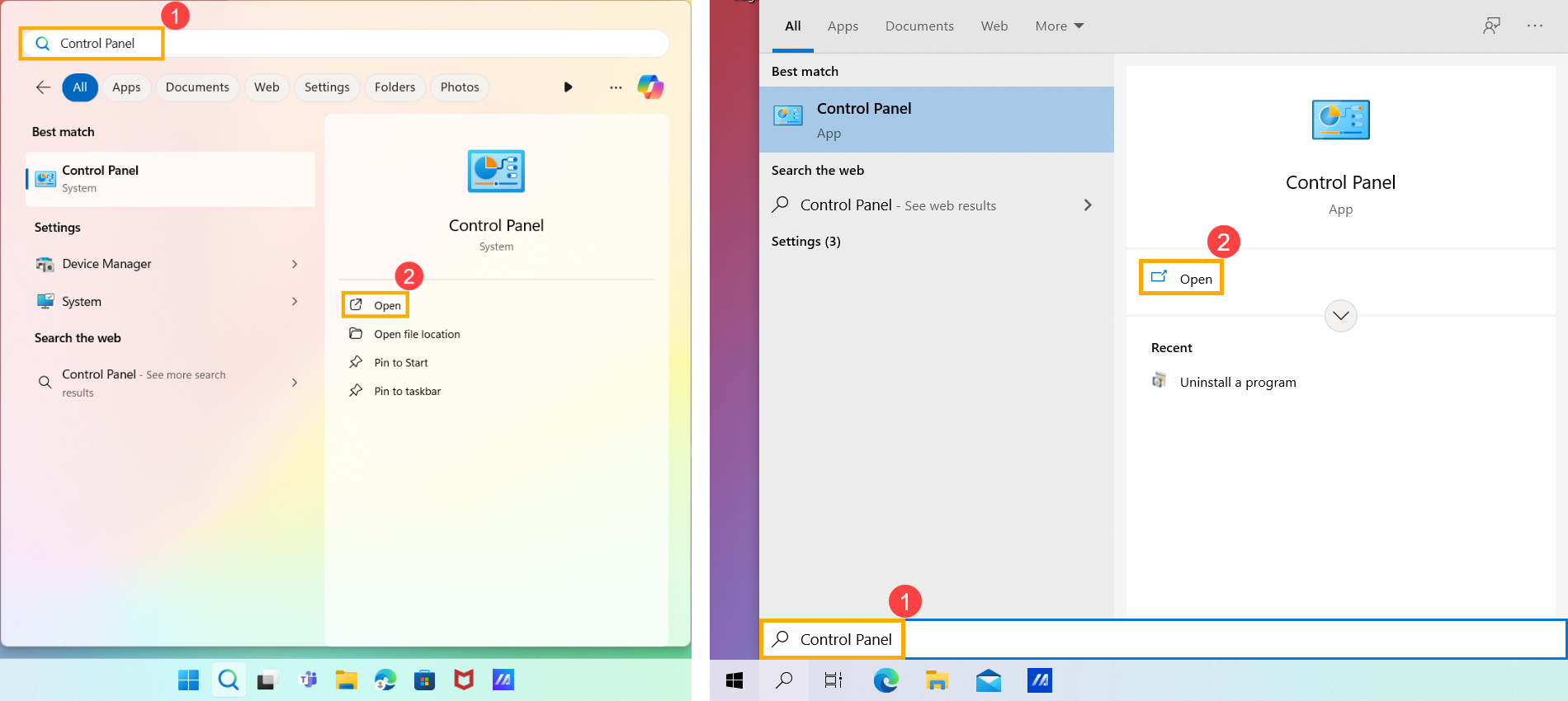
- Ketik dan cari [Panel Kontrol] di bilah pencarian Windows①, lalu klik [Buka]②. (Ilustrasi pencarian di sisi kiri di bawah ini adalah di Windows 11, dan sisi kanan adalah Windows 10.)
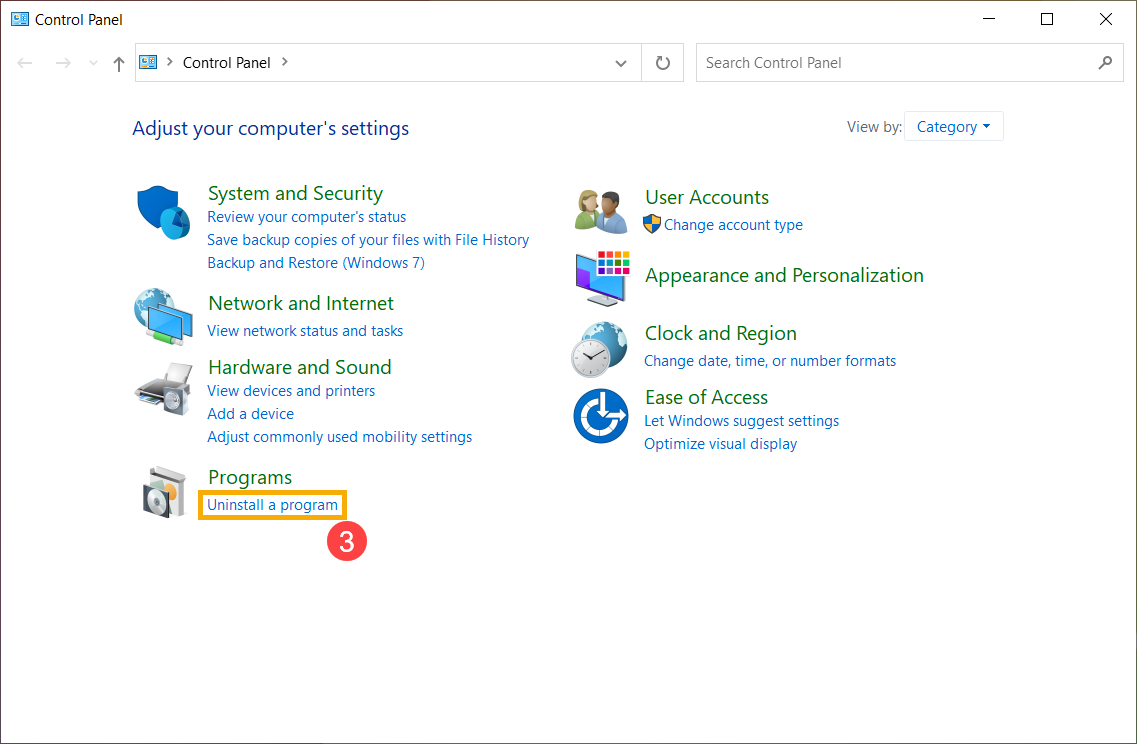
- Klik [Hapus instalasi program]③ di kategori Program.
- Pilih [Microsoft 365]④, lalu klik [Ubah]⑤.
Catatan: Jika Anda menggunakan versi Office Home/Business pembelian satu kali (seperti Office 2021 atau 2019), silakan pilih aplikasi Office tersebut secara spesifik.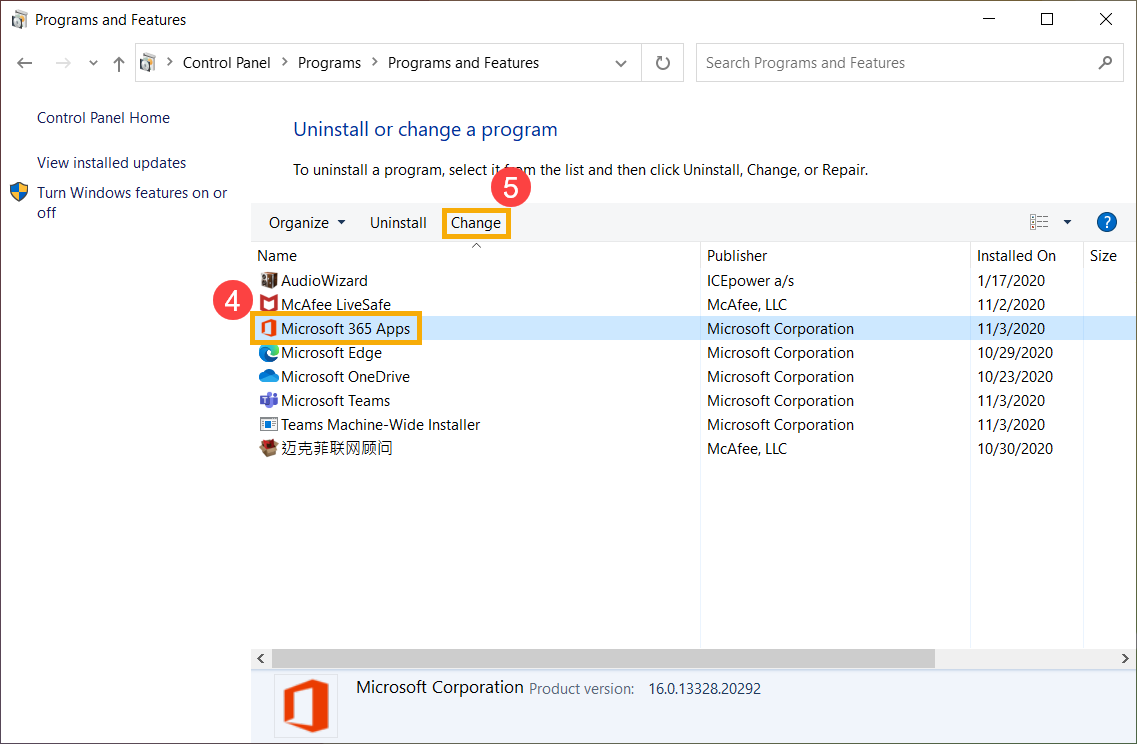
- Pilih [Perbaikan Cepat]⑥, lalu pilih [Perbaiki]⑦.
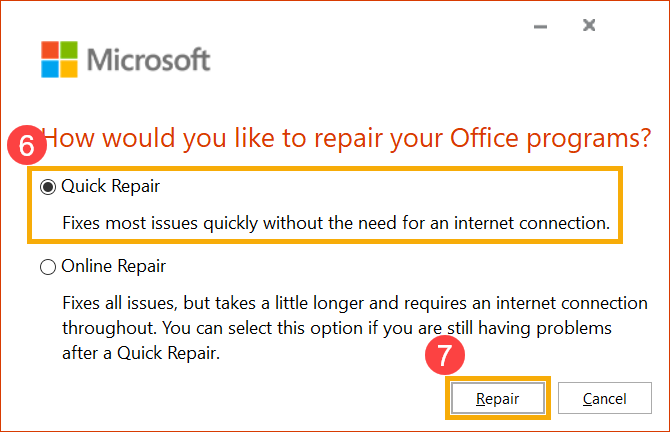
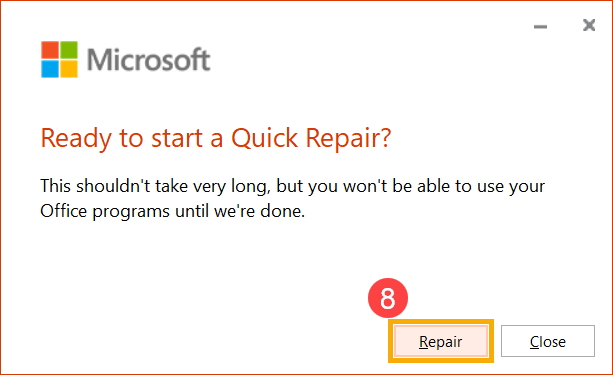
- Pilih [Perbaiki]⑧ untuk mulai memperbaiki program Office Anda.
- Ketika proses perbaikan selesai, silakan klik [Tutup]⑨ dan gunakan program Office kembali untuk memeriksa apakah sudah berjalan normal.
Catatan: Anda mungkin harus me-restart perangkat Anda setelah proses perbaikan selesai.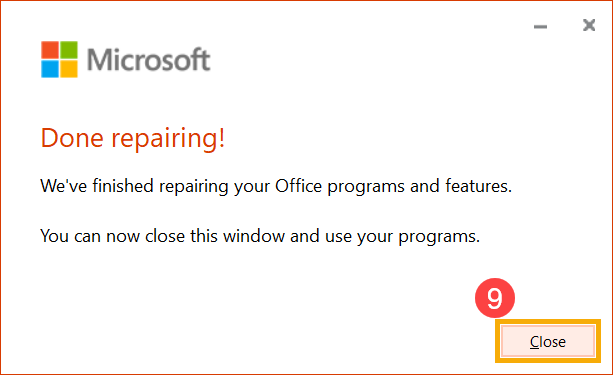
- Jika masalah masih berlanjut setelah Anda menggunakan opsi Quick Repair, Anda dapat mencoba menggunakan Online Repair.
Catatan: Perangkat Anda perlu terhubung ke internet sebelum menggunakan opsi Online Repair.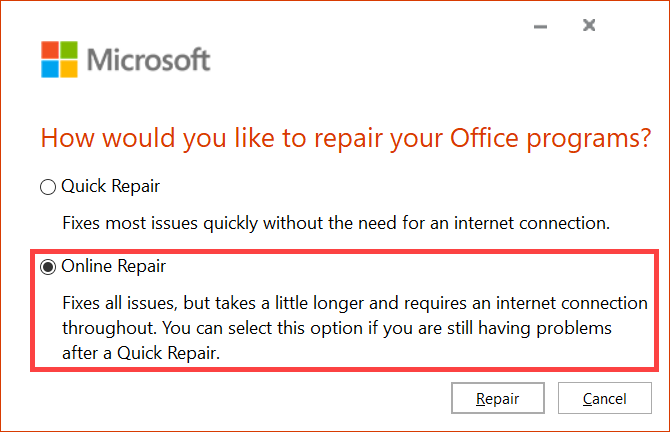
Jika masalah Anda belum teratasi dengan solusi dan informasi di atas, silakan hubungi pusat layanan pelanggan ASUS untuk informasi lebih lanjut.
Pemecahan Masalah - Saat menggunakan produk Office, muncul pesan 「Produk Tidak Berlisensi」 atau Kesalahan Aktivasi
Saat menggunakan produk Office, muncul pesan 「Produk Tidak Berlisensi」 atau kesalahan aktivasi, silakan merujuk pada langkah pemecahan masalah berikut secara berurutan.
Contoh:
- pembelian satu kali Office Home & Business (versi non-langganan)
- Microsoft 365
- Silakan coba memperbarui produk Office Anda, di sini Anda dapat mempelajari lebih lanjut tentang langkah-langkah Instal pembaruan Office yang disediakan oleh Microsoft.
(Tangkapan layar di bawah adalah contoh dengan Office 「Versi Terbaru」. Silakan pilih versi Office Anda sendiri.)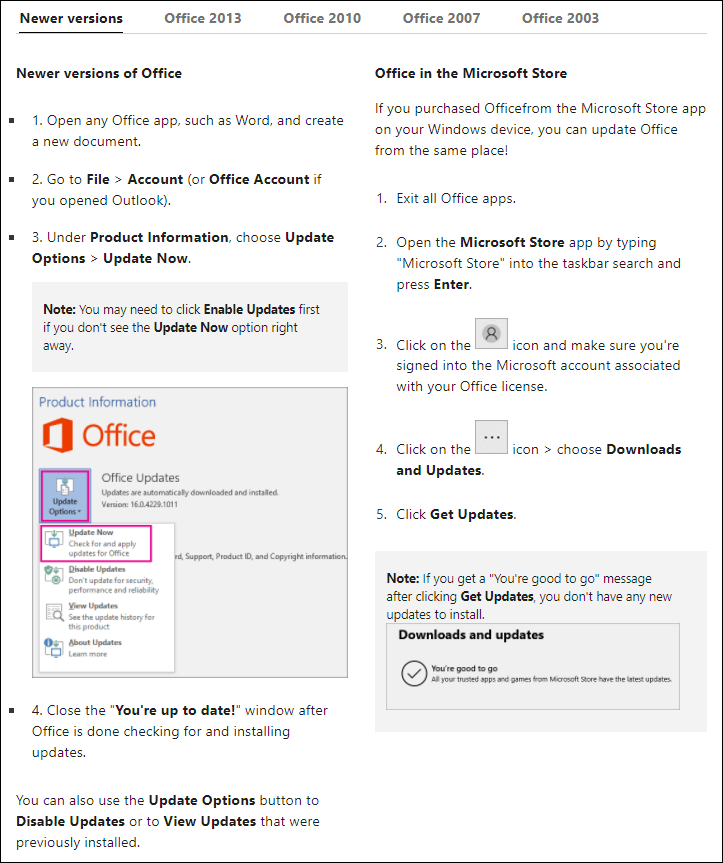
Setelah proses pembaruan selesai, silakan klik [Aktifkan Produk].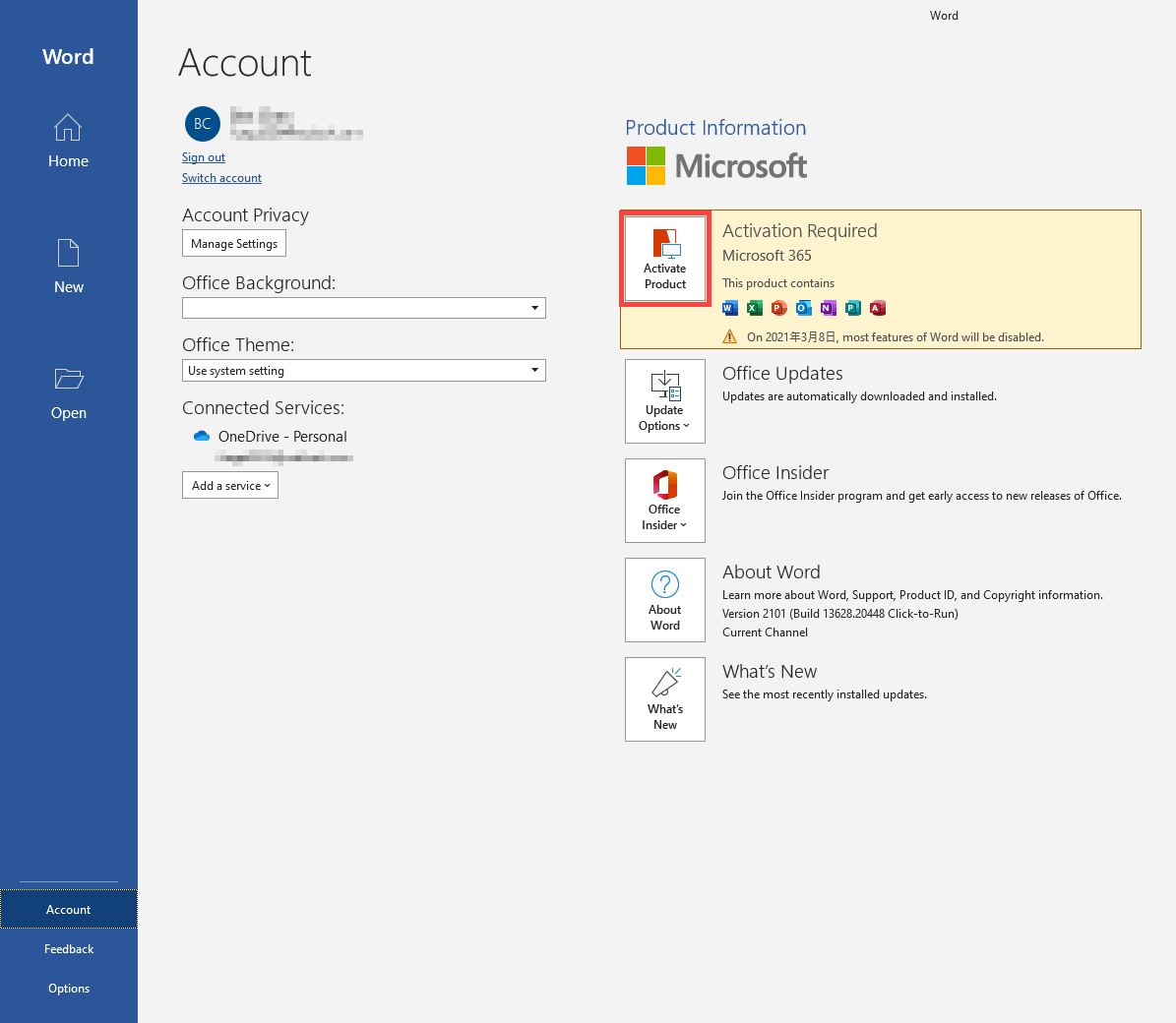
Catatan: Jika Anda menggunakan produk Office untuk pertama kalinya tanpa pembaruan Office apa pun, Office akan diperbarui secara otomatis 24 jam setelah perangkat Anda terhubung ke Internet.
Jika Anda perlu mengunduh atau menginstal produk Office, silakan merujuk ke Situs Resmi Microsoft untuk informasi: Unduh dan instal atau instal ulang Microsoft 365 atau Office di PC atau Mac. - Anda juga dapat merujuk pada langkah pemecahan masalah Produk Tidak Berlisensi dan kesalahan aktivasi di Office yang disediakan oleh Microsoft.
- Jika masalah masih tetap ada, silakan coba gunakan alat perbaikan 「cssemerg97275」 yang disediakan Microsoft. Jalankan alat ini setelah mengunduh, lalu pilih Berikutnya untuk memperbaiki.
tautan unduhan cssemerg97275: https://download.microsoft.com/download/F/2/2/F22D5FDB-59CD-4275-8C95-1BE17BF70B21/cssemerg97275.diagcab.
Jika masalah tidak dapat diselesaikan setelah mengikuti langkah-langkah di atas, harap bersabar menunggu selama 2 hingga 3 hari, dan Microsoft akan menjadwalkan untuk memperbaiki masalah tersebut.
Jika masalah masih berlanjut setelah 3 hari, silakan hubungi pusat layanan ASUS untuk informasi lebih lanjut.