Topik Relatif
[Windows 11/10] Cara memeriksa versi sistem operasi Windows
Produk yang Berlaku: Notebook, Desktop, All-in-One PC, Gaming Handheld, MiniPC
Jika Anda ingin mengetahui versi Windows yang dijalankan perangkat Anda, berikut disediakan dua metode, dan Anda dapat memilih salah satunya untuk dilakukan.
Metode 1: Cek versi Windows melalui MyASUS
Silakan menuju petunjuk yang sesuai berdasarkan sistem operasi Windows yang sedang berjalan di perangkat Anda:
Sistem operasi Windows 11
- Ketik dan cari [MyASUS] di bilah pencarian Windows①, lalu klik [Buka]②.
Catatan: Jika Anda tidak dapat menemukan MyASUS, kemungkinan belum terpasang di perangkat Anda. Lihat Cara menginstal MyASUS.
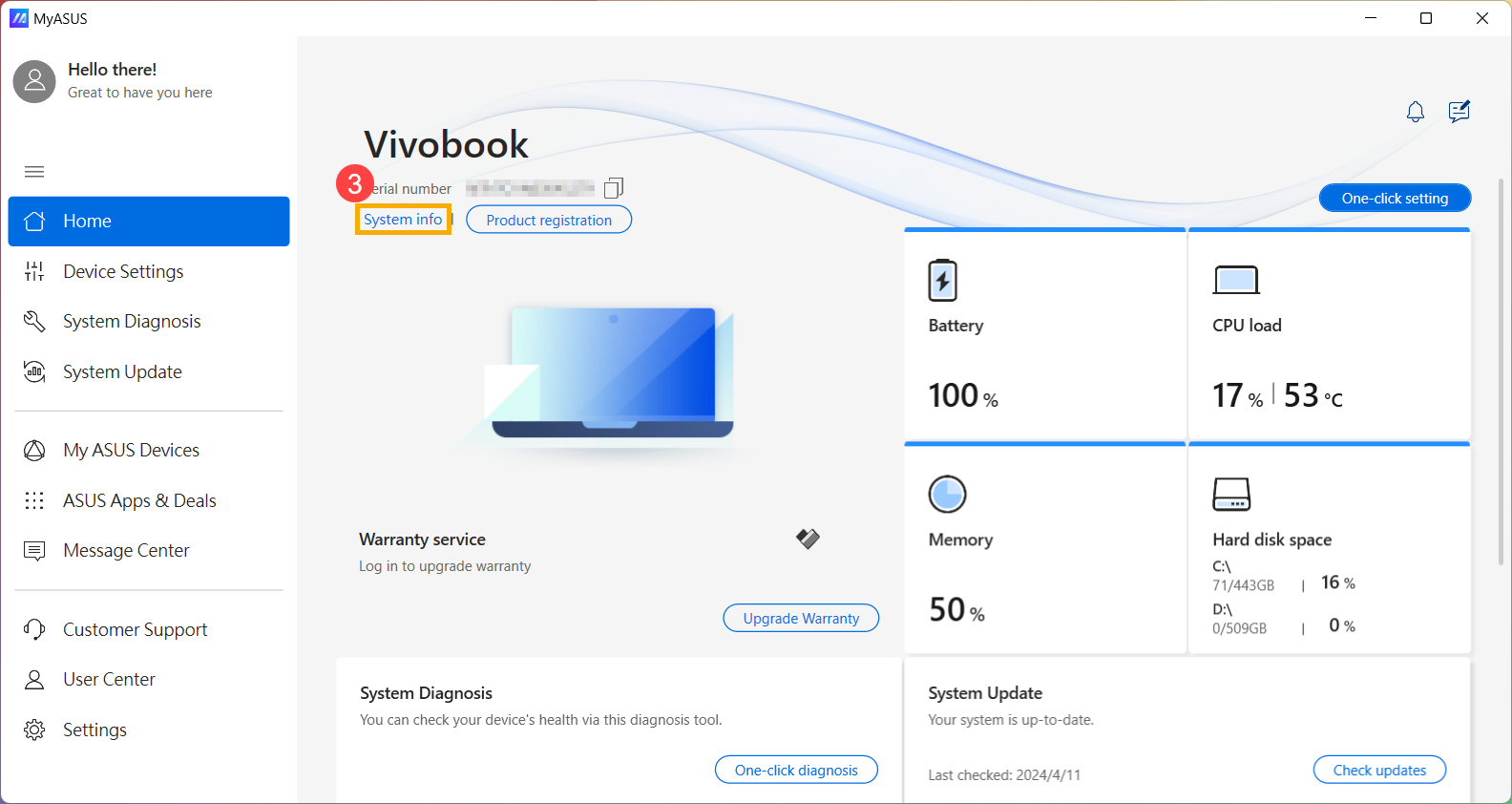
- Klik [Informasi sistem]③.
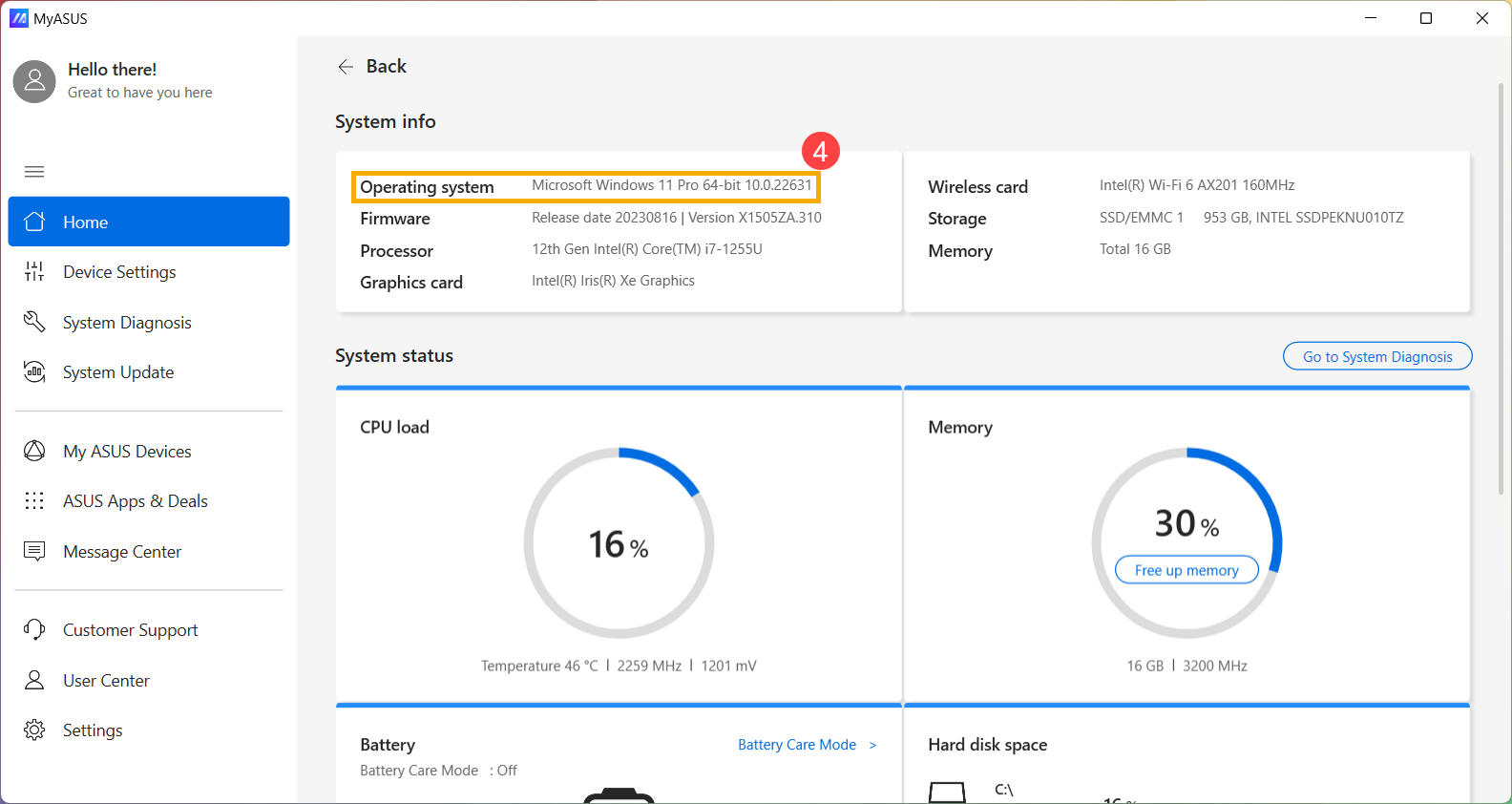
- Di bawah Info sistem, periksa versi Windows yang dijalankan perangkat Anda④.
Sistem operasi Windows 10
- Ketik dan cari [MyASUS] di bilah pencarian Windows①, lalu klik [Buka]②.
Catatan: Jika Anda tidak dapat menemukan MyASUS, mungkin belum terpasang di perangkat Anda. Lihat Cara memasang MyASUS.
- Klik [Info sistem]③.
- Di bawah Info sistem, periksa versi Windows yang dijalankan perangkat Anda④.
Metode 2: Periksa versi Windows di Pengaturan Windows
Silakan pergi ke instruksi yang sesuai berdasarkan sistem operasi Windows yang saat ini ada di perangkat Anda:
Sistem operasi Windows 11
- Klik ikon [Mulai]
 pada taskbar①, lalu pilih [Pengaturan]
 ②.
②. 
- Pilih [Sistem]③, gulir ke bawah sampai bagian paling bawah halaman, lalu pilih [Tentang]④.

- Di bawah Spesifikasi Windows, periksa edisi dan versi Windows yang dijalankan oleh perangkat Anda⑤.

Sistem operasi Windows 10
- Klik ikon [Mulai] pada taskbar①, lalu pilih [Pengaturan]②.

- Pilih [Sistem]③.

- Pilih [Tentang]④. Di bawah Spesifikasi Windows, periksa edisi dan versi Windows yang dijalankan oleh perangkat Anda⑤.
