Topik Relatif
[Wireless Router] Cara mengatur LAN IP secara manual di sekitar daftar DHCP
Secara umum, perangkat yang terhubung ke router ASUS akan menerima alamat IP privat dinamis dari server DHCP router, seperti 192.168.1.3. Oleh karena itu, alamat IP yang diperoleh perangkat yang sama setiap kali mungkin tidak selalu sama.
Router ASUS mendukung penetapan alamat IP statis tertentu ke perangkat. Misalnya, ketika Anda menghubungkan perangkat NAS ke router ASUS, biasanya Anda memasukkan alamat IP NAS untuk mengaksesnya. Dalam kasus ini, Anda dapat mengatur alamat IP statis untuk perangkat tersebut pada router ASUS.
Persiapan
1. Beberapa fungsi nirkabel akan berbeda tergantung versi firmware.
2. Silakan pasang aplikasi router ASUS di perangkat ponsel cerdas Anda terlebih dahulu. Pastikan versi ASUS Router App Anda sudah terbaru.
Untuk informasi tentang cara memasang aplikasi router ASUS, silakan lihat
[Router Nirkabel] Cara mengelola beberapa router ASUS lewat aplikasi router ASUS?
3. Silakan perbarui firmware router Anda ke versi terbaru. Untuk petunjuk tentang cara memperbarui firmware, silakan lihat FAQ berikut
[Router Nirkabel] Cara memperbarui firmware router Anda ke versi terbaru
Anda dapat mengatur penetapan IP secara manual melalui ASUS Router App atau ASUS Router Web GUI (halaman pengaturan web).
ASUS Router APP
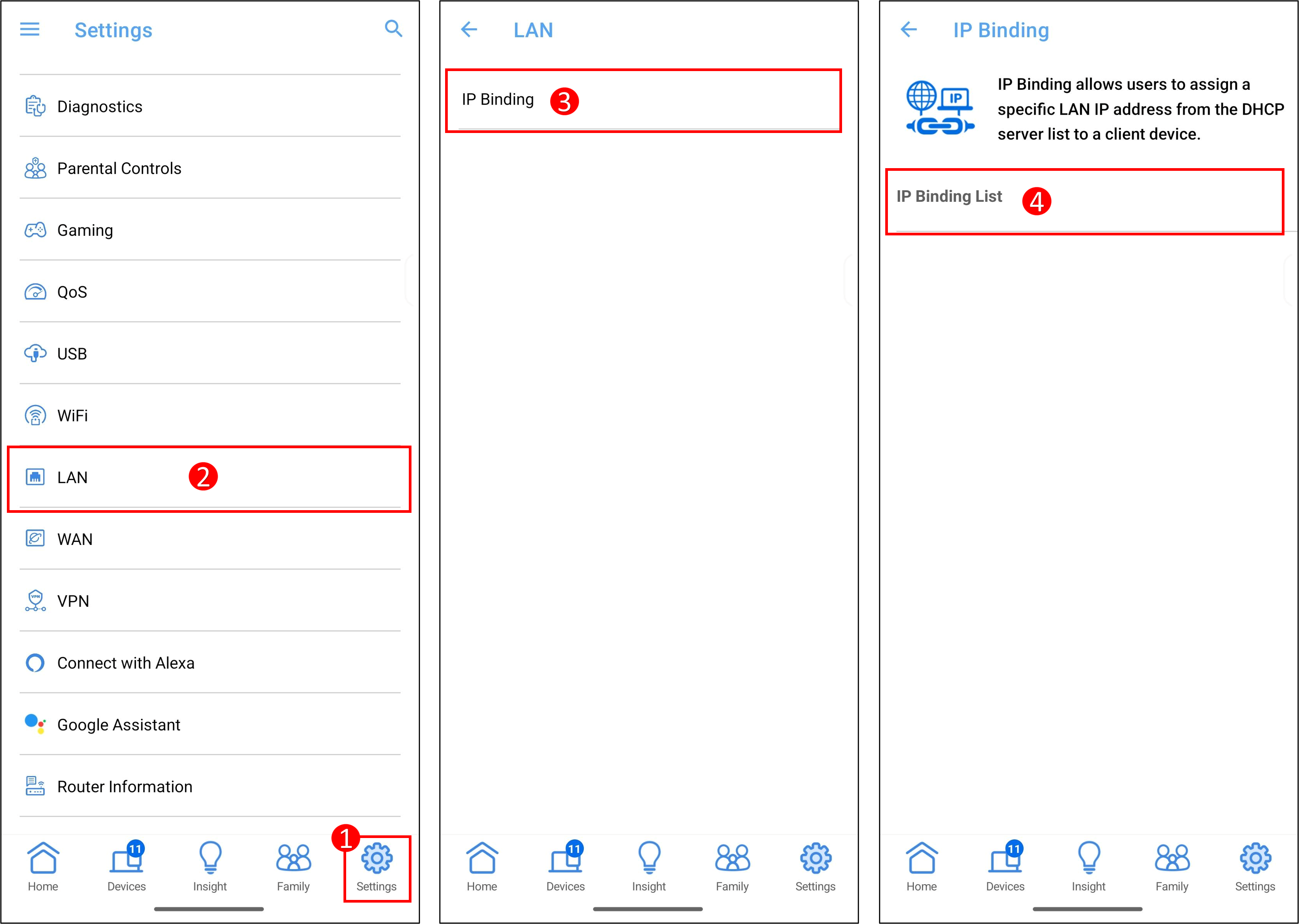
1. Masuk ke ASUS Router App, ketuk [ Pengaturan ] > [ LAN ] > [ IP Binding ] > [ Daftar IP Binding ].
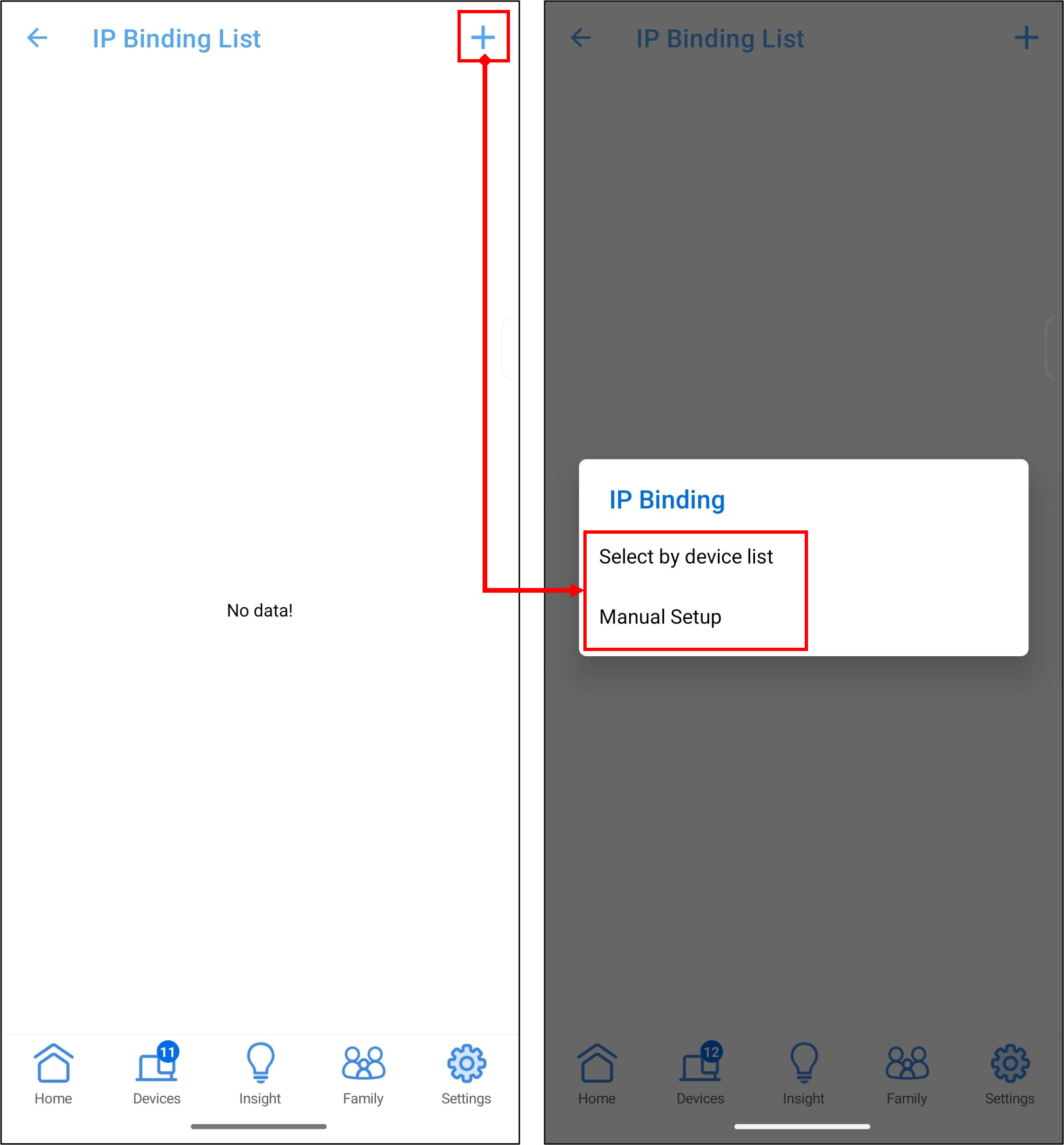
2. Ketuk [+], Anda dapat memilih antara dua metode untuk menentukan alamat IP: [ Pilih dari daftar perangkat ] dan [ Pengaturan Manual ].
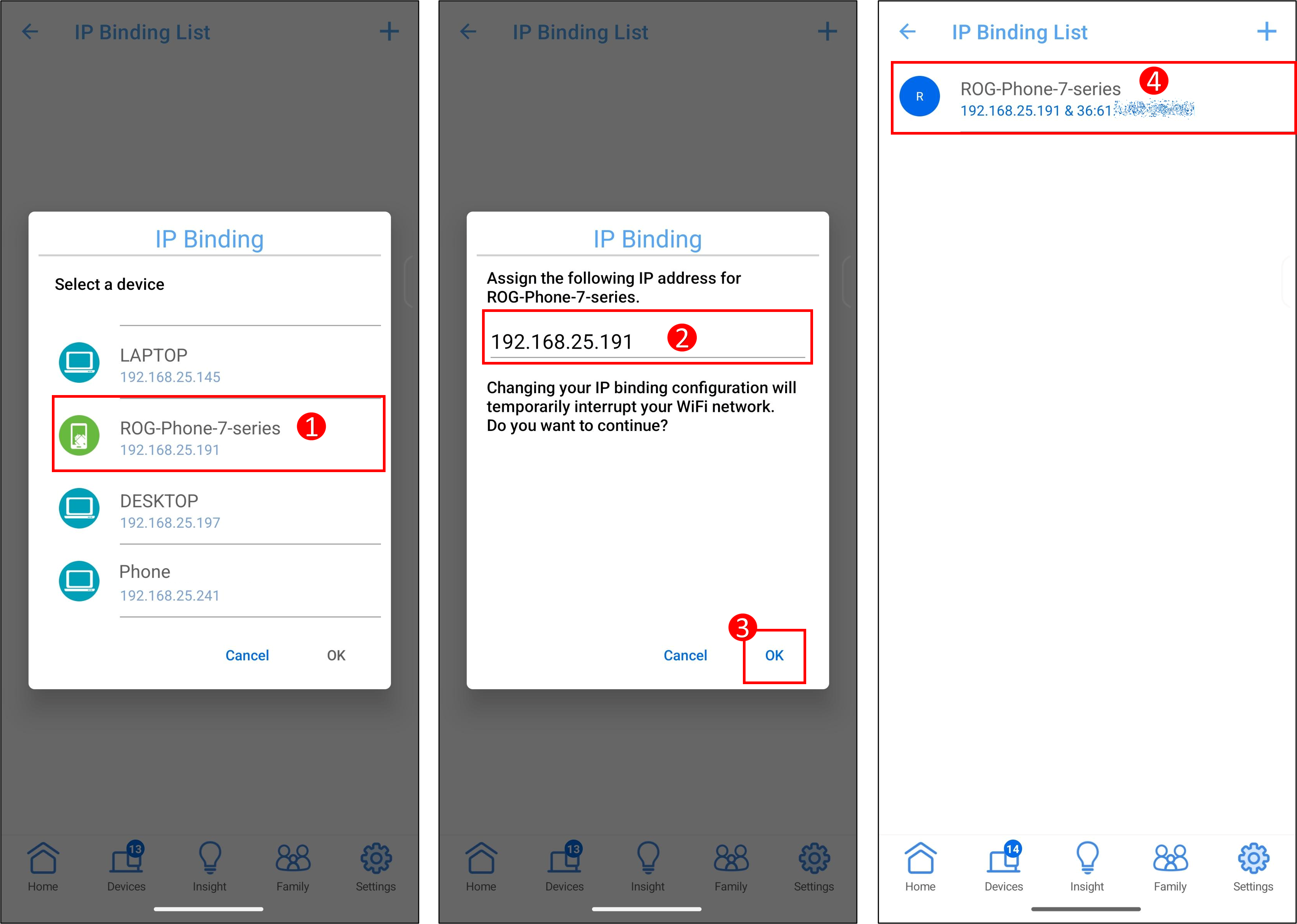
3. Berikut menggunakan ROG Phone sebagai contoh untuk mengatur alamat IP yang ditentukan.
[ Pilih dari daftar perangkat ]
(1) Ketuk nama perangkat.
(2) Sistem akan otomatis mengisi alamat IP, dan Anda juga dapat memasukkan alamat IP yang ditentukan secara manual.
Catatan: Pastikan alamat IP harus berada di dalam pool IP server DHCP Anda. Misalnya, jika pool IP server DHCP router Anda adalah 192.168.25.2~192.168.50.254, Anda harus memasukkan alamat IP dalam rentang ini, seperti [192.168.25.191].
(3) Ketuk [ OK ] untuk menyimpan pengaturan.
(4) Informasi perangkat yang terikat akan ditampilkan di [ Daftar IP Binding ].
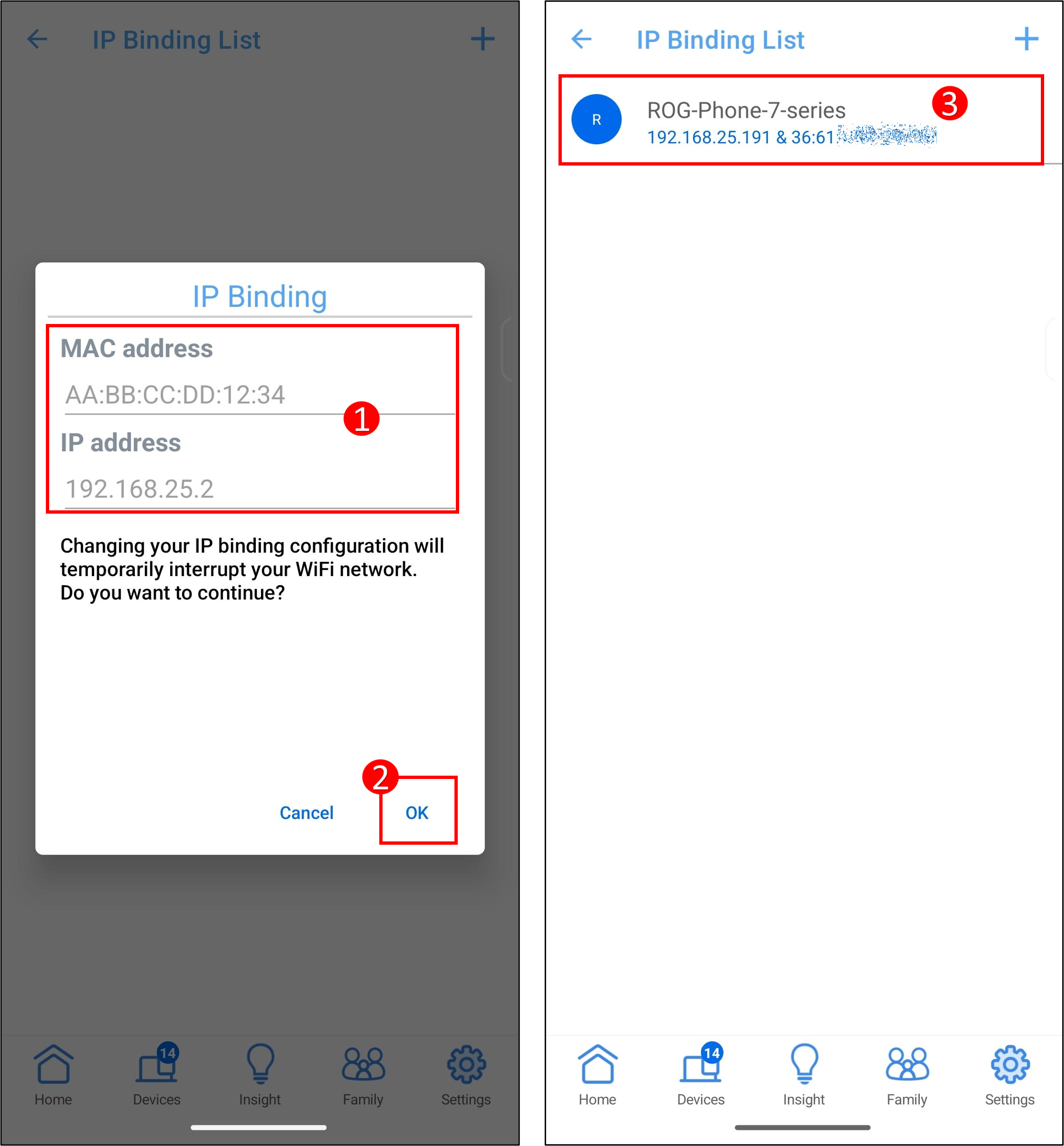
[ Pengaturan Manual ]
(1) Nama Klien (MAC Address):Masukkan alamat MAC perangkat.
Catatan: Saat memasukkan alamat MAC, formatnya terdiri dari enam kelompok angka heksadesimal, setiap kelompok berisi dua digit, dipisahkan oleh titik dua. (misal, 12:34:56:AA:BC:DE)
Alamat IP:Masukkan alamat IP.
Catatan: Pastikan alamat IP harus berada di dalam kolam IP server DHCP Anda. Misalnya, jika kolam IP server DHCP router Anda adalah 192.168.25.2~192.168.50.254, Anda harus memasukkan alamat IP di dalam rentang ini, seperti [192.168.25.191].
(2) Ketuk [ OK ] untuk menyimpan pengaturan.
(3) Informasi perangkat yang telah diikat akan ditampilkan di [ Daftar Pengikatan IP ].
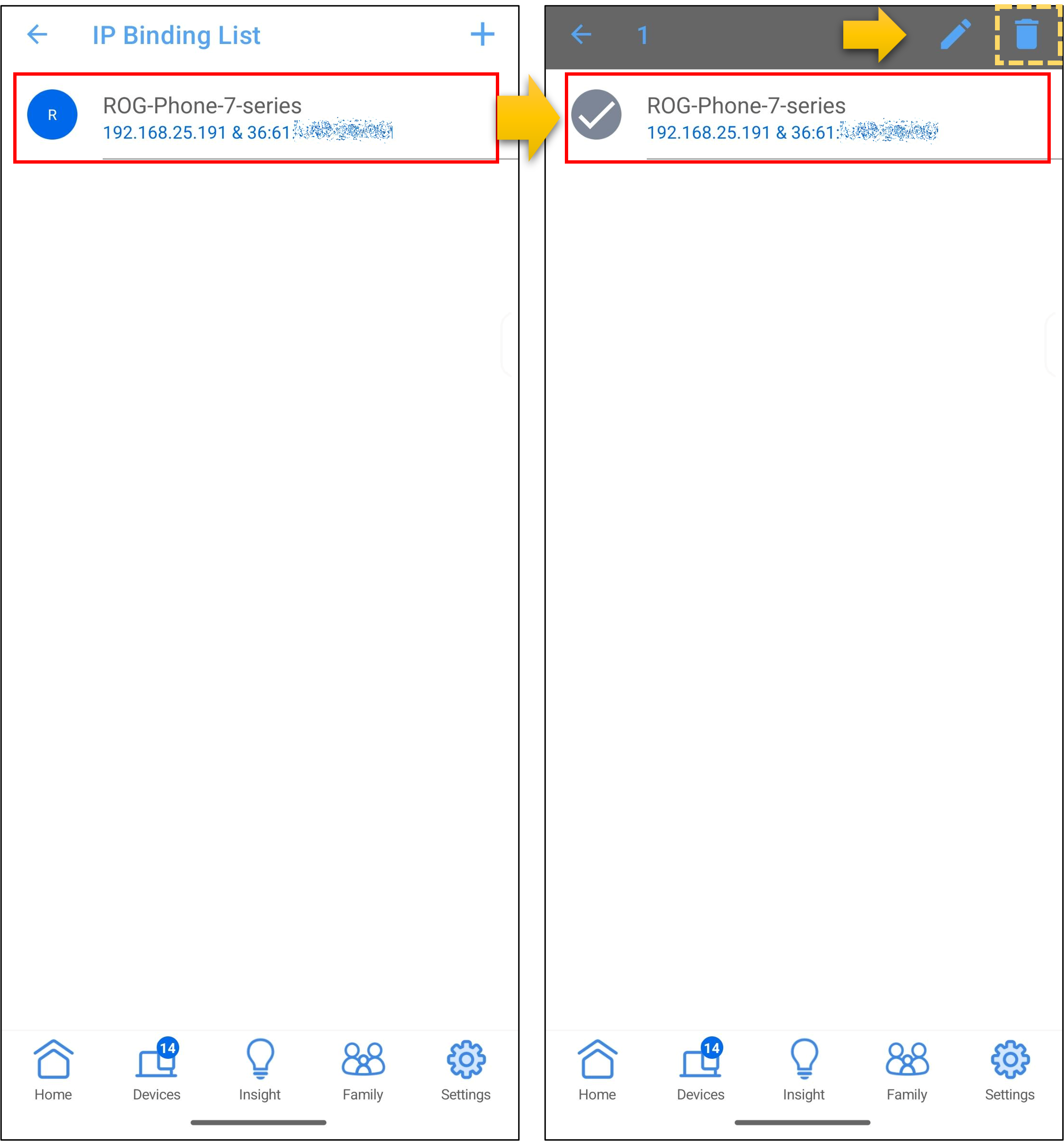
4. Untuk menghapus perangkat dari daftar, seperti yang ditunjukkan pada contoh di bawah ini, ketuk nama perangkat di [Daftar Pengikatan IP], lalu ketuk ikon Hapus > [ OK ] untuk menyimpan pengaturan.
ASUS router Web GUI
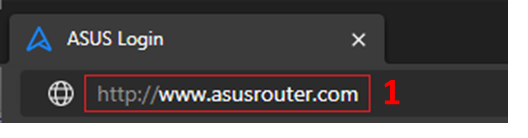
Langkah 1. Hubungkan komputer Anda ke router melalui koneksi kabel atau WiFi dan masukkan LAN IP router Anda atau URL router http://www.asusrouter.com ke WEB GUI.
Langkah 2. Masukkan nama pengguna dan kata sandi router Anda untuk masuk.
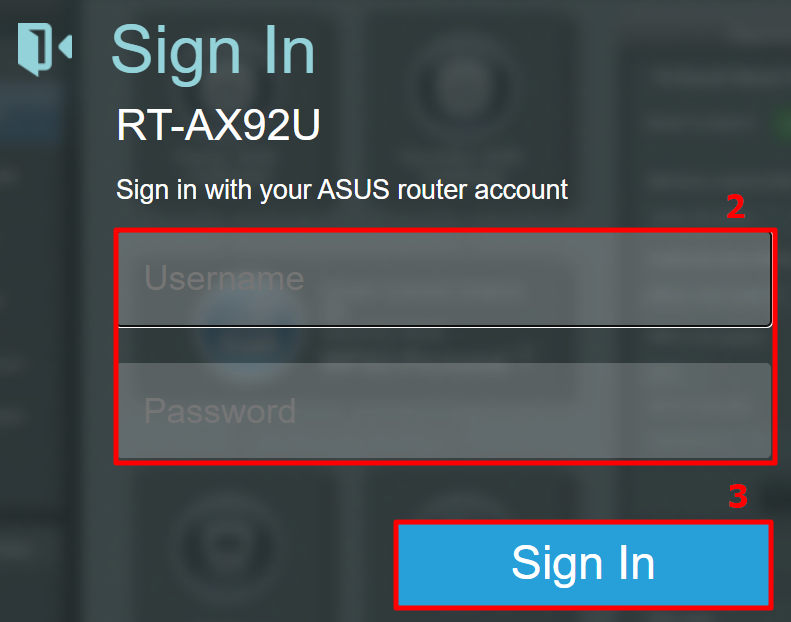
Catatan: Jika Anda lupa nama pengguna dan/atau kata sandi, silakan pulihkan router ke status default pabrik dan lakukan pengaturan.
Silakan merujuk ke [Router Nirkabel] Bagaimana cara mengatur ulang router ke pengaturan default pabrik? untuk cara mengembalikan router ke status default.
Langkah 3. Pergi ke [Pengaturan Lanjutan] > [LAN] > [DHCP server], Anda dapat menemukan rentang alamat IP dari RT-AX92U adalah 192.168.50.2 ~ 192.168.50.254.
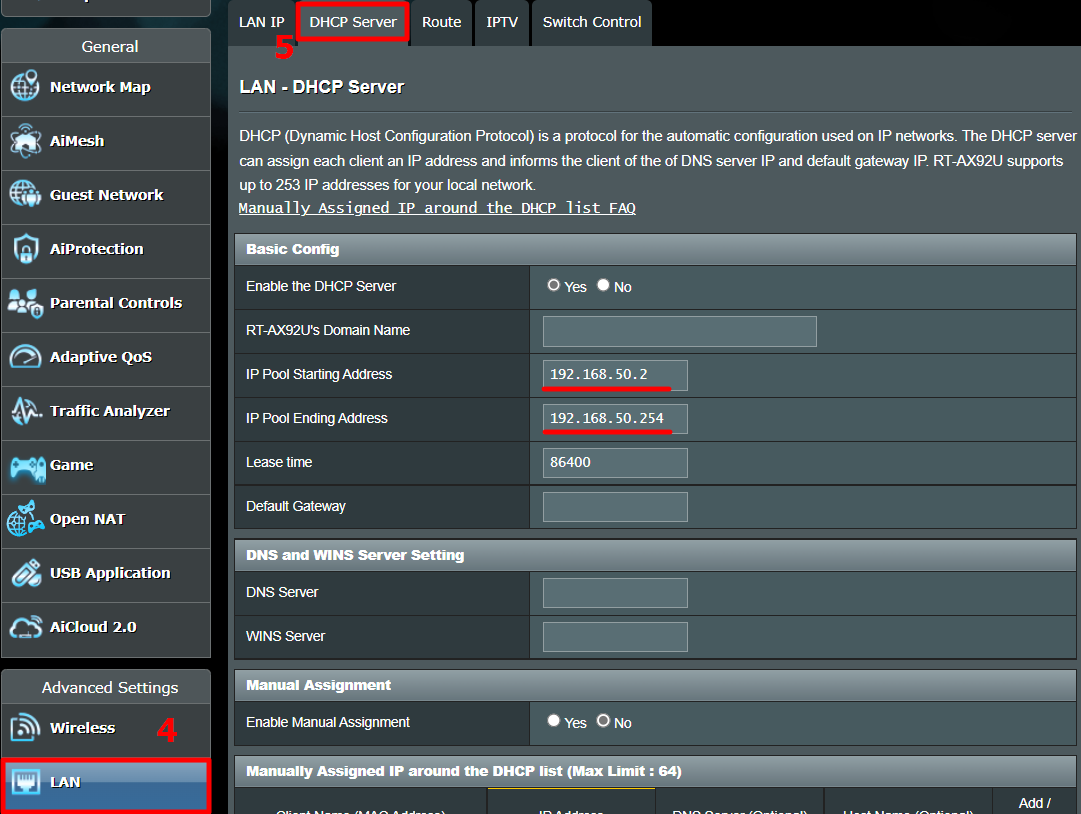
Langkah 4. Temukan [Aktifkan Penugasan Manual] dan klik [Ya] untuk mengaktifkan fungsi penugasan manual.
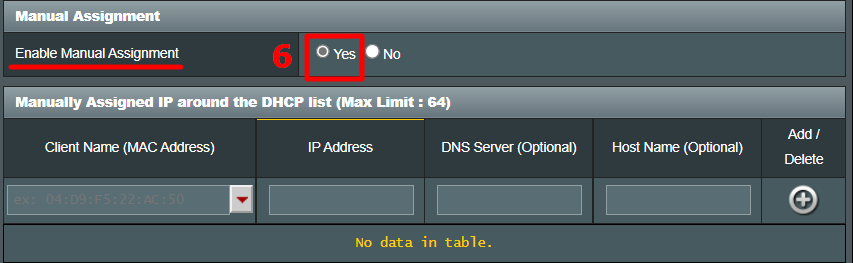
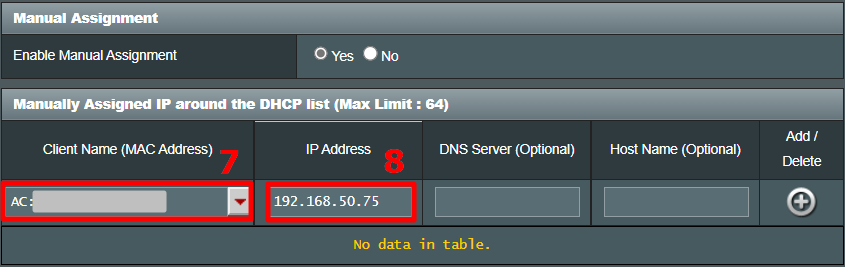
Langkah 5. Pada area IP yang Ditugaskan Manual, silakan isi alamat MAC perangkat dan alamat IP yang akan diikat hanya dengan perangkat ini.
Nama Klien (MAC Address):Gunakan daftar dropdown untuk memilih perangkat atau masukkan alamat MAC perangkat secara manual.
Catatan: Saat memasukkan alamat MAC, format terdiri dari enam kelompok angka heksadesimal, dengan masing-masing kelompok berisi dua digit, dipisahkan oleh titik dua. (misalnya, 12:34:56:AA:BC:DE)
Alamat IP:Sistem akan otomatis mengisi alamat IP, dan Anda juga dapat memasukkan alamat IP yang ditentukan secara manual.
Catatan: Pastikan alamat IP harus berada di dalam pool IP dari server DHCP Anda. Sebagai contoh, jika pool IP dari server DHCP router Anda adalah 192.168.50.2~192.168.50.254, Anda harus memasukkan alamat IP dalam rentang ini, seperti 192.168.50.75.
Server DNS (Opsional):Default kosong. Anda dapat memasukkan server DNS yang diinginkan jika diperlukan.
Langkah 6. Klik ikon [+] dan tombol [Terapkan] untuk menyimpan pengaturan.
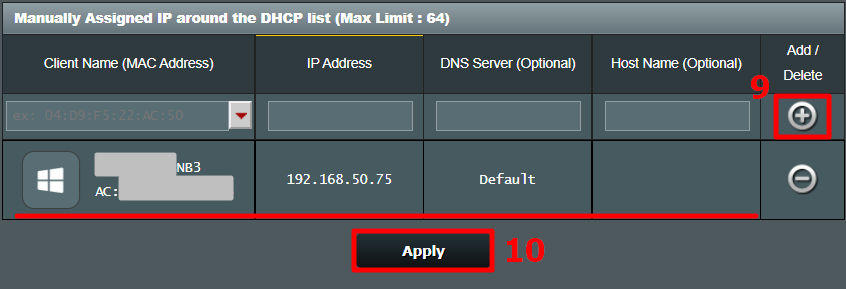
Langkah 7. Anda akan diarahkan ke halaman DHCP jika pengaturan telah selesai. Pastikan aturan yang baru saja Anda tetapkan muncul di daftar manual assign IP dan alamat MAC/alamat IP sudah benar.
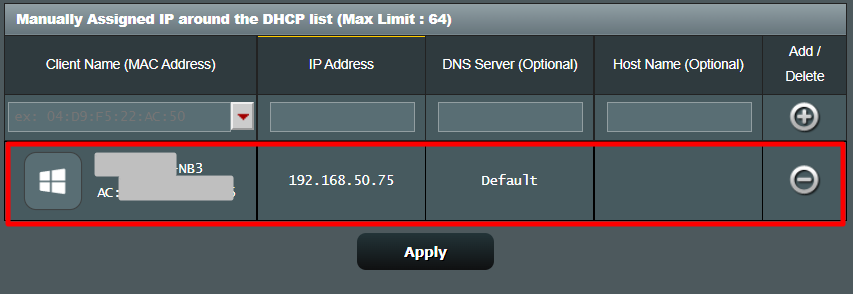
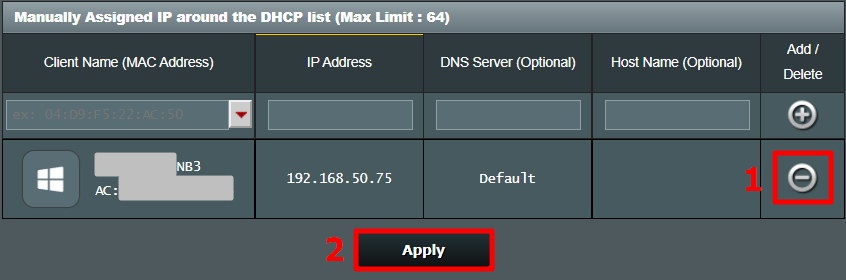
Jika Anda ingin menghapus perangkat dari daftar, seperti yang ditunjukkan pada contoh di bawah, klik tombol [Hapus] di sisi kanan perangkat, lalu klik [Terapkan] untuk menyimpan pengaturan.
FAQ
1. Apa itu server DHCP?
Sebuah DHCP (Dynamic Host Configuration Protocol) server di router ASUS dapat memberikan perangkat pengguna alamat IP privat, Subnet mask, Default gateway, DNS server sehingga pengguna tidak perlu menetapkan IP secara manual untuk perangkat.
2. Mengapa saya tidak bisa menetapkan IP secara manual ke perangkat saya dengan sukses setelah mengikuti langkah-langkahnya?
a. Pastikan Anda telah mengatur dan menerapkan aturan dengan sukses serta Anda dapat melihat aturan tersebut muncul di daftar penetapan IP manual.
b. Pastikan alamat MAC perangkat dan alamat IP sudah benar.
c. Untuk perangkat dalam daftar binding, disarankan untuk mengatur sistem perangkat agar memperoleh alamat IP secara otomatis. Jika IP statis diatur, Anda perlu mengisi alamat IP yang sama seperti pada daftar binding router.
d. Silakan upgrade router Anda ke firmware terbaru dan reset router ke status default kemudian coba lagi.
Cara melakukan upgrade firmware, silakan lihat: [Nirkabel] Cara memperbarui firmware router Anda ke versi terbaru?
Cara mereset router, silakan lihat: [Router Nirkabel] Cara reset router ke pengaturan default pabrik?
3. Apakah saya bisa mengganti alamat IP setelah aturan ditetapkan?
a. Di aplikasi router, Anda dapat memodifikasi alamat IP.
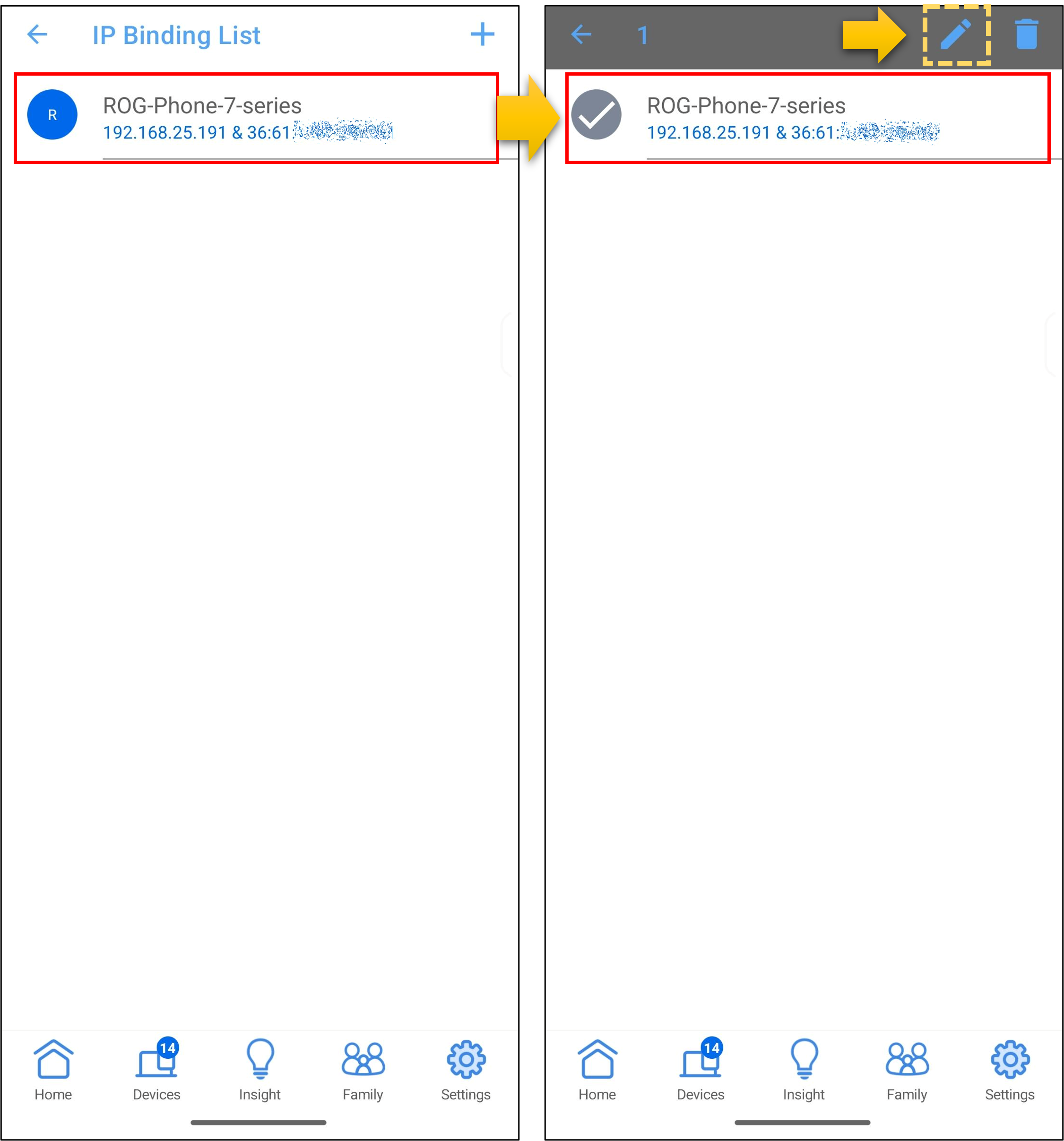
Seperti yang ditunjukkan pada gambar contoh di bawah, ketuk nama perangkat di [Daftar Binding IP] > ketuk ikon [Edit], lakukan perubahan Anda, lalu ketuk [OK] untuk menyimpan pengaturan.
b. GUI Web router ASUS tidak mendukung modifikasi alamat IP. Anda perlu terlebih dahulu mengklik tombol hapus untuk menghapus aturan ini dan menerapkan pengaturan, lalu menetapkan aturan baru.
4. Bagaimana cara mengatur IP statis pada kartu jaringan bawaan perangkat klien?
Untuk cara mengatur kartu jaringan bawaan perangkat Anda, metode pengaturannya mungkin sedikit berbeda antara produk yang berbeda. Silakan konsultasikan dengan produsen perangkat atau lihat petunjuk berikut.
- Untuk pengaturan perangkat sistem Windows - pengaturan terkait, silakan lihat Ubah Pengaturan TCP/IP - Dukungan Microsoft
- Untuk perangkat Apple, silakan lihat Dukungan Resmi Apple
- Untuk perangkat sistem Android, silakan hubungkan ke jaringan WiFi terlebih dahulu, lalu ketuk ikon nama WiFi yang terhubung, temukan [ikon Edit] di pojok kanan atas dan ketuk pada [Opsi lanjutan], kemudian pilih [Statis] pada Pengaturan IP, maka opsi untuk mengatur alamat IP akan muncul. Setelah selesai mengatur, ketuk [Simpan] untuk menyimpan pengaturan.
Bagaimana cara mendapatkan (Utility / Firmware)?
Anda dapat mengunduh driver, perangkat lunak, firmware, dan manual pengguna terbaru di ASUS Download Center.
Jika Anda memerlukan informasi lebih lanjut tentang ASUS Download Center, silakan lihat tautan ini.