Topik Relatif
[Cara mengatur IP LAN secara manual di sekitar daftar DHCP pada router nirkabel]
Secara umum, perangkat yang terhubung ke router ASUS akan menerima alamat IP privat dinamis dari server DHCP router, seperti 192.168.1.3. Oleh karena itu, alamat IP yang diperoleh oleh perangkat yang sama setiap kali mungkin tidak selalu sama.
Router ASUS mendukung penetapan alamat IP statis tertentu ke perangkat. Misalnya, ketika Anda menghubungkan perangkat NAS ke router Asus, Anda biasanya memasukkan alamat IP NAS untuk mengaksesnya. Dalam kasus ini, Anda dapat mengatur alamat IP statis untuk perangkat tersebut pada router ASUS.
Persiapan
1. Beberapa fungsi nirkabel akan berbeda tergantung pada versi firmware.
2. Silakan pasang aplikasi router ASUS di perangkat ponsel pintar Anda terlebih dahulu. Pastikan versi ASUS Router App Anda sudah yang terbaru.
Informasi mengenai cara memasang aplikasi router ASUS, silakan lihat
[Router Nirkabel]Cara mengelola beberapa router ASUS dengan aplikasi router ASUS?
3. Silakan perbarui firmware router Anda ke versi terbaru. Untuk petunjuk cara memperbarui firmware, silakan lihat FAQ berikut
[Router Nirkabel] Cara memperbarui firmware router Anda ke versi terbaru
Anda dapat mengatur penetapan IP manual melalui ASUS Router App atau ASUS Router Web GUI (halaman pengaturan web).
ASUS Router APP
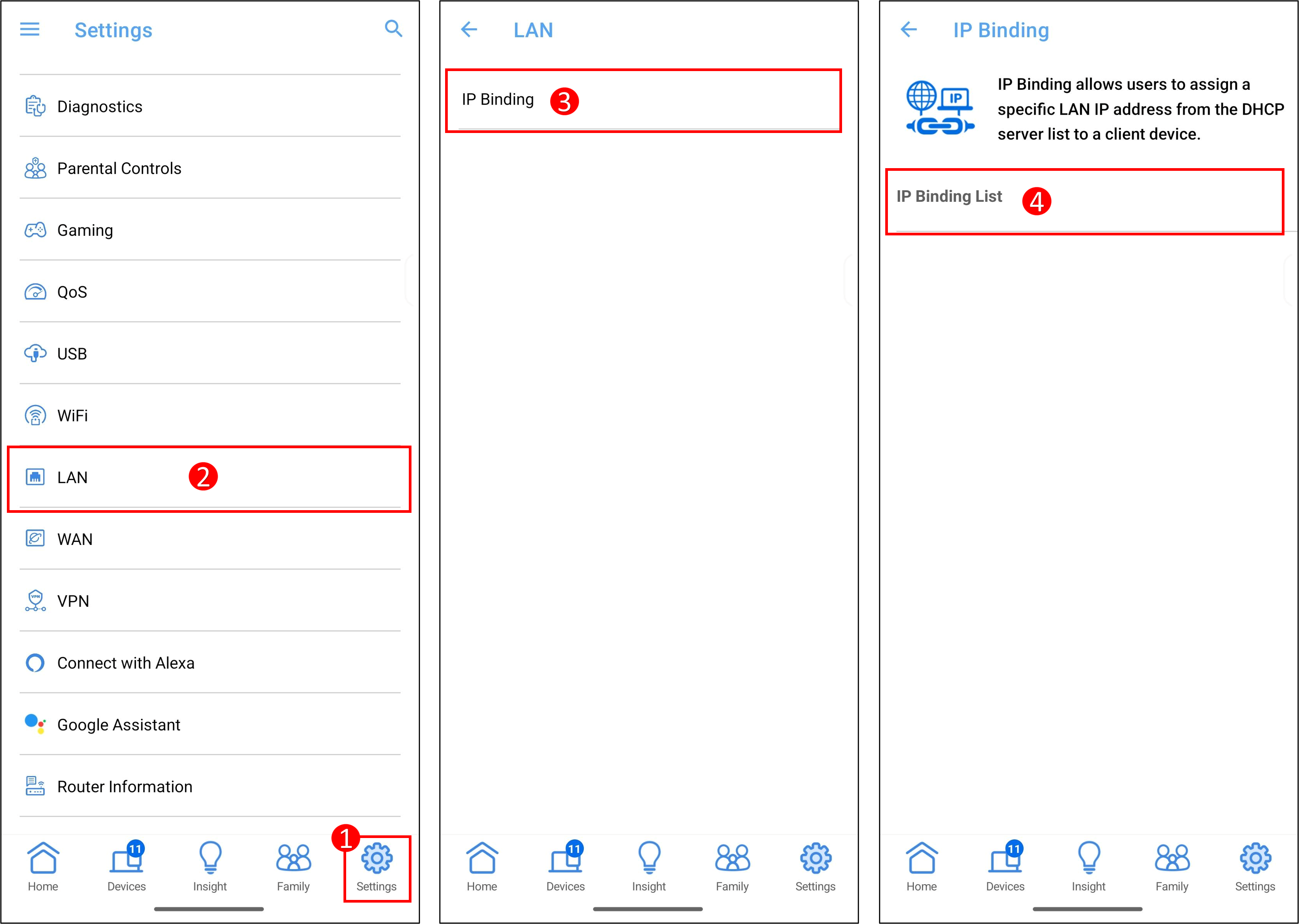
1. Masuk ke ASUS Router App, ketuk [ Pengaturan ] > [ LAN ] > [ IP Binding ] > [ Daftar IP Binding ].
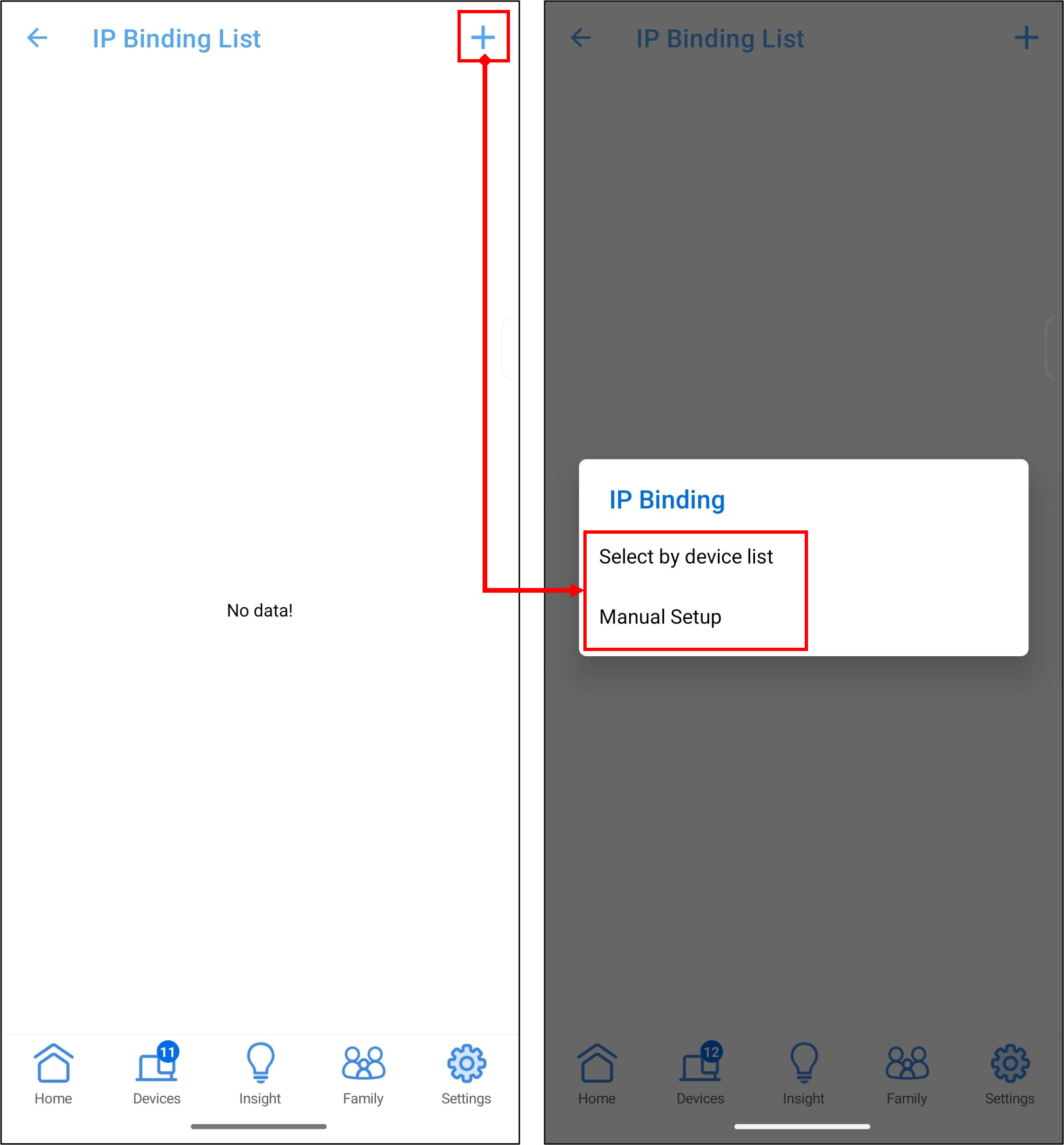
2. Ketuk [+], Anda dapat memilih antara dua metode untuk menentukan alamat IP: [ Pilih dari daftar perangkat ] dan [ Pengaturan Manual ].
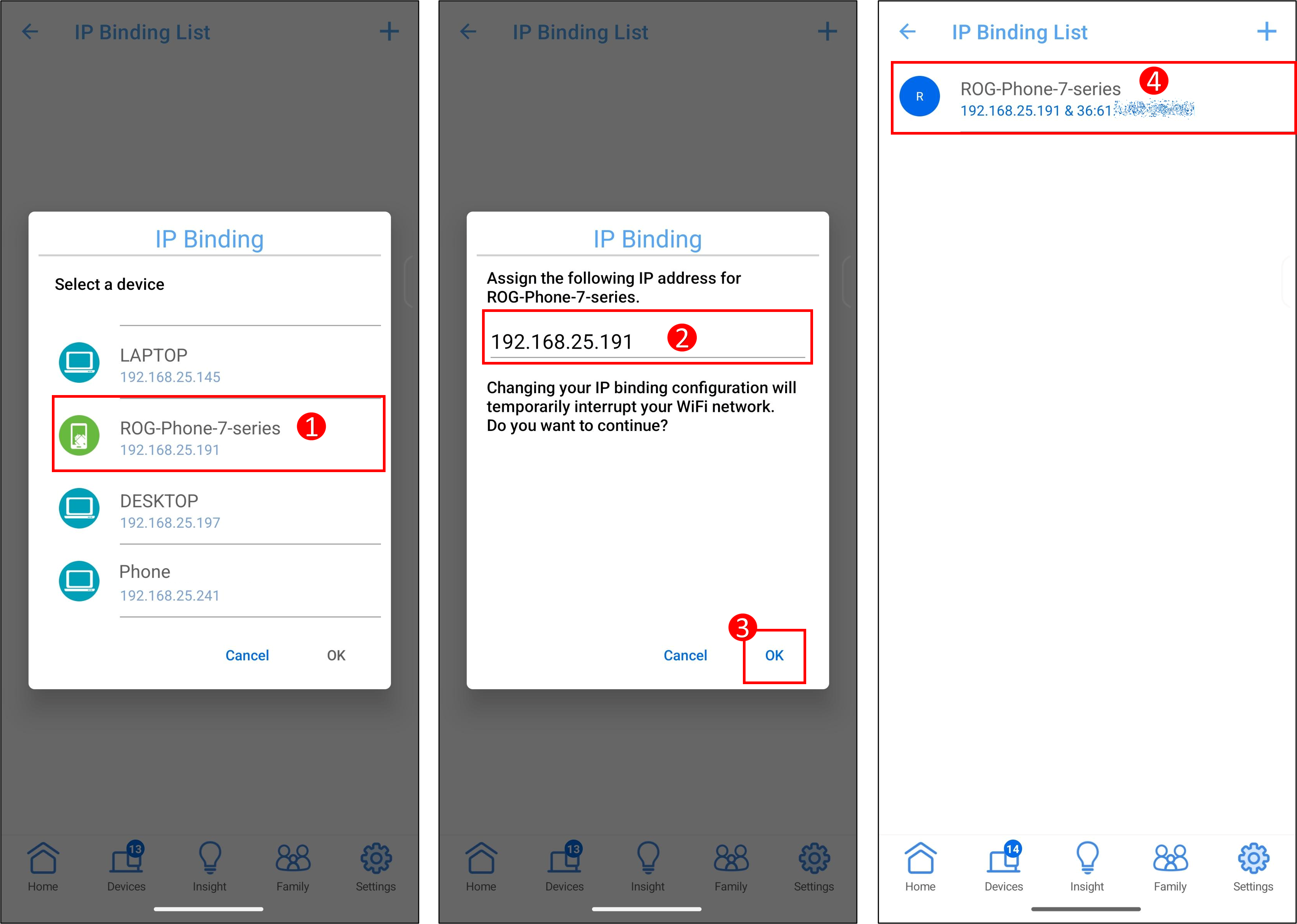
3. Berikut ini menggunakan ROG Phone sebagai contoh untuk mengatur alamat IP yang ditentukan.
[ Pilih dari daftar perangkat ]
(1) Ketuk nama perangkat.
(2) Sistem akan secara otomatis mengisi alamat IP, dan Anda juga dapat memasukkan alamat IP yang ditentukan secara manual.
Catatan: Pastikan alamat IP yang dipilih berada dalam pool IP server DHCP Anda. Misalnya, jika pool IP server DHCP router Anda adalah 192.168.25.2~192.168.50.254, Anda harus memasukkan alamat IP dalam rentang tersebut, seperti [192.168.25.191].
(3) Ketuk [ OK ] untuk menyimpan pengaturan.
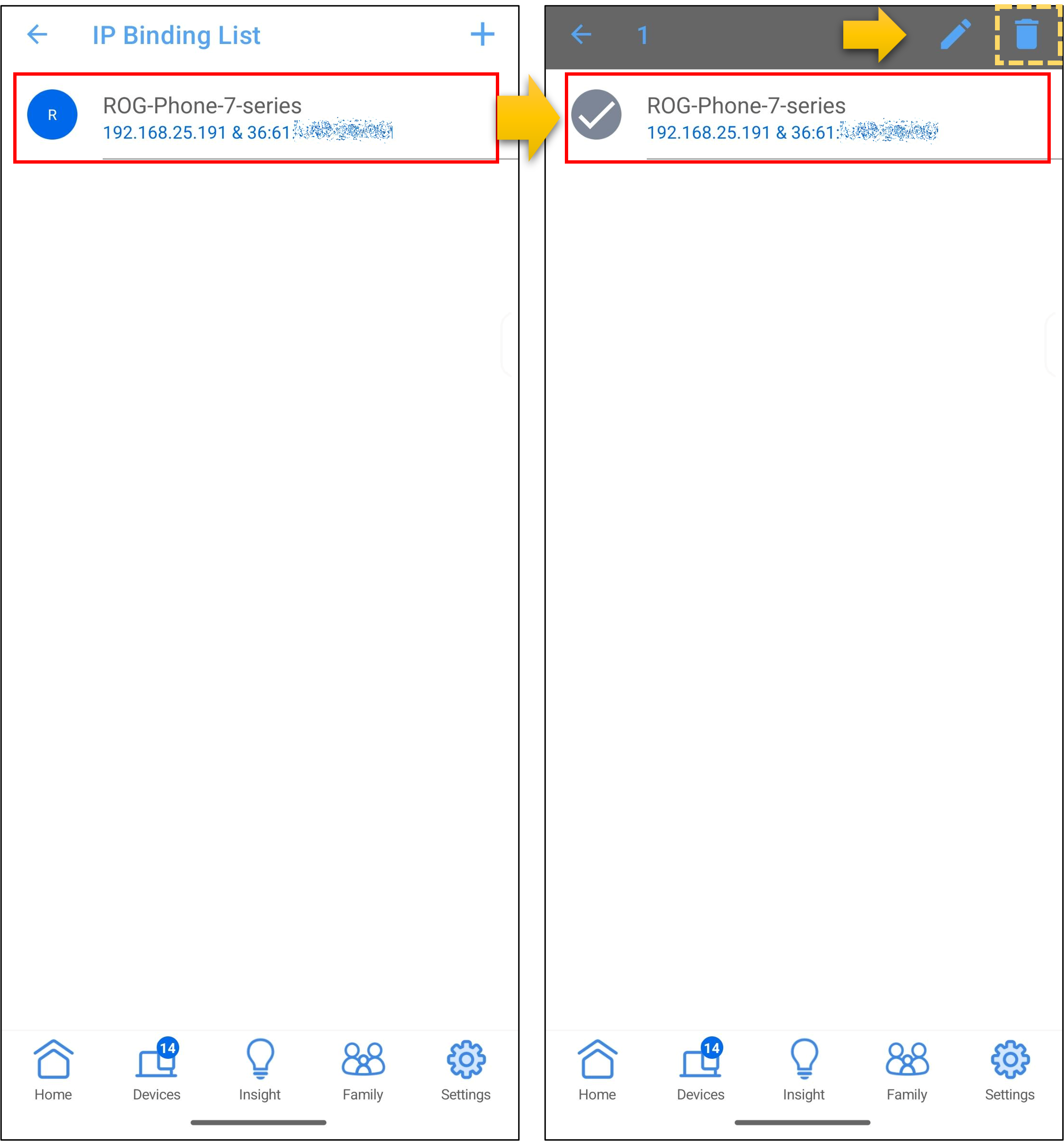
(4) Informasi perangkat yang telah diikat akan ditampilkan pada [ Daftar IP Binding ].
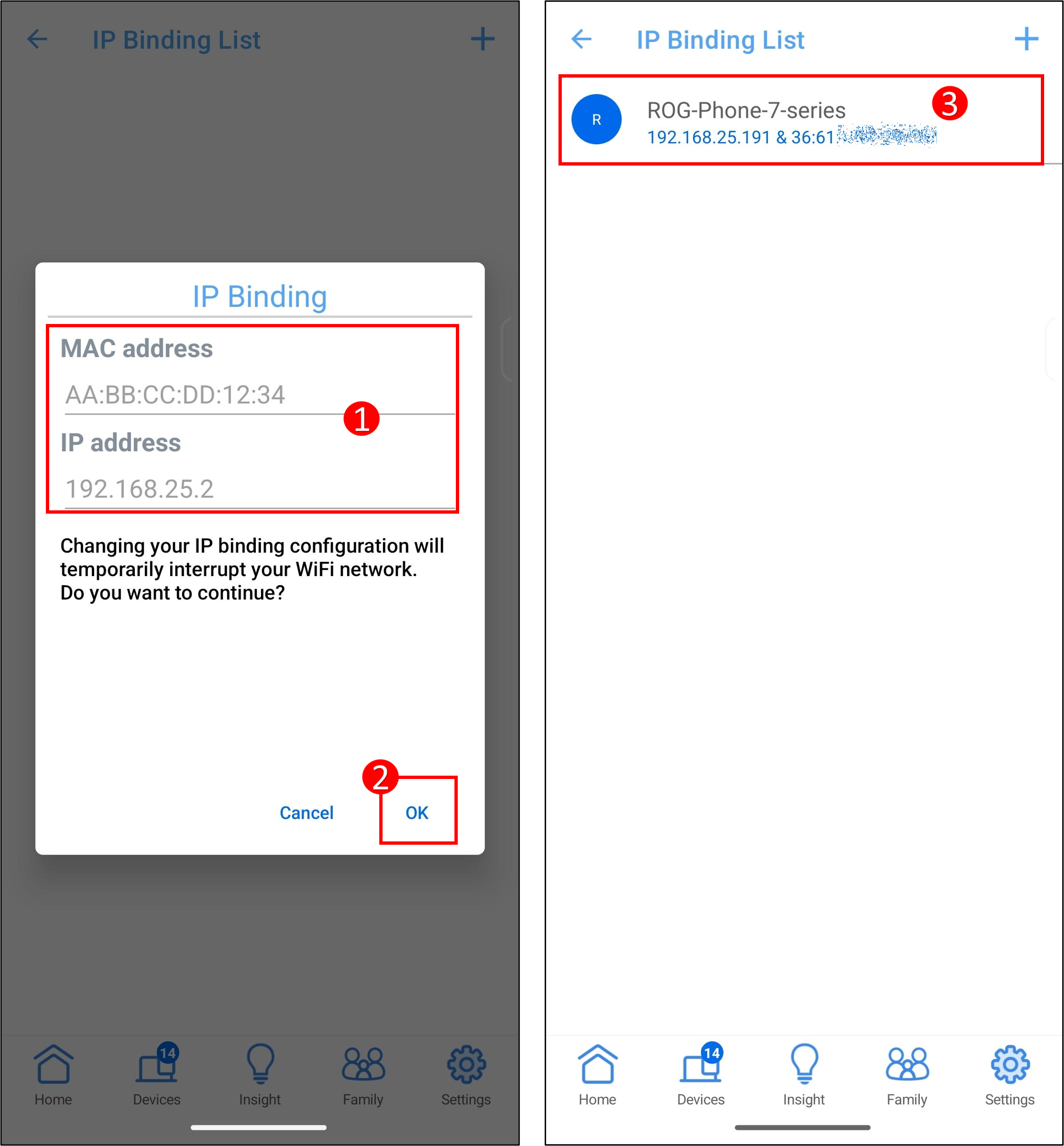
[ Pengaturan Manual ]
(1) Nama Klien (Alamat MAC):Masukkan alamat MAC perangkat.
Catatan: Saat memasukkan alamat MAC, format terdiri dari enam kelompok angka heksadesimal, dengan setiap kelompok berisi dua digit, dipisahkan oleh tanda titik dua. (misal: 12:34:56:AA:BC:DE)
Alamat IP:Masukkan alamat IP.
Catatan: Pastikan alamat IP harus berada dalam pool IP server DHCP Anda. Sebagai contoh, jika pool IP server DHCP router Anda adalah 192.168.25.2~192.168.50.254, Anda harus memasukkan alamat IP dalam rentang ini, seperti [192.168.25.191].
(2) Ketuk [ OK ] untuk menyimpan pengaturan.
(3) Informasi perangkat yang terikat akan ditampilkan dalam [ Daftar Binding IP ].
4. Untuk menghapus perangkat dari daftar, seperti contoh di bawah ini, ketuk nama perangkat di [Daftar Binding IP], lalu ketuk ikon Hapus > [ OK ] untuk menyimpan pengaturan.
Antarmuka Web GUI router ASUS
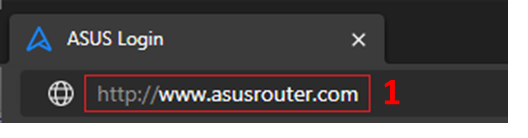
Langkah 1. Hubungkan komputer Anda ke router melalui koneksi kabel atau WiFi dan masukkan IP LAN router Anda atau URL router http://www.asusrouter.com ke WEB GUI.
Langkah 2. Masukkan nama pengguna dan kata sandi router Anda untuk masuk.
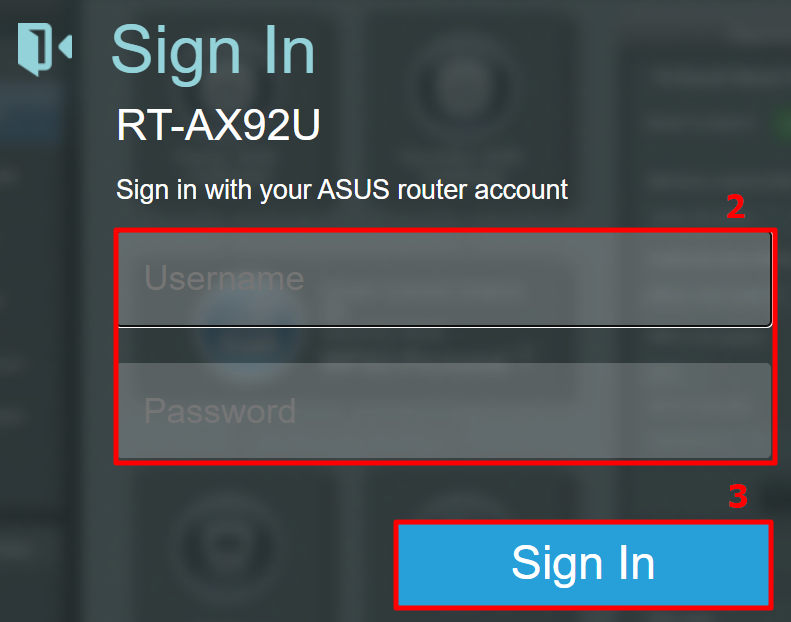
Catatan: Jika Anda lupa nama pengguna dan/atau kata sandi, silakan lakukan pemulihan router ke pengaturan pabrik dan lakukan pengaturan ulang.
Silakan merujuk ke [Router Nirkabel] Cara mengatur ulang router ke pengaturan pabrik? untuk cara mengembalikan router ke status default.
Langkah 3. Buka [Pengaturan Lanjutan] > [LAN] > [DHCP server], Anda dapat menemukan rentang alamat IP RT-AX92U adalah 192.168.50.2 ~ 192.168.50.254.
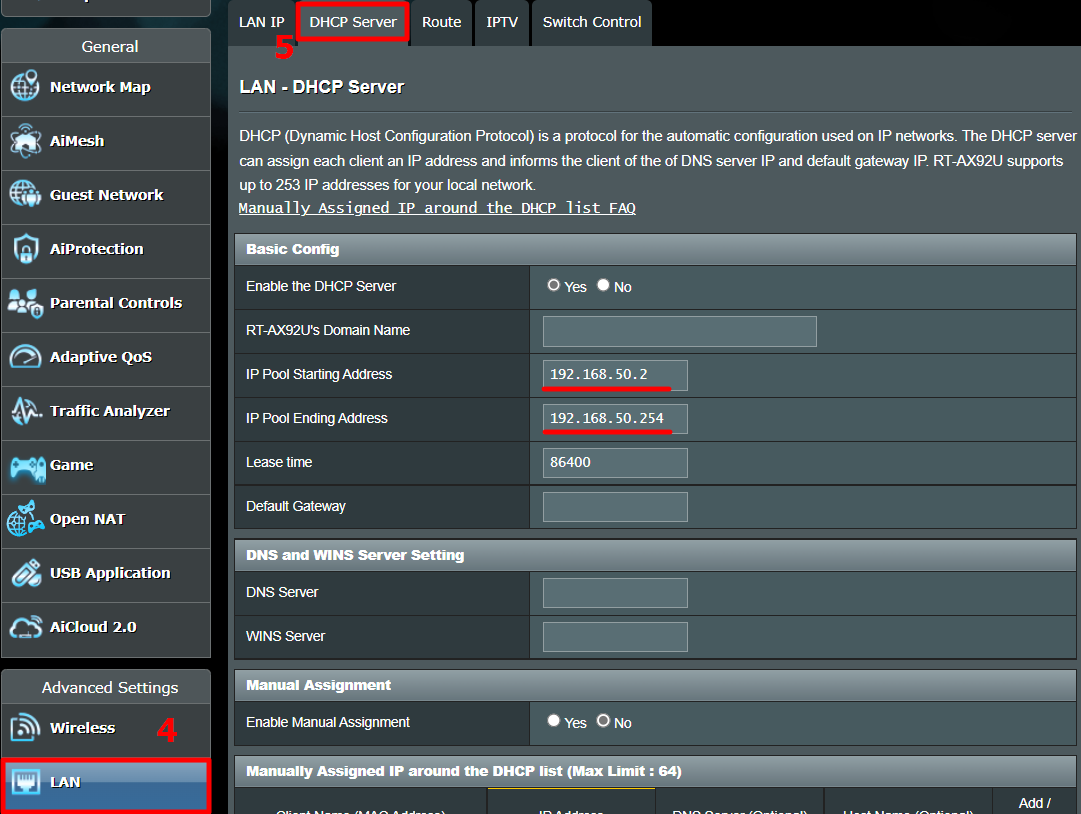
Langkah 4. Temukan [Aktifkan Penetapan Manual] dan klik [Ya] untuk mengaktifkan fungsi penetapan manual.
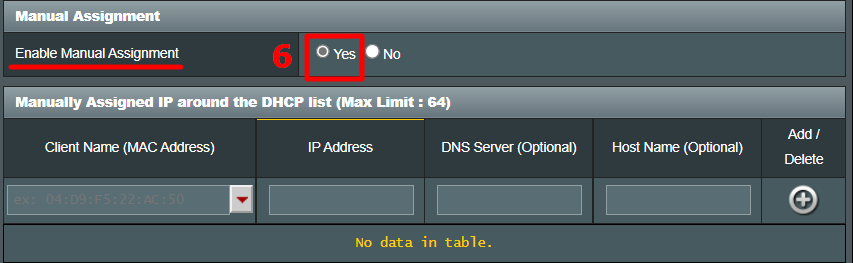
Langkah 5. Pada area IP yang Ditugaskan Secara Manual, silakan isi alamat MAC perangkat dan alamat IP yang hanya diikat pada perangkat ini.
Nama Klien (Alamat MAC):Gunakan daftar dropdown untuk memilih perangkat atau masukkan alamat MAC perangkat secara manual.
Catatan: Saat memasukkan alamat MAC, format terdiri dari enam kelompok angka heksadesimal, dengan setiap kelompok berisi dua digit, dipisahkan oleh tanda titik dua. (misalnya, 12:34:56:AA:BC:DE)
Alamat IP:Sistem akan secara otomatis mengisi alamat IP, dan Anda juga dapat memasukkan alamat IP yang ditentukan secara manual.
Catatan: Pastikan alamat IP harus berada dalam pool IP server DHCP Anda. Misalnya, jika pool IP server DHCP router Anda adalah 192.168.50.2~192.168.50.254, Anda harus memasukkan alamat IP dalam rentang ini, seperti 192.168.50.75.
Server DNS (Opsional):Default-nya kosong. Anda dapat memasukkan server DNS yang diinginkan jika diperlukan.
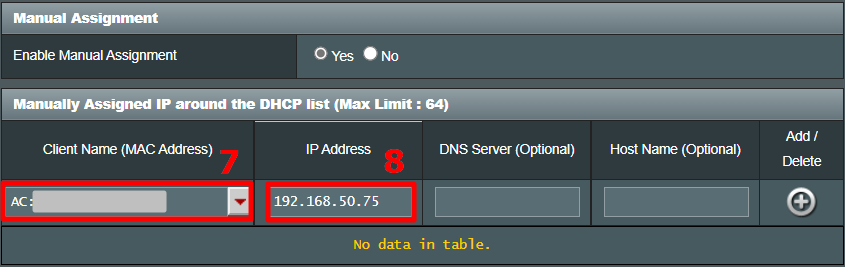
Langkah 6. Klik ikon [+] dan tombol [Terapkan] untuk menyimpan pengaturan.
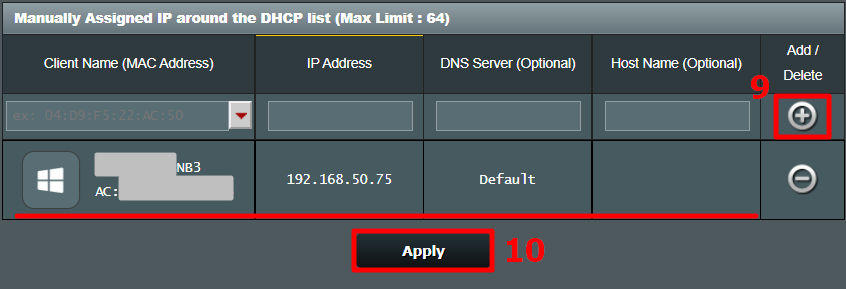
Langkah 7. Anda akan diarahkan ke halaman DHCP jika pengaturan telah selesai. Pastikan aturan yang baru saja Anda atur muncul di daftar tetapkan IP manual dan alamat MAC/alamat IP sudah benar.
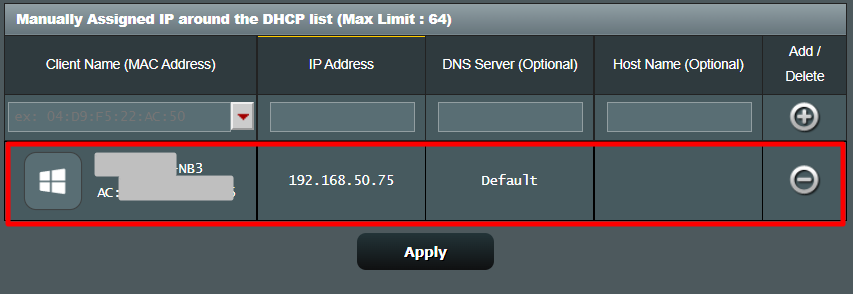
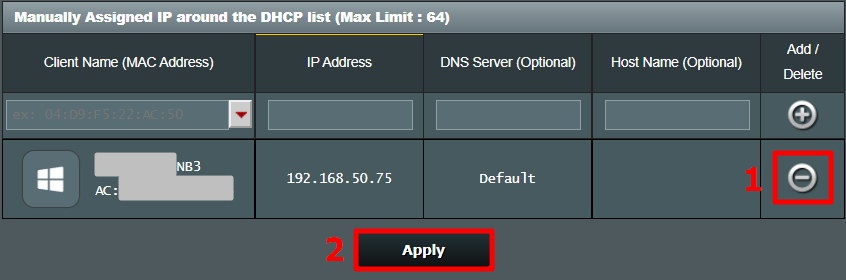
Jika Anda ingin menghapus perangkat dari daftar, seperti yang ditunjukkan pada contoh di bawah, klik tombol [Hapus] di sisi kanan perangkat, lalu klik [Terapkan] untuk menyimpan pengaturan.
FAQ
1. Apa itu server DHCP?
Sebuah DHCP (Dynamic Host Configuration Protocol) server di router ASUS dapat memberikan perangkat pengguna alamat IP privat, Subnet mask, Default gateway, DNS server sehingga pengguna tidak perlu menetapkan IP secara manual untuk perangkat.
2. Mengapa saya tidak bisa menetapkan IP secara manual ke perangkat saya dengan berhasil setelah mengikuti langkah-langkahnya?
a. Pastikan Anda telah mengatur dan menerapkan aturan dengan benar dan Anda dapat melihat aturan tersebut muncul di daftar penetapan IP manual.
b. Pastikan alamat MAC dan alamat IP perangkat sudah benar.
c. Untuk perangkat dalam daftar binding, disarankan untuk mengatur sistem perangkat agar secara otomatis mendapatkan alamat IP. Jika IP statis disetel, Anda perlu mengisi alamat IP yang sama seperti pada daftar binding router.
d. Silakan upgrade router Anda ke firmware terbaru dan reset router Anda ke status default lalu coba lagi.
Untuk cara melakukan upgrade firmware, silakan merujuk ke: [Nirkabel] Cara memperbarui firmware router Anda ke versi terbaru?
Untuk cara melakukan reset router, silakan merujuk ke: [Router Nirkabel] Cara mereset router ke pengaturan default pabrik?
3. Apakah saya bisa mengganti alamat IP setelah aturan ditetapkan?
a. Di aplikasi router, Anda dapat mengubah alamat IP.
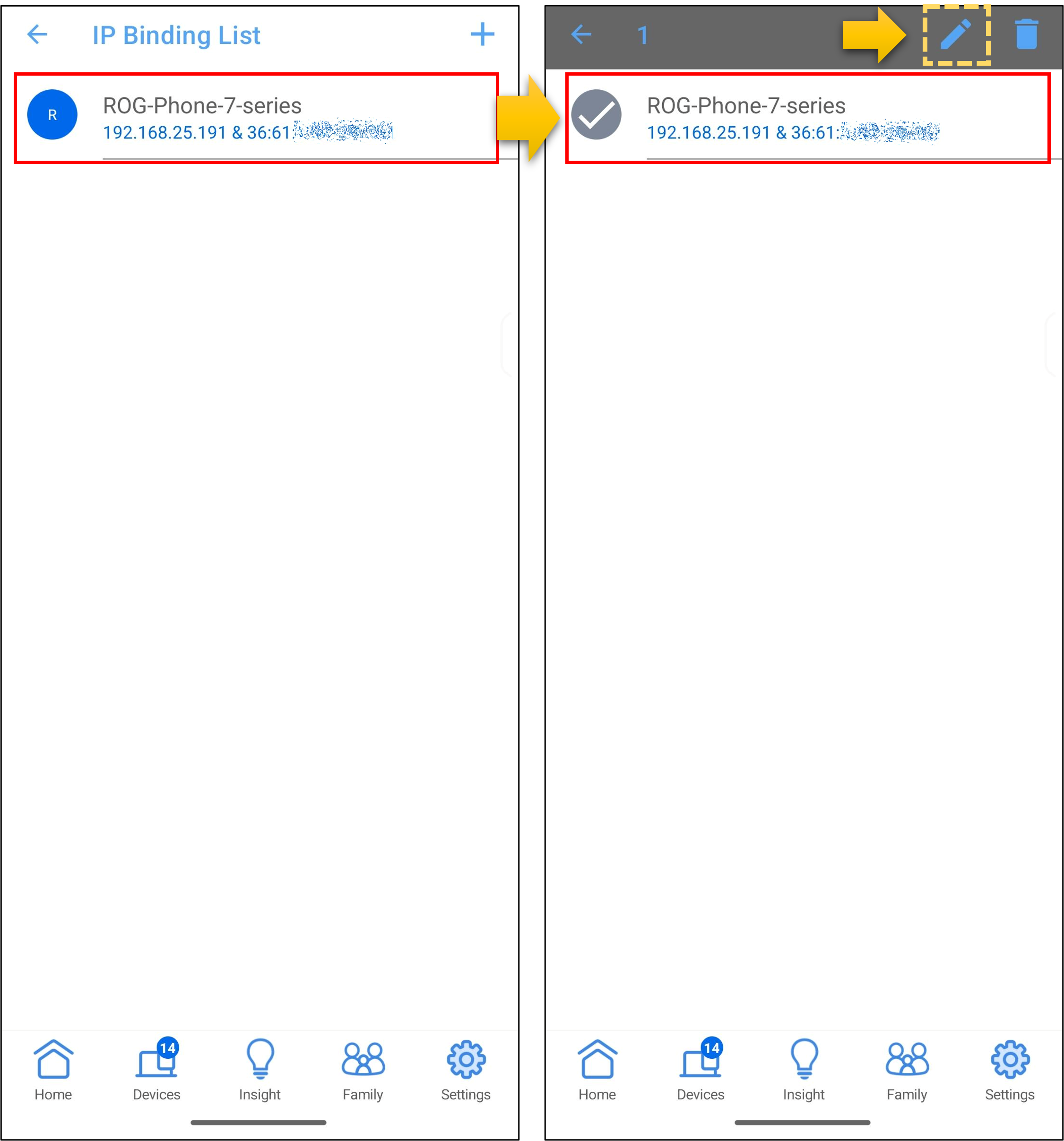
Seperti yang ditunjukkan pada gambar contoh di bawah ini, ketuk nama perangkat pada [Daftar Binding IP] > ketuk ikon [Edit], lakukan perubahan Anda, lalu ketuk [OK] untuk menyimpan pengaturan.
b. ASUS router Web GUI tidak mendukung pengubahan alamat IP. Anda perlu terlebih dahulu klik tombol hapus untuk menghapus aturan ini dan terapkan pengaturan, lalu atur aturan baru.
4. Bagaimana cara mengatur IP statis pada kartu jaringan bawaan perangkat klien?
Untuk cara mengatur kartu jaringan bawaan perangkat Anda, metode pengaturannya mungkin sedikit berbeda antara produk yang berbeda. Silakan konsultasikan ke produsen perangkat atau lihat petunjuk berikut.
- Untuk pengaturan perangkat sistem Windows, silakan lihat Ubah Pengaturan TCP/IP - Dukungan Microsoft
- Untuk perangkat Apple, silakan lihat Dukungan Resmi Apple
- Untuk perangkat sistem Android, silakan sambungkan ke jaringan WiFi terlebih dahulu, lalu ketuk ikon nama WiFi yang terhubung, temukan [ikon Edit] di pojok kanan atas dan ketuk [Opsi lanjutan], lalu pilih [Statis] di Pengaturan IP, dan opsi untuk mengatur alamat IP akan muncul. Setelah mengatur, ketuk [Simpan] untuk menyimpan pengaturan.
5. Apakah ada batas jumlah IP yang ditetapkan secara manual?
Ya, silakan lihat dua cara berikut untuk memeriksa jumlahnya.
1. Anda dapat memeriksanya di spesifikasi produk situs resmi ASUS, seperti yang ditunjukkan pada gambar di bawah ini.

2. Anda dapat memeriksanya dari web GUI router ASUS
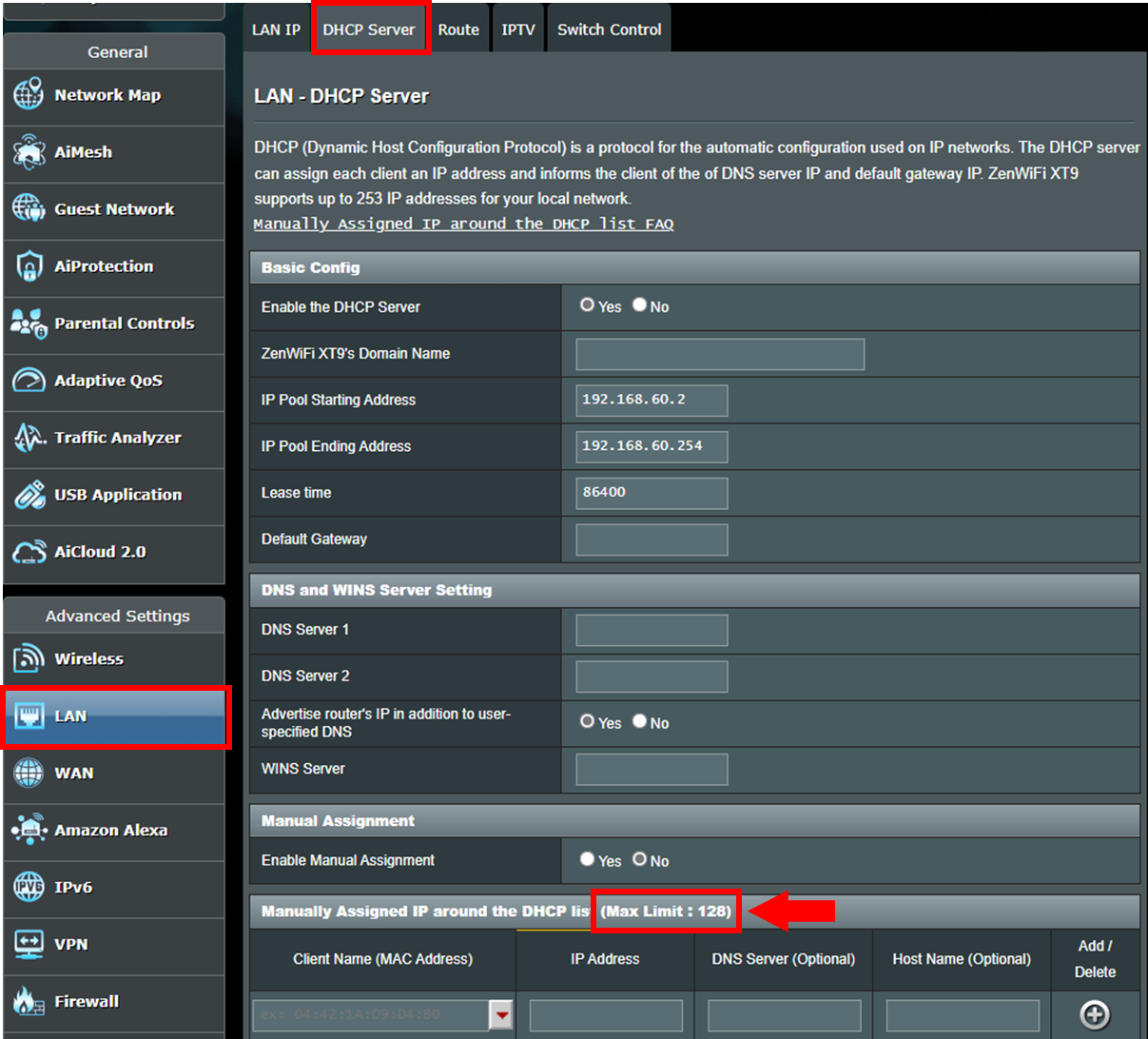
Halaman server DHCP akan menampilkan jumlah maksimum IP yang ditetapkan secara manual.
Sebagai contoh, Batas Maksimal adalah 128
Cara mendapatkan (Utilitas / Firmware)?
Anda dapat mengunduh driver, perangkat lunak, firmware, dan manual pengguna terbaru di Pusat Unduhan ASUS.
Jika Anda membutuhkan informasi lebih lanjut tentang Pusat Unduhan ASUS, silakan merujuk ke tautan ini.