Topik Relatif
Cara membersihkan laptop
Artikel ini menjelaskan cara membersihkan laptop Anda. Laptop sering terpapar debu, rambut, dan partikel lain yang dapat menyumbat ventilasi pendingin dan port pada laptop Anda. Hal ini dapat menyebabkan penurunan kinerja sistem, bahkan terkadang memperpendek usia perangkat keras. Kami menyarankan Anda untuk secara rutin membersihkan laptop Anda demi memastikan daya tahan dan keawetan perangkat.
Untuk petunjuk yang lebih rinci, klik tautan video di bawah ini untuk mempelajari cara membersihkan laptop Anda. https://www.youtube.com/watch?v=wKXQuln5Z8Q
Membersihkan ventilasi pendingin dan port I/O
Panas berlebih sering kali disebabkan oleh kipas dan heatsink yang terhalang benda seperti debu atau rambut. Selain itu, asap rokok dapat menumpuk pada bilah kipas dan heatsink. Kandungan minyak di dalamnya dapat dengan mudah menarik dan menyerap debu serta rambut, sehingga menumpuk seiring waktu.
Ketika ventilasi tersumbat, kipas tidak dapat membuang panas dengan baik, sehingga membatasi kinerja laptop. Jika masalah panas berlebih disebabkan oleh debu dan kotoran, kami sarankan menghubungi Pusat Layanan Pelanggan ASUS untuk bantuan lebih lanjut.
Jangan membersihkan bagian dalam menggunakan perangkat yang memanfaatkan aliran udara kuat untuk membersihkan, seperti kompresor udara. Metode pembersihan seperti itu telah diketahui dapat merusak kipas laptop. Jika Anda ingin membersihkan laptop dengan udara bertekanan atau air blaster, pastikan untuk tidak mempertahankan jarak yang tepat antara nosel dan laptop. Paparan udara kuat yang ditiupkan dari jarak dekat dapat merusak bilah kipas.
Catatan: Sebelum memulai, pastikan laptop dalam keadaan mati dan lepaskan adaptor AC serta baterai (untuk model dengan baterai yang bisa dilepas).
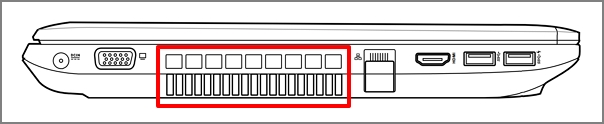
Ventilasi udara biasanya terletak di sisi-sisi laptop, seperti pada ilustrasi di bawah ini:
Beberapa model laptop ASUS menggunakan desain tersembunyi (misalnya seri UX). Dalam kasus seperti itu, ventilasi udara terletak pada bagian engsel laptop (ditunjukkan dengan warna merah pada gambar di bawah) bukan di bagian sampingnya.
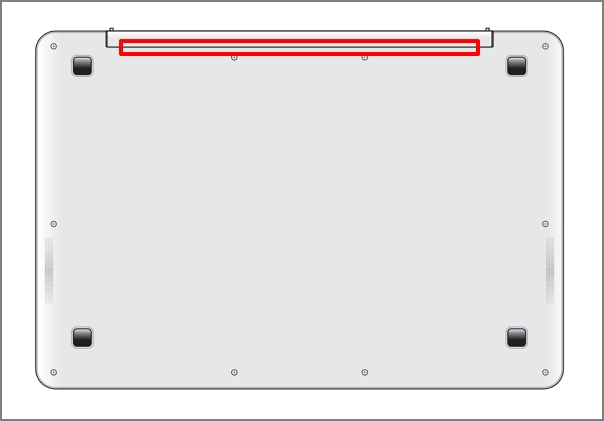
Pemberitahuan: Untuk beberapa model (misalnya seri T100), tidak disarankan membersihkan seperti petunjuk di atas karena panasnya menyebar ke bawah tanpa kipas dan ventilasi udara, dan sebagai gantinya panas disalurkan melalui casing.
Membersihkan layar LCD
Saat membersihkan noda, sidik jari, debu, atau partikel lain dari permukaan layar, silakan gunakan kain mikrofiber lembut yang dibasahi dengan alkohol isopropil 70 hingga 75% atau cairan pembersih LCD lainnya, dan usap layar dengan lembut. Pastikan kain hanya lembab dan tidak terlalu basah. Jangan gunakan deterjen biasa dan cairan pembersih dapur karena dapat merusak layar.
- Matikan laptop terlebih dahulu, lalu lepaskan adaptor AC dan baterai (untuk model dengan baterai yang dapat dilepas). Periksa kondisi layar dengan hati-hati untuk melihat apakah ada kerusakan.
- Semprotkan alkohol isopropil atau cairan pembersih LCD ke kain lembut hingga sedikit lembab. Jika alkohol atau cairan pembersih menetes dari kain, peras kelebihan cairan sebelum digunakan. Usap layar dengan lembut untuk membersihkan kotoran atau noda.
Catatan: Jangan semprotkan cairan pembersih secara langsung ke permukaan layar atau biarkan cairan menempel di layar setelah selesai membersihkan. Air juga dapat digunakan jika cairan lain tidak tersedia. - Biarkan layar LCD benar-benar kering setelah dibersihkan sebelum menutup tutup laptop.
Jika masih ada bekas atau garis, usap permukaan layar dengan lembut menggunakan kain kering dari atas panel LCD ke bawah.
Membersihkan keyboard
Saat membersihkan keyboard, silakan matikan laptop dan lepaskan adaptor AC serta baterai (untuk model dengan baterai yang dapat dilepas) sebelum melanjutkan.
Anda dapat menggunakan alat pembersih keyboard dengan kuas atau air blaster untuk membersihkan partikel di antara tombol-tombol.
Membersihkan penutup dan bezel
Untuk membersihkan penutup LCD, bezel LCD, upper case, top case, dan bottom case, silakan gunakan kain pembersih mikrofiber lembut yang dibasahi dengan alkohol isopropil 70 hingga 75% dan usap secara perlahan.
- Sebelum melanjutkan, matikan laptop terlebih dahulu, lalu lepaskan adaptor AC. Periksa kondisi laptop untuk memastikan tidak ada kerusakan.
- Semprotkan alkohol isopropil pada kain lembut hingga sedikit lembap dan usap secara perlahan pada penutup LCD, bezel LCD, upper case, top case, dan bottom case.
Catatan: Pastikan kain hanya lembap dan tidak terlalu basah. Jika alkohol atau cairan pembersih menetes dari kain, peras kelebihan cairan sebelum digunakan. Jangan menyemprotkan cairan pembersih secara langsung ke laptop atau membiarkan cairan tertinggal di laptop. - Biarkan laptop benar-benar kering setelah proses pembersihan selesai. Jika terdapat bekas noda, basahi kain dengan pembersih netral lalu usap kembali area yang kotor hingga bersih.
Membersihkan Filter Debu*
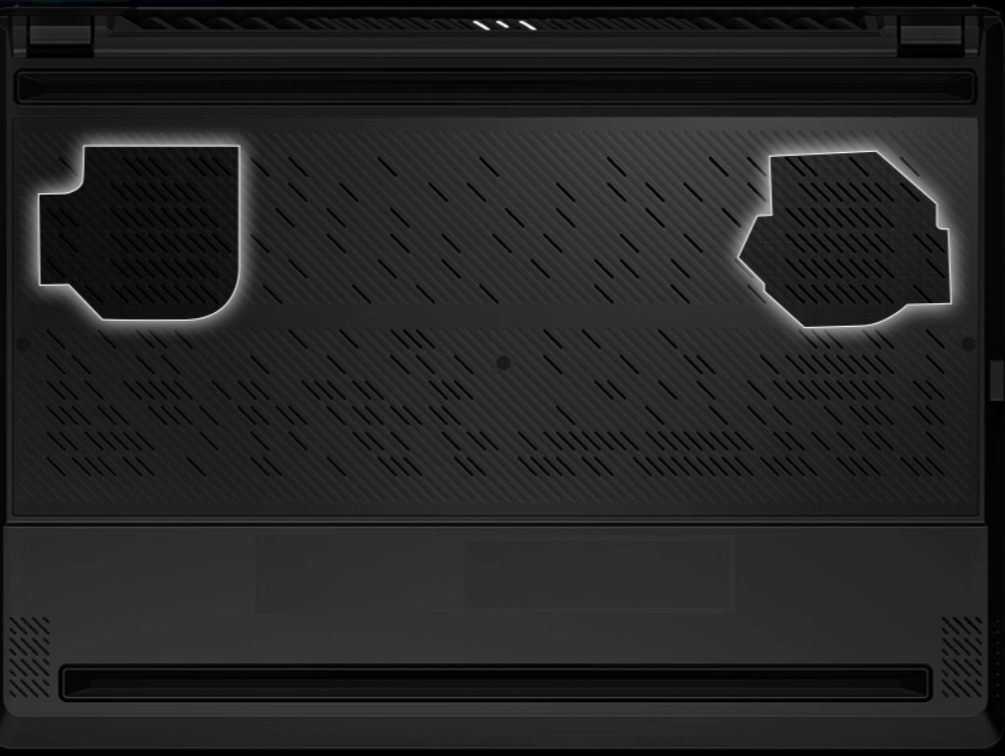
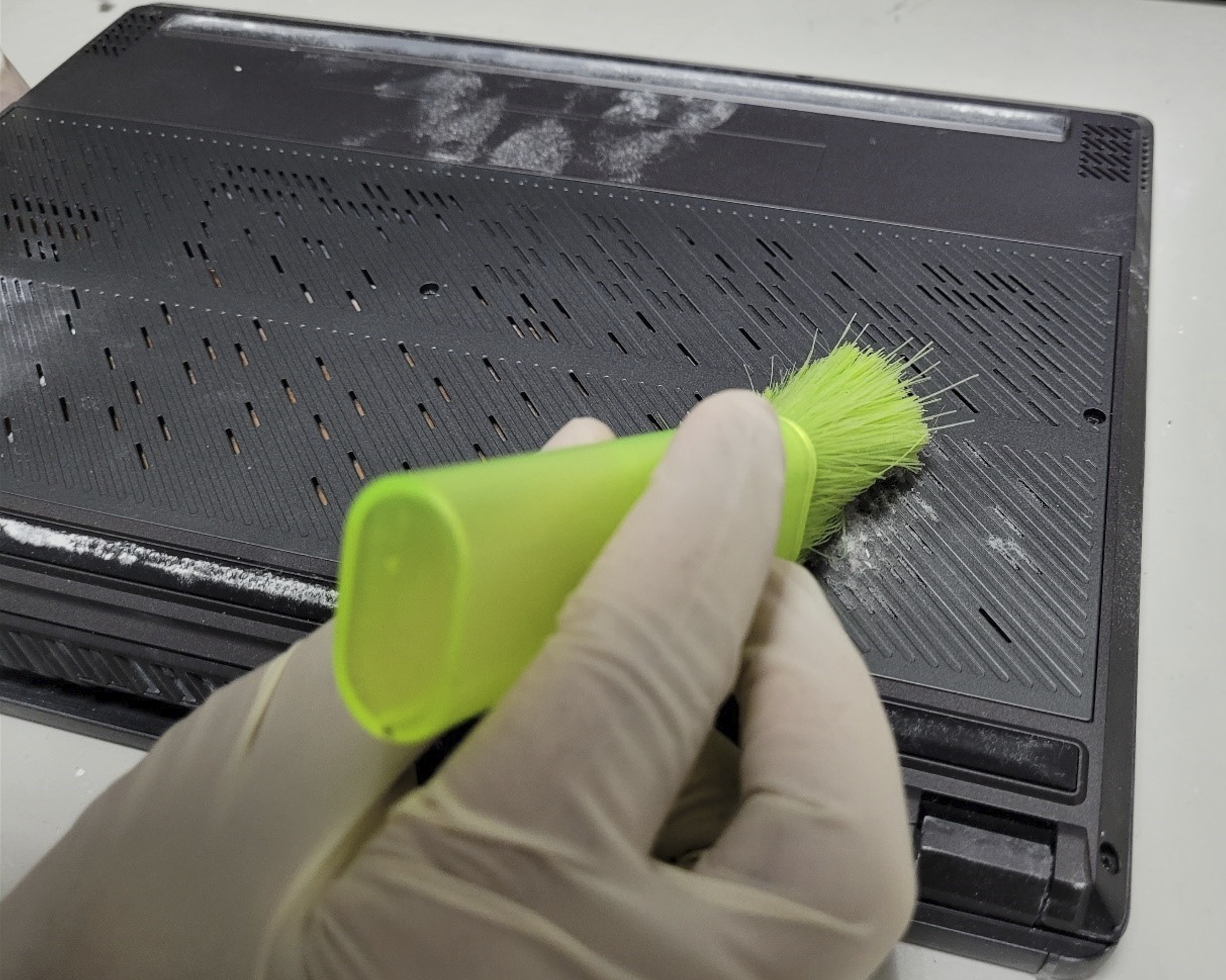
Untuk membersihkan filter debu pada 2022 Zephyrus G14 dan Zenbook Pro 14 OLED (UX6404), gunakan kuas lembut untuk dengan hati-hati menyapu debu dari filter agar udara dapat mengalir bebas melalui kisi-kisi. Jangan gunakan penyedot debu, karena dapat merusak komponen penting pada laptop.
Pengingat: Silakan bersihkan filter debu secara berkala untuk memastikan aliran udara tetap lancar demi performa sistem yang optimal.
*Hanya tersedia pada model seri 2022 Zephyrus G14 dan Zenbook Pro 14 OLED (UX6404).
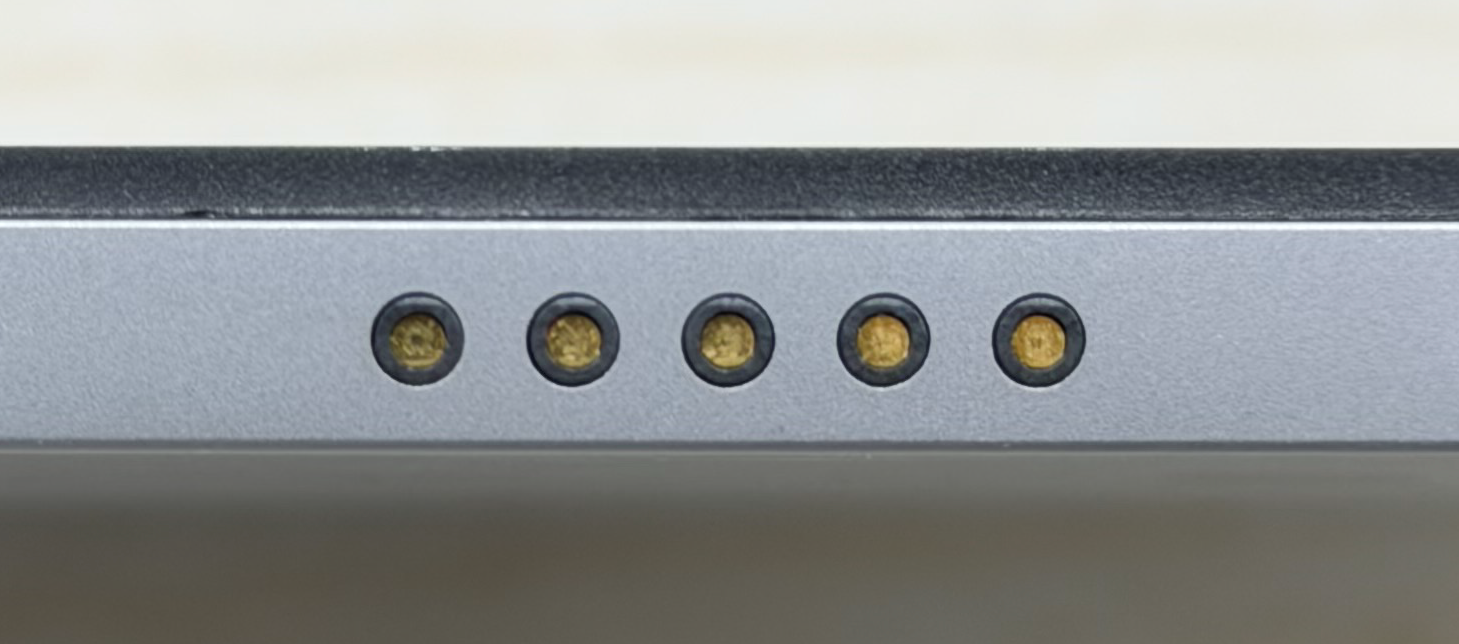
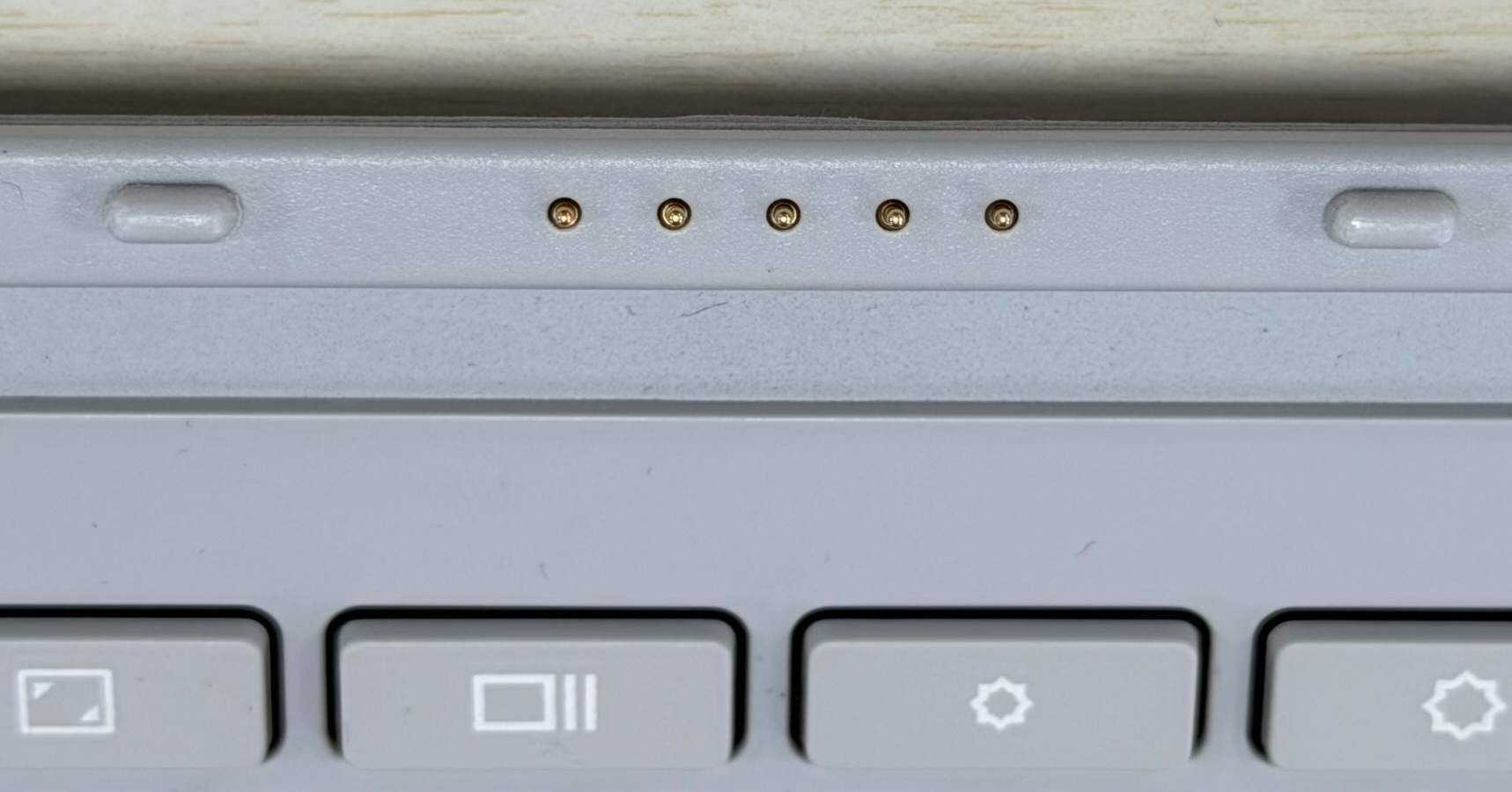
Membersihkan POGO Pin (Konektor Pin Pegas)
Sebelum membersihkan POGO pin, matikan perangkat dan lepaskan kabel daya serta baterai (untuk model dengan baterai yang dapat dilepas).
Disarankan menggunakan kain lembut bebas serat yang sedikit dibasahi dengan alkohol 70 hingga 75% untuk mengelap POGO pin secara perlahan dan menghilangkan kotoran atau debu.
Prosedur yang direkomendasikan ketika cairan tumpah ke notebook atau keyboard
- Segera matikan notebook, lepaskan baterai (untuk model dengan baterai yang dapat dilepas), dan cabut adaptor AC.
- Keringkan cairan pada laptop dan keyboard dengan tisu bersih.
- Pindahkan laptop ke dekat wastafel dan miringkan hingga 90 derajat untuk menuangkan sisa cairan dari notebook.
- Keringkan kembali notebook dan keyboard dengan tisu bersih.
- Biarkan notebook mengering setidaknya selama 24 jam.
Catatan: JANGAN PERNAH menggunakan pengering rambut untuk mengeringkan notebook karena panasnya dapat membuat notebook berubah bentuk. - Setelah notebook benar-benar kering, coba nyalakan. Jika notebook berhasil dinyalakan, segera lakukan backup semua file penting Anda secepat mungkin.
- Meskipun notebook tampak berfungsi normal, sangat disarankan untuk menghubungi pusat layanan ASUS Anda dan mengatur inspeksi serta perawatan untuk mencegah kerusakan yang mungkin disebabkan oleh oksidasi dan korosi.