Topik Relatif
- Pemecahan Masalah - Baterai Perangkat tidak menyuplai daya/mengisi daya, Baterai tidak terisi penuh, Tidak dapat dihidupkan melalui baterai
- [Notebook] Pusat Informasi Baterai ASUS
- Pemecahan Masalah - Pengisian Lambat / Baterai Terkuras saat Dicolokkan
- [Windows 11/10] Pemecahan Masalah - Baterai Cepat Habis (Pengurasan Baterai yang Cepat)
Spesifikasi Baterai dan Adaptor Daya (Charger) serta Rekomendasi Penggunaan
Produk yang Berlaku: Notebook, Gaming Handheld
Pada artikel ini, kami akan memberikan spesifikasi detail untuk baterai asli ASUS dan adaptor daya (charger), beserta panduan penggunaan yang optimal. Panduan ini secara khusus berfokus pada skenario di mana stopkontak listrik mungkin atau tidak dapat memberikan daya yang cukup untuk adaptor daya perangkat dalam situasi tertentu, seperti di pesawat, stopkontak dinding umum, dan bahkan stopkontak pada kabel ekstensi. Tujuannya adalah untuk memastikan adaptor daya perangkat berfungsi dengan baik dan mencukupi kebutuhan energi perangkat di berbagai lingkungan.
Spesifikasi Adaptor AC
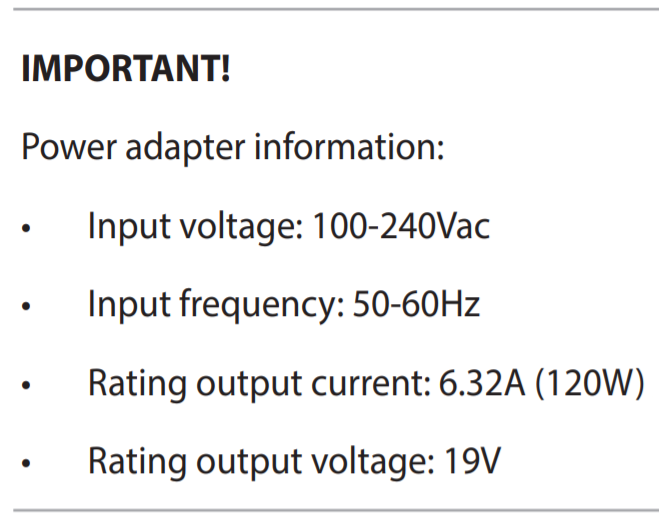
Adaptor AC produk ASUS menampilkan tegangan/muatan arus input/output (seperti tanda kotak merah pada gambar di bawah) dan sertifikasi keamanan pada bagian belakang.
INPUT: Tegangan yang berlaku adalah 100~240V sebagai AC (Arus Bolak-balik), 50~60Hz sebagai frekuensi, dan 2A sebagai arus.
OUTPUT: Tegangan yang berlaku adalah 19V sebagai DC (Arus Searah) dan 6.32A sebagai arus. Daya maksimum adalah 19V * 6.32A = 120W.

Anda juga dapat memeriksa spesifikasi Adaptor AC di Manual Pengguna. Di sini Anda dapat mempelajari lebih lanjut tentang Cara mengunduh Manual Pengguna.
Spesifikasi konektor adaptor AC
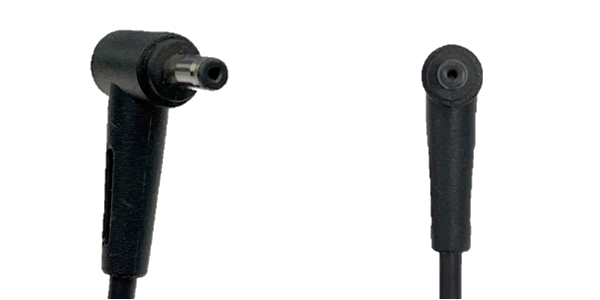
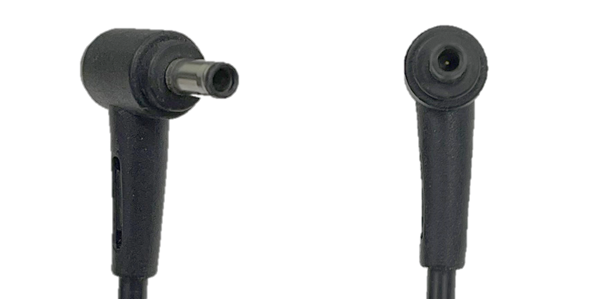
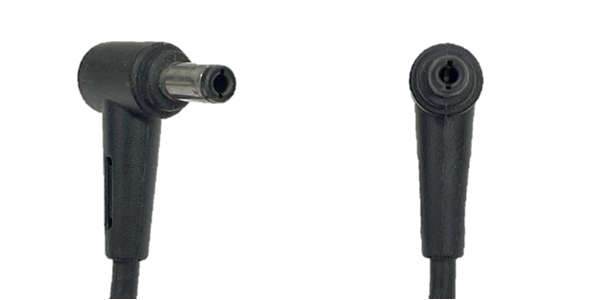
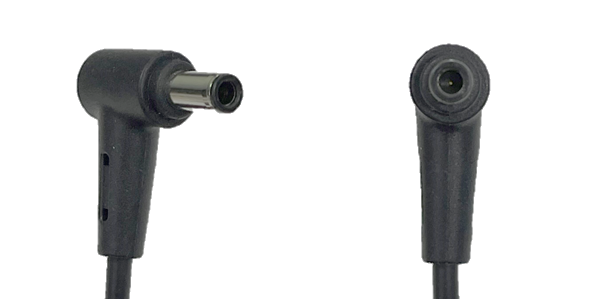
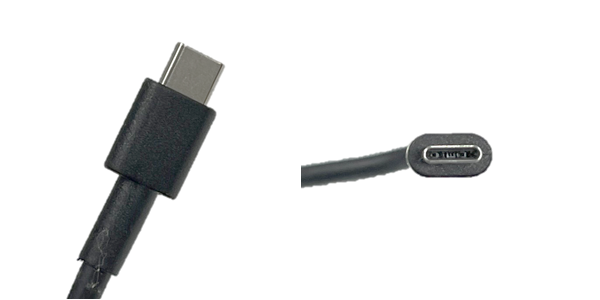
Berikut adalah spesifikasi konektor adaptor AC yang umum pada produk ASUS:
| Spesifikasi konektor | 4.0 Ø | 4.5 Ø |
 |  | |
| 5.5 Ø | 6.0 Ø | |
 |  | |
| USB Type-C | Persegi Panjang | |
 |
|

Cara memeriksa spesifikasi adaptor AC di situs resmi ASUS
- Buka situs resmi ASUS, klik [Cari
 ]①, lalu masukkan [Nama model] dan tekan tombol Enter pada keyboard②. Di sini Anda dapat mempelajari lebih lanjut tentang Cara memeriksa nama model. (Berikut menggunakan UX482EA sebagai contoh.)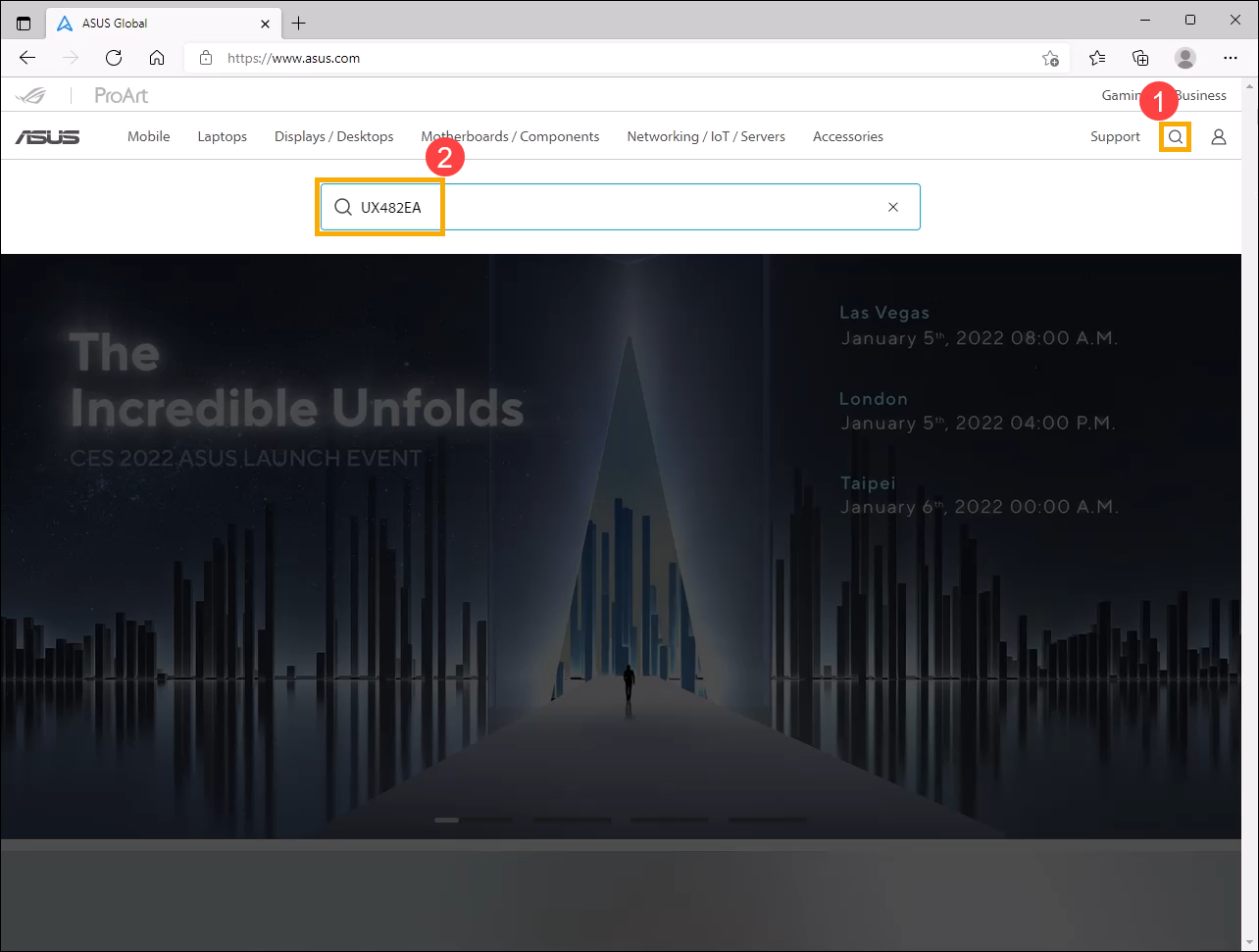
- Pilih [Pelajari lebih lanjut]③.
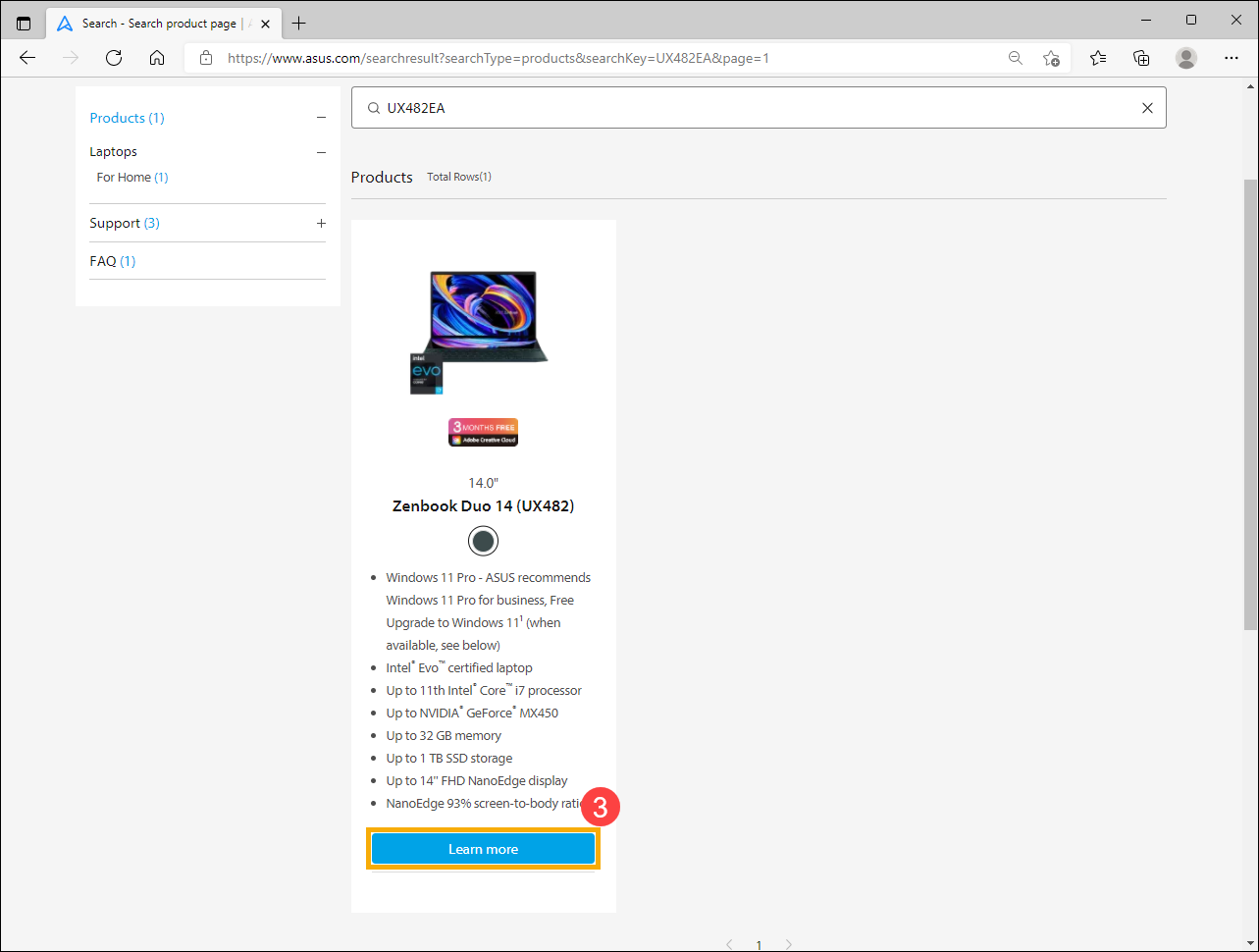
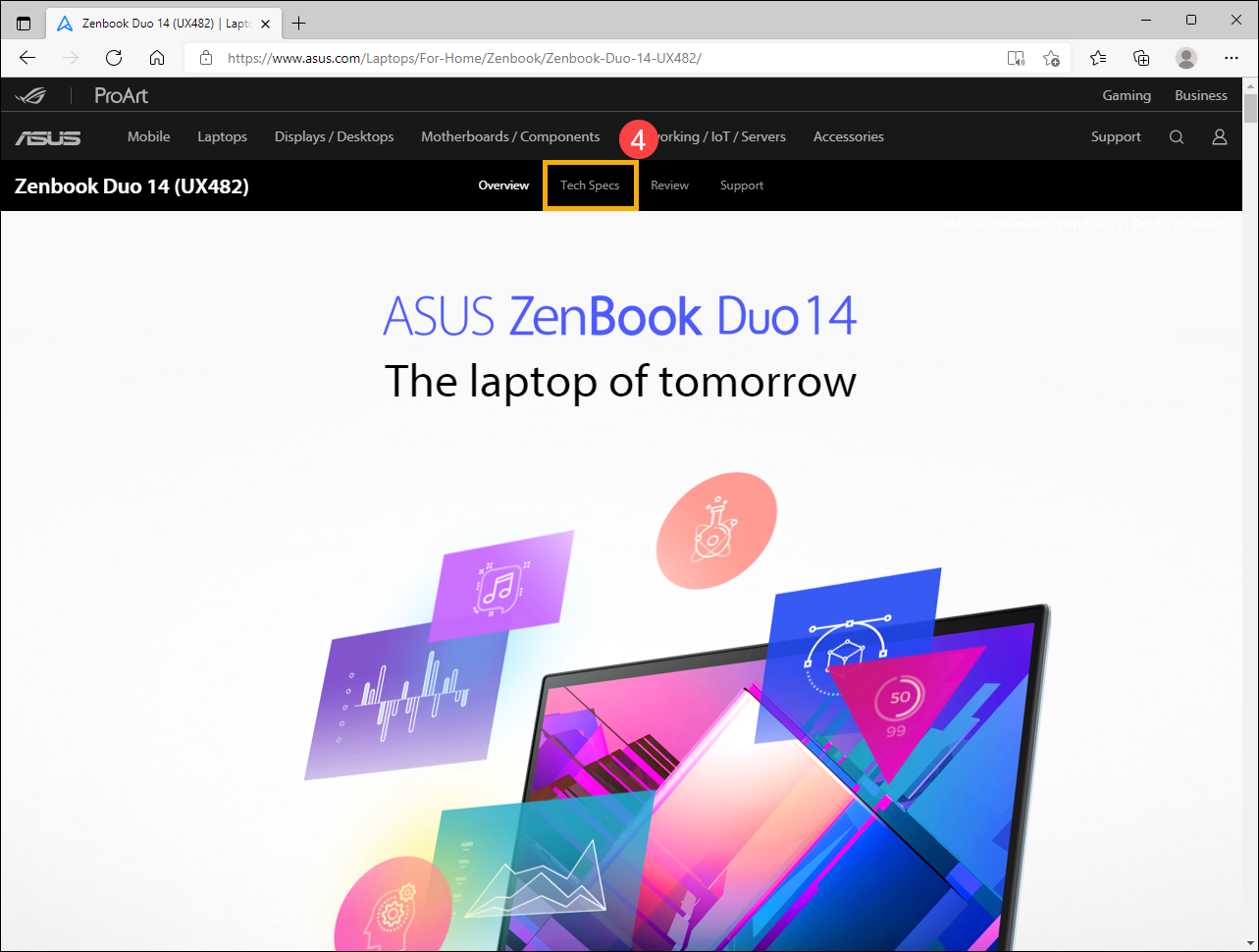
- Setelah memasuki halaman produk, pilih [Spesifikasi Teknis]④.
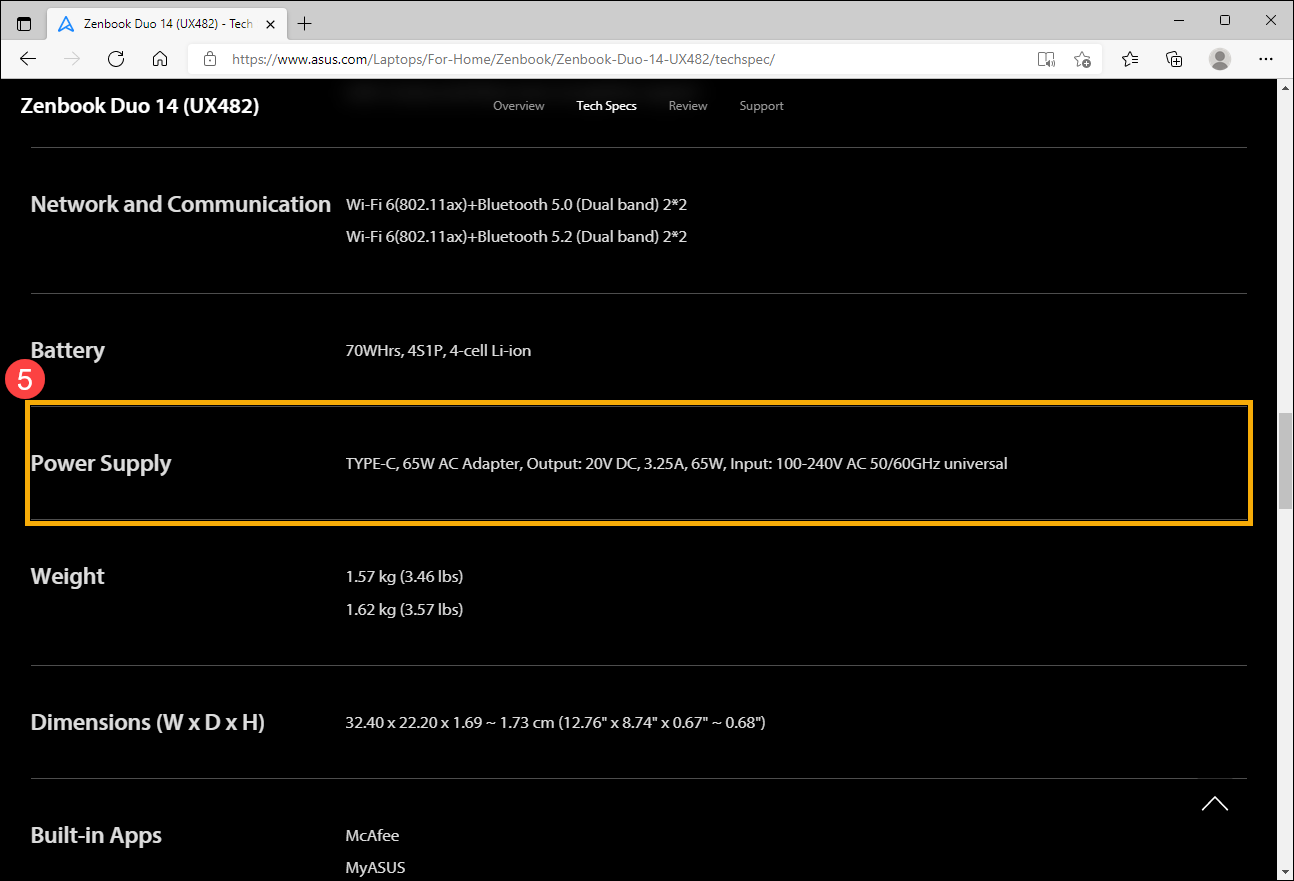
- Pada halaman Spesifikasi Teknis, Anda dapat menemukan informasi adaptor AC di kolom spesifikasi Daya Listrik⑤.
Cara memeriksa daya pengisi daya yang direkomendasikan di MyASUS, Armoury Crate, dan ProArt Creator Hub
Catatan: Tampilan layar dari setiap aplikasi dapat bervariasi tergantung pada model. Jika daya pengisi daya yang direkomendasikan tidak ditampilkan, silakan merujuk ke petunjuk pada Cara memeriksa spesifikasi adaptor AC di situs resmi ASUS.
- MyASUS: Beranda > Info sistem > Status sistem

- Armoury Crate: Beranda

- ProArt Creator Hub: Dasbor

Pemeliharaan dan penggunaan yang direkomendasikan untuk adaptor AC dan kabel
Silakan merujuk pada item berikut untuk menggunakan adaptor AC dan kabel daya produk ASUS dengan benar agar dapat mencegah kemungkinan kerusakan pada perangkat.
- Untuk memastikan performa optimal dan menghindari masalah kompatibilitas, gunakan adaptor daya asli dan kabel daya yang disediakan bersama produk ASUS Anda untuk pengisian daya. Jika Anda perlu menggunakan pengisi daya lain, pilih produk bersertifikat dengan daya keluaran lebih tinggi dari daya yang direkomendasikan untuk memastikan perangkat Anda tetap berfungsi dengan baik.
- Jangan menggunakan adaptor yang berbeda pada model yang berbeda, atau mencolokkan ukuran konektor yang berbeda dapat menyebabkan kerusakan. Meskipun ukuran DC Jack sama, pastikan spesifikasi adaptor (misal: 19V / 4.74A) juga sama. Jika tidak, adaptor atau perangkat akan rusak karena penggunaan yang salah.
- Sebelum mengisi daya perangkat dengan adaptor, pastikan tidak ada benda abnormal (seperti debu atau kapas kecil) di dalam konektor adaptor AC dan perangkat. Jika ada benda yang tersangkut, harap bersihkan sebelum menggunakan adaptor AC.
- Pastikan semua port, termasuk kabel daya, adaptor, dan stop kontak, telah terpasang sepenuhnya dan terhubung dengan aman saat menyambungkan adaptor daya untuk mencegah masalah seperti pengisian daya yang buruk akibat koneksi yang longgar.
- Jangan meletakkan adaptor di lantai saat digunakan karena roda kursi kantor dapat dengan mudah merusak kabel daya sehingga menyebabkan korsleting atau kebocoran listrik pada kabel.
- Saat menggunakan adaptor AC: Silakan rentangkan kabel daya adaptor AC, dan jangan mengikatnya pada adaptor AC atau benda lain.
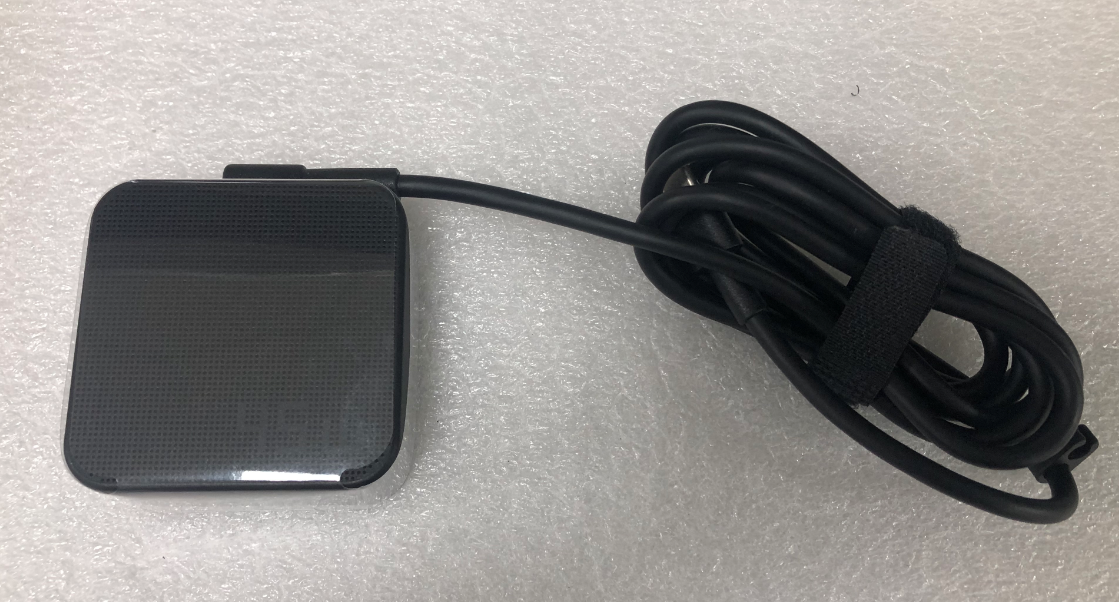
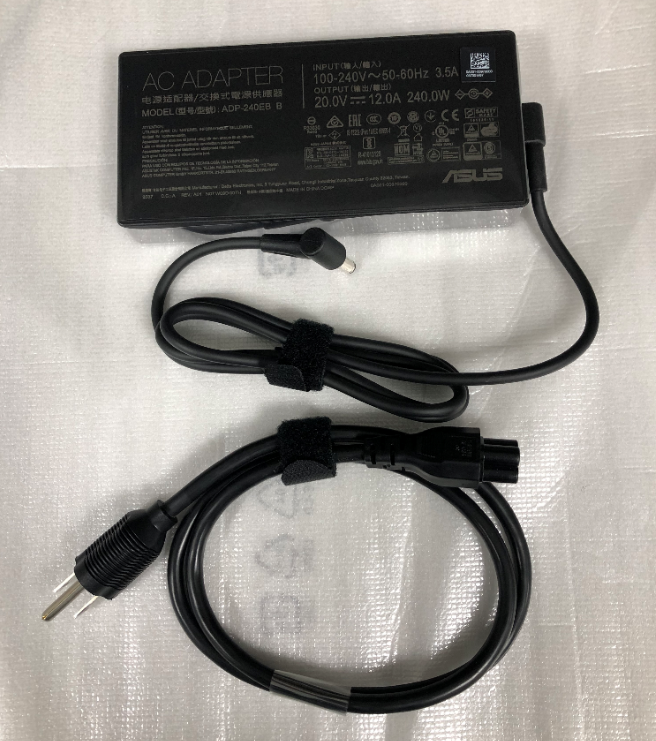
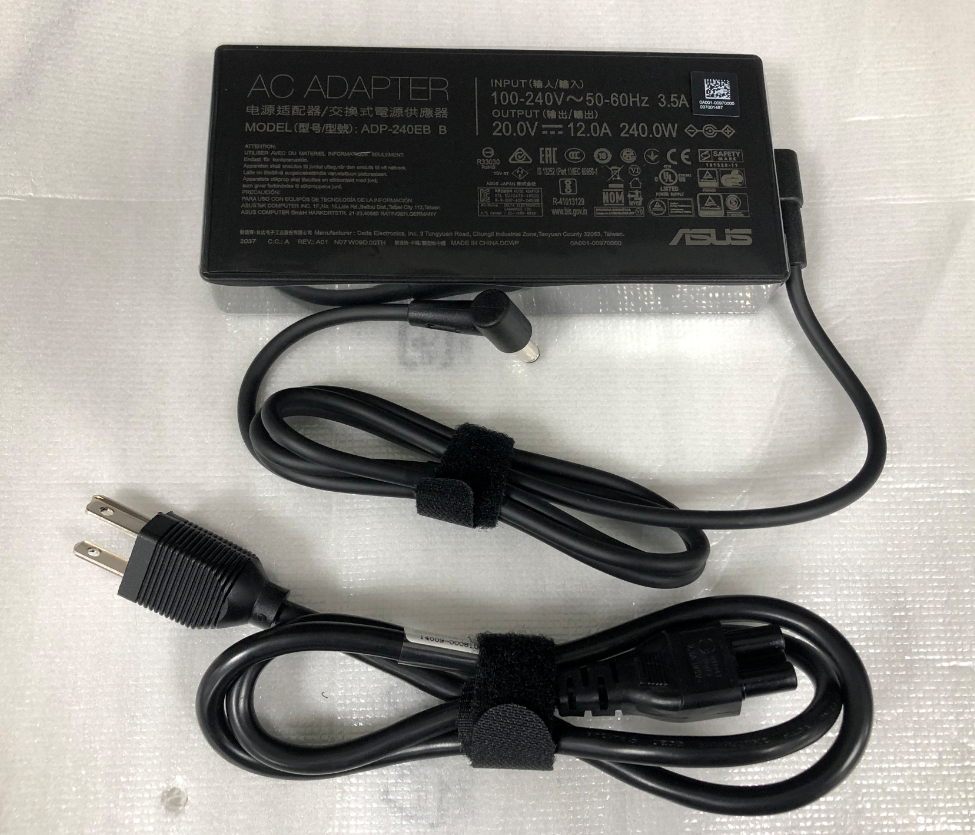
- Simpan adaptor AC atau saat tidak digunakan: Silakan lihat ilustrasi berikut untuk menyimpan kabel daya dengan benar dan gunakan Velcro untuk mengikatnya. Cara ini tidak hanya membuat kabel lebih mudah disimpan tetapi juga mencegah kabel rusak.
Catatan:
- Generasi panas oleh adaptor selama proses pengisian daya adalah fenomena normal. Namun, jika kabelnya putus atau rusak, hal ini dapat menyebabkan korsleting antara bagian dalam perangkat dan adaptor, sehingga berpotensi menimbulkan bahaya seperti sengatan listrik, panas berlebih, atau bahkan kebakaran.
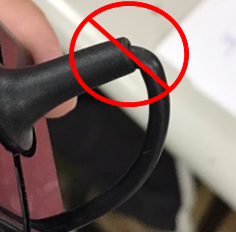
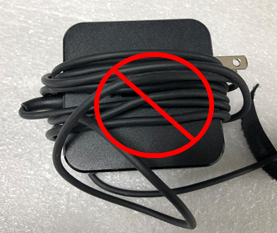
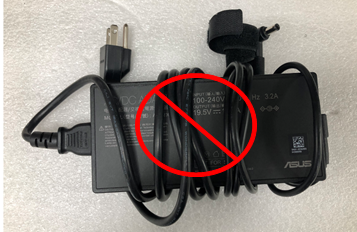
- Mohon untuk tidak mengikat kabel pada adaptor AC atau benda apapun karena pengikatan yang tidak tepat dapat menyebabkan kabel tembaga di dalam kabel tersebut putus. Ilustrasi berikut adalah metode yang salah dalam mengikat kabel.
Panduan baterai
Baterai ASUS pada perangkat menggunakan baterai Li-ion yang tidak memiliki efek memori baterai, dan sistem dapat mencegah pengisian berlebih/pengosongan berlebih/kontrol suhu pengisian.
Satu hal yang perlu ditekankan adalah bahwa baterai Li-ion akan 'mengosongkan diri sendiri' dan level baterai akan sedikit turun meskipun tidak digunakan.
Jika baterai telah disimpan dalam waktu yang lama dan habis hingga 0%, hal ini dapat menyebabkan tegangan baterai lebih rendah dari spesifikasi Tegangan Rendah, dan baterai akan rusak serta tidak dapat diisi ulang lagi. Oleh karena itu, Anda perlu selalu menjaga sisa daya tertentu sebelum penyimpanan jangka panjang tanpa digunakan.
Kami menyarankan untuk mengisi baterai hingga 50%, matikan perangkat, dan lepaskan adaptor AC saat tidak menggunakan perangkat untuk waktu yang lama. Isi ulang baterai hingga 50% setiap tiga bulan untuk menyegarkan baterai dan mencegah kerusakan baterai akibat pengosongan berlebih.
Untuk pengenalan baterai lainnya, di sini Anda dapat mempelajari lebih lanjut tentang Pusat Informasi Baterai ASUS.
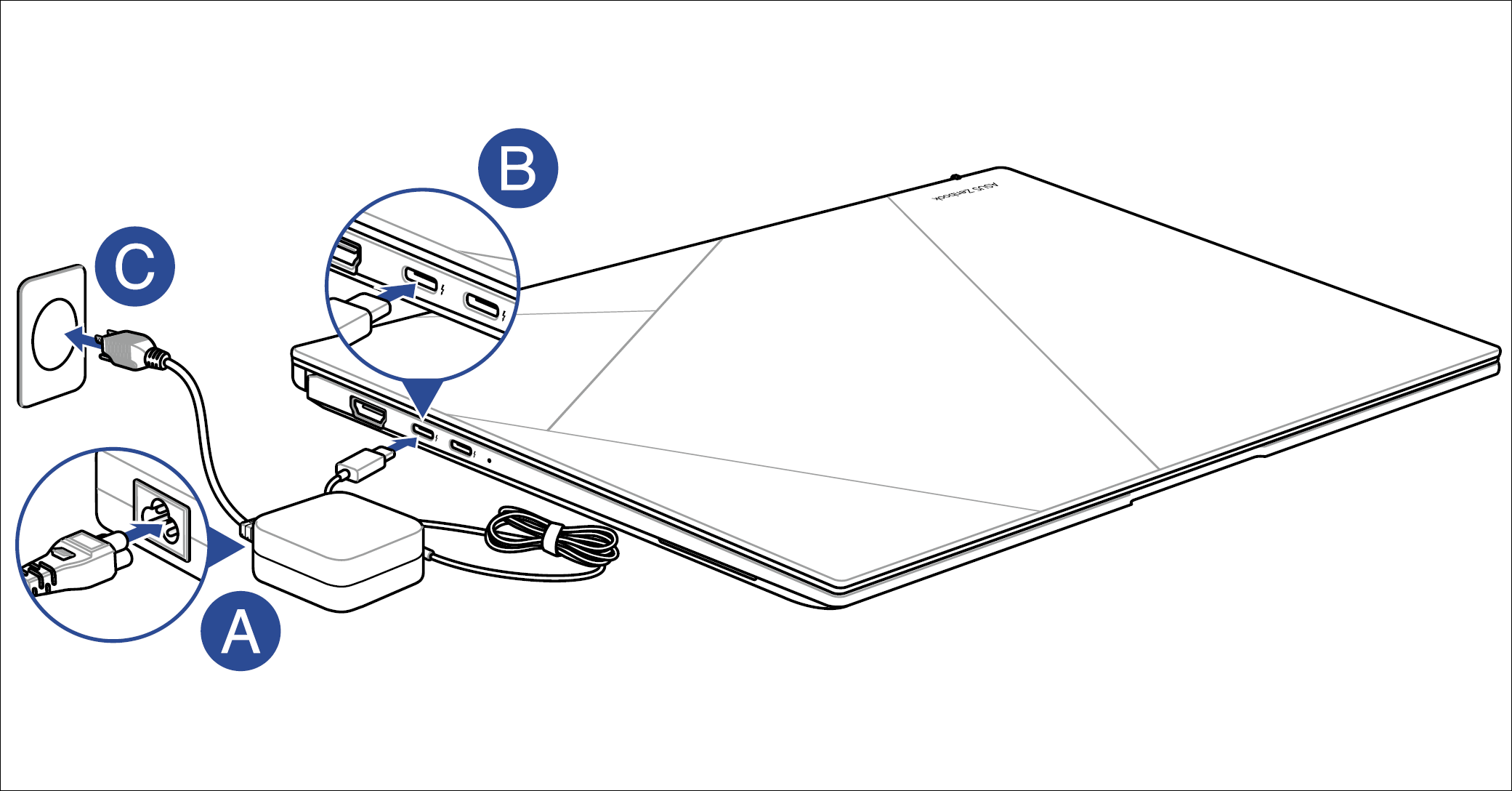
Isi Daya Notebook PC Anda
- Hubungkan kabel daya AC ke adaptor AC/DC.
- Hubungkan konektor daya DC ke port input daya (DC) Notebook PC Anda.
- Colokkan adaptor daya AC ke sumber daya 100V~240V.
Isi daya Notebook PC selama 3 jam sebelum digunakan dalam mode baterai untuk pertama kalinya.
Catatan: Adaptor daya mungkin berbeda dalam penampilan, tergantung pada model dan wilayah Anda. Untuk informasi lebih rinci, silakan merujuk ke petunjuk Panduan Pengguna Anda.
Isi daya Konsol ROG Handheld Anda
- Hubungkan konektor daya DC ke port input daya (DC) pada ROG Handheld Console.
- Colokkan adaptor daya AC ke sumber listrik 100V~240V.
Catatan: Adaptor daya mungkin berbeda dalam penampilan, tergantung pada model dan wilayah Anda. Untuk informasi lebih rinci, silakan merujuk ke instruksi Manual Pengguna Anda.

Pertanyaan 1: Mengapa perangkat saya berhenti mengisi daya setelah level baterai mencapai 60% atau 80%?
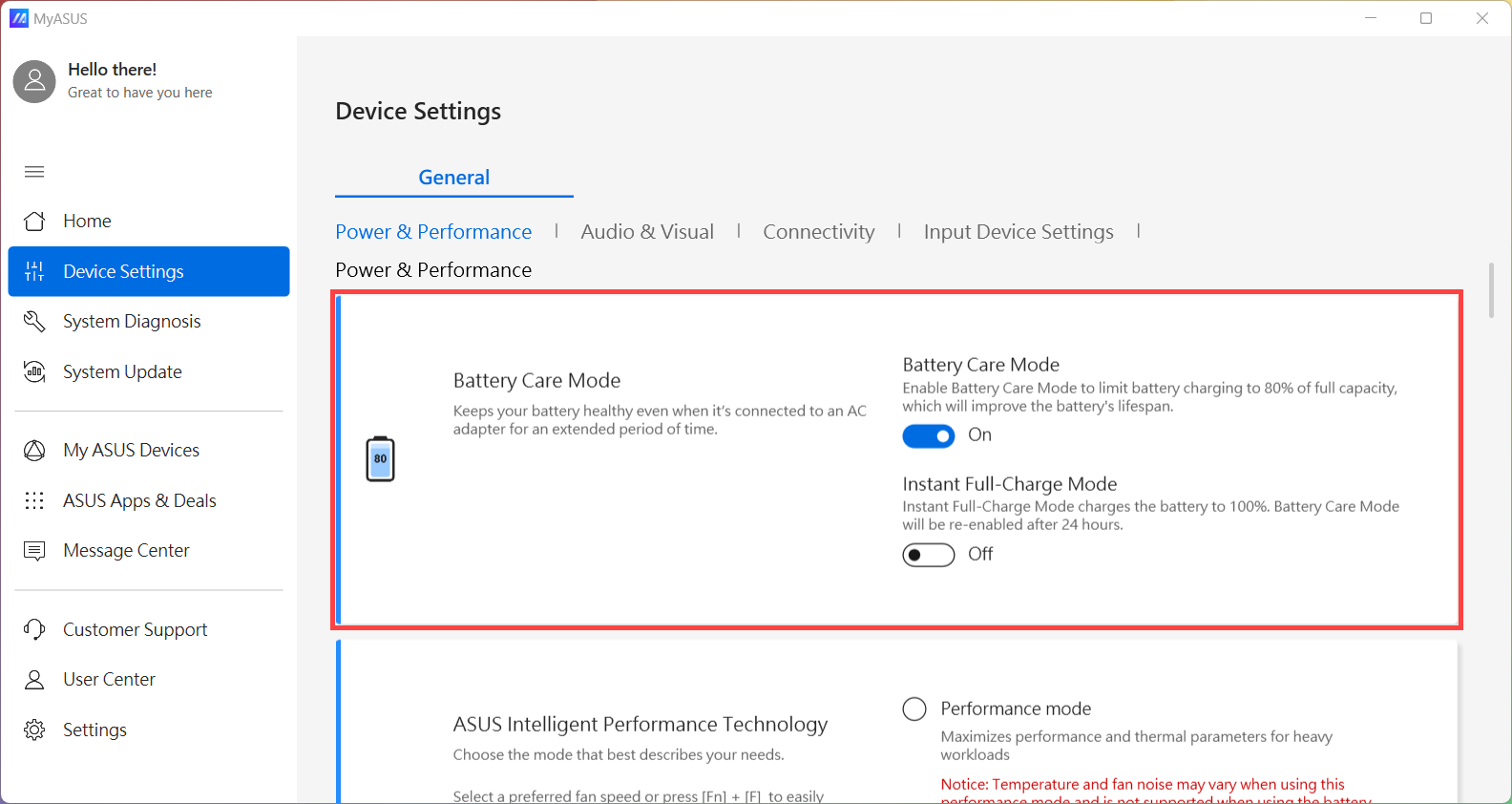
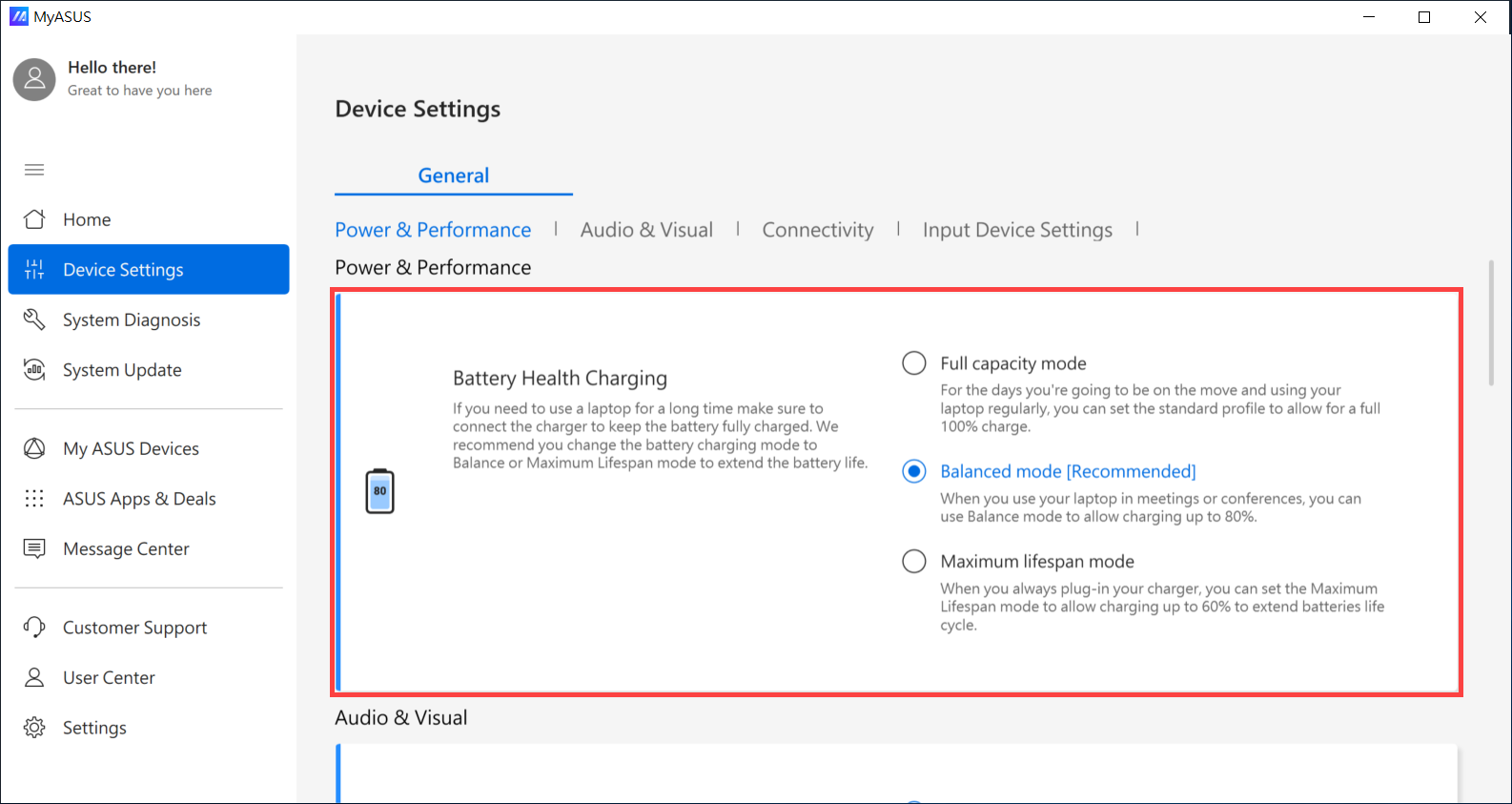
Jawaban 1: Silakan pastikan terlebih dahulu apakah Anda telah mengatur ‘Mode Perawatan Baterai’ di MyASUS. Perangkat lunak ini memungkinkan pengguna mengatur daya maksimum RSOC (Relative State of Charge) melalui ASUS Battery Care Mode untuk memperpanjang umur baterai. Pelajari lebih lanjut tentang MyASUS - Pengaturan Perangkat.
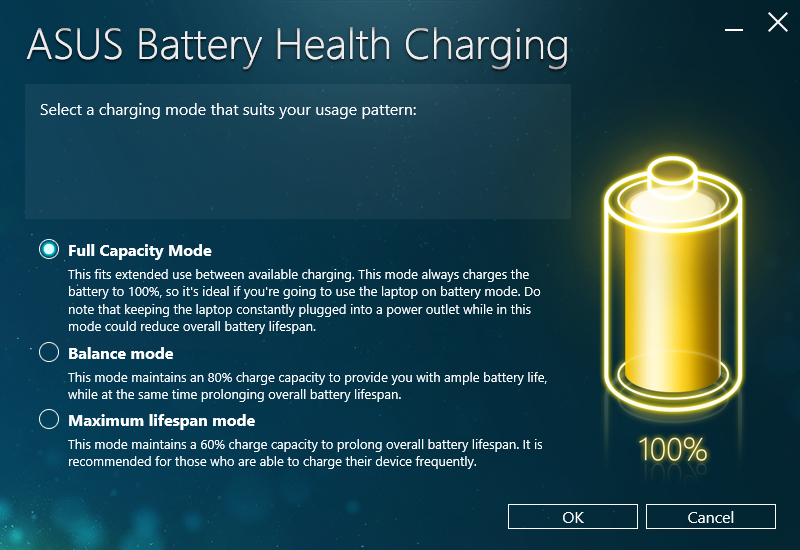
Catatan: Untuk model platform CPU sebelum Intel Alder Lake atau AMD Rembrandt, fitur ini di MyASUS disebut ‘Battery Health Charging’, dan Anda dapat memilih untuk membatasi pengisian daya baterai hingga 60%, 80%, atau 100%.
Catatan: Jika MyASUS Anda tidak mendukung pengaturan perangkat, pelajari lebih lanjut tentang Mengapa saya hanya bisa melihat sebagian fitur di aplikasi MyASUS. Pastikan Anda telah mengonfigurasi mode pemeliharaan baterai pada perangkat lunak ASUS Battery Health Charging. Pelajari lebih lanjut tentang perangkat lunak ASUS Battery Health Charging.
Pertanyaan 2: Mengapa waktu dan pengaturan tidak benar dalam konfigurasi BIOS setelah saya tidak menggunakan perangkat untuk waktu yang lama?
Jawaban 2: Karena sebagian besar perangkat menggunakan baterai internal, maka perangkat tidak akan memiliki daya jika tidak digunakan atau tidak diisi ulang, sehingga waktu dan pengaturan BIOS akan kembali ke pengaturan awal.
Jika Anda tidak akan menggunakan perangkat untuk waktu yang lama, harap isi daya baterai hingga 50% dan matikan perangkat, lalu isi ulang baterai hingga 50% setiap bulan untuk mencegah baterai kehabisan daya.
Jika Anda masih belum dapat menyelesaikan masalah Anda, unduh MyASUS dan coba Diagnosis Sistem untuk pemecahan masalah. Klik di bawah ini!
Silakan sediakan baterai, kabel daya, dan adaptor ac Anda jika layanan perbaikan diperlukan agar kami dapat memeriksa setiap aksesori.
