[DSL Router] Bagaimana agar klien LAN mendapatkan IP publik?
Untuk beberapa tujuan, kami membutuhkan klien LAN kami untuk mendapatkan IP publik. Di bagian ini, kami akan menawarkan dua metode untuk mencapai hal ini.
Pengenalan
Pertama, Hubungkan komputer Anda ke router melalui koneksi kabel atau WiFi dan masukkan router LAN IP Anda or router URL http://www.asusrouter.com ke WEB GUI.

Silakan merujuk ke [Wireless Router] Cara masuk ke halaman pengaturan (Web GUI) (ASUSWRT) untuk mempelajari lebih lanjut.
Pada halaman [WAN - NAT Passthrough] , anda dapat melihat pilihan [Enable PPPoE Relay] dan set itu menjadi [Enable] lalu pilih [Apply].
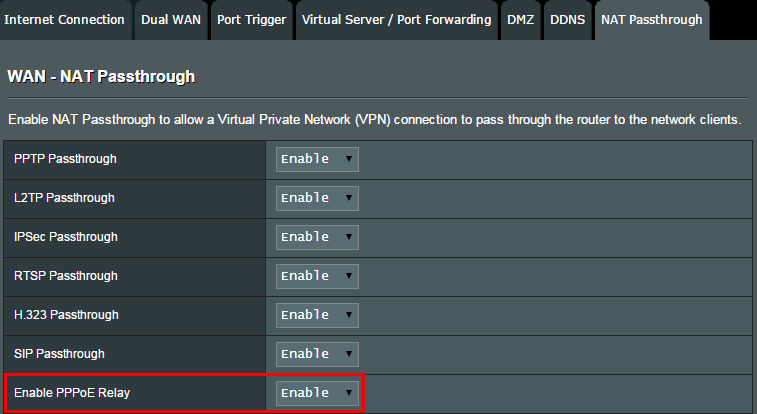
Sekarang masuk ke klien LAN Anda, coba dial dengan akun/password PPPoE Anda dan Anda akan mendapatkan IP publik.
Jika Internet Service Provider (ISP) Anda tidak menerima banyak sesi PPPoE secara bersamaan, cobalah metode berikut.
Catatan : Hal ini berlaku untuk DSL-N55U (both Annex A dan Annex B), DSL-AC68U, DSL-N66U, DSL-N17U, DSL-AC56U, DSL-AC52U, DSL-N16, DSL-N55U_D1, DSL-N55U_C1, DSL-N16U, DSL-N14U, DSL-N12U_C1, DSL-N12E_C1, and DSL_N10_C1.
Metode B: Atur perangkat ke Bridge Mode:
Untuk mengatur agar perangkat bekerja di Bridge Mode, silakan masuk ke [WAN - Internet Connection].
(B-01) Jika anda menggunakan ADSL mode, silahkan set “WAN Connection Type” sebagai [BRIDGE] dan pilih [Apply]. Lalu, masuklah ke klien LAN Anda, coba dial dengan akun/password PPPoE Anda dan Anda akan mendapatkan IP publik.
(B-01) berlaku untuk DSL-AC68U, DSL-N66U, DSL-N17U, DSL-AC56U, DSL-AC52U, DSL-N16, DSL-N55U_D1, DSL-N55U_C1, DSL-N16U, DSL-N14U, DSL-N12U_C1, DSL-N12E_C1, DSL_N10_C1, DSL-N14U B1, DSL-N12U D1, dan DSL-N10 D1.

(B-02) Namun, jika Anda menggunakan VDSL mode, Silahkan cari VLAN ID dahulu. Jika 802.1Q adalah disabled,maka silahkan abaikan saja. Jika 802.1Q adalah enabled, ingatlah VLAN ID anda, sebagai contoh 101.
(B-02) is applicable for DSL-AC68U, DSL-N66U, DSL-N17U, DSL-AC56U, DSL-AC52U, and DSL-N16.

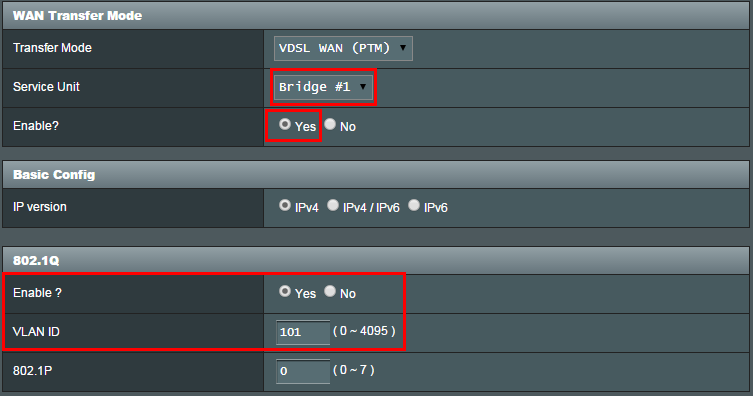
Sekarang silahkan ikuti langkah-langkah di bawah ini :
- Set Service Unit ke [Bridge #1] (atau yang lainnya kamu akan pilih)
- Set [Enable] ke Yes
Jika anda mempunyai VLAN ID:
- Set [Enable] untuk 802.1Q to “Yes” dan isikan VLAN ID. (sebagai contoh-101)
- Lalu tekan tombol [Apply] .
Lalu silahkan ke LAN - IPTV, silahkan pilih IPTV STB port, cek pilihan [Remove VLAN TAG from WAN], lalu tekan [Apply].
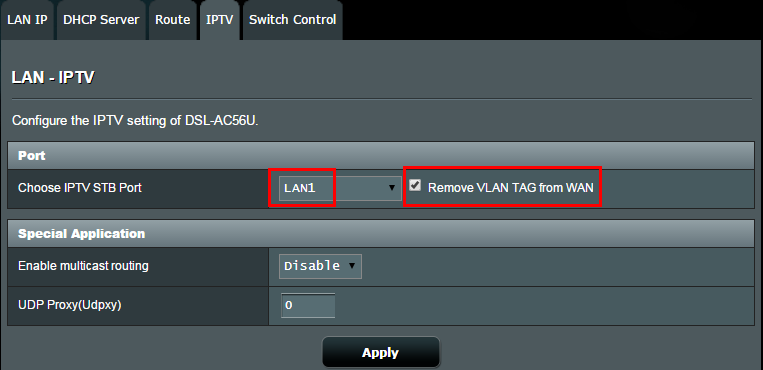
Sekarang masuk ke klien LAN Anda, dan coba dial dengan akun/password PPPoE Anda, Anda akan mendapatkan IP publik.
Bagaimana cara mendapatkan (Utility / Firmware)?
Anda dapat mengunduh driver, software, firmware, dan manual pengguna terbaru di ASUS Download Center.
Jika Anda membutuhkan informasi lebih lanjut tentang ASUS Download Center, silakan lihat ini link.