ASUS Battery Health Charging - Pengantar
Indeks
- Pendahuluan
- Informasi
- Fungsi dan pengaturan
- Cara mendapatkan ASUS Battery Health Charging
- Cara mencopot pemasangan ASUS Battery Health Charging
- Tanya & Jawab
Karena pengguna biasanya membiarkan adaptor AC mereka tetap terhubung saat menggunakan komputer, baterai seringkali berada dalam keadaan daya tinggi (98-100%) dalam waktu yang lama yang menyebabkan penurunan masa pakai baterai.
Untuk melindungi baterai, Battery Health Charging memungkinkan Anda untuk mengatur daya maksimum baterai Anda yaitu RSOC (Relative State Of Charge) yang membantu memperpanjang masa pakai baterai.
Pada sebagian besar model, Battery Health Charging sudah terintegrasi dalam aplikasi MyASUS. Anda dapat memeriksa Mode Perawatan Baterai di Pengaturan Perangkat pada MyASUS seperti yang ditunjukkan di bawah ini. Untuk informasi lebih lanjut tentang pengaturan perangkat di MyASUS, silakan lihat artikel ini: MyASUS - Pengaturan Perangkat.
Catatan: Jika aplikasi MyASUS Anda tidak memiliki fitur ini, silakan lihat daftar model ini untuk memeriksa apakah komputer Anda mendukung instalasi mandiri dari "ASUS Battery Health Charging". Untuk mengunduh aplikasi, silakan lihat bagian terakhir dari artikel ini: Cara Mengunduh Versi Mandiri ASUS Battery Health Charging.
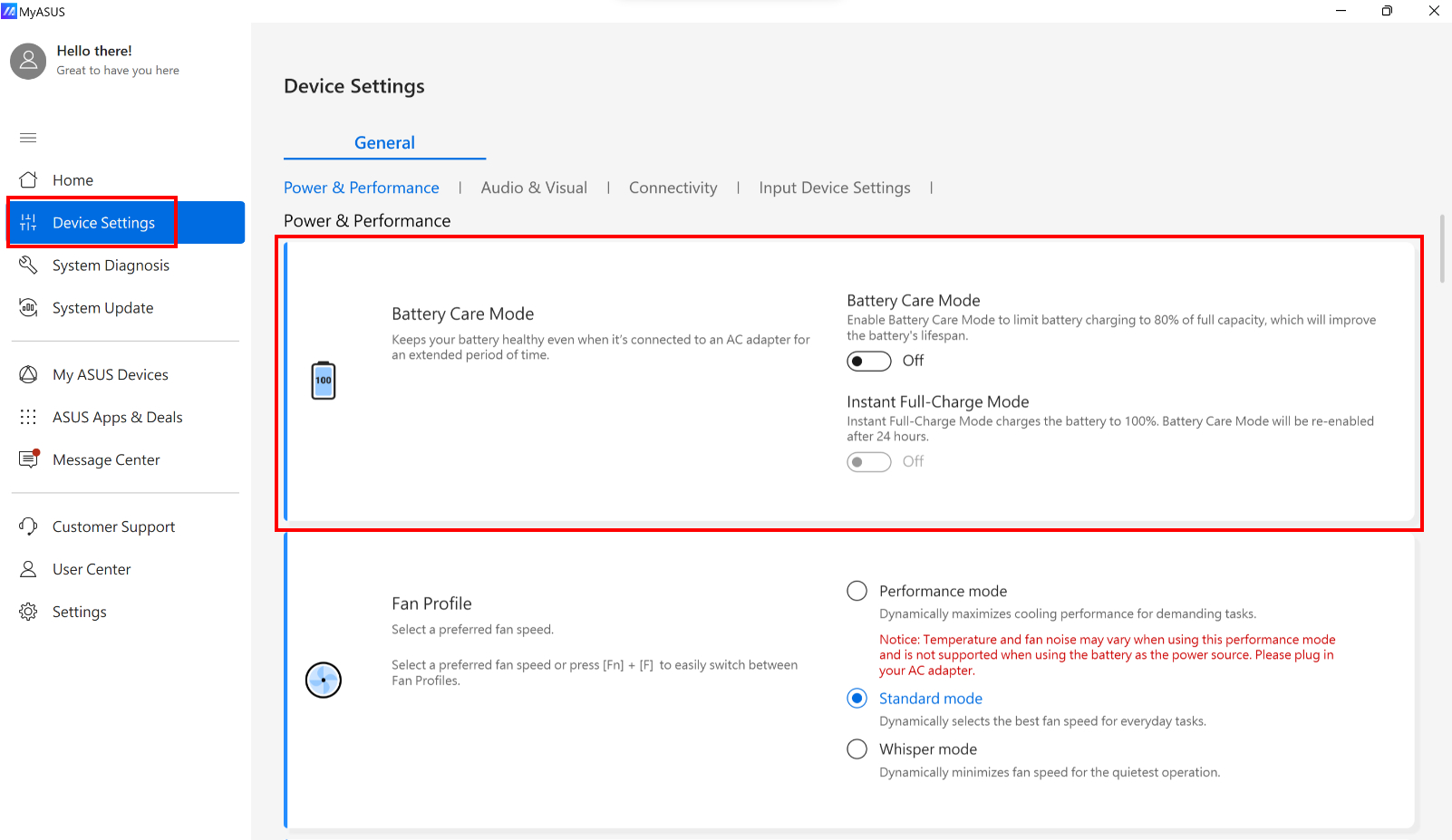
Saat aplikasi ini diaktifkan, ada tiga mode yang dapat dipilih, tergantung pada penggunaan Anda:
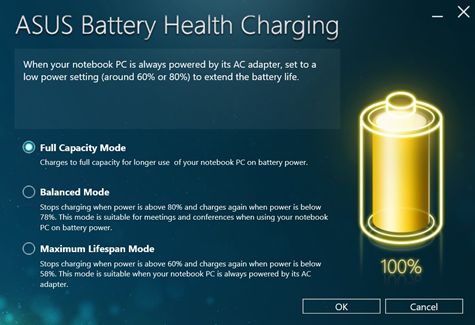
1. Mode Kapasitas Penuh: Pengaturan default.
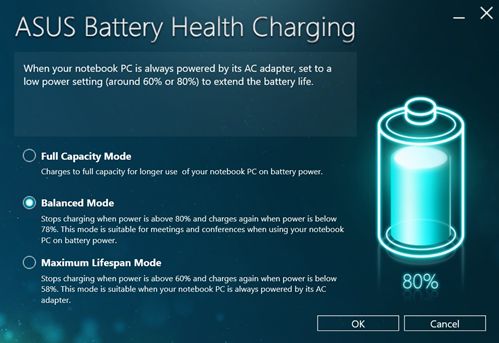
2. Mode Seimbang
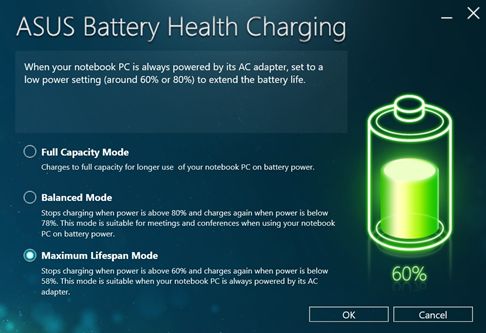
3. Mode Umur Maksimal
1. Sepuluh menit setelah login [OS] pertama Anda, pesan "Pengaturan daya baterai saat ini dalam Mode Kapasitas Penuh" akan secara otomatis muncul. Silakan klik 'X' untuk menutup pesan ini.
Jika Anda memilih untuk mempertahankan mode saat ini, pesan ini akan muncul kembali setelah 90 hari. Ketika Anda beralih ke salah satu dari dua mode lainnya (Mode Seimbang/Mode Umur Maksimal), pesan ini tidak akan muncul lagi sampai Anda kembali ke mode Default (Mode Kapasitas Penuh).
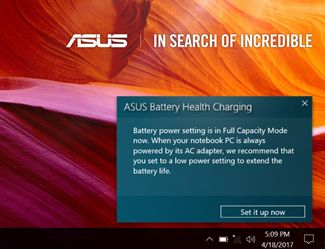
2. Anda dapat mengubah pengaturan dengan mengklik Atur sekarang pada pesan pop-up, lalu tutup jendela dialog.
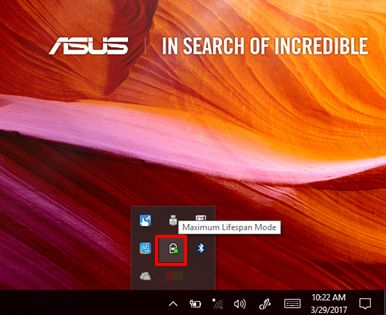
Arahkan kursor mouse ke ikon Tray dan klik kanan ikon Baterai untuk memilih mode yang ingin Anda gunakan. Mode saat ini dapat dikonfirmasi melalui warna yang ditampilkan pada ikon Tray.
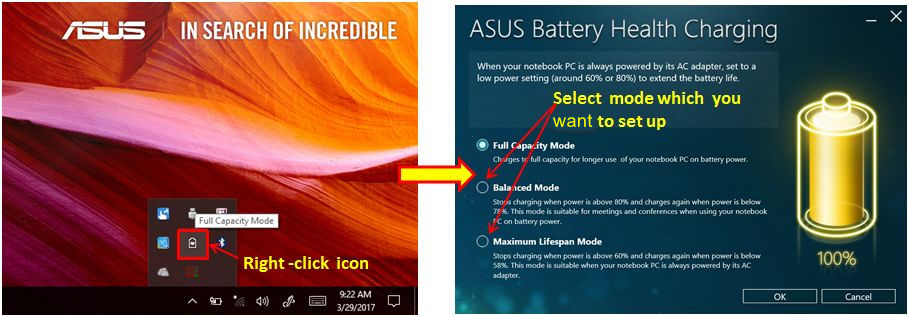
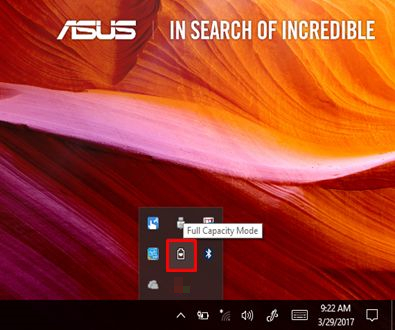
A. Mode Kapasitas Penuh (Warna Kuning): Baterai diisi hingga kapasitas penuh untuk penggunaan lebih lama dengan daya baterai.
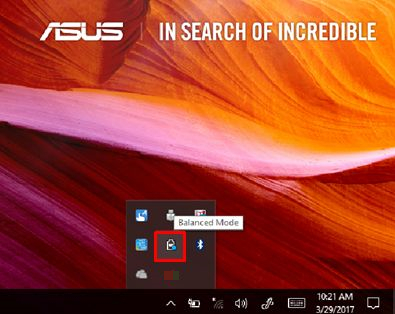
B. Mode Seimbang (Warna Biru): Pengisian daya akan berhenti ketika daya di atas 80% dan akan mengisi daya kembali saat daya di bawah 78%. Mode ini direkomendasikan saat menggunakan komputer dengan daya baterai selama rapat atau konferensi.
C. Mode Umur Maksimal (Warna Hijau): Pengisian daya akan berhenti ketika daya di atas 60% dan akan mengisi daya kembali ketika daya di bawah 58%. Mode ini direkomendasikan jika komputer selalu terhubung dengan adaptor AC.
Cara mendapatkan instalasi mandiri dari ASUS Battery Health Charging
ASUS Battery Health Charging sudah terpasang sebelumnya di komputer ASUS. Anda juga dapat mengunduhnya dari Situs Resmi Asus dengan mengikuti langkah-langkah pada tautan di bawah ini:
https://www.asus.com/id/support/FAQ/1035376/
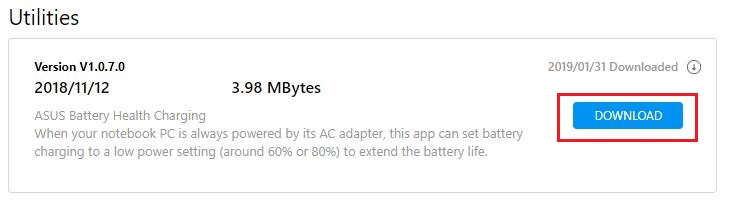
Temukan "ASUS Battery Health Charging” di Utilitas. Klik "DOWNLOAD".
Cara menghapus ASUS Battery Health Charging
Jika Anda ingin menghapus aplikasi tersebut, silakan lihat tautan di bawah ini.
https://www.asus.com/id/support/faq/1013598
Pertanyaan 1: Mengapa baterai sesaat mengisi daya melebihi batas pengisian yang telah dikonfigurasikan setelah perangkat terhubung ke adaptor AC untuk beberapa waktu dan kemudian di-restart, atau ketika tetap berada di layar BIOS atau melakukan Pembaruan Windows? (Indikator baterai mungkin sementara berubah menjadi kuning dan kemudian kembali ke putih/hijau setelah beberapa detik.)
Jawaban 1: Ini adalah perilaku normal dan tidak menandakan adanya kerusakan. Setiap kali perangkat dinyalakan, termasuk saat restart atau saat masuk ke layar pengaturan BIOS, sistem akan sementara mengatur ulang batas pengisian daya menjadi 100%. Ambang batas pengisian daya yang ditentukan pengguna (misalnya, 80%) akan diterapkan kembali hanya setelah Windows sepenuhnya dimuat dan desktop telah dicapai.
Akibatnya, selama periode sebelum Windows sepenuhnya aktif, termasuk saat sistem menampilkan layar BIOS atau memproses Pembaruan Windows, baterai mungkin akan terisi sebentar melebihi batas yang Anda atur. Setelah Windows berhasil dimuat, pembatasan pengisian akan otomatis kembali ke nilai yang Anda tentukan, dan pengisian akan kembali dibatasi sesuai pengaturan Anda. Harap tenang, karena ini adalah fitur desain yang memang disengaja.
Pertanyaan 2: Jika saya mematikan perangkat langsung dari layar pengaturan BIOS lalu menghubungkan charger, mengapa baterai terisi hingga 100% dan tidak berhenti pada batas yang saya atur (misalnya, 80%)?
Jawaban 2: Jika perangkat dimatikan sebelum Windows sepenuhnya dimuat, seperti saat masih berada di layar pengaturan BIOS, batas pengisian daya sementara yang diatur ulang ke 100% belum diubah oleh pengaturan khusus Anda. Akibatnya, pengisian daya selama periode perangkat mati tersebut akan terus berlanjut hingga baterai mencapai 100%.
Ini adalah perilaku yang diharapkan dan merupakan bagian dari desain sistem. Jika Anda ingin batas pengisian daya tetap berlaku saat perangkat dimatikan, kami sarankan untuk membiarkan sistem melakukan booting sepenuhnya ke Windows sebelum mematikan atau me-restart. Hindari mematikan perangkat langsung dari layar BIOS. Setelah booting ke Windows berhasil berikutnya, ambang batas pengisian daya yang sudah Anda atur akan dipulihkan secara otomatis.
Pertanyaan 3: Jika baterai untuk sementara melebihi batas pengisian daya yang sudah dikonfigurasi dan, setelah Windows dimuat, saya terus menggunakan perangkat sambil terhubung ke charger, mengapa tingkat daya baterai tidak otomatis turun kembali ke batas yang sudah dikonfigurasi?
Jawaban 3: Dalam situasi tertentu, jika tingkat daya baterai sudah melebihi ambang batas pengisian daya yang Anda atur dan perangkat tetap terhubung ke charger, baterai mungkin hanya mempertahankan tingkat dayanya saat ini, bukan secara aktif menurunkan daya hingga batas yang ditentukan.
Jika hal ini terjadi, lepaskan charger dan biarkan baterai habis secara alami hingga tingkat dayanya turun di bawah ambang batas yang sudah Anda atur (misalnya, di bawah 80%). Setelah berada di bawah batas tersebut, sambungkan kembali charger. Battery Care Mode kemudian akan kembali berjalan normal, mengisi daya baterai hanya hingga ambang batas yang sudah dikonfigurasi sebelum berhenti.
*Penentuan Penggantian Baterai
Penggantian baterai tidak boleh ditentukan berdasarkan jumlah siklus pengisian daya baterai. Jumlah siklus pengisian saja tidak menjadi dasar untuk penggantian baterai. ASUS menentukan kelayakan penggantian baterai berdasarkan evaluasi menyeluruh terhadap kesehatan baterai secara keseluruhan, kinerja fungsional, dan kriteria keselamatan, menggunakan metode diagnostik yang ditetapkan oleh ASUS. Pendekatan ini membantu memastikan umur produk yang sesuai dan praktik pengurangan limbah yang baik. Jika pengguna mengalami masalah terkait baterai selama penggunaan normal, silakan hubungi situs web Dukungan ASUS atau kunjungi pusat servis ASUS resmi untuk evaluasi.
Unduh MyASUS sekarang untuk merasakan layanan yang sempurna. Klik di bawah ini!
