Bagaimana cara mengkonfigurasi tag ID VLAN untuk koneksi internet di BRT-AC828?
Di Australia atau New Zealand, beberapa penyedia layanan internet memerlukan pemberian tag VLAN untuk koneksi Internet. Petunjuk berikut akan memandu Anda melalui konfigurasi VLAN pada BRT-AC828.
Koneksi port LAN 5, 6, 7, atau 8 sebagai Primary WAN
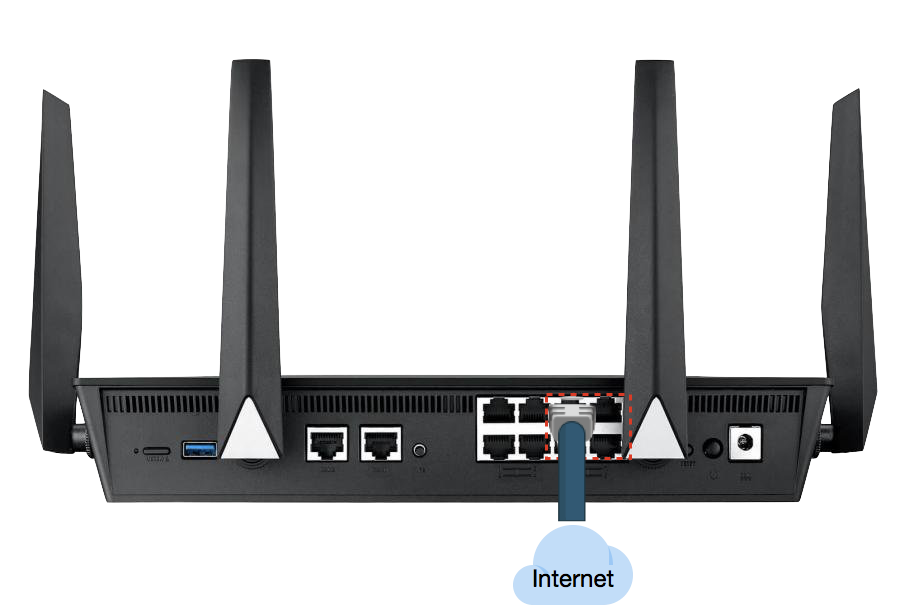
Menentukan interface fisik
1. Hubungkan komputer Anda ke router melalui koneksi kabel atau WiFi dan masuk router LAN IP Anda ke WEB GUI.

Catatan: Silakan merujuk ke Cara masuk ke halaman pengaturan router (Web GUI) (ASUSWRT)? untuk mempelajari lebih lanjut.
2. Masukkan nama user dan kata sandi router Anda untuk masuk.
Catatan: Jika Anda lupa nama user dan/atau kata sandi, harap kembalikan router ke status dan pengaturan default pabrik.
Silakan merujuk ke [Wireless Router] Cara reset router ke pengaturan default pabrik ? untuk cara mengembalikan router ke status default.
3. Dari panel navigasi, pergi ke tab Advanced Settings > WAN > Dual WAN.
4. Pilih Ethernet LAN jadikan Primary WAN.
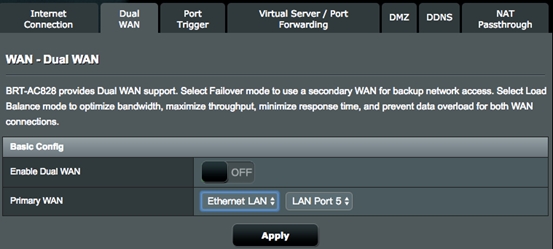
5. Pilih port LAN sebagai antarmuka fisik ke koneksi Internet.
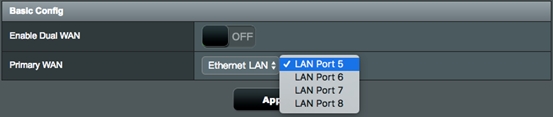
6. Setelah konfigurasi Primary WAN selesai, reboot sistem Anda. Anda hanya akan menemukan bahwa Anda masih belum terhubung ke Internet dengan benar. Sekarang Anda harus mengambil satu langkah lagi untuk menyelesaikan pengaturan VLAN untuk koneksi Internet. Silakan dengan bagian berikutnya.
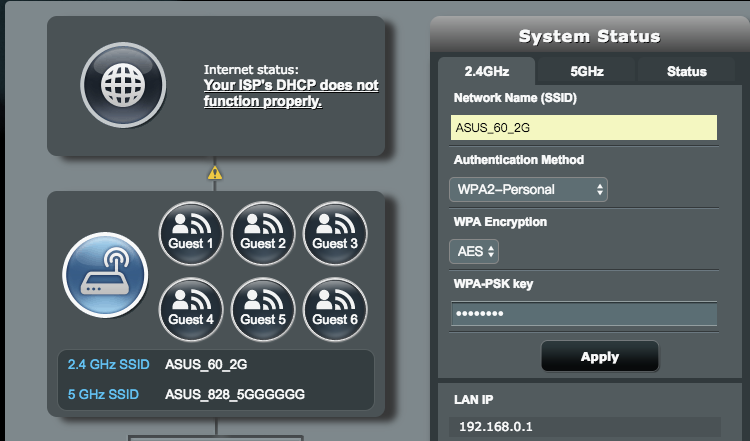
Konfigurasi VLAN untuk Interface
1. Dari web GUI, buka tab Advanced Settings > LAN > IPTV .
2. Di bagian kolom Select ISP Profile , pilih Manual Setting.
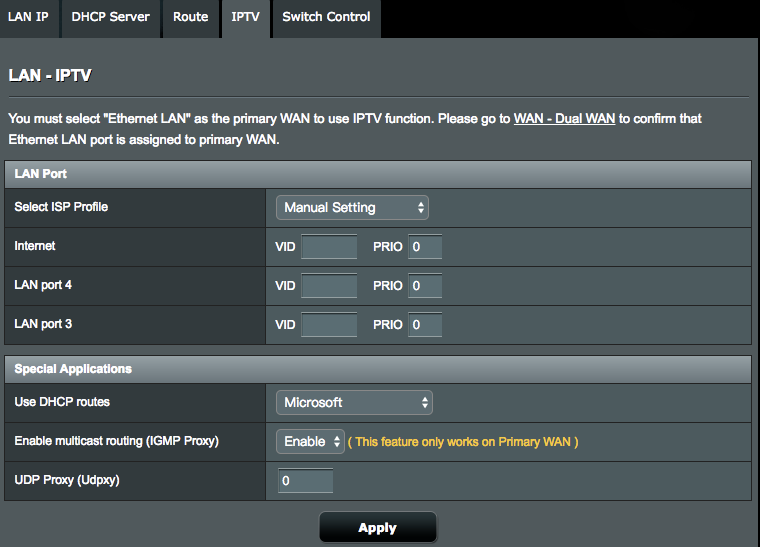
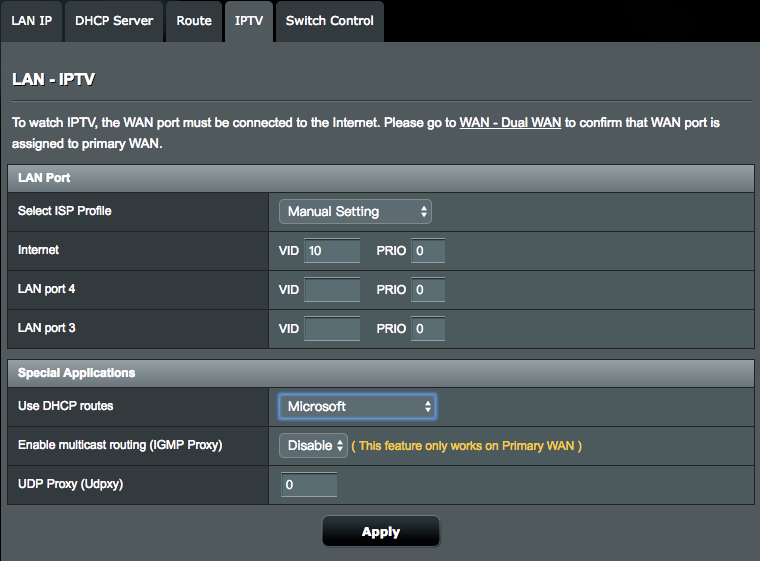
3. Di bagian kolom Internet , kunci provider VLAN ID ISP Anda.
Sebagai contoh, Odyssey Fibre meminta Anda untuk menggunakan VLAN 10 untuk koneksi Internet maka Anda mempunyai 10 tipe di Internet > VID filed.
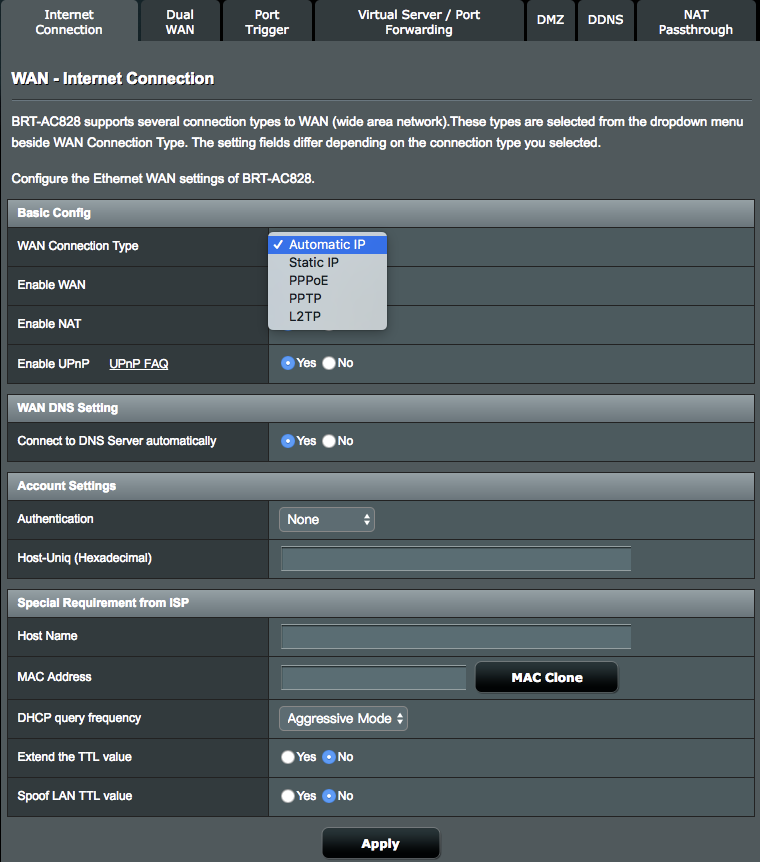
4. Buka tab Advanced Settings > WAN > Internet Connection .
5. Pilih jenis koneksi Internet yang benar sesuai dengan pengaturan koneksi ISP Anda.
Cek koneksi status Internet
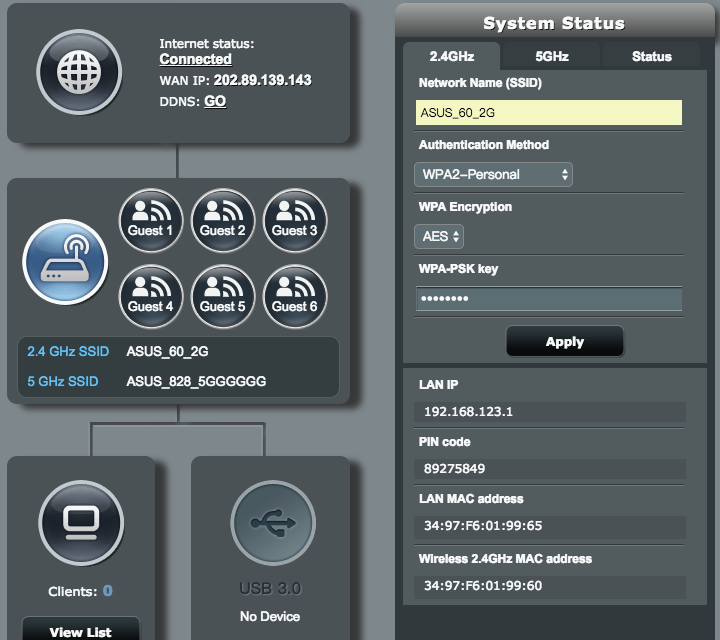
Setelah konfigurasi LAN selesai, reboot sistem Anda lalu masuk ke halaman Network Map di web GUI untuk mengecek status koneksi Internet. Anda sekarang terhubung ke Internet dengan benar.
Bagaimana cara mendapatkan (Utility / Firmware)?
Anda dapat mendownload driver, software, firmware, dan panduan user terbaru di ASUS Download Center.
Jika Anda memerlukan informasi lebih lanjut tentang ASUS Download Center, silakan lihat ini link.