[Pemecahan Masalah Windows] Bagaimana Cara Anda Menemukan Versi Sebelumnya Dari Driver Yang Terinstall Pada Windows 10 Yang Dan Menginstallnya Kembali?
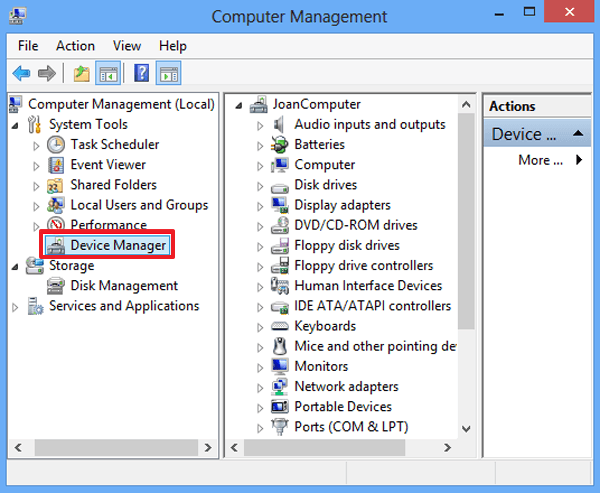
1. Ya. Buka Device Manager (Klik kanan dibagian pojok kiri bawah dan pilih Device Manager atau langsung mencari 'Device manager') dan buka properties dari perangkat yang anda khawatirkan.
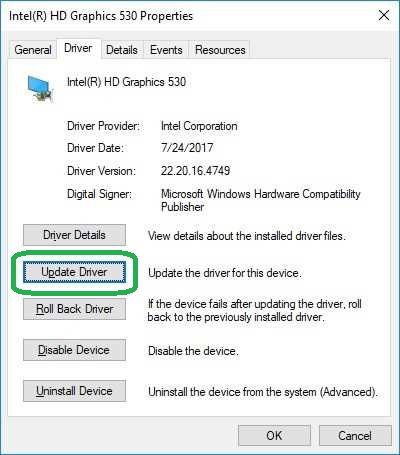
2. Kami memeriksa tampilan driver Intel seperti contoh dibawah ini. Buat catatan versi driver yang terinstall saat ini (kami biasanya mencatat 4 atau 5 digit versi driver terakhir) dan klik pada 'Update Driver'.
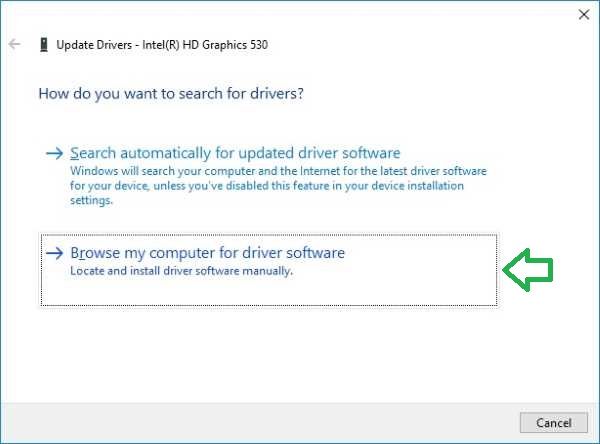
3. Pilih opsi Browse my computer (Jelajahi komputer saya) agar dapat menginstall driver secara manual seperti dibawah ini.
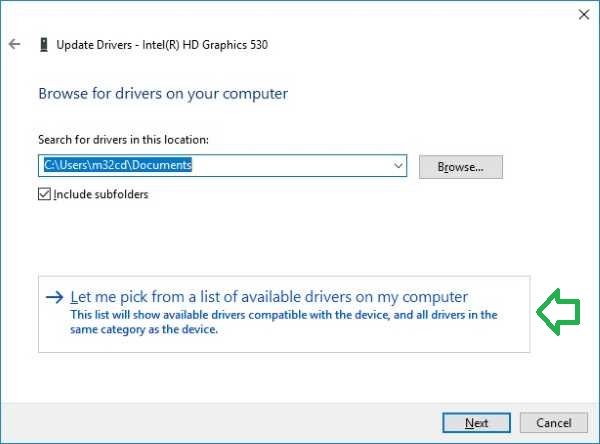
4. Pilih opsi Let me pick from a list of available drivers (Izinkan saya memilih dari daftar driver yang tersedia) seperti dibawah ini.
5. Periksa daftar driver dan konfirmasi versi driver yang digunakan sebelumnya untuk menentukan versi driver yang ingin anda install dan biasanya adalah versi driver berikutnya yang terbaru dan dapat anda temukan menjadi versi (*.4534 seperti contoh dibawah ini) dan tekan 'Next' untuk menginstallnya.
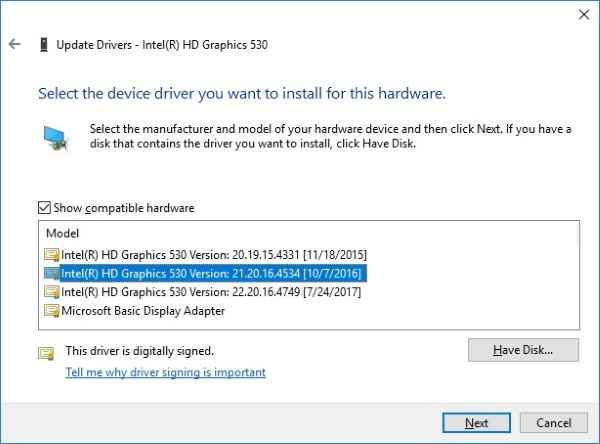
6. Jika setiap proses berjalan dengan baik, Windows akan menginstall versi driver yang anda pilih. Jika diperlukan, anda dapat mengulang prosesnya untuk dapat menginstall versi yang berbeda dari versi sebelumnya atau cari di tempat lain untuk versi driver yang terbaru.