Topik Relatif
[Pengenalan Modern Standby]
Mengapa beberapa aplikasi seperti pemutar musik tetap berjalan bahkan setelah mengatur perangkat yang menjalankan sistem operasi Windows 11/10 ke mode ‘Sleep’? Ketika Anda memulai operasi sleep melalui [Menu Mulai] > [Tombol Daya] > [Sleep], pemutaran musik tidak terputus, dan Anda tetap dapat menerima berbagai peringatan serta notifikasi, dengan kemampuan untuk dengan cepat membangunkan perangkat hanya dengan sentuhan ringan untuk melanjutkan pekerjaan. Hal ini karena perangkat Anda mendukung fungsi ‘Modern Standby’.
Pengenalan Fungsi Modern Standby
Pada beberapa perangkat yang dilengkapi dengan sistem operasi Windows 11/10, fitur Modern Standby memungkinkan komputer tetap terhubung ke jaringan saat dalam mode standby, mirip seperti smartphone. Pada saat ini, komputer berada dalam status sleep ‘S0 Low Power Idle’. Dalam mode ini, selain pemutaran musik dan penerimaan peringatan serta notifikasi yang terus berjalan, sebagian besar aplikasi akan dijeda. Sentuhan ringan pada salah satu tombol sudah cukup untuk segera membangunkan komputer dan mempersiapkannya untuk bekerja.
Cara Memastikan Apakah Perangkat Anda Mendukung Modern Standby
Fitur Modern Standby tidak hanya memerlukan dukungan dari sistem operasi Windows 10 atau versi yang lebih baru, tetapi juga dukungan perangkat keras yang sesuai. Anda dapat memeriksa apakah perangkat Anda mendukung Modern Standby dengan mengikuti langkah-langkah berikut:
- Buka jendela ‘Run’ dengan pintasan WIN
 + R, lalu ketik [cmd]① dan klik [OK]②.
- Pada jendela command prompt, ketik [powercfg /a] dan tekan Enter③. Jika hasilnya menampilkan [Standby (S0 Low Power Idle) Network Connected] atau [Standby (S0 Low Power Idle) Network Disconnected]④, itu berarti perangkat Anda mendukung fitur Modern Standby.

Cara Masuk ke Modern Standby
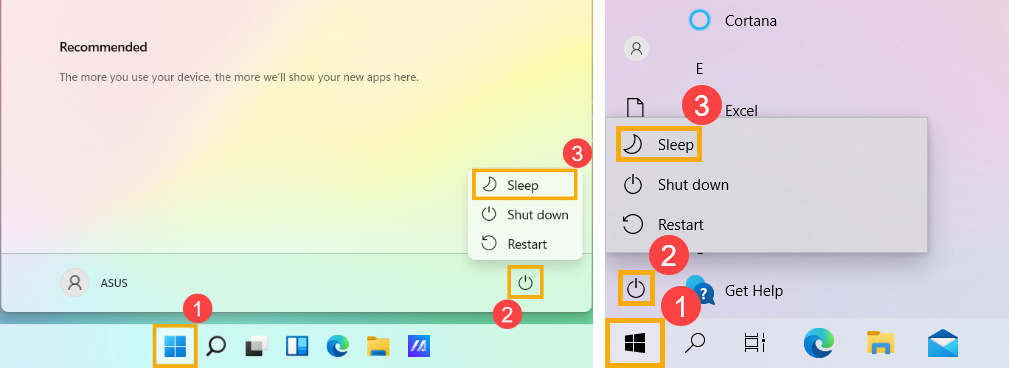
Untuk masuk ke mode Modern Standby, cukup klik ikon [Start] di taskbar①, lalu klik ikon [Power]②, dan pilih opsi [Sleep]③. [Gambar kiri di bawah menunjukkan layar operasi Windows 11, sedangkan gambar kanan menunjukkan layar operasi Windows 10.]
Perlu dicatat bahwa jika perangkat Anda tetap tidak aktif untuk beberapa waktu setelah masuk ke mode tidur, sistem akan secara otomatis masuk ke mode tidur yang lebih dalam, yang dikenal sebagai mode 'Hibernate'.
Modern Standby vs S3 (Sleep)
Pada Windows 10, terdapat dua model daya untuk PC: S3 dan Modern Standby. Model daya S3 adalah standar lama dan tidak mampu memberikan fitur instant on yang diharapkan pengguna dari perangkat modern. Modern Standby mampu memanfaatkan semua kemampuan dari chipset modern dan dapat diintegrasikan ke berbagai tablet dan PC saat ini. Iterasi pertama dari Modern Standby adalah Connected Standby, yang pertama kali diluncurkan di Windows 8 dan Windows 8.1. Modern Standby mengembangkan konsep Connected Standby pada Windows 8.x, memungkinkan fleksibilitas dalam pemilihan komponen dan kemampuan OS untuk mengelola konektivitas jaringan saat standby.
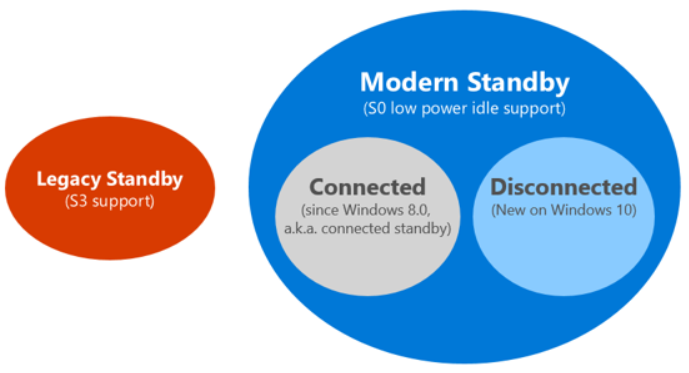
Gambar di atas mengilustrasikan hubungan antar model dan bagaimana sistem Modern Standby dapat tetap terhubung ke atau memutuskan koneksi dari jaringan saat dalam keadaan standby.
Pada sistem Modern Standby mana pun, sistem tetap berada di S0 saat dalam mode standby, memungkinkan skenario berikut untuk berfungsi:
- Aktivitas latar belakang
- Melanjutkan dari keadaan daya rendah dengan lebih cepat
Pada sistem yang dapat tetap terhubung saat dalam mode standby, kebangkitan berdasarkan pola jaringan tertentu juga dapat diatur oleh sistem operasi untuk memungkinkan aplikasi menerima konten terbaru seperti email masuk, panggilan VoIP, atau artikel berita.
Perbedaan teknis
Saat berada di keadaan daya terendah, sistem mungkin tampak sangat mirip dengan sistem dalam keadaan S3—prosesor dimatikan dan memori berada dalam mode self-refresh. Perbedaannya terletak pada jalur bagaimana sistem memasuki dan keluar dari keadaan daya rendah. Untuk sistem S3, sistem hanya aktif atau berada di S3. Untuk Modern Standby, transisi dari keadaan aktif ke keadaan daya rendah adalah serangkaian langkah untuk menurunkan konsumsi daya. Komponen dimatikan saat tidak digunakan. Jadi, transisi masuk dan keluar dari keadaan daya rendah jauh lebih cepat pada sistem Modern Standby dibandingkan dengan sistem S3. Desain ini juga membantu mempercepat waktu masuk dan keluar dari Standby karena tidak memerlukan interaksi firmware.
Pertanyaan & Jawaban
Pertanyaan 1: Apakah saya masih bisa beralih ke mode siaga S3 di notebook ASUS yang sudah terpasang Windows 10/Windows 11?
Jawaban 1: Semua laptop ASUS terbaru sekarang menggunakan Modern Standby sesuai ketentuan Microsoft sebagai default. Standby S3 lama (legacy) tidak lagi didukung.
Pertanyaan 2: Jika motherboard ASUS mendukung Modern Standby, apakah juga mendukung mode tidur tradisional (Legacy S3)?
Jawaban 2: Ya. Jika motherboard mendukung Modern Standby, BIOS biasanya menyediakan kedua mode, Modern Standby dan Legacy S3 sehingga pengguna dapat memilih dan beralih di antara keduanya. Jalur pengaturan yang umum adalah sebagai berikut (nama menu mungkin sedikit berbeda tergantung motherboard/versi BIOS): Advanced → APM Configuration → Sleep Mode → Modern Standby atau Legacy S3.
Pertanyaan 3: Jika BIOS motherboard ASUS diatur ke Modern Standby dibandingkan Legacy S3, apakah Windows akan berperilaku berbeda?
Jawaban 3: Ya. Berikut adalah perbedaan perilaku sistem yang mungkin muncul di Windows 10 dan Windows 11 di bawah pengaturan Sleep Mode yang berbeda.
Perbedaan yang mungkin terjadi pada baik Windows 10 maupun Windows 11:
- Aksi default tombol daya yang berbeda
- Modern Standby: Di pengaturan Power & sleep, aksi default saat menekan tombol daya adalah Sleep.
- Legacy S3: Tindakan default adalah Matikan.
- Pilihan mode daya (rencana daya) yang berbeda
- Modern Standby: Hanya Seimbang yang tersedia; Kinerja tinggi dan Penghemat daya tidak tersedia.
- Legacy S3: Seimbang, Kinerja tinggi, dan Penghemat daya tersedia.
- Kondisi yang berbeda untuk menampilkan “Sleep” di menu Start
- Modern Standby: Meskipun tanpa driver VGA khusus terpasang, selama Device Manager menampilkan Microsoft Basic Display Adapter, Anda masih dapat melihat Sleep di bawah klik kanan Start → Shut down or sign out.
- Legacy S3: Driver grafis lengkap harus diinstal sebelum Sleep akan muncul.
Perbedaan yang mungkin terjadi hanya di Windows 11:
Di Windows 11, fungsi Layar kunci mungkin terpengaruh oleh pengaturan BIOS Sleep Mode pada saat OS diinstal.
- Jika Windows 11 diinstal dengan Sleep Mode disetel ke Modern Standby
- Opsi Kunci di pengaturan sistem mungkin tidak tersedia.
- Windows key + L mungkin tidak mengunci layar.
- Bahkan jika Anda nanti mengubah Mode Sleep BIOS ke Legacy S3, fungsi kunci mungkin tidak dapat dipulihkan.
- Jika Windows 11 diinstal dengan Mode Sleep diatur ke Legacy S3
- Opsi Kunci berfungsi secara normal.
- Tombol Windows + L mengunci layar secara normal.
- Bahkan jika Anda nanti mengubah Mode Sleep BIOS ke Modern Standby, fungsi kunci tetap tersedia.
Catatan: Jika Anda memerlukan fitur Layar Kunci Windows 11, disarankan untuk mengatur Mode Sleep ke Legacy S3 di BIOS sebelum menginstal Windows 11.
Untuk pertanyaan yang lebih umum terkait Modern Standby, silakan merujuk ke FAQ Modern Standby Microsoft.
Konten di atas bersumber dari Microsoft. Untuk pengenalan lebih detail tentang fitur Modern Standby, silakan merujuk ke dokumentasi Microsoft.